Восстановление учетной записи в Windows 11

Что делать, если Windows 11 заблокировала профиль пользователя, встроенные инструменты восстановления пасуют, а «всемогущий ИИ» с первой попытки предлагает решение, которое превращает систему в бесконечную рекурсивную петлю?
Рассказываю историю о том, как обычный пятничный вечер превратился в расследование сбоя NTFS-разрешений, как обойти скрытые ловушки совместимости Windows со времен XP и как с помощью правильного PowerShell-скрипта вернуть владельцу доступ к тысячам файлов профиля (и спасти игровые сохранения!), не потеряв ни одного байта данных.
В чем суть проблемы?
Для тех, кому не до лирики: краткая пошаговая инструкция и финальный скрипт находятся в конце статьи.
Пятничным вечером, когда рабочий день уже близился к завершению и я готовился отлично провести вечер за ничегонеделаньем, мне позвонила дочь и сказала, что не может войти в свой профиль на домашнем компьютере. Я не слишком опечалился, решив, что старый добрый chkdsk нам поможет, сказал ей ждать, и доделав рабочие задачи, отправился домой.
По приходу я обнаружил следующую картину: я мог спокойно войти в компьютер под своим профилем, однако при попытке войти под пользователем дочери система выдавала вот такую ошибку:
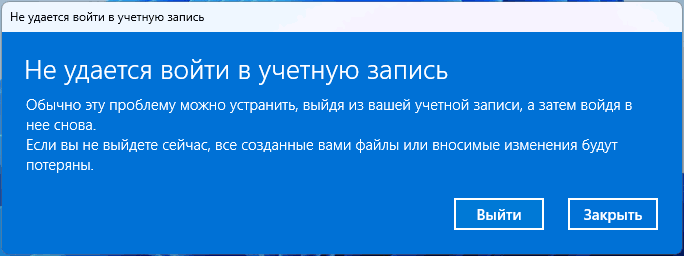
Проверка диска на ошибки ничего не дала. Визуально профиль в каталоге C:\Users существовал, файлы были на месте, но войти под учетной записью дочери неизменно не удавалось.
Поиск решения
Поисковики и форумы предлагали стандартный набор из трех вариантов:
Использовать точки восстановления системы.
Восстановление доступа к профилю путем редактирования реестра
Отформатировать жесткий диск и забыть чего вы там хотелиСоздать нового пользователя и перенести туда данные с поврежденного профиля.
Точки восстановления у меня не нашлось. Пришлось перейти к пункту 2. В реестре был открыт раздел
HKEY_LOCAL_MACHINE\SOFTWARE\Microsoft\Windows NT\CurrentVersion\ProfileList
В этом разделе отыскался подраздел, заканчивающийся на .bak . По инструкции, там же также должен был раздел с точно таким же именем, но без .bak , который нужно было удалить, но у меня его не оказалось. Я переименовал раздел, убрав .bak , перезагрузил компьютер, но войти в профиль все равно не получилось, с той же ошибкой. Редактор реестра показал, что подраздел вновь помечен как .bak. Вечер переставал быть томным.
Каюсь, я совсем было перешел к третьей фазе - был создан новый пользователь, в который я перенес документы с профиля дочери. Но тут встал вопрос со спасением прогресса в многочисленных играх, и я понял, что профиль все же придется воскрешать.
Глубокий анализ показал, что корень проблемы — в поломке прав доступа (ACL) к папкам профиля. Современная Windows обожает в фоне подгружать сессию последнего активного пользователя (технология ARSO). При перезагрузке или выключении ПК система жестко «убивает» застрявшие фоновые процессы, что иногда приводит к повреждению маркеров безопасности NTFS. На следующем старте Windows видит заблокированный профиль и отказывается в него входить.
При попытке вернуть права владельца вручную через графический интерфейс Windows намертво зависала или сыпала ошибками. Стало ясно, что пришло время PowerShell.
Сначала я набросал простую автоматизацию:
# Укажите путь к профилю пользователя
$ProfilePath = "C:\Users\ИмяПользователя"

# Получаем имя владельца
$Username = [System.IO.Directory]::GetAccessControl($ProfilePath).GetOwner([System.Security.Principal.NTAccount]).Value

Write-Host "Начинаем восстановление прав для: $Username на путь: $ProfilePath" -ForegroundColor Cyan

# 1. Смена владельца папки и всех вложенных объектов
Write-Host "1. Изменяем владельца..." -ForegroundColor Yellow
takeown /f $ProfilePath /r /d y

# 2. Предоставление пользователю полных прав (Full Control)
Write-Host "2. Назначаем полные права пользователю..." -ForegroundColor Yellow
icacls $ProfilePath /grant "${Username}:(OI)(CI)F" /t /q /c

# 3. Восстановление наследования
Write-Host "3. Включаем наследование..." -ForegroundColor Yellow
icacls $ProfilePath /inheritance:e /t /q /c

Write-Host "Готово!" -ForegroundColor Green
Скрипт запустился и начал усердно работать. Спустя время в мелькании строчек я стал замечать повторяющиеся папки в путях к файлам, типа:
C:\Users\Имя Пользователя\AppData\Local\Application Data\Application Data\Application Data\Application Data\Application Data\Application Data\Application Data\Application Data\Application Data\Application Data\Application Data\Application Data\Application Data\Adobe\Acrobat\
Что пошло не так? Эта петля возникает из-за символических ссылок (Junction points), которые Windows тащит со времен Windows XP для обратной совместимости. Внутри AppData\Local лежит скрытая ссылка Application Data, которая указывает на саму же AppData\Local. В обычном режиме у нее стоит жесткий запрет на чтение (Everyone - Deny Read), чтобы роботы и скрипты не проваливались в бесконечный цикл. Но как только команда takeown сбросила владельца, а icacls выдала полные права — защитный запрет снялся! Скрипт угодил в бесконечную рекурсию.
Более того, утилита takeown успела физически наплодить внутри этой петли множество вложенных путей, пока я её не остановил.
Финальный скрипт (Рабочее решение)
Чтобы решить проблему, пришлось полностью отказаться от «слепого» рекурсивного флага утилит Windows и переписать логику так, чтобы скрипт обрабатывал только реальные физические объекты, полностью игнорируя символические ссылки (ReparsePoints).
⚠️ Важное примечание перед запуском:
По умолчанию Windows блокирует запуск локальных скриптов
.ps1. Чтобы обойти это ограничение без изменения глобальных настроек безопасности, откройте PowerShell от имени Администратора и перед запуском файла выполните команду:
Set-ExecutionPolicy RemoteSigned -Scope Process(Ограничение снимется только для текущего открытого окна консоли).
В самом скрипте нужно прописать путь к профилю и имя пользователя (с указанием домена, или имени вашего компьютера, если он не входит в домен), профиль которого вы собираетесь восстановить ($ProfilePath и $Username соответственно).
Вот итоговый, проверенный в бою скрипт, который успешно восстановил права на 180 тысяч файлов в нашем профиле:
# Настройка правильной кодировки для вывода утилит Windows
[Console]::OutputEncoding = [System.Text.Encoding]::GetEncoding(866)

# УКАЖИТЕ ВАШИ ДАННЫЕ: путь к профилю и имя пользователя (Компьютер\Имя)
$ProfilePath = "C:\Users\ИмяПользователя"
$Username = "Домен(или имя вашего компьютера, если он не в домене)\ИмяПользователя"

Write-Host "Запуск восстановления прав без бесконечной рекурсии..." -ForegroundColor Cyan

# Функция для безопасного назначения владельца через .NET (без takeown)
function Set-OwnerSafe ($Path, $Account) {
    try {
        $acl = Get-Acl -LiteralPath $Path
        $acl.SetOwner([System.Security.Principal.NTAccount]$Account)
        Set-Acl -LiteralPath $Path $acl
        return $true
    } catch {
        return $false
    }
}

# 1. Возвращаем права на корневую папку профиля
Write-Host "1/3 Обработка корневой папки..." -ForegroundColor Yellow
$null = Set-OwnerSafe $ProfilePath $Username
icacls $ProfilePath /grant "${Username}:(OI)(CI)F" /c > $null 2>&1

# 2. Рекурсивно обрабатываем файлы, полностью ИГНОРИРУЯ Reparse Points (ссылки)
Write-Host "2/3 Сканирование и обработка файлов (может занять время)..." -ForegroundColor Yellow
$items = Get-ChildItem -Path $ProfilePath -Recurse -Force -ErrorAction SilentlyContinue |
         Where-Object { $_.Attributes -notlike "*ReparsePoint*" }

foreach ($item in $items) {
    $ItemPath = $item.FullName
    if (-not (Set-OwnerSafe $ItemPath $Username)) {
        icacls $ItemPath /setowner $Username /c /q > $null 2>&1
    }
    icacls $ItemPath /grant "${Username}:(OI)(CI)F" /q /c > $null 2>&1
}

# 3. Включаем наследование для всех объектов (для закрепления результата)
Write-Host "3/3 Финальная настройка наследования..." -ForegroundColor Yellow
icacls $ProfilePath /inheritance:e /t /q /c
В процессе работы скрипт выдал ошибки вида: «Имя этого файла не может быть разрешено системой».
Проблема возникла из-за первого, неудачного варианта скрипта, который до того, как я его остановил, успел провалиться вглубь ссылки Application Data и создал там физическую структуру из кучи вложенных папок. Для решения проблемы был параллельно запущен еще один скрипт, удаляющий ошибочно созданные файлы:
Remove-Item -Path "C:\Users\ИмяПользователя\AppData\Local\Application Data" -Recurse -Force -ErrorAction SilentlyContinueВ процессе удаления первый скрипт выдал несколько ошибок Системе не удается найти указанный путь, это нормально, просто не найденные файлы были удалены вторым скриптом. В итоге сперва первый скрипт, а затем и второй успешно отработали, и, после перезагрузки, дочь наконец получила доступ к своим играм.
Причина проблемы
После, анализируя причины возникновения проблемы, я пришел к выводу, что ее создала «сладкая парочка» включенных по умолчанию в Windows 10 и 11 функций: ARSO (Automatic Restart Sign-On) и Fast Startup (Быстрый запуск).
Они в фоновом режиме авторизуют последнего активного пользователя, подгружая его куст реестра. Это работает отлично, когда за компьютером сидит один человек, но создает серьезные проблемы при многопользовательском режиме.
Когда компьютер выключается или перезагружается, Windows пытается принудительно «убить» фоновые процессы. Если в этот момент какая-то служба (например, OneDrive, Adobe Updater или сам кэш Windows) держала открытым файл в AppData, а операционная система жестко разорвала связь, дескриптор безопасности файла (ACL) может записаться в файловую систему NTFS в искаженном или заблокированном виде. На следующем старте Windows видит поврежденный маркер безопасности и просто выдает: «Не удается войти в учетную запись».
Чтобы избежать повторения подобной проблемы в будущем:
Шаг 1. Отключение фоновой настройки в параметрах
Зайдите в Параметры (Win + I) -> Учетные записи -> Варианты входа. Прокрутите вниз до раздела «Дополнительные параметры». Найдите пункт «Использовать мои данные для входа для автоматического завершения настройки...» и переведите переключатель в положение Откл.Шаг 2. Через групповую политику (для гарантии на Windows Pro/Enterprise)
Нажмите Win + R, введите gpedit.msc и перейдите по пути:
Конфигурация компьютера -> Административные шаблоны -> Компоненты Windows -> Варианты входа Windows.
Найдите политику «Автоматически входить в систему и блокировать последнего интерактивного пользователя после неожиданного перезапуска» и установите её в состояние Отключено.
Краткая пошаговая инструкция (Чек-лист)
Если при входе в Windows вы получили ошибку “Не удается войти в учетную запись”:
Простая перезагрузка. Попробуйте просто перезагрузить компьютер. Иногда система успевает исправить ошибку дескриптора самостоятельно.
Проверка реестра (если есть доступ к другому профилю):
Войдите в систему под другим пользователем с правами Администратора.
Нажмите Win + R, введите
regeditи запустите редактор реестра (сделайте его резервную копию перед правками!).Перейдите в раздел:
HKEY_LOCAL_MACHINE\SOFTWARE\Microsoft\Windows NT\CurrentVersion\ProfileList.Найдите подраздел, содержащий на конце .bak, и проверьте в нем параметр ProfileImagePath — его значение должно совпадать с путем к вашему поврежденному профилю.
Если рядом есть подраздел с точно таким же именем, но без .bak на конце — удалите его. Оставшийся раздел с .bak переименуйте, просто стерев эту приставку из названия.
Внутри этого подраздела найдите параметр State и измените его значение на 0.
Перезагрузите ПК и попробуйте войти под проблемным пользователем.
Использование точек восстановления:
Если реестр не помог, войдите под исправным профилем, нажмите Win + R, выполните команду
rstrui, выберите последнюю точку восстановления и запустите процесс.
Реанимация прав через PowerShell (Финальное решение):
Если точек восстановления нет, войдите под исправным профилем Администратора.
Нажмите Win + X и выберите Windows PowerShell (Администратор).
Чтобы система разрешила выполнение скрипта, введите команду:
Set-ExecutionPolicy RemoteSigned -Scope ProcessСкопируйте, настройте под себя и выполните следующий код (замените C:\Users\ИмяПользователя и ИмяПК\ИмяПользователя на свои данные):
# Настройка правильной кодировки для вывода утилит Windows
[Console]::OutputEncoding = [System.Text.Encoding]::GetEncoding(866)

# Укажите путь к профилю и имя целевого пользователя
$ProfilePath = "C:\Users\ИмяПользователя"
$Username = "ИмяПК_или_Домена\ИмяПользователя"

Write-Host "Запуск корректного восстановления прав без бесконечной рекурсии..." -ForegroundColor Cyan

# Функция для безопасного назначения владельца через .NET (без takeown)
function Set-OwnerSafe ($Path, $Account) {
    try {
        $acl = Get-Acl -LiteralPath $Path
        $acl.SetOwner([System.Security.Principal.NTAccount]$Account)
        Set-Acl -LiteralPath $Path $acl
        return $true
    } catch {
        return $false
    }
}

# 1. Возвращаем права на корневую папку профиля
Write-Host "Обработка корневой папки..." -ForegroundColor Yellow
$null = Set-OwnerSafe $ProfilePath $Username
icacls $ProfilePath /grant "${Username}:(OI)(CI)F" /c > $null 2>&1

# 2. Рекурсивно обрабатываем только реальные папки и файлы, полностью игнорируя Reparse Points
Write-Host "Сканирование и обработка файлов (это может занять время)..." -ForegroundColor Yellow
Get-ChildItem -Path $ProfilePath -Recurse -Force -ErrorAction SilentlyContinue |
    Where-Object { $_.Attributes -notlike "*ReparsePoint*" } |
    ForEach-Object {
        $ItemPath = $_.FullName

        # Меняем владельца
        $OwnerRes = Set-OwnerSafe $ItemPath $Username

        # Если .NET не справился из-за жестких ограничений, сбрасываем принудительно через icacls
        if (-not $OwnerRes) {
            icacls $ItemPath /setowner $Username /c /q > $null 2>&1
        }

        # Назначаем полные права пользователю
        icacls $ItemPath /grant "${Username}:(OI)(CI)F" /q /c > $null 2>&1
    }

# 3. Включаем наследование для всех объектов (для закрепления результата)
Write-Host "Финальная настройка наследования..." -ForegroundColor Yellow
icacls $ProfilePath /inheritance:e /t /q /c > $null 2>&1

Write-Host "Готово! Все права успешно восстановлены, рекурсивные петли обойдены." -ForegroundColor Green
Для запуска скрипт можно или скопировать из текста статьи и сохранить с расширением .ps1, после чего запустить сохраненный скрипт из PowerShell, запущенной с правами администратора. Или запустить с правами администратора редактор скриптов Windows PowerShell ISE, скопировать текст скрипта туда и выполнить его прямо из редактора.
Длительность работы скрипта напрямую зависит от количества файлов в AppData пользователя и скорости вашего накопителя. Для обычных HDD процесс может растянуться, но на быстрых NVMe M.2 накопителях всё пройдет значительно быстрее (ориентируйтесь на пол часа и более).
После завершения работы скрипта вы увидите зелёное сообщение: ”Готово! Все права успешно восстановлены, рекурсивные петли обойдены.”. Перезагрузите компьютер и входите под восстановленным пользователем.
Надеюсь, эта статья сэкономила вам кучу времени и спасла ваши файлы!
KioskNews shows a cleaned-up reading view extracted from the publisher’s page — the original always lives on their site, not ours.