無料で使えるブラウザベースのファイルマネージャー「FileBrowser Quantum」、超高速検索・複数ユーザー管理・アクセス制御・期限やパスワード付き共有・ファイルプレビュー・編集などができてローカルでセルフホスト可能
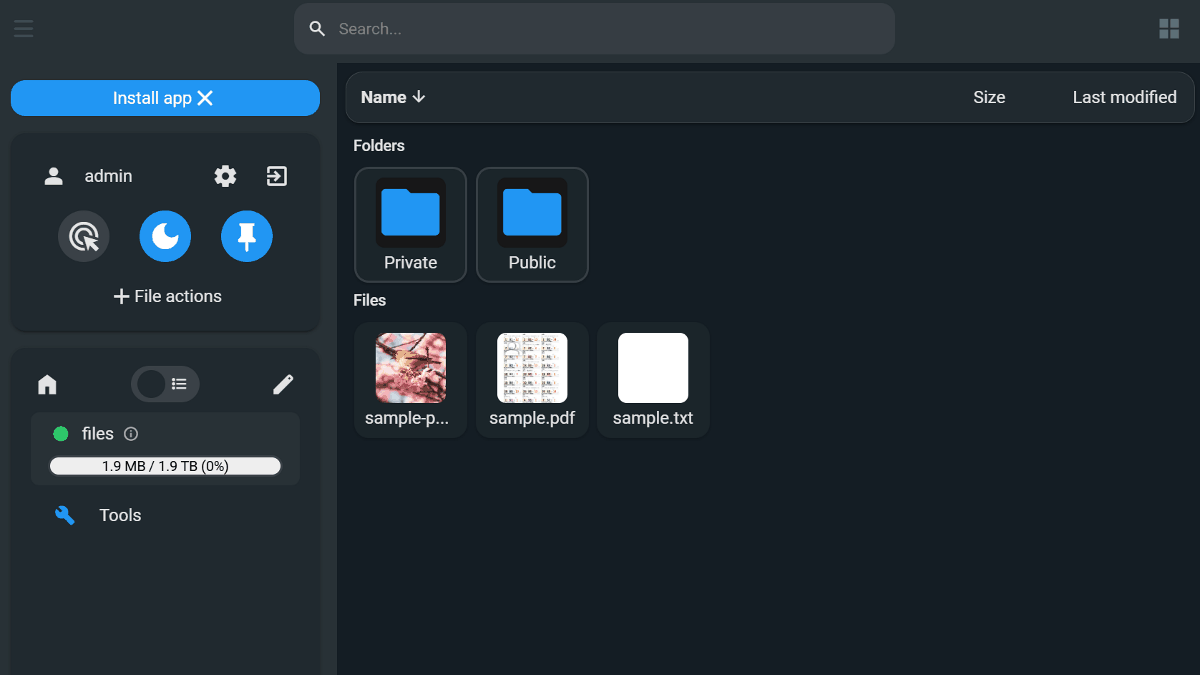
保存したファイルが増えていくと目的のファイルを探し出すだけでなく、内容を確認して別のユーザーに共有する作業にも手間がかかります。そこで、インデックスを使った高速検索や画像・動画・文書のプレビュー、パスワードや有効期限付きのファイル共有などに対応した無料のファイルマネージャーが「FileBrowser Quantum」です。ブラウザからどのような操作ができるのか確かめるため、ローカル環境に構築して実際に使ってみました。
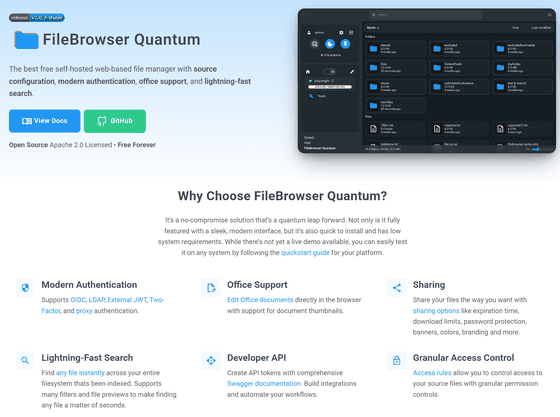
FileBrowser Quantum Documentation
https://filebrowserquantum.com/en/
gtsteffaniak/filebrowser: Web File Browser
https://github.com/gtsteffaniak/filebrowser
◆FileBrowser Quantumの使い方
・ログイン
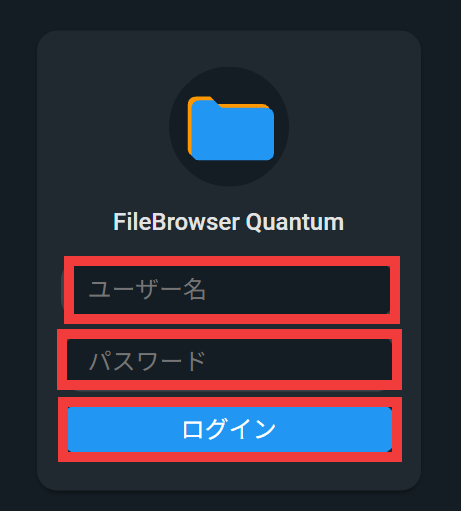
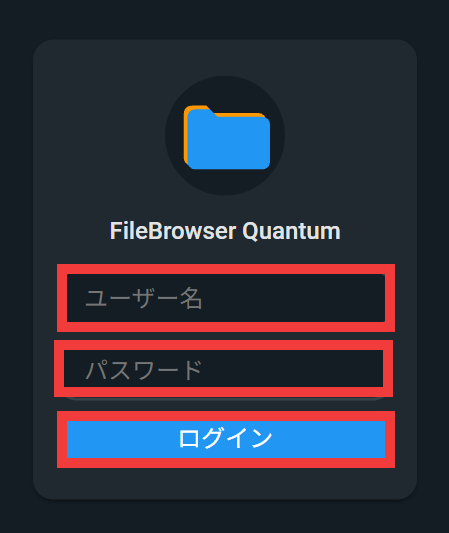
FileBrowser Quantumサーバーを起動後、ブラウザでアクセスするとログインフォームが表示されるので「ユーザー名」にユーザー名、「パスワード」にパスワードを入力して「ログイン」をクリック。
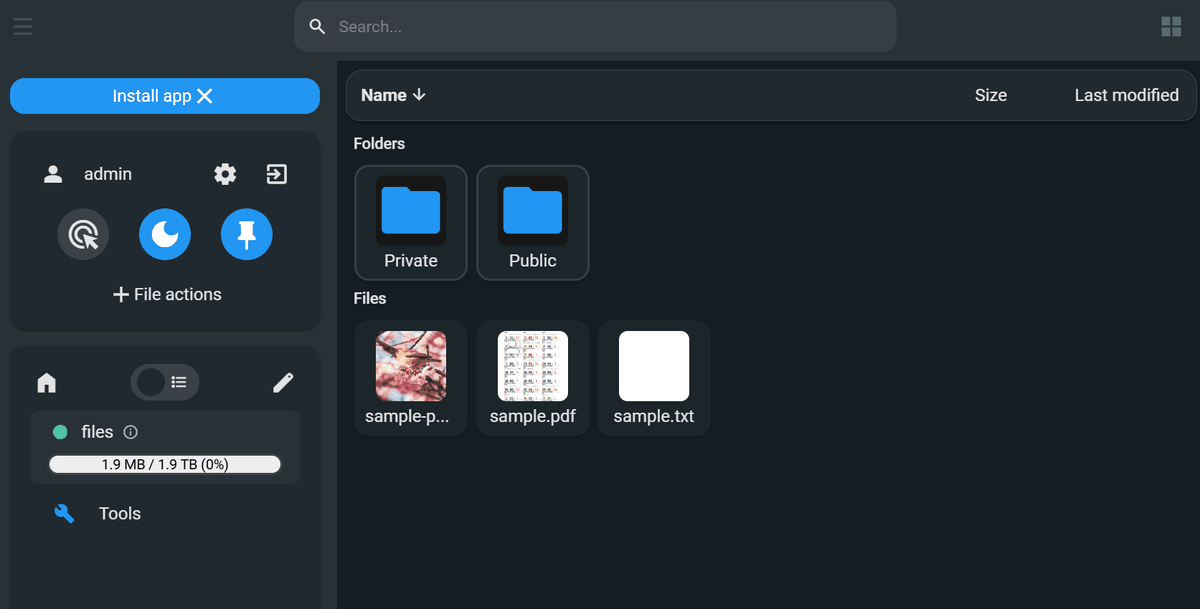
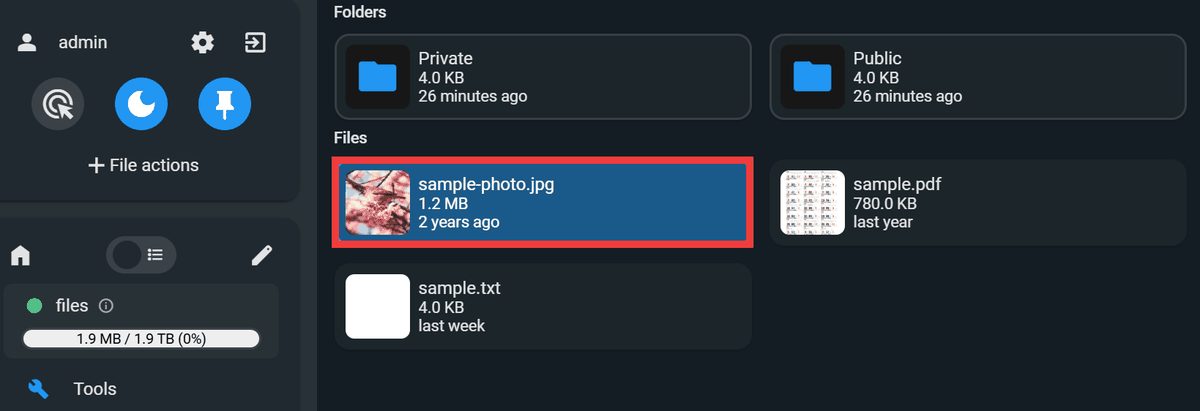
設定ファイルに登録された管理対象フォルダー内のフォルダーと、動作確認用に配置した画像・PDF・テキストファイルが表示されます。
・ファイルを高速検索する
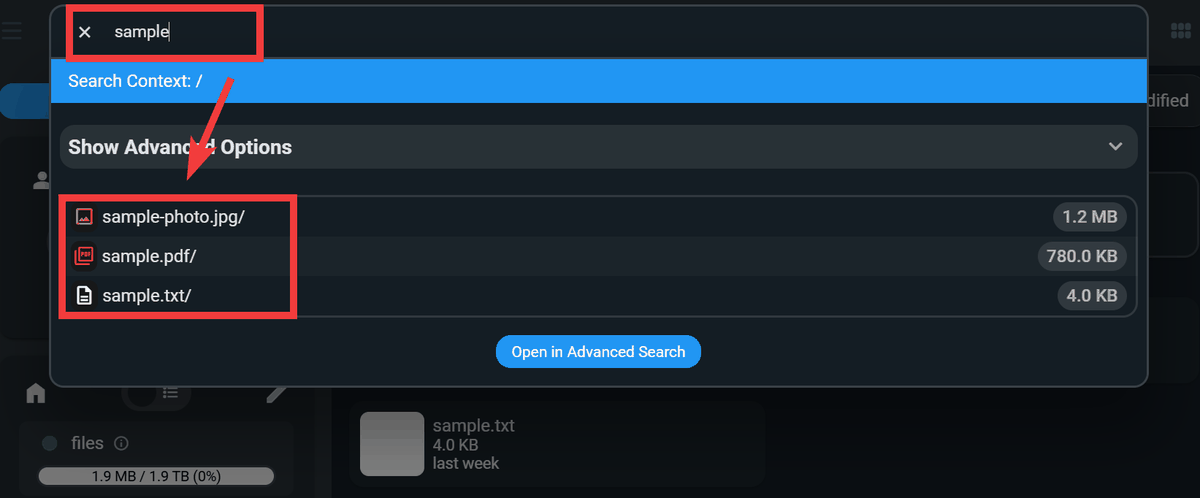
ログイン後の一覧画面で検索欄に「sample」と入力すると、名前や保存パスに一致するファイルやフォルダーが一覧に並びます。検索にはファイル名・パス・容量などのメタデータを事前に記録したインデックスが使われるため、初回のインデックス作成後は大量のファイルが保存されていても素早く結果を取得可能です。
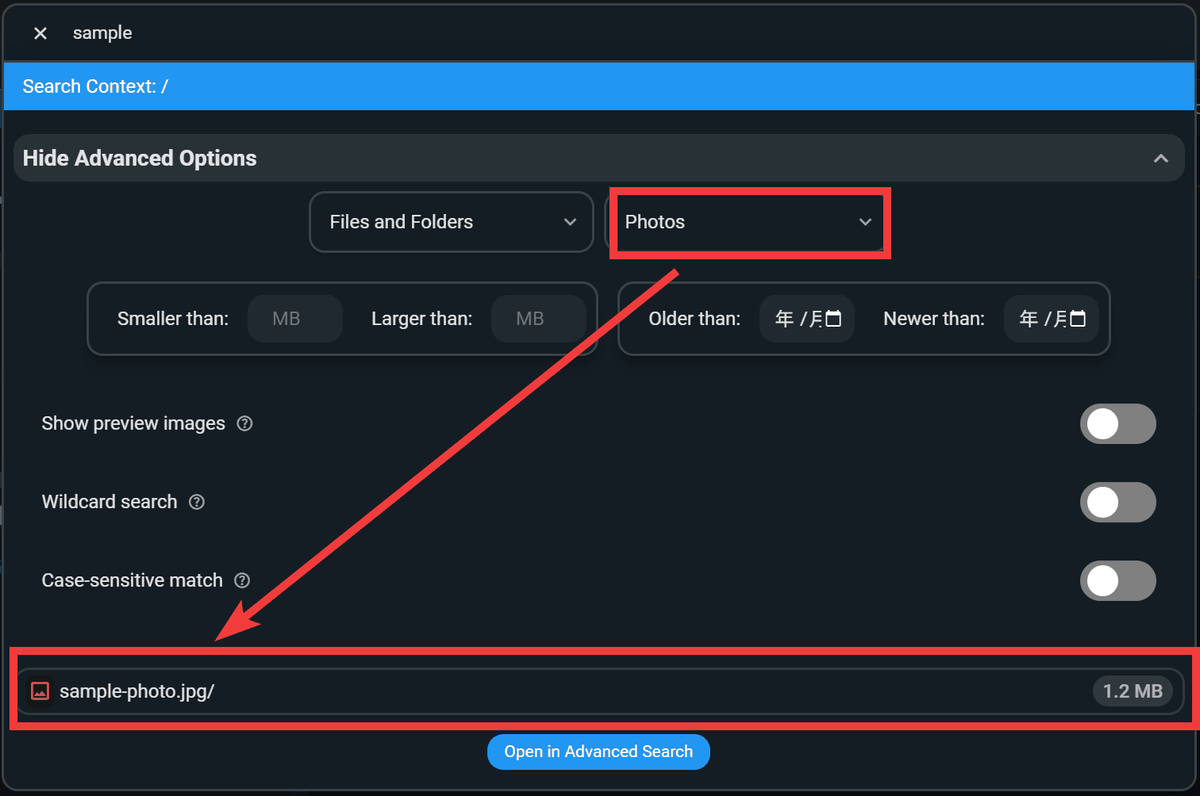
さらに「Show Advanced Options」をクリックしてファイルタイプから「Photos」を選ぶと画像だけに絞り込めます。その他、ファイル容量や更新日時による絞り込みにも対応しています。
・画像や文書のプレビュー・編集
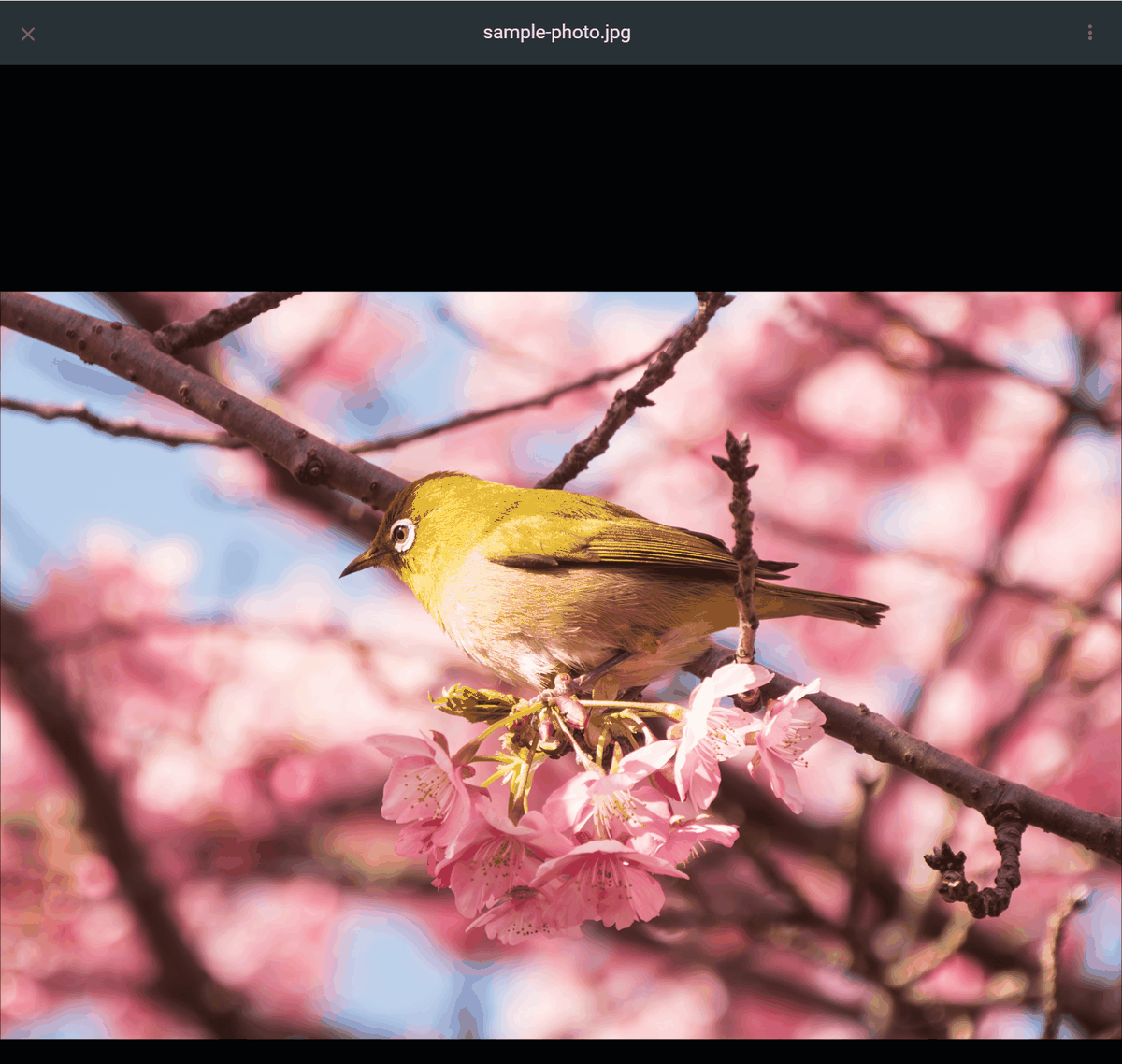
画像をプレビューするには、一覧で画像ファイルをダブルクリック。
ブラウザ内で拡大表示されます。
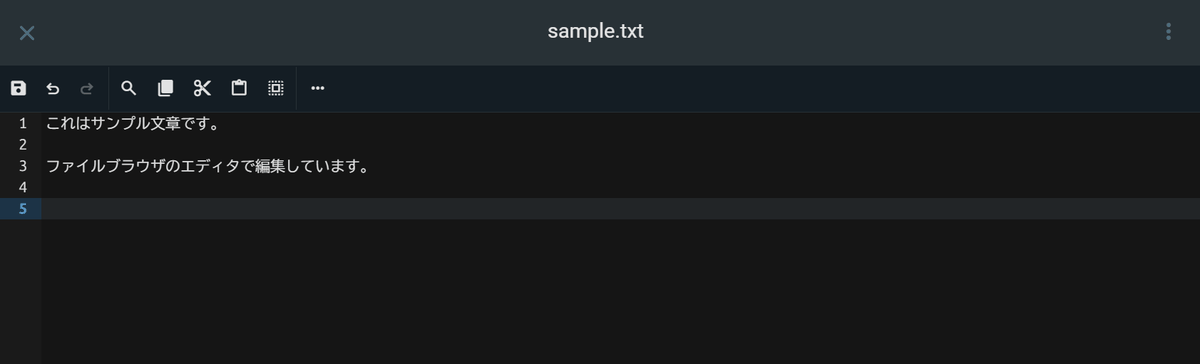
テキストファイルをダブルクリックした場合は内蔵エディタが起動し、テキストやMarkdownなどの編集がブラウザだけで完結します。なお、WordやExcelなどのOffice文書は簡易プレビューに対応しており、ブラウザ上で編集する場合は別途OnlyOfficeサーバーとの連携が必要です。
・期限とパスワードを設定してファイルを共有する
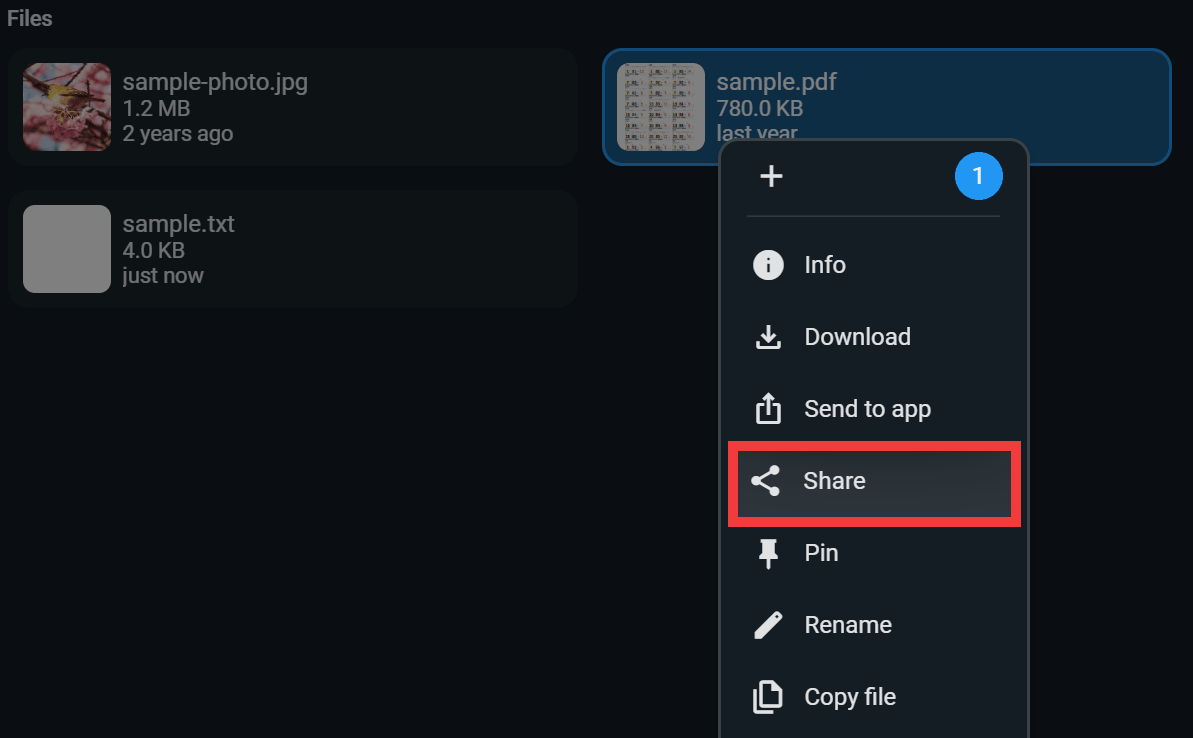
ファイルを右クリックしメニューから「Share」を選択。
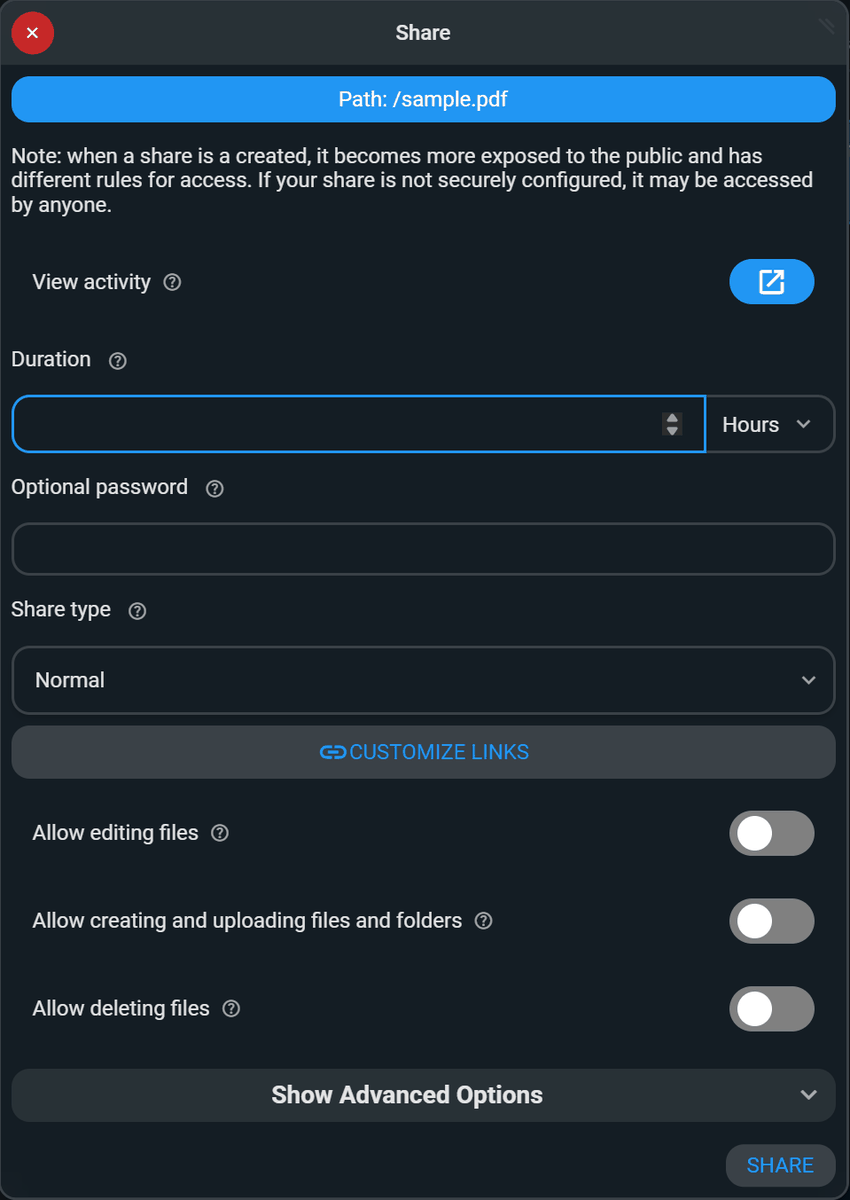
共有設定フォームでは共有リンクの有効期間を分・時間・日単位で指定でき、パスワードを設定して受け取り側の閲覧を制限することも可能です。
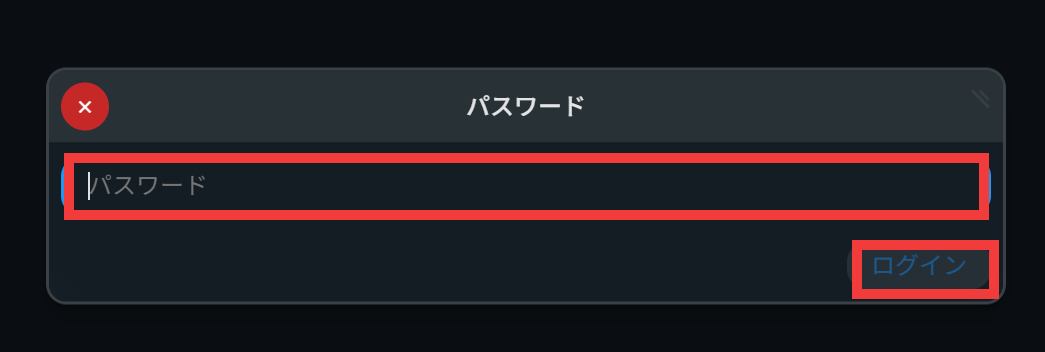
作成したリンクをChromeのシークレットウィンドウで開くとパスワード入力画面が現れるため「パスワード」に設定したパスワードを入力して「ログイン」をクリック。
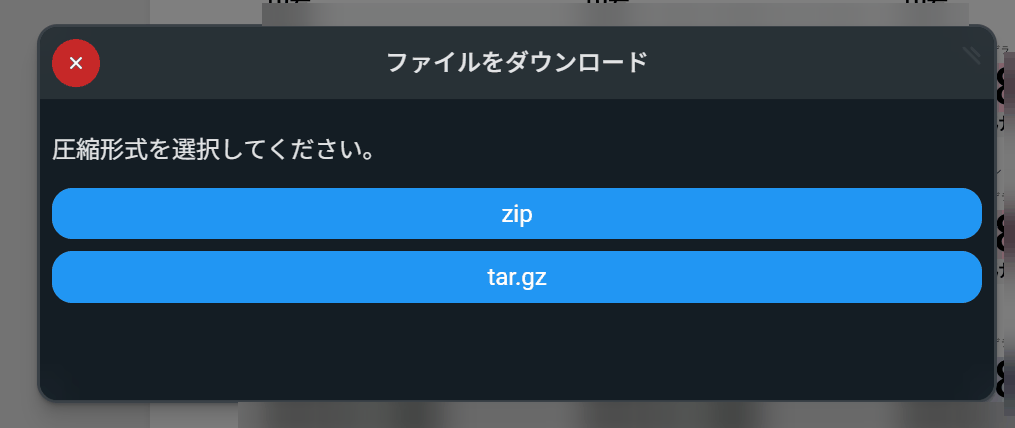
共有されたファイルの閲覧画面が開き、ダウンロードを実行するとファイルを保存できます。
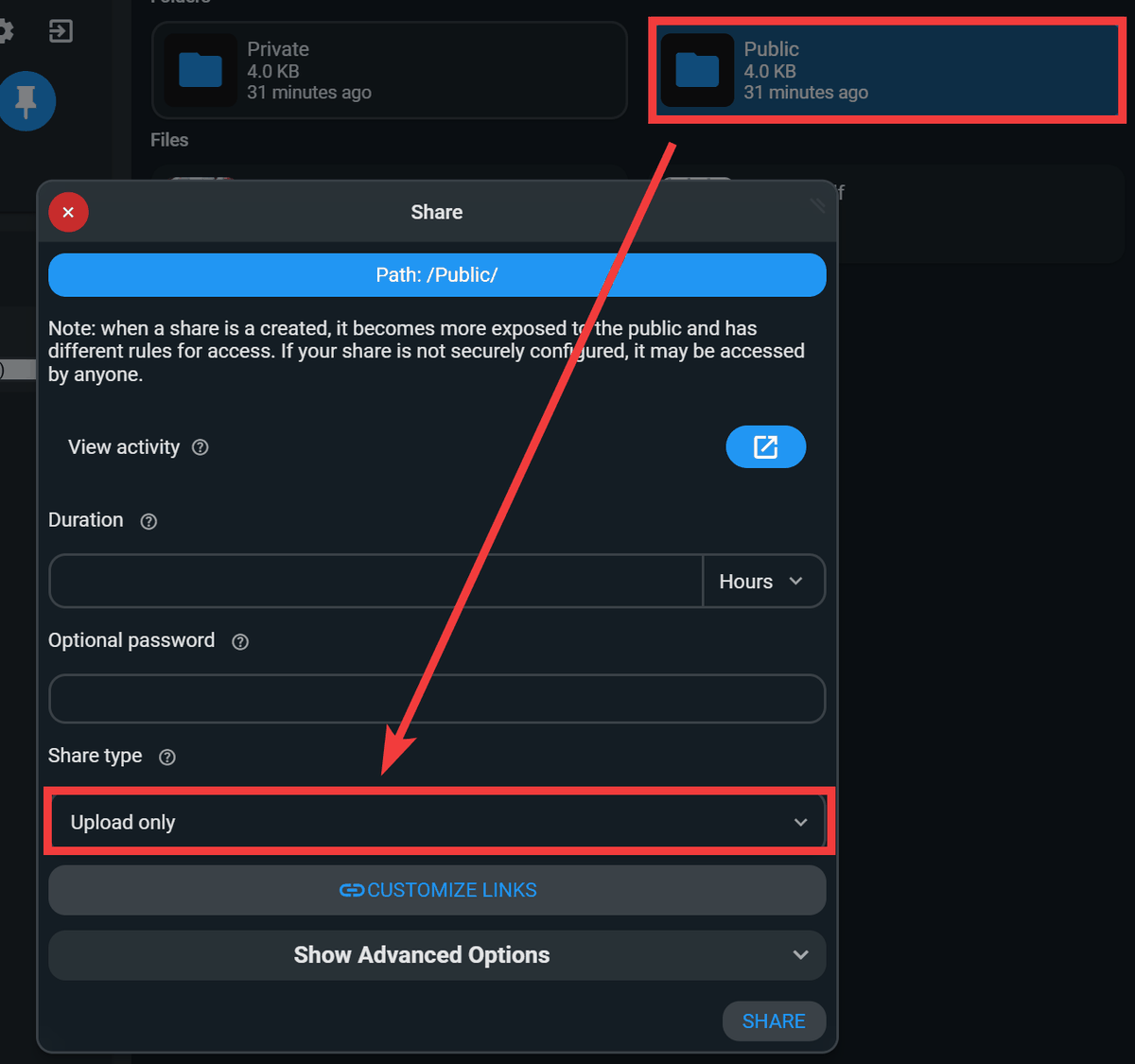
フォルダーを共有する際に共有方式を「Upload only」に切り替えれば、ファイルを見せるのではなく相手からファイルを受け取るためのリンクも発行可能です。
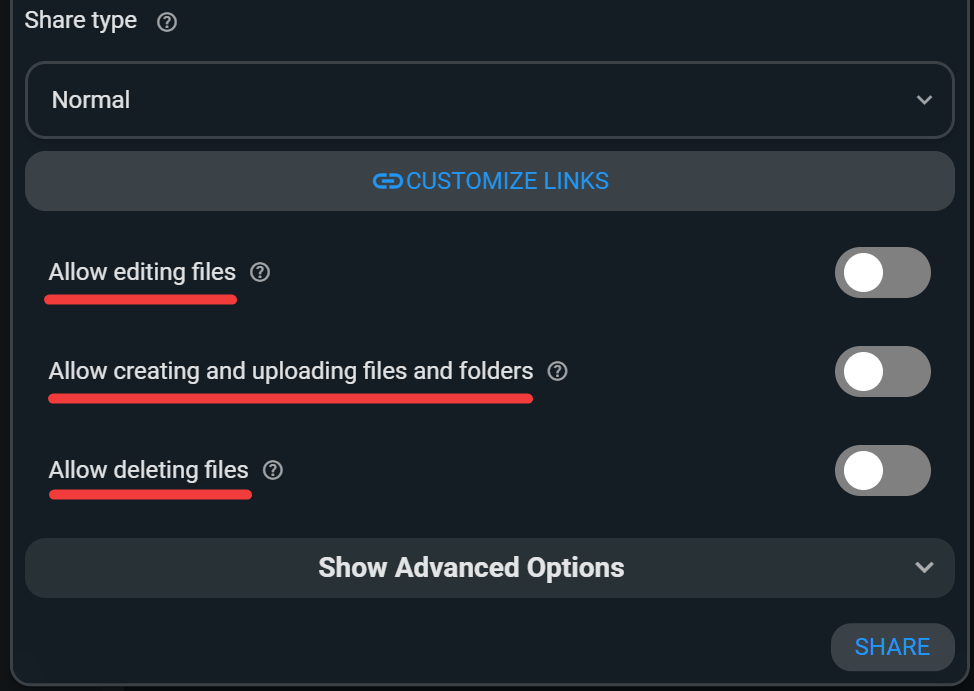
通常の共有では、ファイルの編集・ファイルやフォルダーの新規作成とアップロード・ファイルの削除について許可の有無を個別に切り替えられます。
・ユーザーごとにアクセスできるフォルダーを制限する
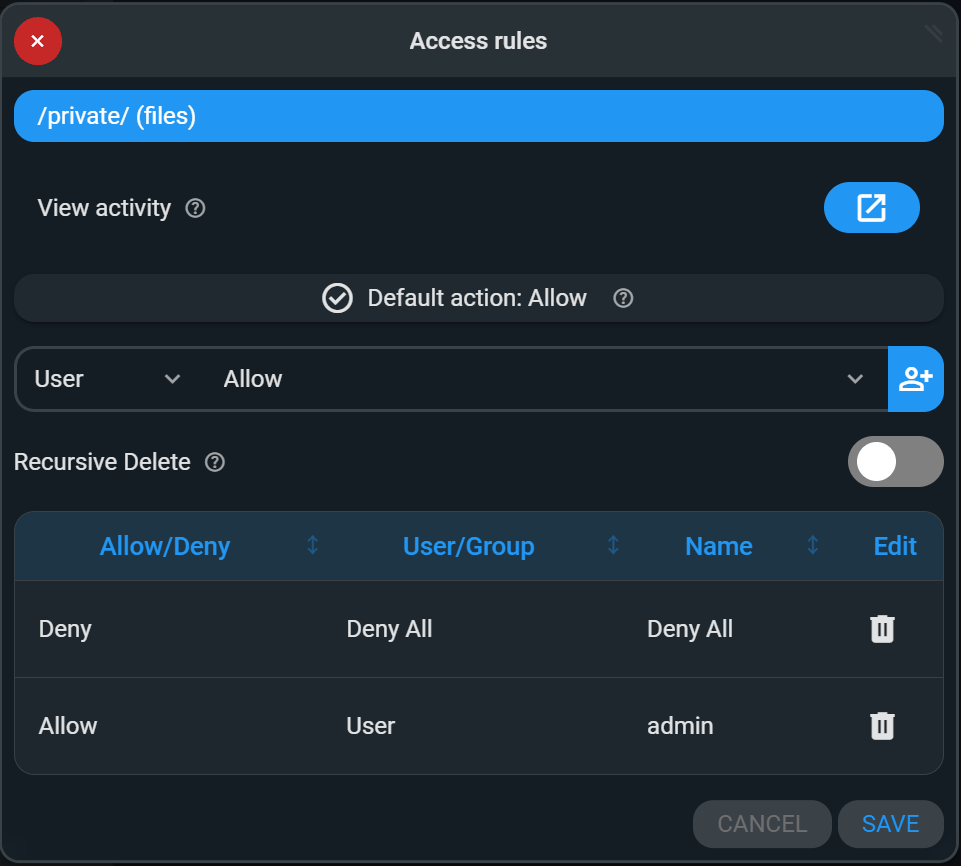
フォルダーごとのアクセス制限にも対応しており「Private」フォルダーは全体のアクセスを拒否した上で管理者の「admin」ユーザーだけにアクセスを許可するといったルールを設定できます。
◆その他の機能
その他の機能としてOIDC・LDAP・パスワード認証時の2要素認証・WebDAV・API・操作履歴を備えています。
◆WindowsにFileBrowser Quantumをインストールする
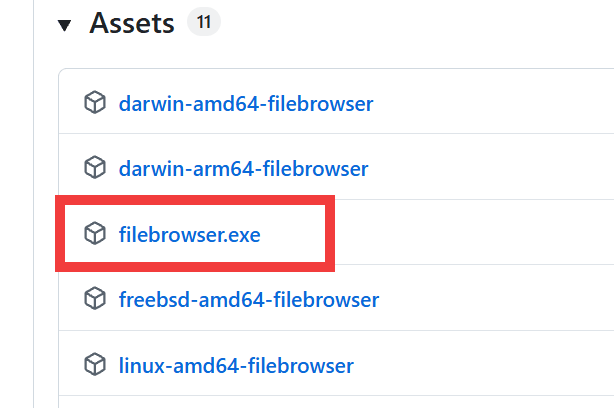
今回はWindows 11にネイティブ版をインストールするため、リポジトリのReleasesページから最新の「filebrowser.exe」をダウンロードして「C:\FileBrowser」に保存します。なお、Windowsの実行ファイル版で動画のサムネイル表示などのプレビュー機能を利用する場合は、別途FFmpegのインストールが必要です。
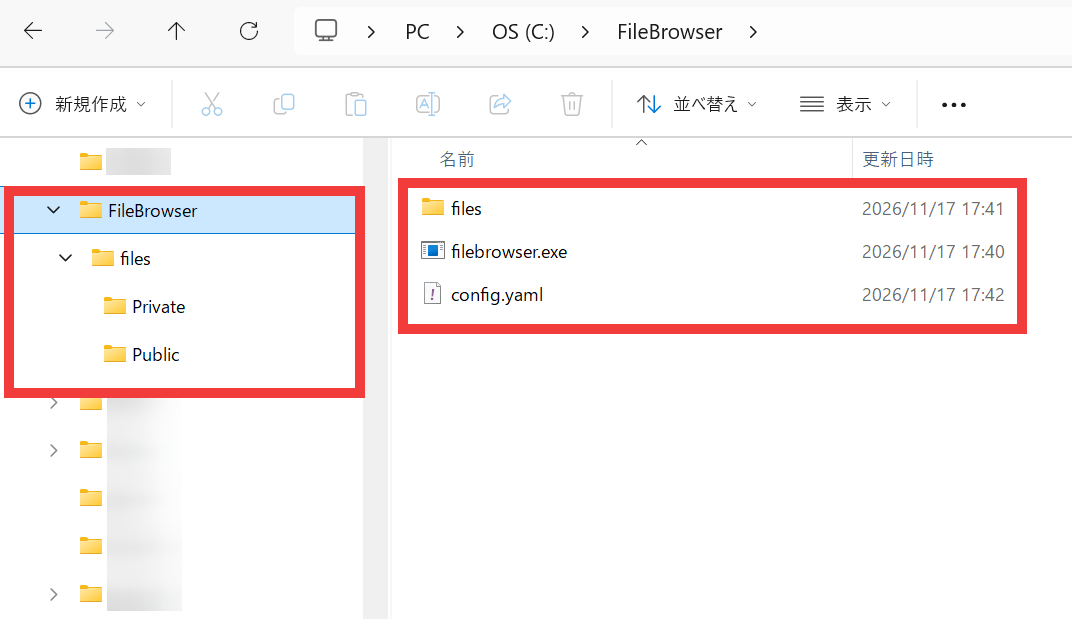
管理対象の「C:\FileBrowser\files」を作成して「Public」「Private」の2つのフォルダーを配置し、実行ファイルと同じ場所に「config.yaml」を用意します。
設定ファイル「config.yaml」には以下の内容を入力します。
http:
  port: 8080
  listen: "127.0.0.1"

server:
  sources:
    - path: C:/FileBrowser/files
      config:
        defaultEnabled: true

auth:
  methods:
    password:
      enabled: true
      adminUsername: admin
続いてPowerShellで以下を実行します。
cd C:\FileBrowser
.\filebrowser.exe -c config.yaml
FileBrowser Quantumが起動した後「http://localhost:8080」を開くとログイン画面が表示されるので「ユーザー名」に「admin」を入力し「パスワード」には起動時のコンソールに出力された初期パスワードを入力して「ログイン」をクリック。
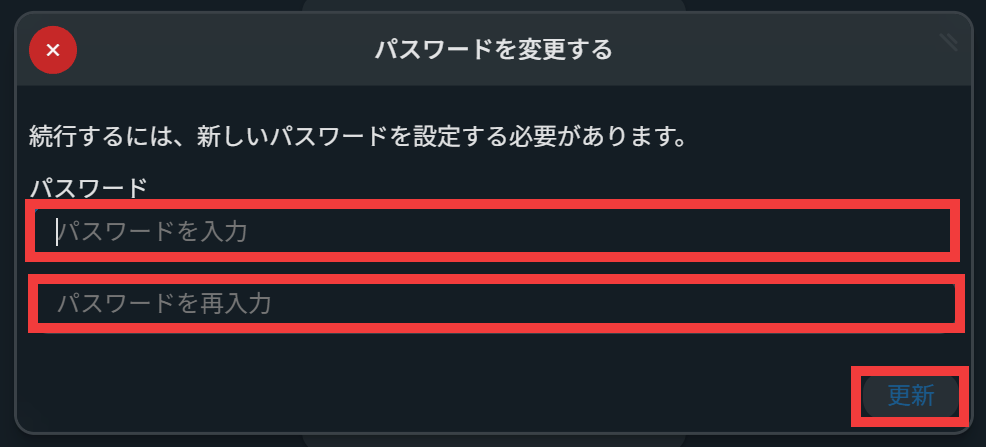
新しいパスワードの設定が必要なので「パスワードを入力」および「パスワードを再入力」に新しいパスワードを入力して「更新」をクリック。
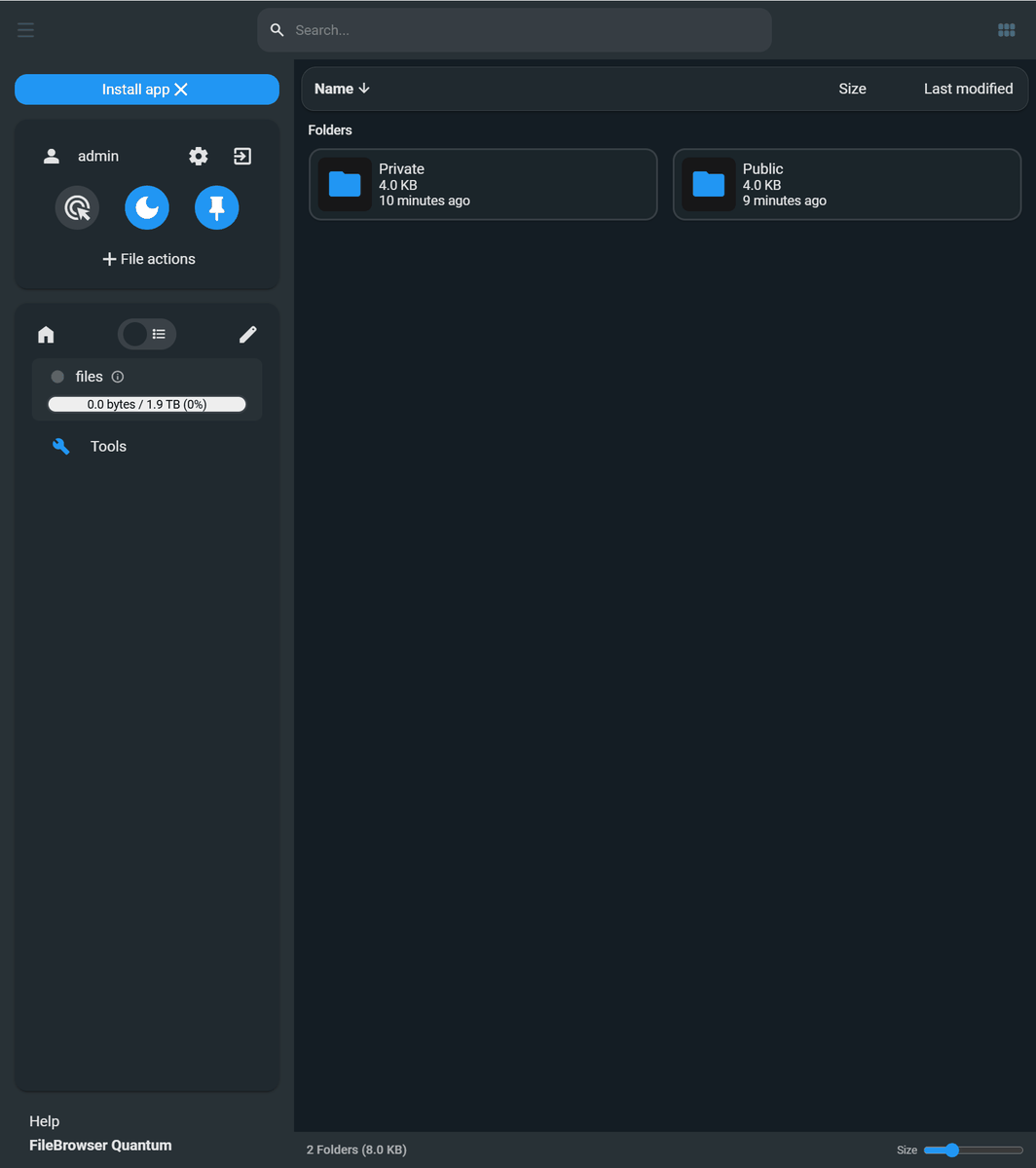
ファイルの一覧画面が表示されればインストール完了です。
◆まとめ
共有リンクを使って個人情報や業務資料を扱う場合は有効期限だけでなく、相手に許可する操作とサーバー自体の公開範囲も確認することが重要であり、元ファイルのバックアップも運用に組み込む必要があります。
KioskNews shows a cleaned-up reading view extracted from the publisher’s page — the original always lives on their site, not ours.