Windows・Mac・Linux・AndroidでファイルやテキストをLAN・インターネット経由で共有できる「flipflop」を使ってみた
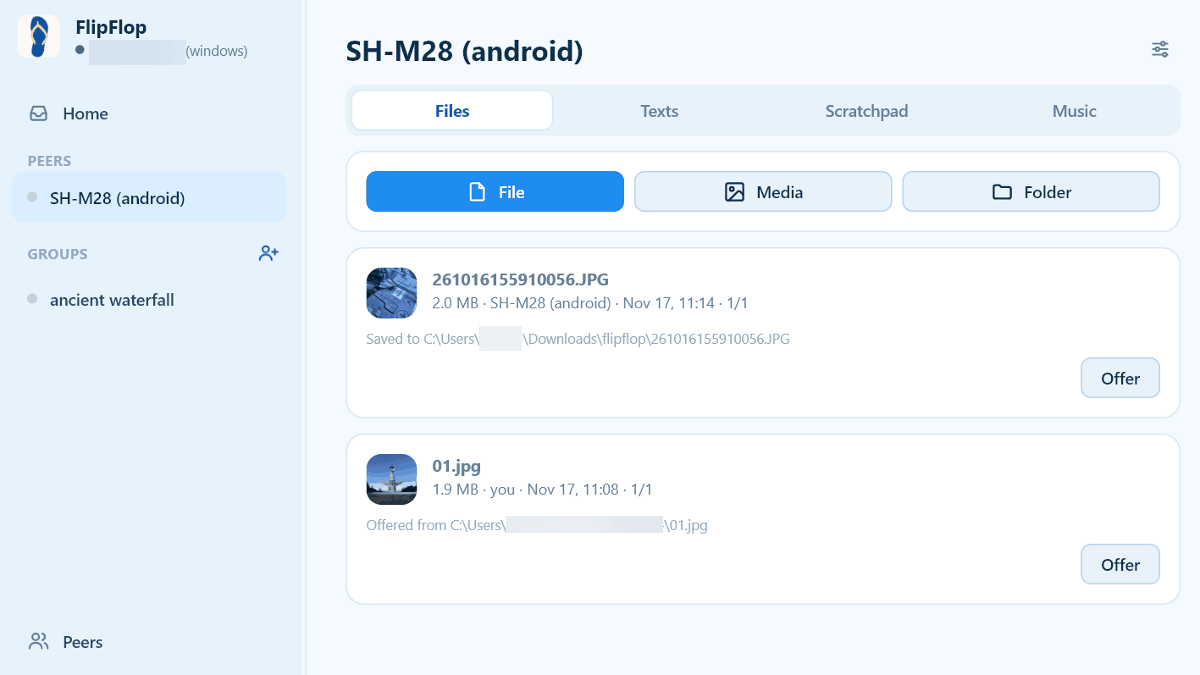
PCとスマートフォンの間でファイルを共有するにはクラウドストレージにアップロードしたり相手の端末を探したりする必要があります。こうした作業を簡略化し、一度ペアリングした端末同士でLANやインターネット、さらに実験的機能としてBluetooth経由でもファイル転送やテキスト共有ができる無料のオープンソースアプリが「flipflop」です。
andunieee/flipflop: filesharing for the meatspace era
https://github.com/andunieee/flipflop
・目次
◆flipflopの特長
◆flipflopでファイルを転送する方法
◆インターネット経由でもファイルを転送できる
◆URLの共有やメモの共同編集にも対応
◆PCに保存している音楽をスマートフォンで再生
◆専用アプリを持っていない相手とも情報を共有できる
◆flipflopの評価
◆flipflopのインストール
◆flipflopの特長
flipflopは端末間の直接通信を優先し必要に応じて暗号化された中継サーバーも利用するライブラリ「Iroh」を採用しており、LANやインターネットを経由してファイルを転送できるほかBluetooth LEによる通信にも実験的に対応しています。一度接続した端末の情報が保存されるため繰り返し利用でき、以下のような機能も備えています。
・同一LAN内の端末の自動検出
・QRコードによる端末登録
・登録済み端末への自動再接続
・ファイルの自動ダウンロード
・中断したファイル転送の再開
・複数人でのグループ共有
・テキストやURLの共有
・メモの共同編集
・音楽のストリーミング再生
・ブラウザ経由での情報共有
・WebAssembly形式のアプリの追加
・コマンドラインからの操作
◆flipflopでファイルを転送する方法
記事後半に掲載したインストール方法でWindows 11とAndroidにflipflopをインストールしたあと、両端末を同じLANに接続して起動。下の画像はWindows側。
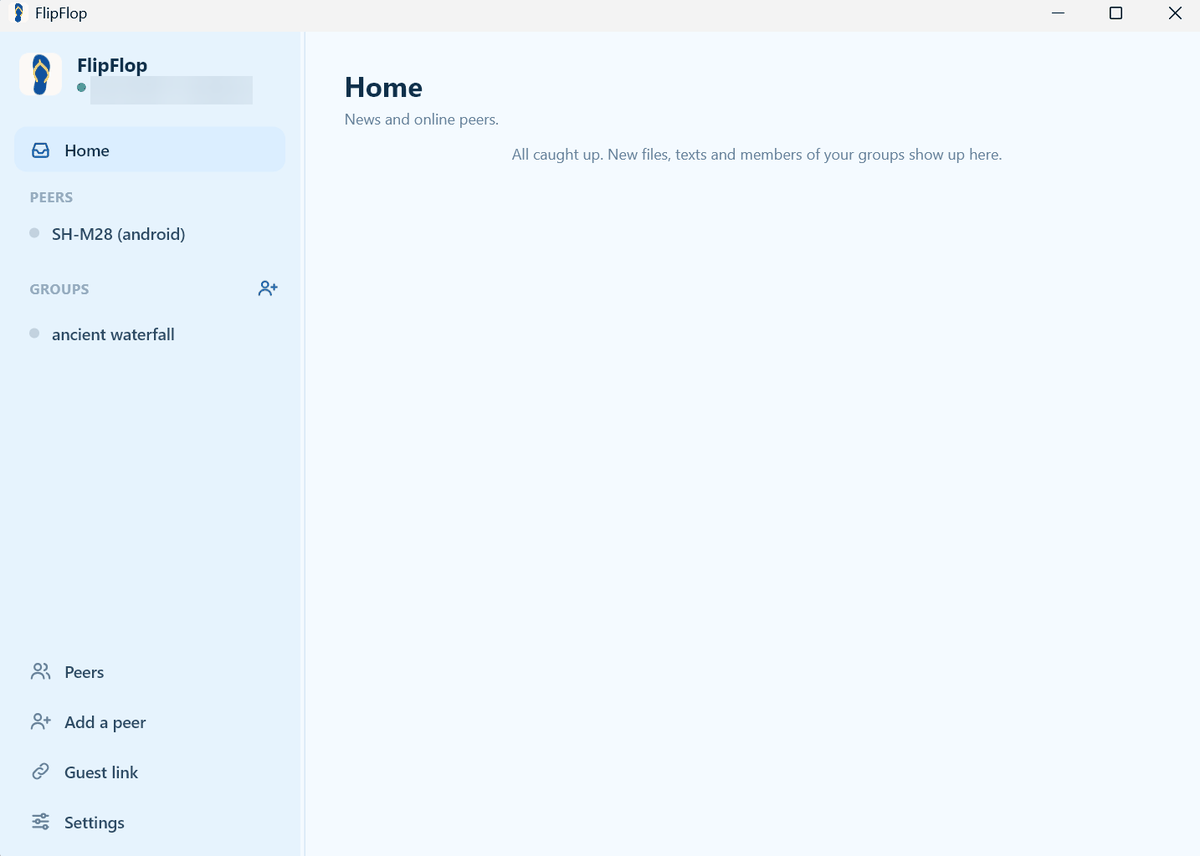
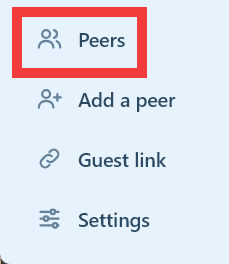
Windows側の「Peers」をクリック。
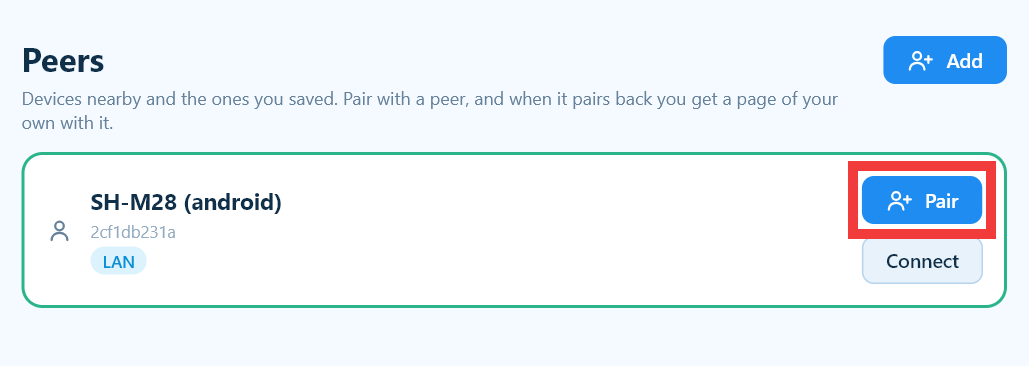
Android側の端末が表示されるので「Pair」をクリック。
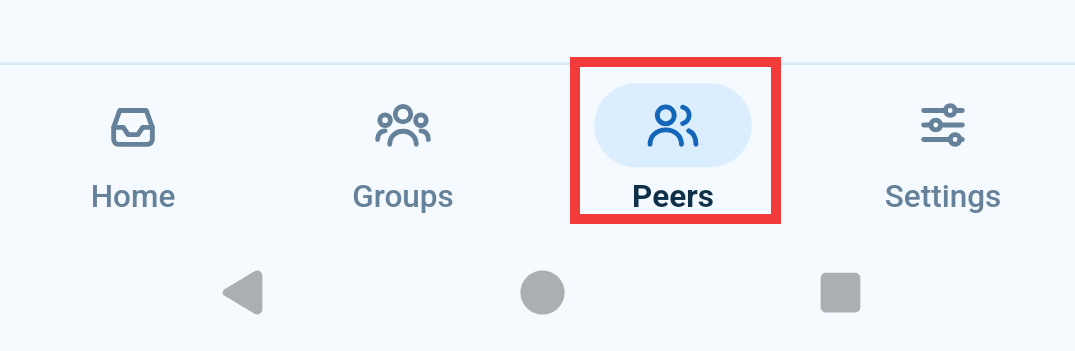
次にAndroid側の「Peers」をタップ。
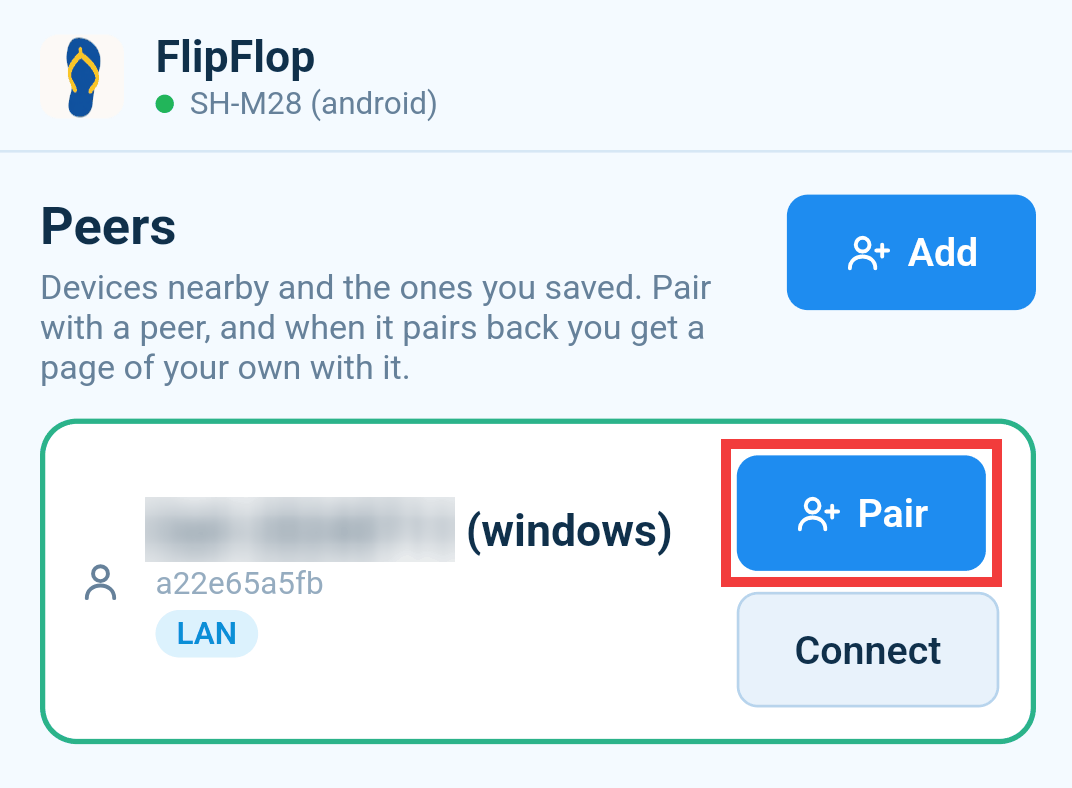
Windows側の端末が表示されるので「Pair」をタップ。
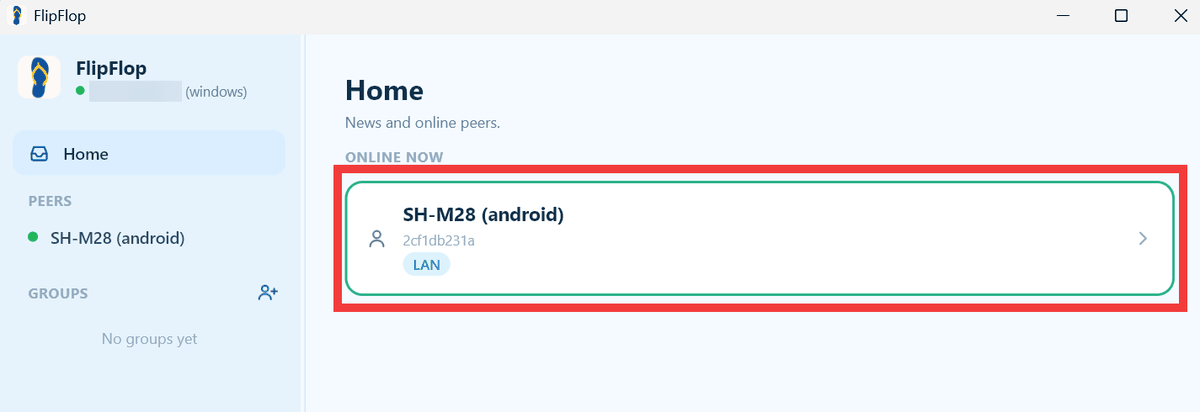
Windows側のホーム画面にペアリングした端末が表示されるのでクリック。
ファイルやテキストなどを共有するための画面が表示されます。
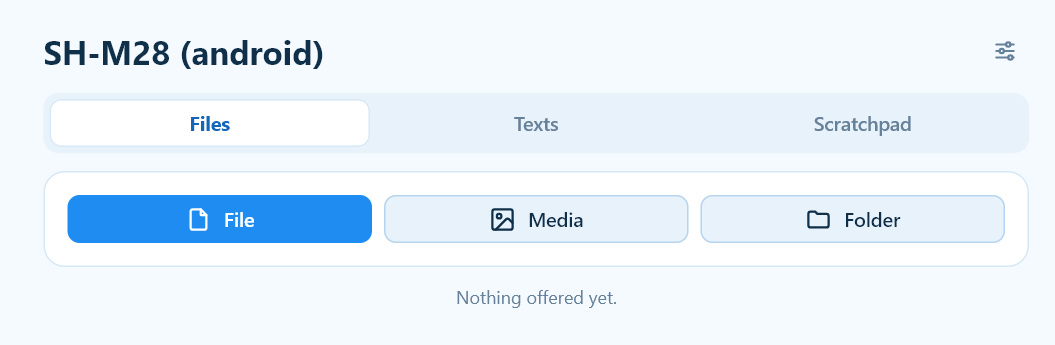
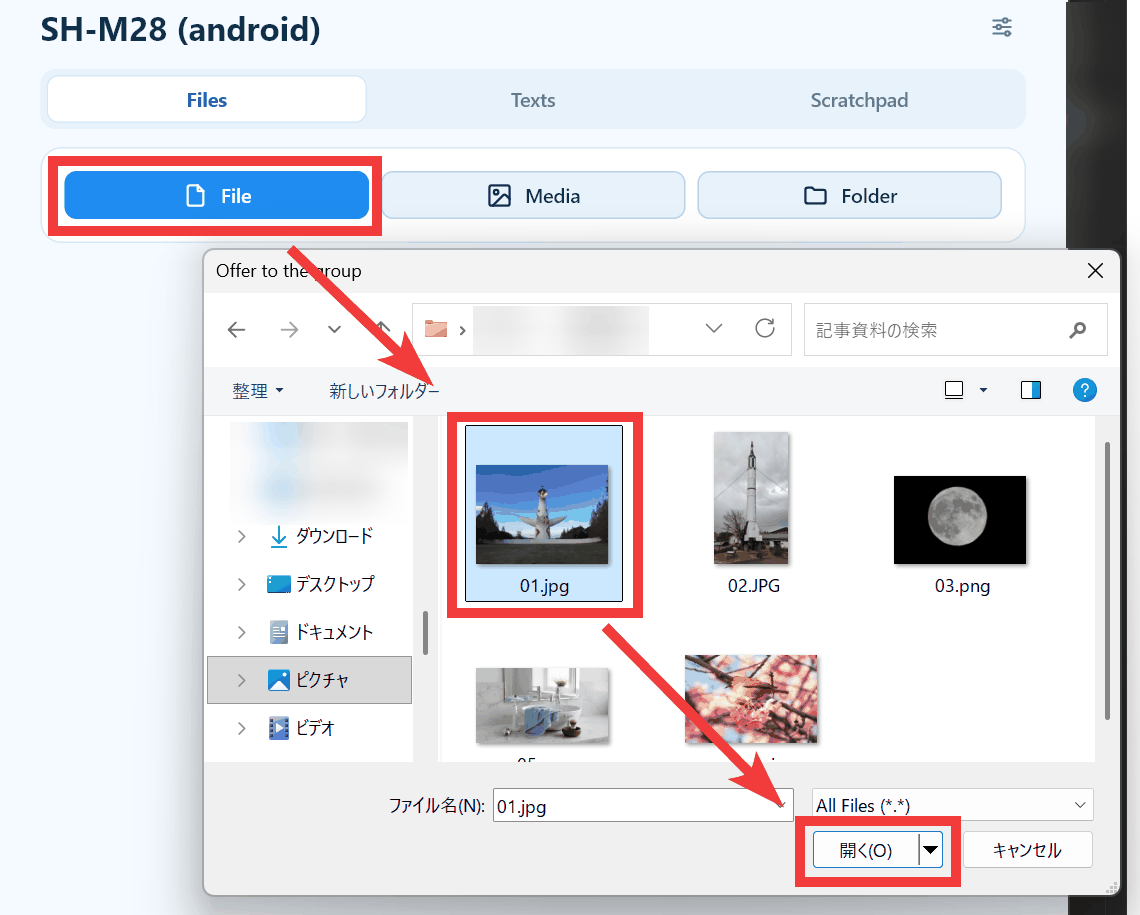
「Files」タブの「File」をクリックして送信したい画像ファイルを選択し「開く」をクリック。
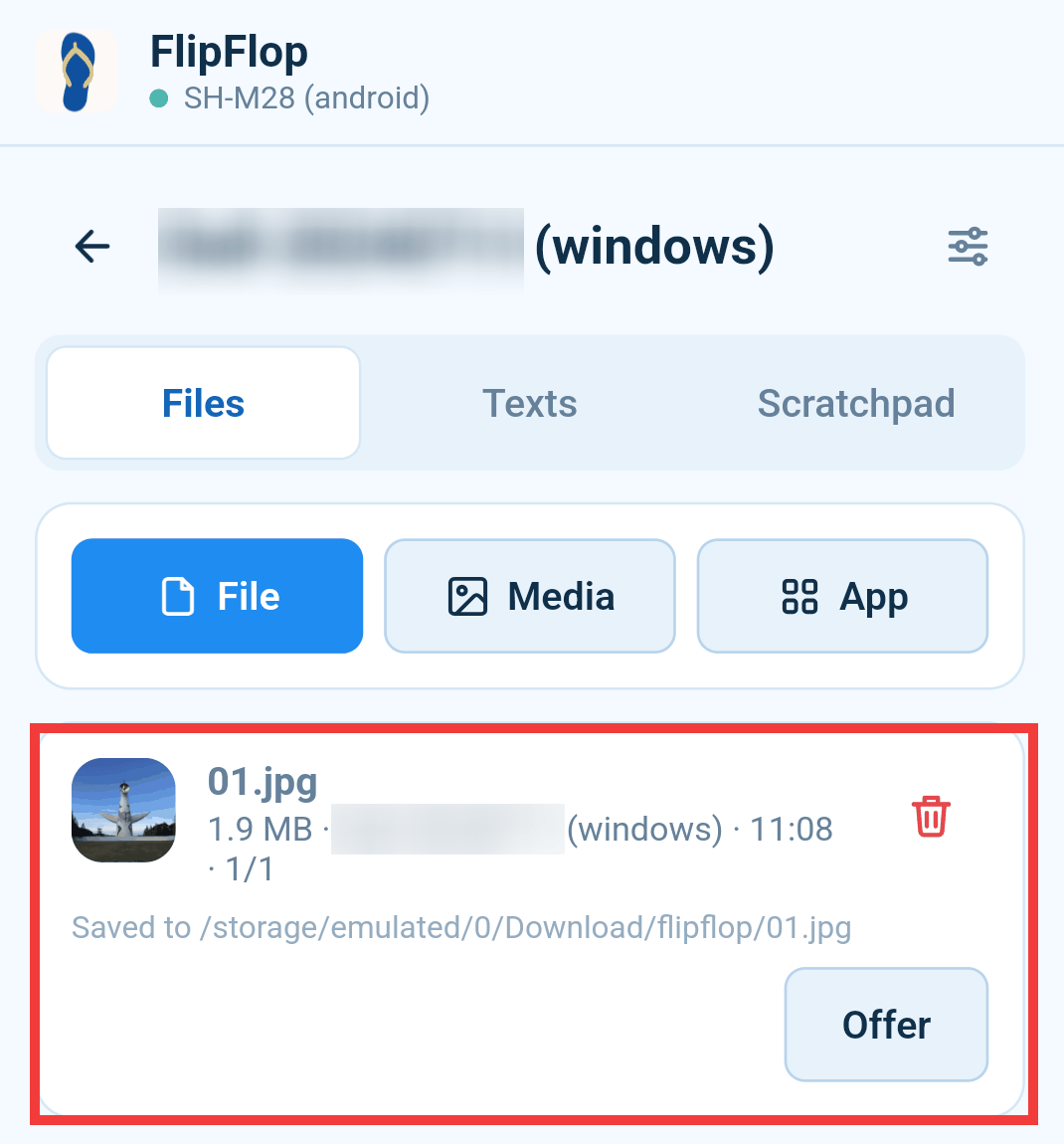
Android側ではファイルが自動的にダウンロードされ「Download/flipflop」フォルダーに保存されます。
◆インターネット経由でもファイルを転送できる
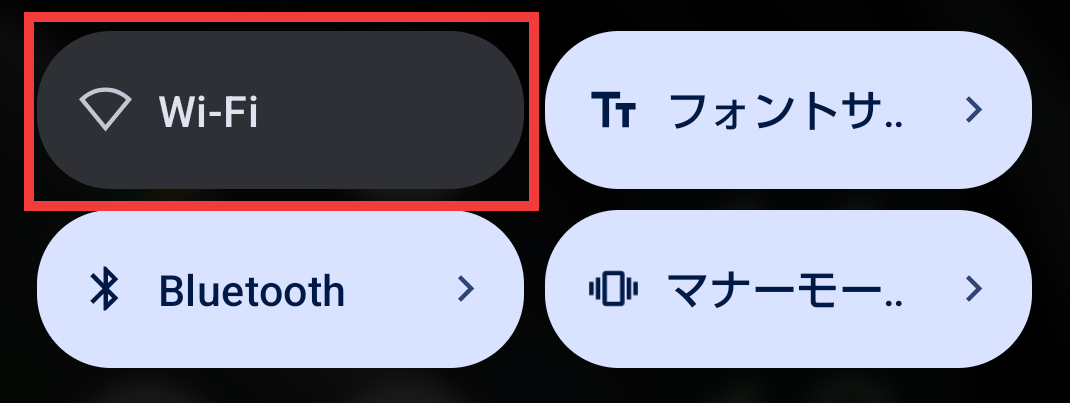
次にAndroidのWi-Fiをオフにしてモバイル回線に切り替えます。
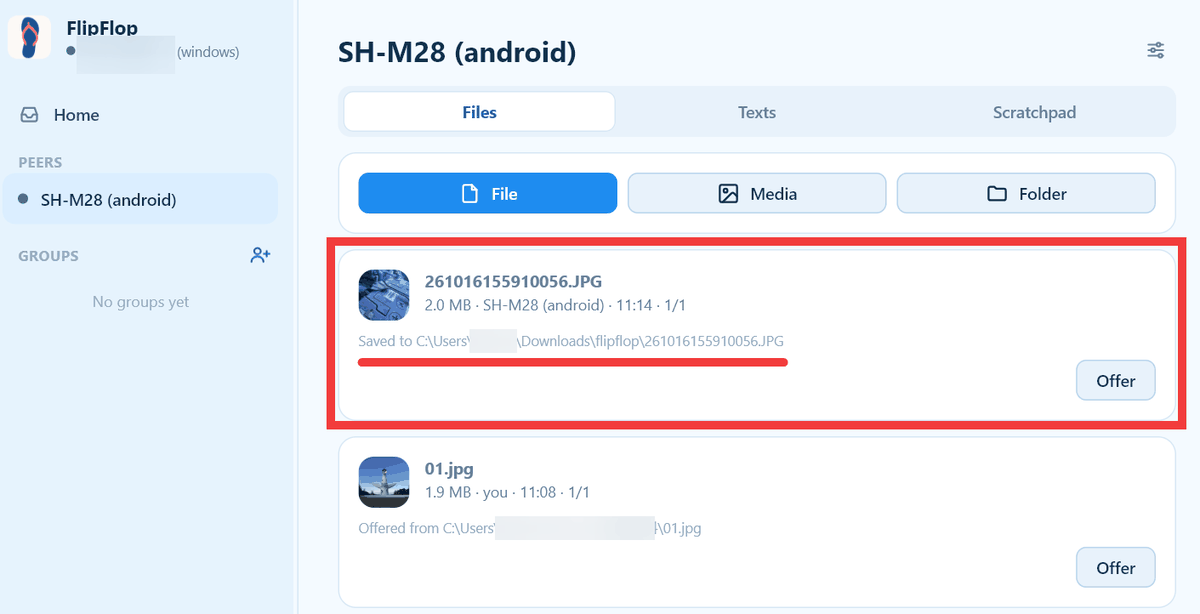
モバイル回線に接続した状態でもAndroidのflipflopからWindows側にファイルを転送できました。
なお、Bluetooth LEによる通信は実験的な機能となっており記事作成時点ではWindows版は未対応です。
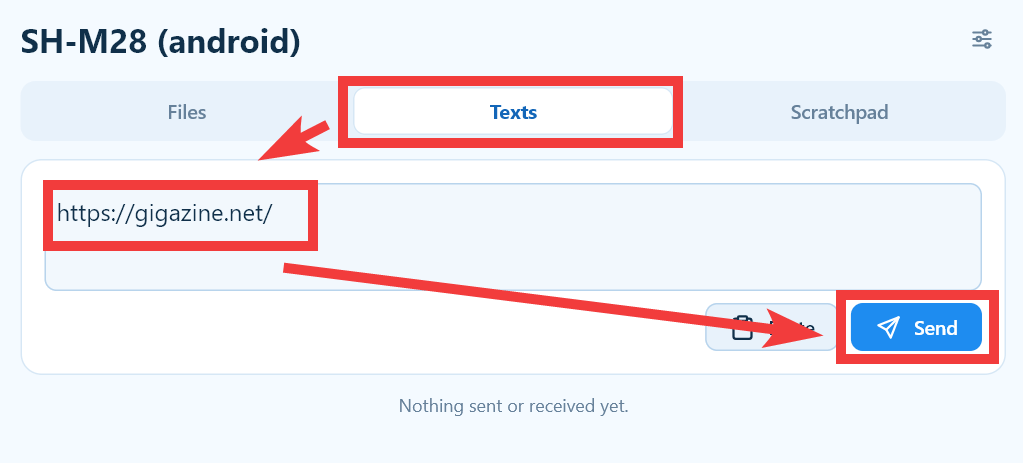
「Texts」タブをクリックしテキストフォームにURLを入力して「Send」をクリックすると相手の端末にURLを送信できます。
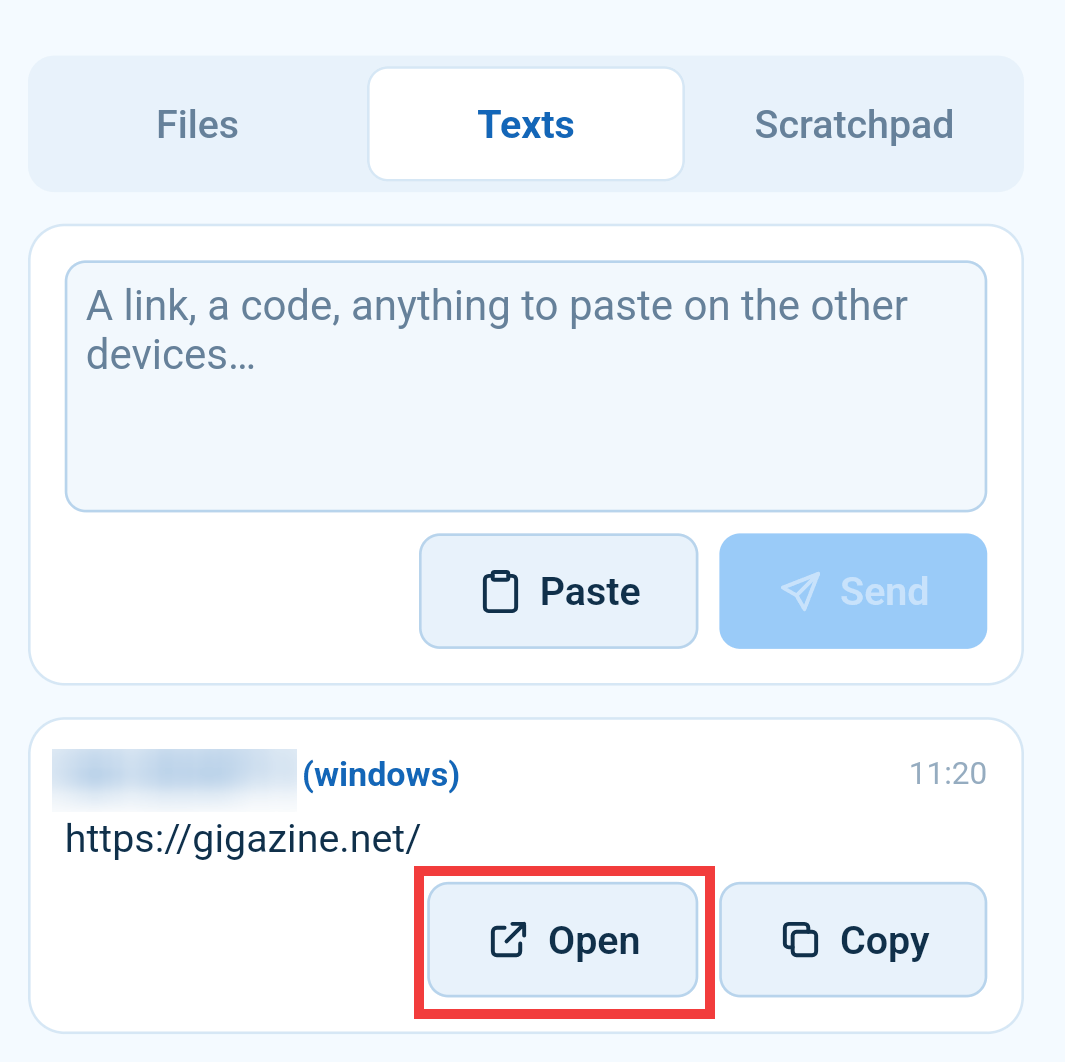
受信した端末では「Open」をタップするとブラウザでURLを開けます。
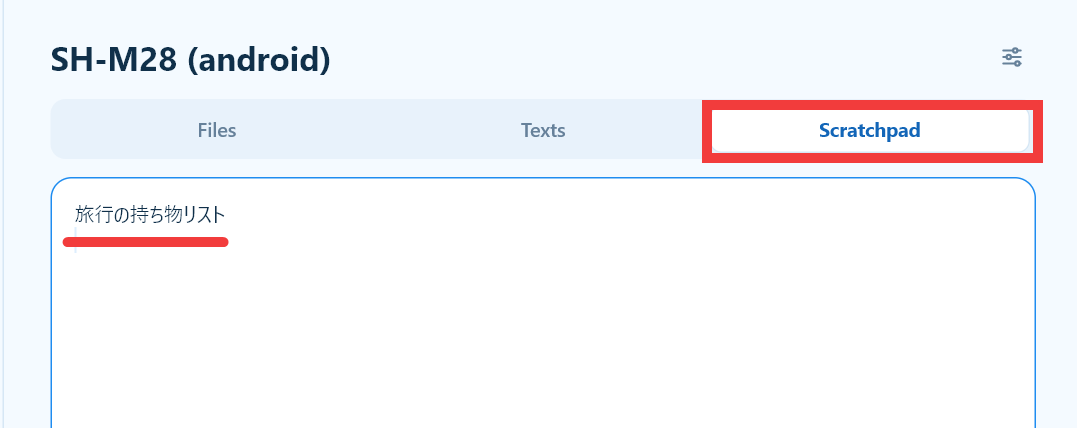
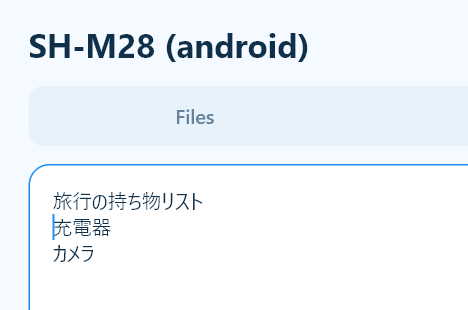
また「Scratchpad」タブでは1つのテキスト文書を複数の端末で共同編集できます。まずはWindows側の「Scratchpad」をクリックし「旅行の持ち物リスト」と入力。
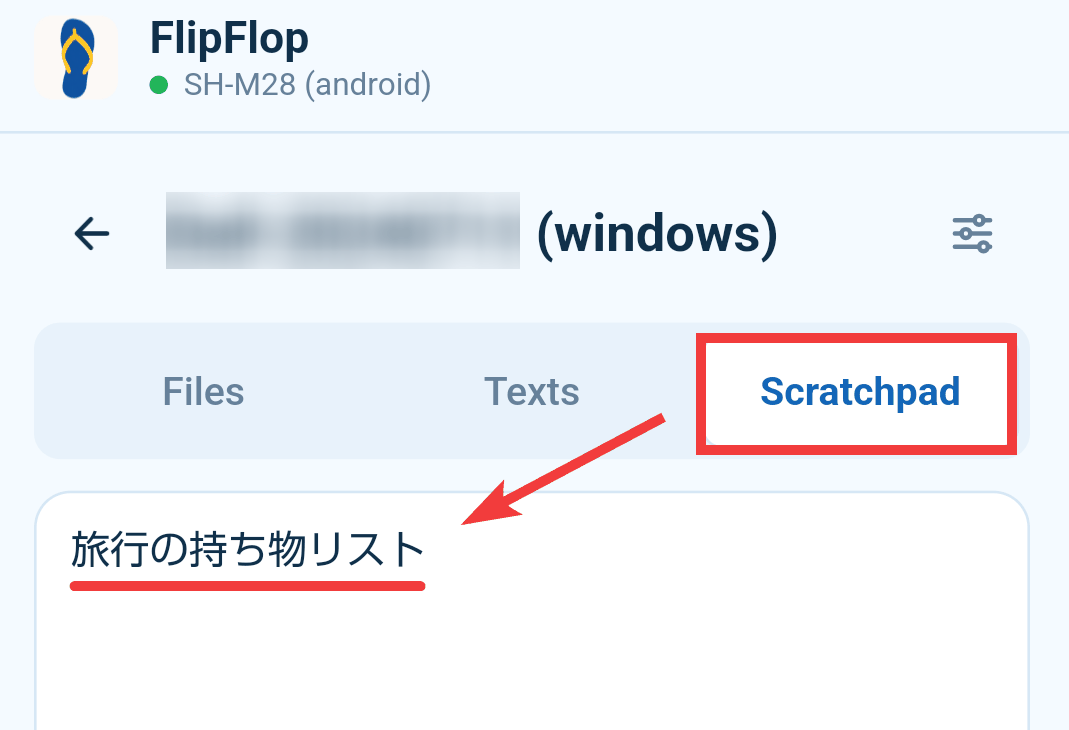
Android側の「Scratchpad」をタップするとWindows側で入力した内容と同じものが表示されます。
今度はAndroid側で「充電器」「カメラ」と入力。
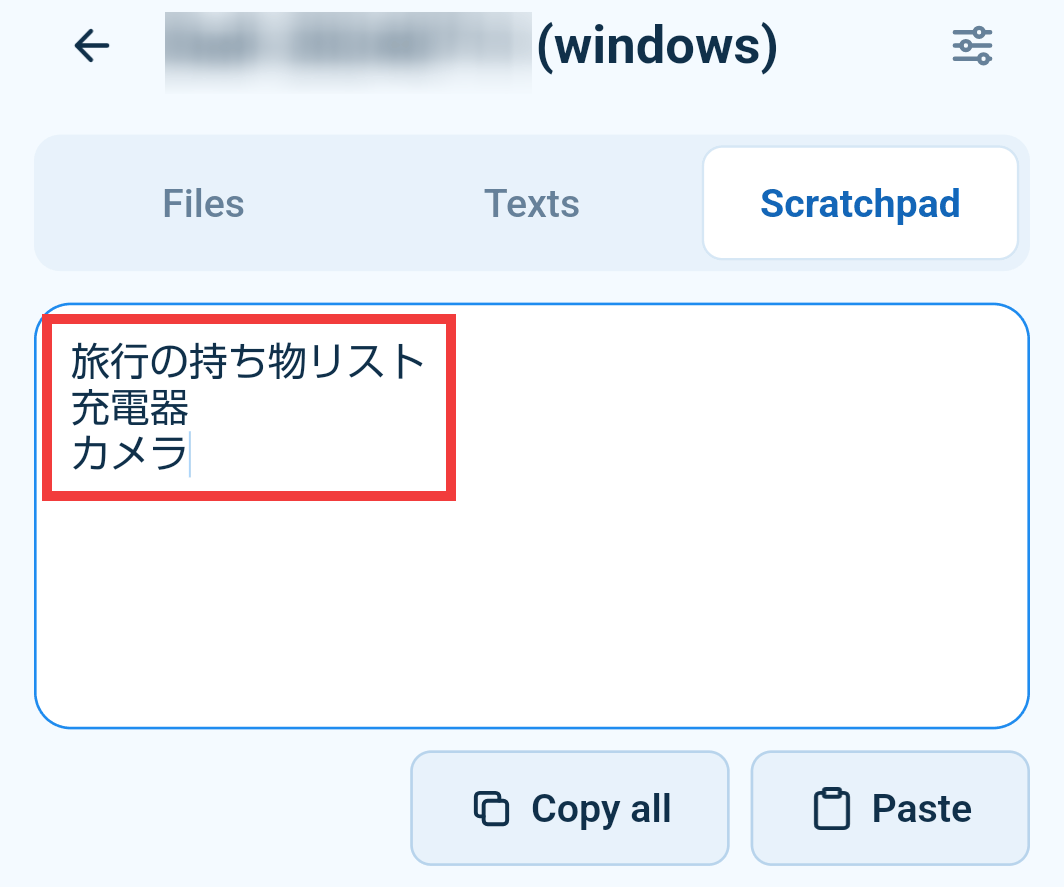
Windows側にも反映されました。
◆PCに保存している音楽をスマートフォンで再生
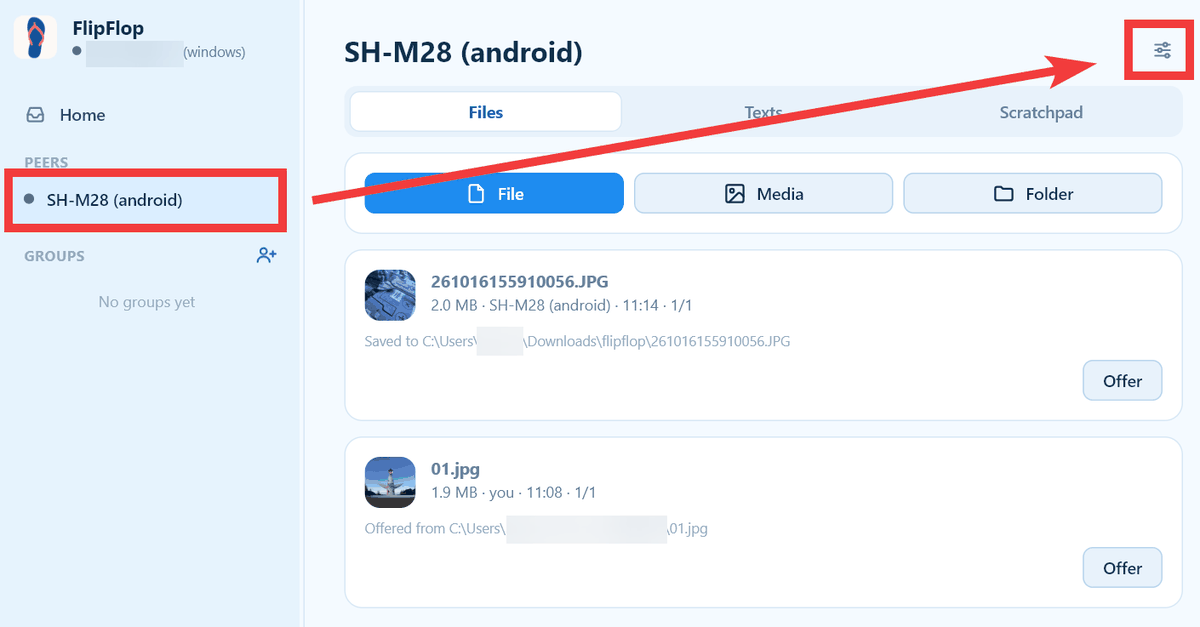
flipflopには他の端末に保存されている音楽(MP3・M4A・AAC・OGG・Opus・FLAC・WAV)をストリーミング再生する機能もあります。利用するには端末を選択して右上の設定アイコンをクリック。
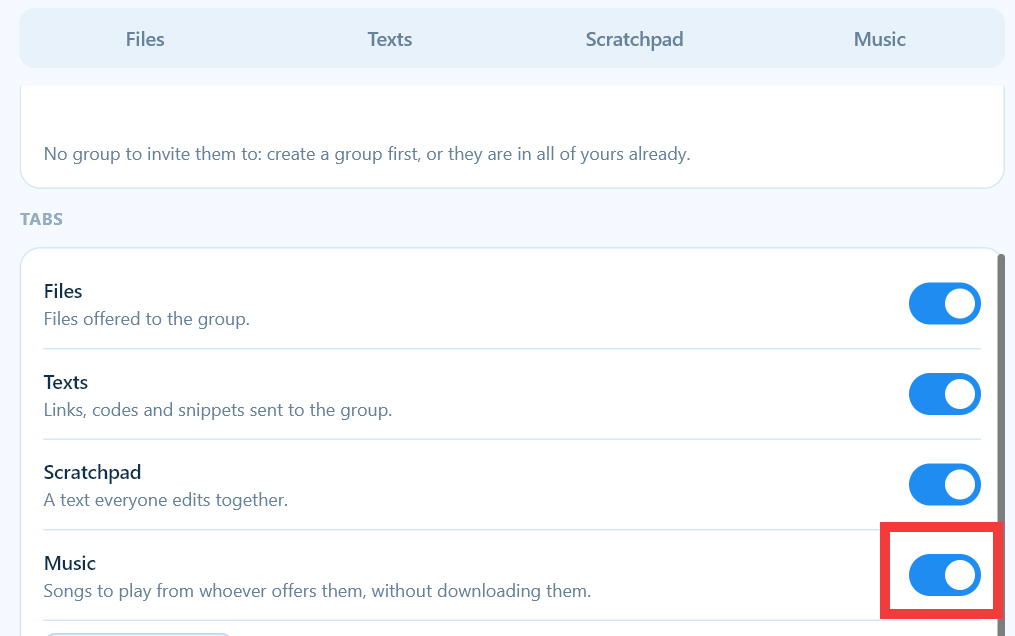
「TABS」メニューにある「Music」を有効化。
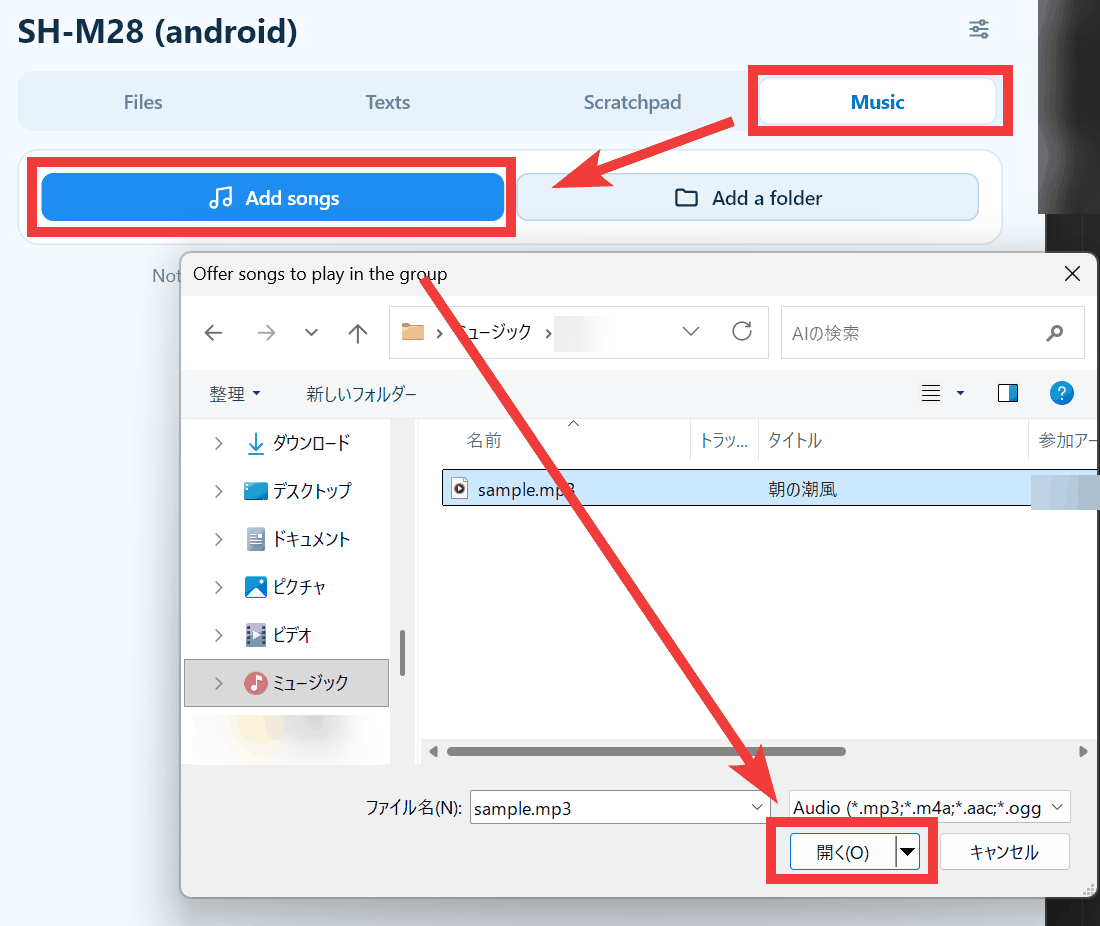
追加された「Music」タブを開いて「Add songs」をクリックし、音楽ファイルを選択して「開く」をクリック。
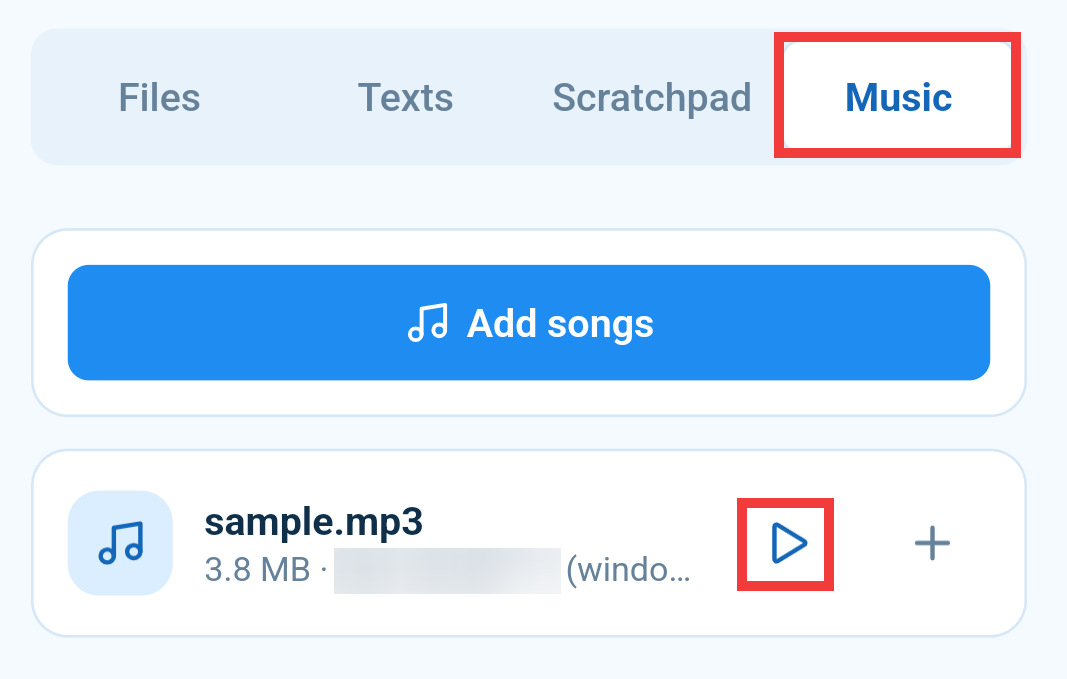
Android側の「Music」タブを開き、表示された曲の再生ボタンをタップするとPCに保存されている音楽をそのまま再生できます。
◆専用アプリを持っていない相手とも情報を共有できる
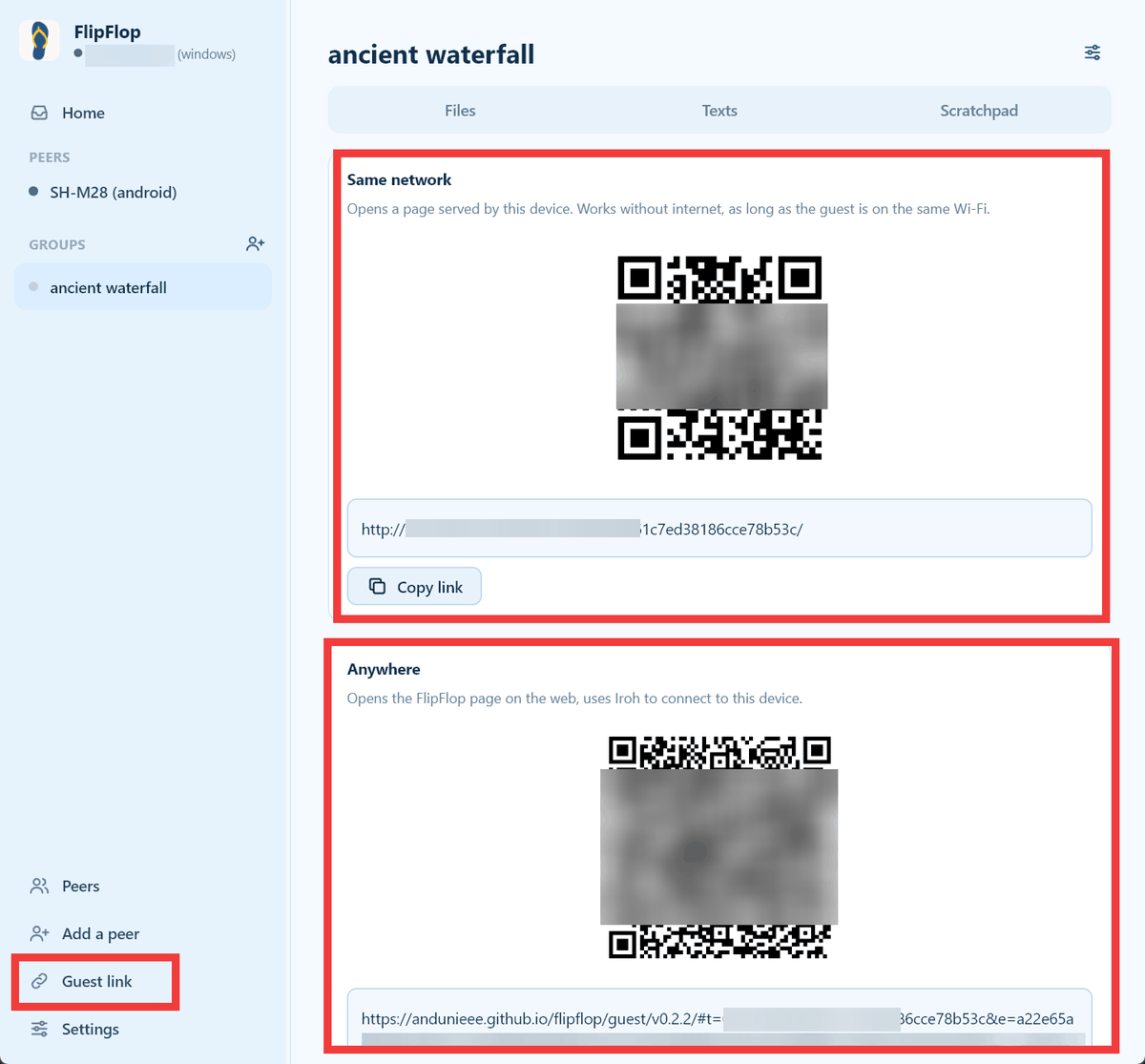
「Guest link」をクリックするとブラウザからアクセスできる2種類のURL「Same network」と「Anywhere」が生成され「Anywhere」はインターネットを経由してアクセスする場合に利用できます。
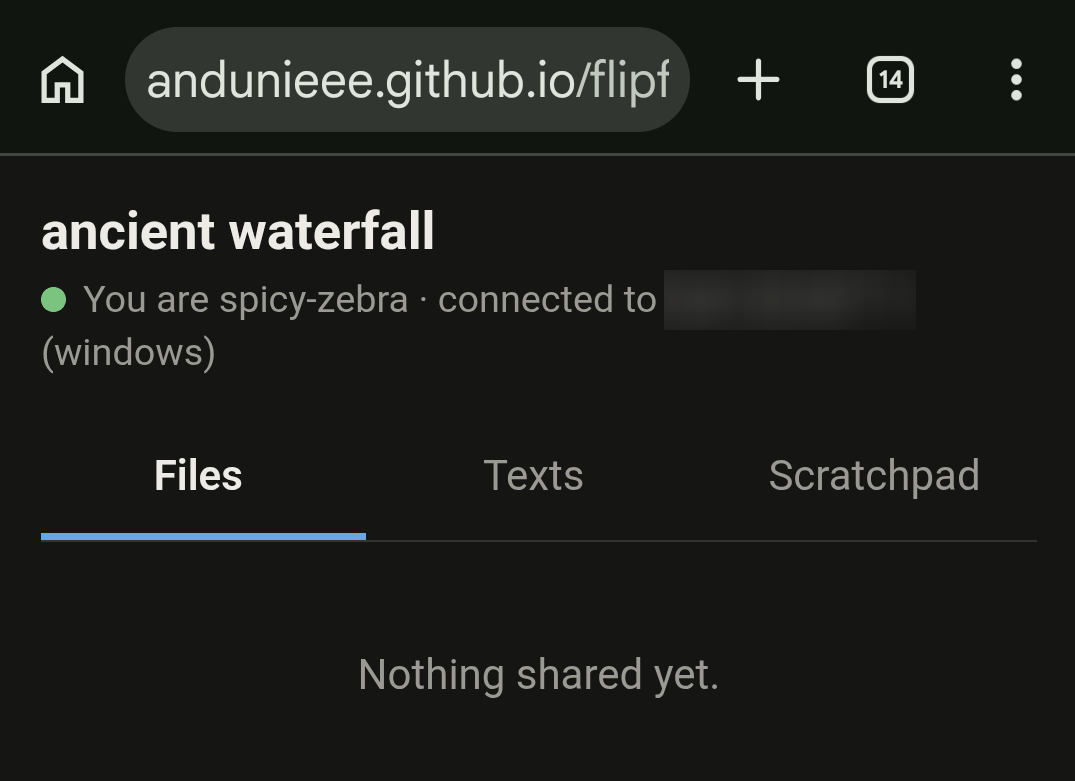
ペアリングしていない端末のブラウザからURLにアクセスすると、専用アプリをインストールしていない状態でもファイルのダウンロードやテキスト共有・メモの共同編集などを利用できます。リンク作成側で許可すればブラウザからのファイルアップロードも可能です。
◆flipflopの評価
ソーシャル系ニュースサイトのHacker Newsではflipflopについてさまざまな議論が行われており、「同じLAN内でflipflopを持っていない端末にブラウザのリンクを使って共有できるのは良いアイデアです。インターネット経由でも機能するなら最高です」という評価が投稿されていました。これに対して作者は「とても良いアイデアです。思いつきませんでした。実装してみます」と返答しており、実際に最新版のflipflopでは中継サーバーを利用することでインターネット経由でもブラウザから共有スペースにアクセスできるようになっています。
◆flipflopのインストール
今回はWindows 11とAndroidにflipflopをインストールします。
・Windows版インストール方法
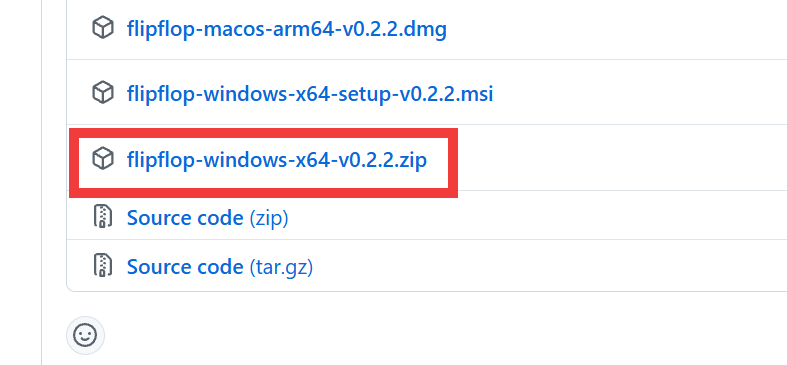
記事作成時点のバーションはv0.2.2だったのでReleasesページの「Assets」からWindows向けの「flipflop-windows-x64-v0.2.2.zip」をダウンロード。
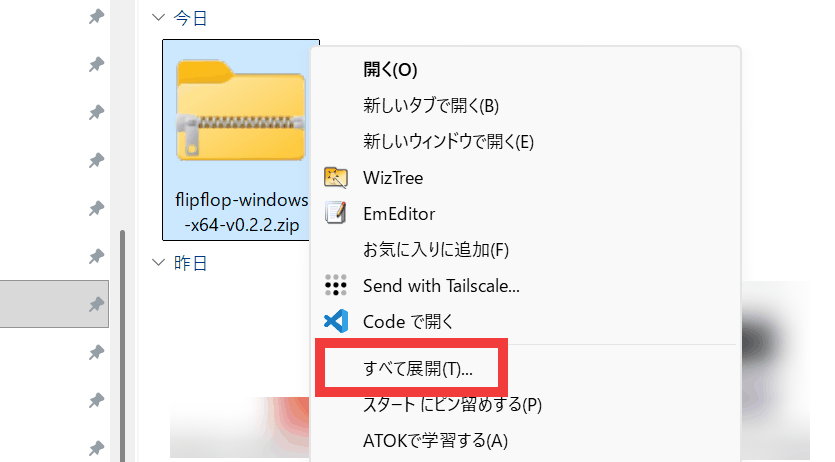
OS標準機能などを使ってダウンロードしたZIPファイルを展開。
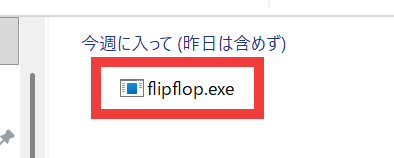
「flipflop.exe」を実行。
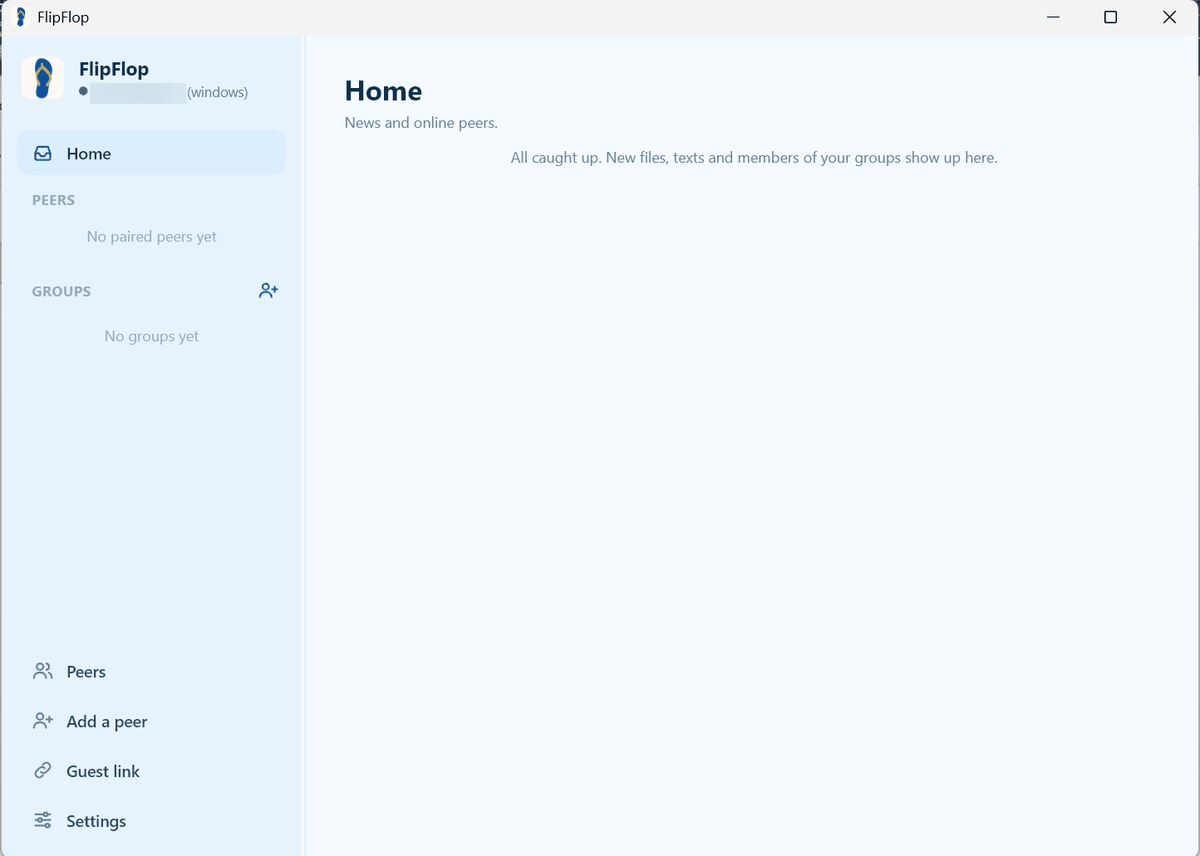
アプリが起動すればインストール完了。
・Android版インストール方法
Android版もReleasesページから「flipflop-android-v0.2.2.apk」をタップしてダウンロード。
KioskNews shows a cleaned-up reading view extracted from the publisher’s page — the original always lives on their site, not ours.