Comment transformer gratuitement un smartphone ou une tablette Android en écran CarPlay ou Android Auto ?
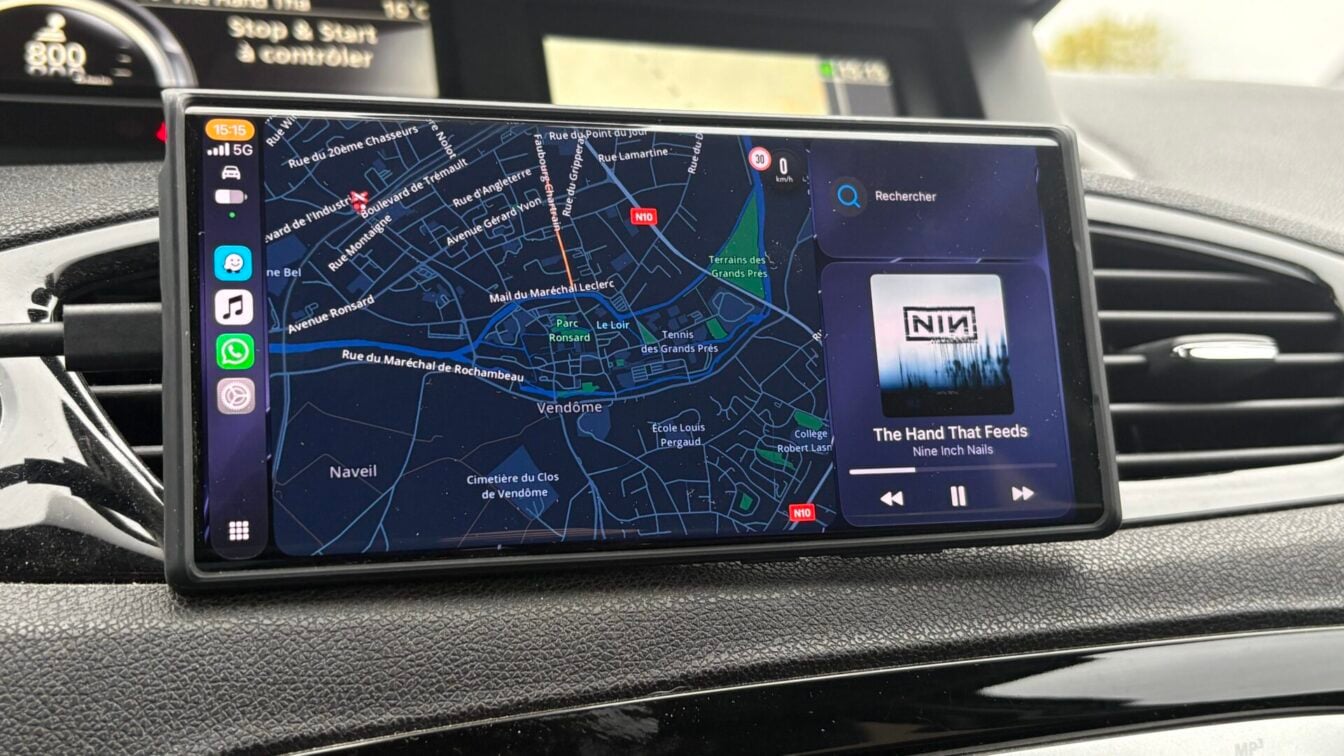
Accéder à l’interface de CarPlay ou d’Android Auto n’est plus l’apanage des véhicules récents. Vous pouvez désormais transformer n’importe quel appareil Android en un écran capable d’afficher aussi bien le CarPlay de votre iPhone que l’Android Auto de votre smartphone Android habituel.
Pour naviguer confortablement sur son smartphone pendant la conduite, la plupart des utilisateurs s’en remettent aujourd’hui à CarPlay s’ils possèdent un iPhone, et à Android Auto s’ils disposent d’un smartphone Android. Si ces deux interfaces sont à présent bien intégrées dans les véhicules récents, ce n’est pas le cas pour les plus anciens.
Si votre voiture a plus de dix ans, vous avez donc sans doute pris l’habitude de simplement poser votre smartphone sur un support pour profiter de votre application GPS habituelle. Un système qui a ses limites puisque la navigation entre les applications dont vous pouvez avoir besoin pendant la conduite n’est pas vraiment adaptée.
Pour contourner ce problème, il existe sur le marché des écrans déportés capables de se connecter en CarPlay ou à Android Auto sur votre iPhone ou votre smartphone Android. Malheureusement, à moins d’y mettre vraiment le prix, le résultat est souvent peu concluant, avec une interface qui manque souvent de fluidité.
Une autre solution est toutefois possible. Si vous possédez au fond d’un tiroir un smartphone ou une tablette Android inutilisés, vous pouvez peut-être le recycler pour le transformer en un écran capable de se connecter en CarPlay à votre iPhone ou à Android Auto avec votre smartphone Android. C’est exactement ce que permet l’application Carlink.
CarLink transforme vos appareils Android en récepteur CarPlay et Android Auto
Créée par Ayush Soni, un développeur indépendant (a priori aidé par Claude), Carlink est une application Android gratuite, téléchargeable sous la forme d’un fichier APK, qui permet de connecter un vieux smartphone ou une vieille tablette Android à votre smartphone habituel pour en faire un écran CarPlay ou Android Auto. Elle s’appuie sur deux projet open sources (qu’elle regroupe dans une application unique), DiPlay et DiAuto, qui permettent respectivement d’afficher CarPlay et Android Auto sur un appareil Android.
Pour fonctionner, Carlink devra être exécutée sur un appareil fonctionnant sous Android en version 7.1 ou supérieure avec une architecture ARM. L’application qui permet de profiter de CarPlay ou d’Android Auto sans fil (via une connexion en Wi-Fi Direct par défaut) avec votre smartphone habituel auquel elle se connecte et qu’elle identifie pour lancer automatiquement CarPlay ou Android Auto.
Attention toutefois, son développeur précise dans le cas de CarPlay que Carlink, qui n’est pas certifié par Apple, utilise un identifiant d’accessoire expérimental. Par conséquent son fonctionnement et sa prise en charge sur l’iPhone ne sont pas garantis en cas de future mise à jour d’iOS.
Comment recycler un appareil Android en récepteur CarPlay ou Android Auto ?
1. Téléchargez Carlink
Commencez par télécharger Carlink sur l’appareil Android qui servira d’écran CarPlay ou Android Auto. Une fois le fichier APK récupéré, lancez son installation sur votre appareil.
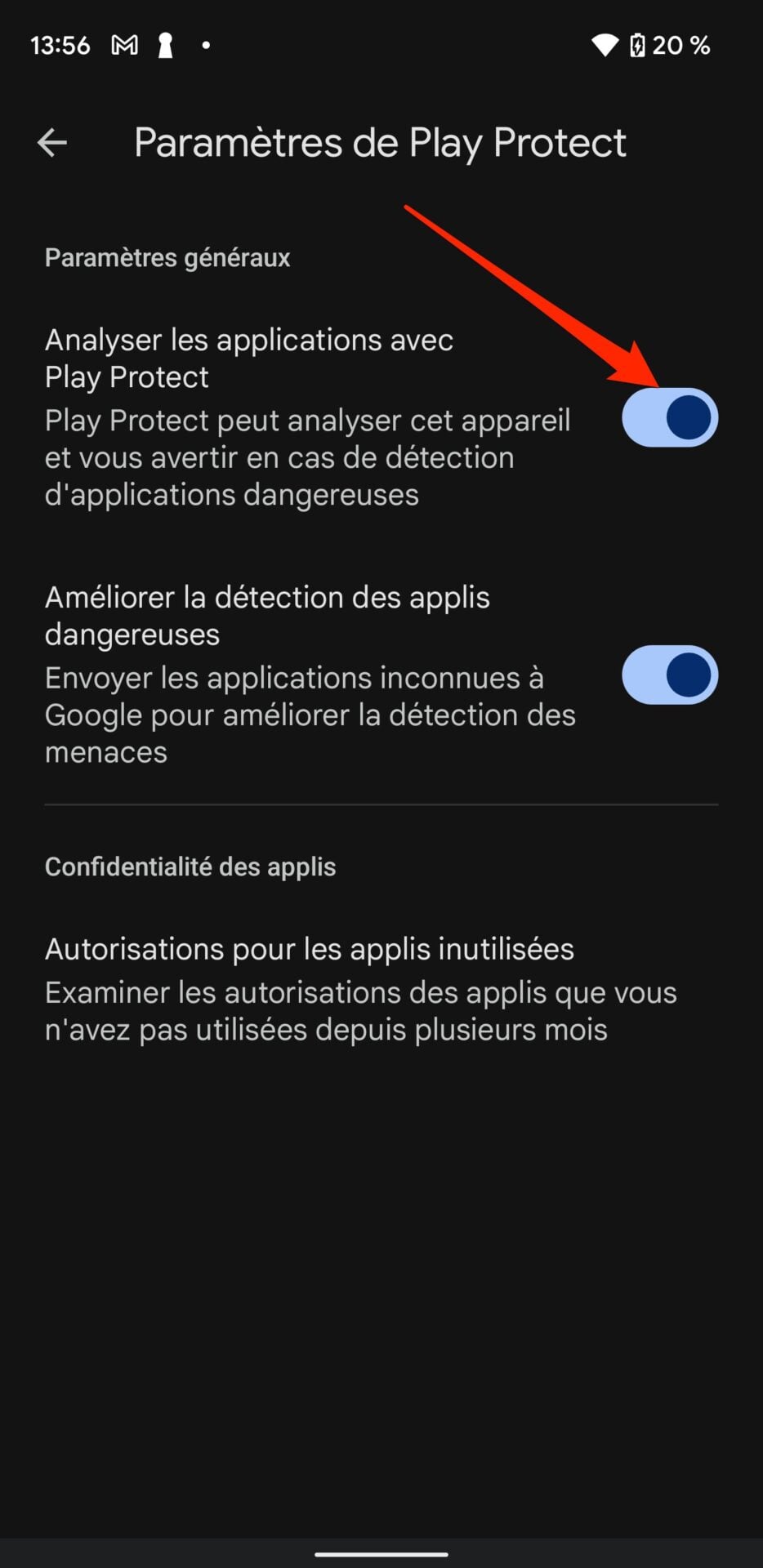
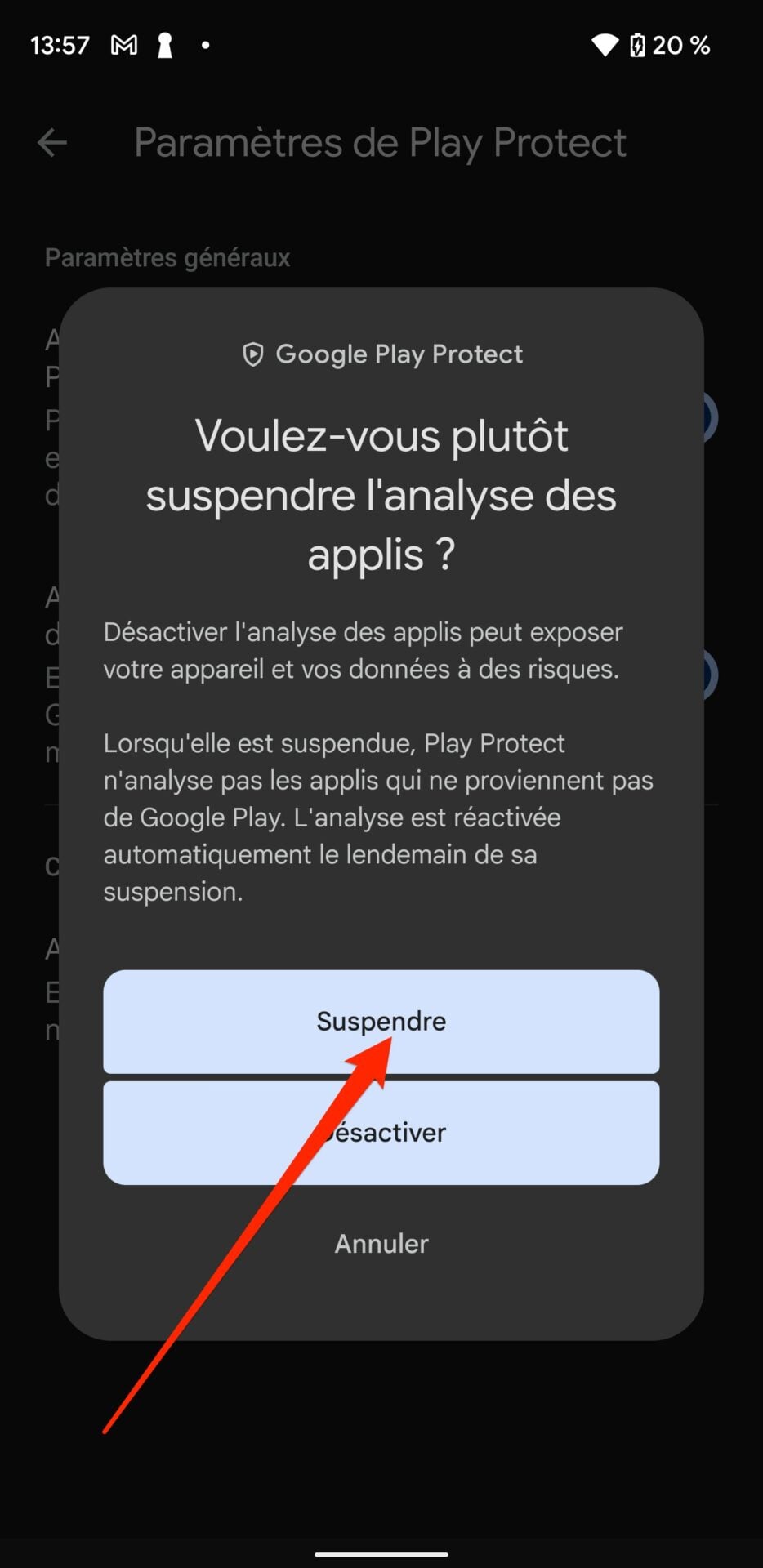
Il est probable que Google Protect se déclenche et empêche l’installation de l’application. Si c’est le cas, vous pouvez désactiver momentanément l’outil de sécurité de Google pour aller jusqu’au bout du processus.
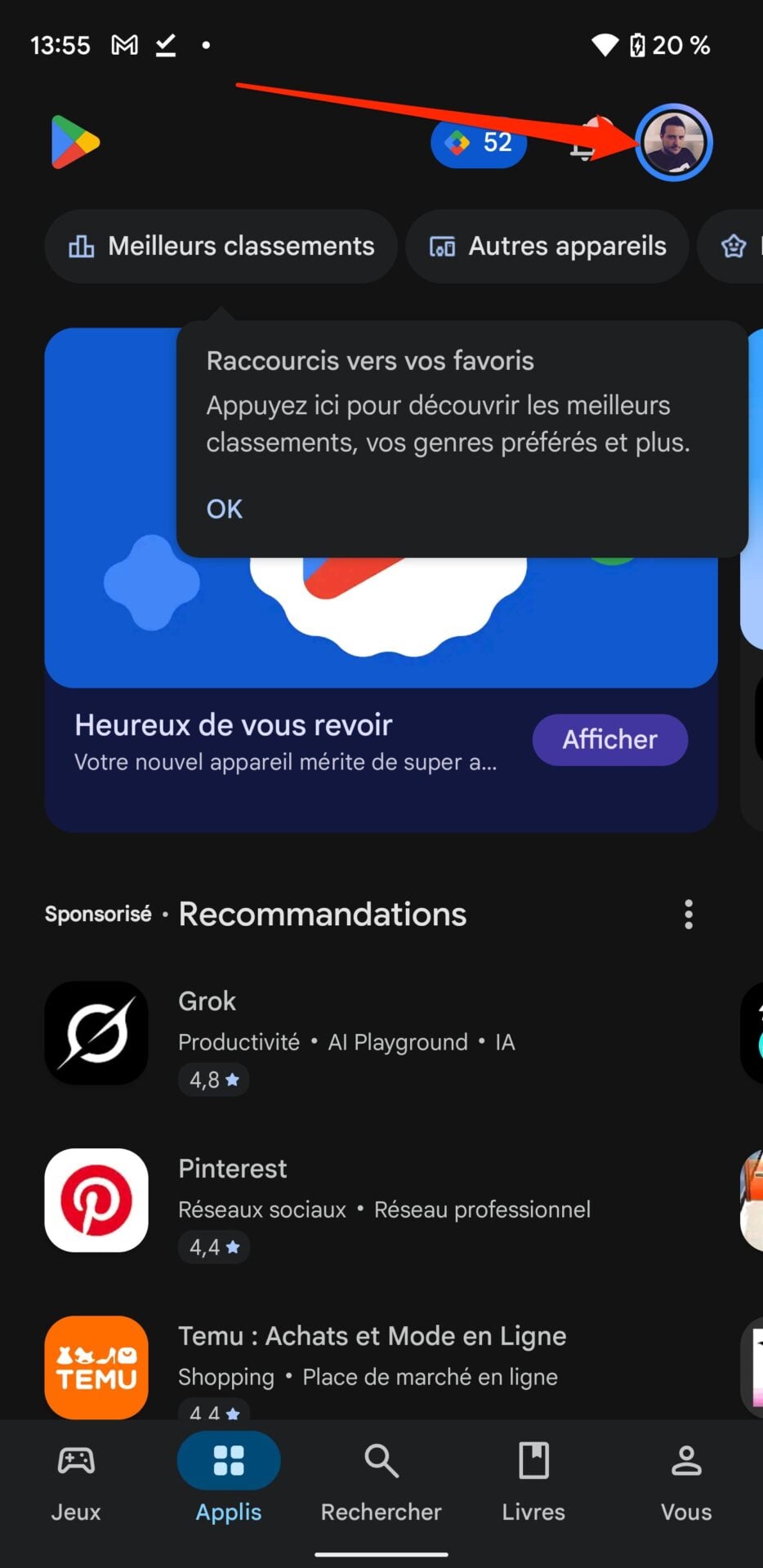
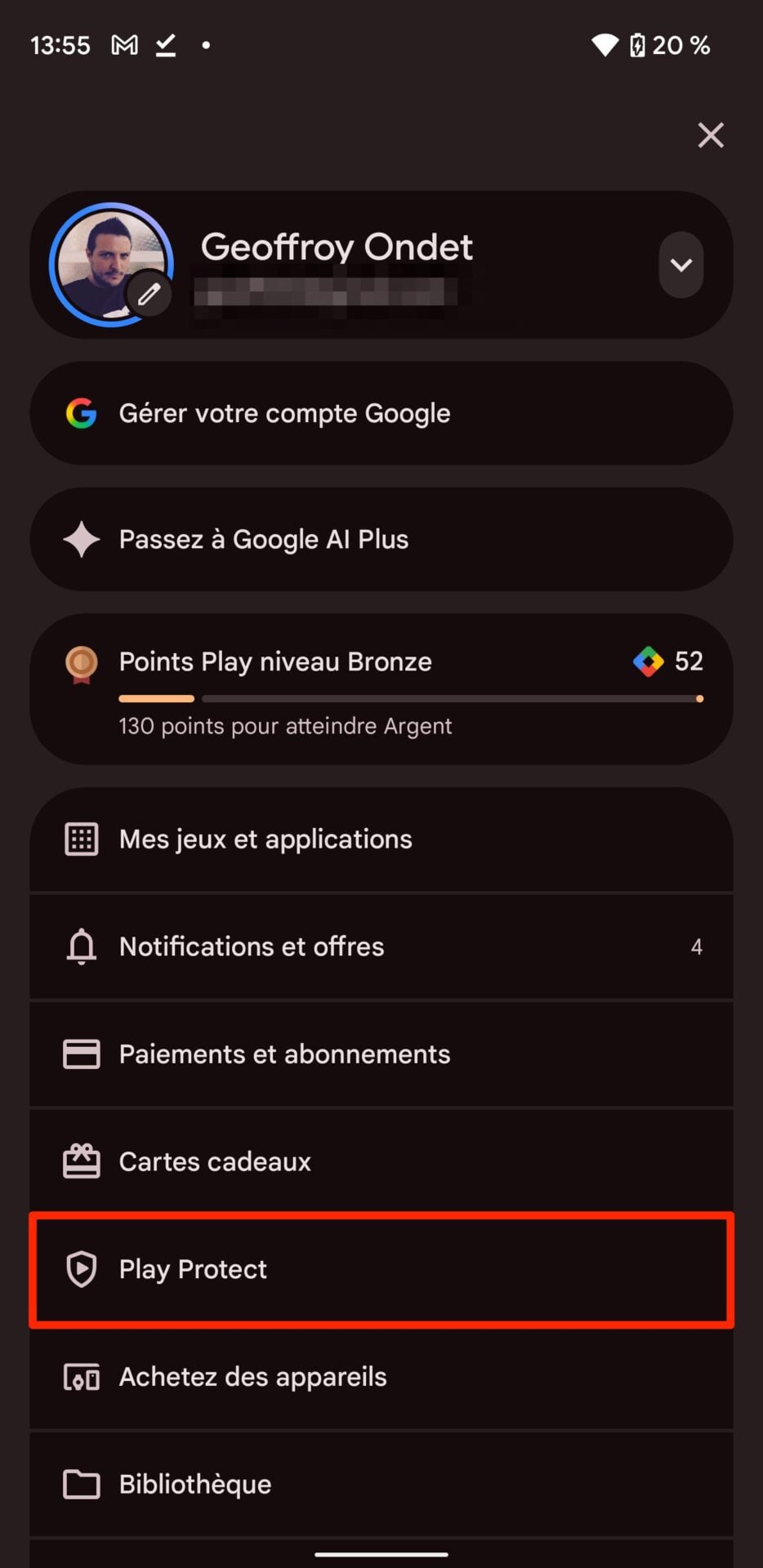
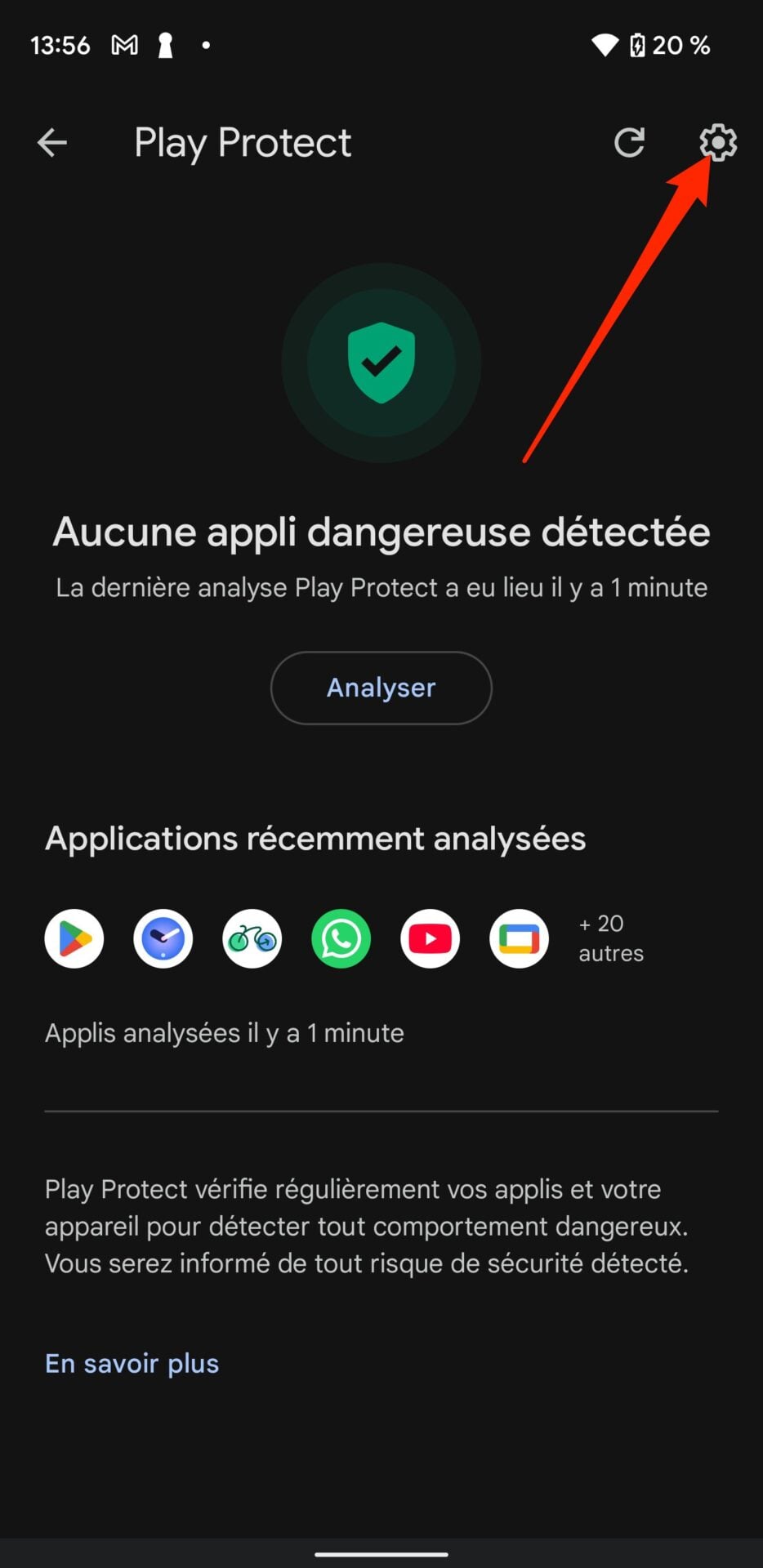
Pour ce faire, ouvrez le Play Store, sélectionnez votre avatar en haut à droite de l’écran et accédez au menu Play Protect. Appuyez ensuite sur l’icône des paramètres en haut à droite et désactivez Analyser les applications avec Play Protect. Dans le pop-up qui s’affiche, sélectionnez Suspendre. La protection Play Protect se réactivera de ce fait automatiquement dès le lendemain.
2. Appairez vos appareils en Bluetooth
Avant de faire quoi que ce soit, appairez votre iPhone ou votre smartphone Android à l’appareil Android qui servira d’écran CarPlay ou Android Auto. Pour ce faire, ouvrez les paramètres du Bluetooth sur vos deux appareils pour activer le Bluetooth si cela n’a pas déjà été fait.
Rendez-vous ensuite dans les Réglages Bluetooth de votre iPhone ou de votre smartphone Android pour y sélectionner le futur appareil CarPlay / Android Auto. Pour finaliser le processus d’appairage entre les deux appareils, vous devrez en principe valider la connexion via un code affiche sur l’un et l’autre des appareils.
3. Ouvrez Carlink
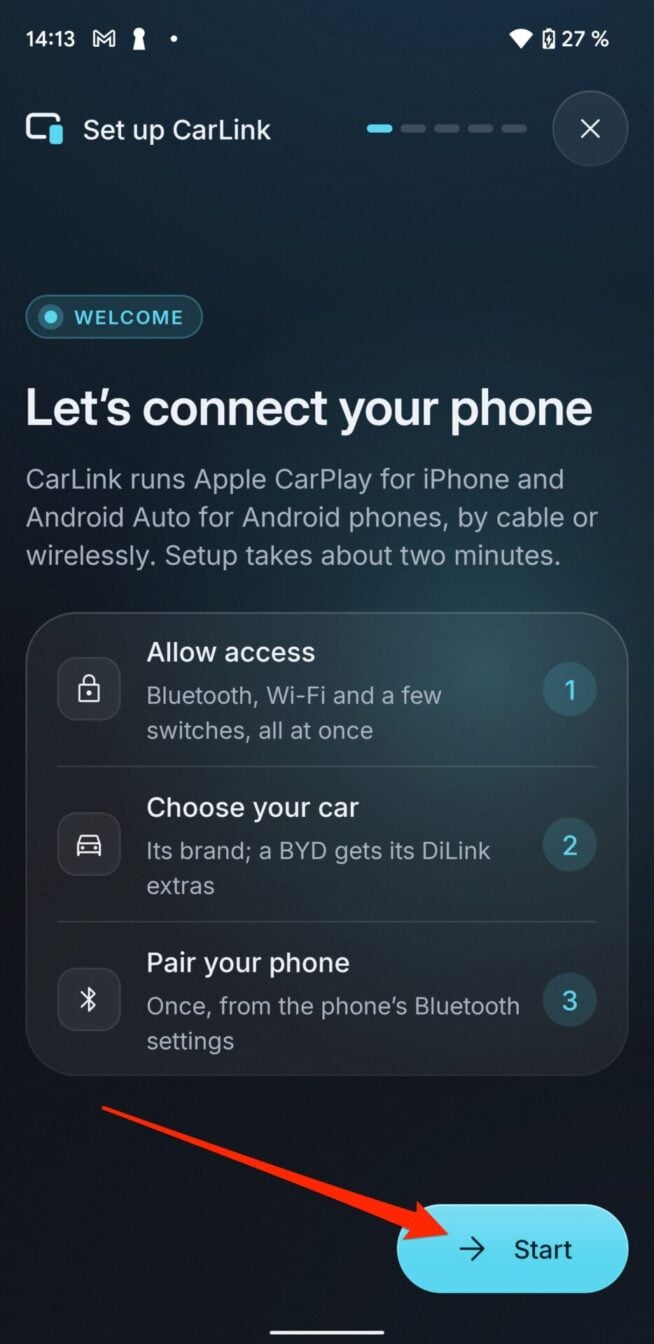
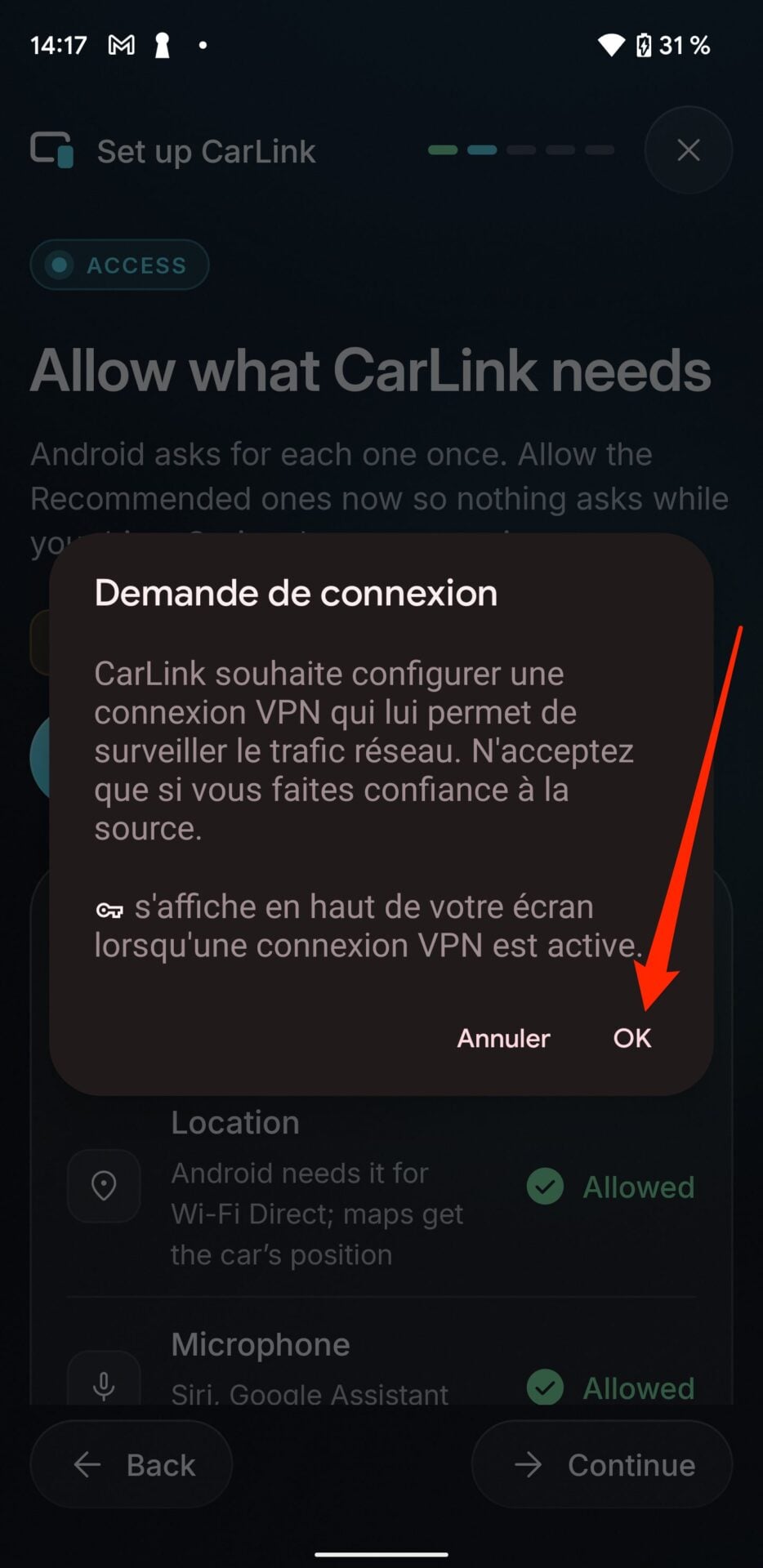
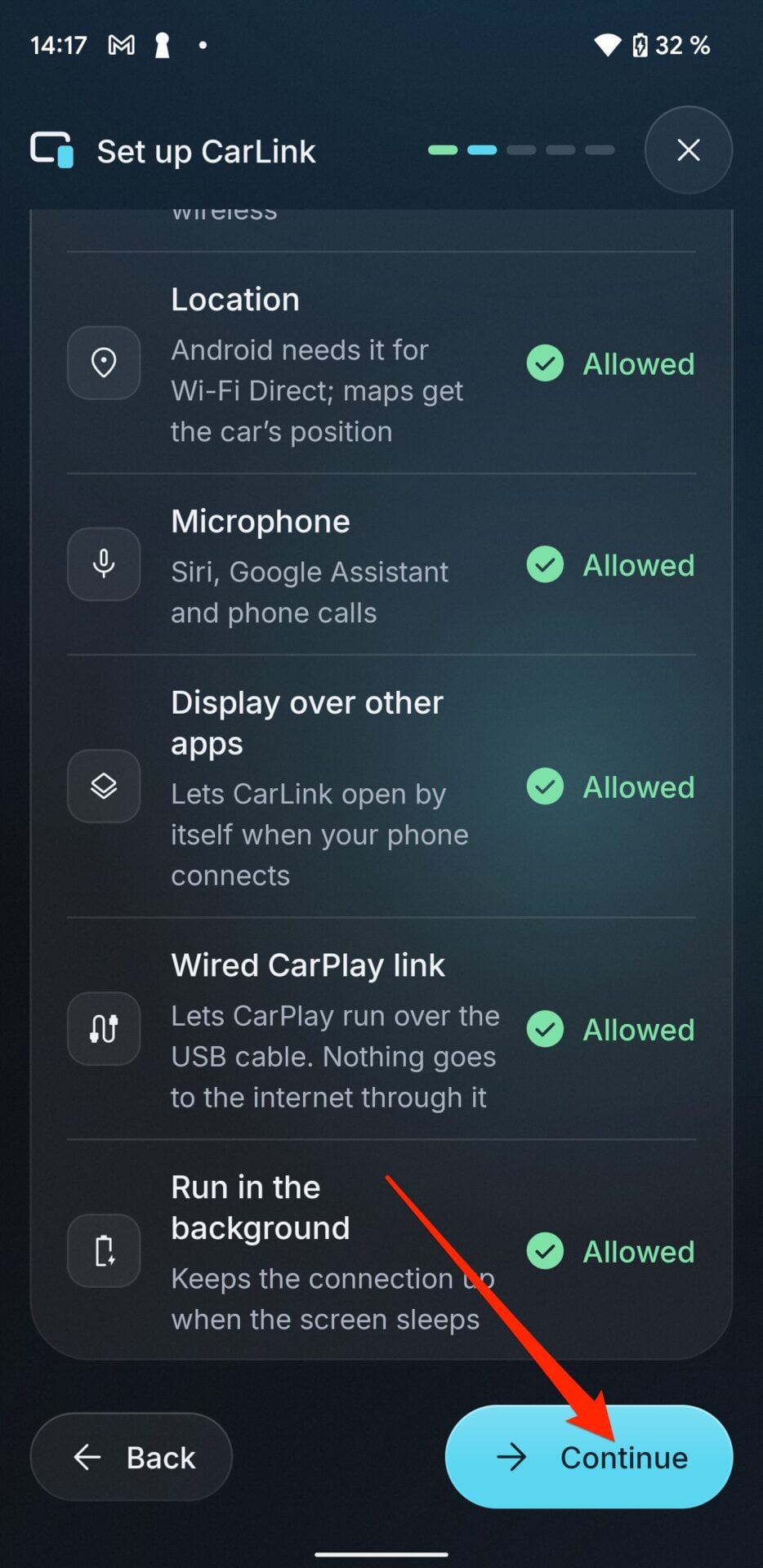
Ouvrez Carlink sur votre appareil, et appuyez sur le bouton Start. Pour fonctionner, l’application requiert plusieurs autorisations. Elle a ainsi besoin d’accéder à la connexion Bluetooth de votre appareil, à sa position géographique et au micro.
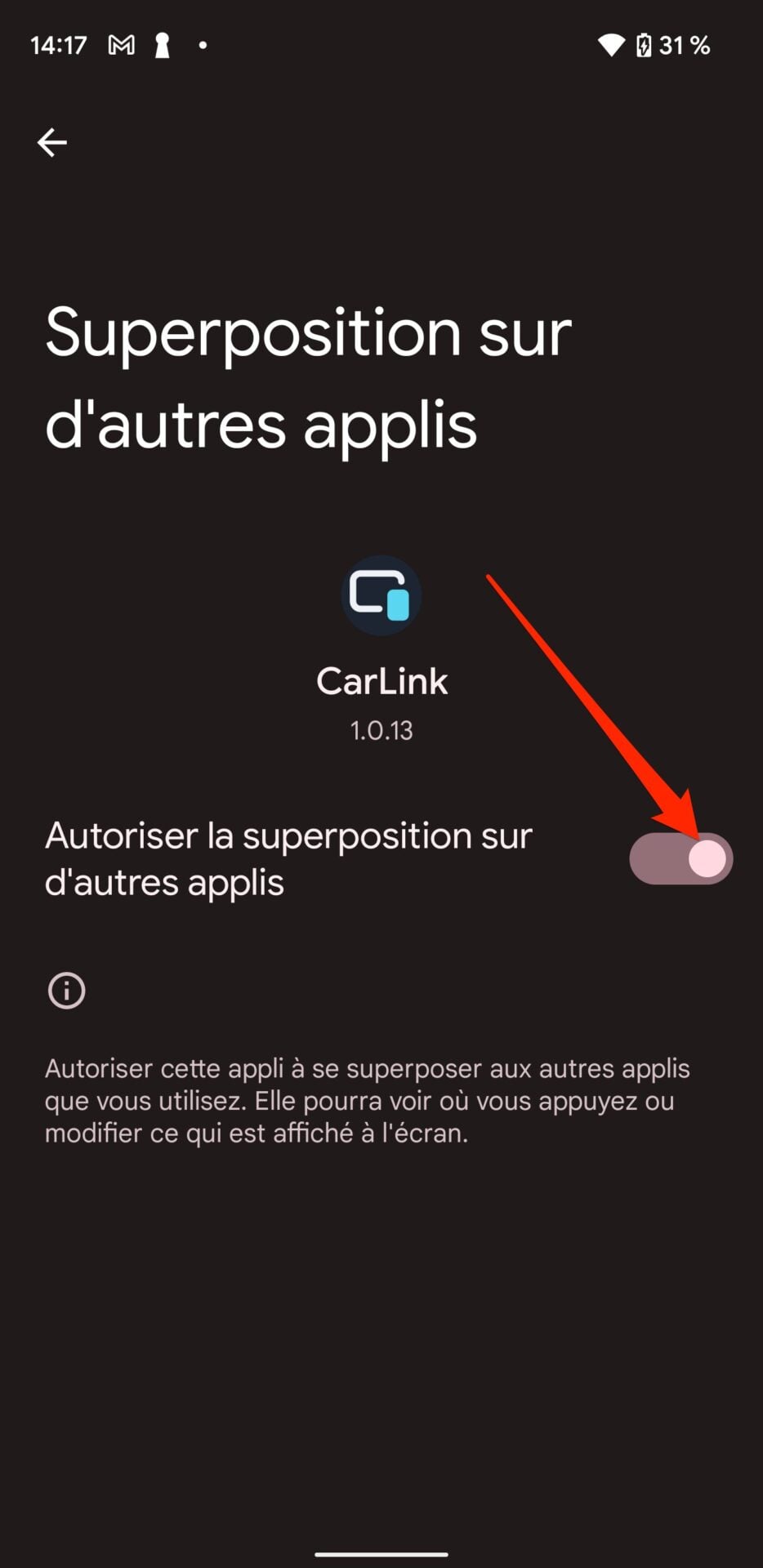
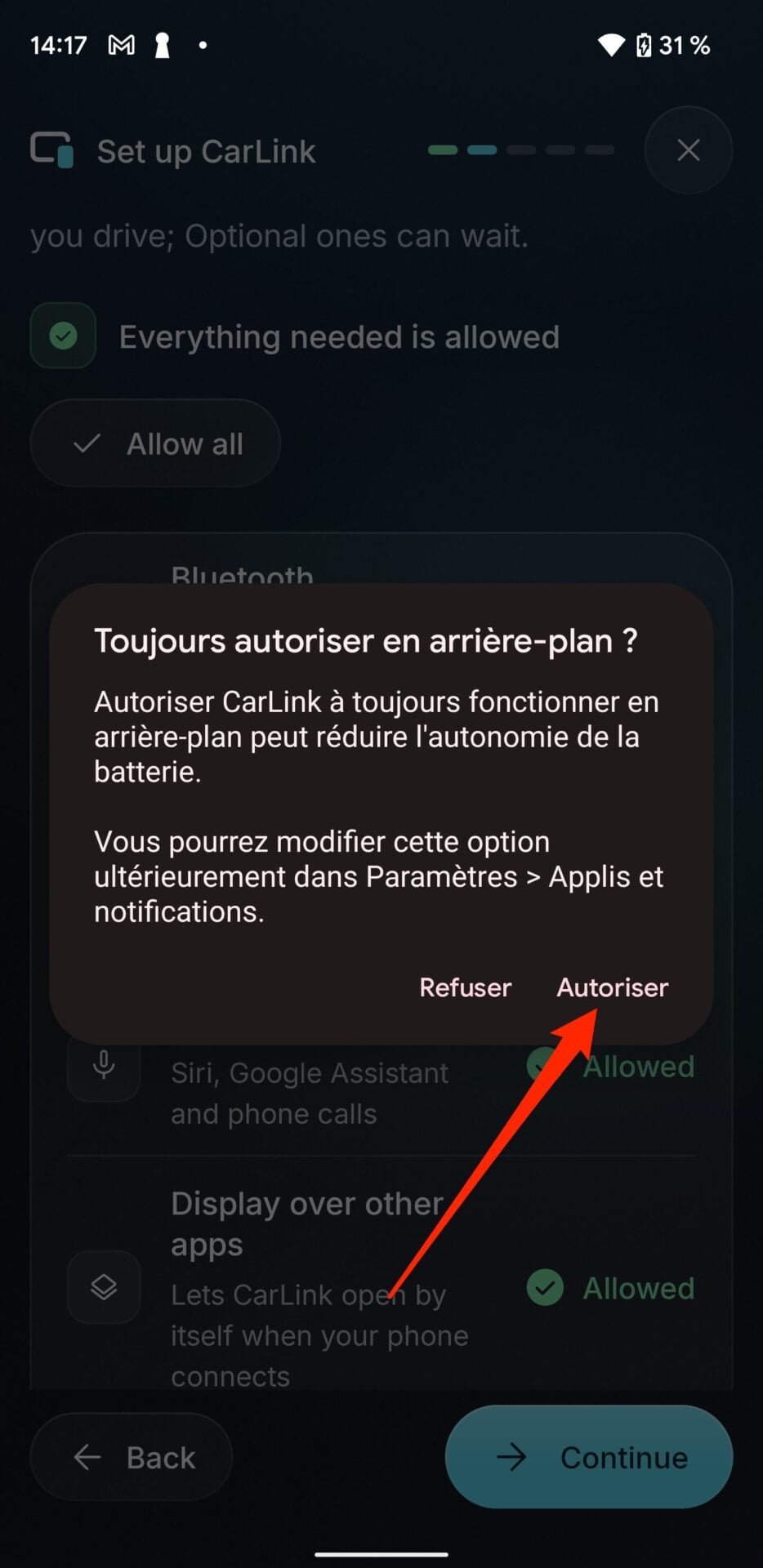
Elle doit également pouvoir afficher du contenu par-dessus d’autres applications (Carlink s’ouvre automatiquement dès que votre smartphone se connecte), et nécessite l’autorisation d’accéder au port USB de l’appareil (dans le cas où vous souhaitez utiliser CarPlay ou Android Auto en filaire avec votre smartphone). Enfin, Carlink nécessite l’autorisation pour s’exécuter en arrière-plan.
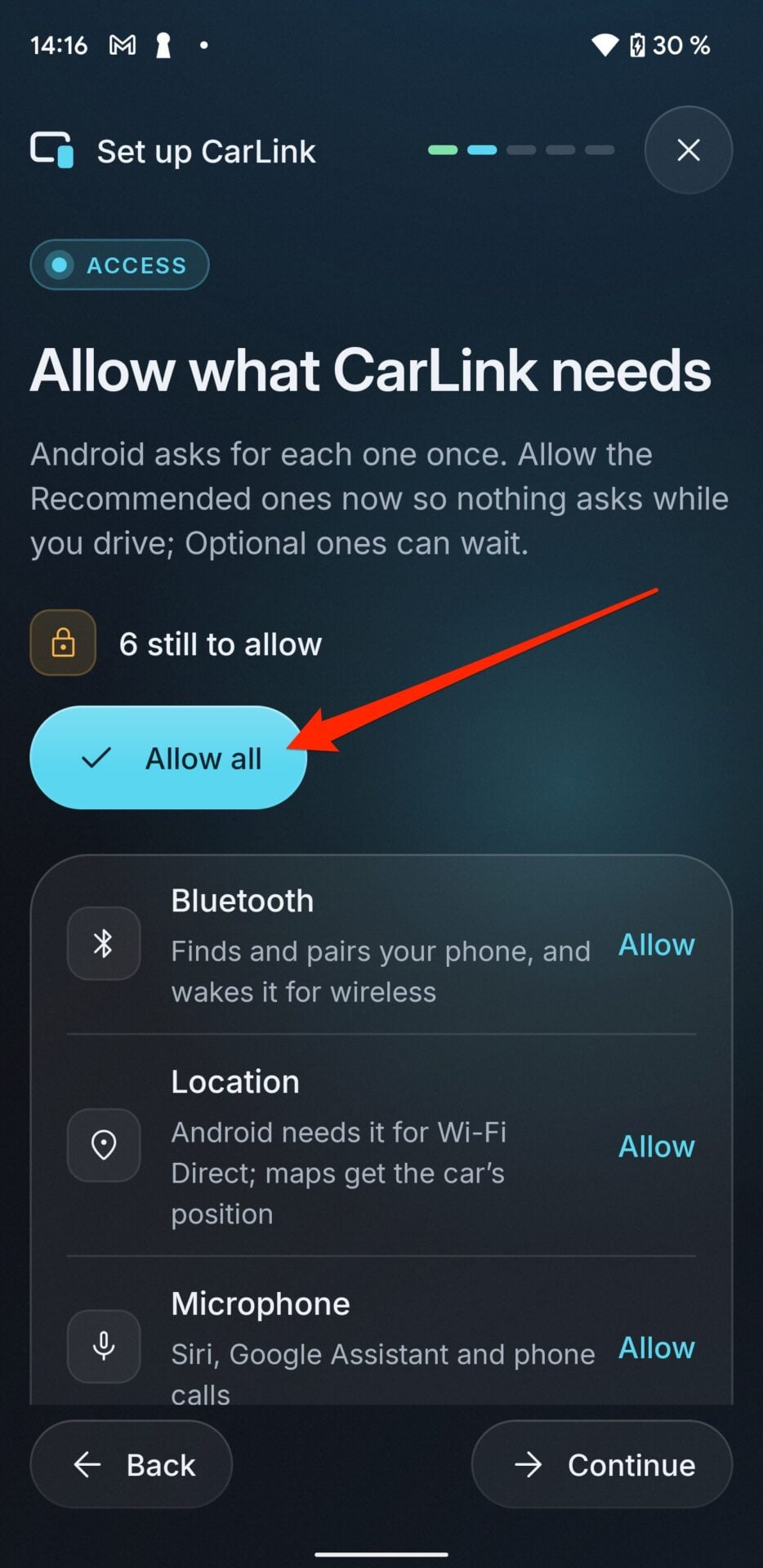
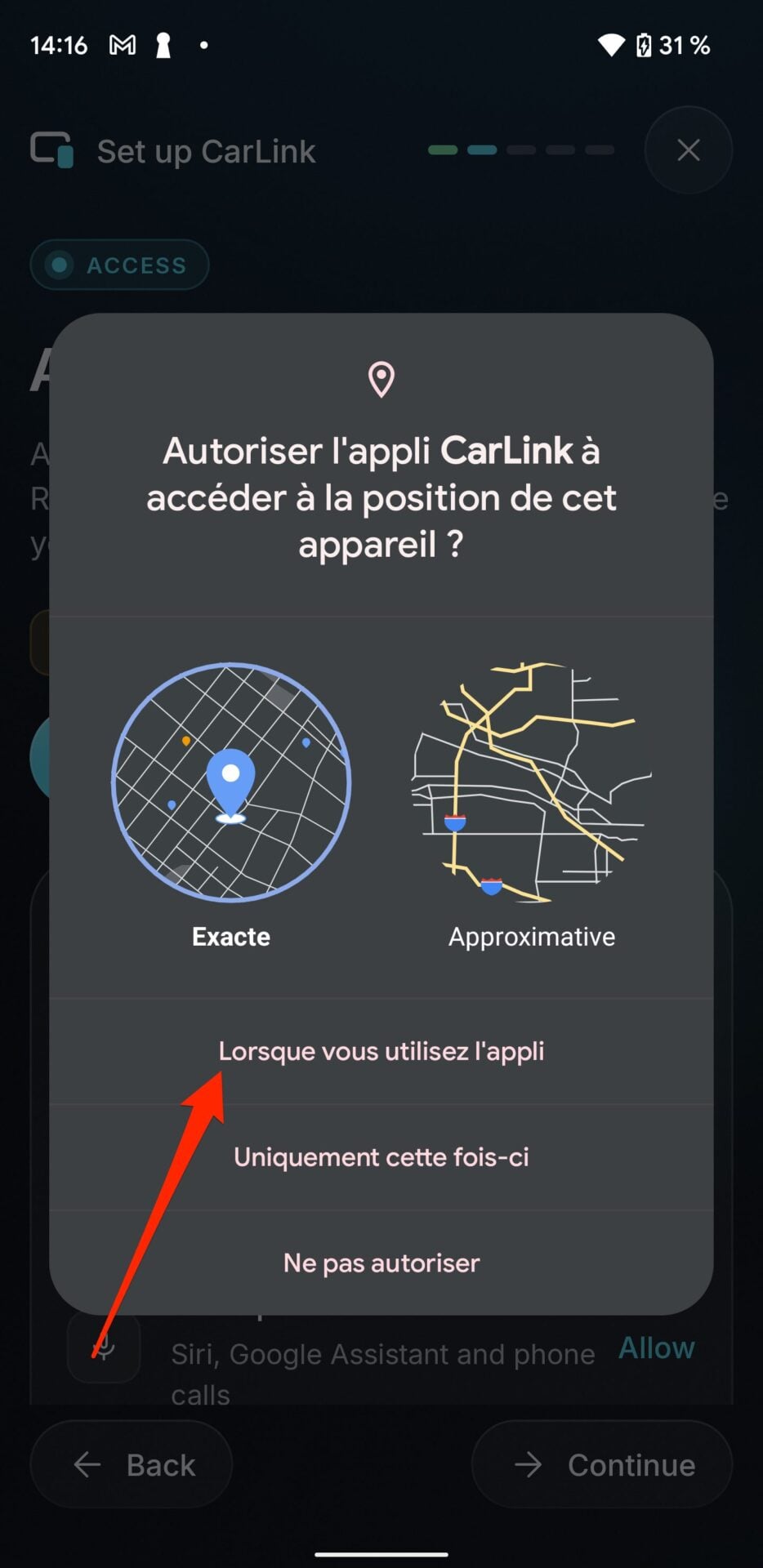
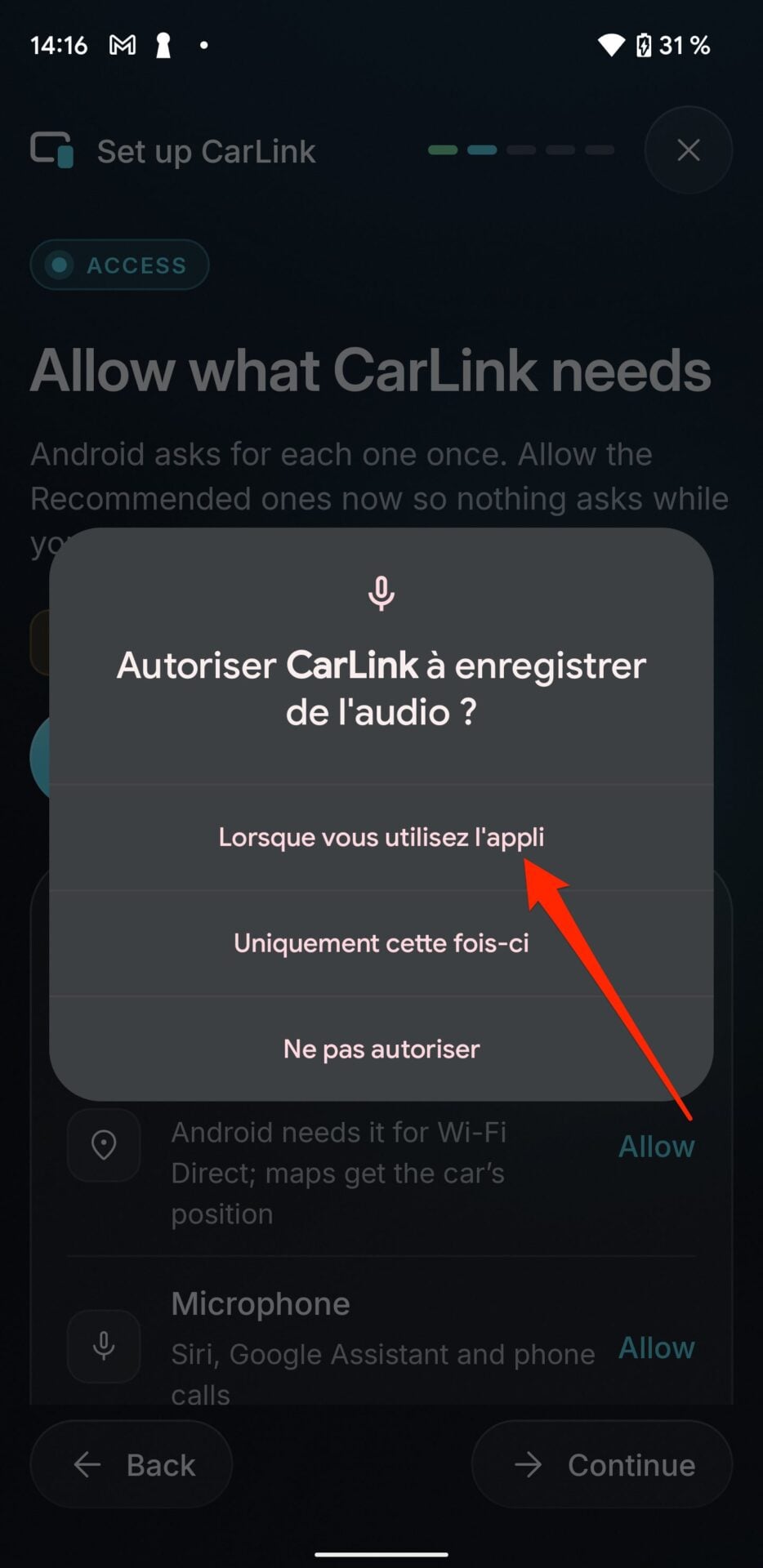
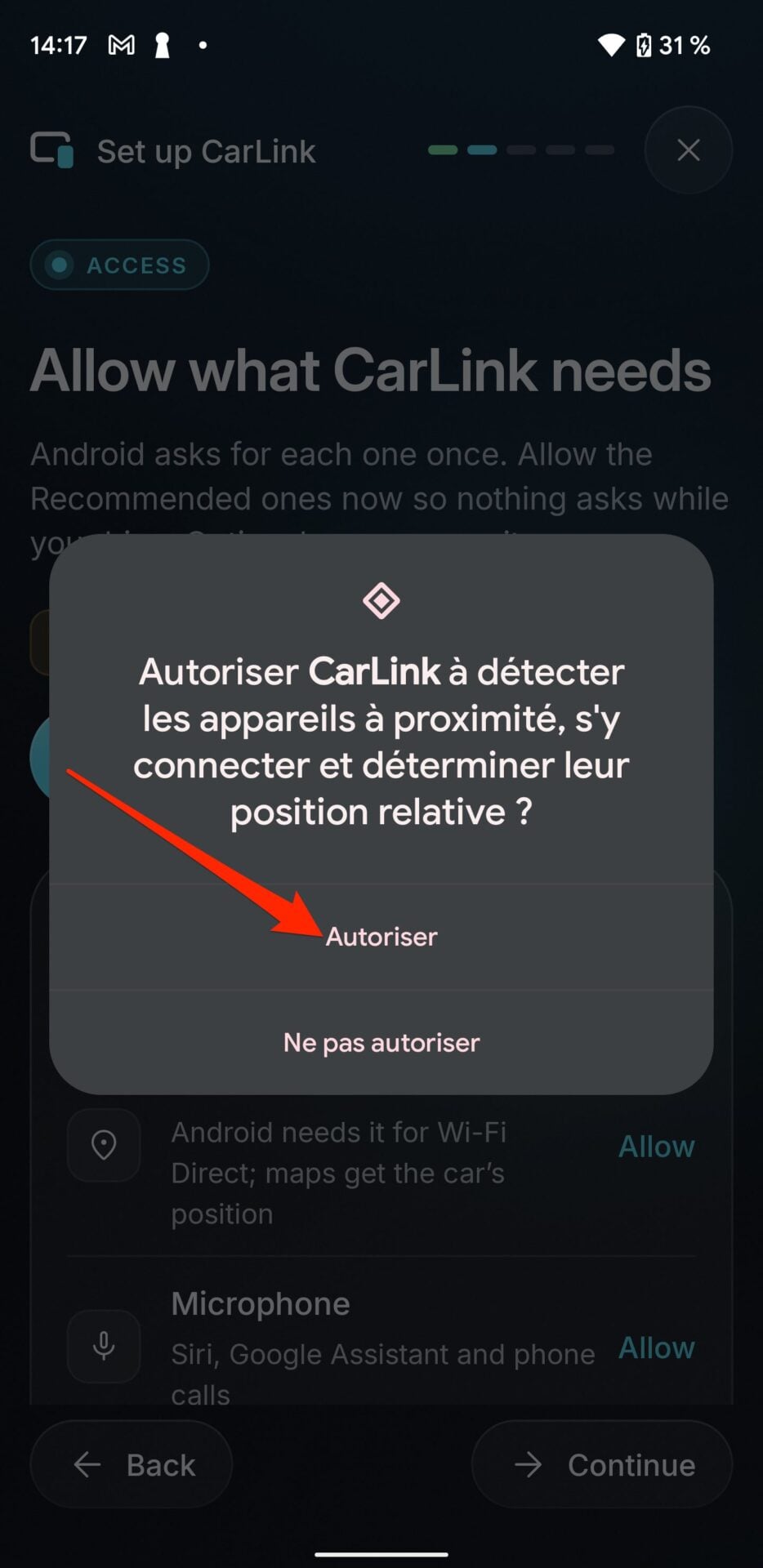
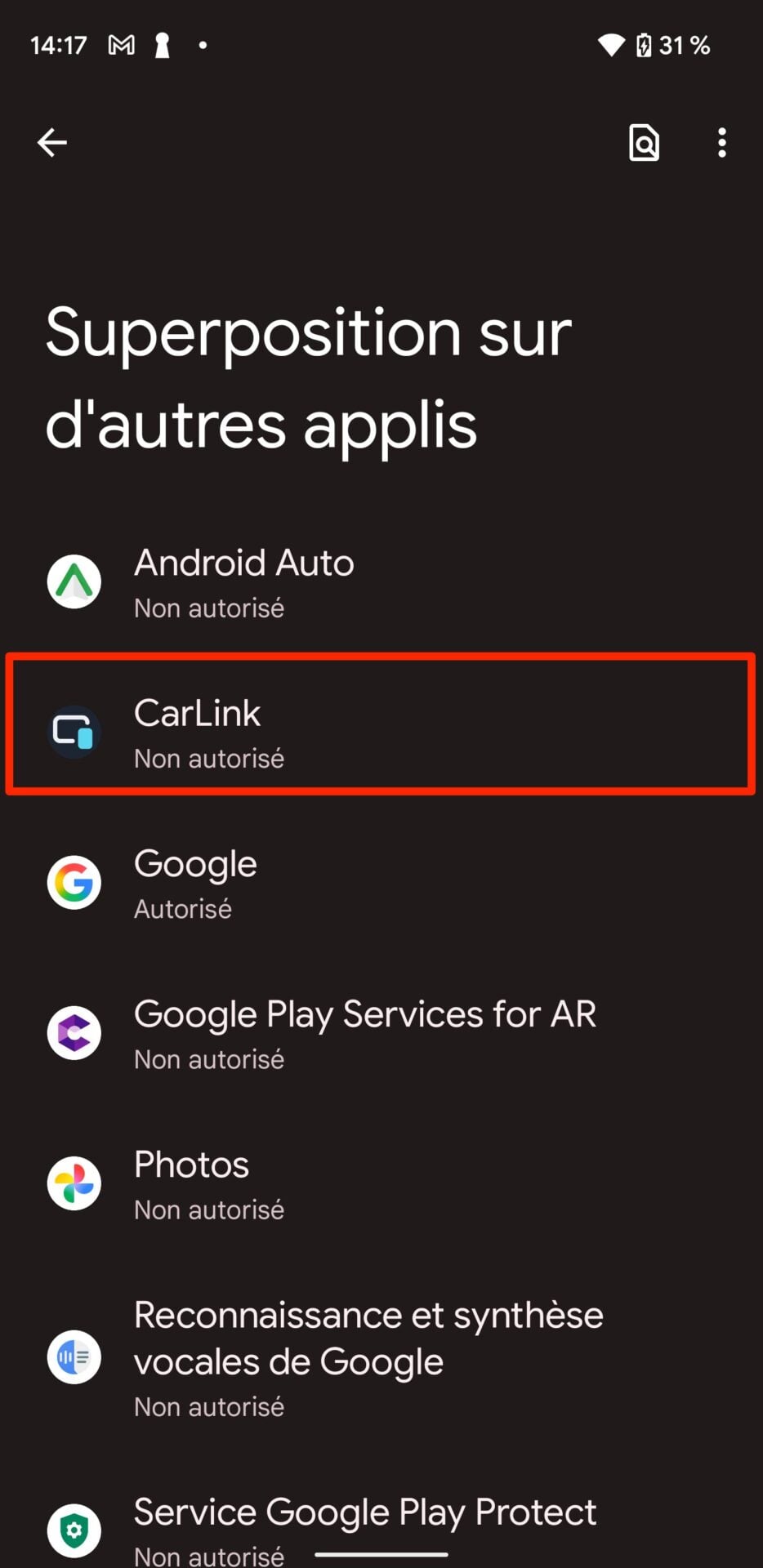
Pour accorder toutes ces autorisations, appuyez sur Allow all, puis, pour chaque pop-up d’autorisation qui s’affiche, accordez votre autorisation. Une fois toutes les autorisations accordées à Carlink sur l’ancien appareil Android, appuyez sur le bouton Continue.
L’étape suivante, qui reste facultative, vous propose de sélectionner la marque de votre véhicule. Cette étape ne sert qu’à identifier votre voiture dans Carlink. Appuyez sur Continue.
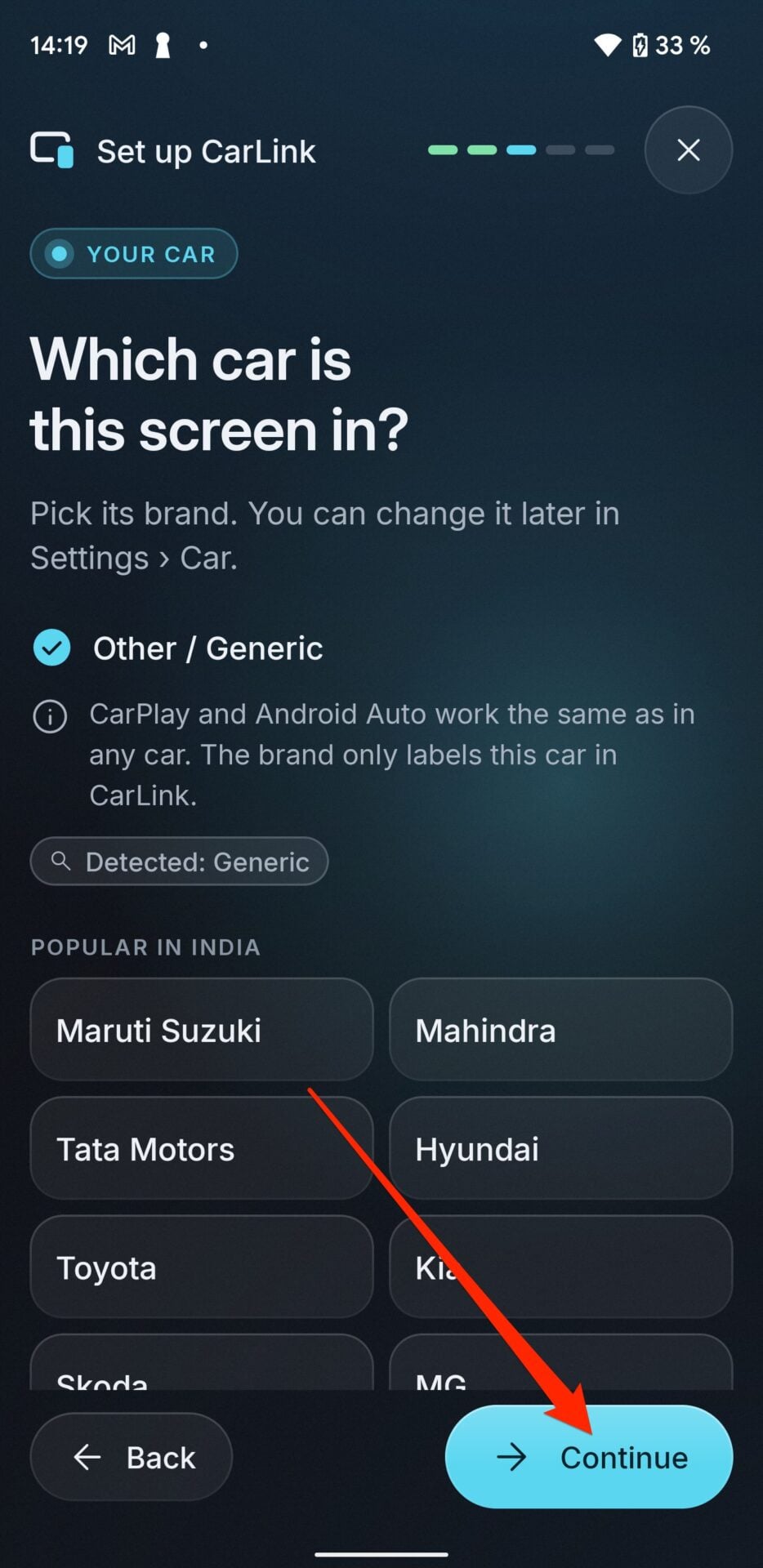
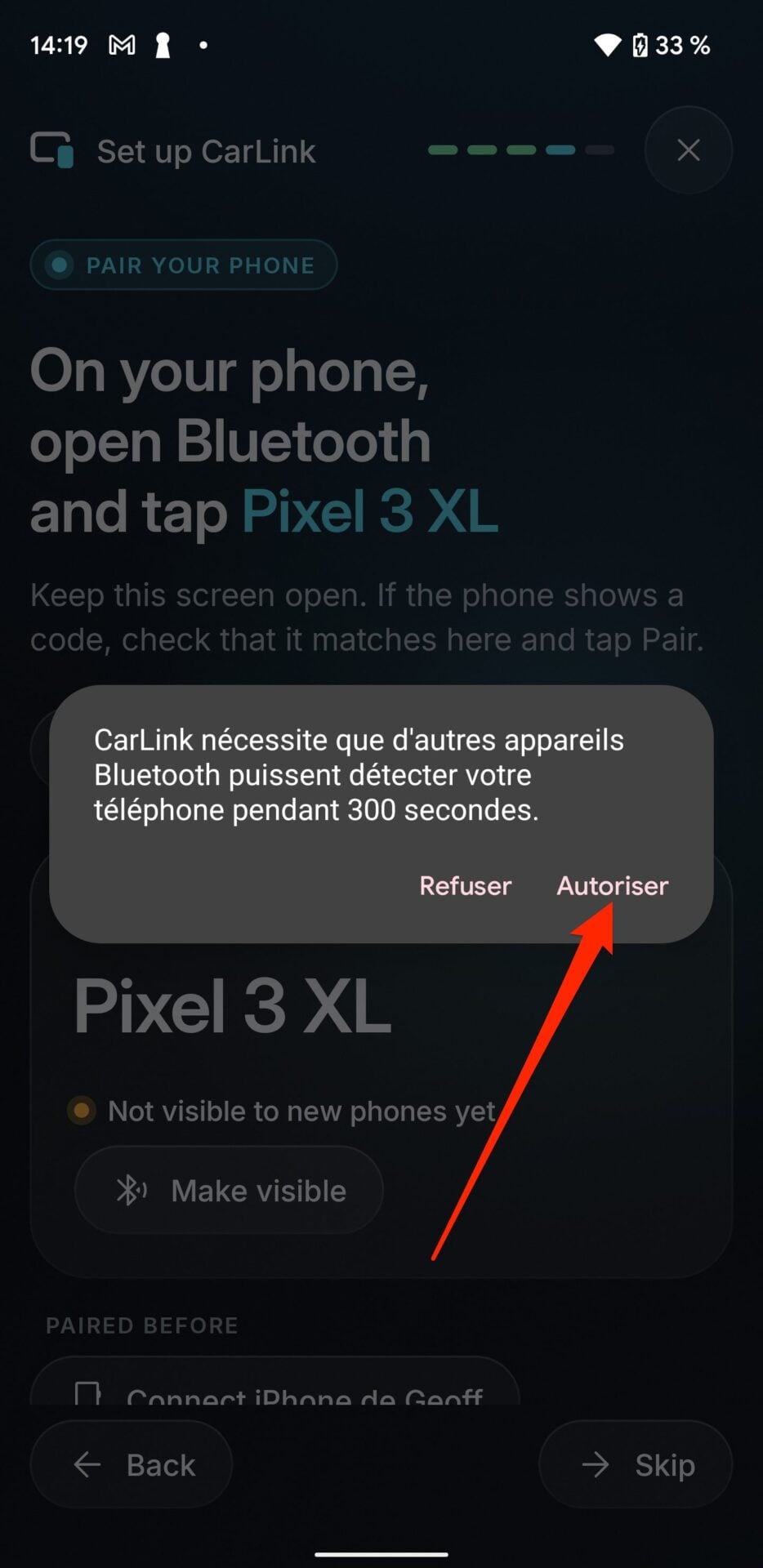
Carlink peut enfin vous indiquer qu’elle « nécessite que d’autres appareils Bluetooth puissent détecter votre téléphone pendant 300 secondes ». Choisissez Autoriser.
4. Connectez votre smartphone
Voici le moment de connecter votre smartphone pour lancer la connexion CarPlay ou Android Auto. Pour ce faire, sélectionnez Connect [votre smarphone] affiché dans la liste des appareils précédemment appairés.
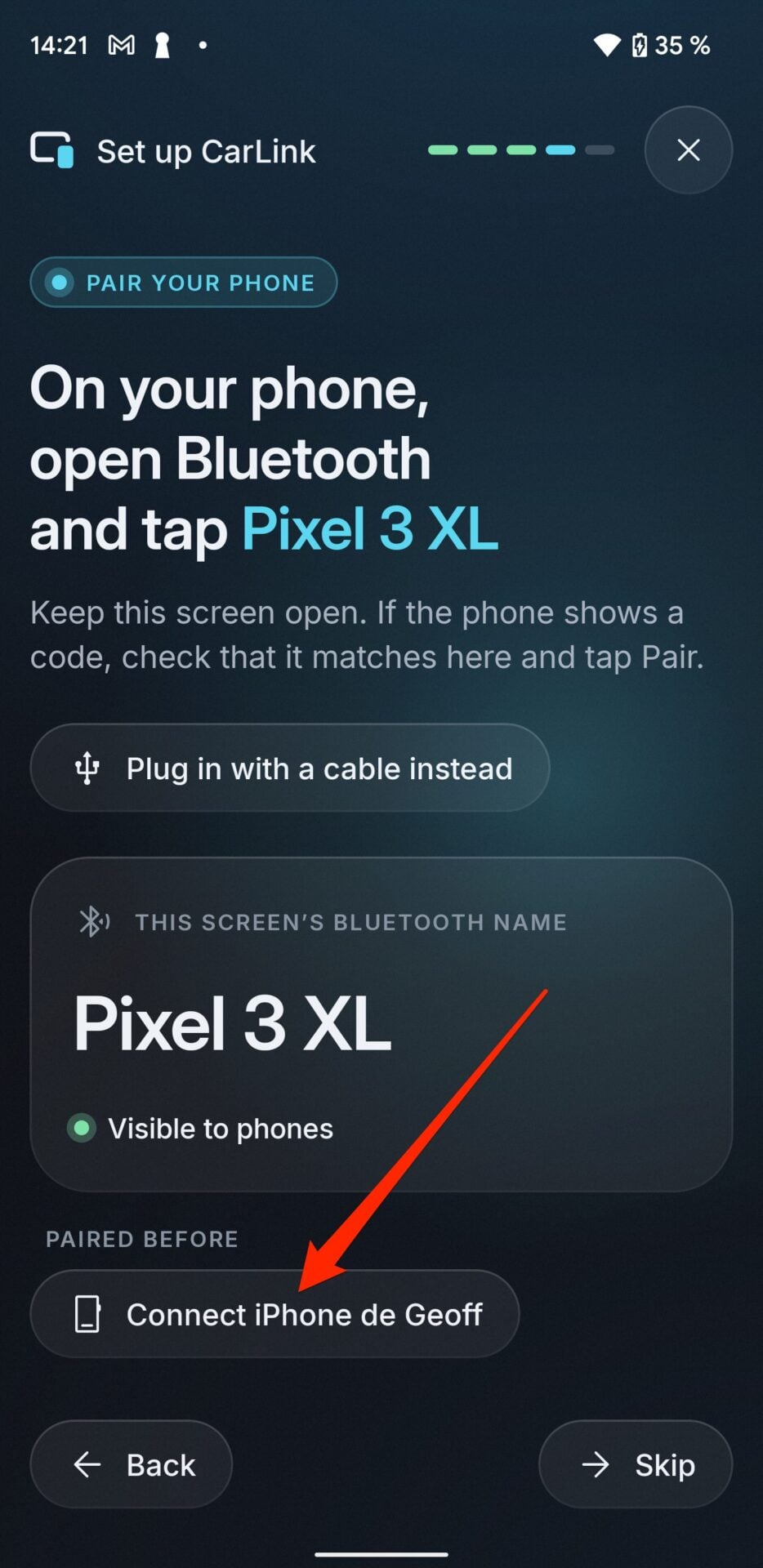
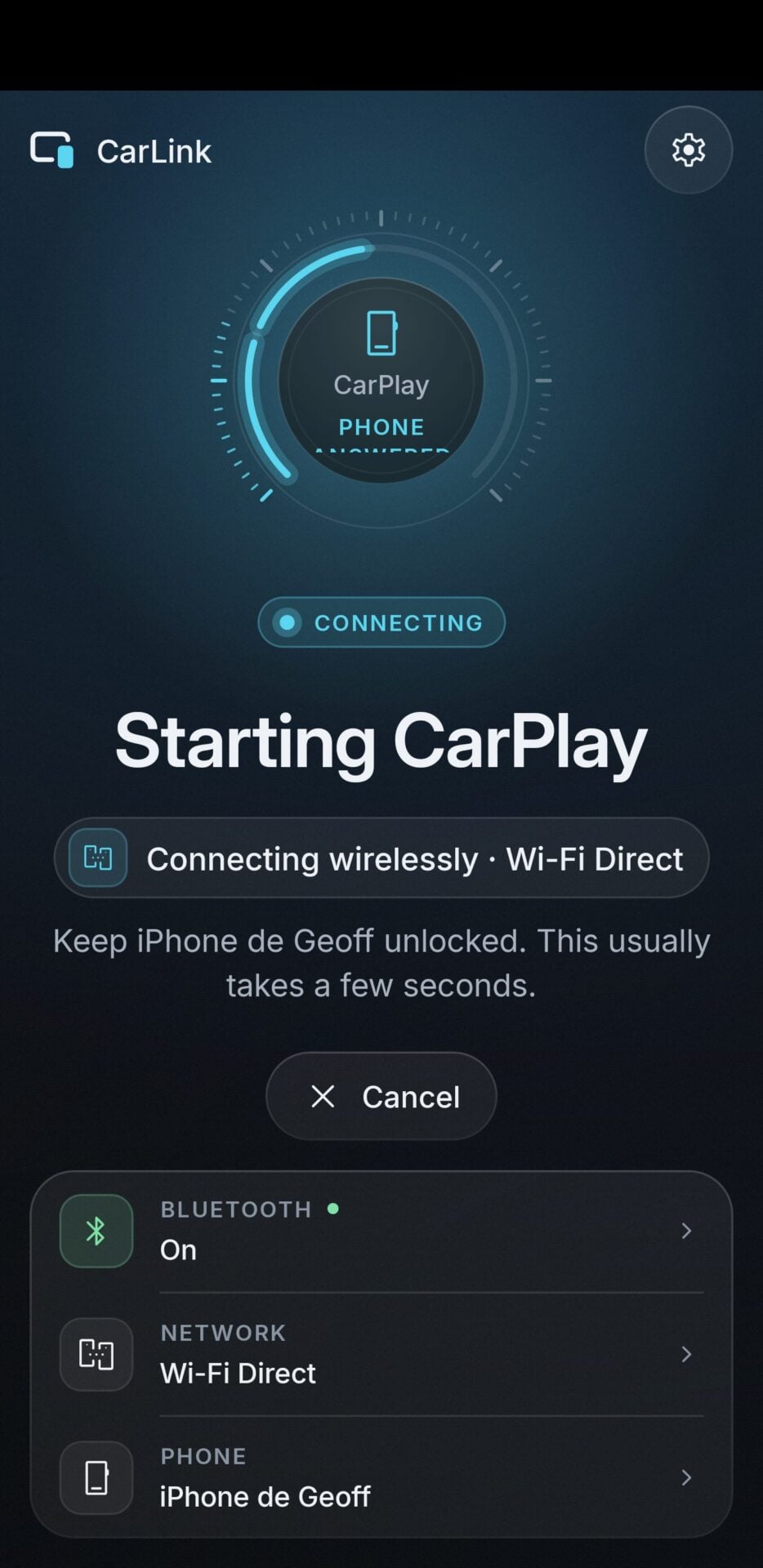
Pensez à passer le smartphone CarPlay ou Android Auto en mode paysage avant que la connexion ne s’établisse afin d’accéder directement à l’interface voulue, sans que cela ne nécessite une reconnexion.
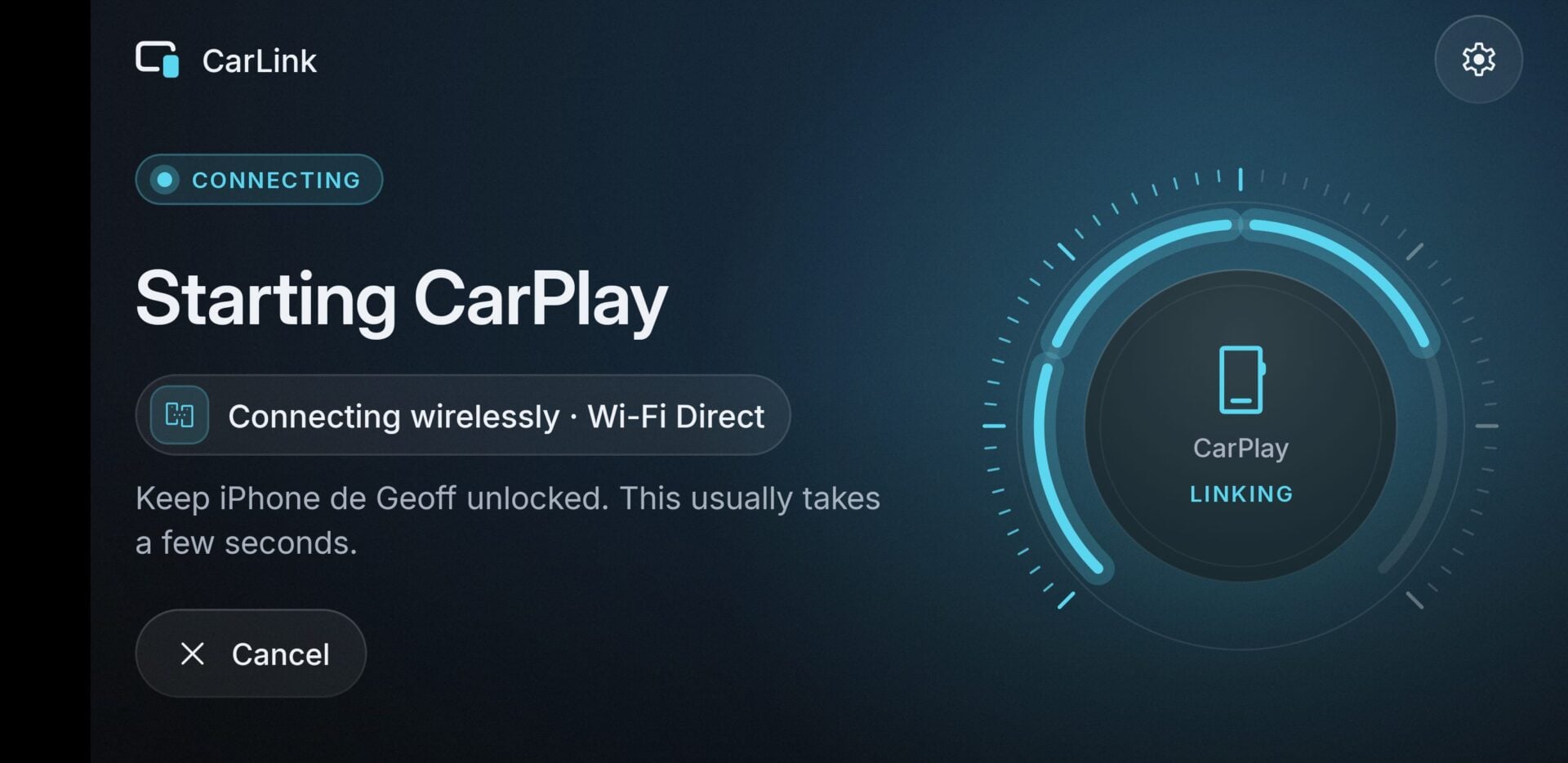
Après quelques secondes d’attente, l’appli Carlink installée sur votre ancien smartphone ou tablette Android devrait instantanément se connecter à CarPlay avec votre iPhone ou à Android Auto avec votre smartphone Android.
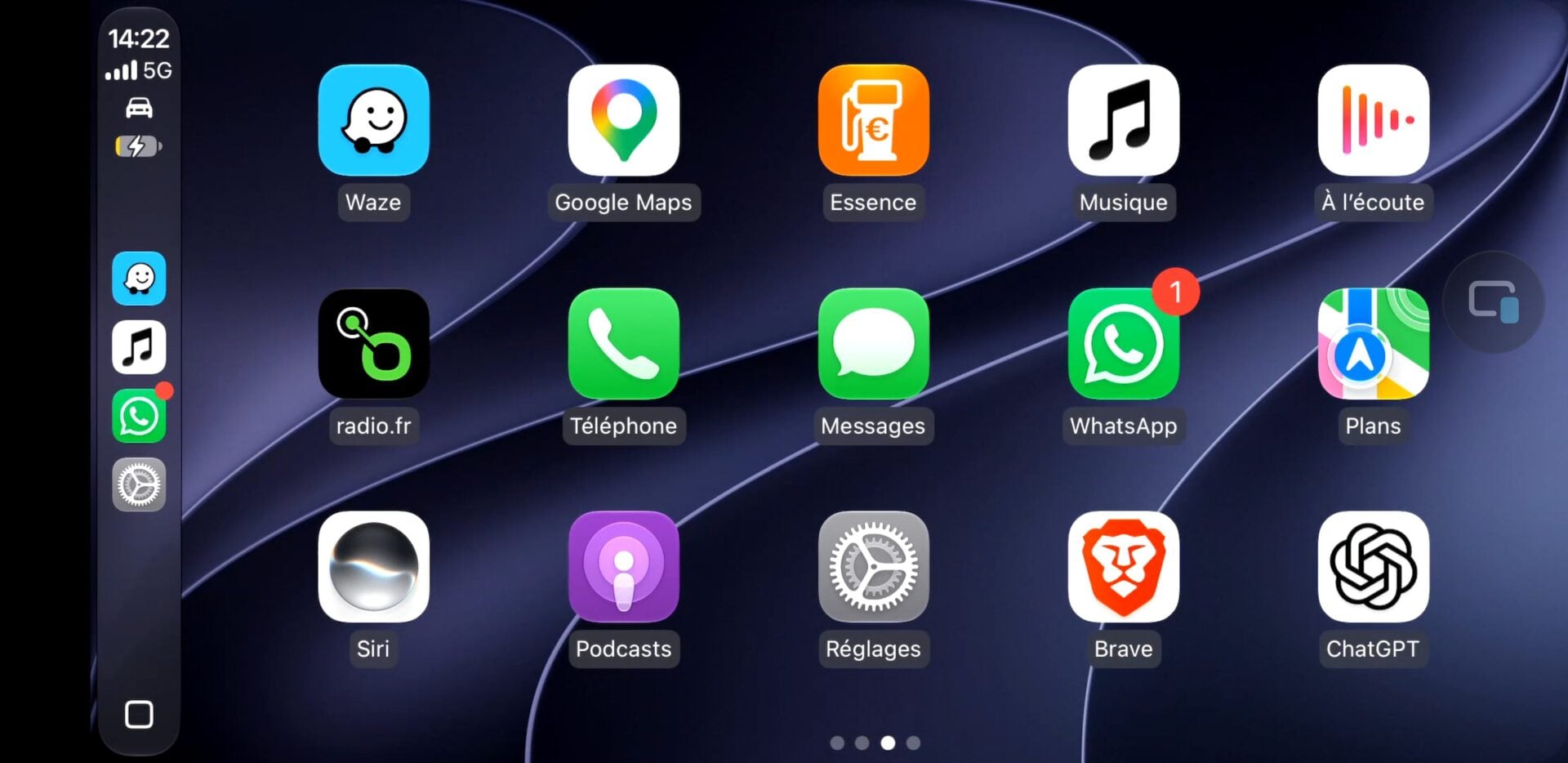
5. Personnalisez les paramètres
Évidemment, en fonction de l’appareil que vous utilisez pour l’affichage de CarPlay ou Android Auto, vous devrez ajuster certains paramètres. Par défaut, Carlink affiche un bouton flottant qui vous permettra de retourner sur la page d’accueil de Carlink (Carlink Home).
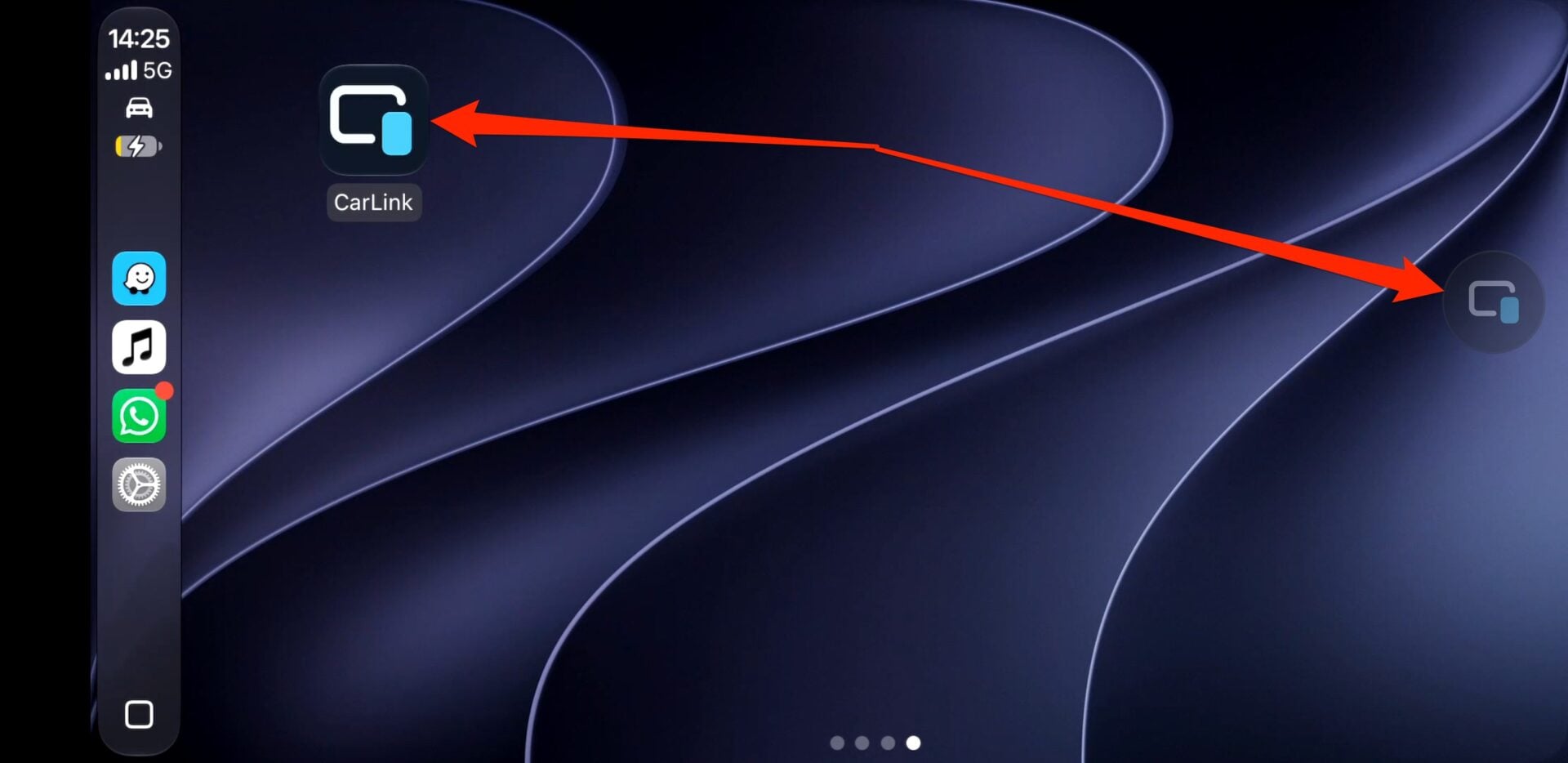
Vous pouvez aussi ouvrir directement l’appli Carlink depuis l’interface CarPlay / Android Auto.
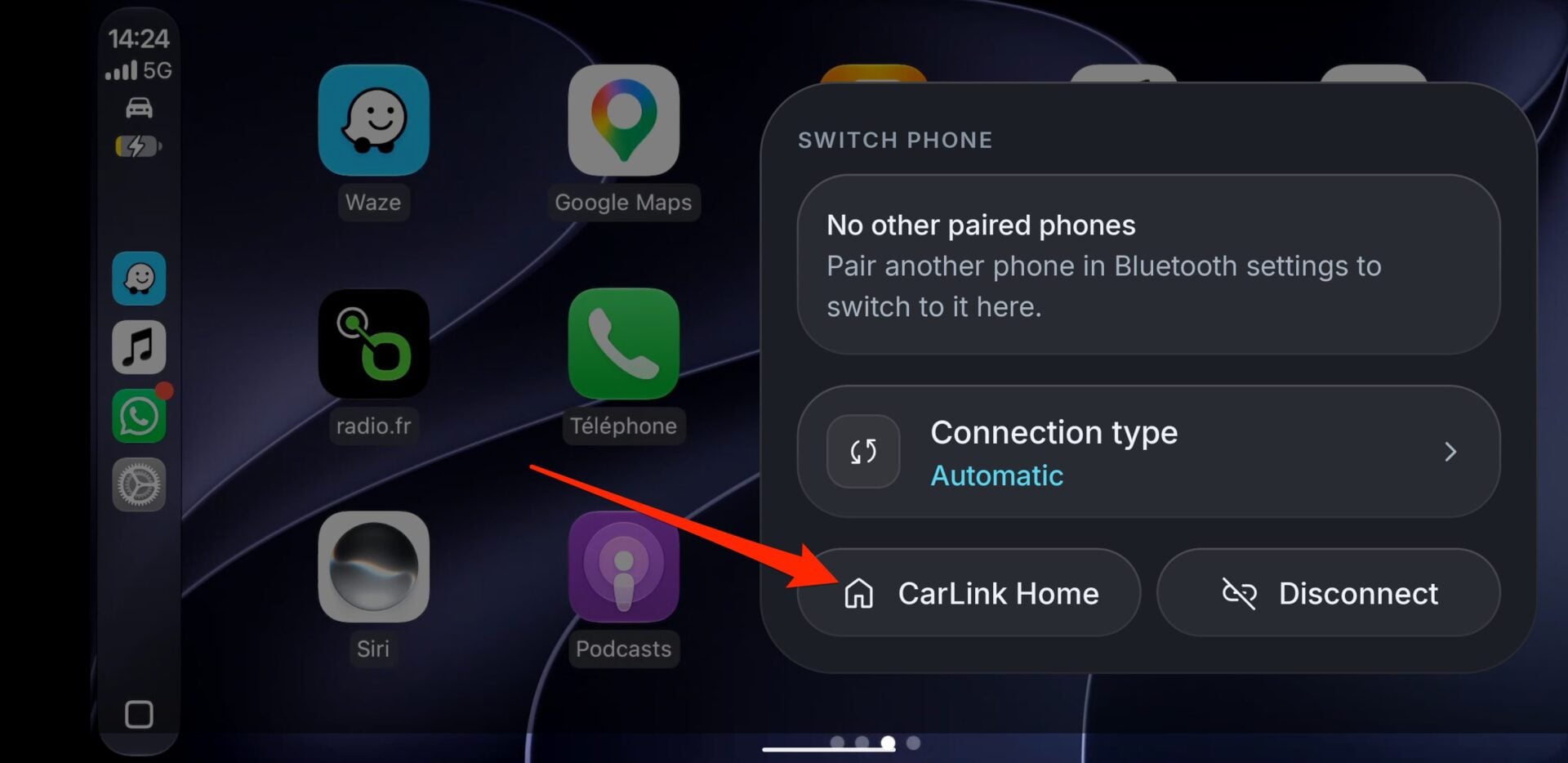
Une fois sur la page de connexion de Carlink, appuyez sur le bouton des Paramètres en haut à droite de l’écran. Vous devrez activer les paramètres avancés (Show advanced), pour pouvoir accéder aux réglages détaillés, notamment dans le menu Display, qui vous permettront de peaufiner les réglages liés à l’affichage dont certains vous feront gagner en fluidité, notamment sur les appareils Android un peu anciens.
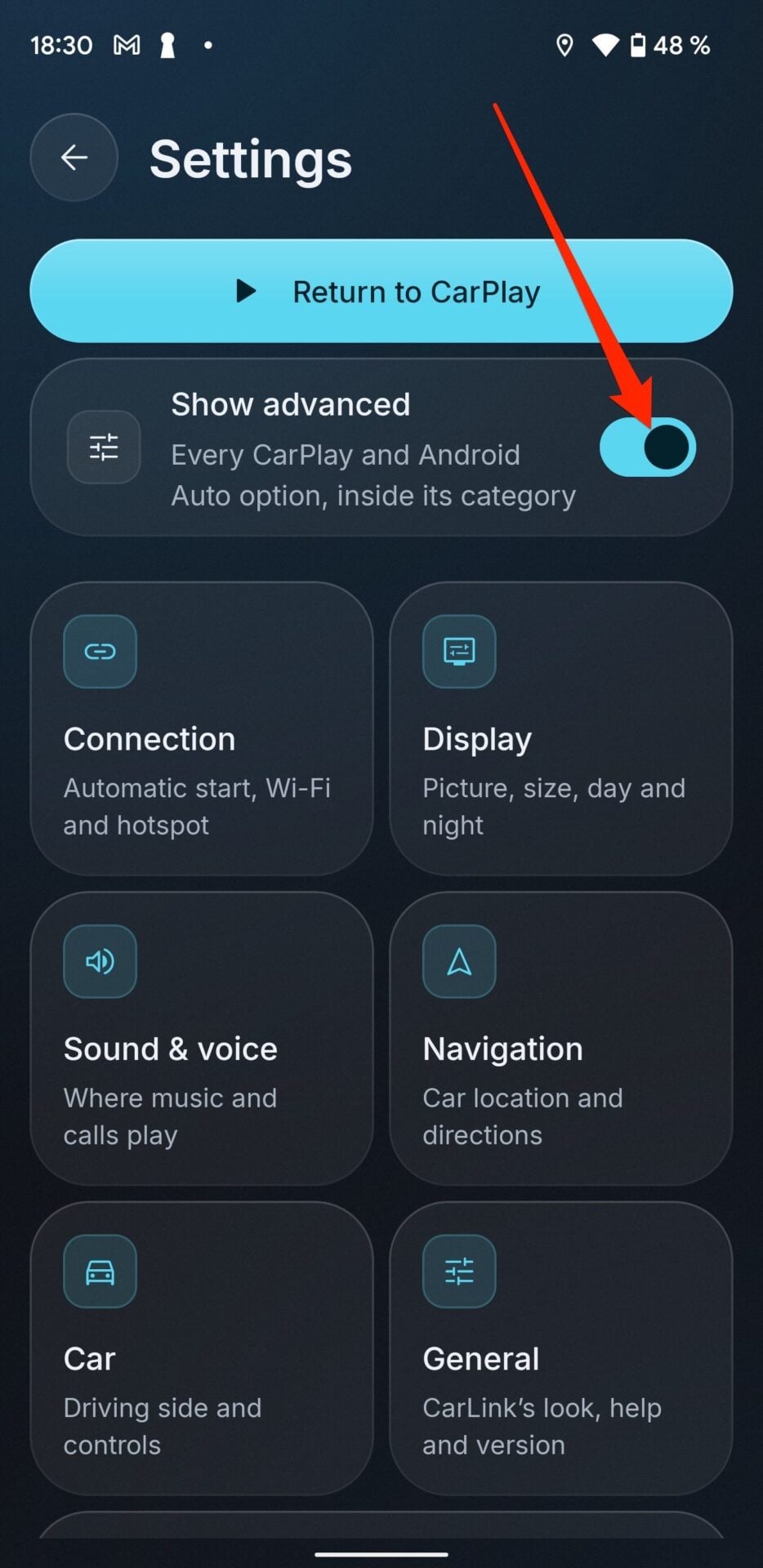
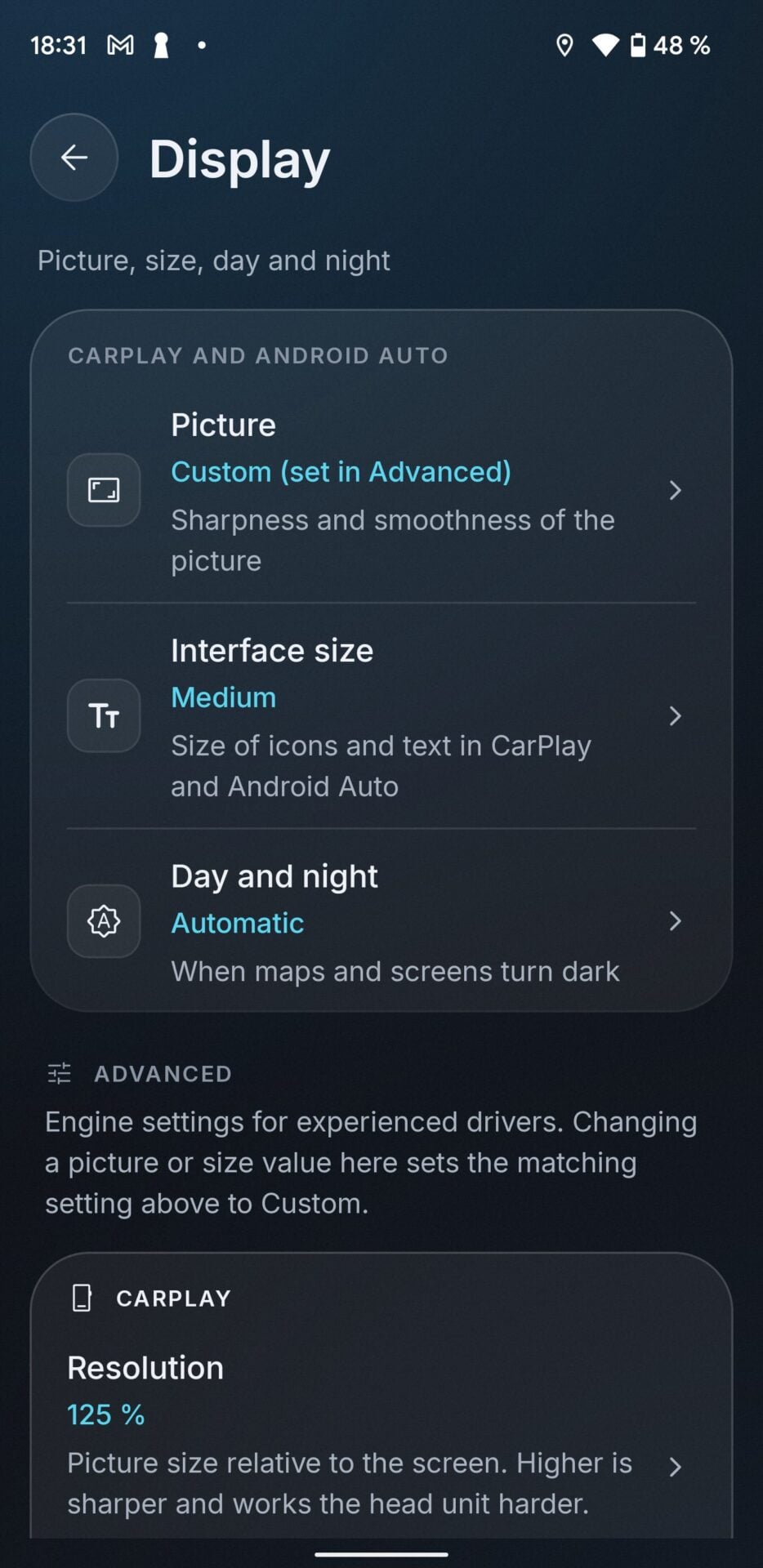
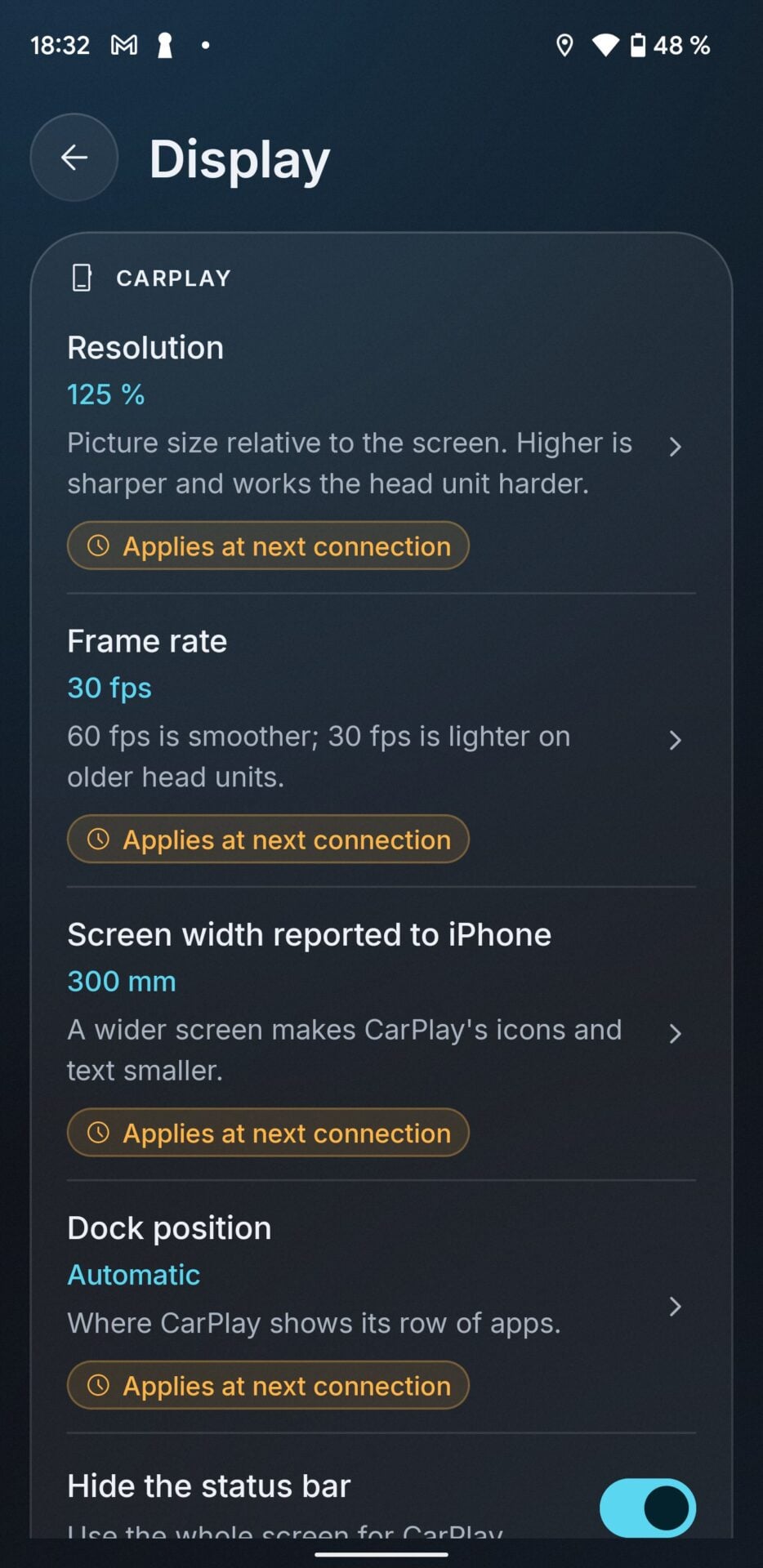
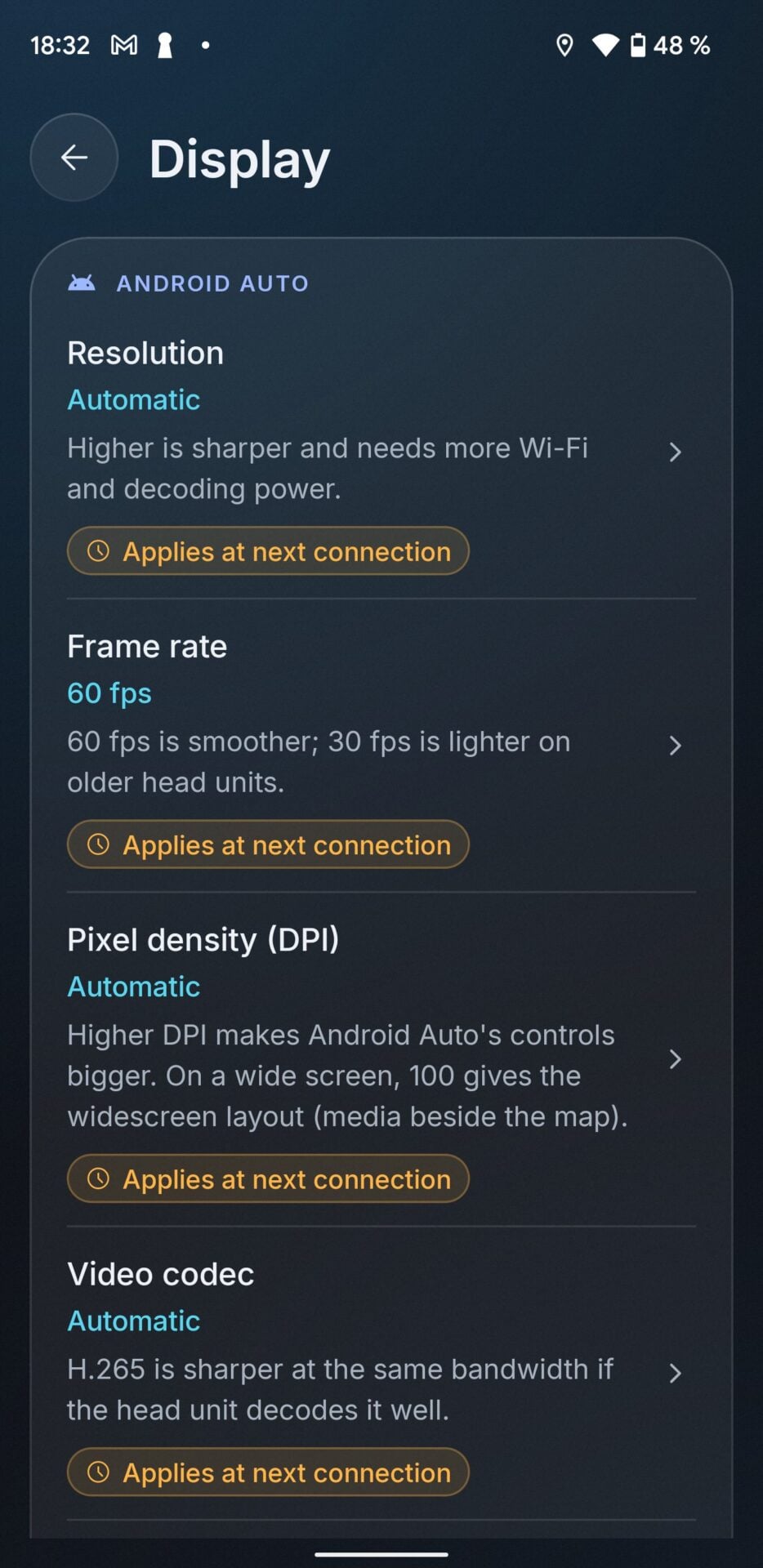
Vous pourrez, par exemple, ajuster la taille et la résolution de l’interface, le frame rate, la densité de pixels, ou encore choisir le codec vidéo à utiliser pour obtenir un affichage plus fluide.
KioskNews shows a cleaned-up reading view extracted from the publisher’s page — the original always lives on their site, not ours.