Пожалуйста, используйте эти HTML-атрибуты
В HTML очень много атрибутов. Я думаю, для вас это не секрет. Но согласитесь, что из-за этого сложно запомнить все, а тем более использовать их.
В общем, я посмотрел большинство атрибутов и выделил среди них несколько, которые считаю важным запомнить. Сегодня пришёл с вами поделиться ими.
Давайте посмотрим, что я вам подготовил.
Атрибут inert
При работе с формами может потребоваться сделать так, чтобы пользователь не мог взаимодействовать с несколькими элементами. В этой ситуации не обязательно каждому элементу добавлять атрибут disabled.
Можно поступить проще. Есть атрибут inert. Он запретит пользователю взаимодействовать с элементами формы. Для этого установите атрибут на общий родительский элемент.
<body>
  <form>
    <div class="awesome-container" inert>
      <div class="field">
        <label class="field__label" for="auth">Логин, номер телефона или почта</label>
        <input class="field__input" type="text" id="auth" value="melnik909" autocapitalize="off" name="u">
      </div>
      <div class="field">
        <label class="field__label" for="password">Пароль</label>
        <input class="field__input" type="password" id="password" value="123456" enterkeyhint="send" name="p">
      </div>
	</div>
    <button type="submit">Отправить</button>
  </form>
</body>
Только, пожалуйста, будьте внимательны. Атрибут inert не отменяет отправку данных на сервер в отличие от атрибута disabled. По этой причине в моём примере отправятся значения melnik909 и 123456.
Атрибут autocapitalize
Атрибут autocapitalize — один из самых недооценённых, по моему мнению. Сегодня часто при авторизации пользователь видит совмещённое поле для ввода логина, электронной почты и телефона в одном элементе.
Не будем обсуждать, хорошее ли это решение. Важно то, что по умолчанию браузеры отобразят виртуальную клавиатуру с заглавными буквами для элемента input. По этой причине пользователи вынуждены переключиться на строчные.
Мы можем сразу включить строчные буквы с помощью атрибута autocapitalize со значением off. И всё — большинство пользователей сразу введут свой логин или электронную почту.
<body>
  <form>
    <div class="field">
      <label for="auth">Логин, номер телефона или почта</label>
      <input id="auth" type="text" autocapitalize="off">
    </div>
    <button>Отправить</button>
  </form>
</body>
Атрибут form
Если по какой-либо причине вы не хотите вкладывать в форму элемент button, я не буду вас осуждать. Ловите решение.
Вы можете использовать атрибут form. Он связывает форму с элементами button, fieldset, input, object, output, select и textarea, которые находятся за её пределами.
Чтобы всё работало, вам нужно сделать несколько пунктов. Во-первых, надо объявить атрибут id и дать ему идентификатор. Потом его нужно также добавить для атрибута form, который вы объявите у элемента button.
<body>
  <form id="auth-form">
    <!-- здесь элементы формы -->
  </form>
  <button form="auth-form" type="submit">Отправить</button>
</body>
Атрибут fetchpriority
В любом веб-приложении есть более приоритетные ресурсы, а есть менее. Было бы здорово указывать приоритет с помощью HTML, и у разработчиков есть такая возможность.
Используйте атрибут fetchpriority. Он управляет приоритетом загрузки с помощью значений low или high. Для демонстрации укажем приоритет для изображений.
<body>
  <!-- изображение на первом экране пользователя -->
  <img src="hero-screen.webp" fetchpriority="high" alt="">

  <!-- изображение где-то в середине страницы -->
  <img src="some-picture.webp" fetchpriority="low" alt="">
</body>
Кроме элемента img, вы также можете добавлять атрибут к любым элементам, которые загружают ресурсы. Например, link или script.
Атрибут enterkeyhint
Я люблю простые HTML-фичи, которые понемногу улучшают пользовательский опыт. К таким решениям относится атрибут enterkeyhint.
Лучше всего продемонстрировать его пользу на примере. Давайте посмотрим на кнопку виртуальной клавиатуры, находящуюся в правом нижнем углу.
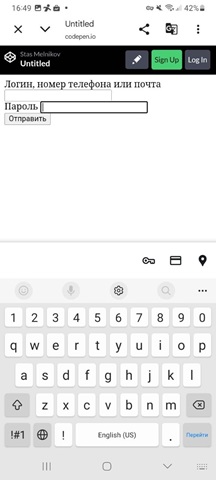
Мы видим подпись «Перейти». Атрибут enterkeyhint как раз может изменить её. Например, можно добавить подсказку «Отправить».
Для этого объявим атрибут со значением send.
<body>
  <form>
    <div class="field">
      <label class="field__label" for="auth">Логин, номер телефона или почта</label>
      <input class="field__input" id="auth" type="text" autocapitalize="off">
    </div>
    <div class="field">
      <label class="field__label" for="password">Пароль</label>
      <input class="field__input" id="password" type="password" enterkeyhint="send">
    </div>
    <button type="submit">Отправить</button>
  </form>
</body>
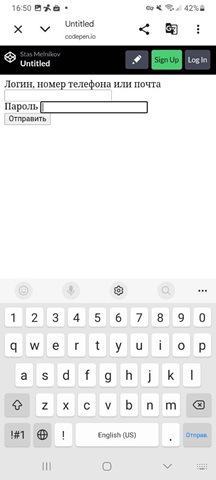
Из-за того, что подсказка полностью не помещается в кнопку на русском языке, мы видим альтернативный вариант «Отправ.». Если интерфейс будет на английском, то пользователи увидят слово «Send».
Атрибут poster
Уверен, что вы слышали про элемент video. Но я не понимаю, почему полезнейший атрибут poster не всегда используется. Поймите меня правильно. Я хочу, чтобы ваше видео не приносило проблем для пользователей.
Атрибут poster поможет браузерам отобразить изображение вместо элемента video, пока видео не начнёт проигрываться или пока не загрузится первый кадр. В итоге пользователь вместо белой области может увидеть превью или изображение первого кадра.
<body>
  <video controls width="640" height="360" poster="/images/preview.jpg">
    <source src="/videos/movie.mp4" type="video/mp4">
    Ваш браузер не поддерживает встроенное видео.
  </video>
</body>
Атрибут contenteditable
Однажды я помогал другу с его личным проектом. Он делал образовательную платформу ещё до бума Ed-теха.
Перед нами встала задача дать пользователю возможность отредактировать фрагмент текста. Конечно, в этой ситуации нам помог атрибут contenteditable. Он позволяет сделать форматированным любой элемент.
Например, можно отредактировать текст элемента p.
<body>
  <p contenteditable>
    CSS — это язык, используемый для стилизации веб-страниц.
  </p>
</body>
Атрибут spellcheck
Когда пользователь вводит данные в форму, браузеры выделяют слова с опечатками. Для меня это наиболее полезная функция. Но есть ситуации, когда она неуместна.
Например, если пользователь вводит свой логин. В этой ситуации лучше отключить автопроверку, добавив атрибут spellcheck со значением false для элемента input.
<body>
  <form class="form">
    <!-- другие элементы -->
    <label for="login">Логин</label>
    <input id="login" type="text" spellcheck="false" value="melink_909">
    <!-- другие элементы -->
  </form>
</body>
Атрибут novalidate и formnovalidate
У фронтендера всегда есть неожиданные задачи. Особенно если проект с легаси. В общем, если вам потребуется отключить встроенную валидацию у форм, то я вам покажу целых два атрибута.
Первый — это атрибут novalidate. Его нужно добавлять к элементу form.
<body>
  <form novalidate>
    <!-- здесь элементы формы -->
  </form>
</body>
Второе решение — это атрибут formnovalidate. Его нужно добавить к элементу button, у которого установлен атрибут type со значением submit.
<body>
  <form>
    <!-- здесь элементы формы -->

    <button type="submit" formnovalidate>Отправить</button>

    <!-- здесь элементы формы -->
  </form>
</body>
Атрибут hidden
В интерфейсе всегда есть элементы, которые сначала должны быть скрытыми. Обычно разработчики удаляют такие элементы из разметки, а потом добавляют, когда это требуется. Можно сделать иначе.
Атрибут hidden скрывает элемент надёжнейшим способом. В браузерных стилях у него объявлено свойство display со значением none. По этой причине, даже если CSS не загрузится, то пользователи всё равно не увидят элементы, у которых добавлен атрибут hidden.
<body>
  <p hidden>
    Вы не увидите этот текст.
  </p>
</body>
Атрибут autofocus
В последние годы в HTML появились возможности создавать модальные окна без JavaScript. Если вы не слышали про Popover API, то рекомендую вам ознакомиться.
Мне кажется, что именно эти новинки помогут атрибуту autofocus чаще появляться в наших проектах. Для демонстрации покажу вам типичный пример модального окна с формой для ввода электронной почты и получения кода авторизации.
<body>
  <button popovertarget="auth-modal">
    Войти
  </button>

  <dialog id="auth-modal" popover>
    <form class="form">
      <div class="form__group">
        <label for="email">Электронная почта</label>
        <input id="email" type="email">
      </div>
      <button>Отправить код</button>
    </form>

    <button popovertarget="auth-modal" popovertargetaction="hide">
      <!-- здесь иконка -->
      <span class="sr-only">Закрыть</span>
    </button>
  </dialog>
</body>
В хороших решениях разработчики с помощью JavaScript автоматически переносят фокус пользователя в первое поле для ввода данных, когда модальное окно откроется. Нам тоже было бы неплохо это реализовать.
Именно это сделает атрибут autofocus. Мы его добавим к полю ввода электронной почты.
<body>
  <button popovertarget="auth-modal">
    Войти
  </button>

  <dialog id="auth-modal" popover>
    <form class="form">
      <div class="form__group">
        <label for="email">Электронная почта</label>
        <input id="email" type="email" autofocus>
      </div>
      <button>Отправить код</button>
    </form>

    <button popovertarget="auth-modal" popovertargetaction="hide">
      <!-- здесь иконка -->
      <span class="sr-only">Закрыть</span>
    </button>
  </dialog>
</body>
Теперь при открытии элемента dialog браузеры автоматически переносят пользователя в поле ввода электронной почты.
Атрибут translate
Иногда я использую функцию автоматического перевода контента. Она часто меня выручает, когда ищу информацию об игрушках бренда «Kinder». К сожалению, я заметил проблему.
Браузер переводит буквально всё. В итоге мне сложно понять название коллекции игрушек. Особенно мучаюсь, если сайт на немецком или итальянском языке.
А решить эту проблему достаточно просто. Атрибут translate отменил бы перевод для названия коллекции.
<body>
  <p>Auto Mond Bubble Car <span  translate="no">Überraschung 1994</span></p>
</body>
Атрибут accept
У некоторых пользователей творится хаос на компьютере. По этой причине им сложно найти нужные файлы, чтобы загрузить их на облачный диск. Я именно такой пользователь, и вы не представляете, как мне трудно.
Атрибут accept может значительно помочь мне. Когда разработчики его используют, то браузер отображает файлы только определённого типа. Следовательно, мне проще найти нужные файлы!
<body>
  <!-- другие элементы -->
  <input accept="image/png,image/jpeg,.png,.jpg,.jpeg" type="file" multiple>
  <!-- другие элементы -->
</body>
Заключение
Давайте подведём итог. В этой статье мы рассмотрели:
возможность сделать неактивными группу элементов формы;
новое применение атрибута
autofocusпри создании модального окна без использования JavaScript;способ скрыть элемент даже до загрузки CSS;
способы отключить встроенную валидацию форм;
реализацию возможности редактировать фрагмент текста пользователем без использования JavaScript;
возможность добавить превью к видео, отображающееся до его загрузки;
пользу атрибута
autocapitalizeпри вёрстке форм авторизации;способ связывания формы и кнопки, находящихся за её пределами;
как указать приоритет загрузки ресурсов для веб-приложения;
в каких ситуациях стоит отключать автопроверку правописания;
способ отмены автоматического перевода контента, когда теряются важные названия;
атрибут
accept, упрощающий загрузку файлов.
Дополнительно у меня есть просьба к вам. Пожалуйста, поделитесь в комментариях, какие атрибуты вы считаете обязательными для изучения. Мне будет интересно прочитать.
На этом всё. Спасибо за чтение!
P. S. Помогаю больше узнать про CSS и дружелюбные интерфейсы в своих ТГ‑каналах CSS isn't magic и UX + Dev = a11y. Присоединяйтесь. Как вступить, написано в профиле.
KioskNews shows a cleaned-up reading view extracted from the publisher’s page — the original always lives on their site, not ours.