Как отсканировать фото и сохранить семейный архив в хорошем качестве
Дома намечается торжество, случай особый: у родителей рубиновая свадьба — 40 лет вместе, не шутка. Чем не причина разобрать фотоархивы и собрать слайд-шоу, чтобы показать семейную историю — от момента знакомства до недавних праздников и поездок.
С фотографиями за последние лет двадцать проблем не возникло, они хранятся у меня в облаке или на диске. А более ранние кадры сохранились только на бумаге. Вот и появилась тема для новой статьи: будем вместе разбираться, как отсканировать фото, чтобы получить хороший цифровой снимок.
Почему нельзя просто сфотографировать фотографию
Самый стандартный вариант — положить старую фотку на стол и переснять ее. Можно даже не полениться и достать из рюкзака камеру. Для пары снимков такой способ вполне сгодится. Но качество сильно зависит от освещения, положения камеры и состояния поверхности снимка.
Чаще всего возникают такие проблемы:
Появляются блики. Глянцевая бумага отражает окно, лампу и даже смартфон. Обидно будет, если блик ляжет прямо на лицо.
Искажается перспектива. Достаточно держать камеру чуть под углом — и прямоугольная фотография превращается в трапецию. Потом ее приходится выравнивать и обрезать.
Падает резкость. Если снимаешь с руки, высок риск промахнуться с фокусом или смазать кадр из-за шевеленки.
Отличаются цвета. На оттенки влияют освещение, автоматический баланс белого и обработка камеры. В результате черно-белые фото могут пожелтеть, а цветные будут выглядеть неестественно.
Теряется детализация. На маленьких карточках мелкая фактура, волосы, элементы одежды и черты лица и без того не особо видны, а при пересъемке они могут и вовсе оказаться сглаженными.
Поэтому я решил, что мне нужны сканы фотографий. Так можно получить более ровное изображение без бликов и перспективных искажений и сохранить мелкие детали.
Какое разрешение выбрать
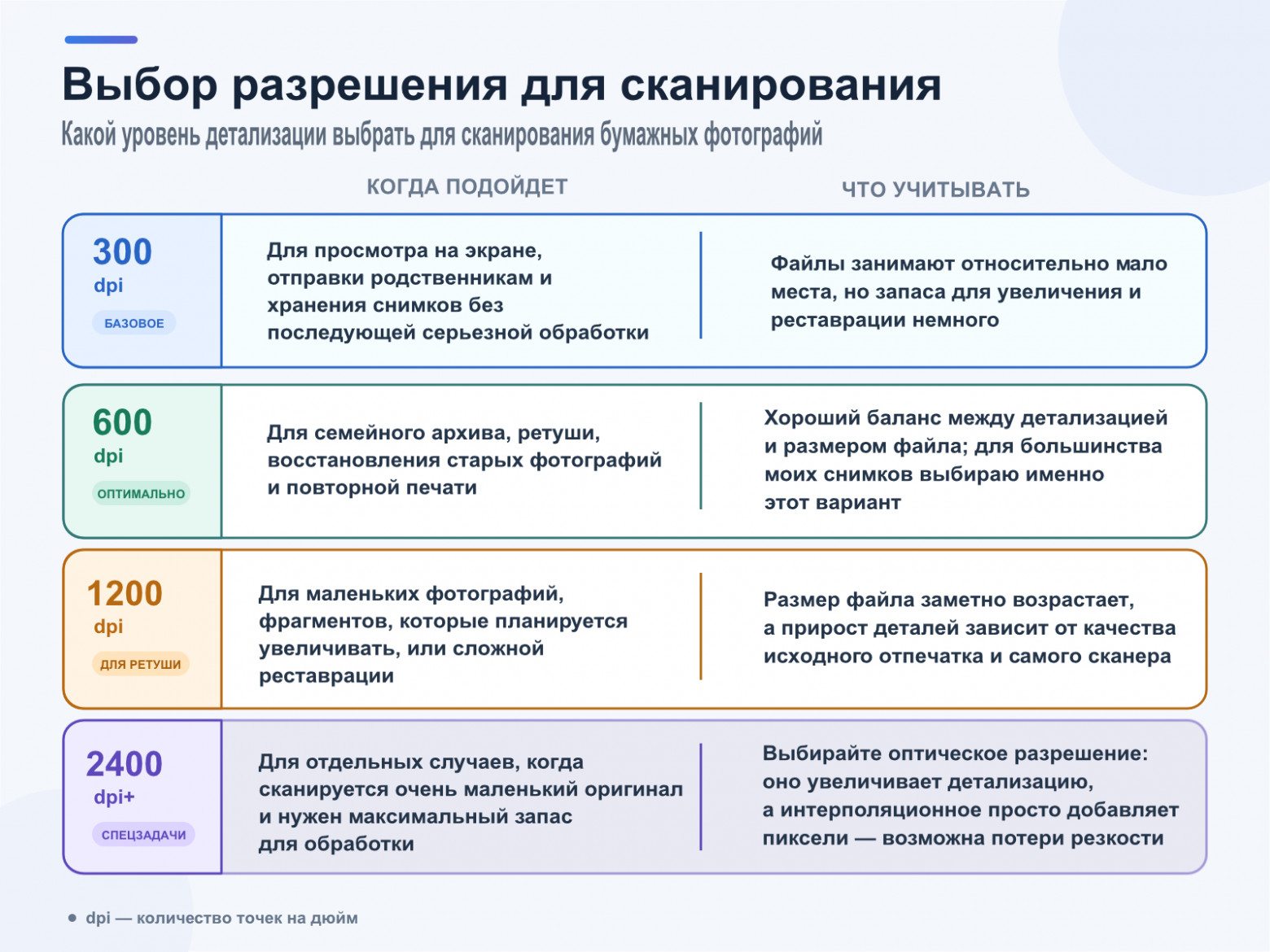
Ставить максимум для каждой фотографии смысла нет — файл получится тяжелее, а новые детали вряд ли прибавятся. Я выбираю разрешение с учетом размера оригинала и того, что планирую делать с копией дальше. Подготовил табличку, чтобы легче было выбрать, как сканировать фото на принтере с функцией сканера или просто на сканере.
Как отсканировать фотографии
Для начала я пошел самым очевидным путем — попробовал воспользоваться штатной утилитой сканера. Аппарат у меня не самый продвинутый: собственных настроек хватает, чтобы оцифровать договор или квитанцию, но для фотографий этого оказалось явно недостаточно. Поэтому решил поискать специальный софт.
NAPS2
Первым делом решил поискать бесплатную программу. Так я добрался до NAPS2. Здесь можно выбирать разрешение до 1200 dpi, если его поддерживает устройство, настраивать цветовой режим, яркость и контраст и сохранять параметры в отдельные профили. Для работы с фото такой набор выглядит куда интереснее.
Пошаговое руководство:
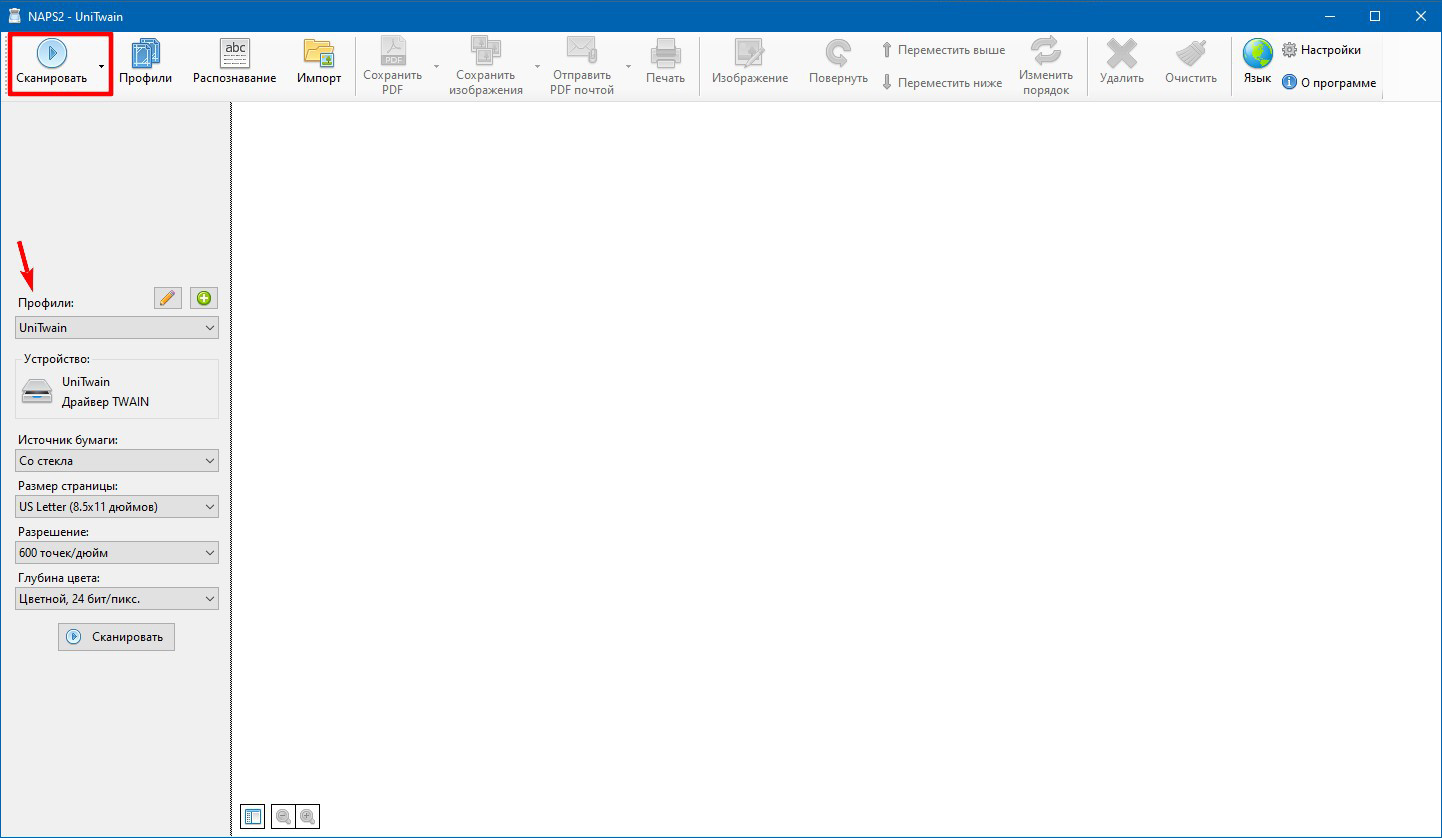
1.Откройте программу, настройте профиль сканирования: источник подачи, формат бумаги, разрешение, глубину цвета. Внимание — если ПО не определяет ваше устройство, возможно, придется устанавливать дополнительные драйверы (мне понадобилось). Теперь разместите на стекле ваши снимки и нажмите «Сканировать».
2.Кликните на миниатюру изображения, чтобы перейти в окно просмотра для редактирования.
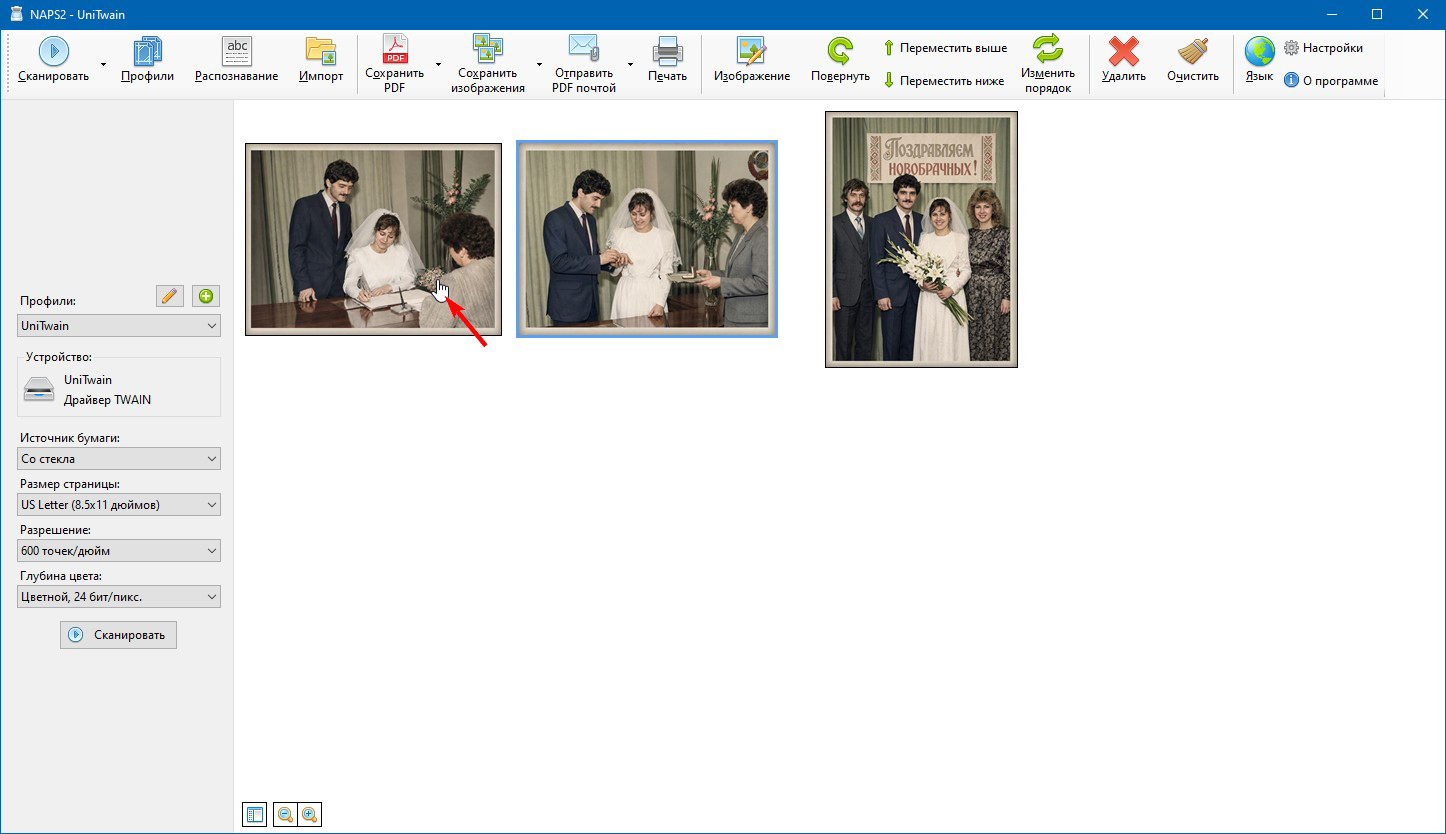
3.Обработайте сканы: можно кадрировать картинку, отрегулировать яркость и контрастность, поработать с цветом.
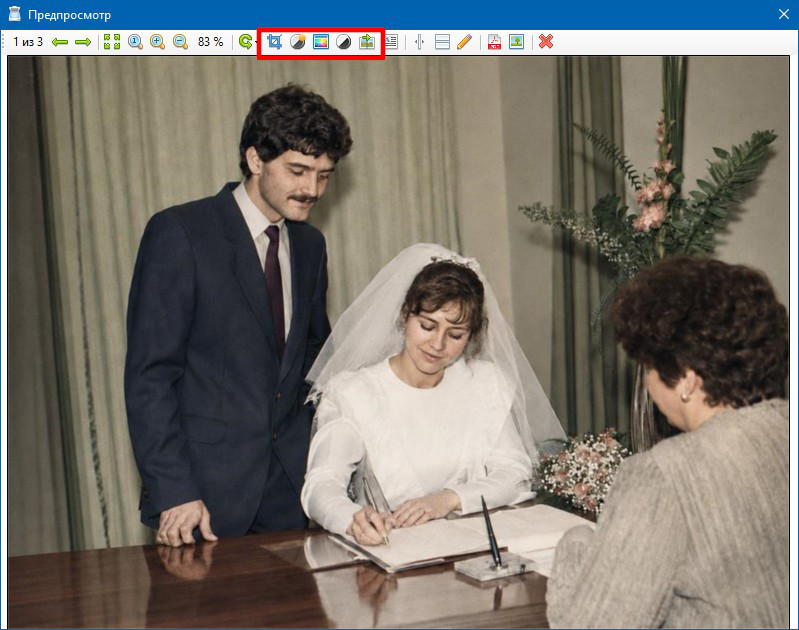
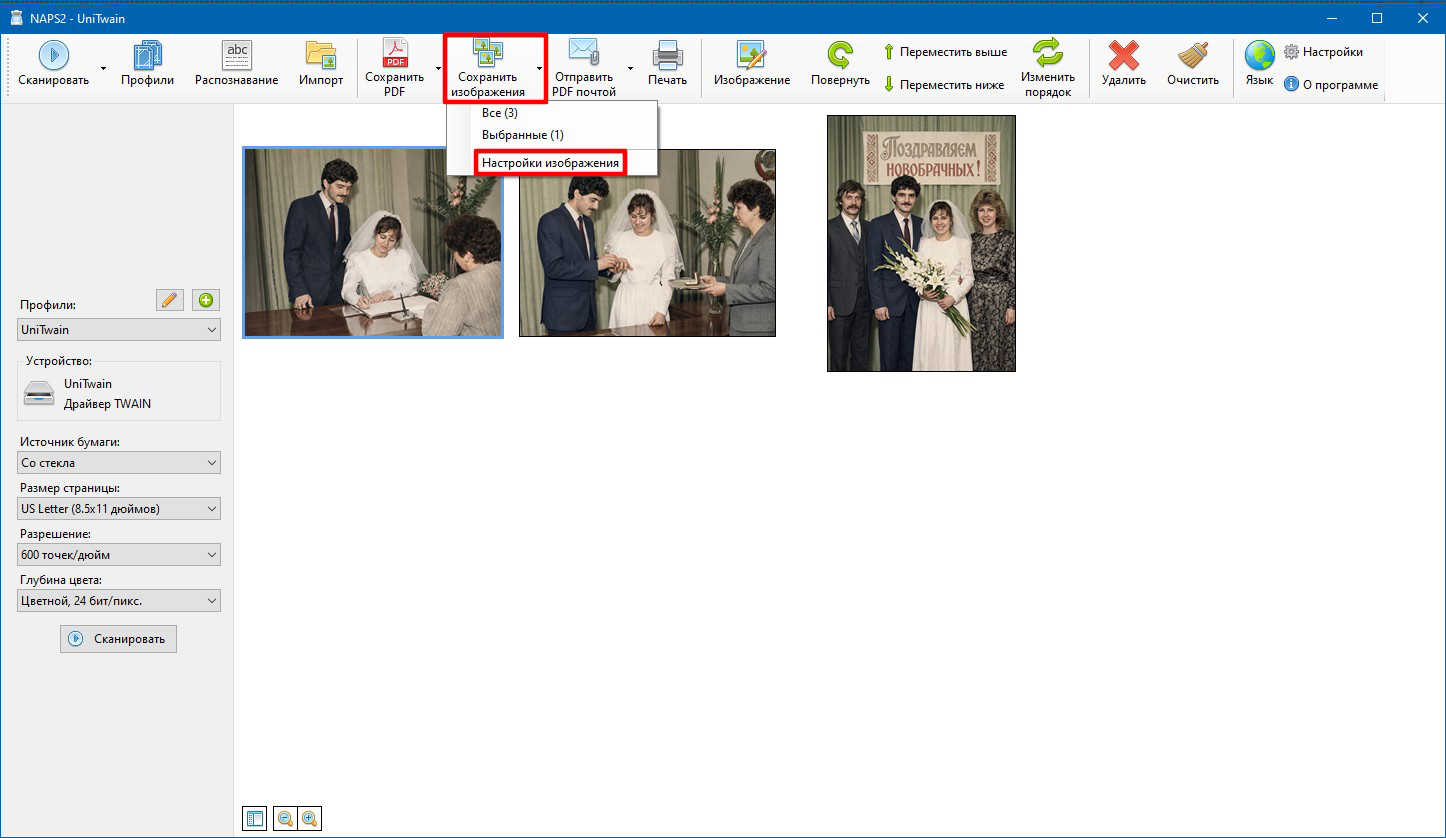
4.Теперь в разделе «Сохранить изображения» выберите пункт с настройками.
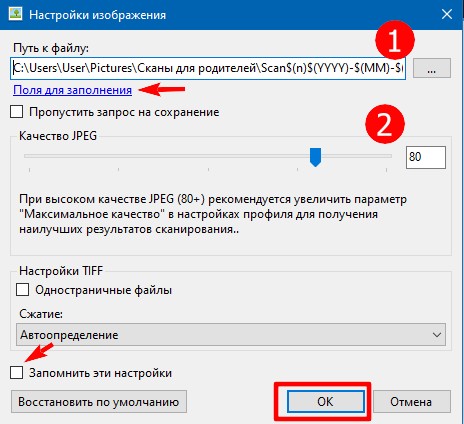
5.Пропишите путь экспорта. Кстати, в «Полях для заполнения» можно настроить сценарий именования, чтобы программа автоматически присваивала файлу имя по дате сканирования и добавляла префикс с номером — так удобно сохранять серии. Также выберите качество изображения. Остается нажать «Ок» и экспортировать результат.
Плюсы:
есть пакетное сканирование: программа может ждать замены фотографии или запускать следующий проход через заданный интервал;
экспорт в PDF, JPEG, PNG и TIFF;
поддерживает WIA и TWAIN — если сканер некорректно определяется через один драйвер, можно попробовать другой;
Минусы:
несколько фотографий, уложенных на стекло одновременно, программа не разделяет автоматически на отдельные снимки — кадрировать их придется вручную;
здесь нет полноценной цветокоррекции, удаления царапин и других средств реставрации старых фото;
часть доступных параметров зависит от драйвера и возможностей самого сканера — если устройство физически не поддерживает нужное разрешение, NAPS2 его не добавит.
Для чего подойдет. Хорошее решение для оцифровок серий фотографий. Можно заранее сохранить профили для цветных и черно-белых снимков с разным разрешением. И не придется лишний раз думать, как сканировать фото на компьютер с принтера МФУ.
PaperScan
Следующей решил попробовать PaperScan. Эта программа интереснее именно с точки зрения работы с фотографиями: после сканирования изображение можно немного привести в порядок, не открывая отдельный редактор. Понятно, что сильно поврежденный снимок такими средствами не отреставрируешь. Но подтянуть яркость и контраст, поправить немного выцветшие цвета вполне реально.
Пошаговая инструкция:
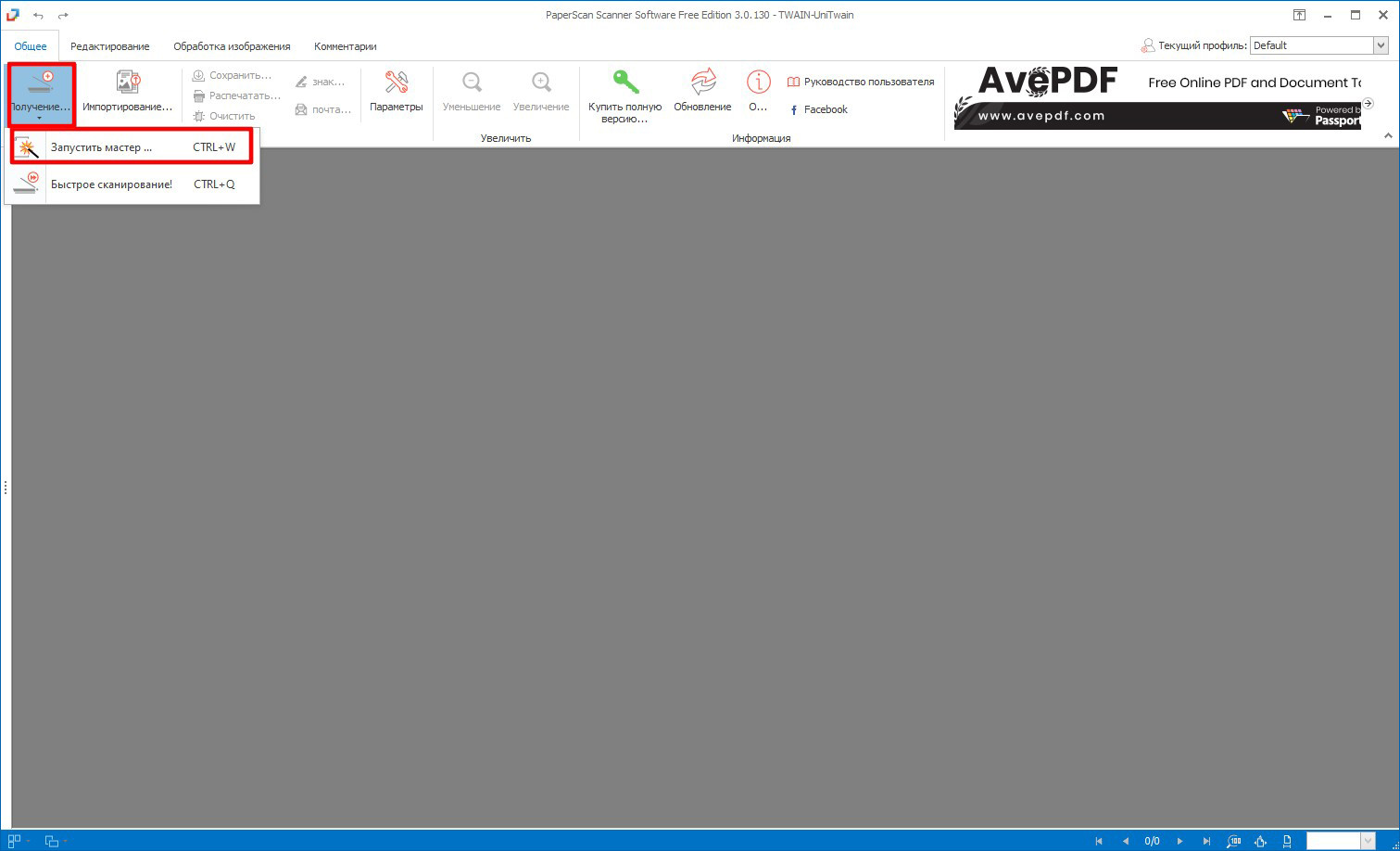
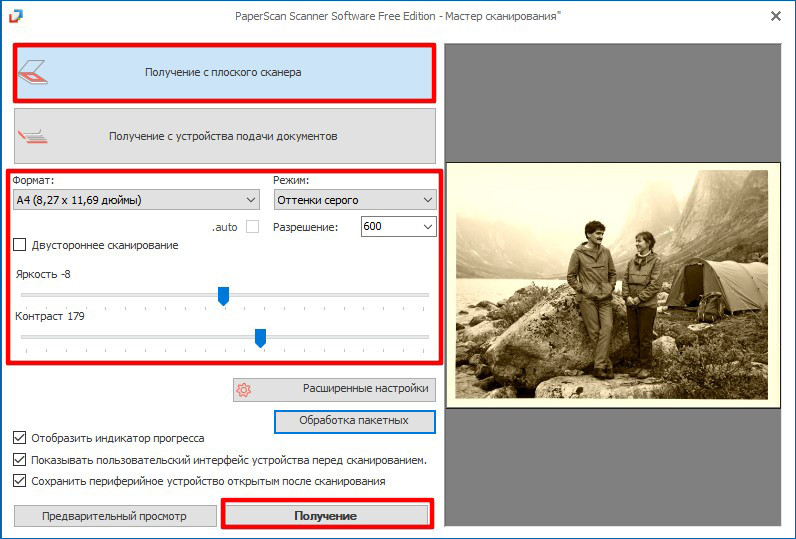
1.Кликните после запуска на «Получение». В первый раз стоит действовать через команду «Запустить мастер сканирования», чтобы выставить настройки.
2.Выберите источник подачи, установите формат и цветовой режим. Можно сразу задать параметры яркости и контраста.
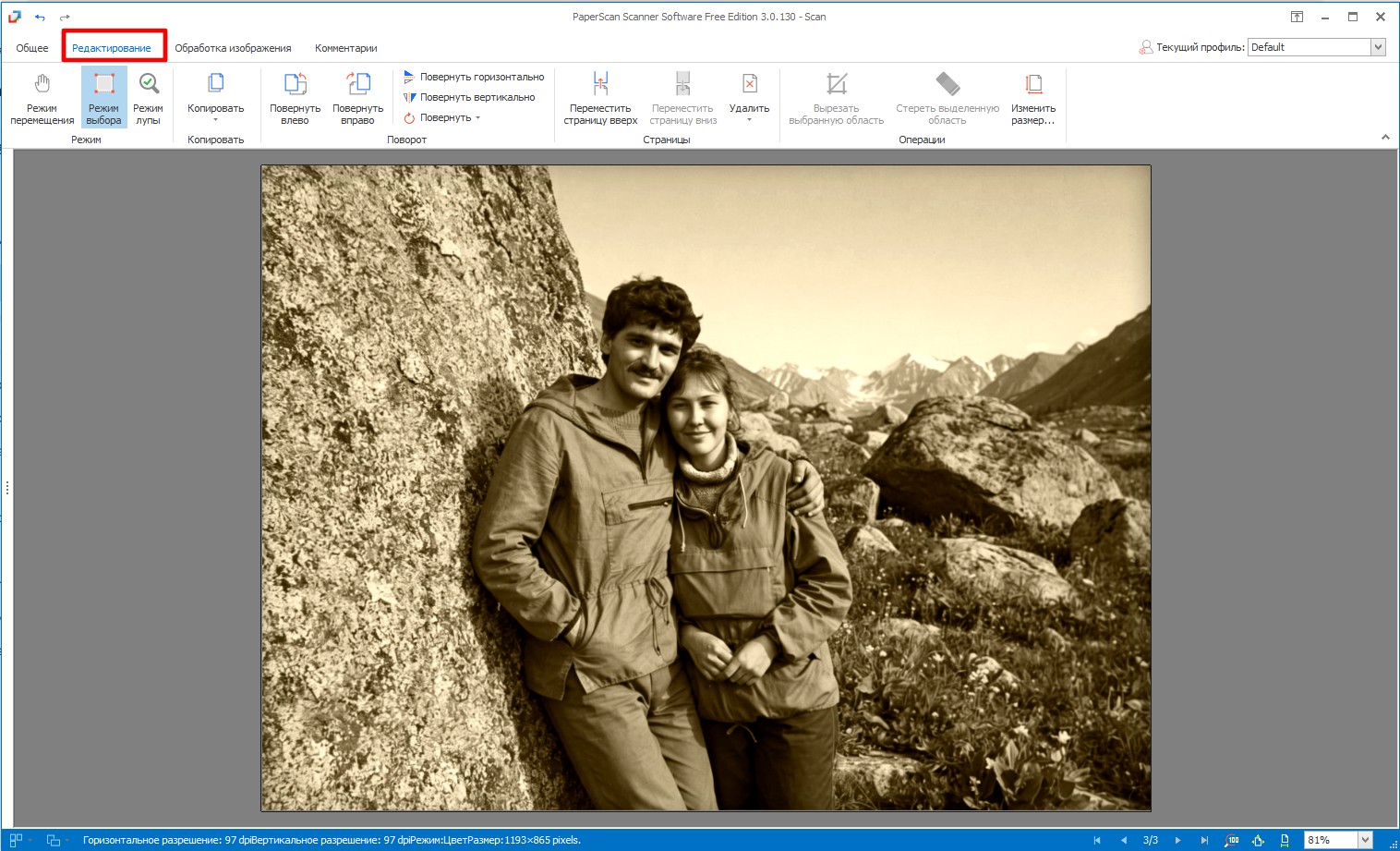
3.Теперь можно приступать к коррекции. В разделе «Редактирование» есть инструменты для обрезки и поворота изображения.
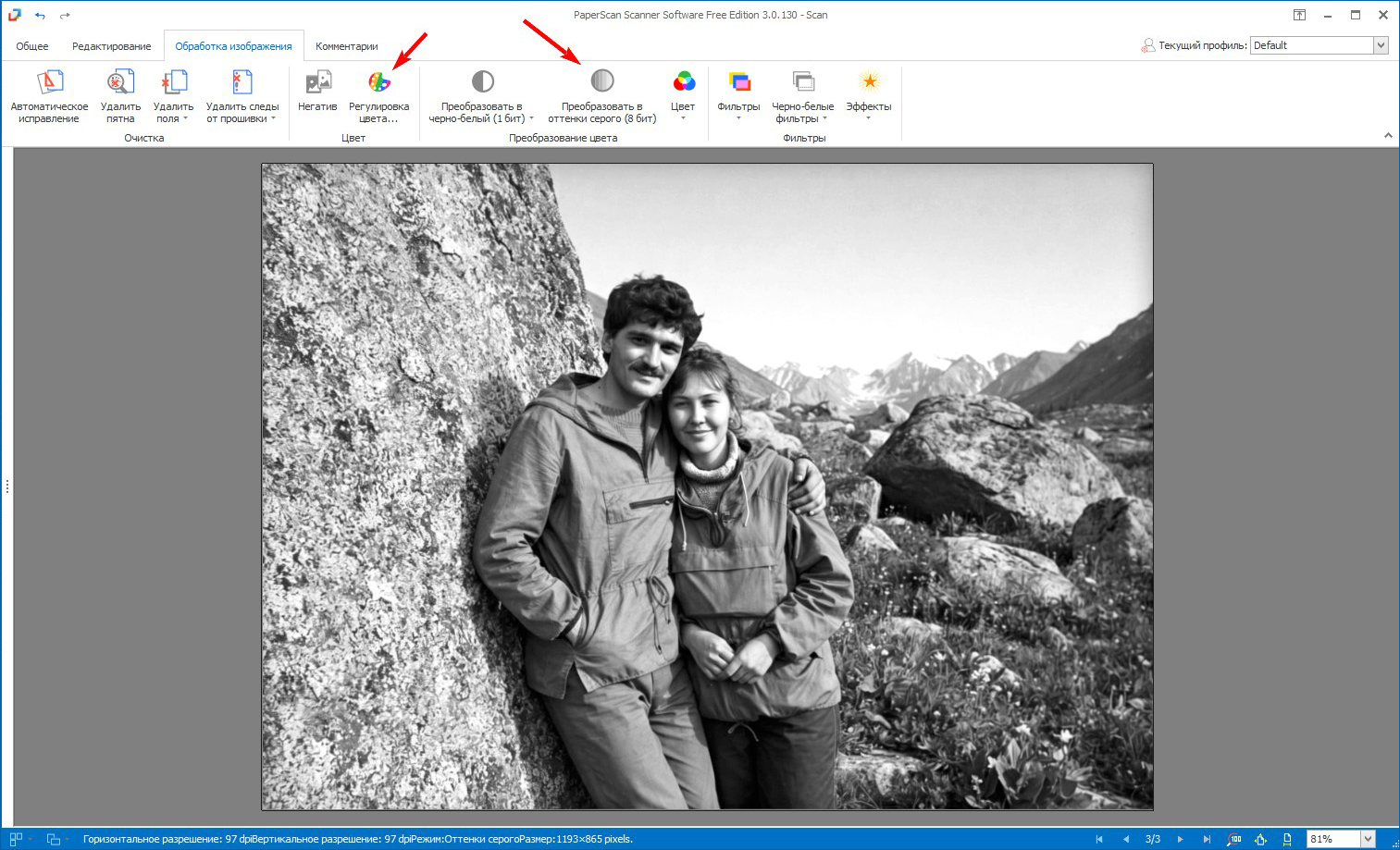
4.Потом перейдите на вкладку «Обработка изображений». Так, здесь я преобразовал снимок в сепии в черно-белый монохром через «Оттенки серого», скорректировал параметры освещенности, контраста и яркости.
5.Теперь вернитесь в раздел «Общее» и нажмите «Сохранить».
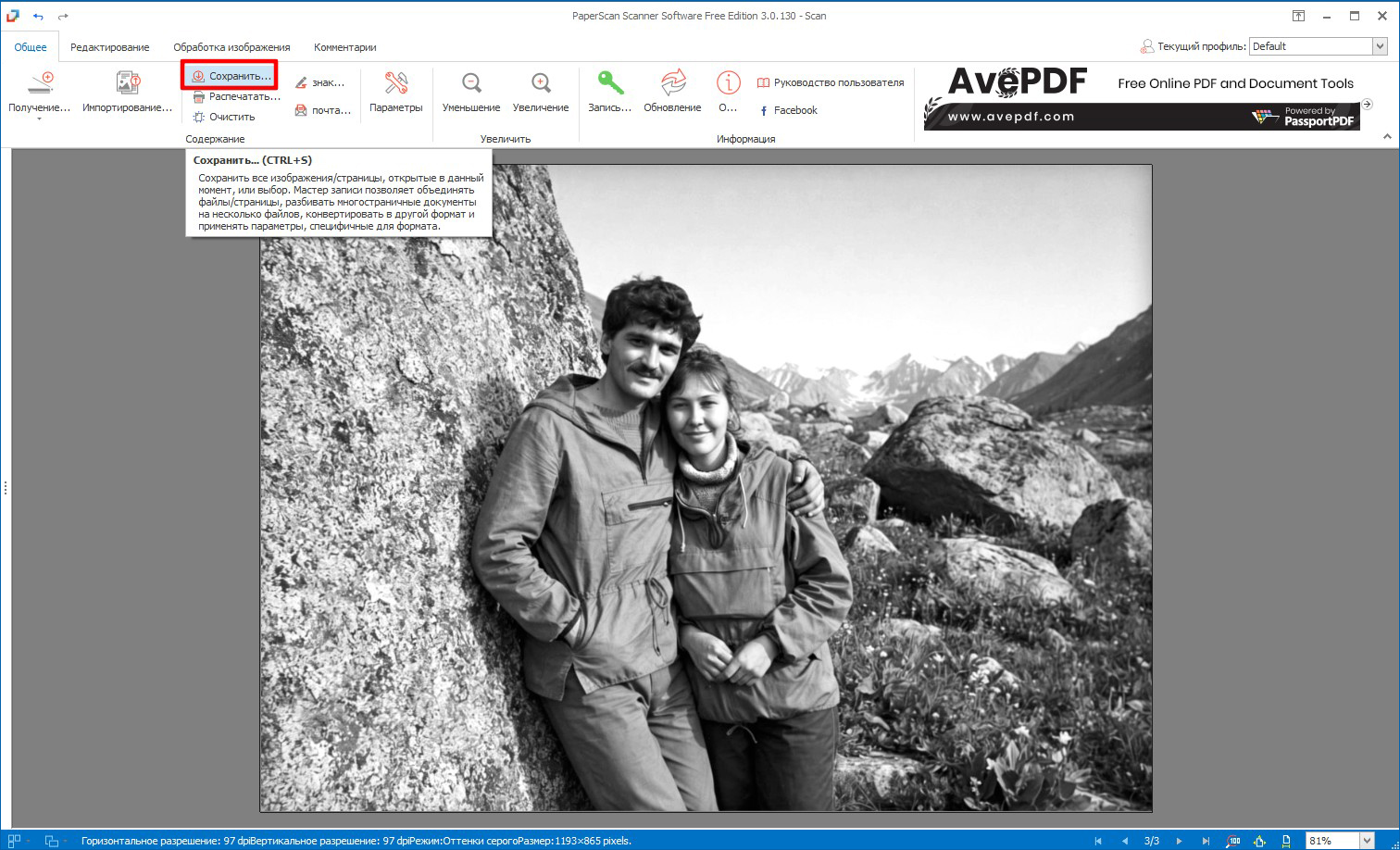
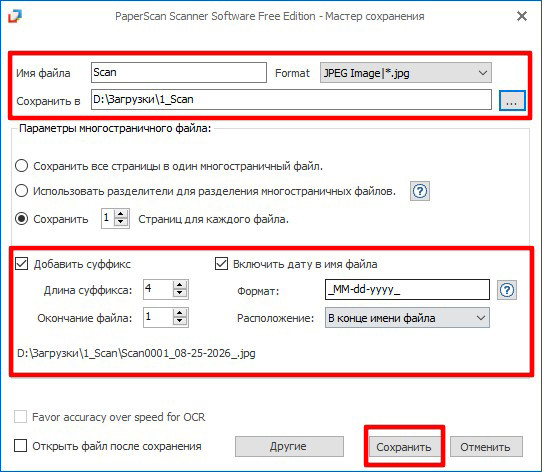
6.Укажите формат и путь к папке экспорта. Если собираетесь сохранять серию, напишите имя файла и выберите, какой суффикс к нему добавить.
Плюсы:
автоматически находит и убирает белые поля — полезно для старых фоток, которые чаще всего выпускали на печать с рамкой;
позволяет кадрировать выбранную область и выровнять изображение;
есть цветокоррекция, фильтры;
предусмотрена коррекция красных глаз — пригодится для снимков с пленочных «мыльниц»;
поддерживает TIFF, PNG, JPEG, JPEG 2000, WebP и другие графические форматы.
Минусы:
в бесплатной версии расширенные настройки, пакетный режим и сохранение в многостраничные TIFF, JBIG2 и PDF/A недоступны;
без подписки ограничены автоматические функции по коррекции изображения.
Для чего подойдет. Одно из лучших решений, как отсканировать фотографии со «следами времени» — можно без стороннего софта улучшить картинку: добавить яркости цветам, повысить резкость.
PDF Commander
В целом свою задачу я уже выполнил, но тут вспомнил, что сканировать умеет и PDF Commander — программа для работы с документами. До этого фотографии я сохранял в JPEG: в этом формате их удобно отправлять родственникам или использовать при монтаже.
Но подумал, что на будущее неплохо иметь еще и PDF-копию архива: собрать в один файл все снимки со свадьбы или из поездки. В таком фотоальбоме можно расставить кадры в нужном порядке, добавить даты, подписи или пояснения.
Я объединял уже отсканированные фото, а для вас написал полную инструкцию.
Алгоритм работы в многофункциональном PDF-редакторе:
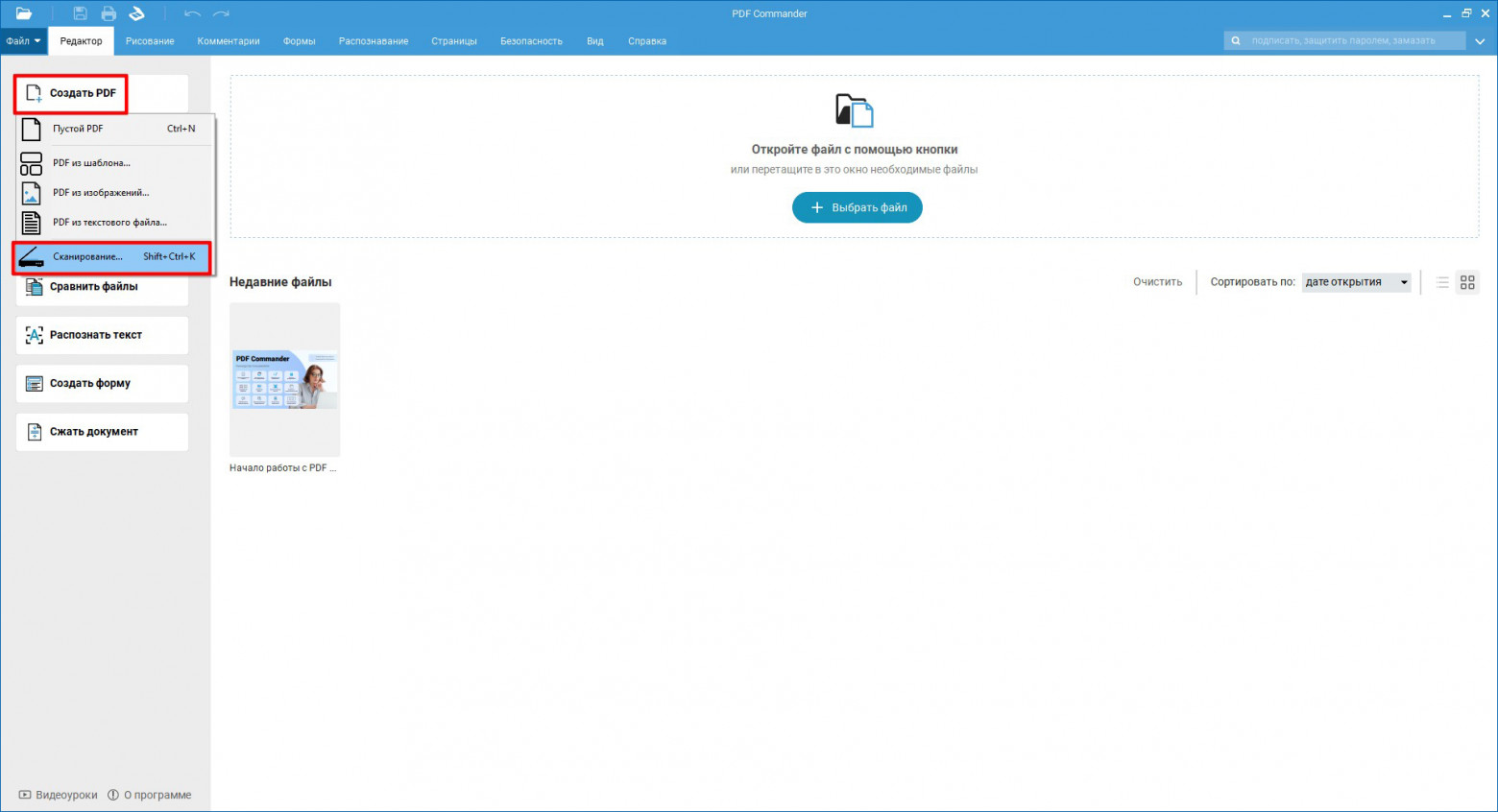
1.Выберите в стартовом окне «Создать PDF» и дальше — «Сканирование».
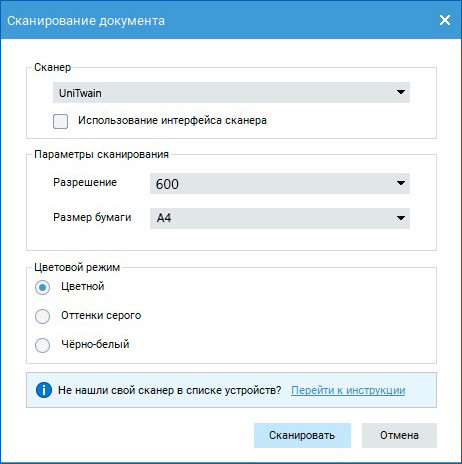
2.Настройте параметры.
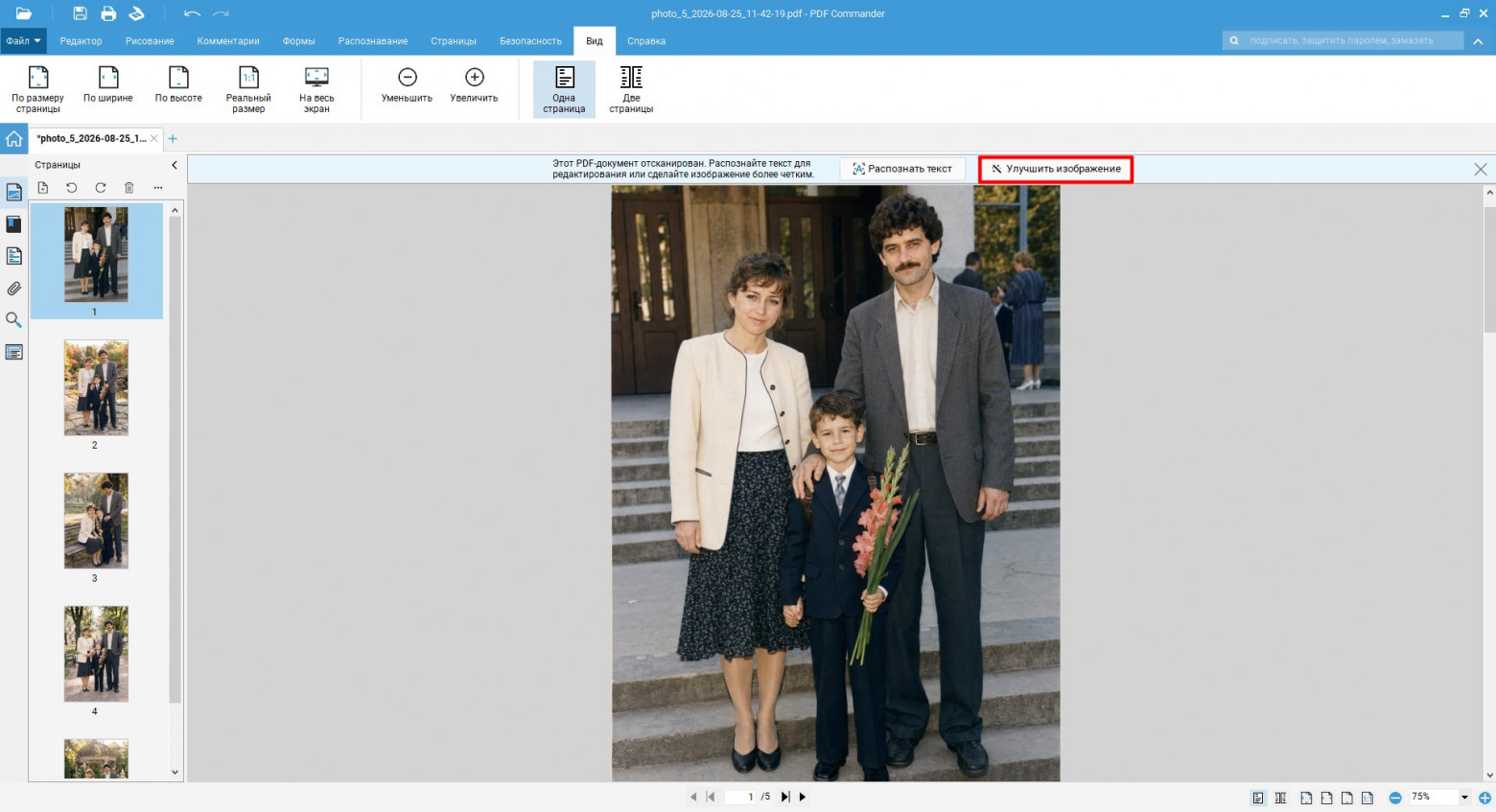
3.Когда программа открывает оцифрованные изображения, она сразу предлагает распознать текст на скане или улучшить картинку. Надписей на фото у меня нет, а вот в редакторе можно поработать.
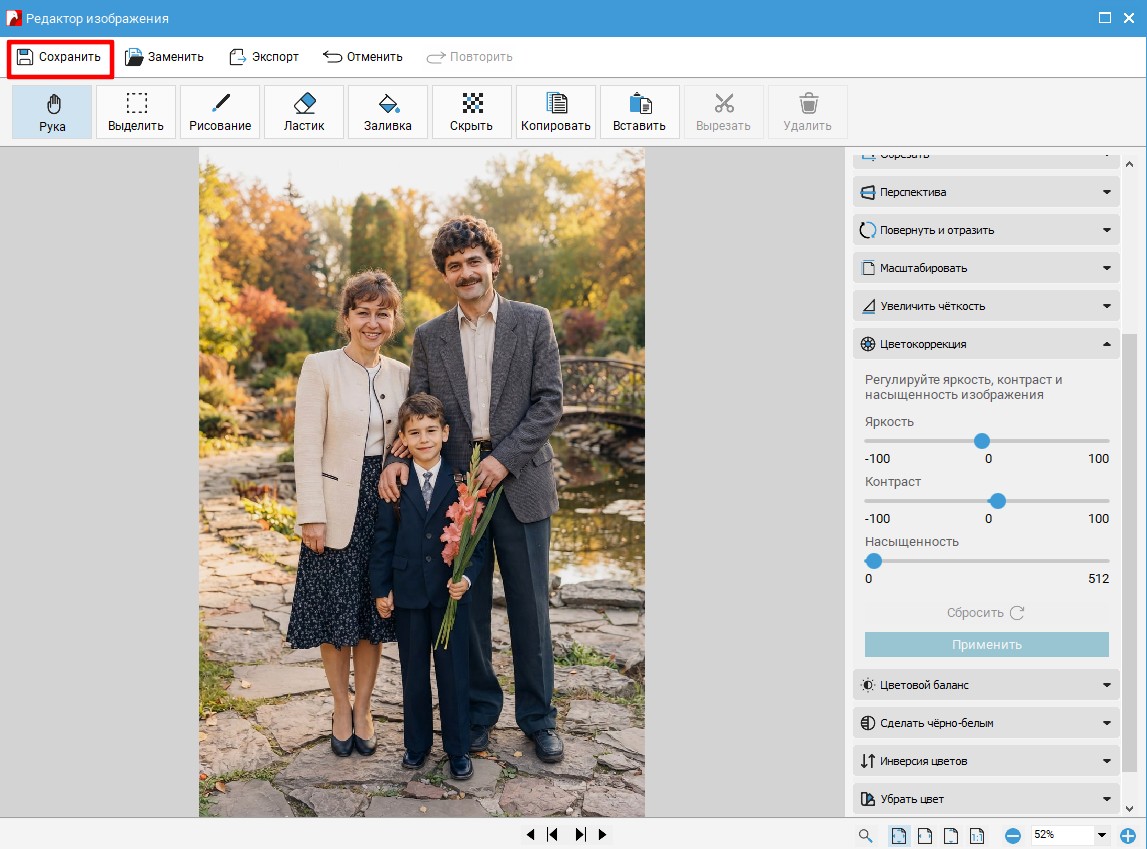
4.Здесь можно кадрировать фото, отрегулировать контрастность, насыщенность и яркость цветов, поработать с тонами, увеличить четкость. Ну и, конечно, доступно преобразование в монохром, устранение перекосов при сканировании. Не забудьте сохранить результат после улучшения.
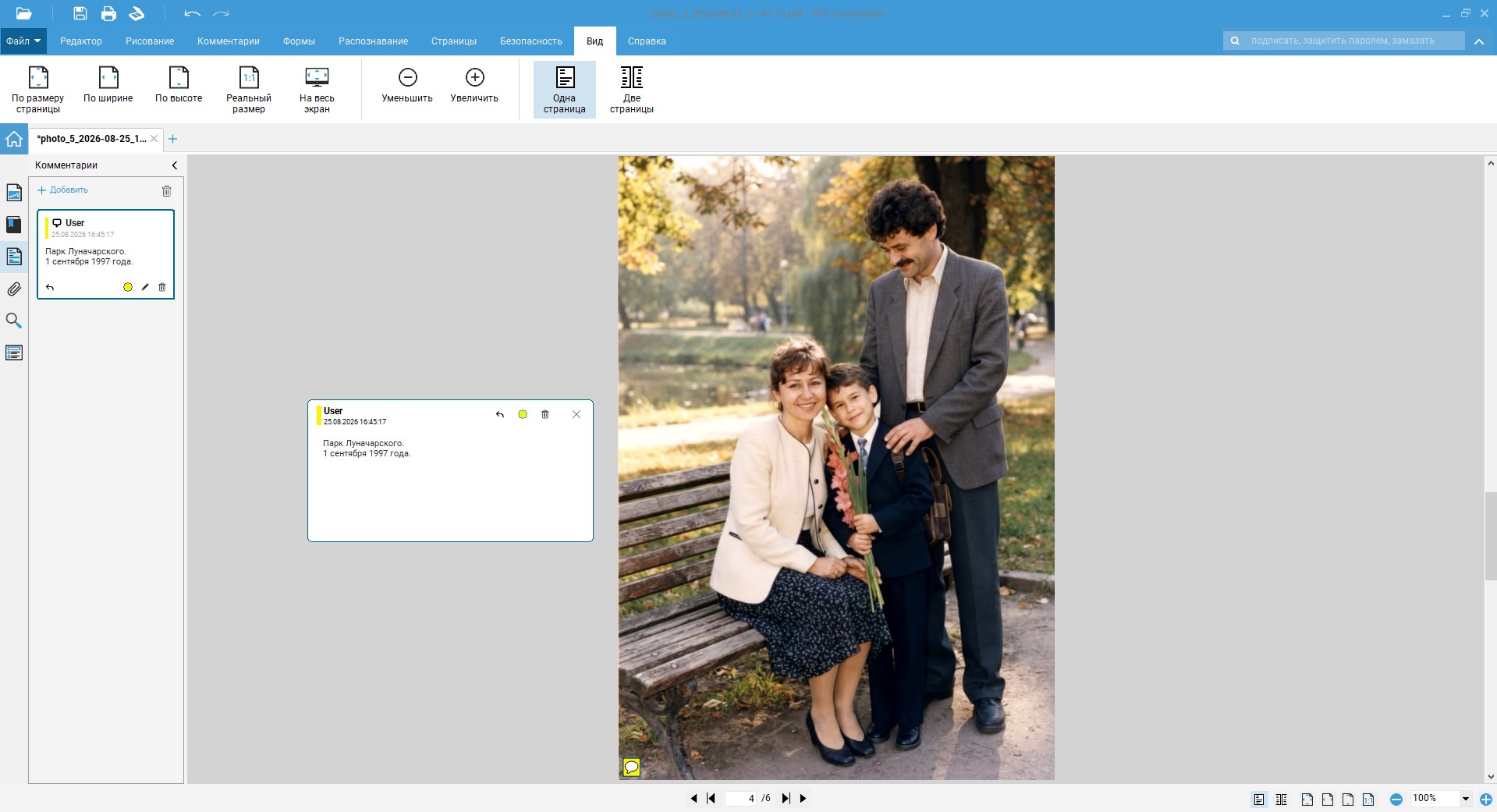
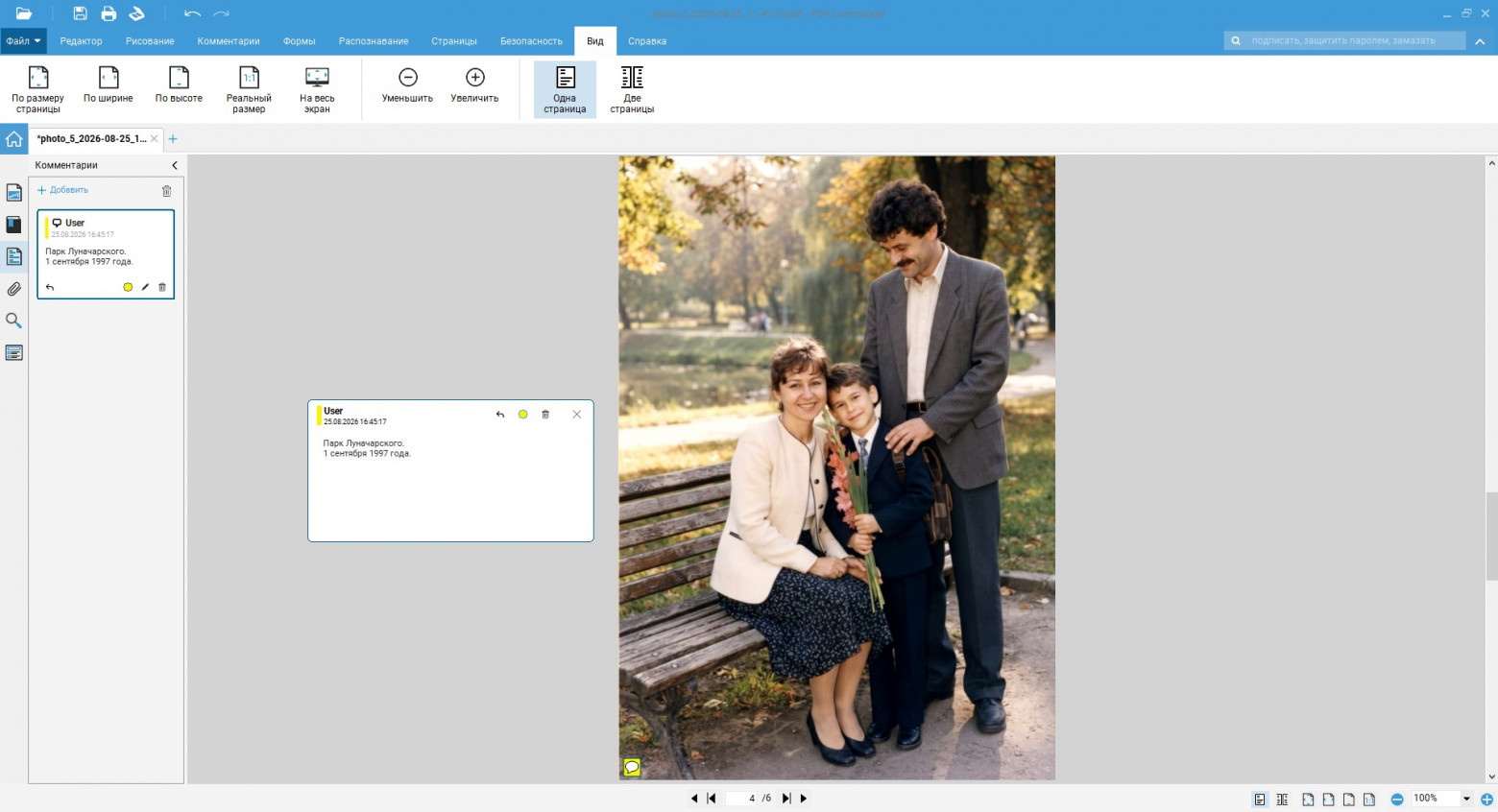
5.А еще я сразу добавил комментарии к снимкам, чтобы можно было посмотреть, где и когда они были сделаны.
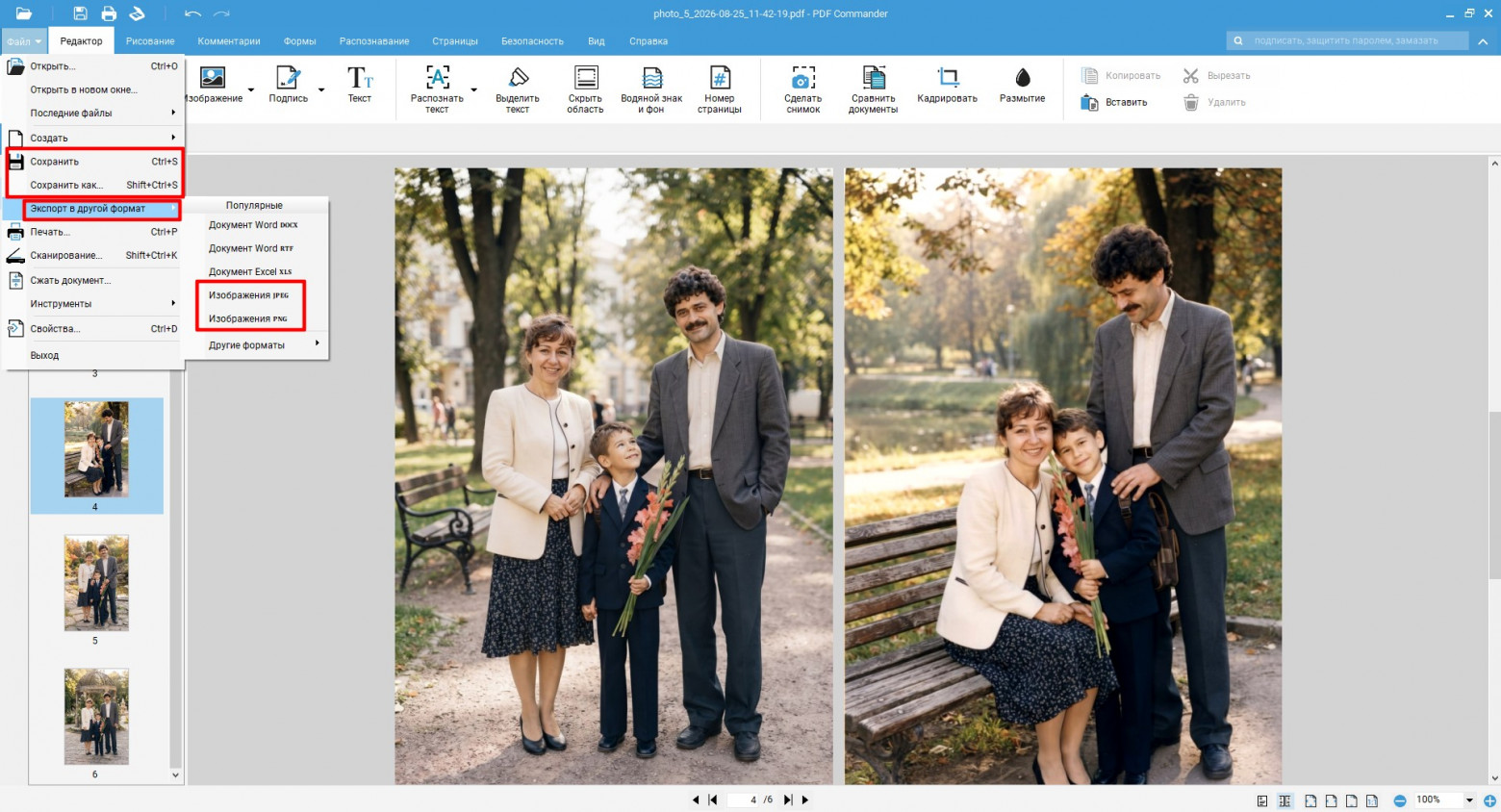
6.Теперь осталось сохранить результат. Можно сразу все фото скачать одним PDF-файлом или экспортировать каждое изображение отдельно в JPG или PNG-формат.
Плюсы:
можно размещать несколько фото на одном листе, менять страницы местами, удалять и добавлять заново;
в программу встроен редактор изображений: доступно исправление перспективы, кадрирование, устранение шумов и многое другое;
несколько сканов можно сразу собрать в один PDF.
Минусы:
автоматического пакетного сканирования нет.
Для чего подойдет. Удобное решение, если хочется одновременно оцифровать фотографии и собрать их по годам или событиям в отдельные PDF-альбомы.
Что делать после сканирования
После оцифровки фотографии наконец перестают зависеть от состояния бумажных носителей. Дальше уже можно решить, что с ними делать. Вариантов множество:
создать резервный архив — скопировать фотографии на внешний диск и в облако, чтобы не зависеть от одного носителя;
отреставрировать старые снимки — убрать царапины и заломы, восстановить цвета (или колоризировать черно-белые фото), а самые удачные кадры распечатать на домашнем принтере или заказать в типографии фотокнигу;
смонтировать слайд-шоу — добавить музыку, подписи и выстроить фотографии по хронологии (как раз этот вариант я выбрал для родительской годовщины);
собрать электронный фотоальбом или разместить снимки по годам или событиям, добавить даты, имена и небольшие комментарии.
Особенно понравилась идея собирать отсканированные фотографии в PDF по отдельным событиям: свадьба, поездка, Новый год, школьные годы. Так архивом проще пользоваться:
все снимки одной серии лежат в одном файле;
нужное событие легче найти;
PDF проще отправить родственникам целиком;
отдельные фотографии не затеряются среди сотен файлов.
Подведем итоги
По итогам эксперимента NAPS2 показалась мне неплохим вариантом: полностью бесплатная, понятная, есть профили и пакетное сканирование. Но возможностей для работы именно с фотографиями в PaperScan больше. Пока мне хватает бесплатной версии, но если когда-нибудь профессионально займусь оцифровкой фотоархивов, стоит подумать хотя бы о Home-редакции с расширенными возможностями.
Если хотите собрать себе цифровой фотоальбом, советую использовать PDF Commander. Там можно объединить снимки и дополнить их датами и подписями. Через несколько лет уже не придется гадать, что это был за праздник и что это за симпатичная девушка стоит рядом с сестренкой. А если PDF правильно сжать, такой альбом будет мало весить при любом количестве фото внутри: удобно для хранения и пересылки.
Кстати, а у вас еще сохранились старые детские альбомы, пленки или слайды? Что с ними делаете — просто храните, оцифровываете по мере надобности или уже перенесли все снимки на диск и в облако? Если нашли удобный способ или можете поделиться какими-то хитростями при сканировании фото, пишите в комментариях.
KioskNews shows a cleaned-up reading view extracted from the publisher’s page — the original always lives on their site, not ours.