無料でSSOだけに特化してユーザーとグループを作成・管理できる「Pocket ID」、パスキーのみをベースに構築されいくつでも追加できてセルフホストも可能

複数のウェブサービスを自分のサーバーで運用しているとサービスごとにアカウントを作成したりログイン情報を管理したりする手間が発生します。そこで複数のサービスのログイン機能を集約し、指紋認証や顔認証などを利用したパスキーによる本人確認やユーザー・グループごとのアクセス権限の管理が可能な無料のオープンソースソフトウェア「Pocket ID」を使ってみました。
Pocket ID | Easy Self-Hosted OIDC Provider with Passkeys
https://pocket-id.org/
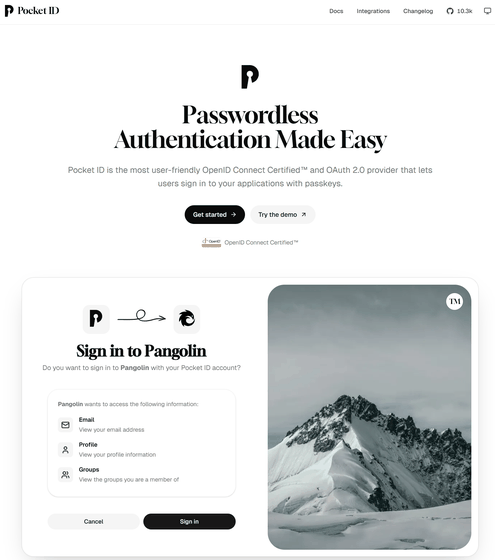
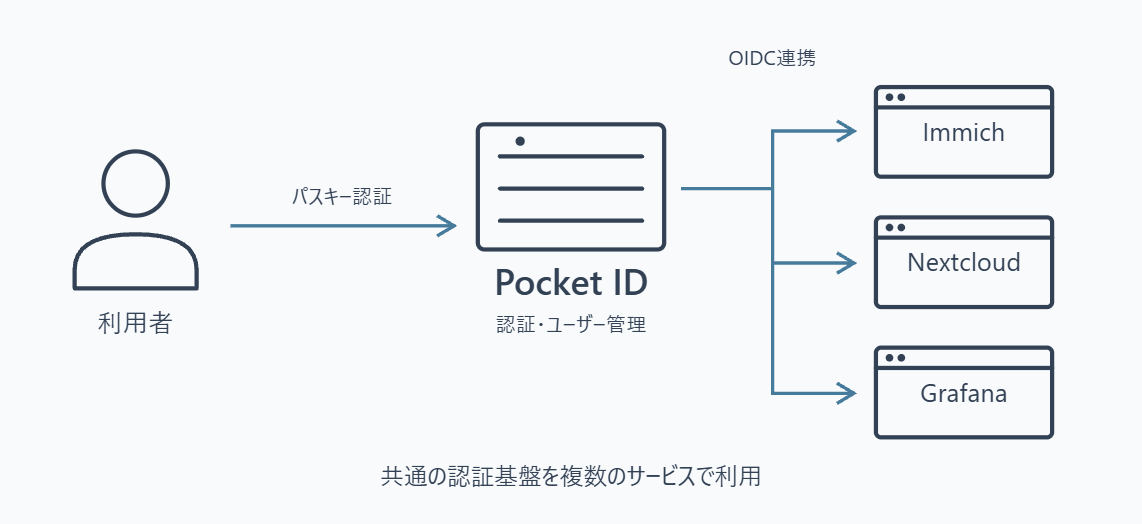
Pocket IDには以下のような機能が搭載されています。
・パスキー認証:指紋認証や顔認証、PINなどを利用したログイン。
・ワンタイムログインコード:初回ログインやアカウントの復旧。
・グループ管理:サービスごとのアクセス制御。
・アプリダッシュボード:利用可能なサービスを一覧表示。
・LDAP連携:外部のユーザー情報やグループ情報を同期。
・APIのアクセス制御:APIを利用する際の権限を管理。
・監査ログ:ログイン履歴やアクセス元を記録。
・SCIM:連携先へのユーザー情報の反映。
・REST API:外部プログラムからのユーザー管理。
◆Pocket IDの構築
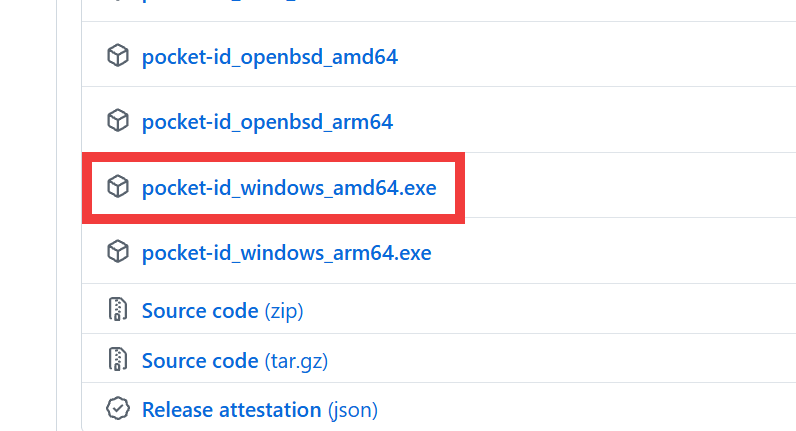
今回はWindows 11にPocket IDをインストールするため、リポジトリのReleasesページで最新版の「pocket-id_windows_amd64.exe」をダウンロードします。
ダウンロードしたファイルを任意のフォルダーに保存し、同じフォルダーでPowerShellを起動して設定ファイルをダウンロード。
Invoke-WebRequest -Uri https://raw.githubusercontent.com/pocket-id/pocket-id/v2/.env.example -OutFile .env
続いて暗号化キーを生成。
[Convert]::ToBase64String([System.Security.Cryptography.RandomNumberGenerator]::GetBytes(32))
「.env」をテキストエディターで開き以下の項目を変更。
APP_URL=http://localhost:1411
ENCRYPTION_KEY=生成した暗号化キー
HOST=127.0.0.1
以下のコマンドでPocket IDを起動。
.\pocket-id_windows_amd64.exe
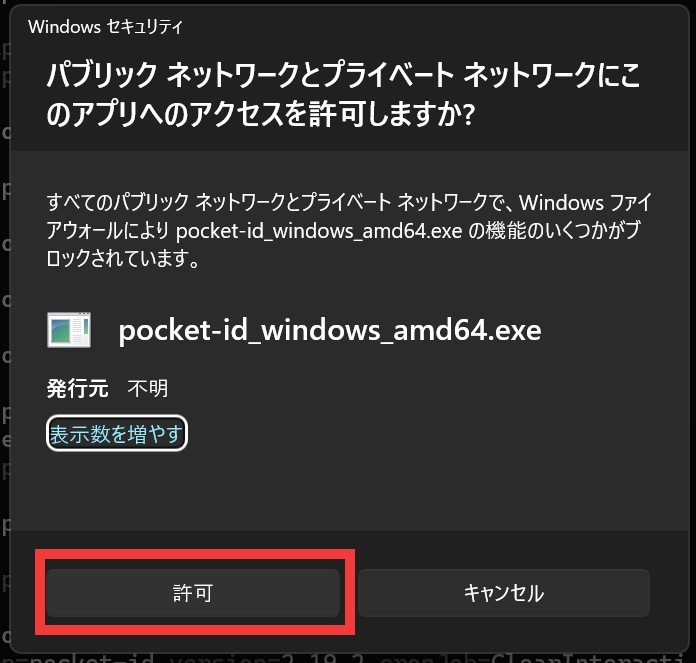
アクセスの許可を求められた場合は「許可」をクリック。
起動したらブラウザで「http://localhost:1411/setup」にアクセスすると管理者アカウントの作成画面が表示されるので「ユーザー名」にユーザー名・「メール」にメールアドレス・「名」「姓」に氏名を入力して「サインアップ」をクリック。
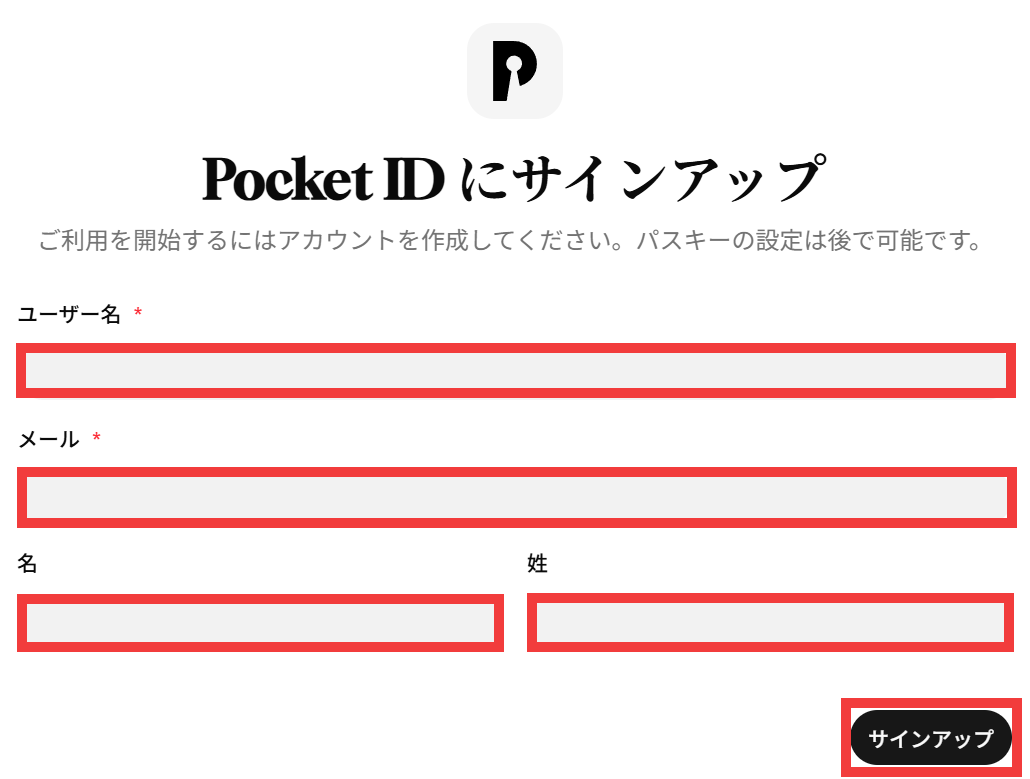
続いて「パスキーを追加」をクリック。
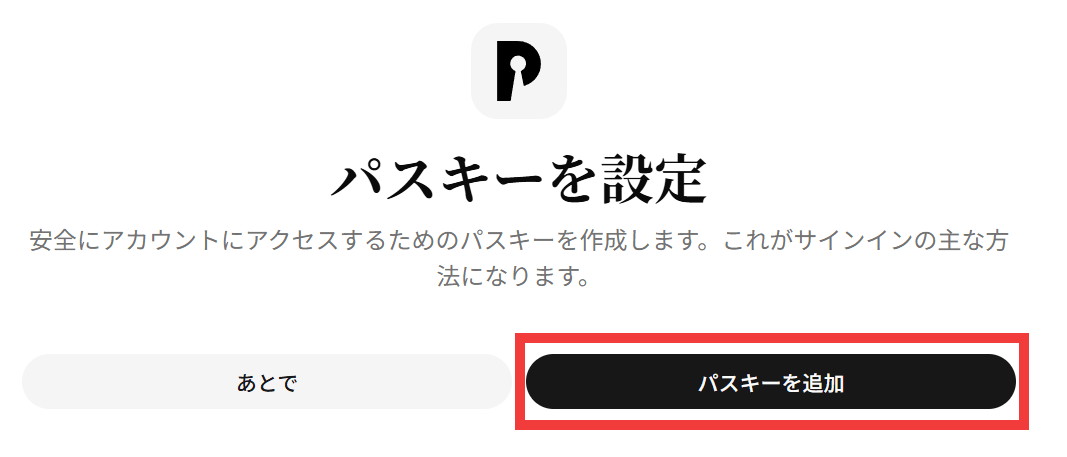
今回はWindowsの認証機能「Windows Hello」を使ってパスキーを登録します。「パスキーを保存する」では「続行」をクリック。
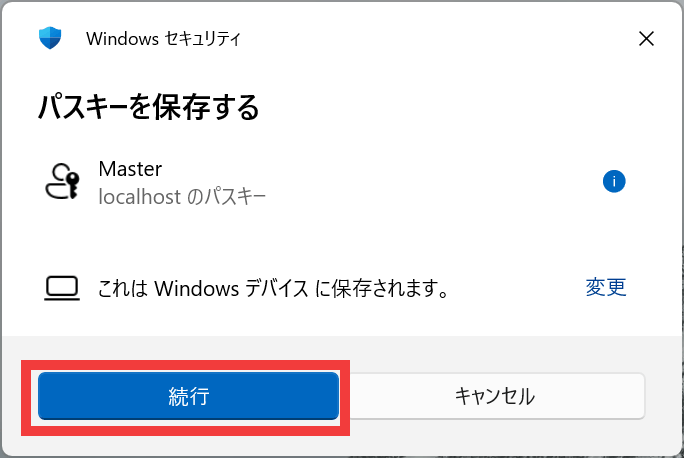
「PIN」を入力。
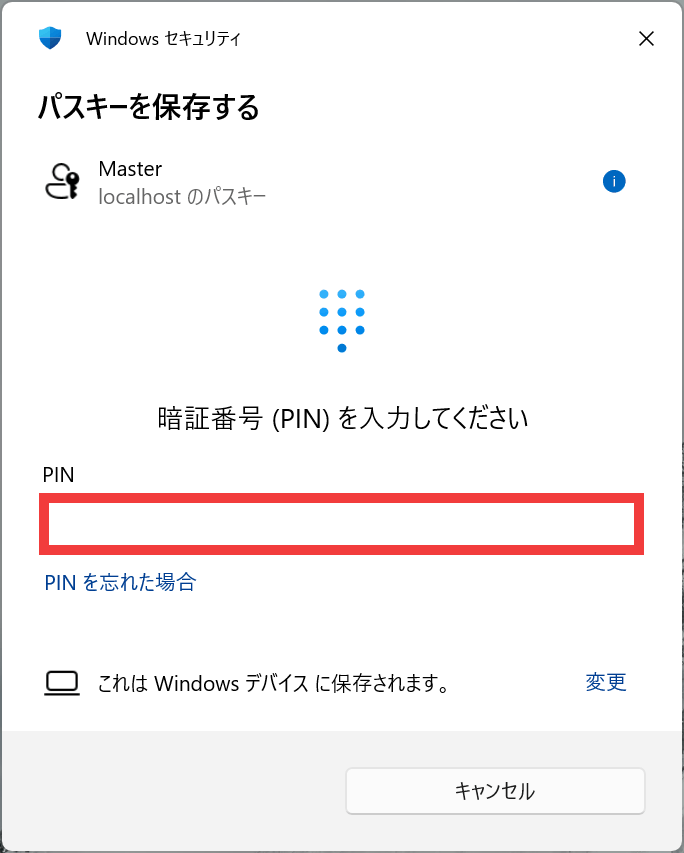
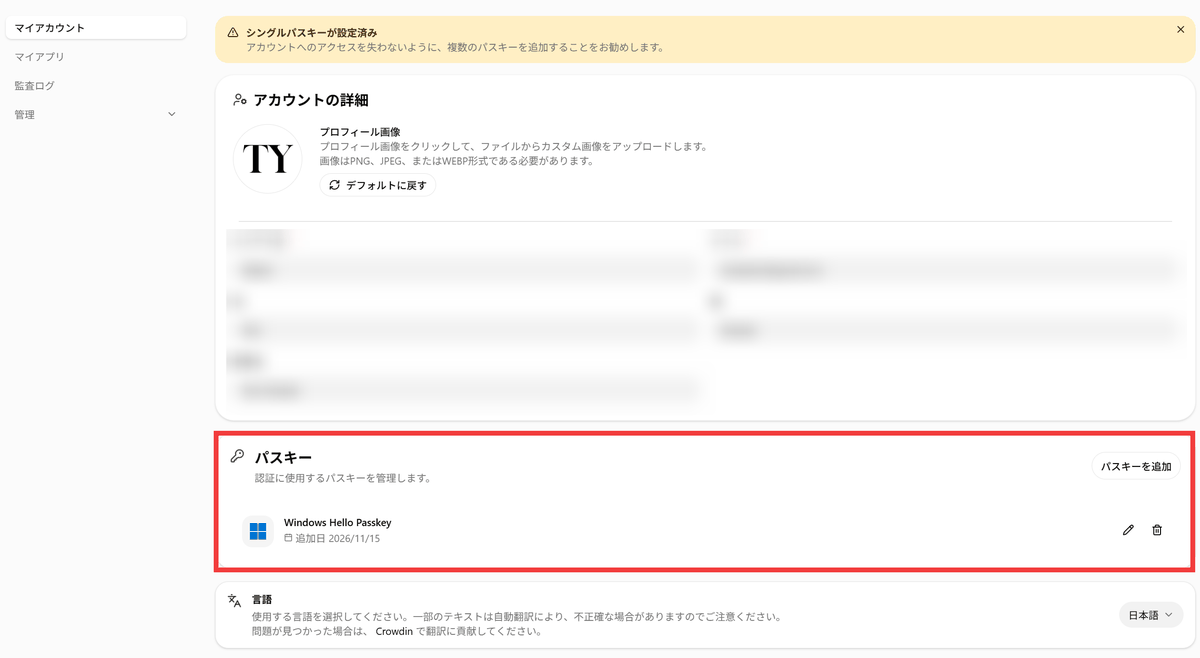
登録完了後「マイアカウント」を開くと登録済みのパスキーが表示され、さらに別のパスキーを追加することも可能です。
◆SSOで利用するサービスの事前設定
今回はPocket IDと連携するサービスとしてサーバー監視ツール「Grafana」をDocker Desktopで起動します。任意のフォルダーに以下の内容で「compose.yaml」を作成。
services:
  grafana:
    image: grafana/grafana:latest
    container_name: grafana
    network_mode: host
    restart: unless-stopped
    environment:
      GF_SERVER_ROOT_URL: http://localhost:3000/
    volumes:
      - grafana-data:/var/lib/grafana

volumes:
  grafana-data:
作成したフォルダーでPowerShellを起動して以下のコマンドを実行。
docker compose up -d
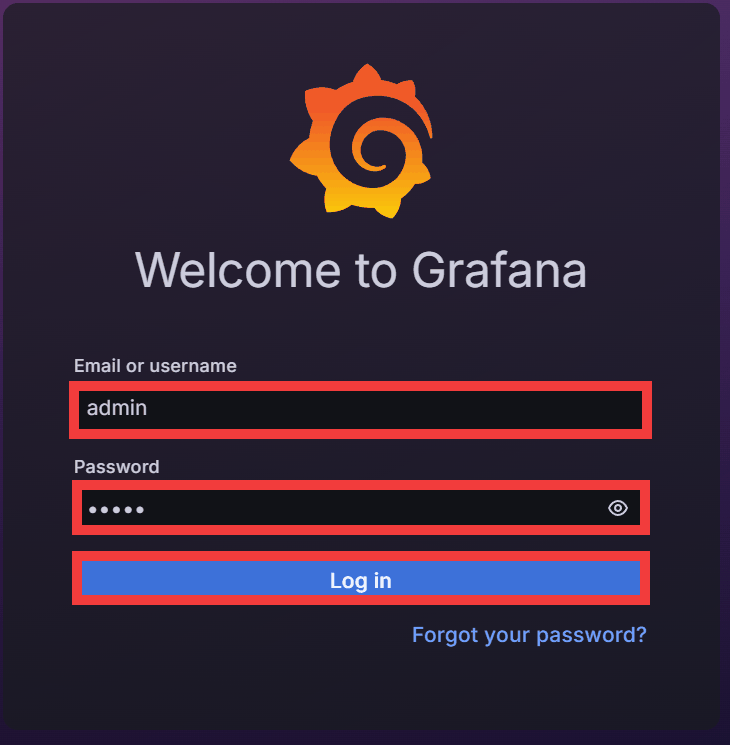
「http://localhost:3000/」にアクセスして「Email or username」「Password」の両方に「admin」を入力し「Log in」をクリック。
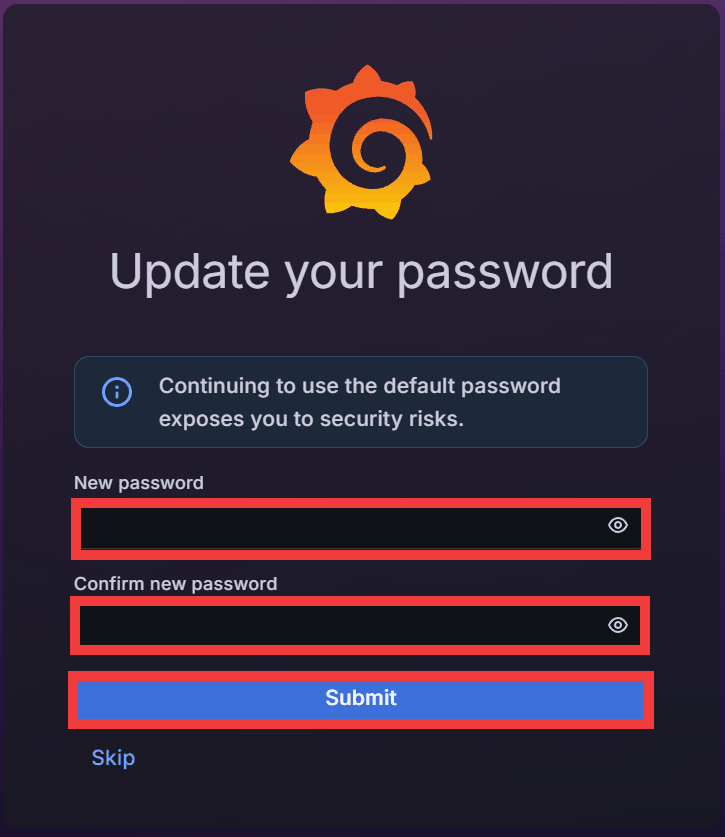
初回ログイン後にパスワードの変更を求められるので「New password」「Confirm new password」に新しいパスワードを入力し「Submit」をクリック。
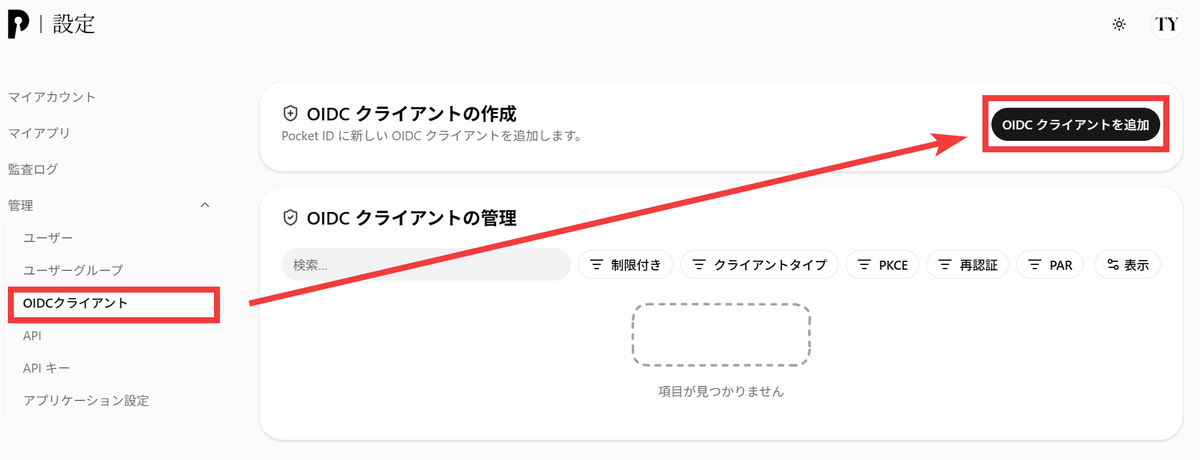
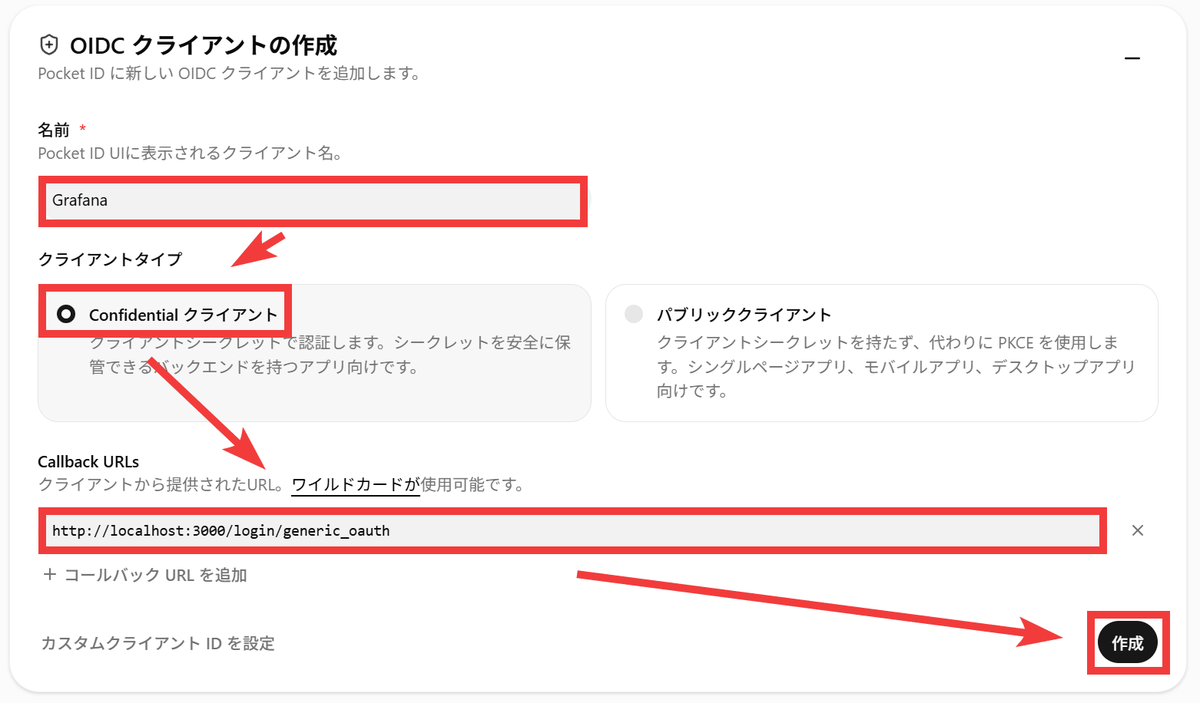
続いてPocket IDの管理画面で「OIDCクライアント」を開き「OIDCクライアントを追加」をクリック。
「名前」に「Grafana」と入力し「クライアントタイプ」は「Confidential クライアント」を選択して「Callback URLs」に認証完了後の戻り先となるURL「http://localhost:3000/login/generic_oauth」を設定。
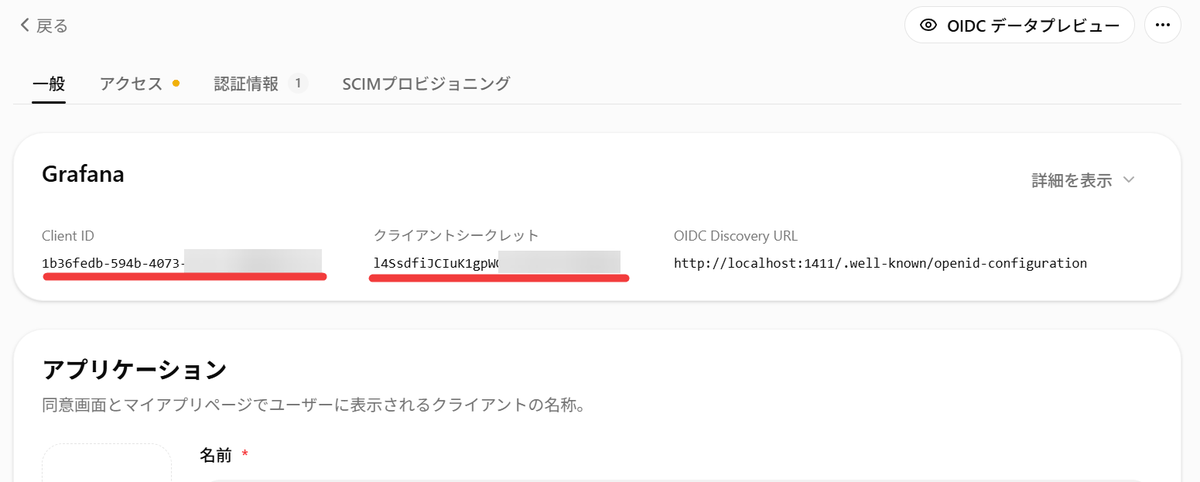
登録が完了するとサービスとの連携に必要な「Client ID」や「Client Secret」などが発行されます。
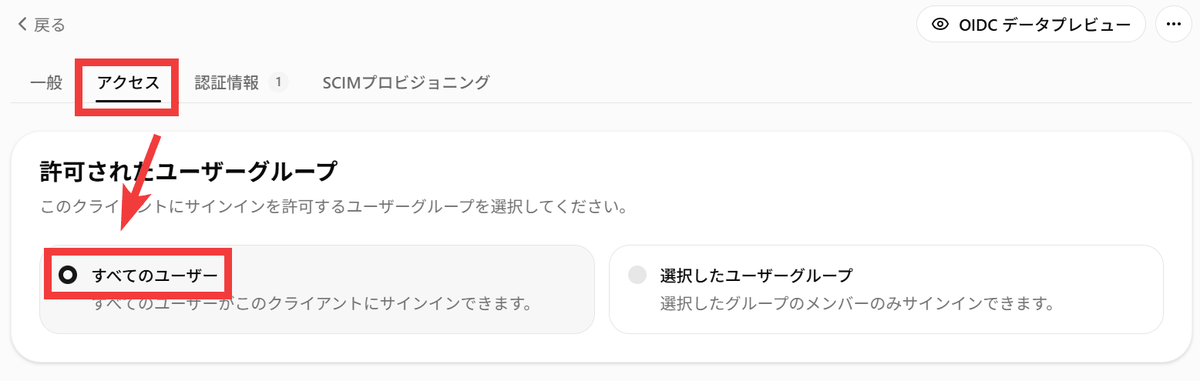
「アクセス」タブで「すべてのユーザー」を選択。
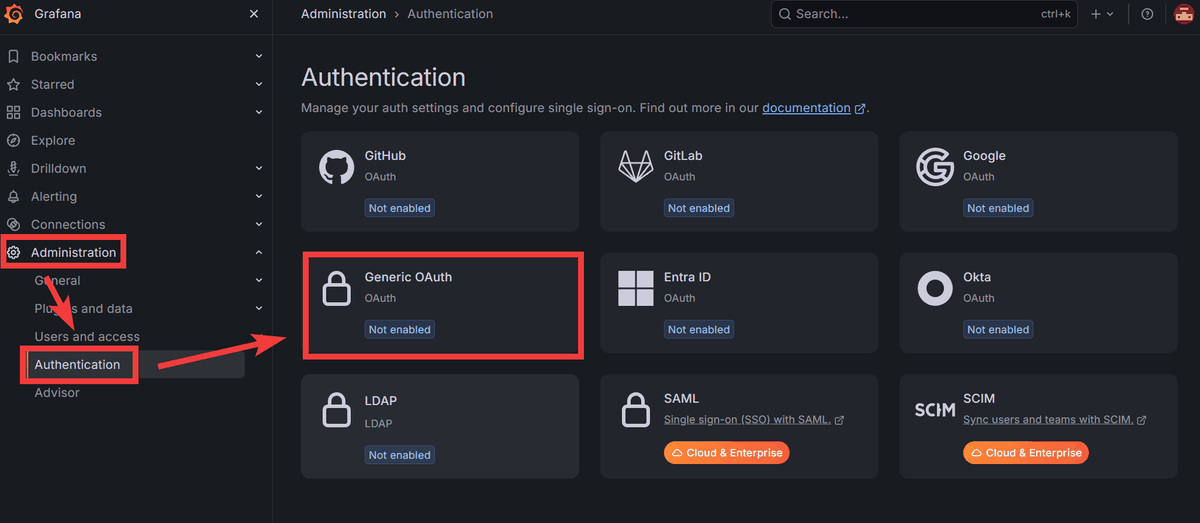
Grafanaの管理画面に戻り「Administration」「Authentication」の順にクリックして「Generic OAuth」をクリック。
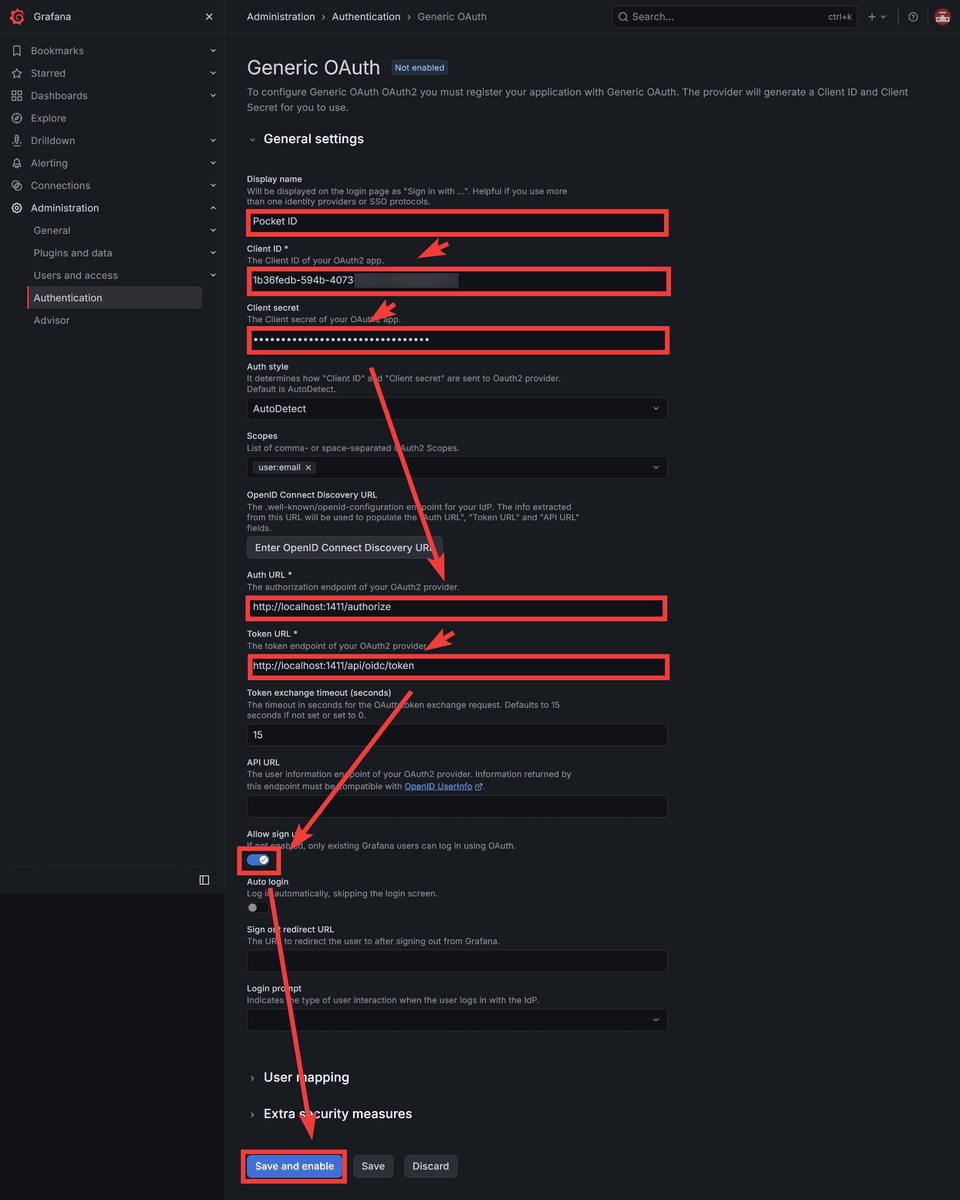
「Generic OAuth」の設定画面でPocket IDから取得した情報を入力し、新規ユーザーの自動登録を許可する「Allow sign up」を有効にして「Save and enable」をクリック。
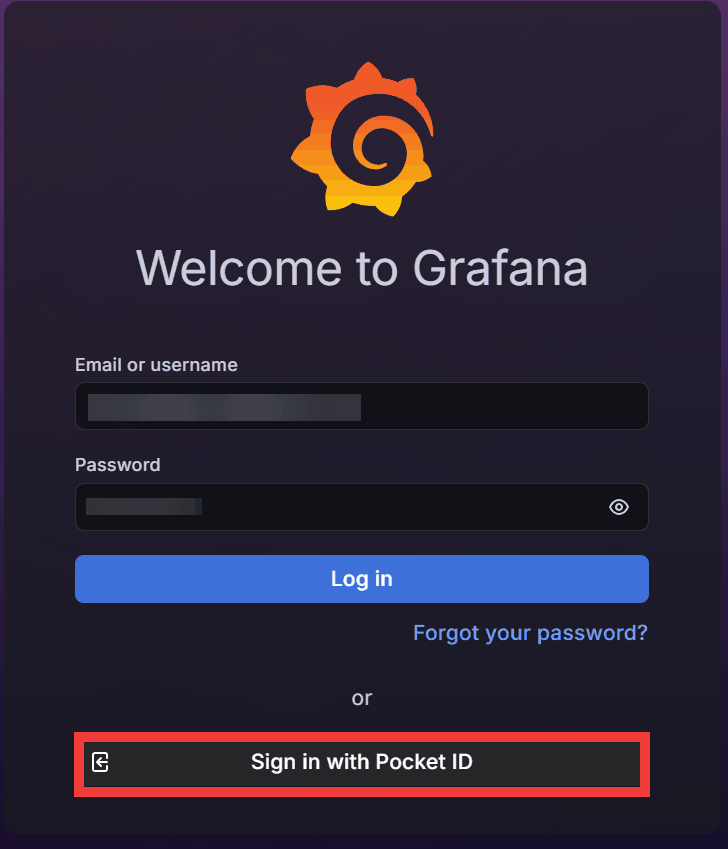
Grafanaからログアウトするとログイン画面に「Sign in with Pocket ID」というボタンが追加されました。
◆新しいユーザーを登録してSSOでログイン
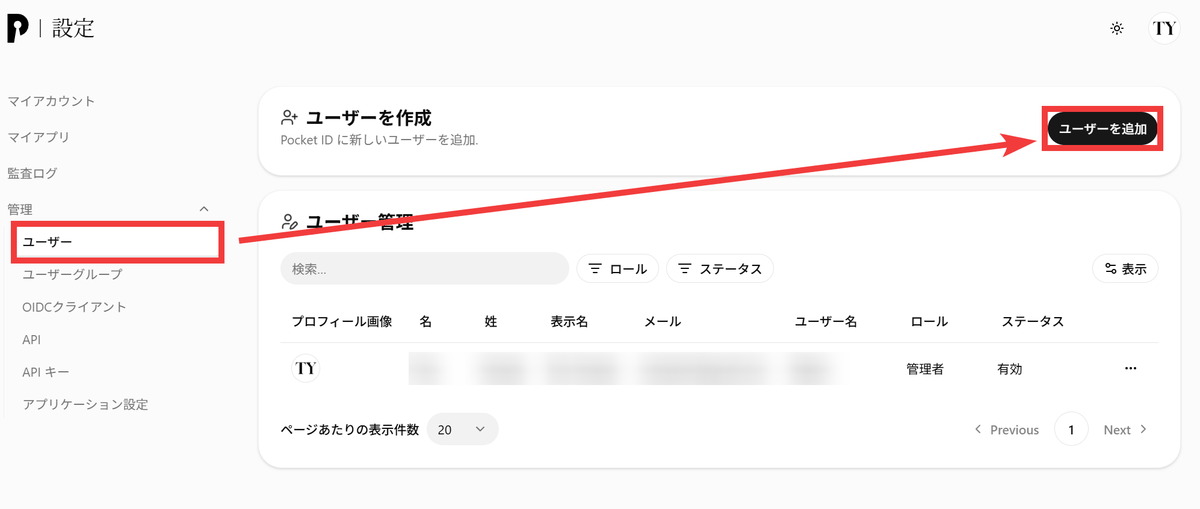
双方の連携設定が完了したので今度はPocket ID側で一般ユーザーを作成します。サイドメニューの「ユーザー」を選択し「ユーザーを追加」をクリック。
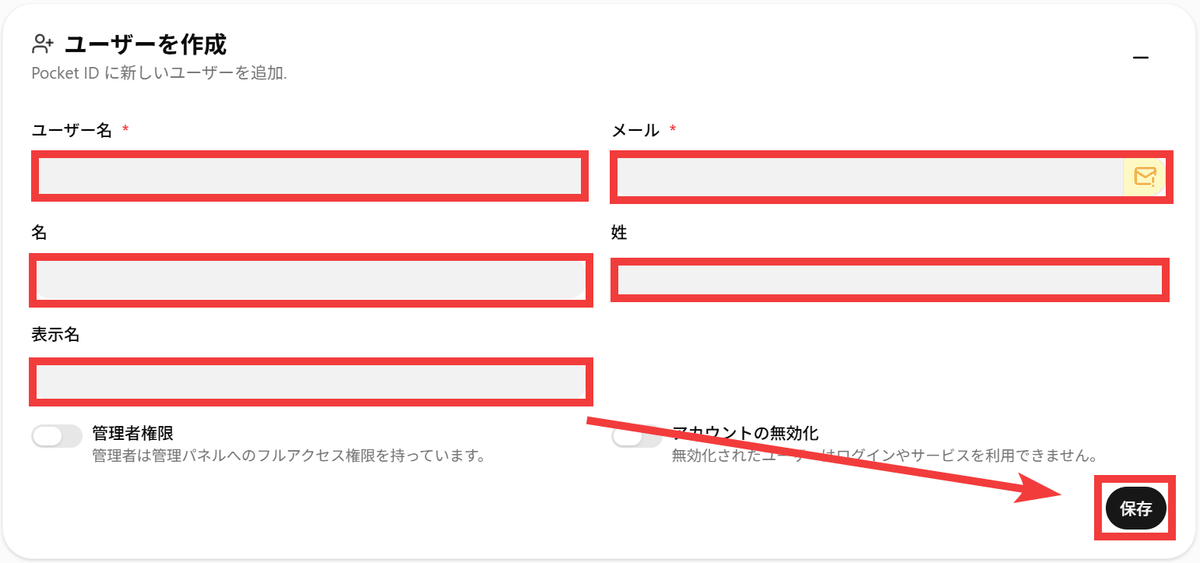
ユーザーの作成フォームで「ユーザー名」にユーザー名・「メール」にメールアドレス・「名」「姓」に名前・「表示名」に表示名を入力して「保存」をクリック。
追加されたユーザーの「…」メニューから「ログインコード」をクリック。
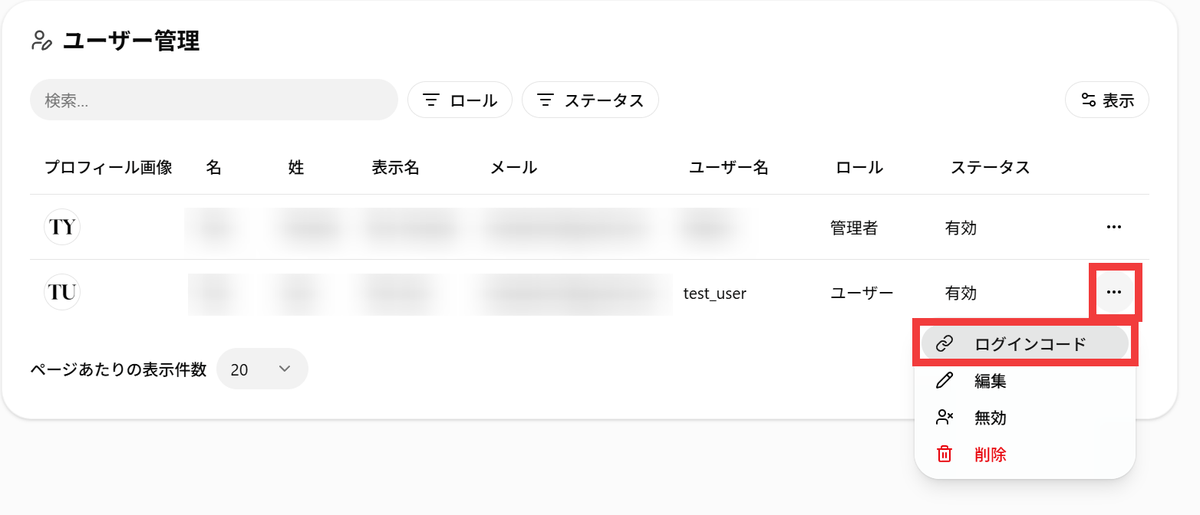
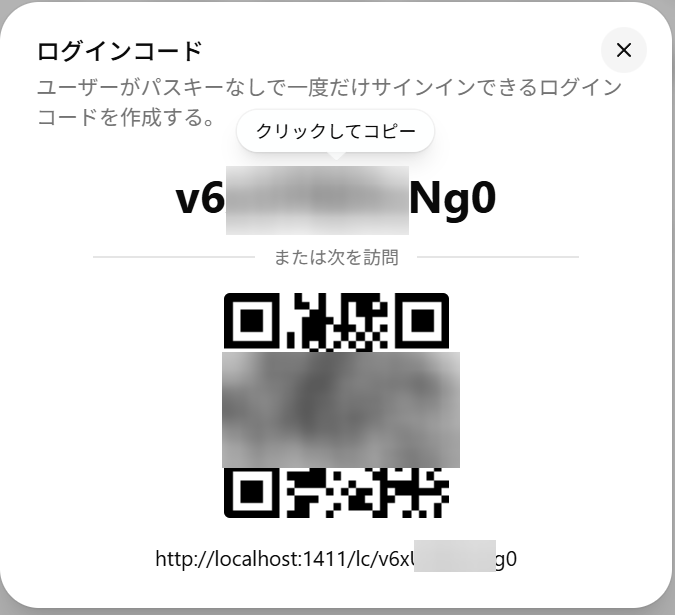
初回ログイン用のコードやQRコード、URLを発行できます。
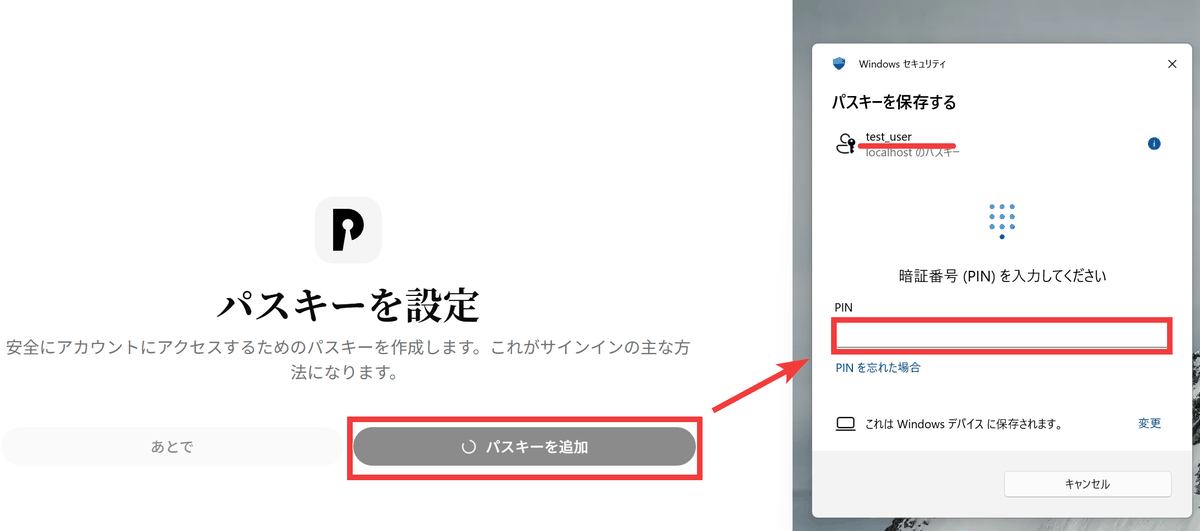
発行されたURLにアクセスすると追加した一般ユーザーとしてログインできるので「パスキーを追加」から自分のパスキーを登録。
次にGrafanaのログイン画面で「Sign in with Pocket ID」をクリック。
「Pocket ID アカウントでGrafanaにサインインしますか?」と許可を求められるので「サインイン」をクリック。
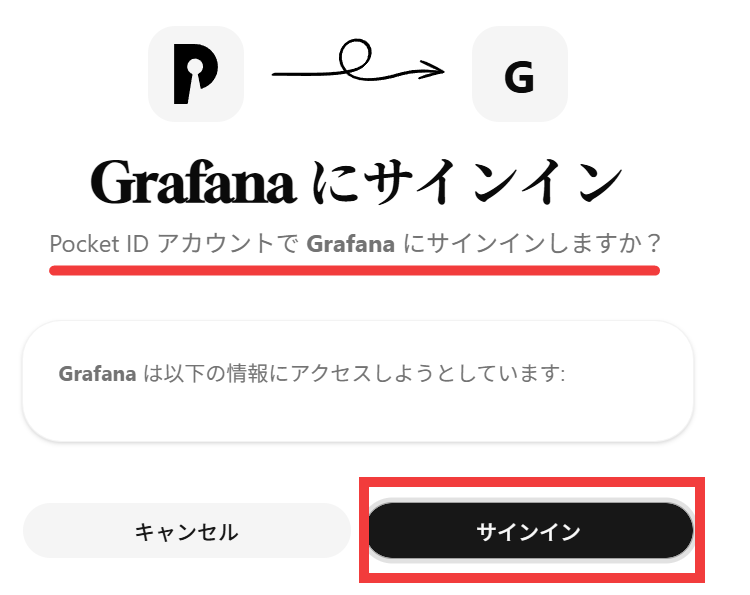
Pocket IDの認証と情報共有の承認を経てGrafanaにログインできました。
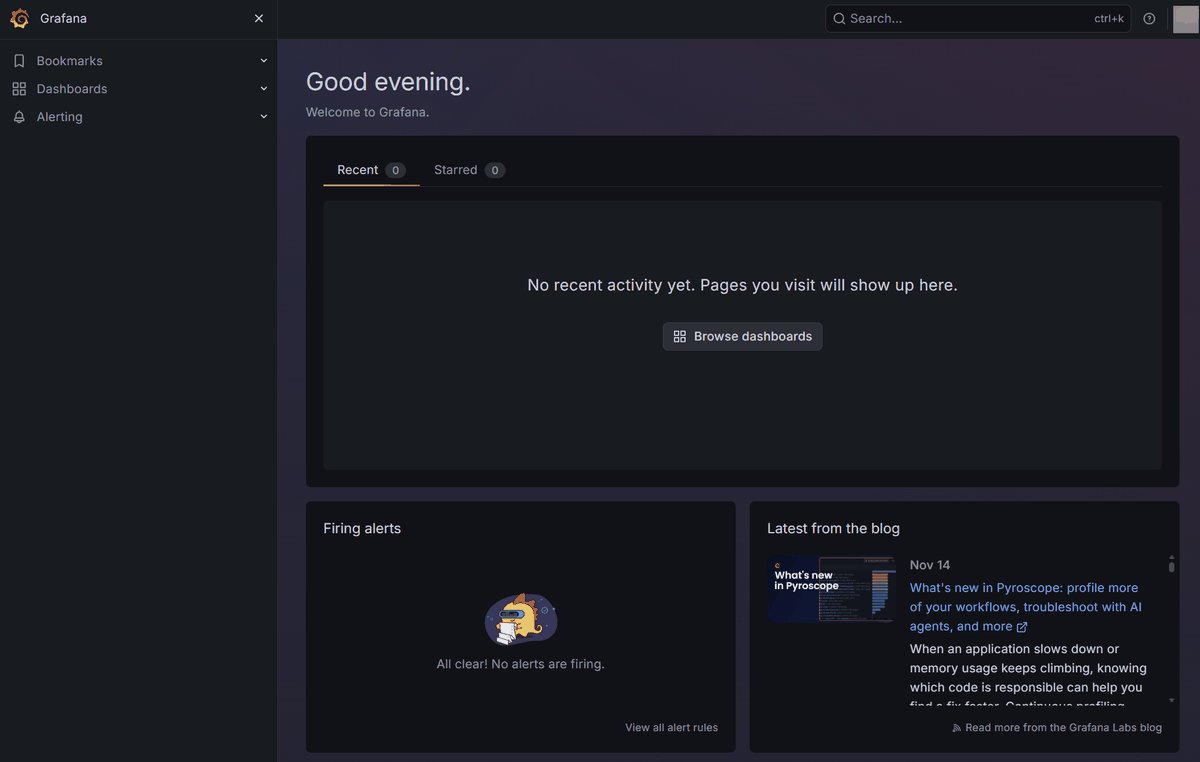
Grafanaの管理画面で確認するとPocket IDで認証したユーザーのアカウントが自動的に作成されていました。
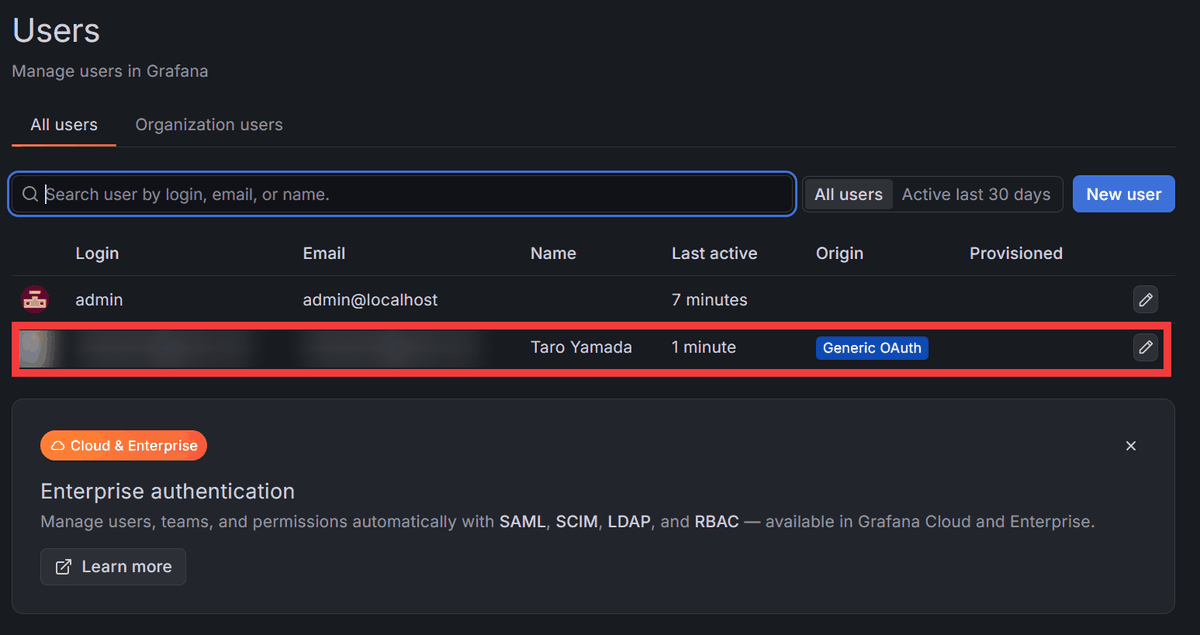
管理者によるサービスの事前設定は必要ですが、以降はPocket IDへのユーザー登録と各ユーザーによるSSOログインでアカウントを自動作成できるというわけです。
◆グループによるアクセス制御
メニューの「ユーザーグループ」をクリックし「グループを作成」をクリック。
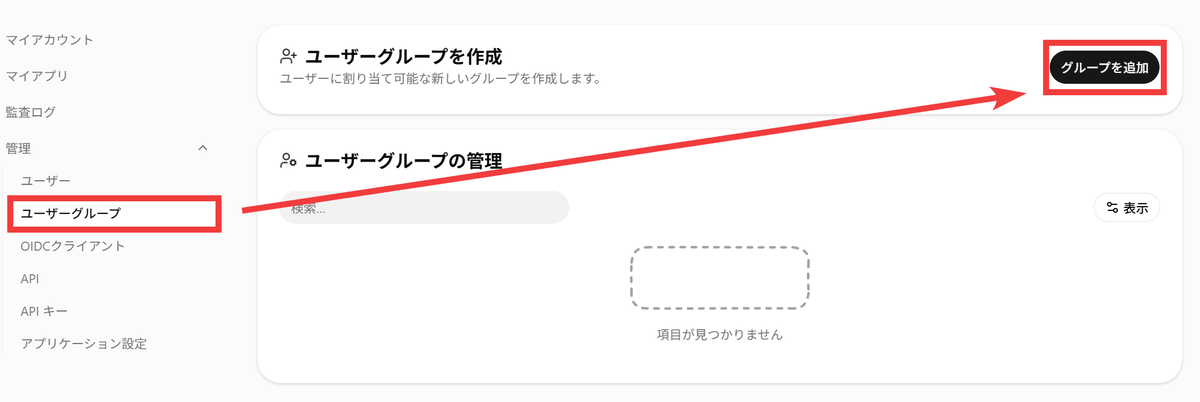
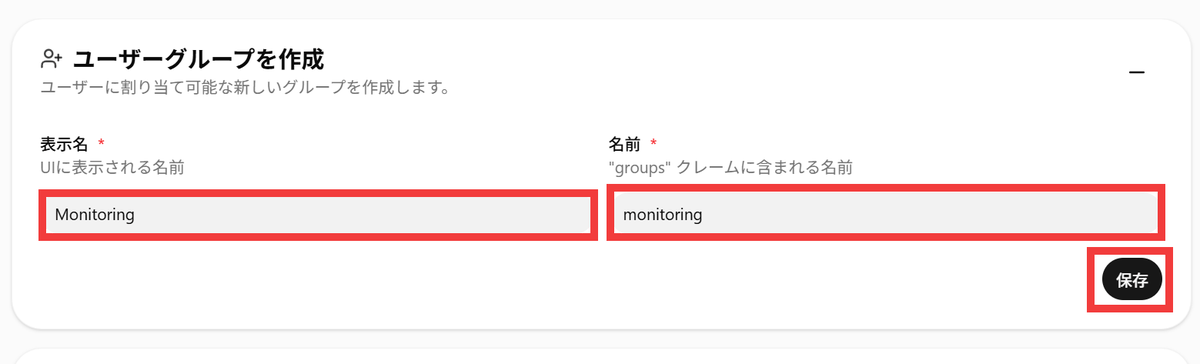
ユーザーグループの作成フォームが表示されるので「表示名」に英数字で名前を入力し、「名前」は自動的に入力される文字列のまま「保存」をクリック。
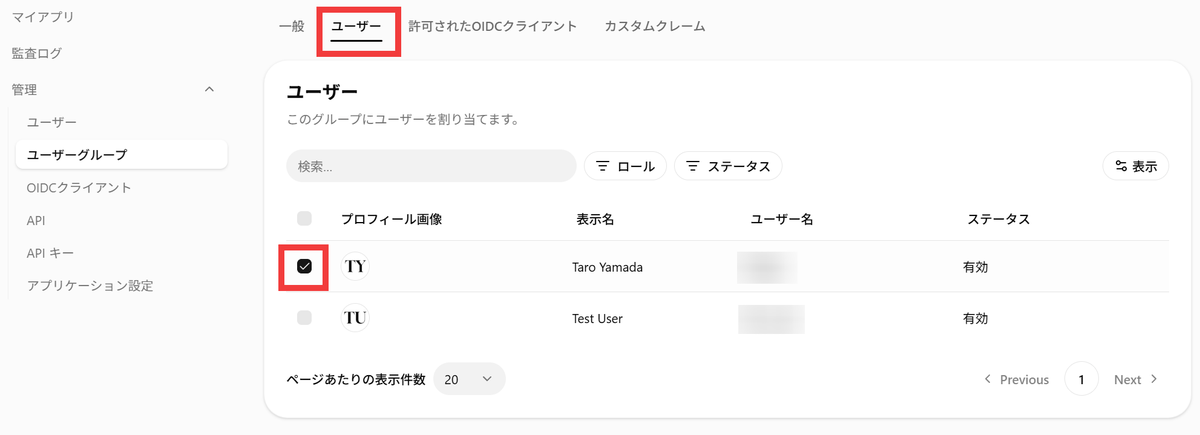
次に「ユーザー」タブをクリックし所属するユーザーとして管理者を選択。
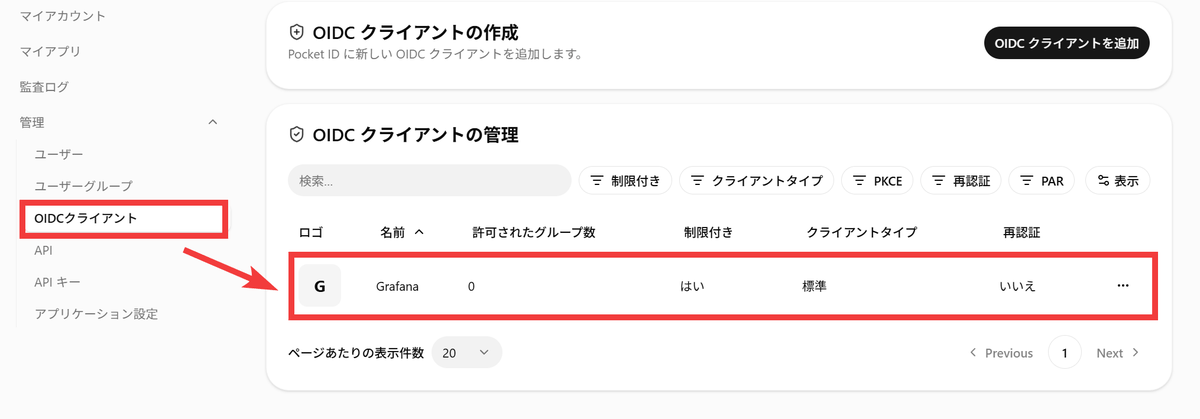
メニューの「OIDCクライアント」をクリックし「Grafana」欄の任意の場所をクリック。
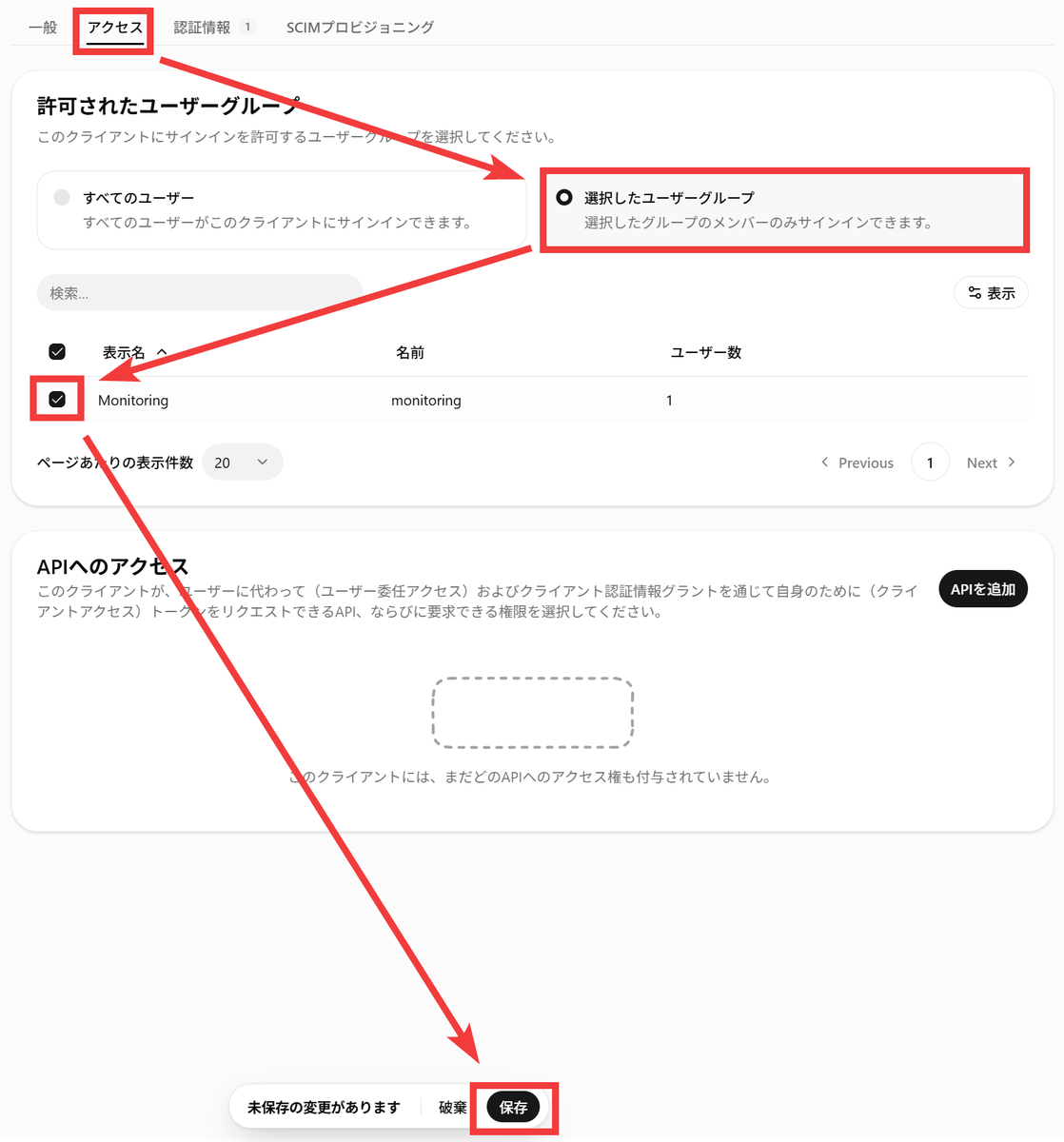
「アクセス」タブをクリックし、許可されたユーザーグループを「選択したユーザーグループ」に切り替えて「Monitoring」にチェックを入れて「保存」をクリック。
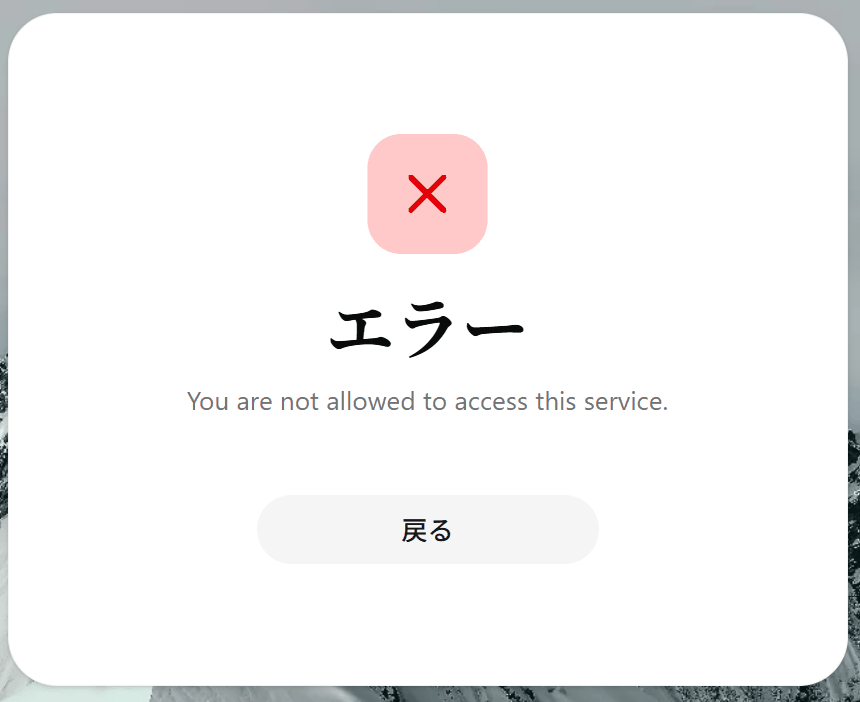
GrafanaからログアウトしてMonitoringグループに所属していない一般ユーザーで改めてSSOログインを試すと、Pocket IDの認証画面でアクセスが拒否されました。
◆Pocket IDを本番環境で利用する場合
今回は同じPC上で動作を確認しましたが、Pocket IDは自宅のサーバーやGoogle Cloudなどのクラウド上にも構築可能です。外部から利用する場合はHTTPSによる接続環境が必要で、連携先のサービスからもPocket IDにアクセスできる構成にします。なお、パスキーはドメインにひも付くため本番環境への移行を想定する場合は最初から利用するドメインを決めておくことが重要です。
KioskNews shows a cleaned-up reading view extracted from the publisher’s page — the original always lives on their site, not ours.