[Перевод] Разбор отличий между клавиатурами под Windows и Mac
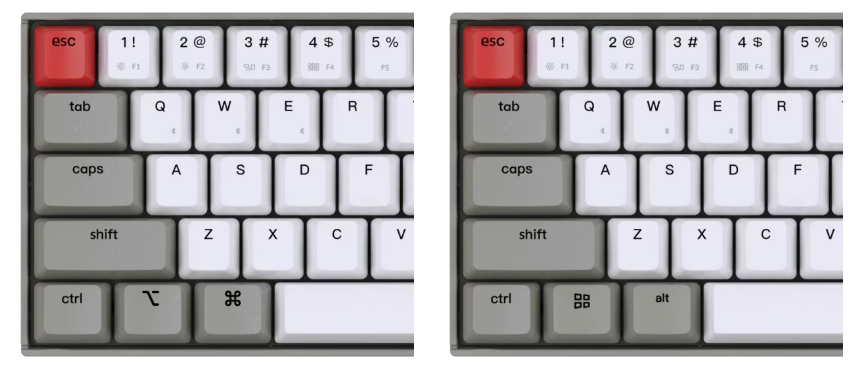
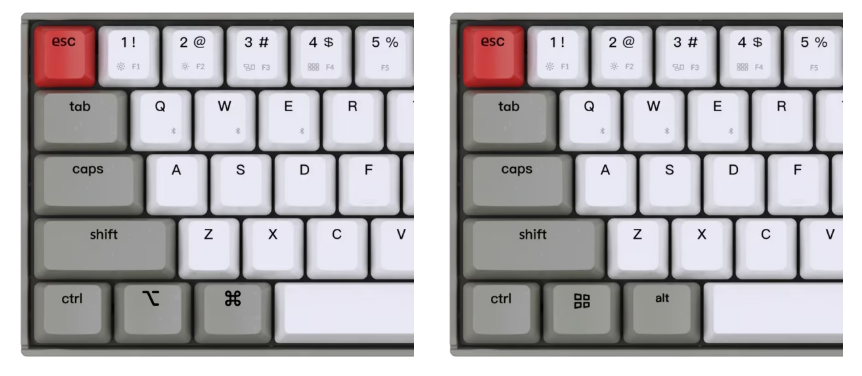
За годы работы с системами Mac и Windows я обнаружил много неожиданных и странных различий в их принципах работы с клавиатурами. Особенно это касается веб-приложений, которые в обоих случаях используют одну и ту же кодовую базу. В итоге я решил, что будет полезным собрать все эти особенности в одном месте.
Эта статья задумывалась исключительно как справочная, и никаких развлекательных или милых историй в ней не будет. Так что, если для вас этот формат кажется скучным, смело пропускайте.
Расхождения в названиях клавиш
То, что в Windows зовётся Backspace, на Mac называется Delete. А то, что в Windows называется Delete, на Mac зовётся Forward Delete (получается, если сказать «Delete» и не уточнить платформу, то это может запутать).
И ещё — то, что в Windows называется ⏎ Enter, в Mac зовётся ⏎ Return. Хотя на Mac тоже есть ⌤ Enter — правда, только на нумпаде (раньше эта клавиша была даже на ноутбуках!). Если же на клавиатуре вообще нет Enter, то её функцию можно эмулировать через Fn+Return.

В большинстве программ для Mac клавиши Enter и Return работают одинаково. Хотя есть несколько исключений. Например, в Photoshop Return добавляет новую строку, а Enter применяет изменения. Отличия есть и в классических профессиональных приложениях вроде Cubase или Pro Tools — но в целом таких случаев становится всё меньше. (Если вам интересно побольше узнать об истории Return и Enter, то у меня на эту тему есть отдельная статья).
В Windows вторая Enter обычно называется Numpad Enter. Не думаю, что сочетание Fn+Enter сможет её сэмулировать.
На клавиатурах сторонних производителей, как правило, используются обозначения, принятые в Windows, — то есть Backspace и Enter. Если же в клавиатуре дополнительно предусмотрена раскладка под Mac, то обычно это касается только клавиш-модификаторов.
Клавиши-модификаторы
⌃ Control (Ctrl) в Windows является эквивалентом ⌘ Command на Mac. (Например, Paste выполняется через ⌃V в Windows и через ⌘V на Mac.) Но, как ни странно, на устройствах Apple тоже есть клавиша Control. Изначально она предназначалась для приложений терминала, но сегодня используется во многих приложениях с GUI в качестве модификатора, играющего значительно меньшую роль, нежели Control в Windows.
Это означает, что для приложений на устройствах под Windows предлагаются Ctrl, Alt и Shift, а на устройствах под Mac — ⌘ Command, ⌥ Option, ⌃ Control и ⇧ Shift. То есть на одну клавишу-модификатор больше, а значит, и больше пространства для манёвра. (Мы не будем считать клавиши Windows и 🌐 Globe/Fn, так как они технически закреплены за операционной системой).
При этом некоторые клавиатуры комплектуются дополнительными кейкапами, которые можно ставить под нужную платформу. Вот пример:
На других разработчики пытаются уместить все подписи на штатных клавишах. Получается довольно неуклюже:
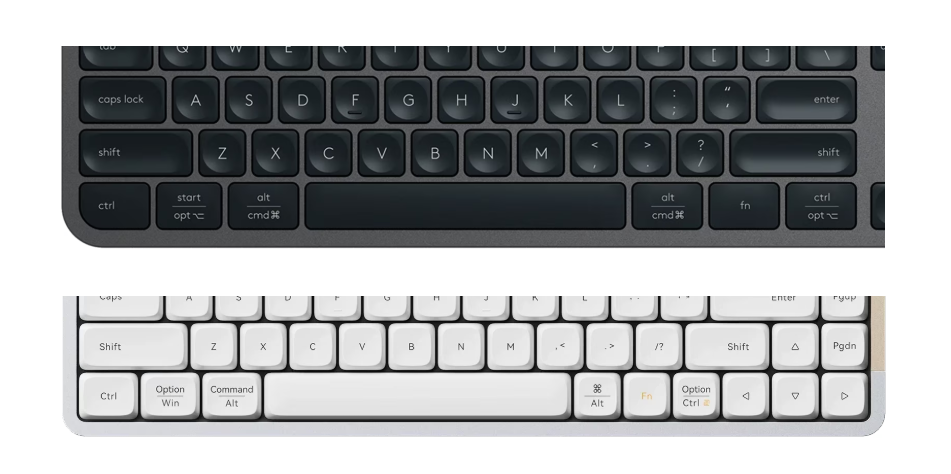
Многие и вовсе используют только раскладку под Windows.
Просто заменить колпачок недостаточно. Клавиатуре также нужно поменять местами отправляемые скан-коды, поскольку код для Alt совпадает с кодом для ⌥, а код для ⌘ с кодом для ⊞, но располагаются эти клавиши в разных местах.
Обозначение: слова или символы
В меню на устройствах Apple чаще указываются именно символы клавиш, хотя не всегда. Перечислю их все:
⇧ Shift
⌃ Control
⌥ Option
⌘ Command
⏎ Return
⌤ Enter
🌐 Globe/Fn
⇥ Tab
⎋ Esc (на клавиатуры почему-то не наносится)
⌫ Delete
⌦ Forward Delete
⌧ Clear
≣ Contextual Menu (только на полноразмерных клавиатурах)
⇞ Page Up (только на полноразмерных клавиатурах)
⇟ Page Down (только на полноразмерных клавиатурах)
↖ Home (только на полноразмерных клавиатурах)
↘ End (только на полноразмерных клавиатурах)
Честно говоря, про последние четыре я слукавил. На современных клавиатурах Apple они обозначаются так:
↑ Page Up
↓ Page Down
⤒ Home
⤓ End
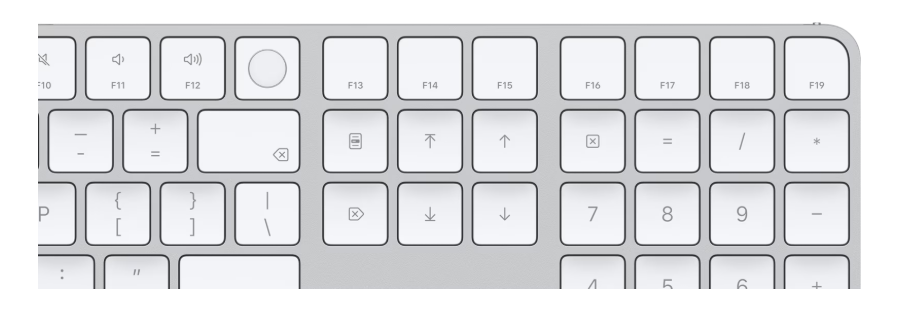
Повторное использование обычных стрелок для команд Page Up и Page Down является одним из бестолковых решений дизайнеров клавиатур Apple. Символы клавиш-стрелок выглядят так — — ◀▶▲▼ — но только на клавиатурах Apple. Вот вам старая и новая модель их клавиатуры для наглядного сравнения:
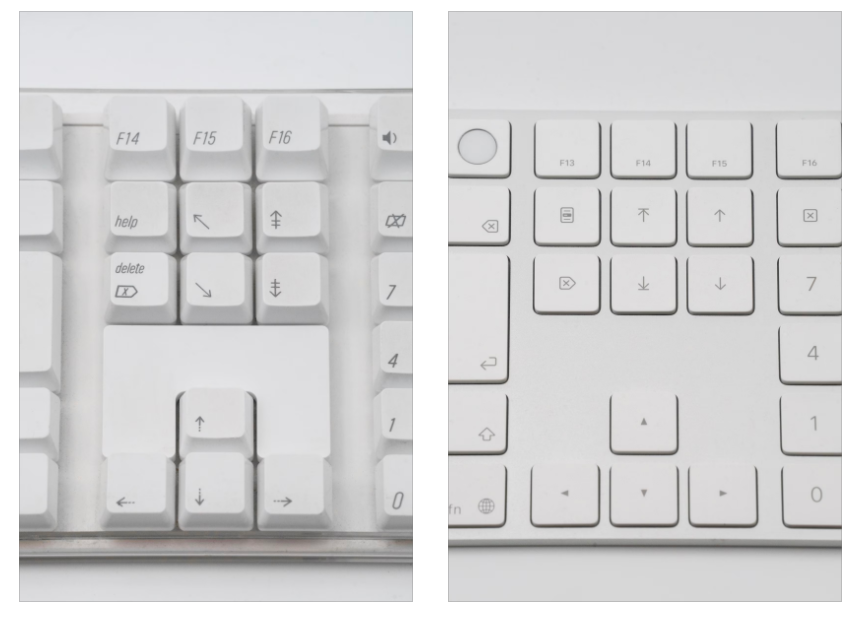
К счастью, эта путаница со стрелками наблюдается только на менее популярных полноразмерных клавиатурах.
Традиционно дизайнеры Apple использовали символы на клавиатурах для неамериканских рынков. Но начиная с моделей 2026 года они унифицировали оформление для всех регионов, определив, где присутствуют только символы, а где — символы вместе с подписями. (Единственная клавиша, на которой осталась только текстовая подпись, — это Esc, из-за чего появление значка ⎋ в системных меню выглядит особенно загадочно).
На клавиатурах для Windows обычно используются именно подписи — именно поэтому из-за ограниченного пространства на клавишах иногда можно увидеть сокращения Ctrl, Bkspc, PrtSc, Del, PgUp, Win и так далее. (Не замечал, чтобы Apple сокращала подписи — разве что Esc вместо Escape). Причём в некоторых странах эти подписи переводят — например, в Германии вместо Ctrl часто можно встретить Strg.
А вот символы, которые перекочевали в Windows:
⇧ для Shift;
⇪, 🔒 или похожий символ для Caps Lock (на клавиатурах для неамериканских рынков);
⏎ для Enter — заметьте, что стрелка такая же, как у ⏎ Return на Mac;
← для Backspace — обратите внимание, что стрелка отличается от ⌫ Delete на Mac;
⇥ для Tab (иногда также можно встретить ⭾; этот символ означает Tab и Reverse Tab вместе; в незапамятные 70-е годы Reverse Tab была отдельной клавишей на терминалах);
⊞ для Windows — на клавиатурах разных поколений стилизация может отличаться, примерно повторяя логотип Windows той эпохи; на некоторых клавиатурах также встречаются более абстрактные формы или используются подписи Start либо System;
≣ для контекстного меню (она же Application Key) — как раз, когда в Apple добавили эту клавишу на свои полноразмерные клавиатуры, в Microsoft вместо неё начали устанавливать клавишу эмодзи, Office, а затем и Copilot;
⌃ для Control (особенно в среде гиков).
Других популярных символов на устройствах под Windows я не встречал и думаю, что для многих даже перечисленные выше покажутся незнакомыми. Но вот пример:
Я уже писал о символах для Mac, а также о редких канадских символах.
Сочетания клавиш
В Windows сочетания клавиш в меню и других местах обозначаются через плюс, а в Apple просто слитно:
Windows: Shift+A, Ctrl+Shift+G, Ctrl+F11, Alt+Enter
Mac: ⇧A, ⌃⇧G, ⌘F11, ⌥⏎
Вот как выглядит одно и то же меню Chrome в Windows и macOS:
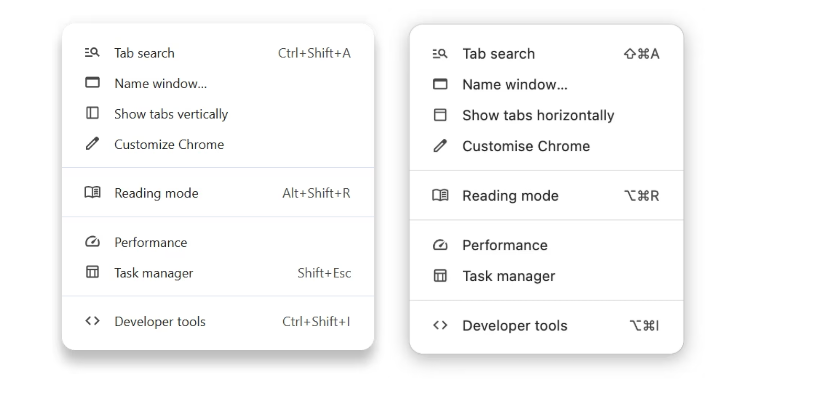
(То есть некорректно говорить, что «в Windows ⌃V — это Paste», как сделал я выше).
Функциональные клавиши
Функциональные клавиши есть как в Windows, так и в Mac.
В Windows они традиционно были закреплены за ОС или приложениями в виде шорткатов. Вот несколько известных примеров:
Alt+F4 — закрыть приложение;
F1 — помощь;
F11 — развернуть окно;
F12 — инструменты разработчика в браузере.
В Mac приложения традиционно не использовали функциональные клавиши, так как они зарезервированы исключительно для пользователей. (Однако некоторые их сочетания с ⌃ всё же применяются для управления настройками доступности, и в современных приложениях они мне всё же иногда встречаются).
На клавиатурах для Windows функциональный ряд заканчивается клавишей F12. Для Mac же некоторые клавиатуры дополнительно задействуют три служебные клавиши (Print Screen, Scroll Lock и Pause) и даже рудиментарные Num Lock / Caps Lock / Scroll Lock, доходя в итоге до F19:
Доступ к дополнительным символам
В текстовых полях у Apple реализован механизм, когда нажатие ⌥ вместе с одной из символьных клавиш позволяет набрать дополнительные виды знаков — например, сочетание ⌥Q выводит œ, а ⌥7 — знак абзаца ¶. Плюс в этом контексте работает и ⇧ — к примеру, ⌥⇧Q выводит Œ, а ⌥⇧7 — двойной крестик ‡.
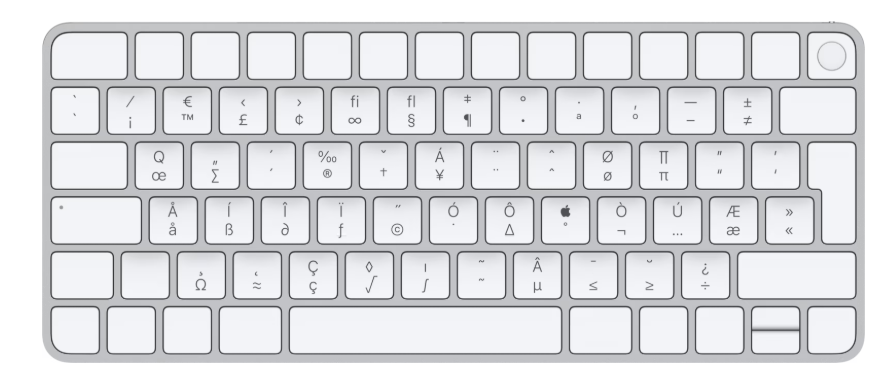
Обратите внимание, что скрытые символы, выводимые через ⌥ и ⌥⇧, закреплены почти за всеми символьными клавишами, не только за буквенными (при этом некоторые из них являются мёртвыми).
Кроме того, раскладки скрытых символов отличаются в зависимости от региона. Выше я описал пример для английской (США). А вот вариант для польской со множеством отличий:
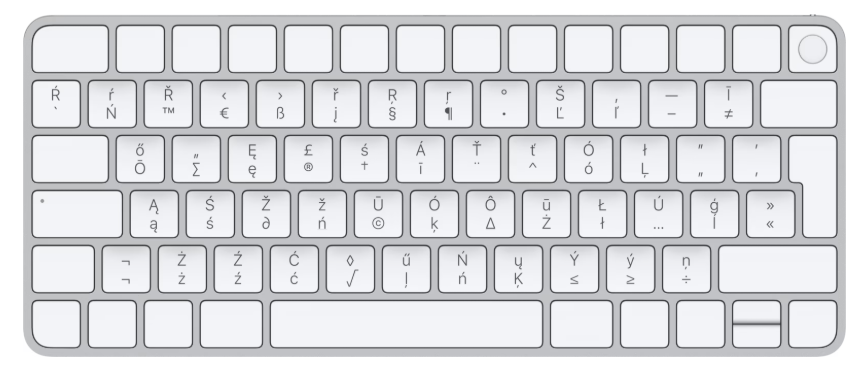
Это значит, что лучше избегать использования в текстовых полях сочетаний с ⌥, поскольку они могут конфликтовать с важными символами.
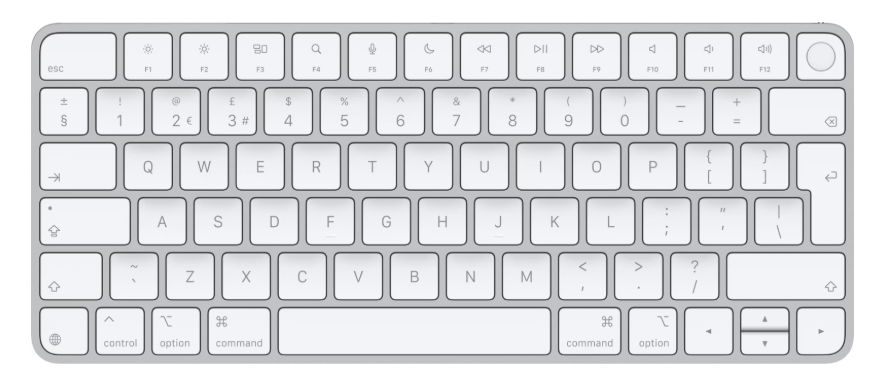
Кстати, если два примера выше были просто иллюстрациями, то на некоторых реальных клавиатурах (здесь это английская (Великобритания)) некоторые важные символы, вызываемые через ⌥, отражены прямо на клавишах:
В Windows такой фишки нет, но зато есть другая, благодаря которой можно выводить символ по его коду, набирая этот код на цифровом блоке с зажатым Alt — например, Alt+0128 даст €. Для этого должен быть включён Num Lock. Хотя без цифрового блока это провернуть вряд ли получится.
В Mac есть подобие этой фичи, но для её работы заранее нужно добавить раскладку Unicode Hex Input. После этого нажатие ⌥20AC приведёт к выводу €.
Правый Alt в Windows
На Mac все клавиши-модификаторы симметричны, но в Windows для одной из них сделано исключение — это Alt. На многих клавиатурах для неамериканских рынков правый Alt также называется AltGr и выполняет функцию, похожую на ⌥, а именно выводит буквы при нажатии в сочетании с символьными клавишами.
К примеру, на польских раскладках AltGr+A = ą, AltGr+C = ć, AltGr+Shift+A = Ą и так ещё 15 комбинаций. Аналогичная ситуация и со множеством других раскладок.
От ⌥ на Mac здесь отличие в том, что эти комбинации обычно зарезервированы под основные буквы и пунктуацию, необходимые для конкретного языка, а не под то «типографское изобилие», которое предлагает Apple.
По историческим причинам и для поддержки клавиатур, не имеющих клавиши AltGr, такие символы можно вызывать и через Ctrl+Alt (то есть Ctrl+Alt+A = ą). Это означает, что в Windows с комбинациями на основе Ctrl+Alt нужно быть столь же осторожными, как и в Mac c комбинациями на основе ⌥.
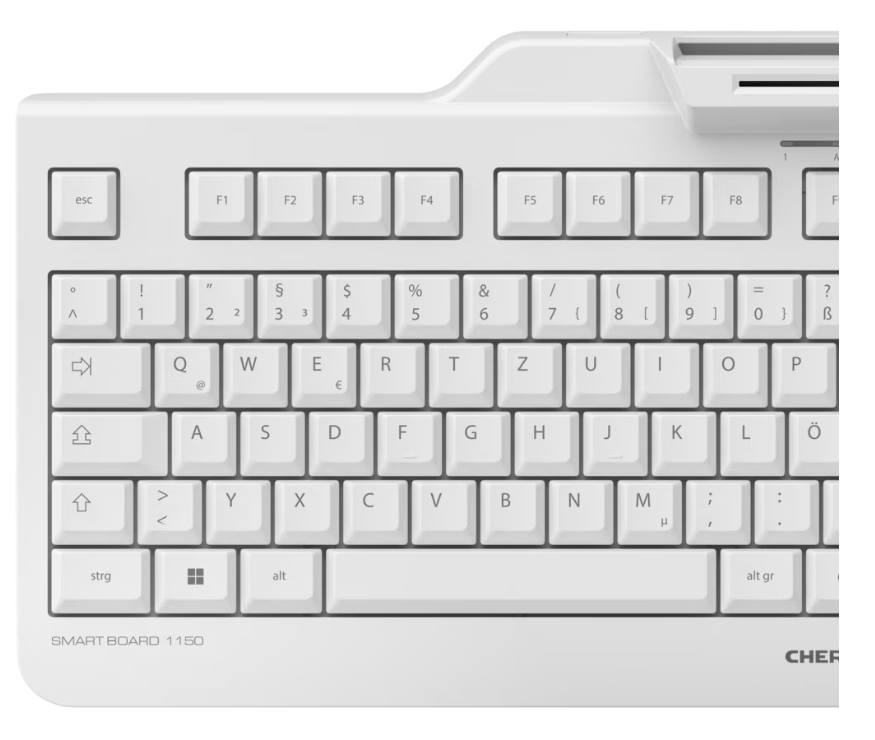
Как и в случае с Mac, на некоторых клавиатурах отдельные символы, выводимые через AltGr, указываются в углах или на передних гранях клавиш:
Текстовые поля
В приложениях для macOS, а также в веб-браузерах и на сайтах, текстовые поля поддерживают некоторые стандартные сочетания клавиш Unix/Linux на основе ⌃ Control:
⌃A — переход в начало строки;
⌃E — переход в конец строки;
⌃F — переход вправо или вперёд (удерживайте ⌥ для перескакивания через слова);
⌃B — переход влево или назад (удерживайте ⌥ для перескакивания через слова);
⌃N — переход вниз или к следующей команде;
⌃P — переход вверх или к предыдущей команде;
⌃L — прокрутка окна так, чтобы текстовый курсор оказался по центру экрана;
⌃H — удаление символа слева (backspace);
⌃D — удаление символа справа;
⌃K — удаление (kill) всех символов до конца строки;
⌃T — перестановка (transpose) смежных символов;
⌃O — вставка новой строки, но (в отличие от Return) без переноса на неё курсора.
Многие из них вы можете совмещать с удержанием ⇧, чтобы выделять текст.
У этих сочетаний есть своя небольшая, но очень активная группа фанатов.
В Windows по-прежнему поддерживается комбинация Shift+Delete для вырезания, Ctrl+Insert для копирования и Shift+Insert для вставки. Но я не думаю, что ими пользуются многие.
На Mac в простых полях ввода нажатие клавиш ↑ и ↓ переносит курсор в самое начало/конец текста (так же, как комбинации ⌘← и ⌘→). Это действие часто конфликтует с историей командной строки, всплывающими окнами автодополнения и другими подобными элементами.
В Windows такой особенности нет — для аналогичных целей здесь используются клавиши Home и End.
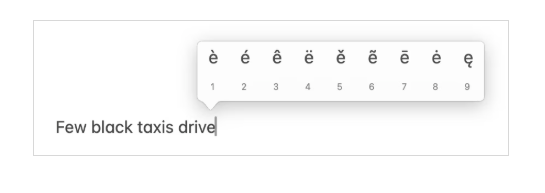
На Mac поддерживается пришедшая с iPhone функция: при удержании клавиши вместо обычного циклического повтора её символа открывается меню с соответствующими диакритическими знаками. В Windows такой функции нет.
Отличия в горячих клавишах, о которых полезно знать
На Mac повтор действия обычно выполняется через ⌘⇧Z. В Windows это обычно Ctrl+Y.
На Mac обновление (в браузере и т. д.) производится через ⌘R. В Windows это F5, хотя браузеры также поддерживают Ctrl+R и, по всей видимости, скоро именно это сочетание станет дефолтным.
Зарезервированные клавиши
Клавиша ⊞ Windows зарезервирована исключительно для нужд операционной системы, так же как и клавиша 🌐 Fn/Globe на Mac (хотя тут я не уверен, поскольку нашёл место, где пользователь может создавать сочетания с 🌐 — просто не знаю, было ли так задумано разработчиками).
Тем не менее на каждой из этих платформ есть множество комбинаций, которые для сторонних приложений фактически недоступны — например, ⌘⇥ и ⌘M на Mac, или Alt+Tab и Ctrl+Shift+Escape в Windows.
Вот официальные списки для справки:
Если вы разрабатываете веб-приложение, вам придётся конкурировать за хоткеи не только с ОС (как любому другому приложению), но и с самим браузером. Обычно вы можете перехватить такие сочетания, как ⌘S или ⌘P, но в зависимости от браузера или платформы некоторые из них могут оказаться «священными» и недоступными. К примеру, ни один браузер на Mac не позволит веб-сайту переназначить ⌘Q, ⌘W или ⌘T, Safari не разрешит веб-приложению переопределить ⌘R, а Arc не позволит перехватить ⌘⇧C (и это далеко не полный список).
Навигация по интерфейсу
Для перемещения между элементами интерфейса традиционно используются клавиши Tab и Shift+Tab, но в нативных приложениях они ведут себя немного иначе.
В Windows нажатие Tab позволяет переключаться между всеми интерактивными элементами:
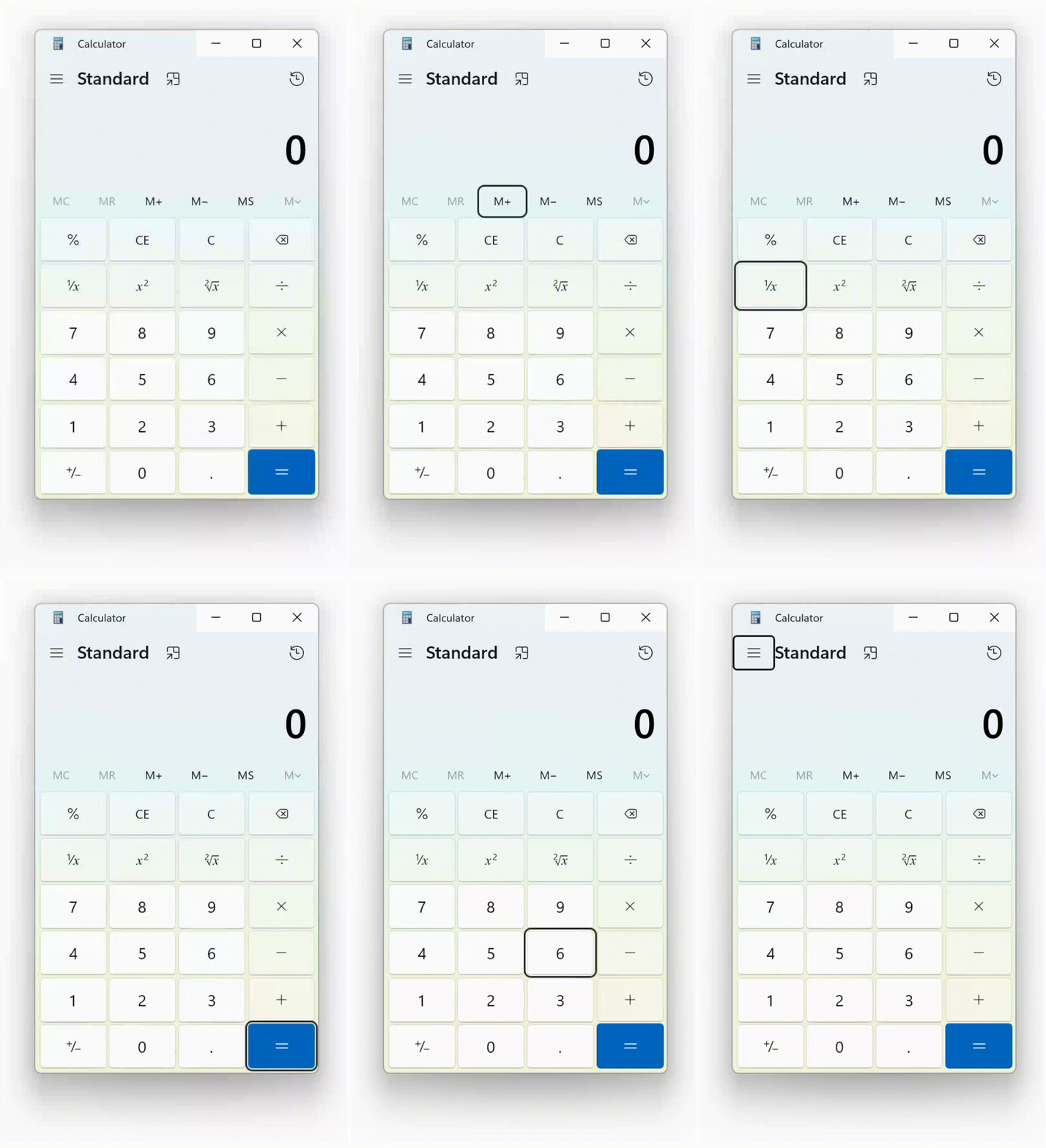
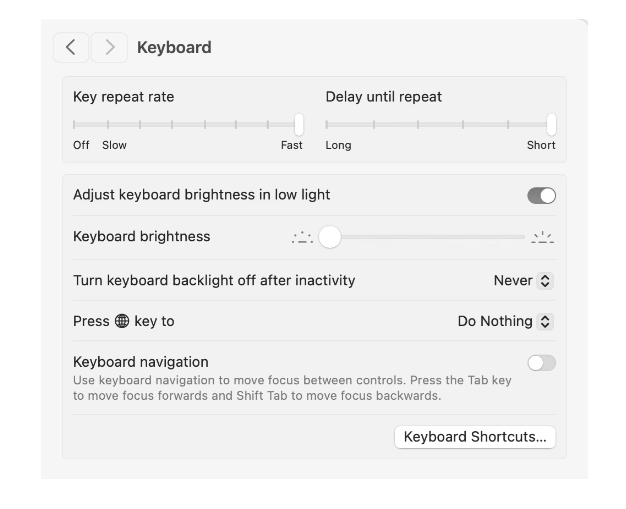
На Mac же Tab переключает только на те интерактивные элементы, работа с которыми требует ввода с клавиатуры (например, на поля для ввода). В «Настройках системы» macOS можно включить специальную опцию, чтобы система имитировала поведение Windows — последний переключатель на скриншоте ниже — но эта функция не везде работает корректно.
Поведение PgUp и PgDn отличается:
В Windows они перемещают текстовый курсор на один экран вверх или вниз.
На Mac они проматывают страницы вверх/вниз, но курсор не двигают (то есть здесь они работают больше как клик по полосе прокрутки).
Home и End тоже ведут себя по-разному:
В Windows они позволяют прокручивать содержимое (и перемещать курсор, если он есть) в верхнюю или нижнюю часть страницы; либо перемещать курсор в начало/конец поля для ввода.
На Mac при просмотре страниц они проматывают к началу/концу без перемещения курсора. В полях для ввода Home/End не работают, но для тех же целей можно использовать ⌘←→.
На обеих платформах нажатие Fn+↑↓ равноценно PgUp/PgDn, а Fn+←→ заменяет Home/End. (Видите, какая тут путаница с клавишами, если учесть, что на Mac ↑↓ уже работают как PgUp/Dn?)
В Windows традиционно доступ к меню и видимым элементам управления осуществлялся через нажатие Alt и буквенных клавиш. Со временем этот механизм изменился и утратил своё единообразие, но всё же об этой особенности лучше знать.
Менее популярные клавиши
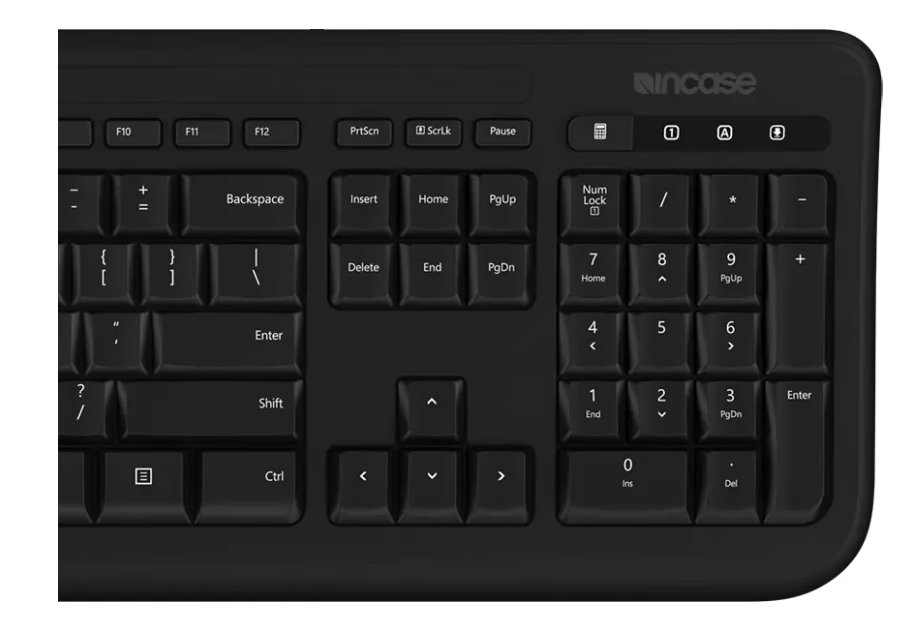
На клавиатурах под Windows, несущих на себе более 100 клавиш, могут присутствовать:
Insert — по-прежнему используется в некоторых контекстах для переключения в режим замены текста;
Print Screen — сегодня применяется для скриншотов;
Pause/Break.
На аналогичных клавиатурах для Mac:
Help — используется редко и была заброшена в угоду…
≣ Contextual Menu — показывает то же меню, которое открывается правым кликом;
⌧ Clear — гарантированное удаление; сегодня её поведение редко отличается от поведения клавиши Delete.
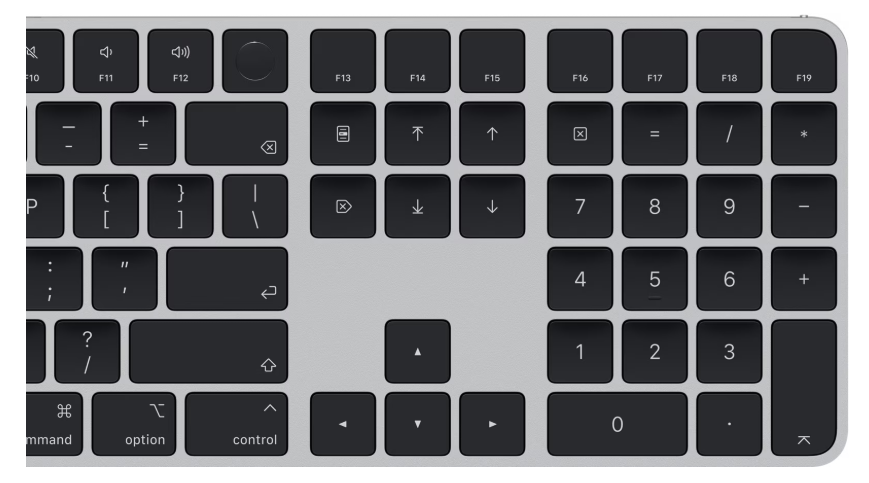
На цифровых блоках клавиатур под Mac никогда не было стрелок, как и клавиши Num Lock. (Так, похоже, я всё же нарушу своё обещание про отсутствие забавных историй — вот вам одна про баг с Num Lock).
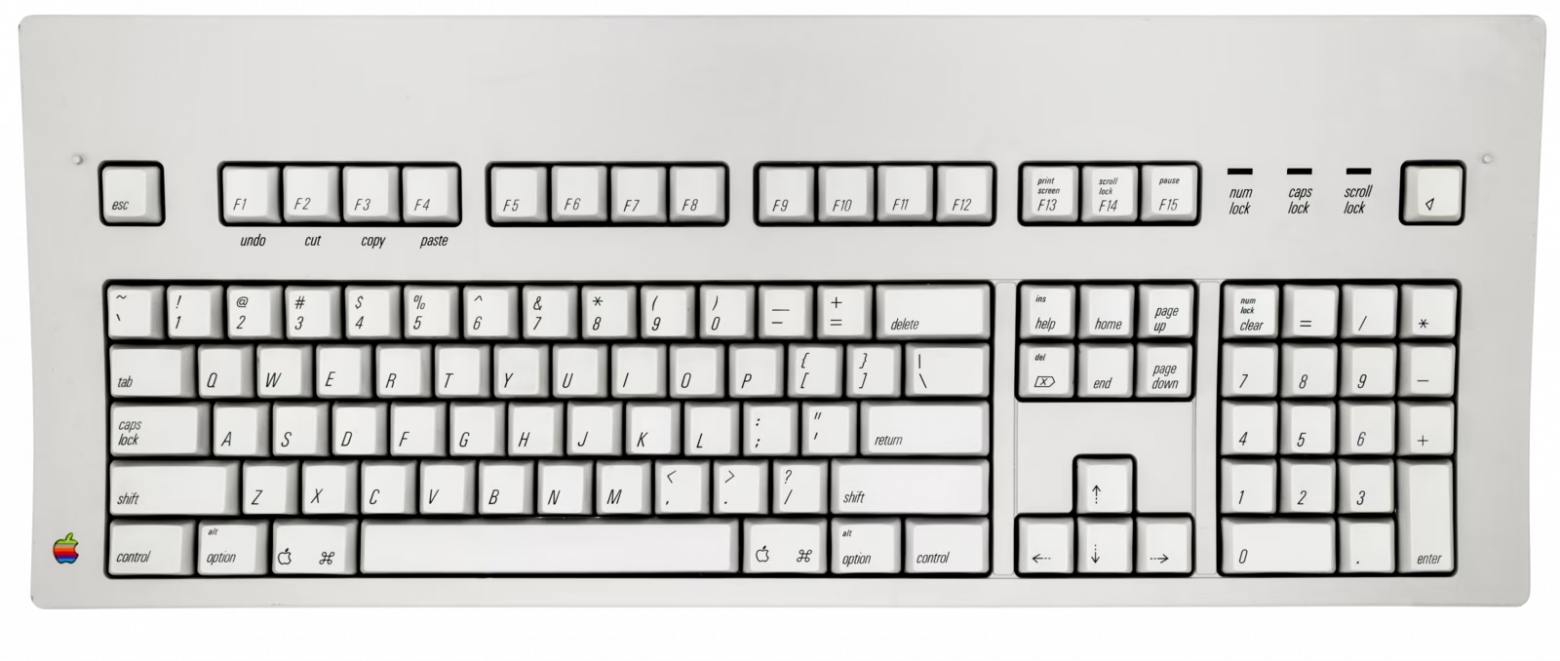
По иронии судьбы обозначения в стиле Windows используют не только сторонние производители. Некоторые клавиатуры Apple, выпускавшиеся в период с 1980-х по 2000-е годы, тоже имели раскладку как у ПК! (Это было сделано ради сохранения удобства работы с программами для Windows на устройствах Mac во времена, когда Apple сильно проигрывала в конкуренции Microsoft и пыталась хоть как-то переманить клиентов). Вот классическая клавиатура Apple Extended Keyboard, на которой видны надписи Insert, Delete (названная Del, чтобы избежать путаницы с собственной клавишей Delete на Mac), Print Screen, Scroll Lock, Pause, Num Lock и Alt:
Если я вдруг что-то упустил или где-то ошибся, пишите в комментариях.
KioskNews shows a cleaned-up reading view extracted from the publisher’s page — the original always lives on their site, not ours.