Après les avoir installées de force sur votre PC, Microsoft abandonne ces 3 applications
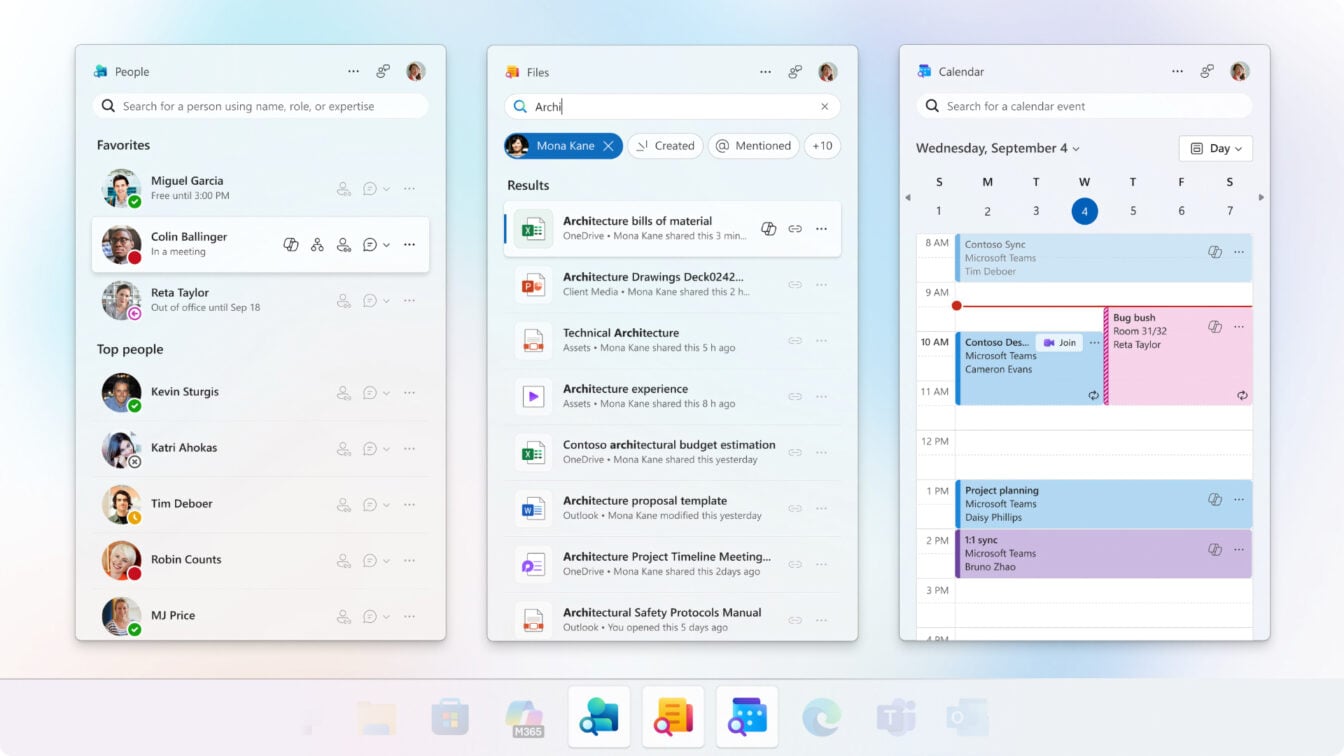
Les applications compagnons de Microsoft 365 vont disparaître. Moins d’un an après les avoir installées de force sur votre PC, Microsoft vient d’officialiser leur abandon.
En octobre 2025, Microsoft annonçait en grande pompe l’arrivée de trois nouvelles applications compagnons pour les utilisateurs de Microsoft 365. « Conçues pour rationaliser les flux de travail quotidien », ces trois applications devaient également aider « les utilisateurs à rester concentrés, à réduire les changements de contexte et à effectuer des tâches plus rapidement ».
Moins d’un an plus tard, les résultats escomptés par Microsoft ne sont visiblement pas au rendez-vous. La firme de Redmond vient en effet d’officialiser leur abandon.
Des fonctions déjà présentes dans d’autres applis
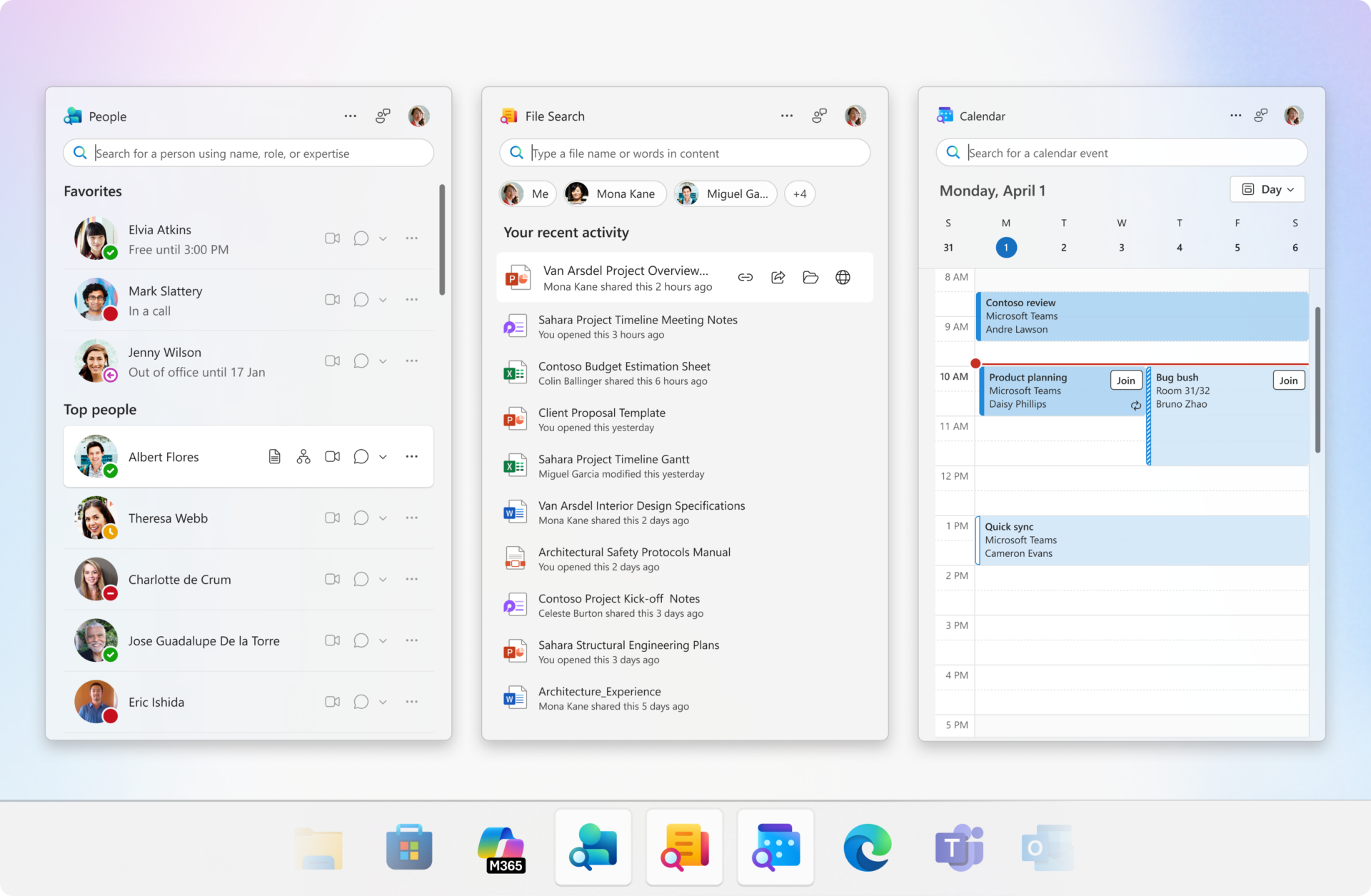
À l’époque, Microsoft avait jugé bonne l’idée d’installer ces trois applications (Contact, Calendrier et Fichiers) par défaut chez les utilisateurs Microsoft 365. Ces applications compagnons squattaient donc la barre des tâches de Windows 11 pour vous permettre d’accéder en un clic à des informations essentielles pour vos tâches quotidiennes.
Leur utilité ne semble malheureusement pas avoir convaincu beaucoup de monde. C’est sans doute ce qui a poussé Microsoft à les abandonner. L’entreprise vient d’annoncer qu’elles cesseront totalement de fonctionner à compter du 16 décembre 2026. Elle a d’ailleurs déjà interrompu les mises à jour et les correctifs de sécurité à destination de ces applications, et à même bloqué leur installation automatique via les mises à jour Microsoft 365.
La fin précipitée de ces applications n’a rien de très étonnant. Car les fonctionnalités qu’elles proposaient faisaient doublon avec d’autres fonctions déjà présentes dans les différents outils de Microsoft. Le Calendrier et les Contacts sont déjà intégrés à Outlook et Microsoft Teams, et les Fichiers sont accessibles via la recherche Windows, l’Explorateur de fichiers, Sharepoint, OneDrive et même directement dans les applis Office. Sans oublier l’assistant intelligent Copilot qui peut être interrogé pour retrouver rapidement des fichiers, des personnes ou des rendez-vous.
Des applis installées de force, mais à supprimer manuellement
Si Microsoft n’a pas eu de mal à imposer l’installation de ses applications compagnons sur le PC des utilisateurs Microsoft 365, l’entreprise semble avoir un peu plus de mal pour ce qui est de leur désinstallation. Comble de l’ironie, ces trois applications, bien que rendues inutilisables, resteront installées sur votre machine. Microsoft n’a prévu aucune mise à jour permettant de les faire disparaître. C’est à vous que reviendra la charge de leur désinstallation.
Une opération, somme toute simple, que vous devrez réaliser manuellement, mais dont vous auriez pu vous passer. Vous devrez en effet vous rendre dans les Paramètres > Applications > Applications installées afin de rechercher les applications Microsoft 365 Compagnons pour enfin les Désinstaller.
KioskNews shows a cleaned-up reading view extracted from the publisher’s page — the original always lives on their site, not ours.