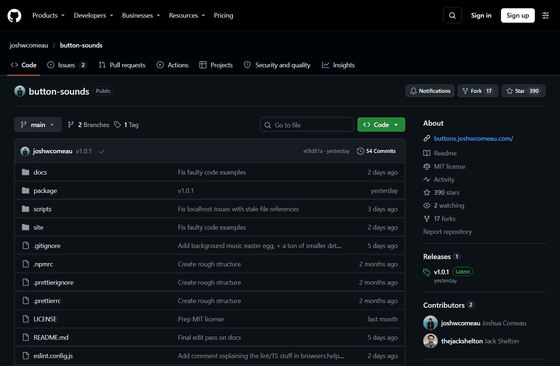
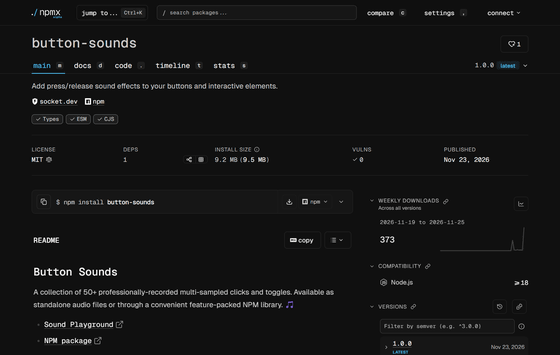
プロの録音したマルチサンプリング効果音が50種類以上使えて商用利用・改変も自由にOKな「Button Sounds」
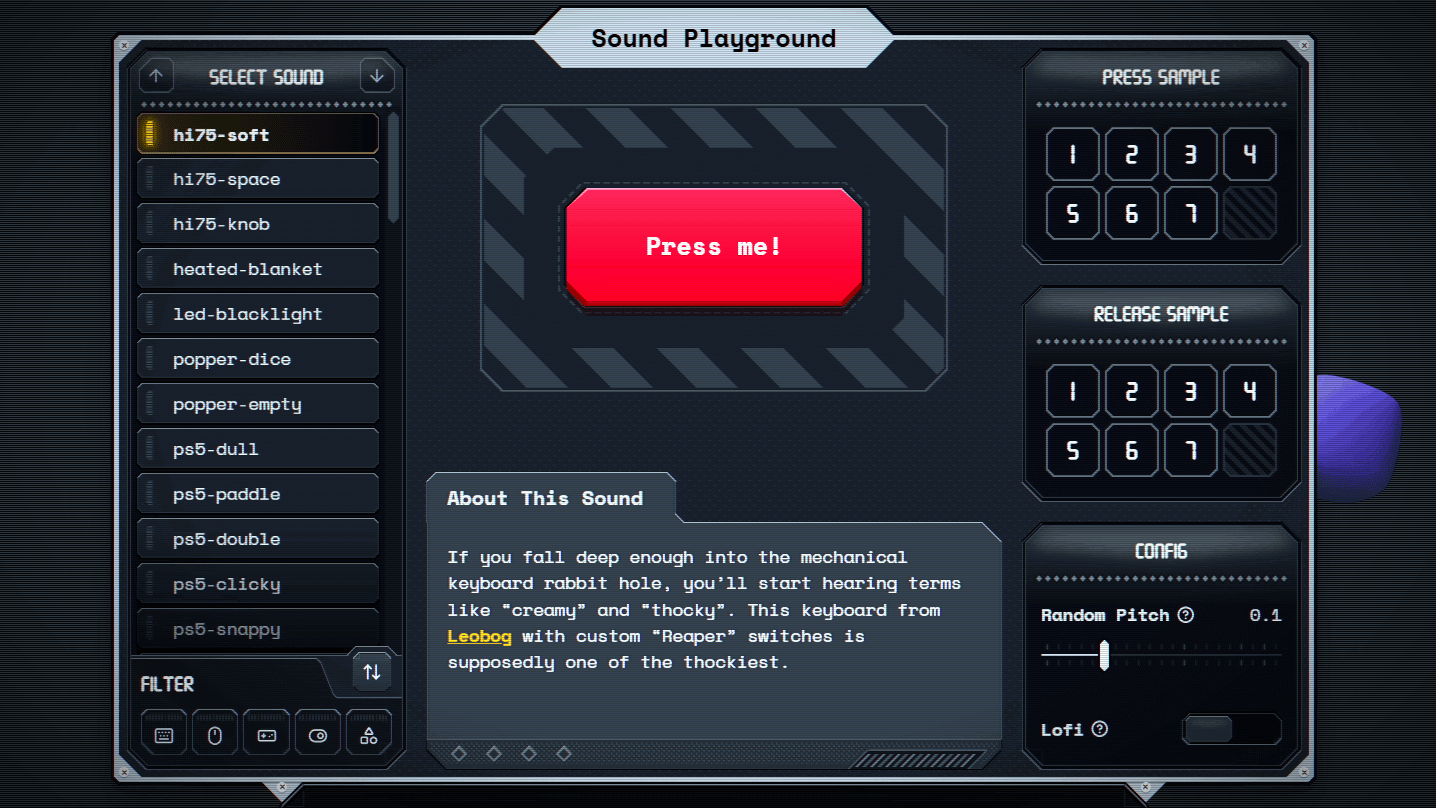
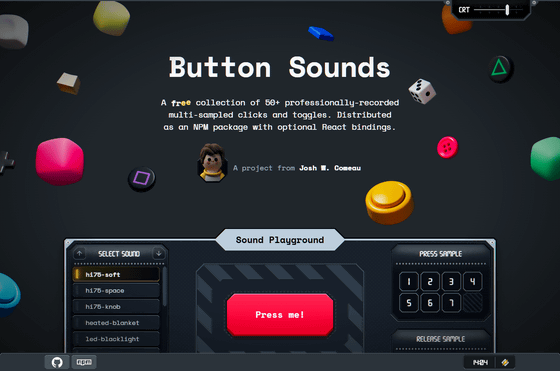
コモー氏はButton Soundsを公開した経緯を、「私は長年、自分のプロジェクトにちょっとしたUI効果音を追加してきました。UI効果音はユーザーエクスペリエンスを大きく向上させると私は考えています。問題は、世に出回っている効果音のほとんどが『ワンショット』であるということ、つまり、誰かがボタンを押した音を一度だけ録音してアップロードしているだけという点にあります。ボタンをクリックするたびに全く同じ効果音を再生するというのは、非常に機械的で不自然な印象を受けます。私はたまたま音響工学のバックグラウンドを持っているので、長年自分で効果音を録音してきました。ただし、単一の音を録音するのではなく、数十個のサンプルを録音し、その中からいくつかを選んでいます。音が鳴るたびに、これらのサンプルの中からランダムに1つが再生されます。つまり、音が連続して複数回鳴った場合、毎回少しずつ違った音になるということです」と説明しています。
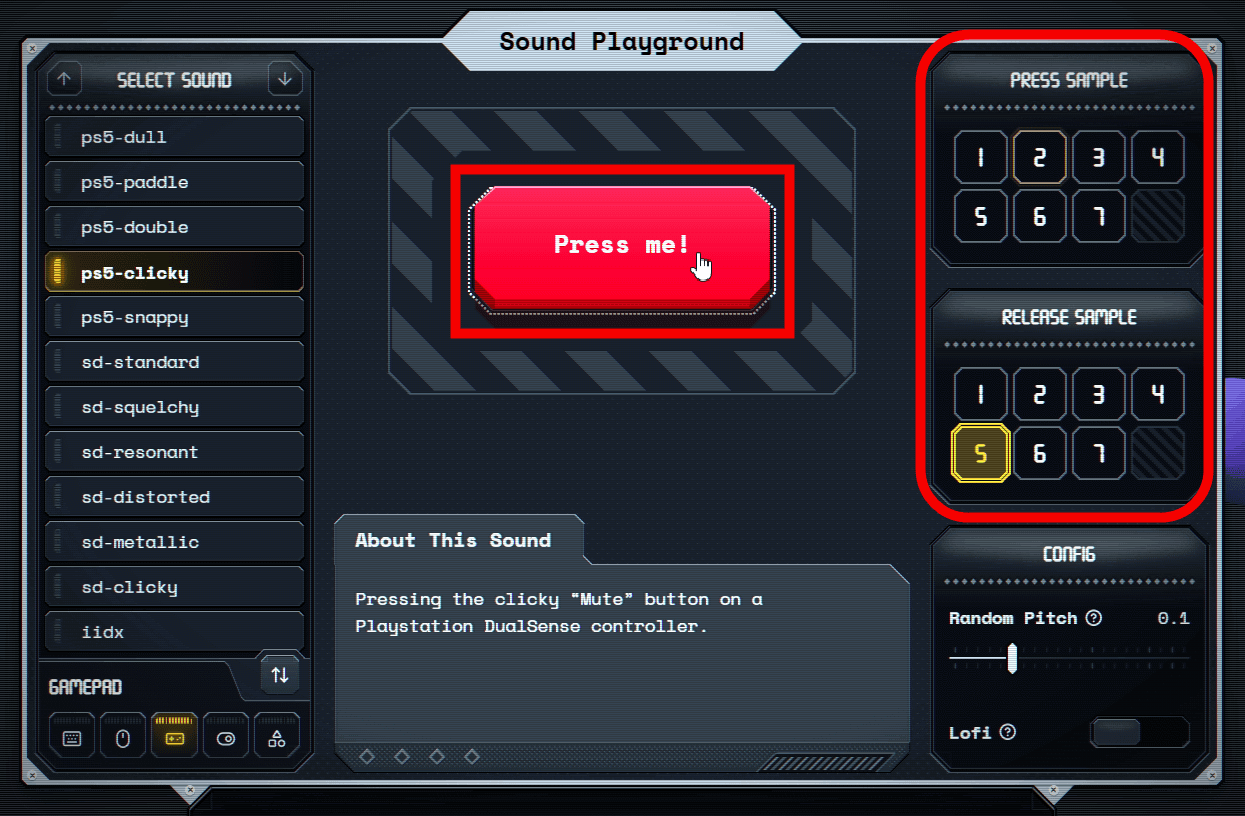
Button Soundsではダウンロードする前に音声を実際に再生することも可能。音声の再生は「Press me!」と書かれたボタンをクリックすると音声を再生できます。
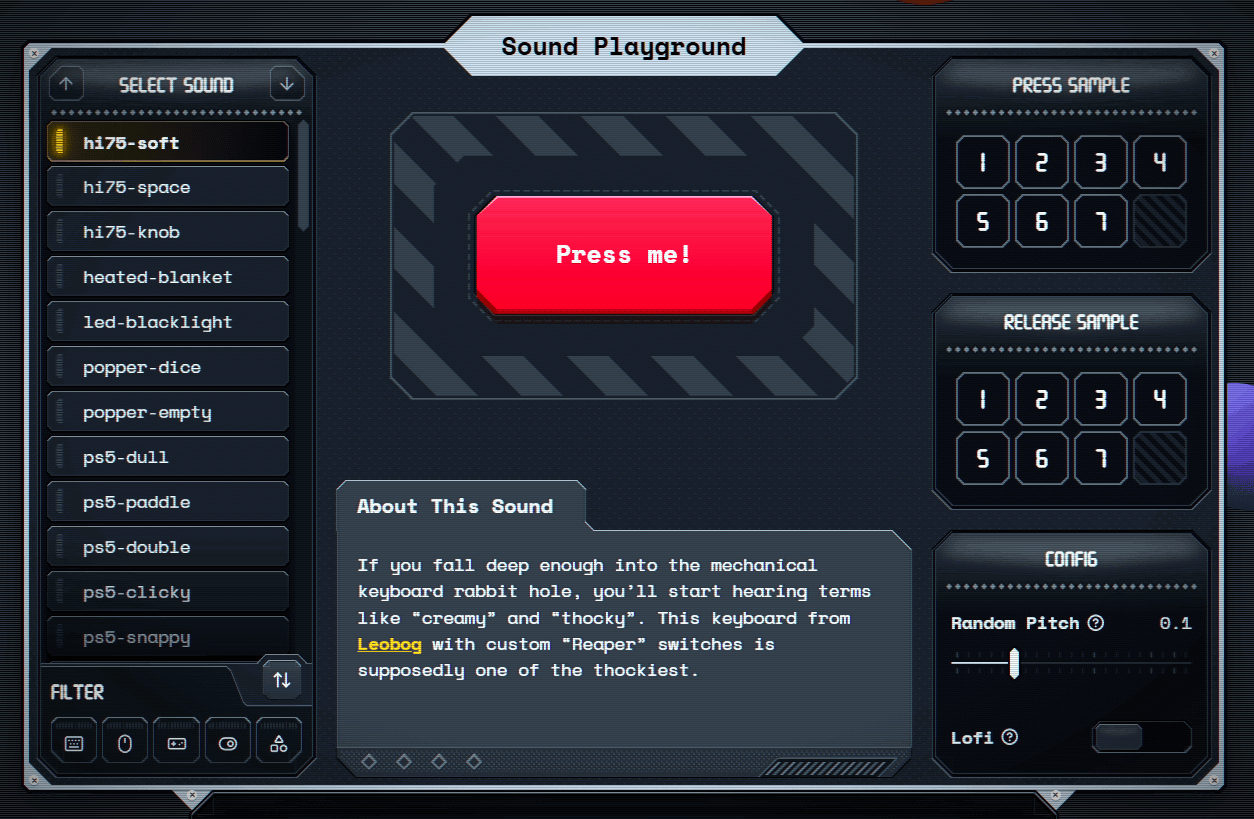
画面左端にある「SELECT SOUND」が、音の種類です。記事作成時点で用意されている音は55種類。
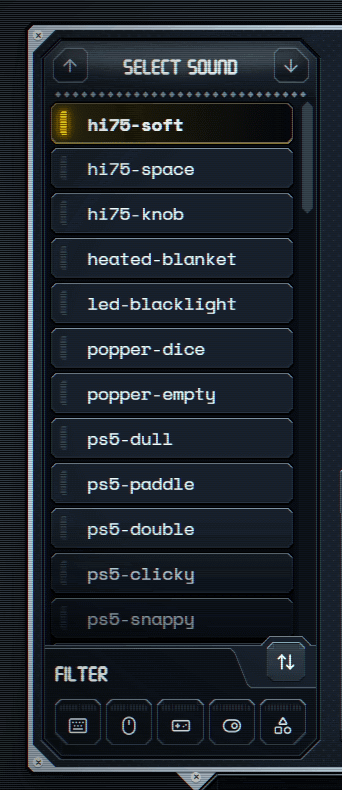
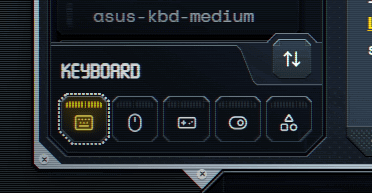
「SELECT SOUND」の下部には音の種類を選ぶことができるフィルターが用意されており、記事作成時点で利用できるのは「KEYBOARD(キーボード)」「MOUSE(マウス)」「GAMEPAD(ゲームコントローラー)」「TOGGLE(トグル)」「MISC(その他)」の5種類です。
「Press me!」をクリックすると効果音が流れます。その際、ボタンを押し込んだ時に鳴る音(PRESS SAMPLE)と、離した時に鳴る音(RELEASE SAMPLE)の組み合わせはデフォルトだとランダムになっていて、右側のボタンが光ることでどの組み合わせで鳴ったかがわかります。
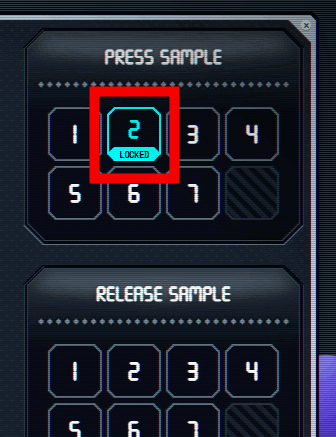
数字をクリックすると音を固定することができるので、好みの音をじっくり確認することも可能です。
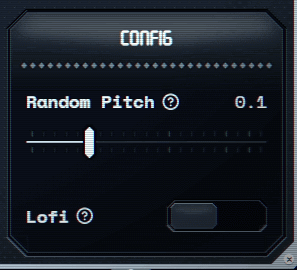
画面右下の「CONFIG」では、ランダムピッチを調整したり、「Lofi」を有効にして音のビットレートとサンプリングレートを下げてファミコン風のザラザラした音色にすることも可能。
なお、コモー氏は「動画再生以外で、ウェブ上では音声は比較的まれです。すべてのユーザーが効果音に好意的というわけではありません」と述べ、Button Soundsを使ってUI効果音を追加する場合は「音を小さめに設定すること」および「ユーザーが効果音を無効化できるようにすること」を推奨しました。
実際、コモー氏のウェブサイトでは画面右上に音量オンオフボタンとダークモードのオンオフボタンがあり、これをクリックすると効果音が鳴るようになっているので、実際にUI効果音を追加するとどんな印象になるのかを確認できます。
KioskNews shows a cleaned-up reading view extracted from the publisher’s page — the original always lives on their site, not ours.