Google初の純正トラッカータグ「Google Pixel Tag」実機レビュー
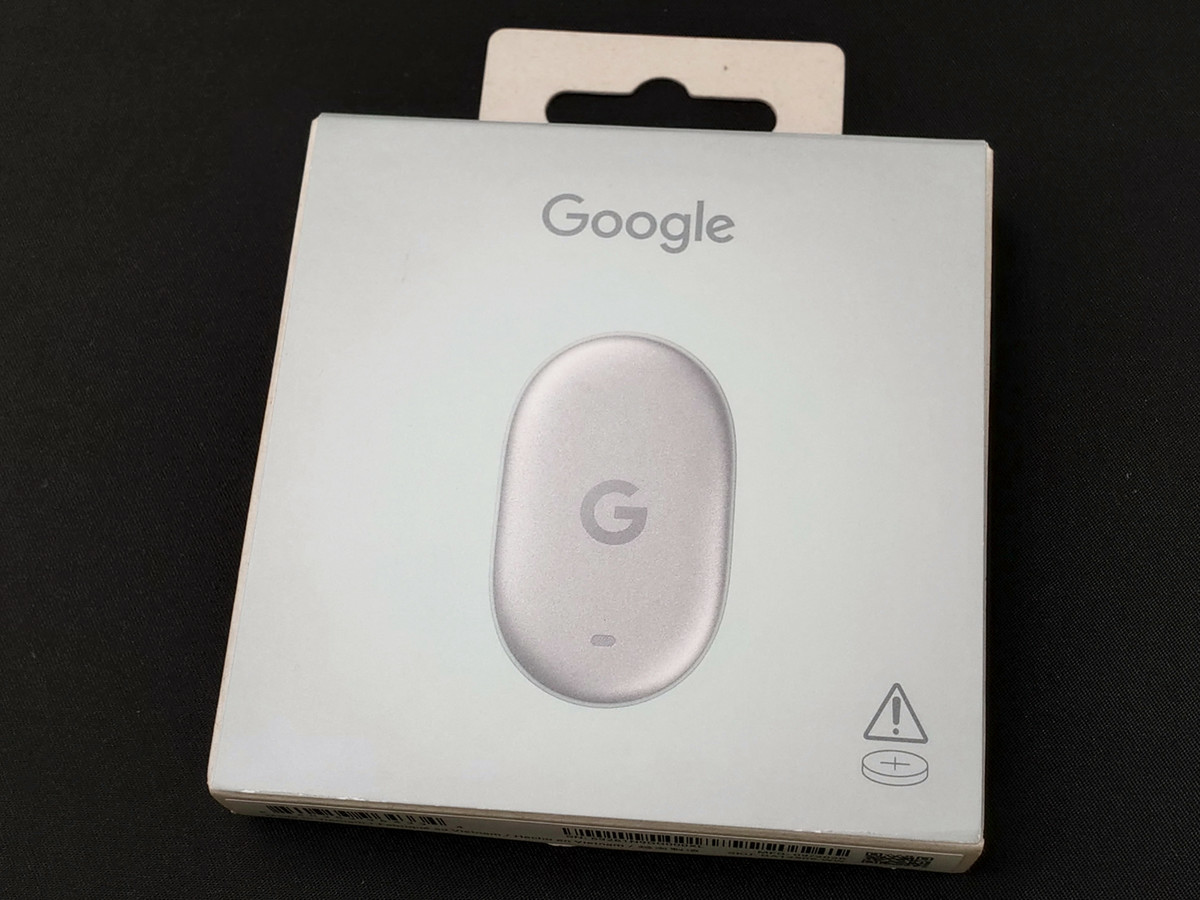
パッケージを開くとシンプルな製品説明が書かれていました。
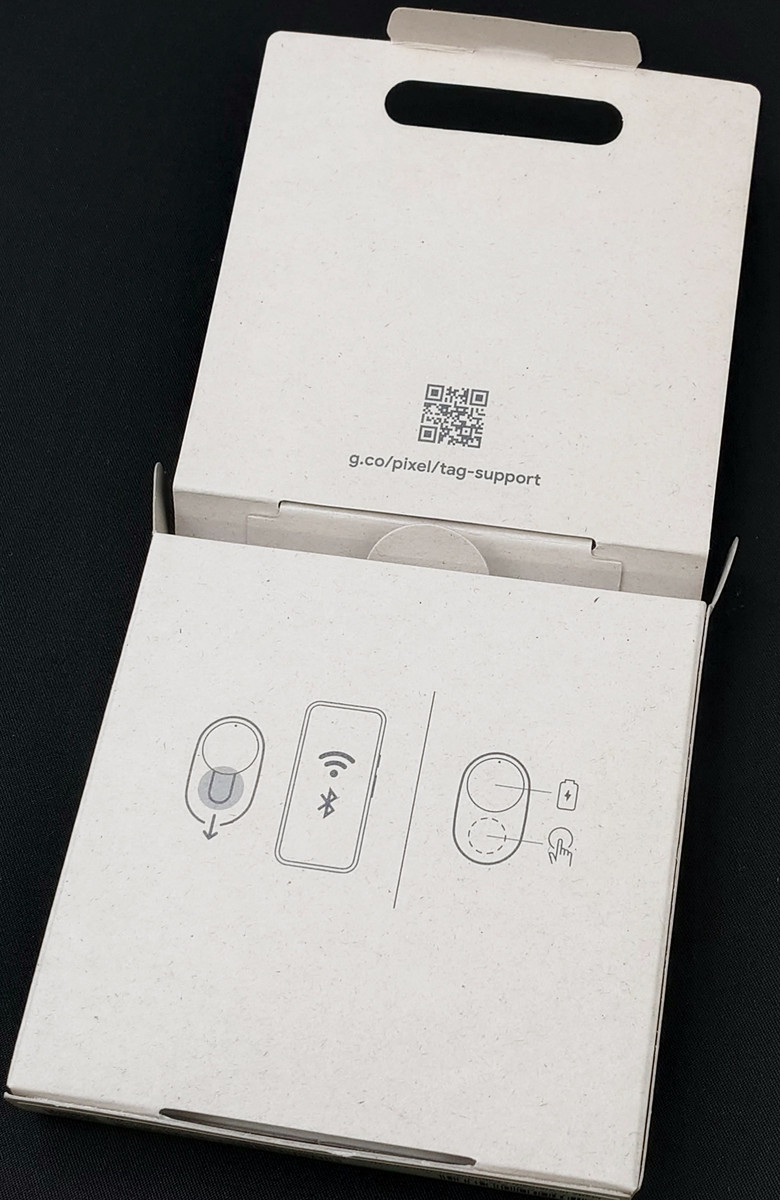
同梱物は本体と安全・保証・規制に関するガイドの2つだけと非常にシンプル。
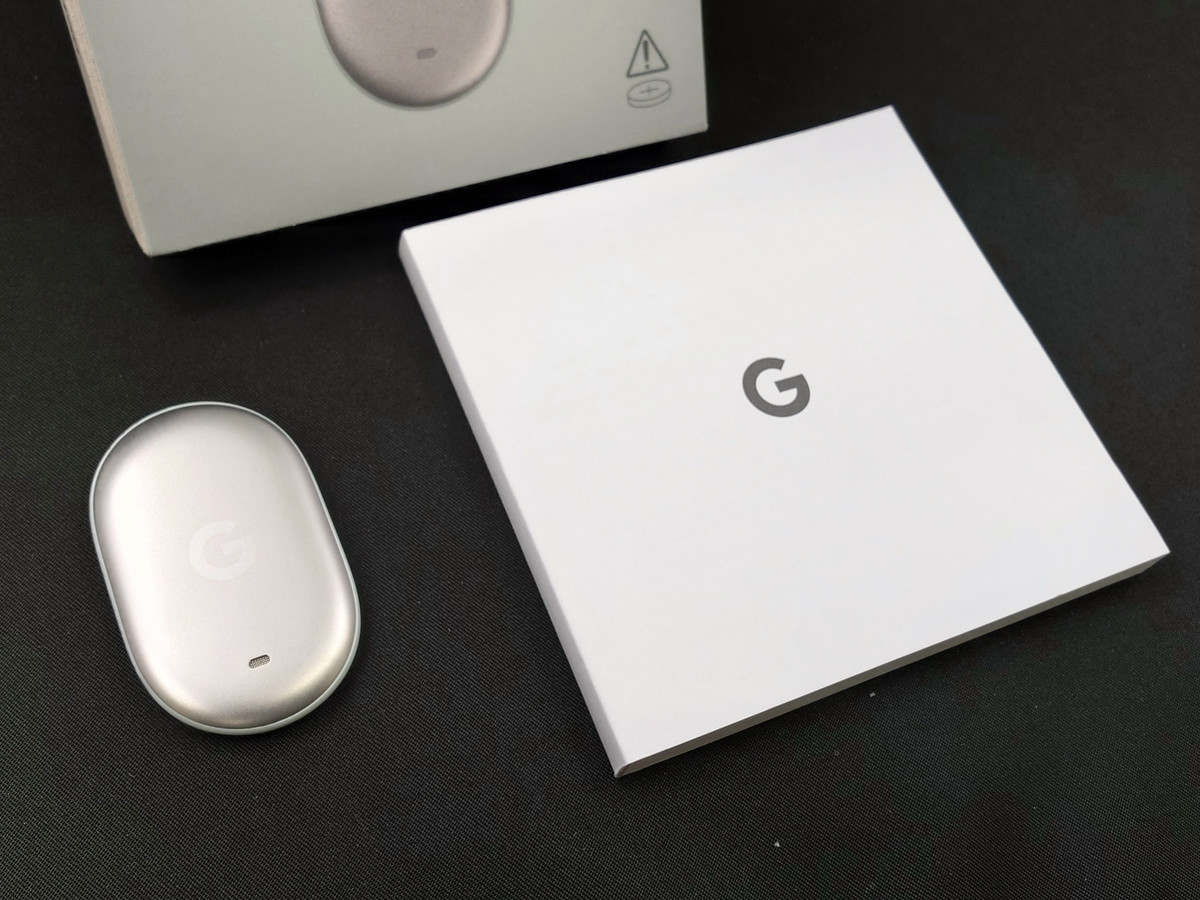
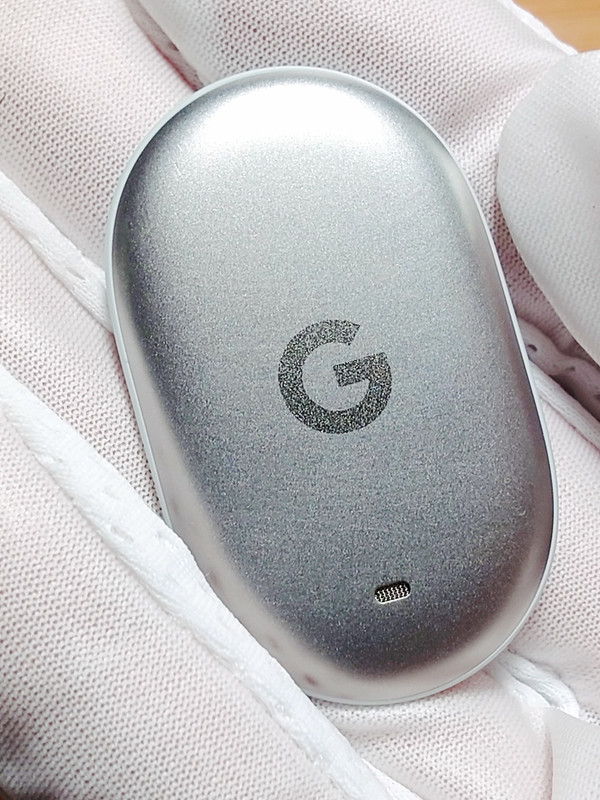
本体の大きさは4.61cm×2.8cmと小型。片面には「G」のロゴがあり、スピーカー口が開いています。
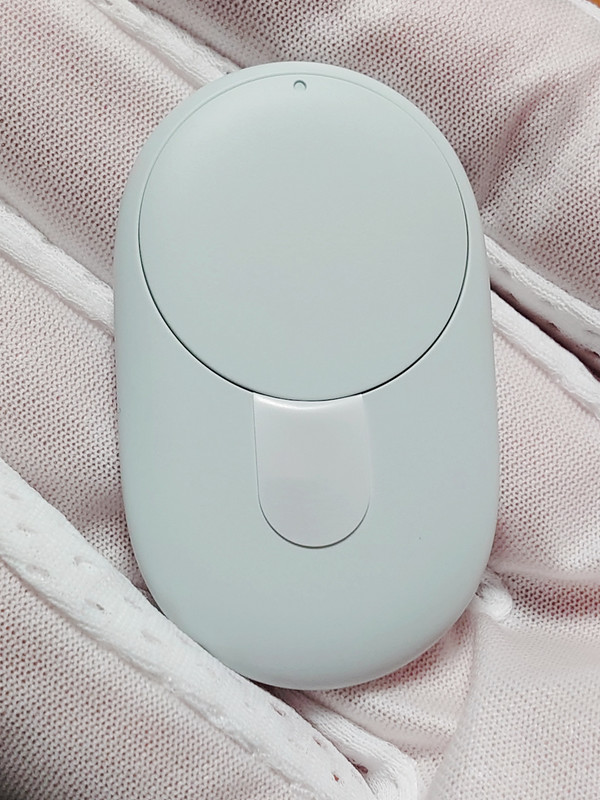
裏側はこんな感じで、上部の丸い部分にボタン電池(CR2032)が入っていて、初期状態では絶縁シートが挟まれています。なお、ちょうど絶縁シートの先のあたりは印はありませんがボタンになっています。IP67の防水・防塵性能を備えていることもあり、電池入れ部分のフタはがっちりとハマっていて指で開けることは難しく、うまくピンなどを差し込んで開ける必要がありました。
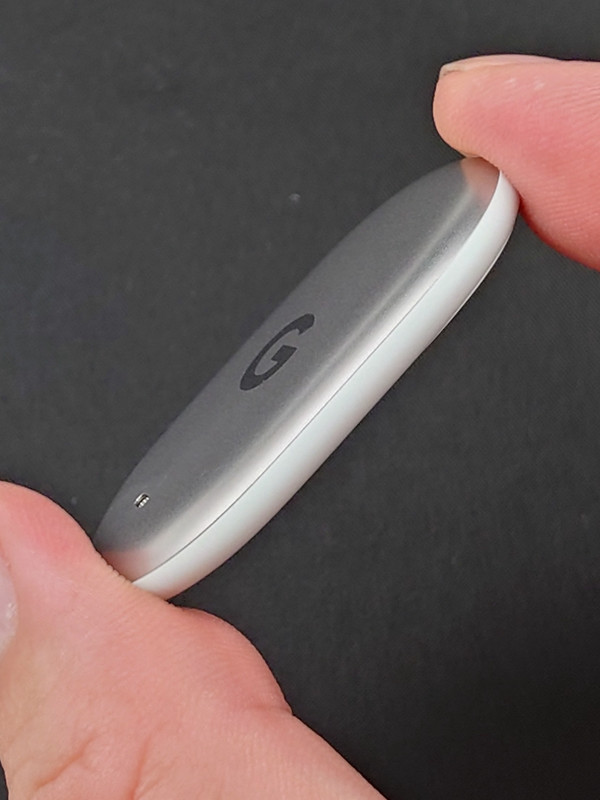
厚みは5.4mm。重量は電池入りの状態で11.8g。
Android 9以降を搭載したスマートフォンであればペアリングできます。
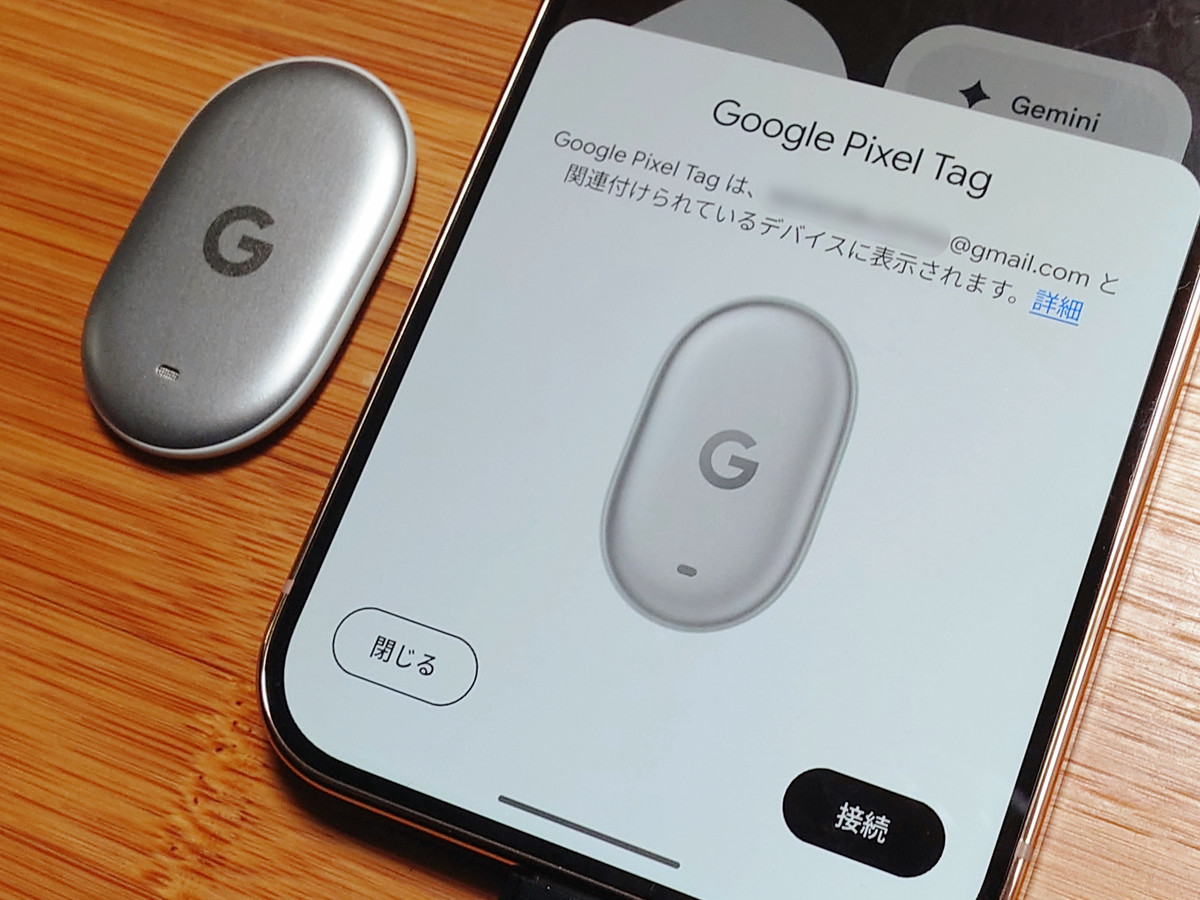
◆「Find Hub」に接続
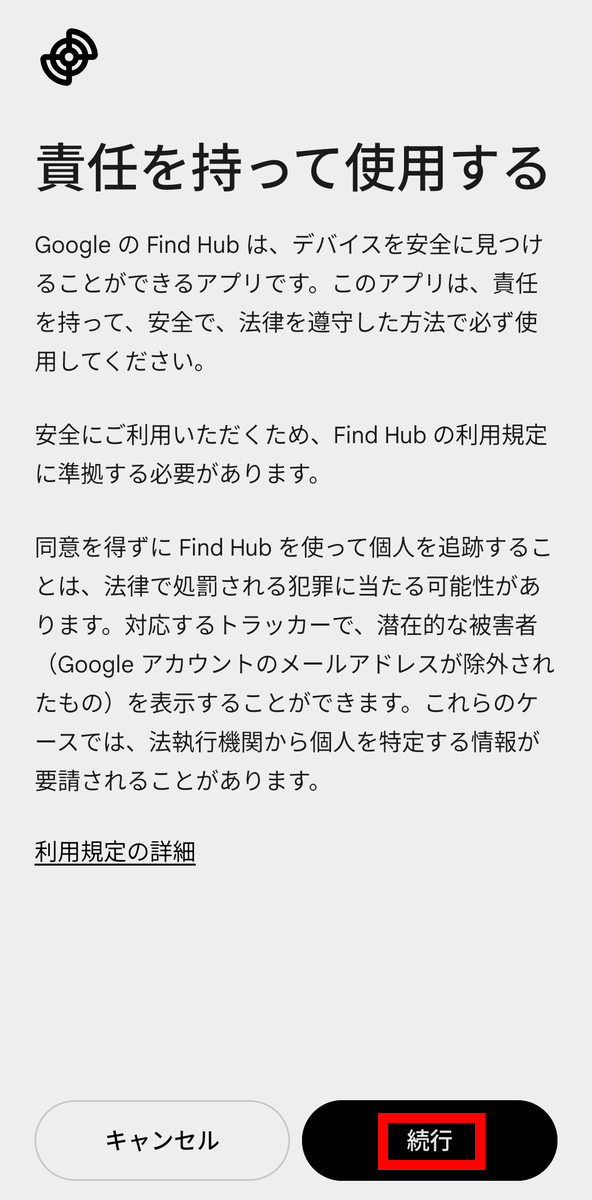
接続したスマートフォンで操作を行います。「続行」をタップ。
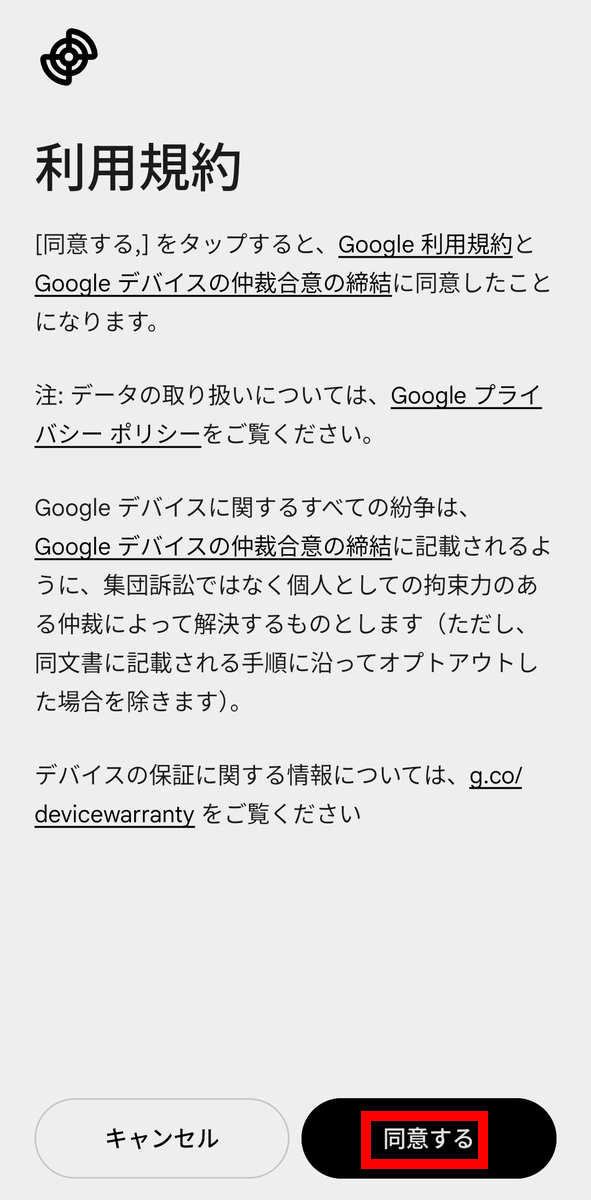
「同意する」をタップ。
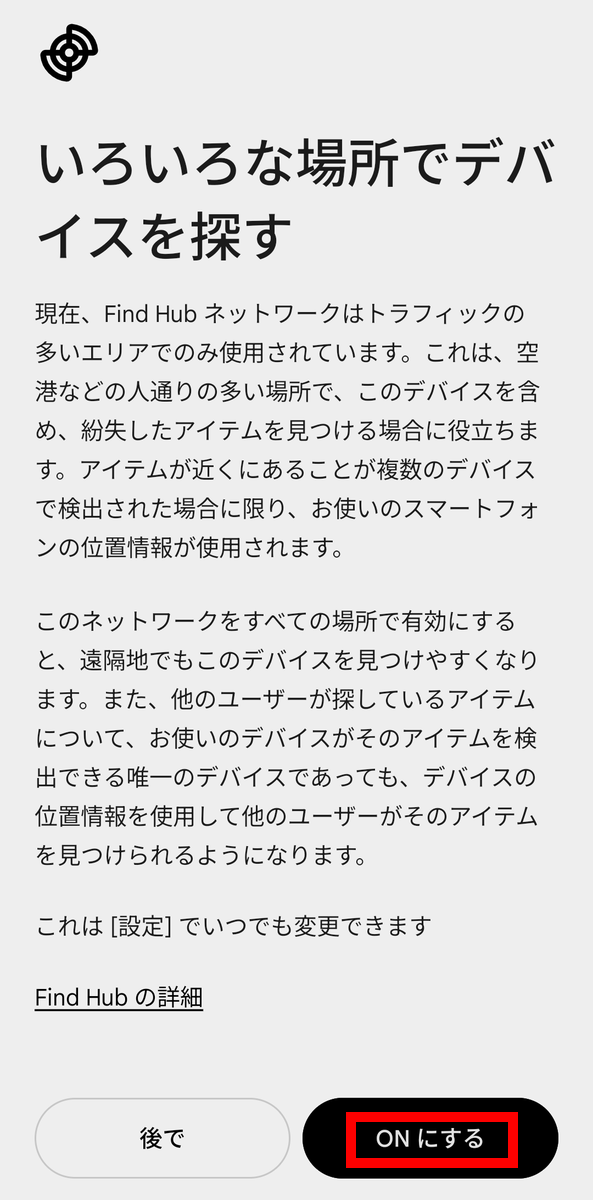
「ONにする」をタップ。
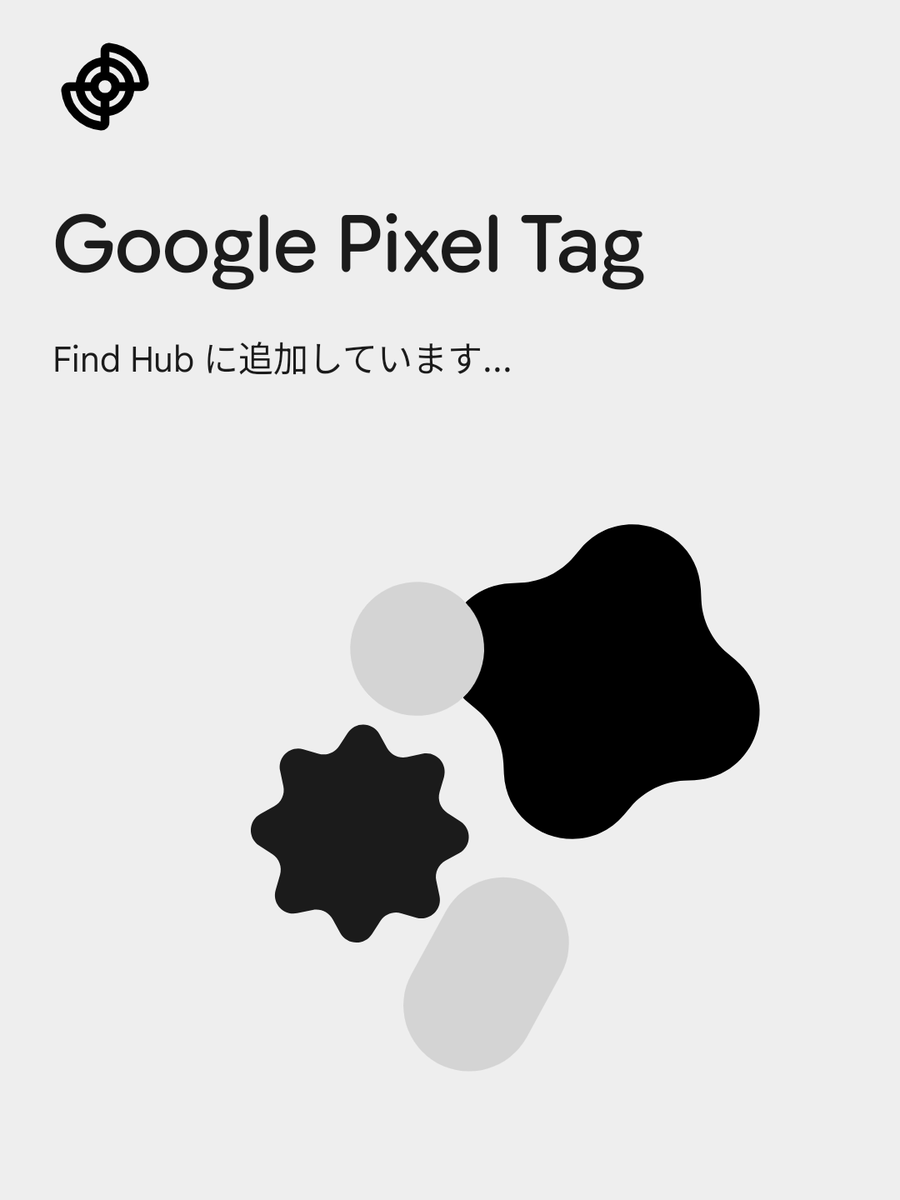
Google Pixel TagをFind Hubに追加中。
ここからはGoogle Pixel Tagの設定です。「タグのカテゴリ」は今回はバッグの中に入れるつもりなので「バッグ」にしました。選択したら「続行」をタップ。
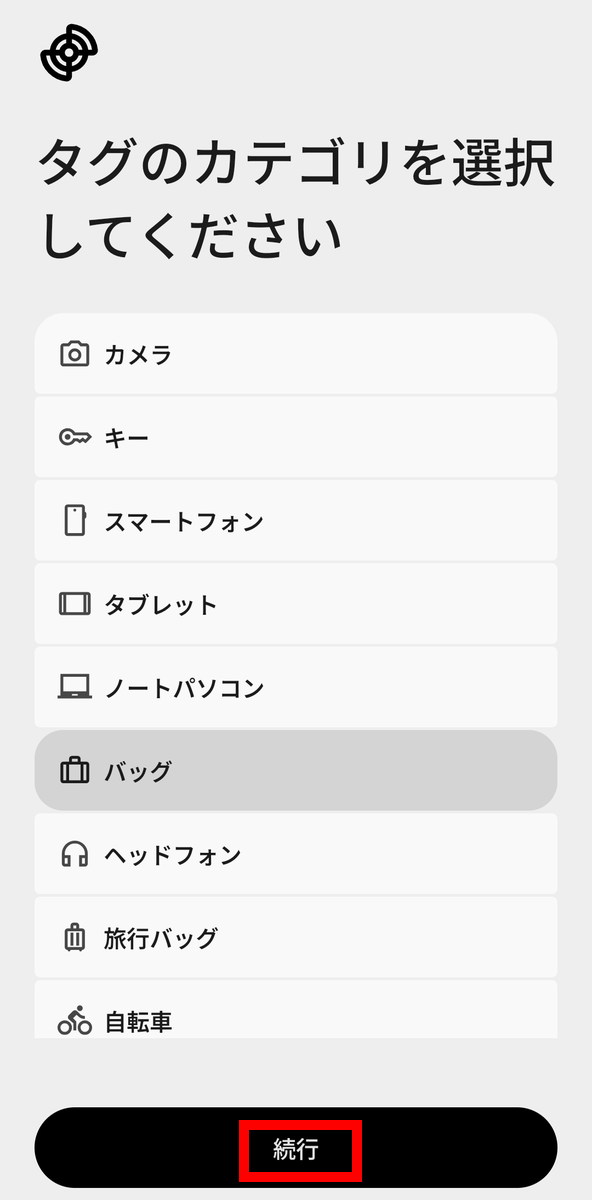
「Find Hubを開く」をタップ。
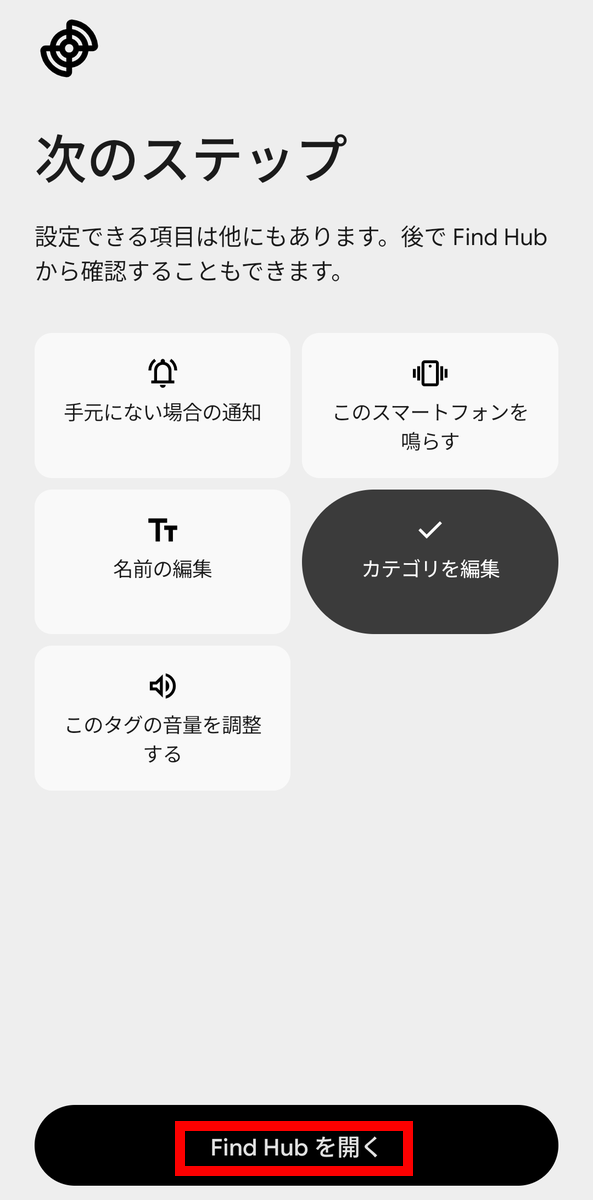
「OK」をタップ。
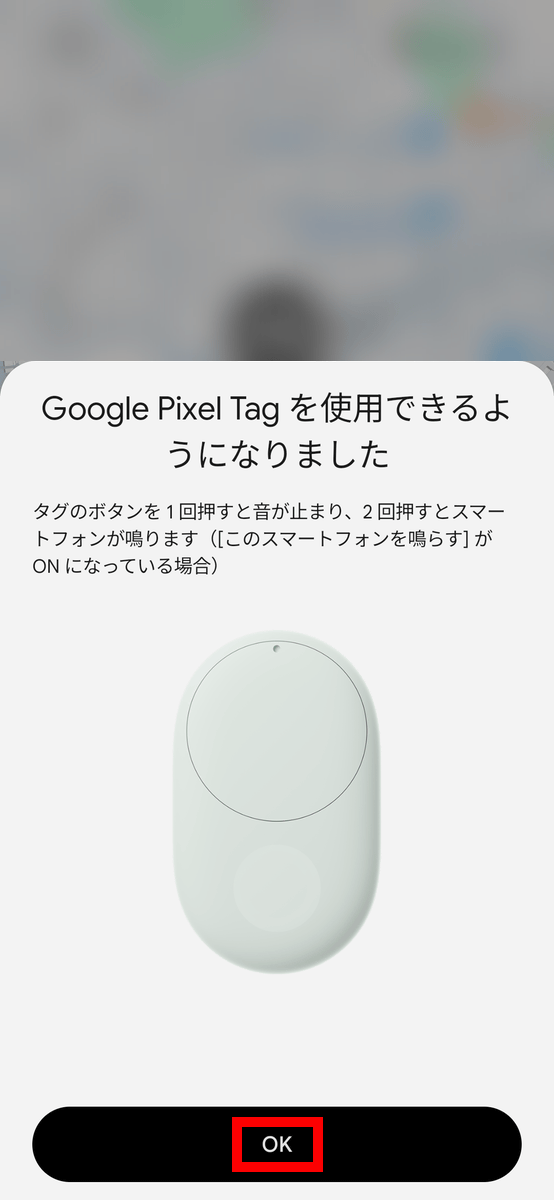
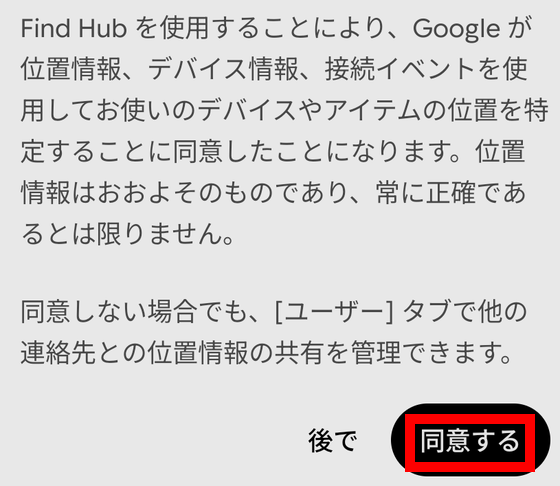
Find Hub使用についてのダイアログが表示されるので「同意」をタップ。
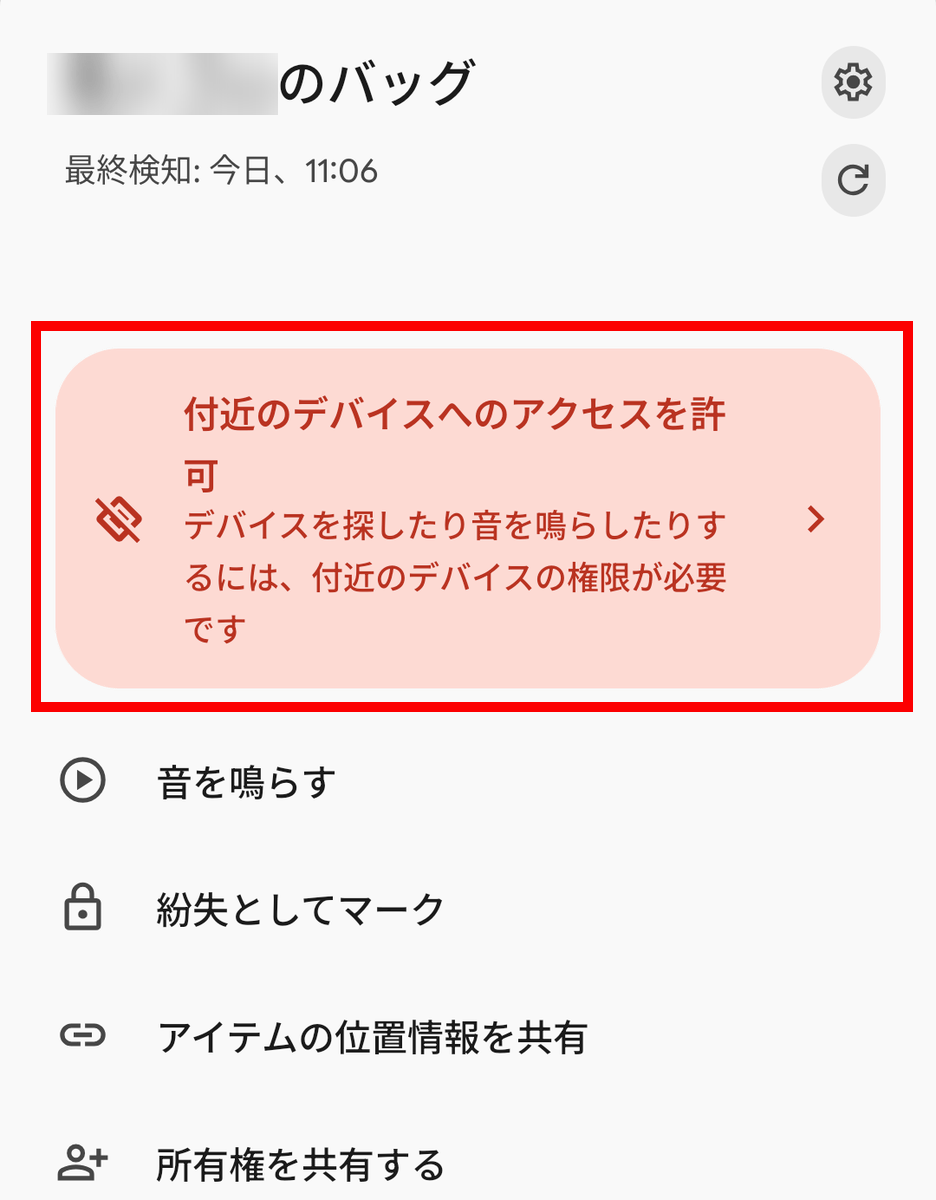
デバイスを探したり音を鳴らしたりするための権限を付与するため、「付近のデバイスへのアクセスを許可」をタップ。
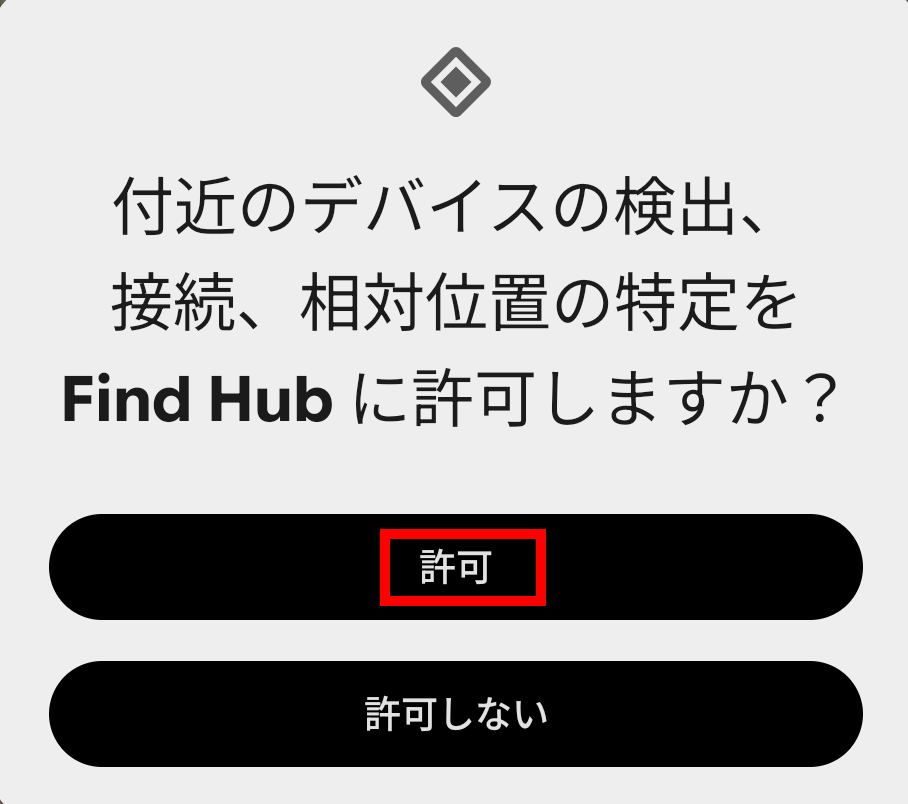
「許可」をタップ。
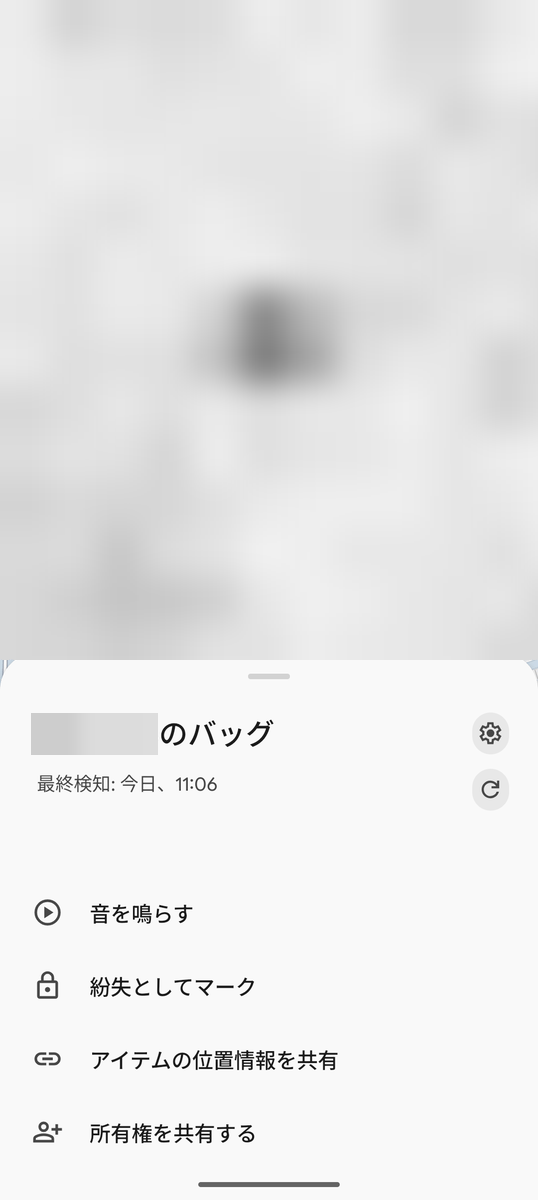
これで、Google Pixel TagをFind Hubから探せるようになりました。
◆実際にGoogle Pixel Tagを探してみた
実際にFind HubでGoogle Pixel Tagを探してみました。Google Pixel Tagはバッグの中に入れておきます。
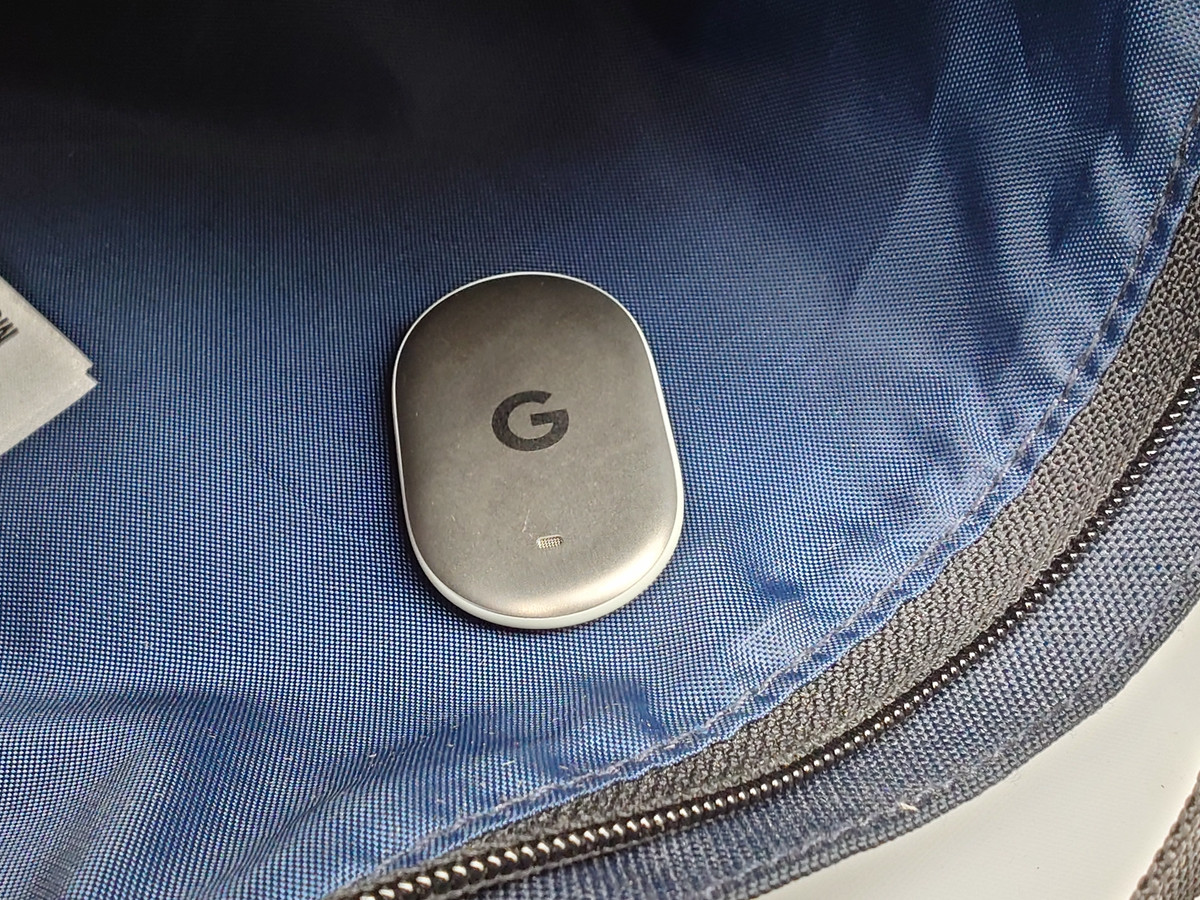
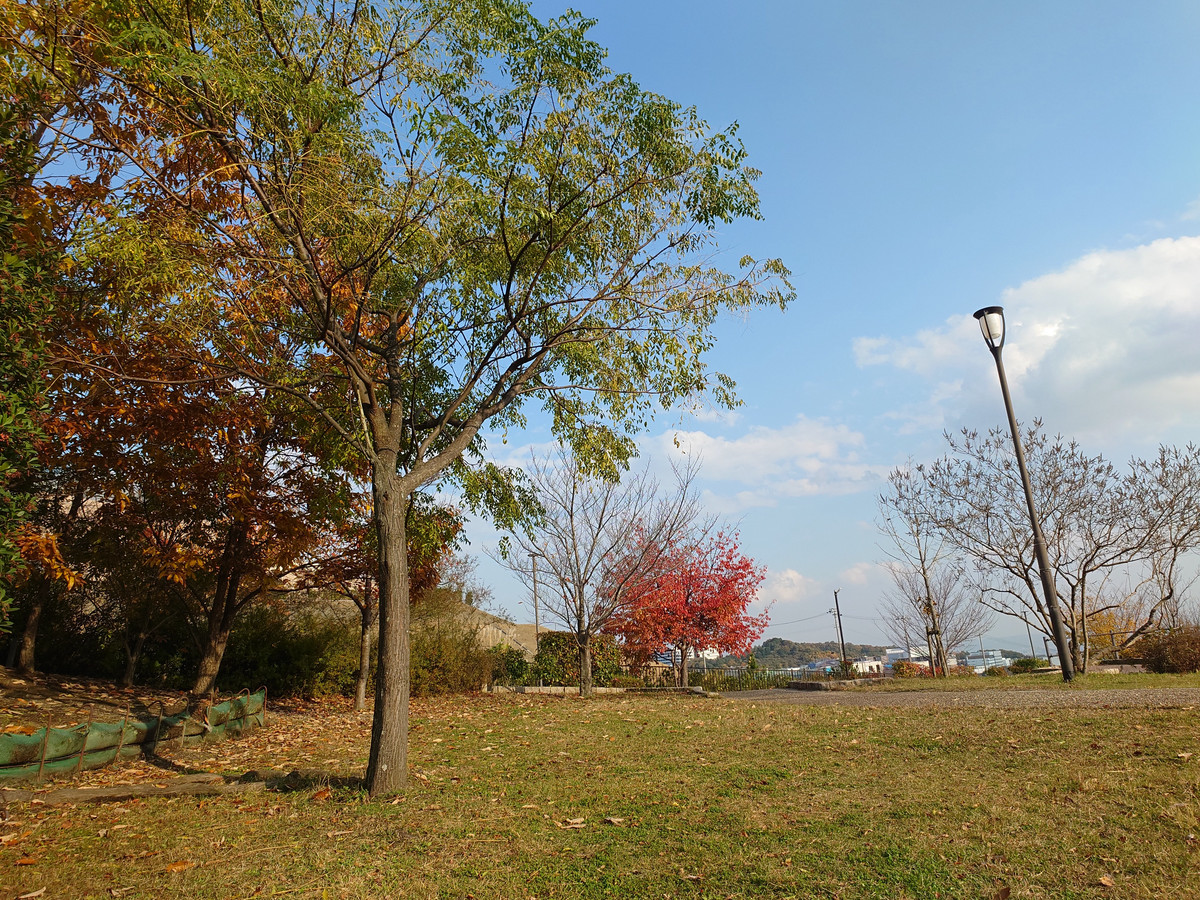
「公園にやって来たら、持っていたはずのバッグがない!?」という状況です。気付いた瞬間に「……ヤバ!」と背中がスッと寒くなり、ここまでどういう経路で移動してきたか、その途中で落としたり忘れる可能性があるとしたらどこかを考え始めるところです。
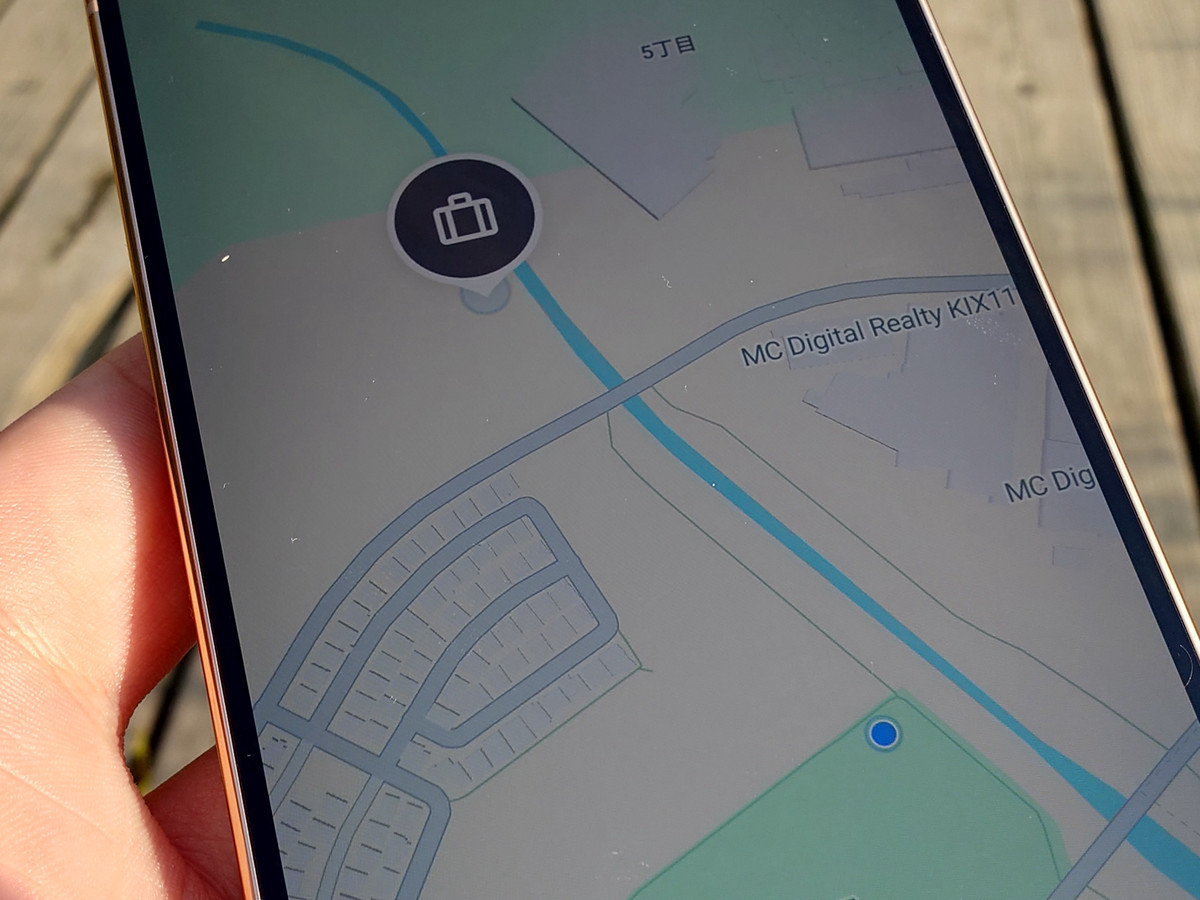
いったん落ち着いてFind Hubを起動して、Google Pixel Tagの位置をチェック。
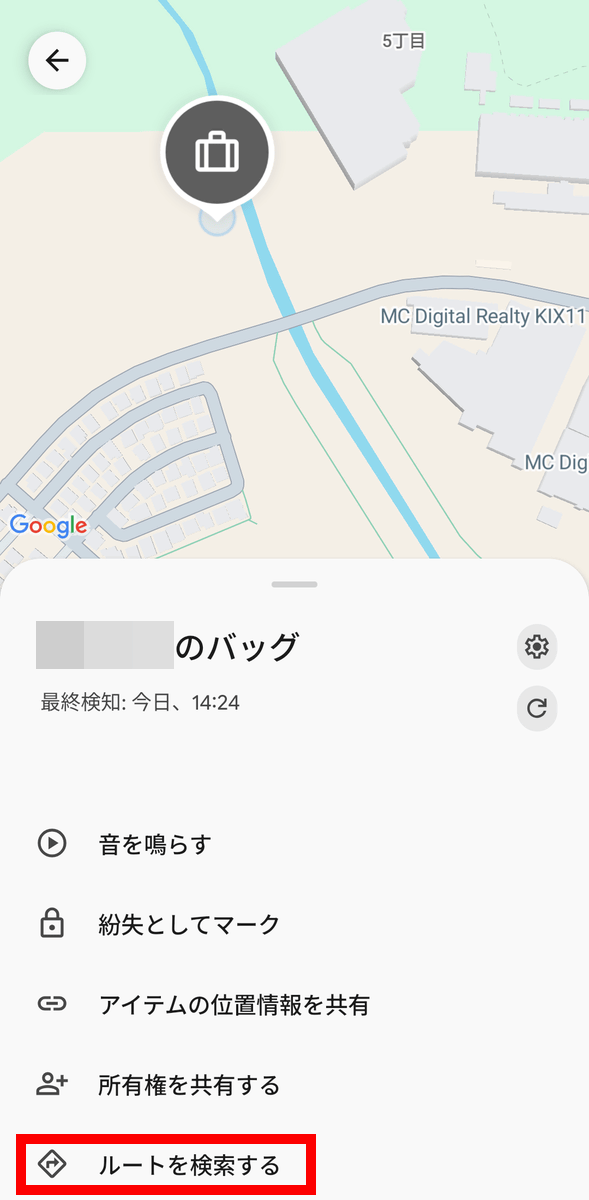
「ルートを検索する」をタップすると、Google Pixel Tagの場所までのループが検索できます。
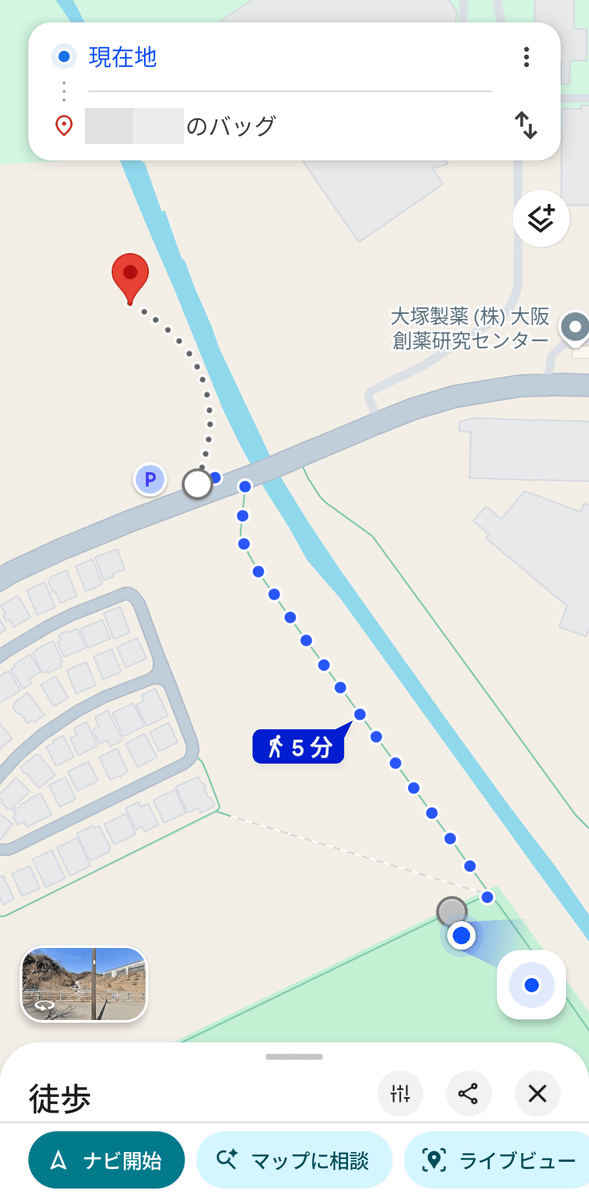
徒歩5分ほどのところに忘れてきたようなので、まずは歩いて想定される落とした場所に近づいていきます。
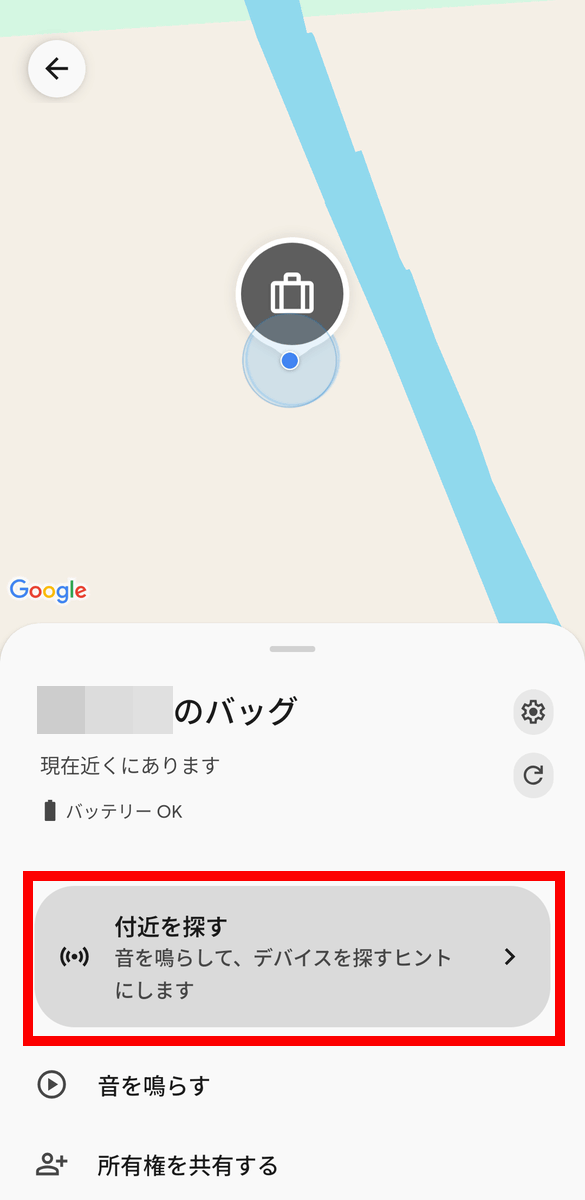
近くまで来ると地図で見てもわからなくなるので、再びFind Hubで今度は「付近を探す」をタップ。
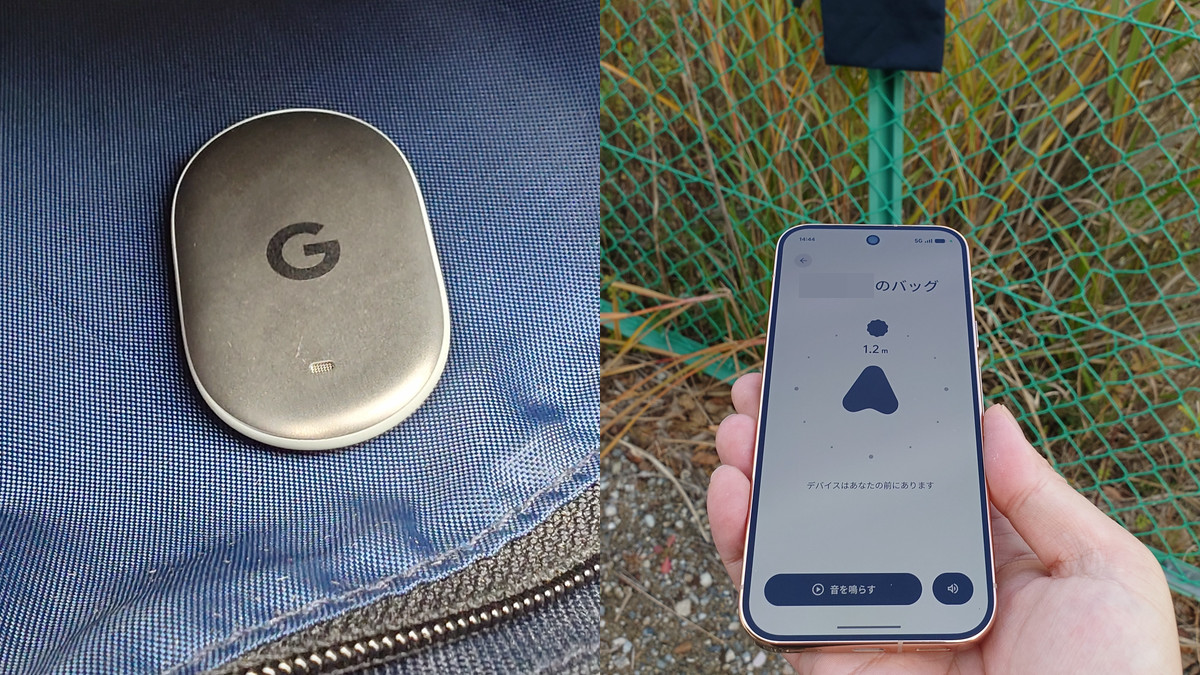
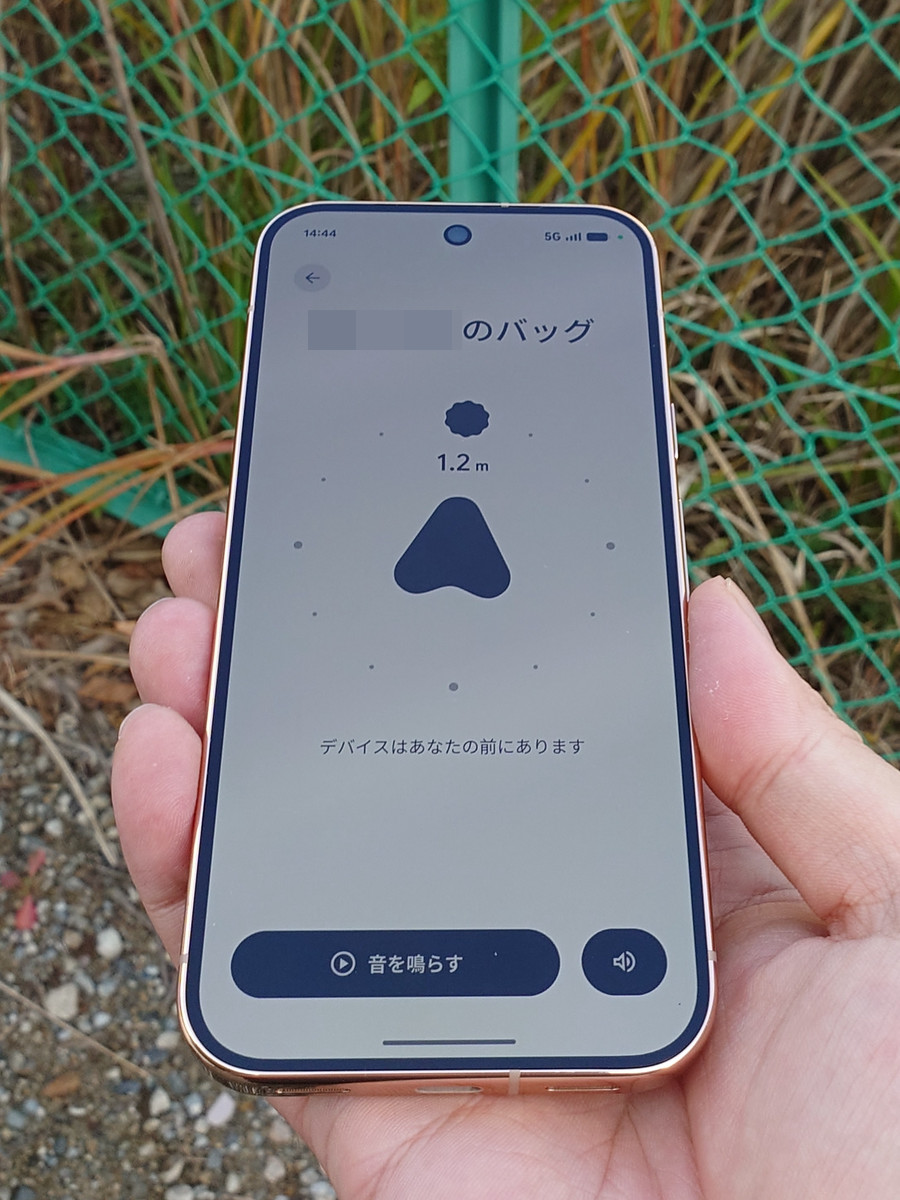
すると、スマートフォン上でGoogle Pixel Tagまでの距離と方向が表示されます。
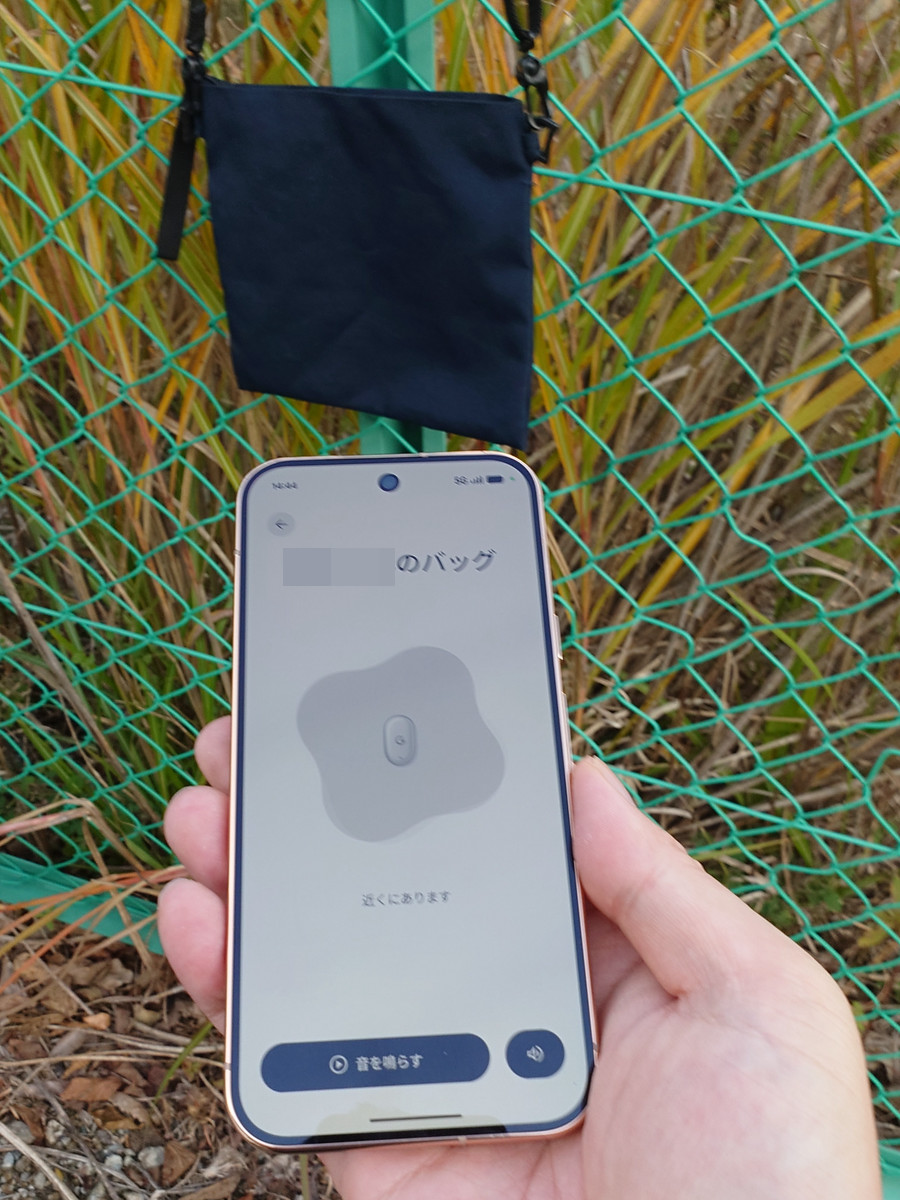
さらに近づくと「近くにあります」という表示になってしまいました。そこで「音を鳴らす」をタップ。
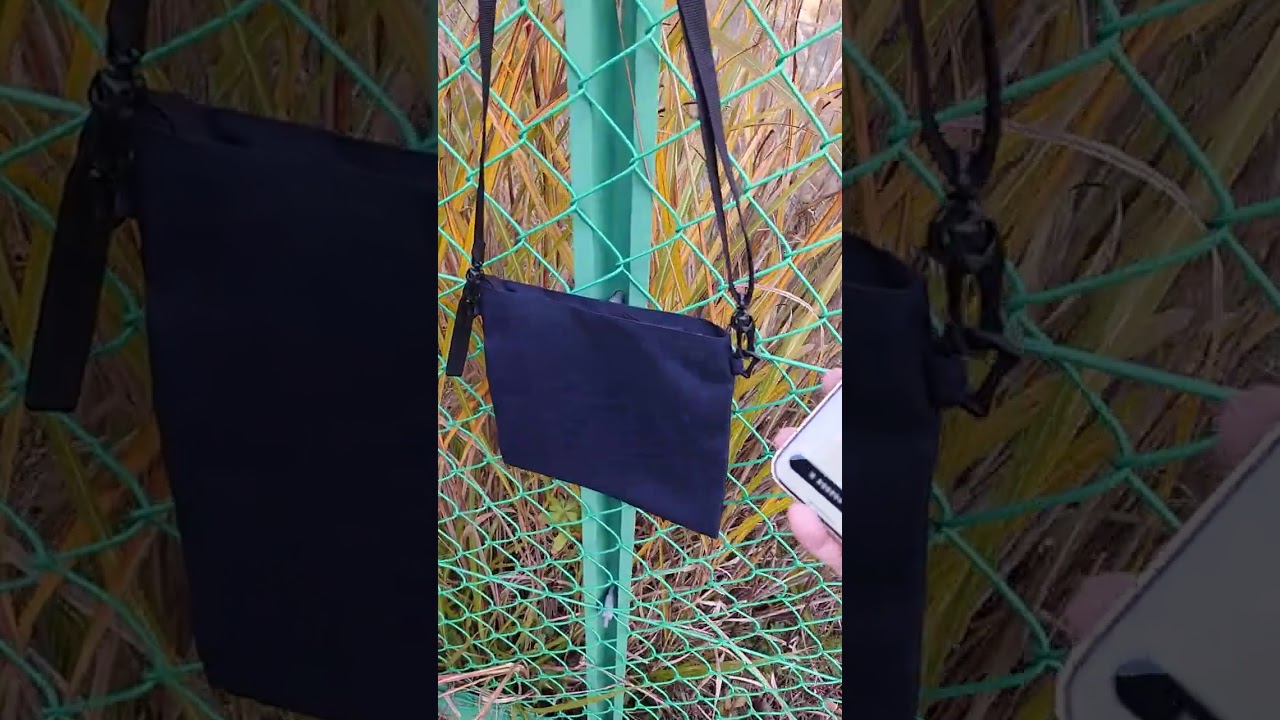
無事、Google Pixel Tagの入ったバッグを見つけることができました。
KioskNews shows a cleaned-up reading view extracted from the publisher’s page — the original always lives on their site, not ours.