無料でメモをノート・カンバン・タスク・ダッシュボード・マークダウン・グラフ表示の6つに対応できAI連携・ブラウザ拡張機能・PWA・自動バックアップもできる「Poznote」、オープンソースでセルフホスト可能
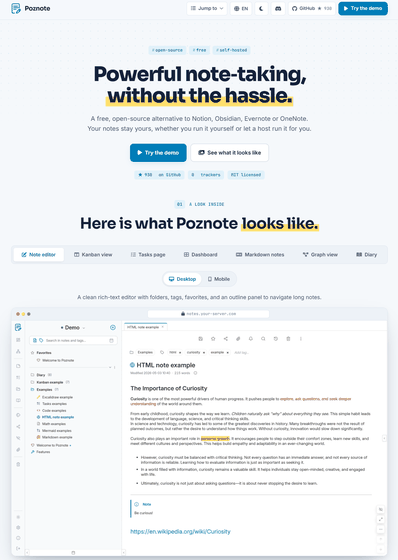
仕事や日常生活でメモを取っていると文章の記録・タスクの管理・スケジュールの確認など、情報の種類に応じて複数のアプリを使い分けることがあります。こうした情報を1カ所にまとめ、ノート・カンバン・タスク・ダッシュボード・Markdown・グラフなどの形式で管理できるほか、AI連携・ブラウザ拡張機能・自動バックアップにも対応した無料のオープンソースアプリが「Poznote」です。
Poznote - Self-hosted note-taking
https://poznote.com/
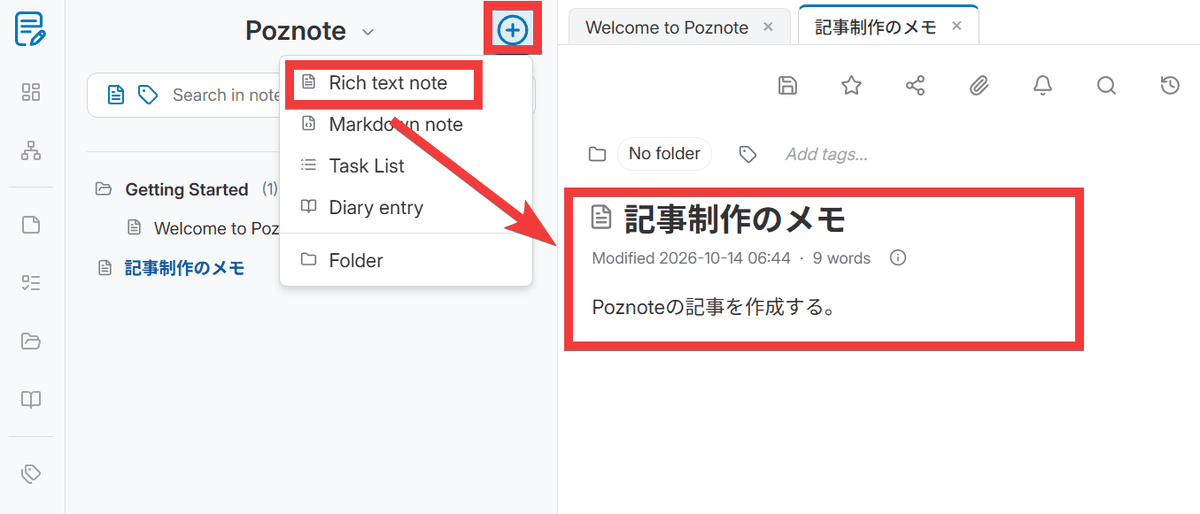
記号を使って見出しや箇条書きを記述するMarkdown形式にも対応しています。
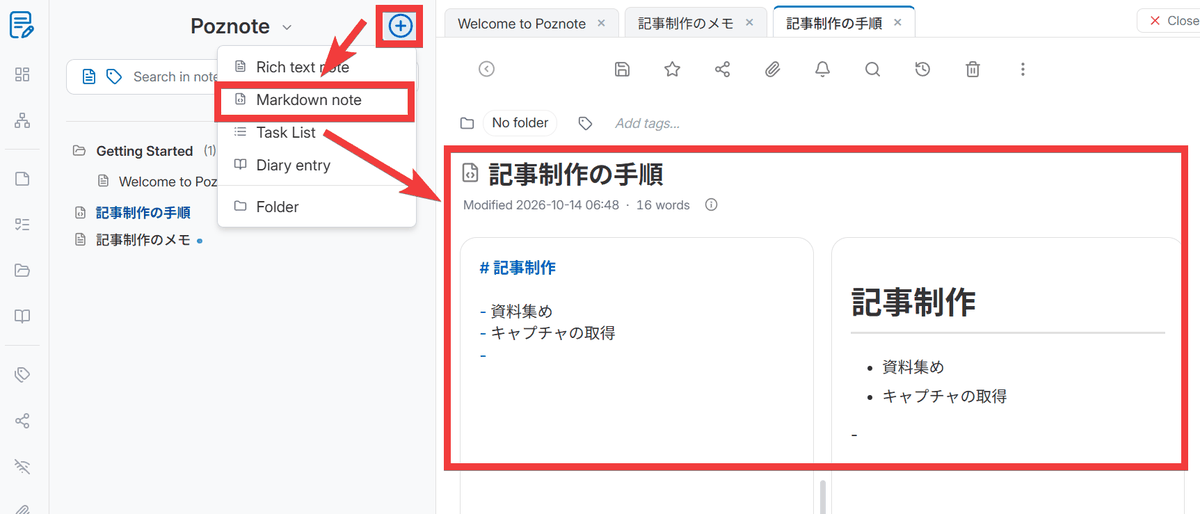
Markdownノートではプレビューに加え、Mermaidという記述方式によるフローチャートやLaTeXによる数式も表示できるため、技術資料の整理にも利用できます。
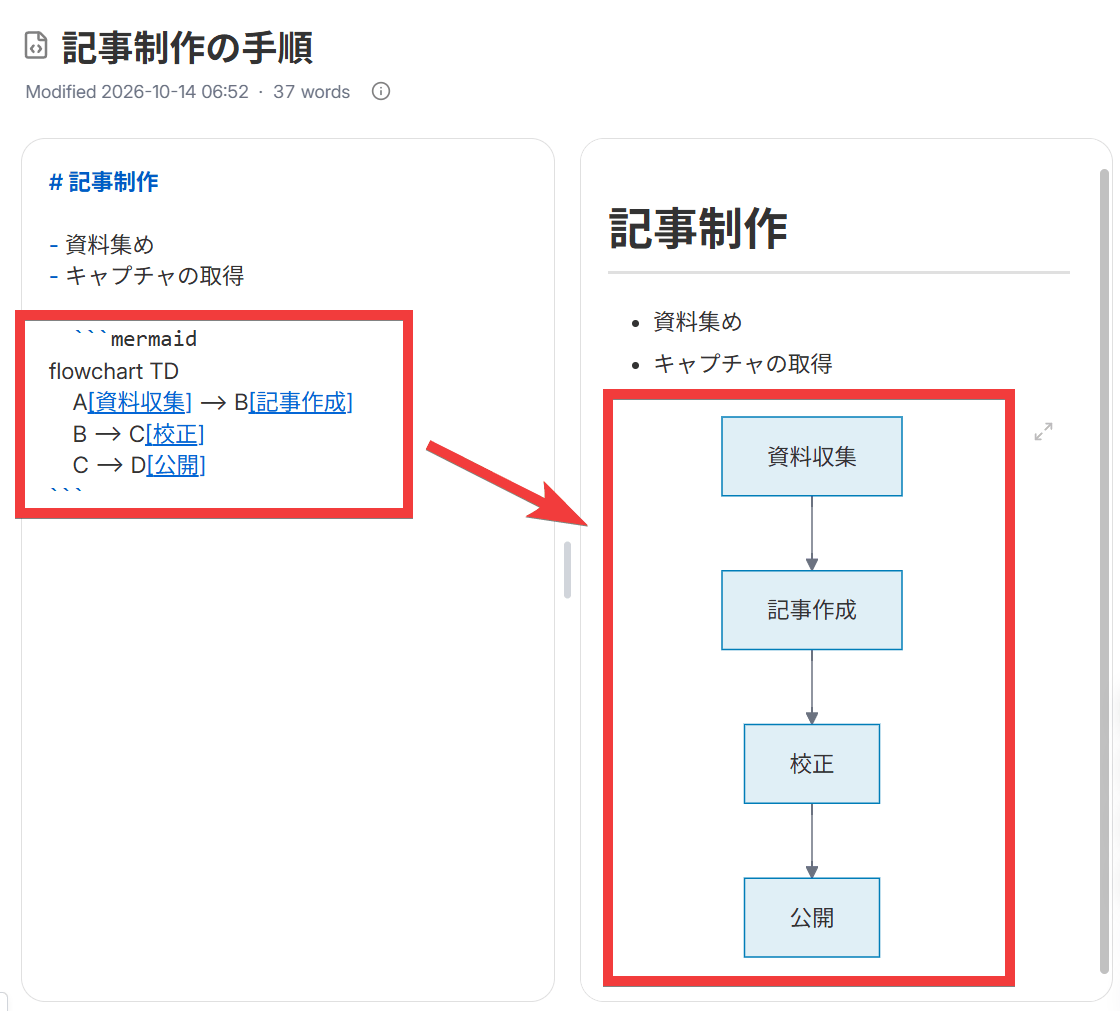
なお、リッチテキスト形式のノートはHTMLファイル、Markdown形式のノートはMarkdownファイルとして保存されるため、ほかのエディターでも利用できます。
・タスクとカンバンで作業を管理
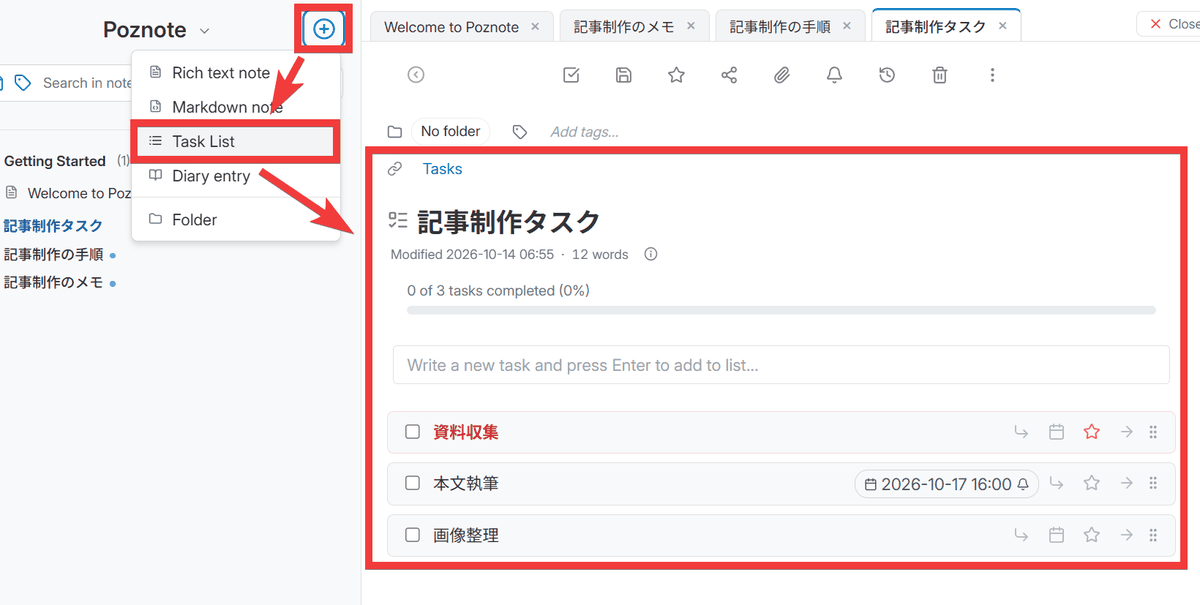
「+」から「Task List」を選択するとタスクリストが作成できタスクを登録すると、タスクごとに期限や重要度が設定でき全体の進捗状況も確認できます。
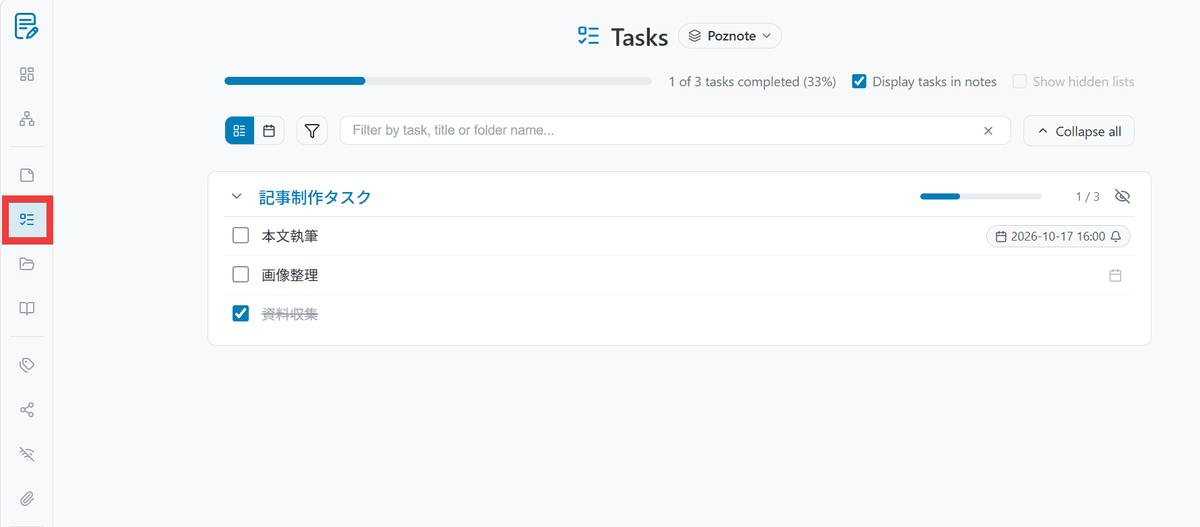
サイドメニューの「Tasks」アイコンをクリックすると複数のノートに分散したタスクの一覧が表示され「未完了」「重要」「期限超過」などで絞り込めます。
サイドメニューの「Folders」アイコンをクリックすると作成したフォルダー一覧が表示されるので任意のフォルダーをクリック。
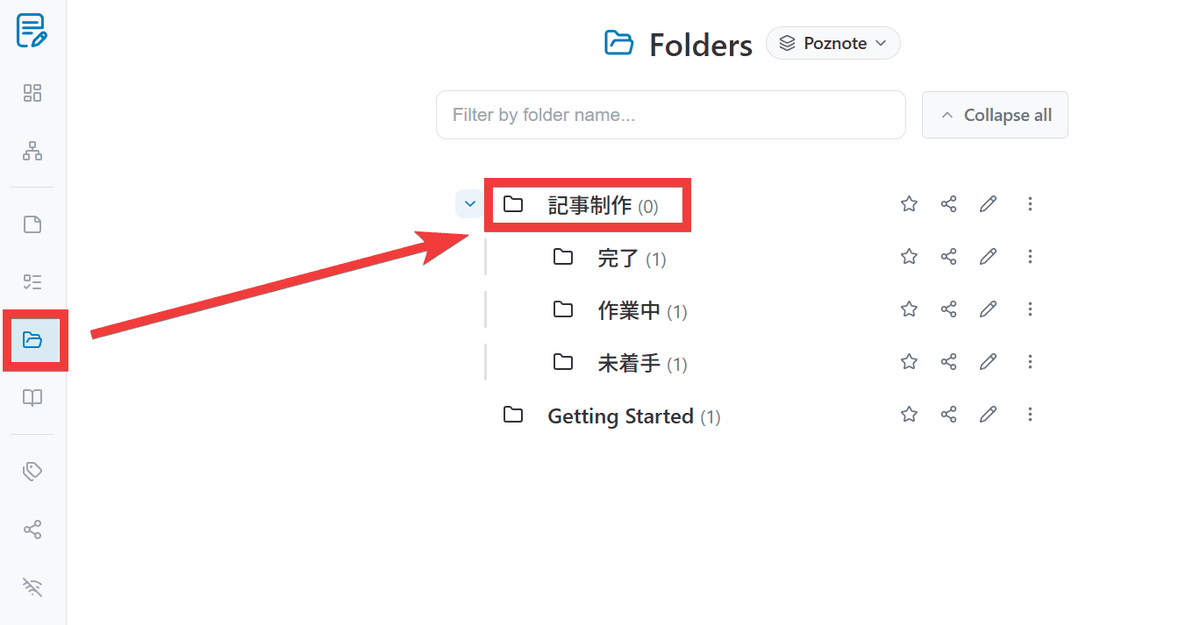
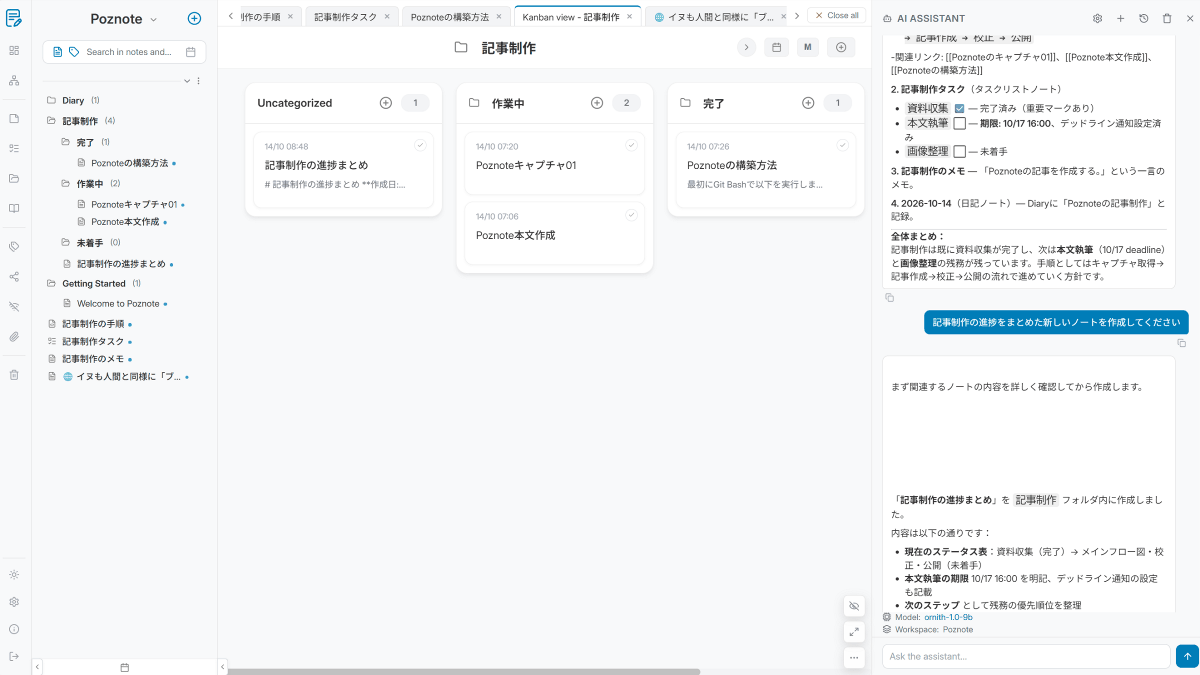
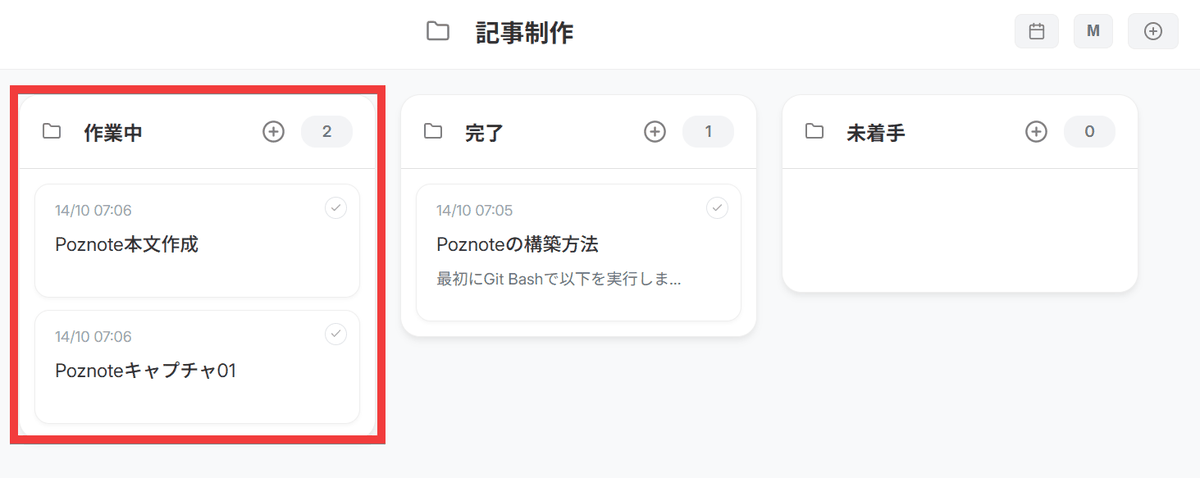
カンバン表示になりサブフォルダーがそれぞれのカラムに切り替わります。ノートはカラム内のカードとして表示されるので「未着手」から「作業中」へドラッグすると…
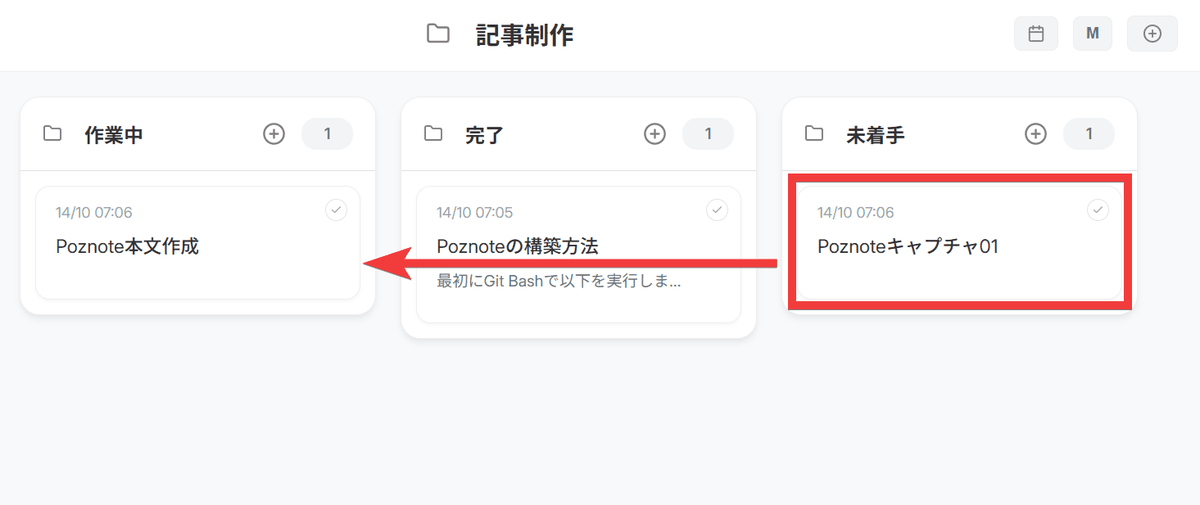
ノート自体が対応するカラムのフォルダーへ移動し、情報の分類と作業の進行状況を同時に整理できます。
◆さまざまな表示機能
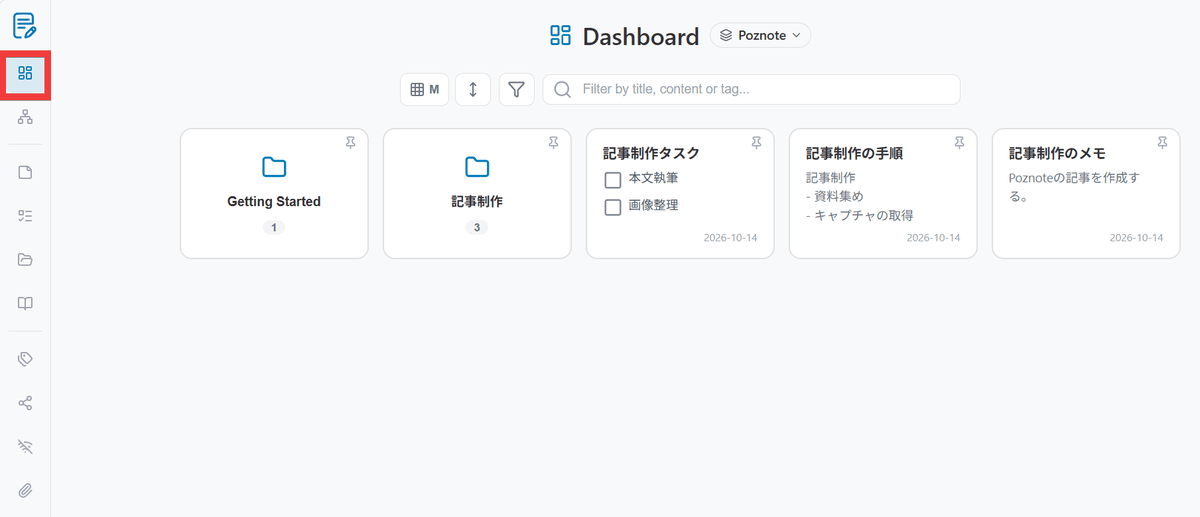
サイドメニューの「Dashboard」アイコンをクリックするとダッシュボード画面となりフォルダーや最近更新したノートなどがまとまって表示され、保存したメモを探す際にはタイトル・本文・タグによる検索も利用できます。
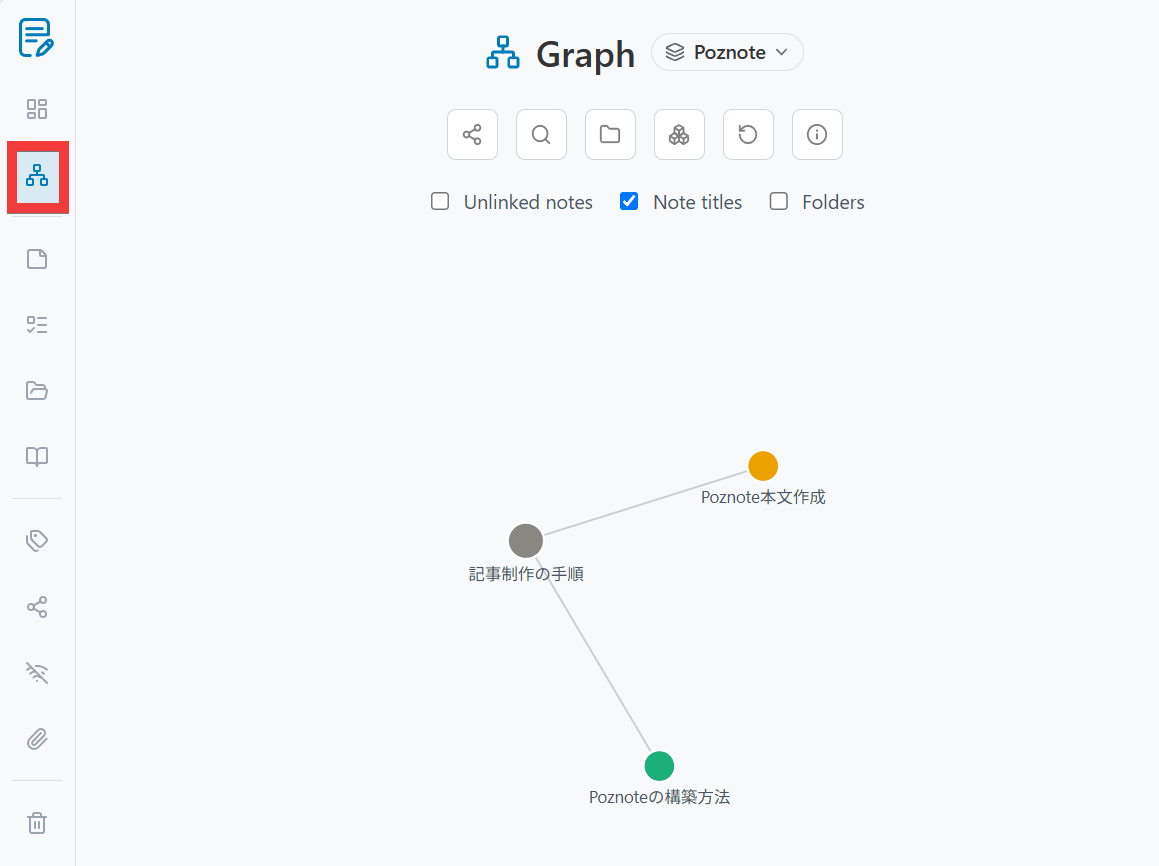
ノート同士にリンクを設定してサイドメニューの「Graph」をクリックするとそれぞれのノートが点で関連付けが線で表示され、複数の情報がどのようにつながっているかを視覚的に確認できます。
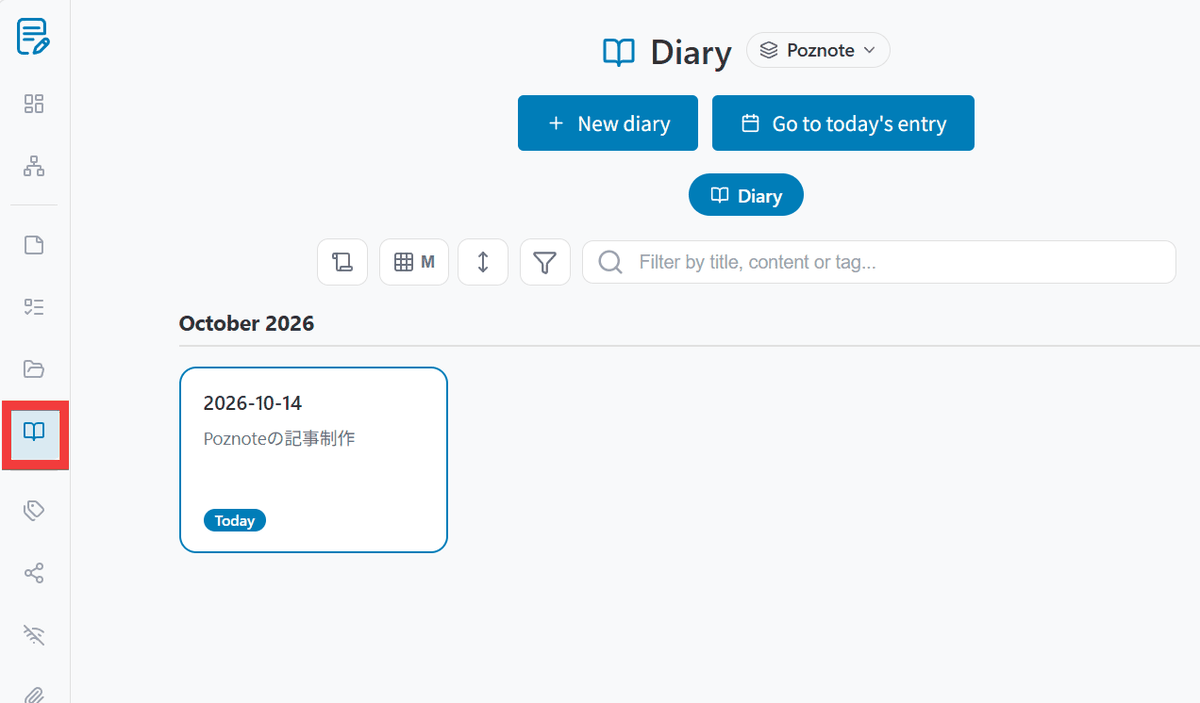
「Diary」では「Create today's entry」からその日の日記を作成でき、日付別に整理された記録がカードで表示されます。
◆AIを使ってノートを検索・要約
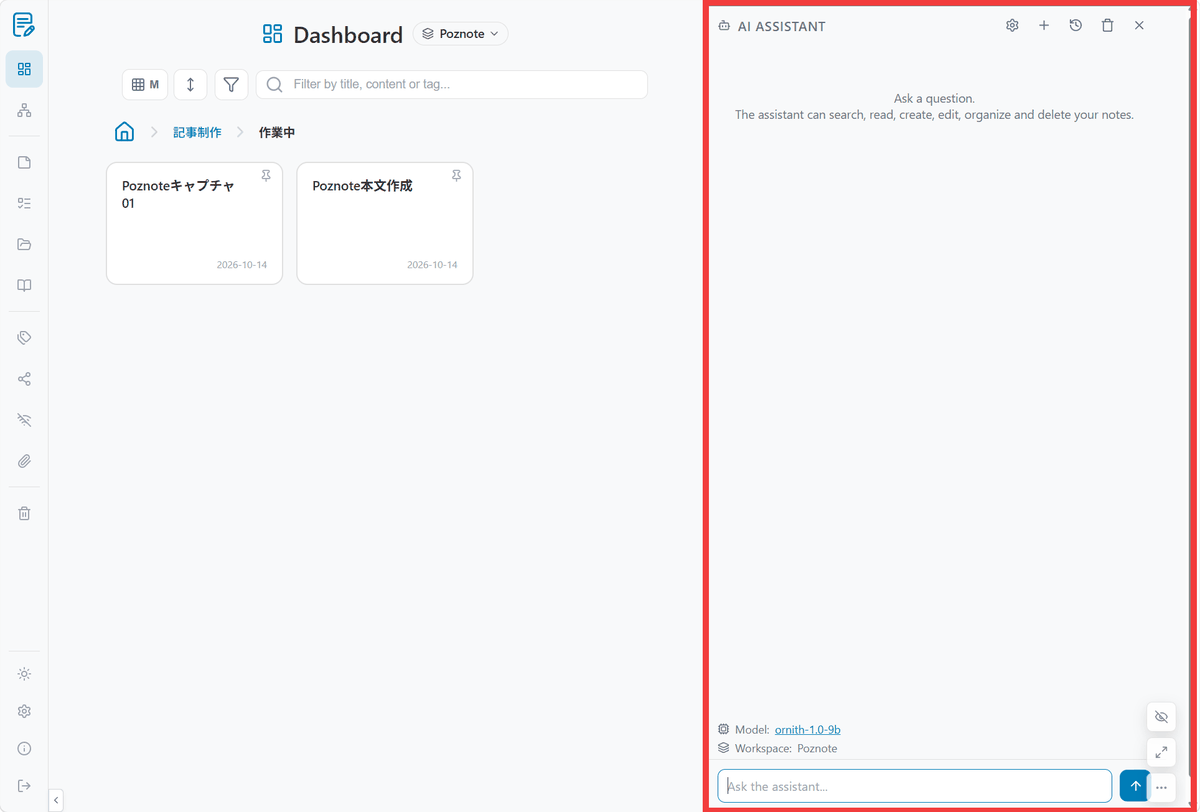
設定でAI Assistantを有効にしてOpenAI・Claude・Ollamaなどの接続先とモデルを設定すると「AI ASSISTANT」欄を開くことができます。
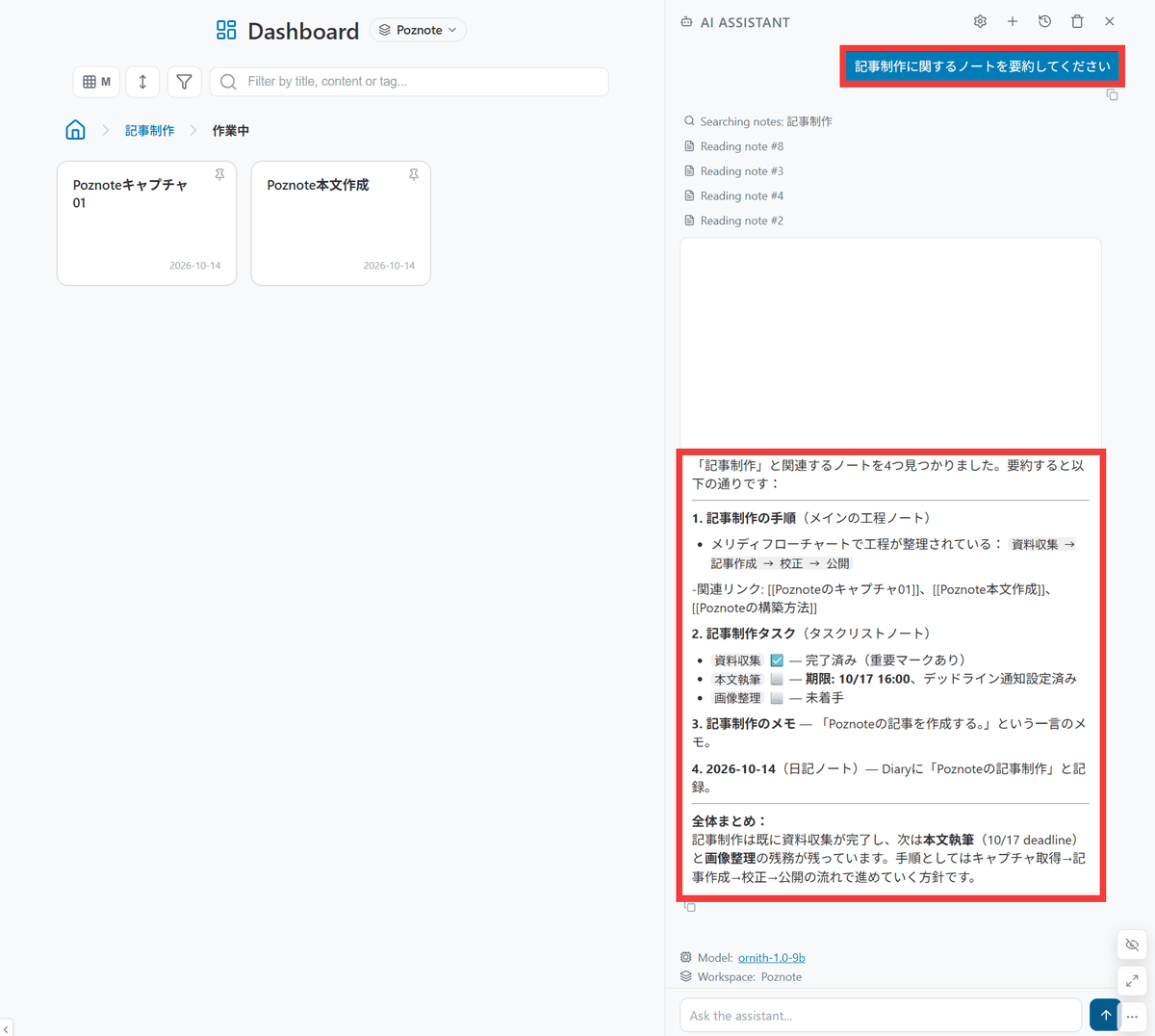
チャット欄に「記事制作に関するノートを要約してください」と入力すると、AIがノートを検索・参照して回答が返ってきました。
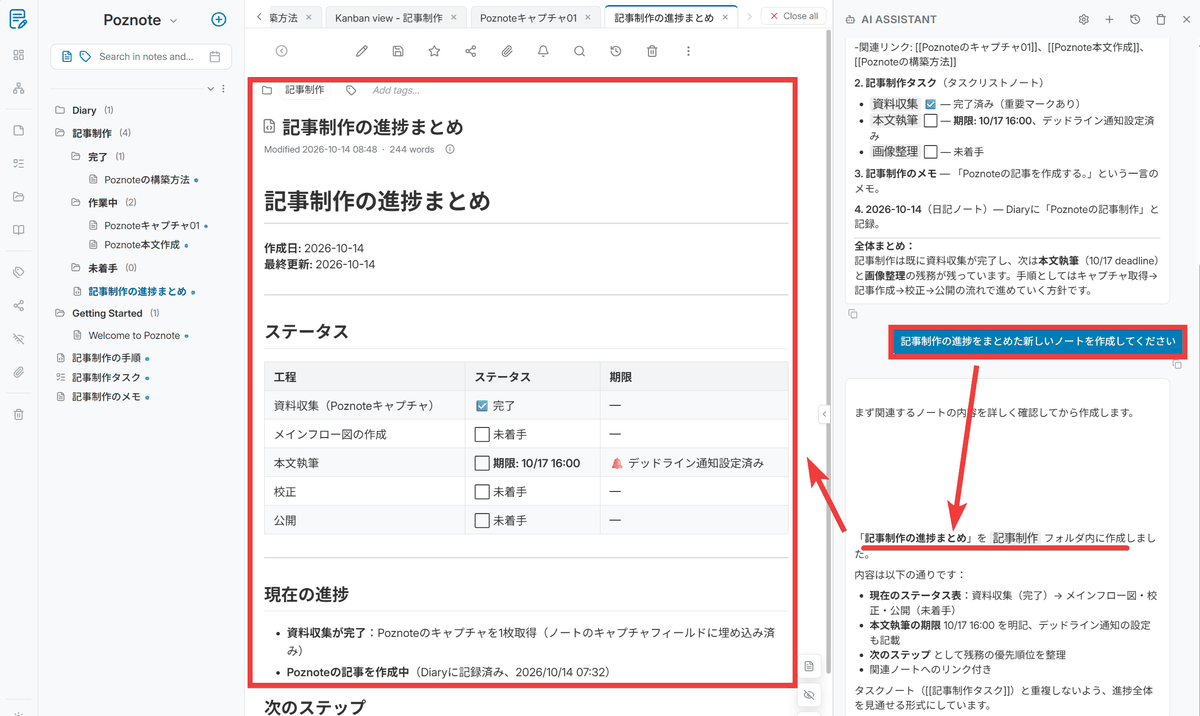
ノートの新規作成も可能で「記事制作の進捗をまとめた新しいノートを作成してください」と指示すると、チェックリストや進捗状況を記載したノートが作成されました。その他、既存のノートの編集やタグ付けが可能です。
◆その他の便利な機能
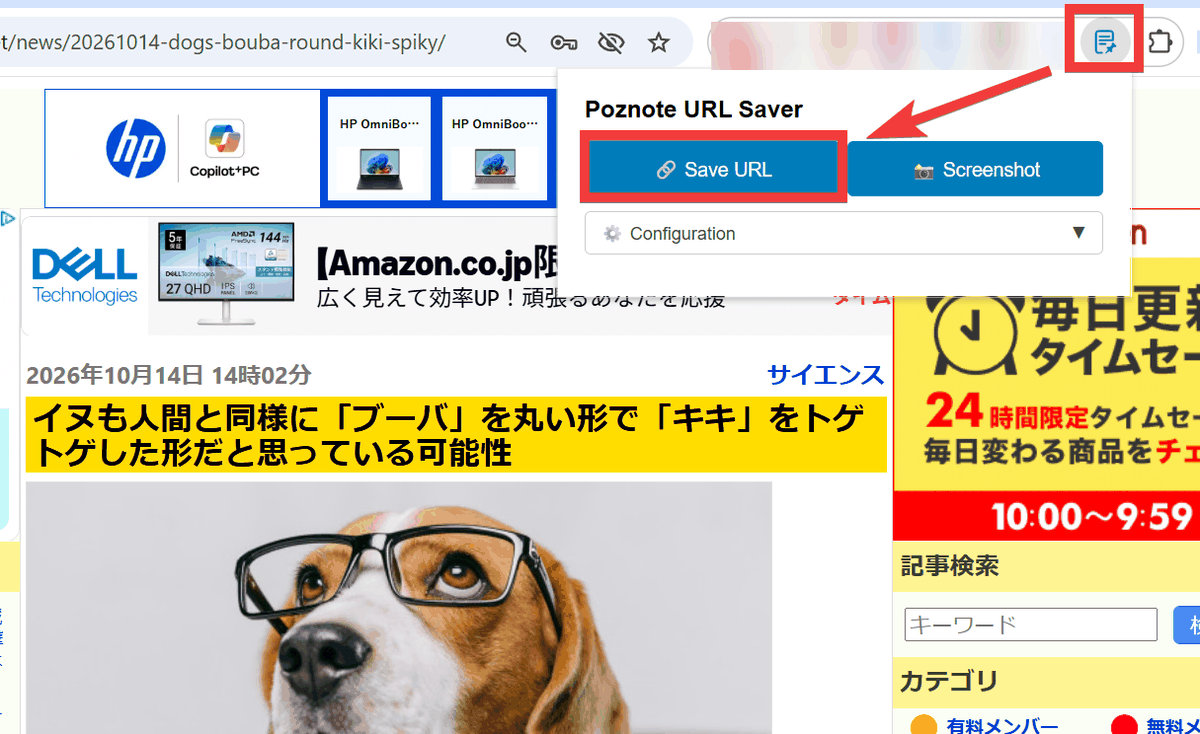
Chrome拡張機能「Poznote URL Saver」を追加してサーバーと接続すれば、閲覧中のWebページのURLやページ全体のスクリーンショットをノートとして保存できます。拡張機能のアイコンをクリックして「Save URL」を選択すると…
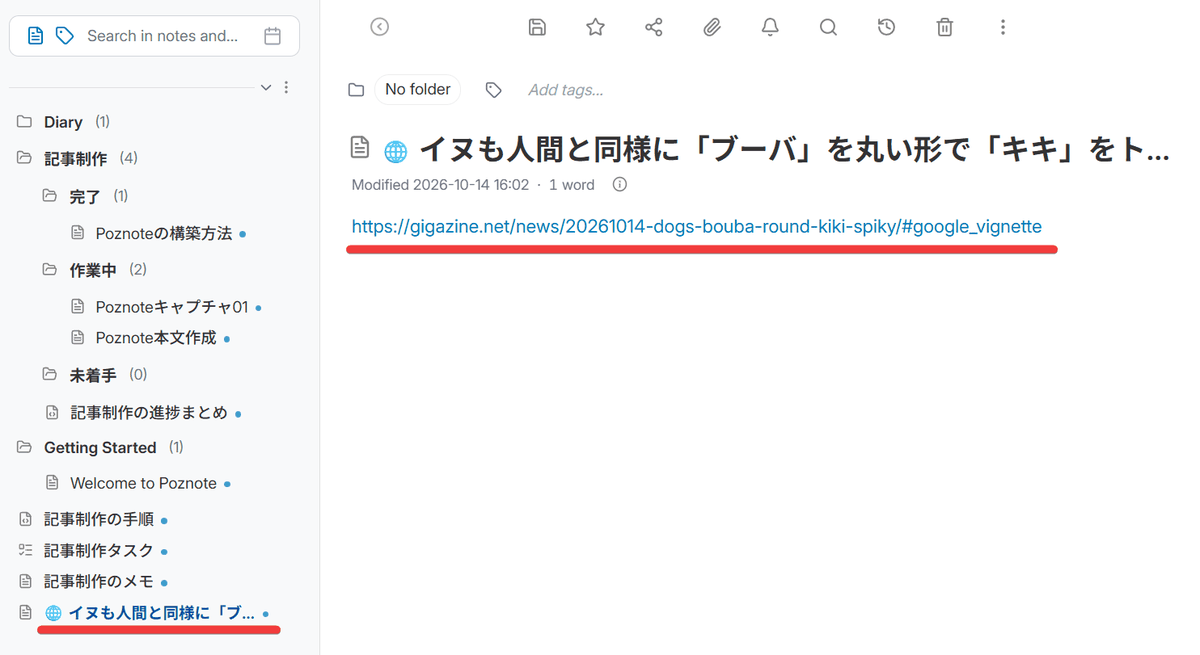
新規ノートとしてWebページのURLが保存されます。
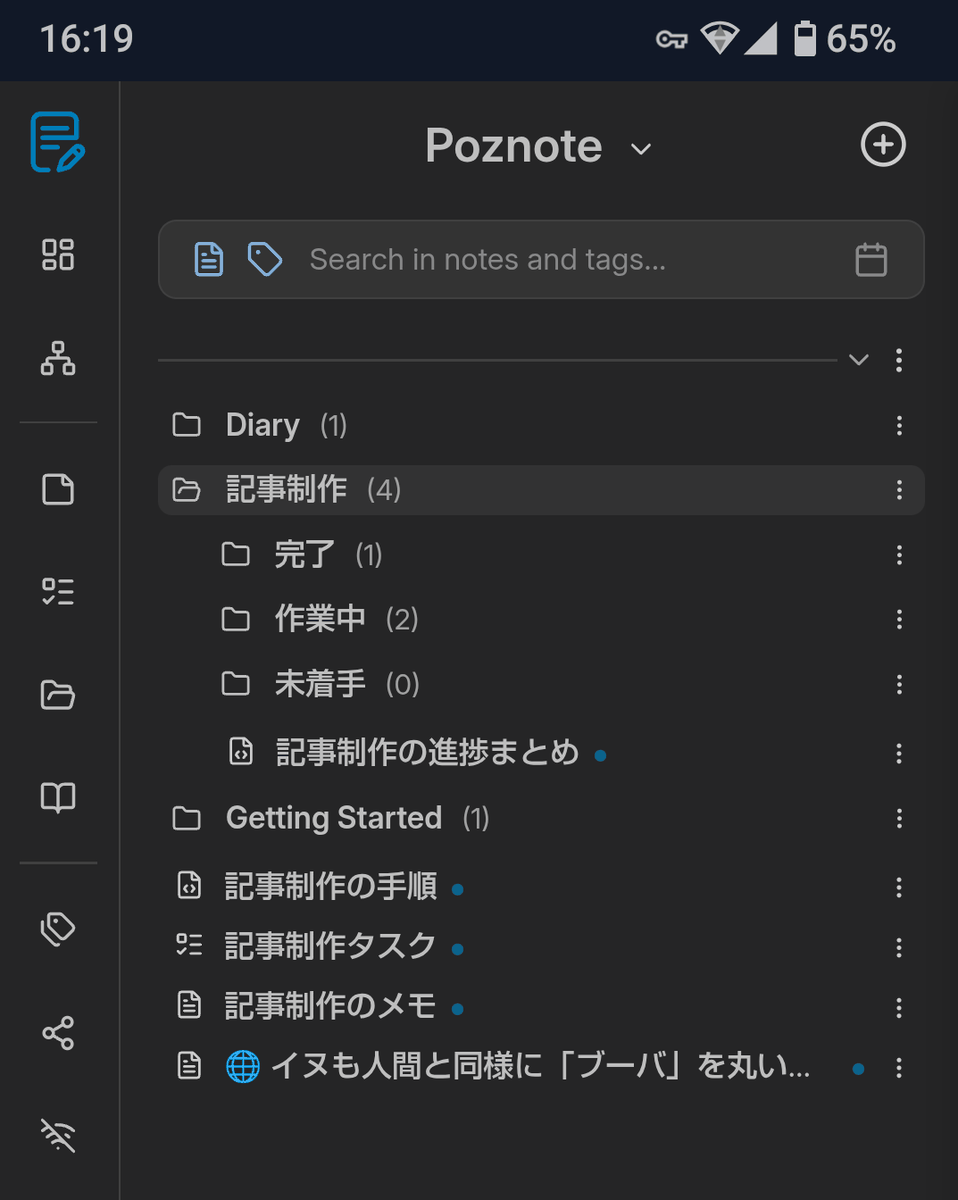
スマートフォンではブラウザからPWAとしてホーム画面に追加して利用でき、Androidではほかのアプリの共有メニューからURLをPoznoteへ送ることもできます。
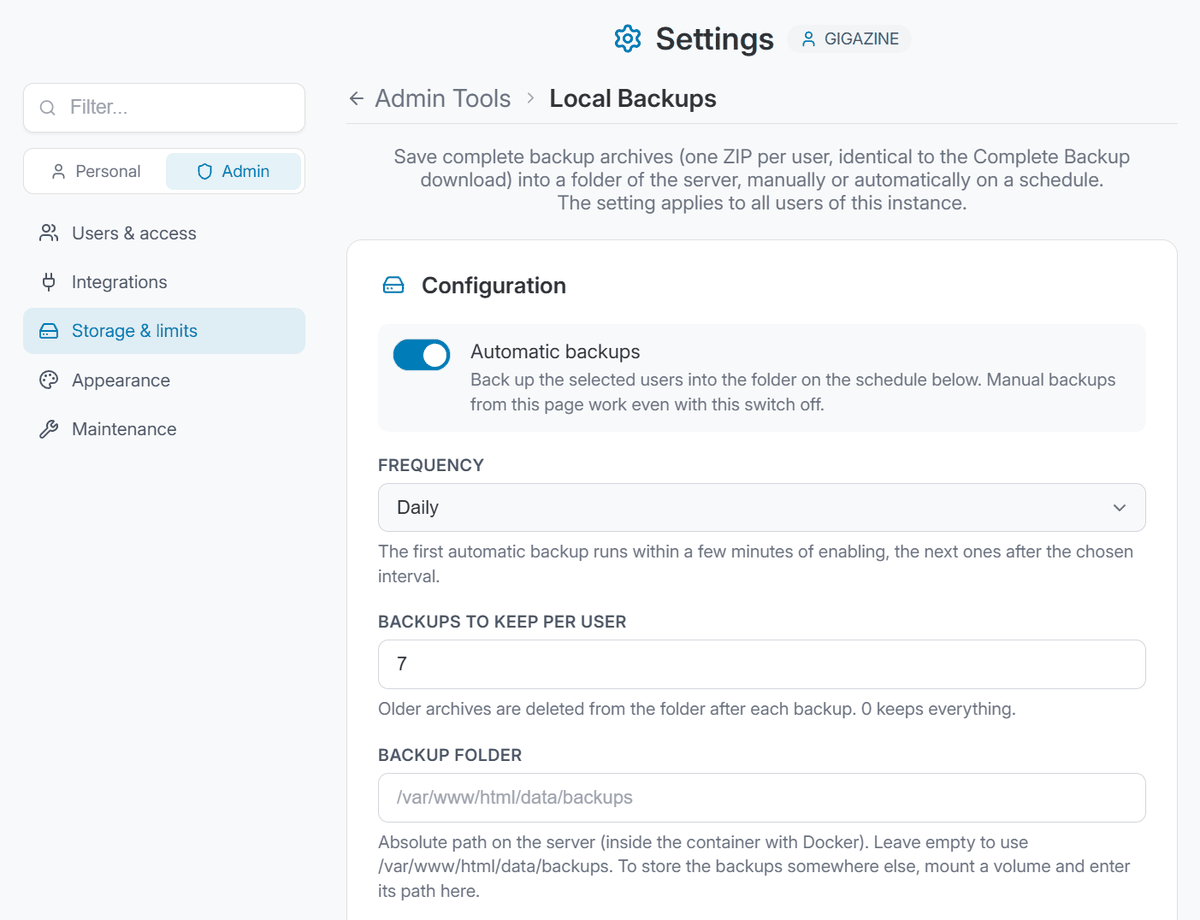
バックアップは設定画面からZIPで取得できるほか、管理者が保存先と周期を指定して自動実行でき、GitHub・GitLab・Forgejoとの同期やS3互換ストレージへの保存にも対応しています。
PoznoteはWebページなど外部の情報を収集する用途というよりも、自分で記録したメモや資料をノート・タスク・カンバンなどの形式で整理し、必要に応じてAIで検索・活用するためのツールとなっています。
◆Poznoteの構築方法
今回はWindowsにDocker DesktopとGit for WindowsのGit Bashを用意した環境で構築します。作業フォルダーにて以下のコマンドを実行します。
mkdir poznote
cd poznote
curl -o .env https://raw.githubusercontent.com/timothepoznanski/poznote/main/.env.template
curl -o docker-compose.yml https://raw.githubusercontent.com/timothepoznanski/poznote/main/docker-compose.yml
コンテナを起動。
docker compose up -d
ブラウザで「http://localhost:8040」にアクセスするとログイン画面が表示されるので「Username or Email」に「admin_change_me」を入力し「Password」に「admin」を入力して「Login」をクリック。
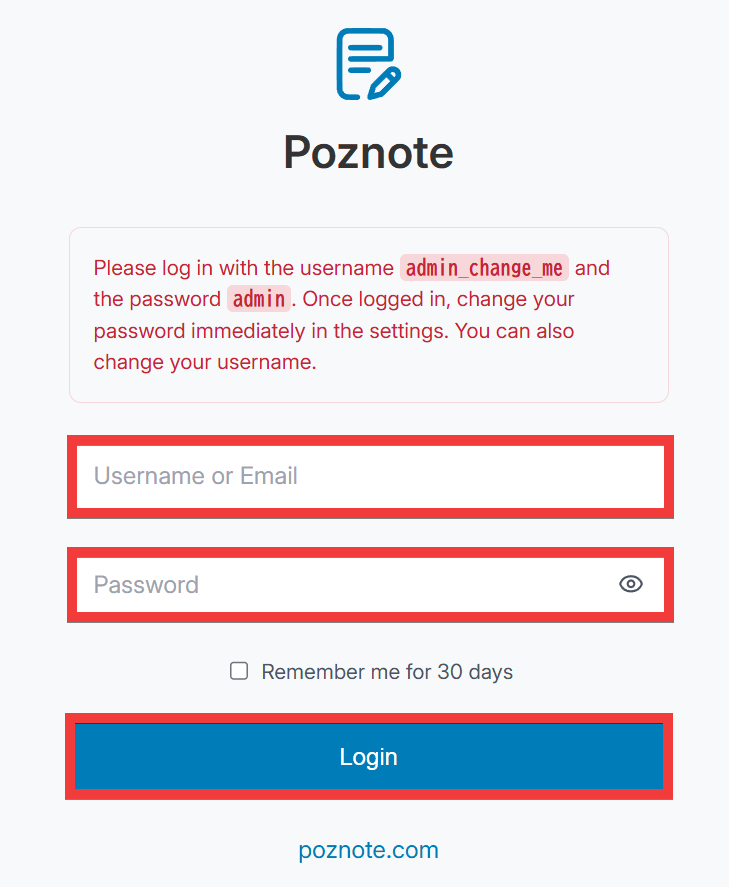
初期アカウント名およびパスワードは変更する必要があるので「Username」にアカウント名、「New password」「Confirm password」にパスワードを改めて入力して「Start using Poznote」をクリック。
KioskNews shows a cleaned-up reading view extracted from the publisher’s page — the original always lives on their site, not ours.