Лучшие практики SpaceVM: Настройка сети после установки SpaceVM
Мы запускаем новую рубрику Лучшие практики SpaceVM 6.5.9, ориентированную на системных администраторов, сетевых инженеров и специалистов по виртуализации. В этой серии публикаций мы последовательно разберем ключевые архитектурные и прикладные сценарии развертывания, настройки и эксплуатации платформы SpaceVM.
Материалы рубрики охватят следующие технические задачи:
Настройка сети после установки SpaceVM
Виртуальный контроллер
Построение отказоустойчивого кластера
Настройка GFS2
Настройка Gluster
Резервное копирование
Работа с шаблонами ВМ
Сетевые настройки
Настройка FreeGRID
Создание iSCSI-хранилища внутри SpaceVM
Интеграции SpaceVM
Смена IP-адреса на узлах и контроллерах SpaceVM
Просмотр метрик HDD для серверов в составе кластера
Создание снимков состояний ВМ
Корректный порядок отключения и запуска кластера SpaceVM
GFS2 (iSCSI) с использованием коммутаторов MES Eltex
Перенос LUN с GFS2 между кластерами SpaceVM
В каждой публикации сохраняются ссылки на техническую документацию платформы, где можно ознакомиться со спецификациями параметров, расширенными вариантами конфигурации и системными требованиями.
Начнем серию с настройки сети сразу после установки платформы SpaceVM.
Дополнительные технические подробности и сопутствующие параметры доступны в официальной документации SpaceVM
Общая информация
В статье рассматривается система со следующими характеристиками:
Сервер в роли Controller + Node.
Во время установки SpaceVM не были назначены сетевой интерфейс и IP-адрес.
Внимание
Настройка сетей стандартными командами Linux не допускается, так как это может привести к несогласованности сетевых настроек и служебной базы данных.
Примечание
Если во время установки была корректно настроена управляющая сеть «veil-mgmt», возможен доступ к Web-интерфейсу для последующей настройки инфраструктуры. В Web-интерфейсе можно выполнять дальнейшую конфигурацию инфраструктуры: добавлять дополнительные IP-адреса управления, создавать внешние сети для подключения СХД и изоляции трафика служебных сетей (кластерный транспорт, перенос дисков и ВМ), а также создавать агрегированные интерфейсы. Через командную строку доступна только первоначальная настройка сети «veil-mgmt». Первоначальную настройку сети «veil-mgmt» можно выполнить как в процессе установки, так и после её завершения.
Настройка сети после установки
Настройка физического интерфейса
Если во время установки SpaceVM не был назначен сетевой интерфейс, для назначения физического интерфейса по умолчанию необходимо авторизоваться в системе через терминал CLI с помощью IPMI или другим доступным способом. Далее необходимо выполнить следующие шаги:
Просмотреть список доступных физических интерфейсов командой:
net show portsВыполнить команду для назначения физического интерфейса:
net conf ports set-default-port -i «имя_физ_интерфейса»

После назначения физического интерфейса по умолчанию необходимо задать сетевые параметры.
В CLI контроллера настроить адресацию с помощью команды net conf ip со следующими аргументами:
set-static– задание статического адреса интерфейса управления.ip_address– новый адрес контроллера.subnet_mask– маска подсети.gateway– адрес шлюза.
Пример команды для настройки адресации
net conf ip set-static -i ip_address -m subnet_mask -g gateway
Если требуется назначить VLAN, необходимо использовать команду CLI net conf vlan set для конфигурации VLAN сетевой подсистемы узла со следующими аргументами:
veil-mgmt– имя интерфейса управления.vlan_tag– номер VLAN.
Пример команды для конфигурации VLAN
net conf vlan set -i veil-mgmt -m access -t vlan_tagЕсли необходимо задать динамический адрес интерфейса управления, необходимо использовать команду:
net conf ip set-dhcpДля настройки DNS сетевой подсистемы узла необходимо использовать команду:
net conf dnsПроверка сетевых настроек
После того как были заданы все сетевые настройки, необходимо проверить их корректность командой:
net info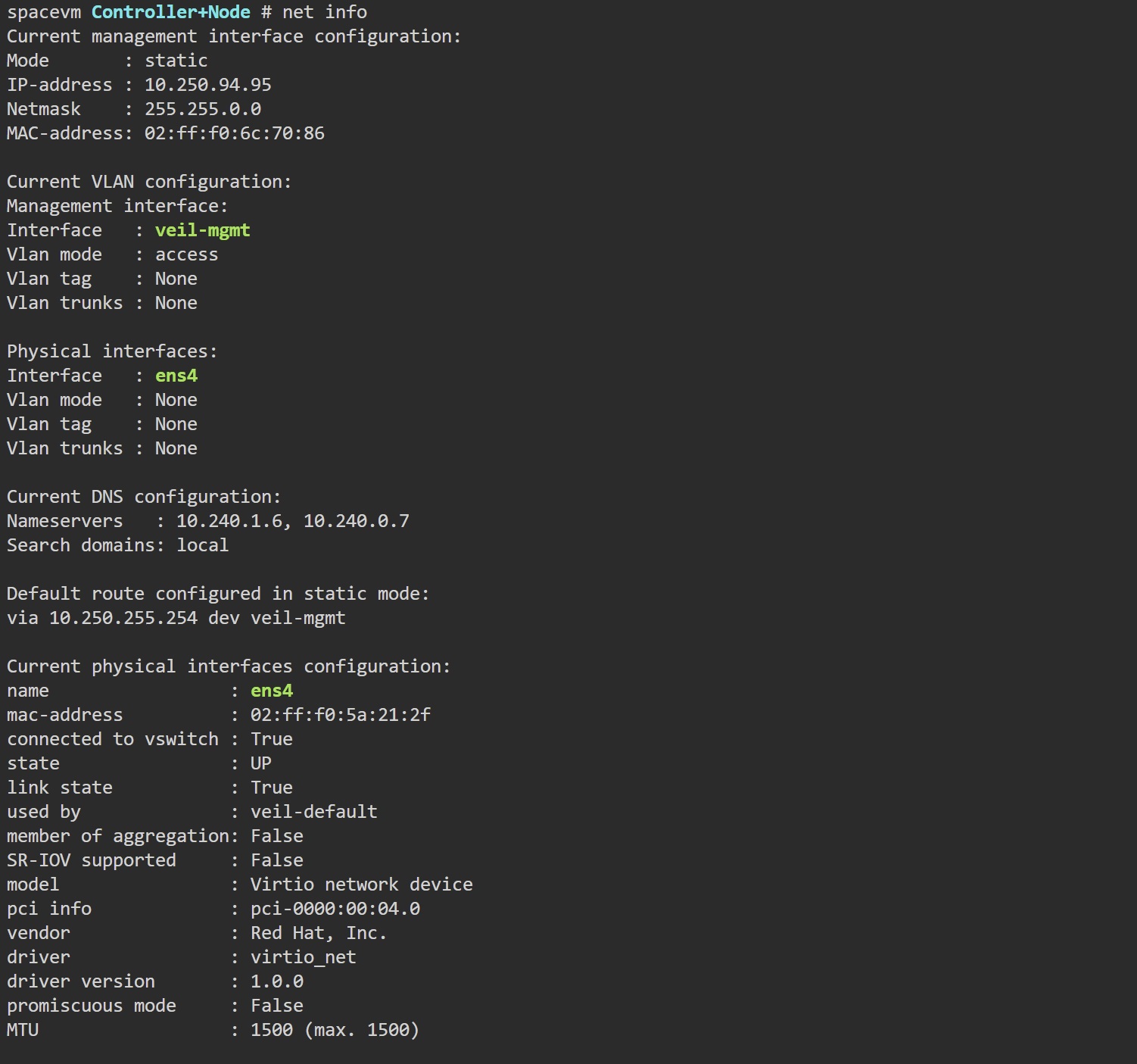
net info Описание секций примера вывода команды net info
Примечание
Все адреса и значения указаны в качестве примера.
Current management interface configuration.
Секция описывает текущую конфигурацию управляющего интерфейса:
Mode: static– режим настройки IP-адреса – статический.IP-address: 10.250.94.95– IP-адрес назначенный интерфейсу.Netmask: 255.255.0.0– сетевая маска, определяющая диапазон IP-адресов в подсети.MAC-address: 02:ff:f0:6c:70:86– MAC-адрес интерфейса, уникальный идентификатор сетевого устройства.
Current VLAN configuration.
Секция описывает текущую конфигурацию VLAN.
Management interface: veil-mgmt– имя управляющего интерфейса.Vlan mode: access– режим VLANaccess, что означает, что интерфейс подключен к одному VLAN без тегирования.Vlan tag: None– тег VLAN отсутствует, так как режимaccessне требует тегирования.Vlan trunks: None– VLAN trunks отсутствуют, так как режимaccessне поддерживает trunks.
Physical interfaces.
Эта секция описывает физические интерфейсы.
Interface: ens4– имя физического интерфейса.Vlan mode: None– режим VLAN не настроен.Vlan tag: None– тег VLAN отсутствует.Vlan trunks: None– VLAN trunks отсутствуют.
Current DNS configuration:
Эта секция описывает текущую конфигурацию DNS.
Nameservers: 10.240.1.6, 10.240.0.7– IP-адреса DNS-серверов, используемых для разрешения доменных имен.Search domains: local– домен поиска, используемый для разрешения коротких имен хостов.
Default route configured in static mode:
Эта секция описывает маршрут по умолчанию, настроенный в статическом режиме.
via 10.250.255.254 dev veil-mgmt– маршрут по умолчанию проходит через шлюз с IP-адресом10.250.255.254и использует интерфейсveil-mgmt.
Current physical interfaces configuration:
Эта секция описывает текущую конфигурацию физических интерфейсов.
name: ens4– имя физического сетевого интерфейса.mac-address: 02:ff:f0:5a:21:2f– MAC-адрес интерфейса.connected to vSwitch: True– состояние подключения интерфейса к виртуальному коммутатору.Trueозначает, что интерфейс подключен к виртуальному коммутатору.state: UP– состояние интерфейса.UPозначает, что интерфейс активен и готов к передаче данных.link state: True– состояние ссылки.Trueозначает, что физическое соединение активно.used by: veil-default– интерфейс используется агрегацией с именемveil-default.member of aggregation: False– интерфейс не является членом агрегации.SR-IOV supported: False– Поддержка технологии SR-IOV отключена.model: Virtio network device– модель сетевого устройства.pci info: pci-0000:00:04.0– информация о PCI устройства.vendor: Red Hat, Inc.– производитель устройства.driver: virtio_net– драйвер, используемый для управления устройством.driver version: 1.0– версия драйвера.promiscuous mode: False– режим promiscuous отключен. Интерфейс будет принимать только те пакеты, которые предназначены для него.MTU: 1500 (max: 1500)– MTU интерфейса 1500 байт. Указывает на максимальный размер пакета, который может быть передан через интерфейс.
Завершение настройки
После завершения настройки сети возможен переход по IP-адресу интерфейса управления в Web-интерфейс для дальнейшей настройки и управления инфраструктурой.
Следите за обновлениями: впереди новые практические руководства по работе со SpaceVM.
KioskNews shows a cleaned-up reading view extracted from the publisher’s page — the original always lives on their site, not ours.