Que signifie l’icône de satellite qui s’affiche parfois en haut de votre iPhone ?
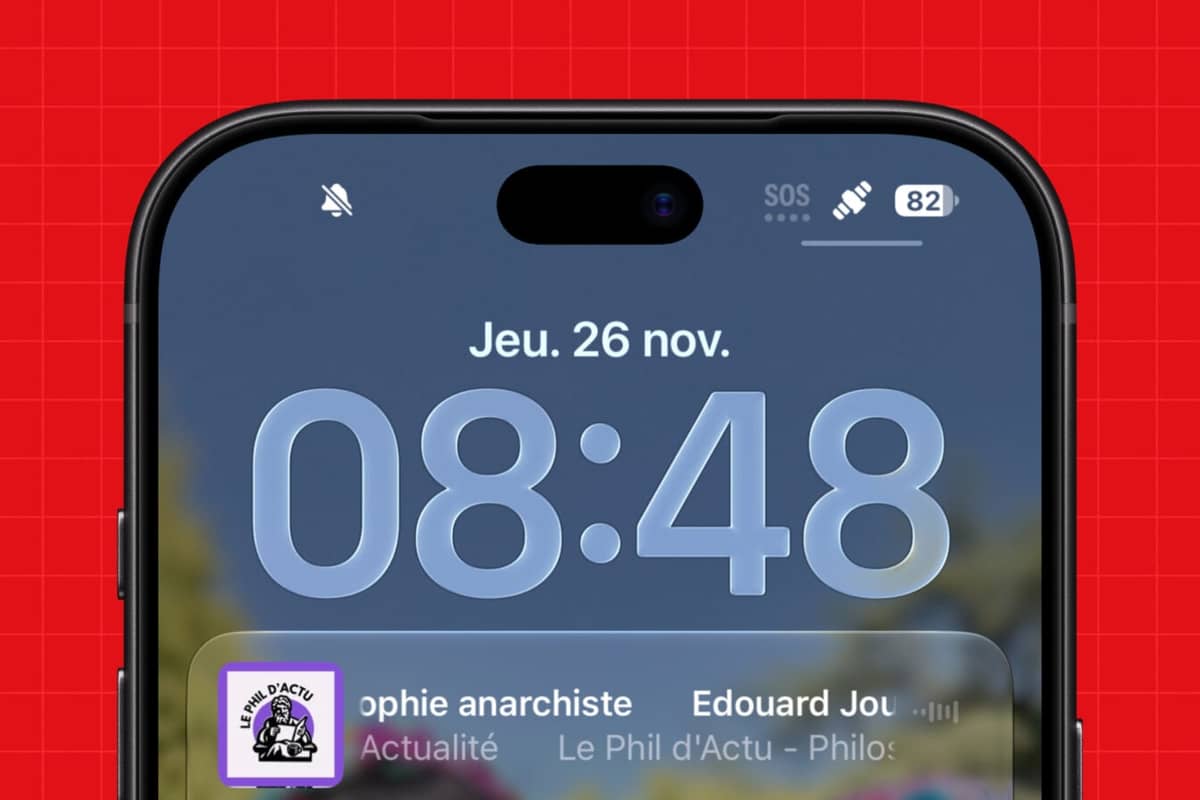
Votre iPhone peut dans certaines situations afficher le logo d’un satellite dans la barre de statut de votre iPhone. Ce symbole, qui a une signification bien particulière, pourrait même vous sauver la vie.
« C’est quoi cette icône de satellite qui s’affiche en haut de mon iPhone ? ». Cette question, vous vous l’êtes peut-être déjà posée, alors que votre appareil affichait effectivement une petite icône figurant un satellite en haut à droite dans la barre de statut d’iOS. Une icône qui ne vient généralement pas seule et qui est en principe associée à une autre icône affichant la mention SOS.
Ces icônes existent depuis le lancement de l’iPhone 14, et l’arrivée d’une nouvelle fonctionnalité de sécurité qui pourrait bien un jour vous sauver la vie.
Une connexion satellite pour joindre les secours en zone blanche
En général, si vous voyez s’afficher cette icône de satellite, de SOS, ou les deux à la fois, c’est que vous vous trouvez dans une situation bien particulière : votre iPhone est hors de portée de tout réseau mobile et de toute connexion Wi-Fi. Cela peut arriver lorsque vous vous trouvez dans une zone blanche, sur un bateau, dans un avion, en pleine montagne, etc.

Ces deux icônes ont un but bien précis : elles vous indiquent que vous pouvez, en cas de besoin, joindre les services de secours même si vous n’avez pas de réseau. Apple propose en effet cette fonctionnalité dans plusieurs pays, dont la France, à condition d’avoir au moins un iPhone 14, et que celui-ci fonctionne au moins sur iOS 16.2 ou sur une version ultérieure.
Quelles sont les fonctionnalités accessibles par satellite ?
Le fait que l’icône de satellite s’affiche ne signifie pas que vous allez pouvoir contacter vos proches en utilisant directement une connexion satellite. La fonctionnalité qu’Apple a intégrée à son iPhone permet d’accéder à certains services hors réseau, mais ceux-ci concernent exclusivement les secours.
Concrètement, si vous ne pouvez passer aucun appel d’urgence via le réseau cellulaire, l’iPhone vous proposera d’envoyer un message textuel aux services de secours en utilisant une connexion satellite.
Lorsque vous signalez une situation d’urgence aux services de secours par ce biais, votre iPhone vous proposera de répondre à quelques questions rapides pour décrire votre situation, et transmettra automatiquement vos réponses, votre position géographique exacte incluant l’altitude, votre niveau de batterie restant, votre fiche médicale ainsi que vos contacts d’urgence.
À noter que votre iPhone peut également détecter automatiquement un accident de voiture grave, et le cas échéant, décider d’envoyer automatiquement une notification d’urgence par satellite si vous ne réagissez pas et que vous vous trouvez hors de portée d’un réseau mobile.
Vos contacts d’urgence, si vous les avez renseignés dans votre Fiche médicale, peuvent également recevoir une notification et suivre vos échanges avec les secours via iMessage ou par SMS. Si vous n’avez pas encore renseigné votre Fiche médicale, vous pouvez le faire en vous rendant dans les Réglages > Apps > Santé > Fiche médicale.
Quelles sont les conditions pour utiliser la connexion par satellite de l’iPhone ?
S’il vous arrive un jour d’avoir à utiliser la connexion par satellite de votre iPhone, il y a plusieurs éléments à connaître. Tout d’abord, Apple précise sur son site Web que la fonction SOS d’urgence par satellite est incluse gratuitement à compter de l’activation de l’iPhone pour une durée de deux ans.
Vous devez également vous assurer d’être à l’extérieur avec une vue dégagée vers le ciel et l’horizon. Il faudra donc vous éloigner de la végétation ou des éventuels obstacles qui vous entourent pour éviter que la connexion satellite ralentisse ou échoue.
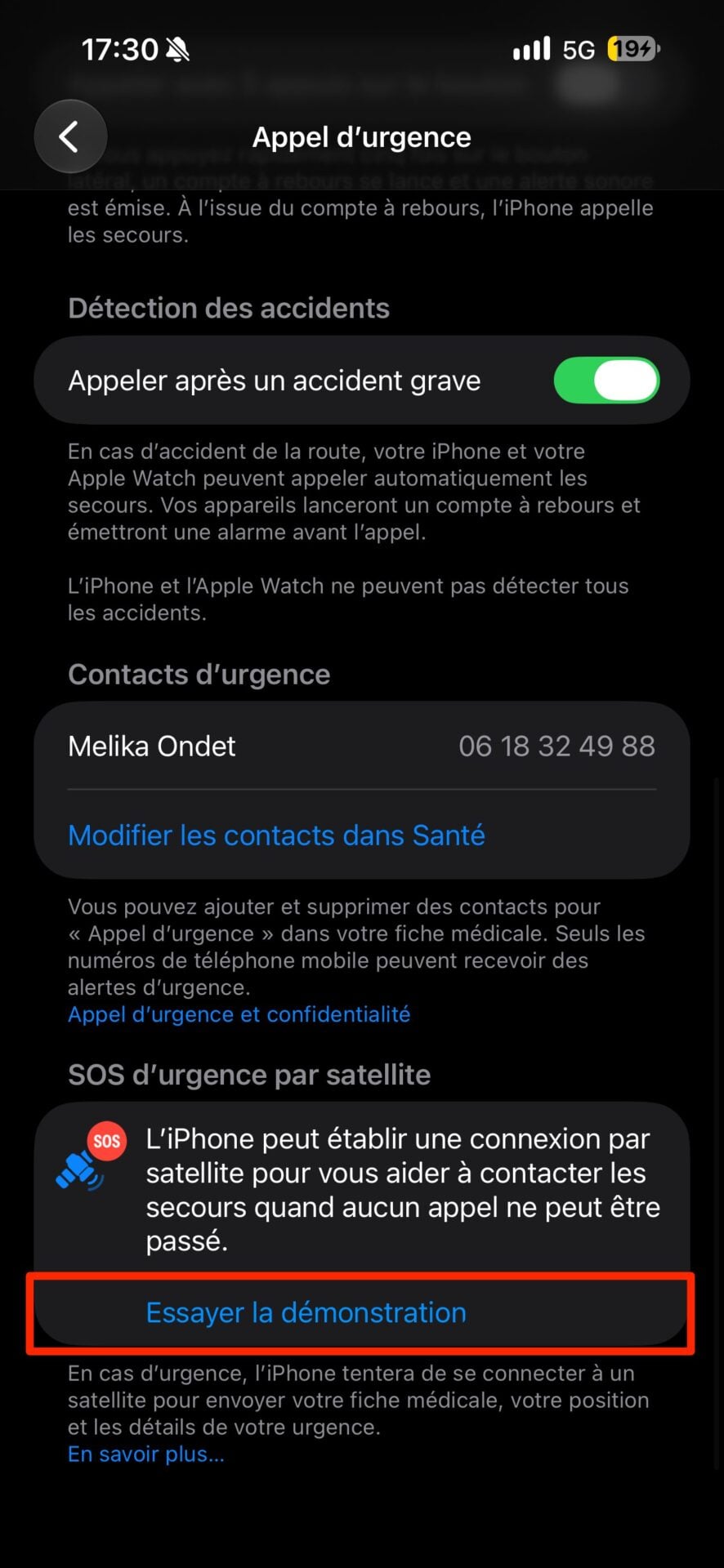
Vous trouverez les paramètres associés à cette fonction en vous rendant dans les Réglages > Appel d’urgence où vous trouverez, dans la section SOS d’urgence par satellite, un menu vous permettant d’Essayer la démonstration.
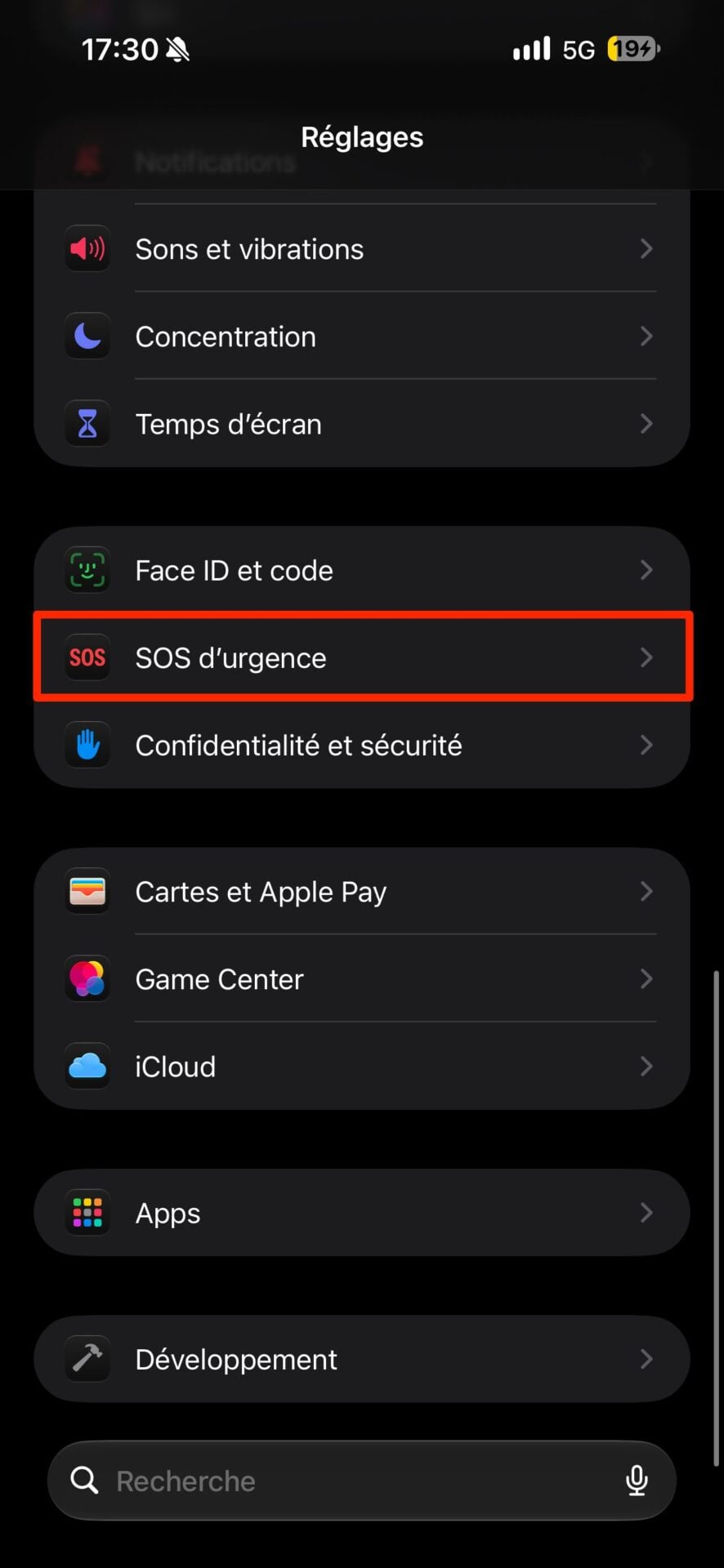
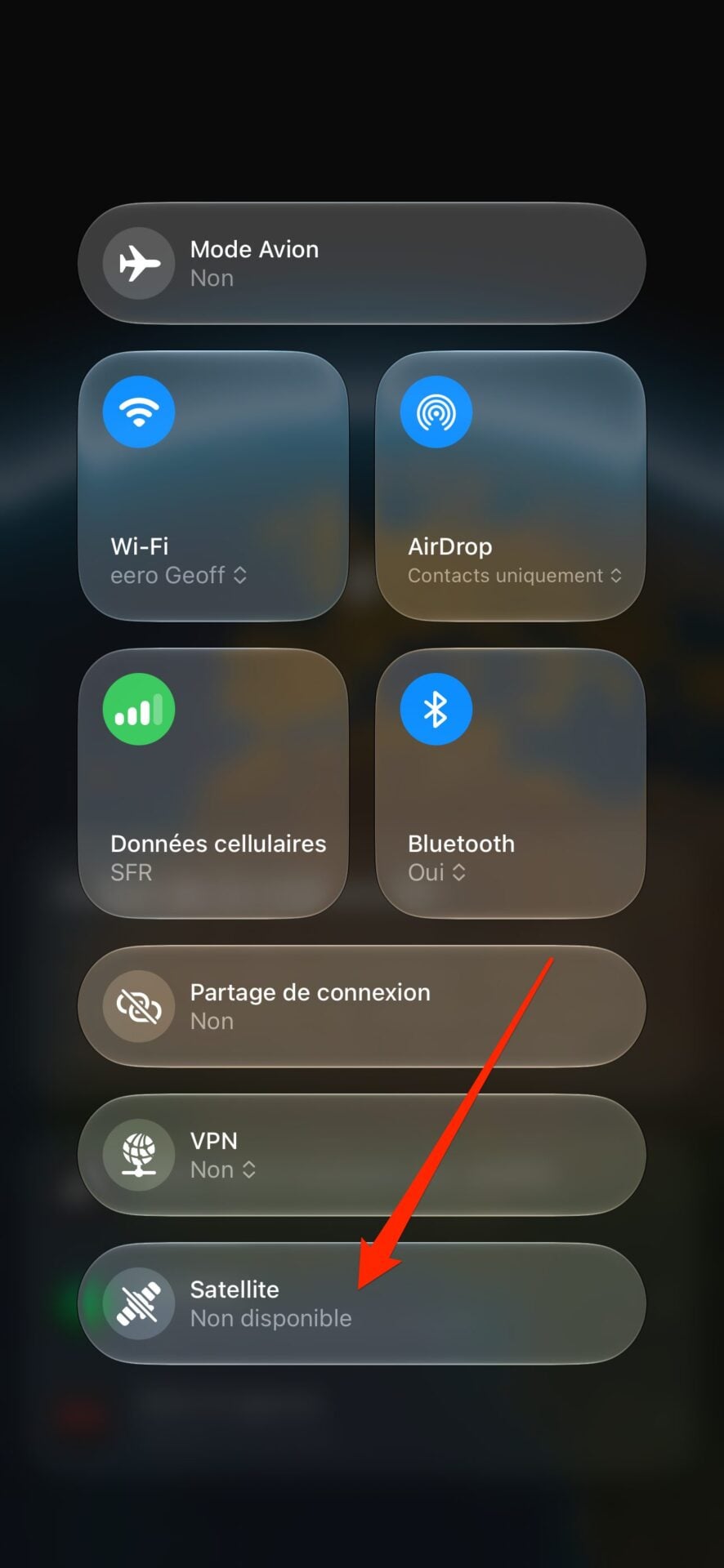
Vous pourrez également y accéder depuis le Centre de contrôle, en sélectionnant les connexions, où un bouton Satellite vous y mènera directement.
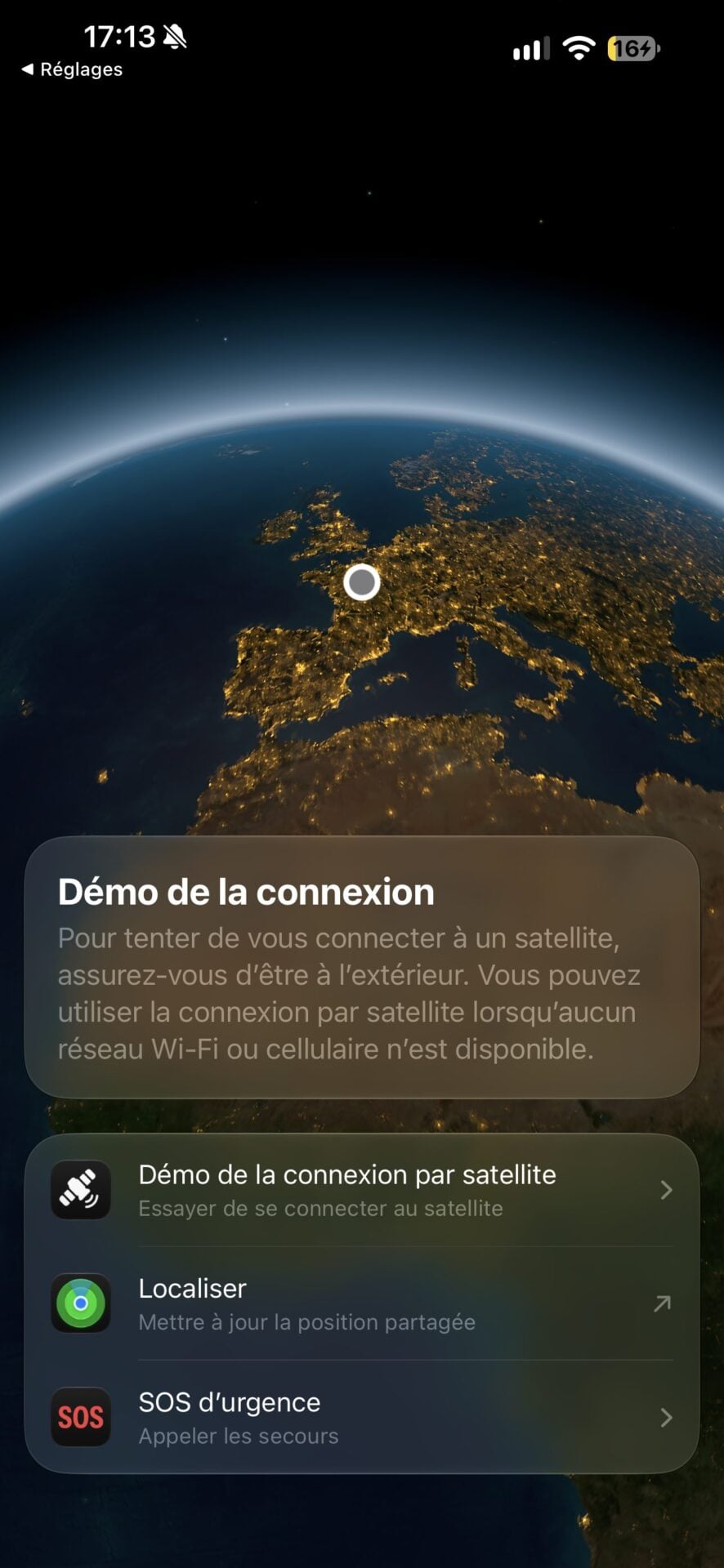
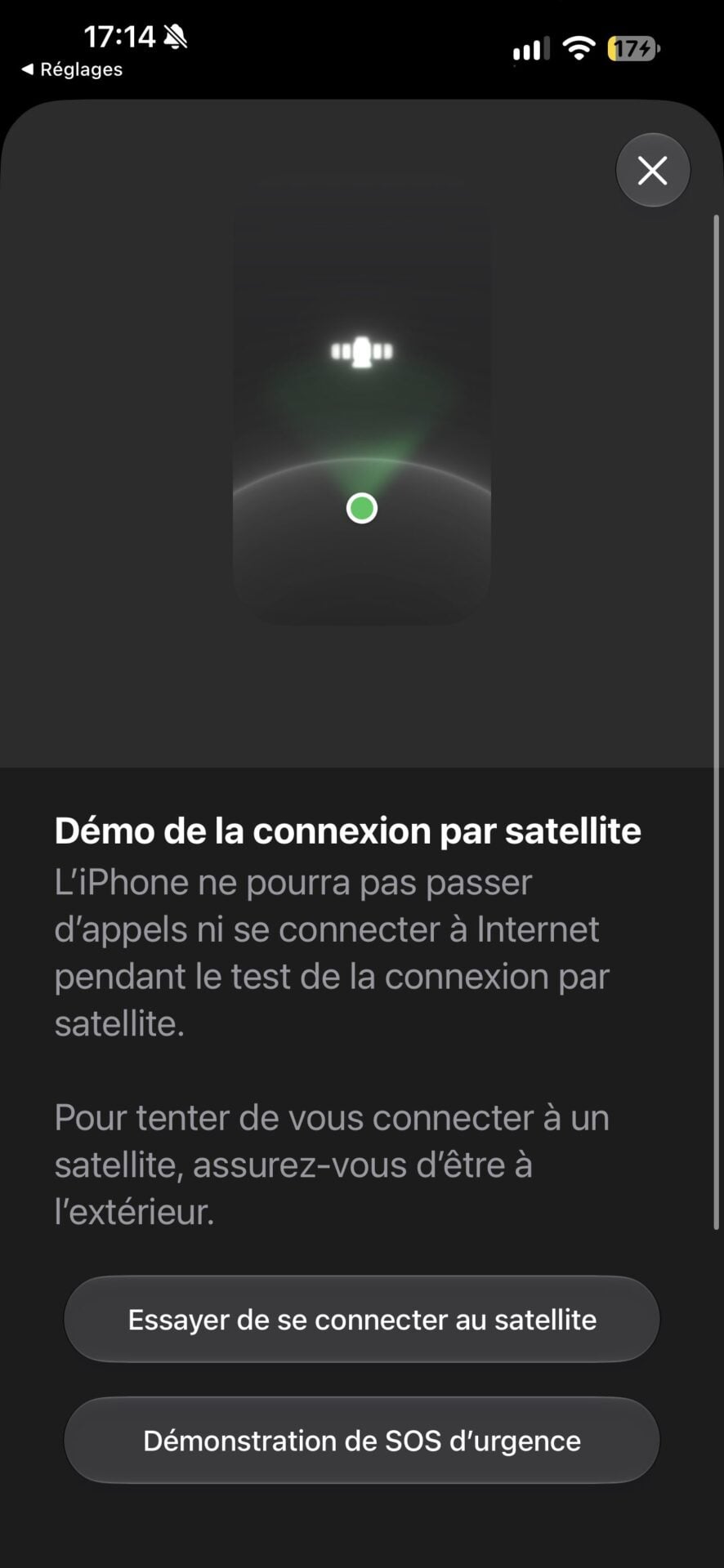
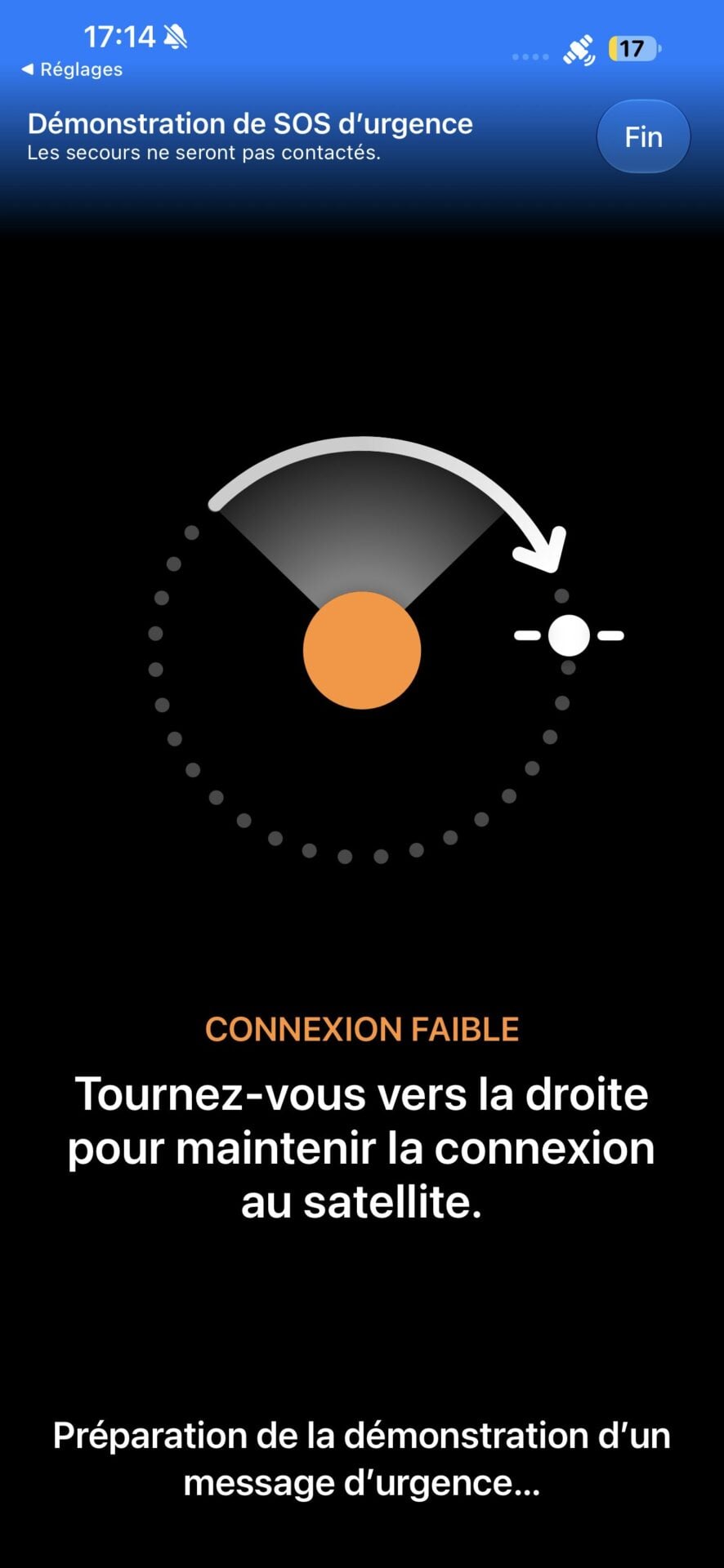
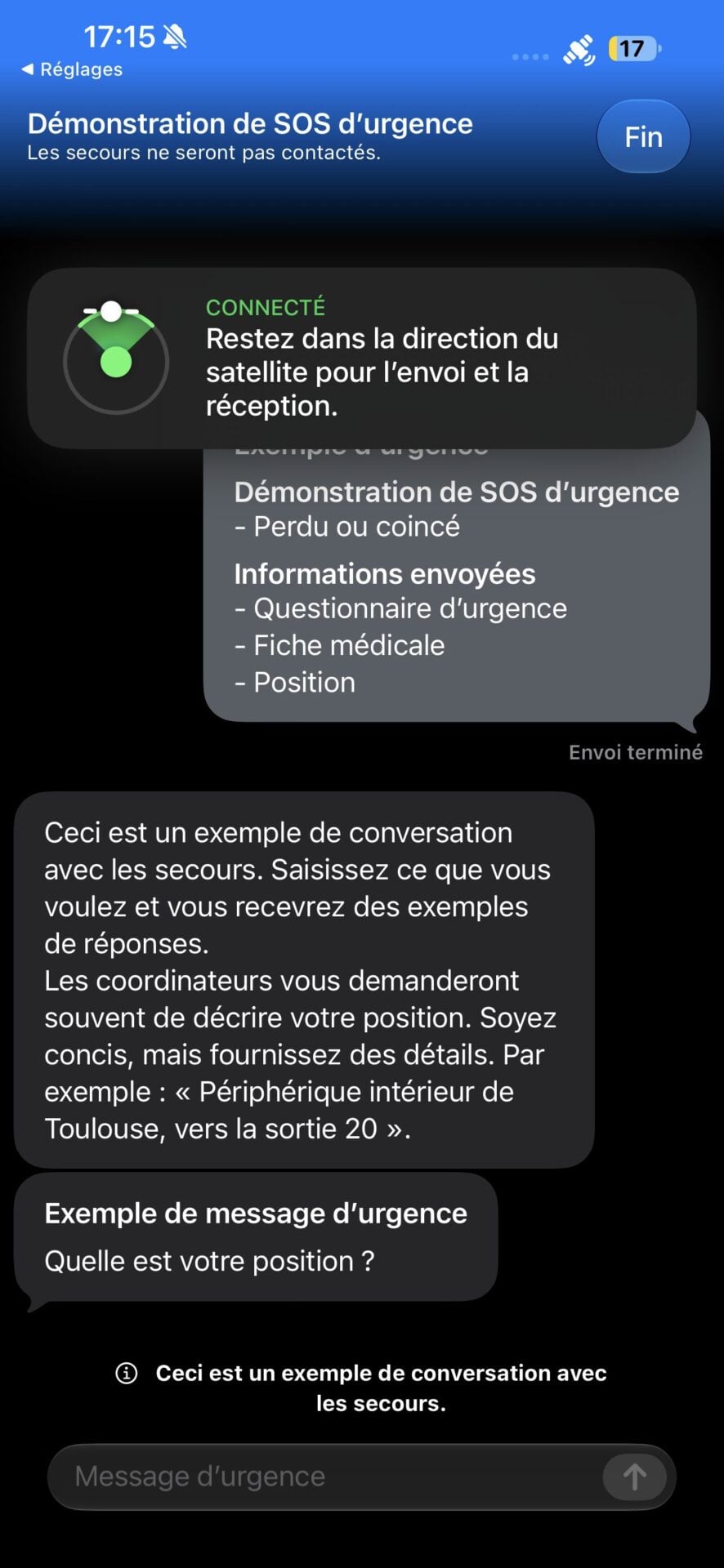
Cette démonstration initiera alors une connexion à un satellite présent au-dessus de votre tête et vous donnera un exemple d’une conversation textuelle telle que vous pourriez avoir avec les services de secours si vous deviez être amené à les contacter par ce biais.
KioskNews shows a cleaned-up reading view extracted from the publisher’s page — the original always lives on their site, not ours.