AI画像を検出できるブラウザ拡張機能「Pangram AI Detection」を実際に使って本当に検出できるのか試してみた
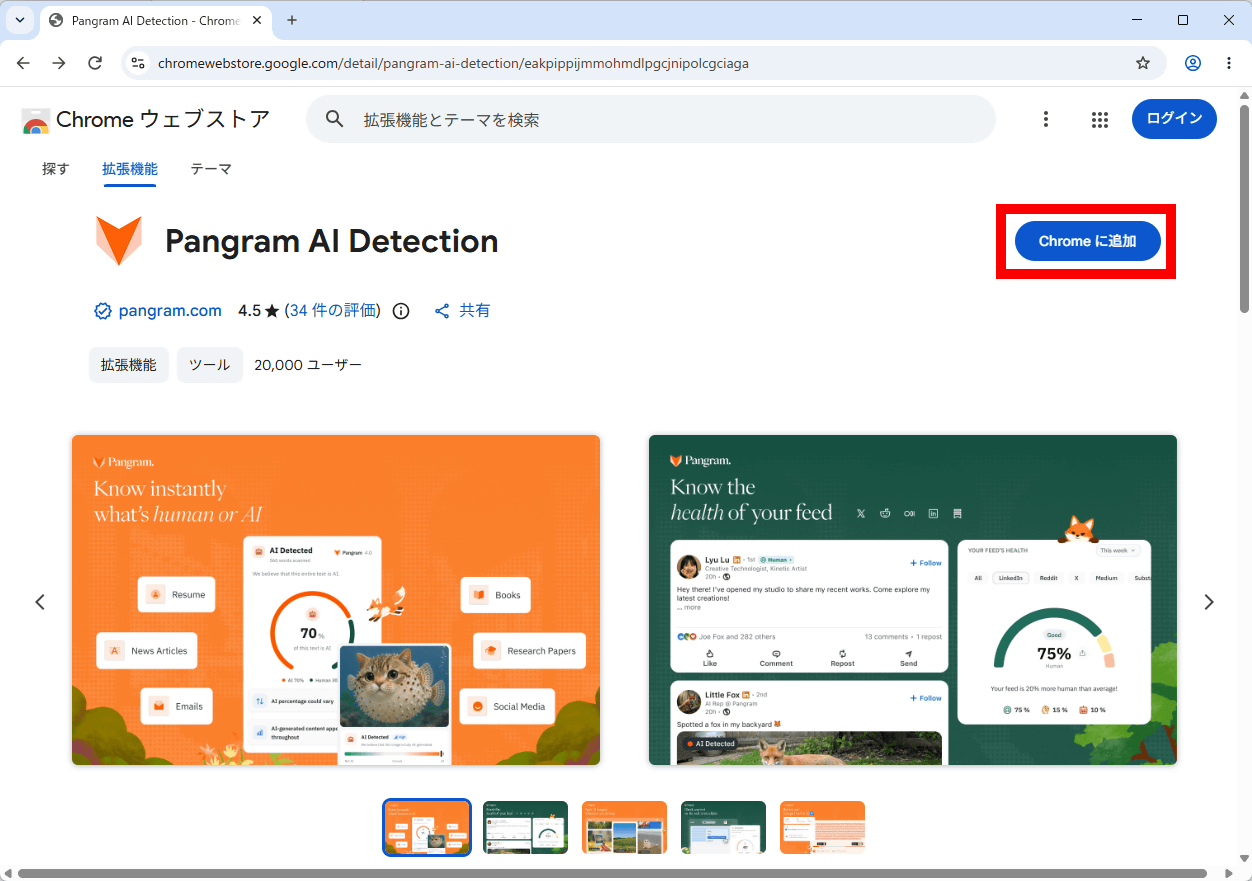
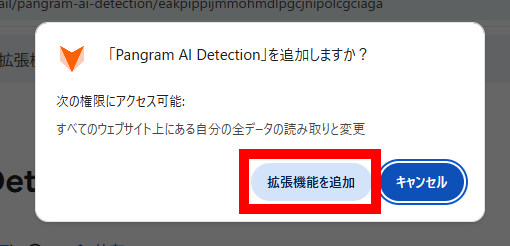
「拡張機能を追加」をクリック。
Pangram AI Detectionのインストールが完了するとサインインページが表示されます。まず「Allow all」をクリックしてCookieを受け入れます。
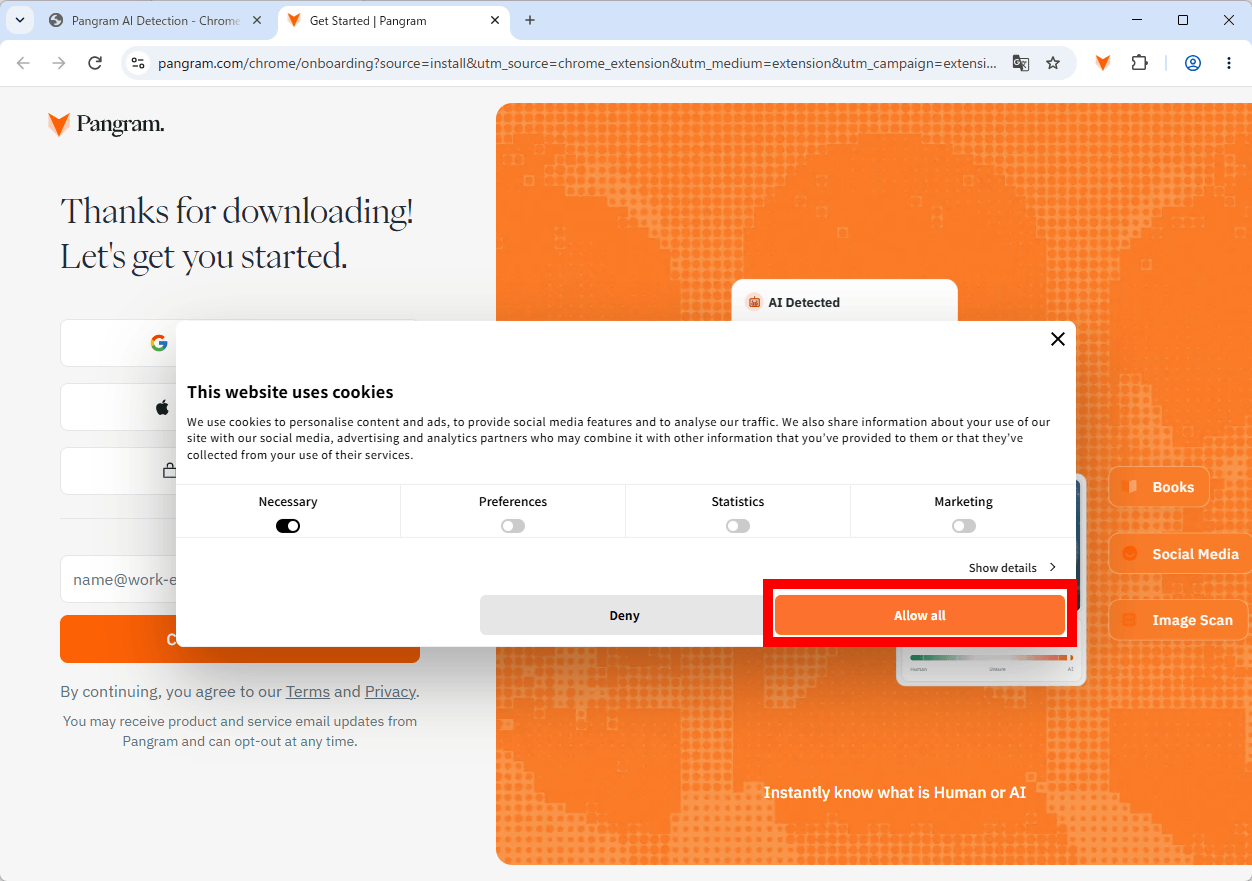
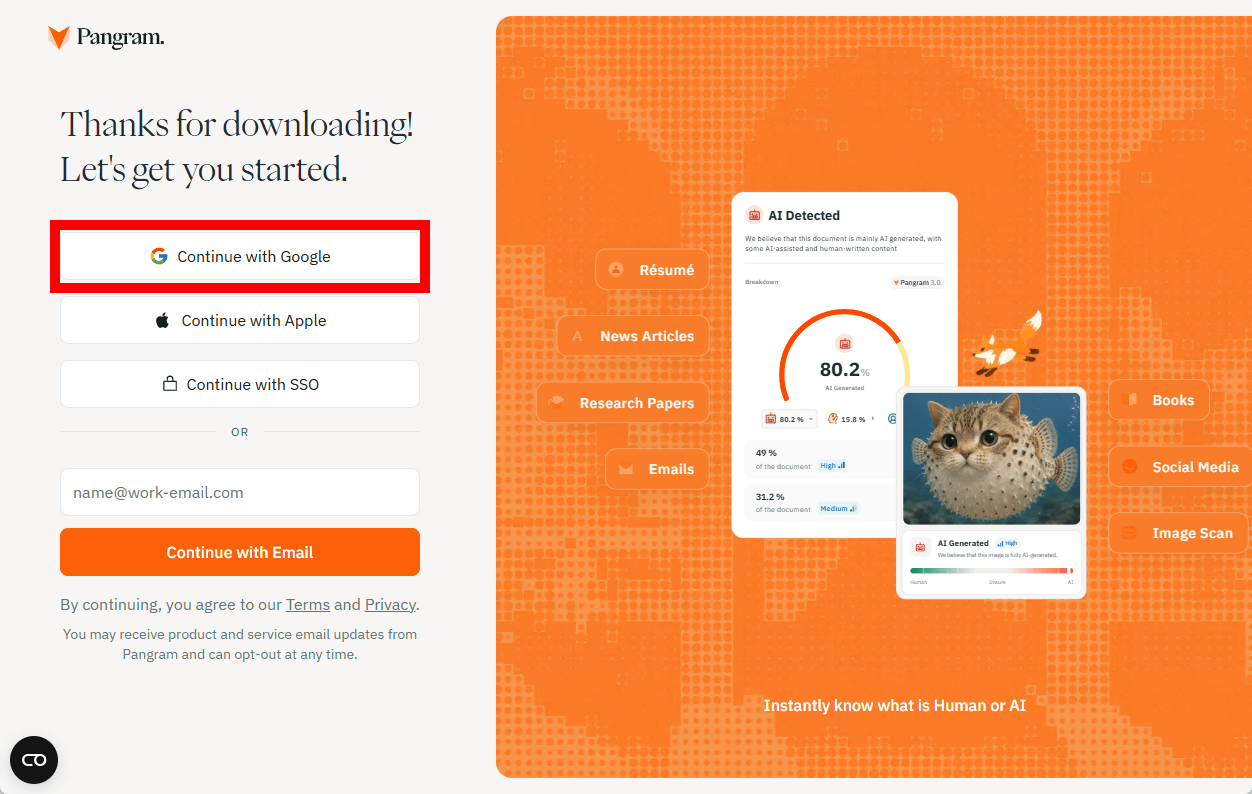
続いてアカウントを作成します。アカウントを作成せずにGoogleアカウントやAppleアカウントでサインインすることも可能。今回はGoogleアカウントでサインインするべく「Continue with Google」をクリックしました。
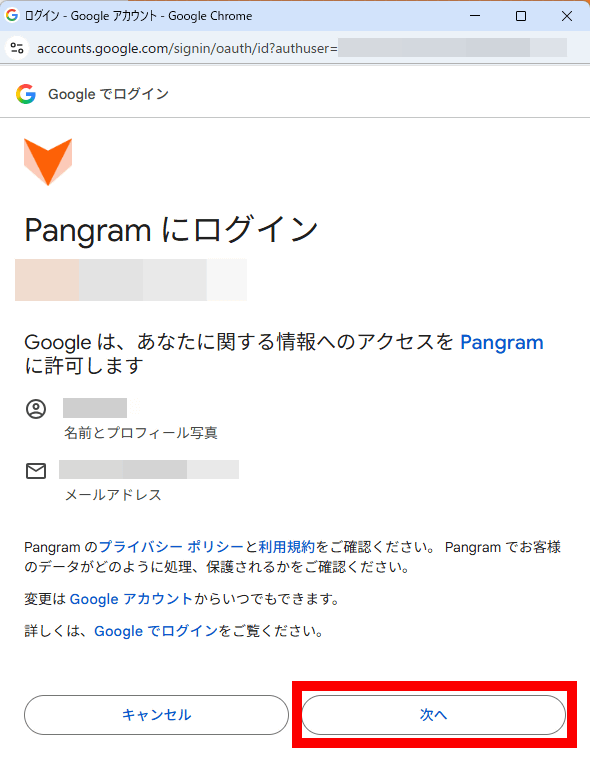
Googleアカウントのサインイン処理を実行し、以下の画面が表示されたら「次へ」をクリック。
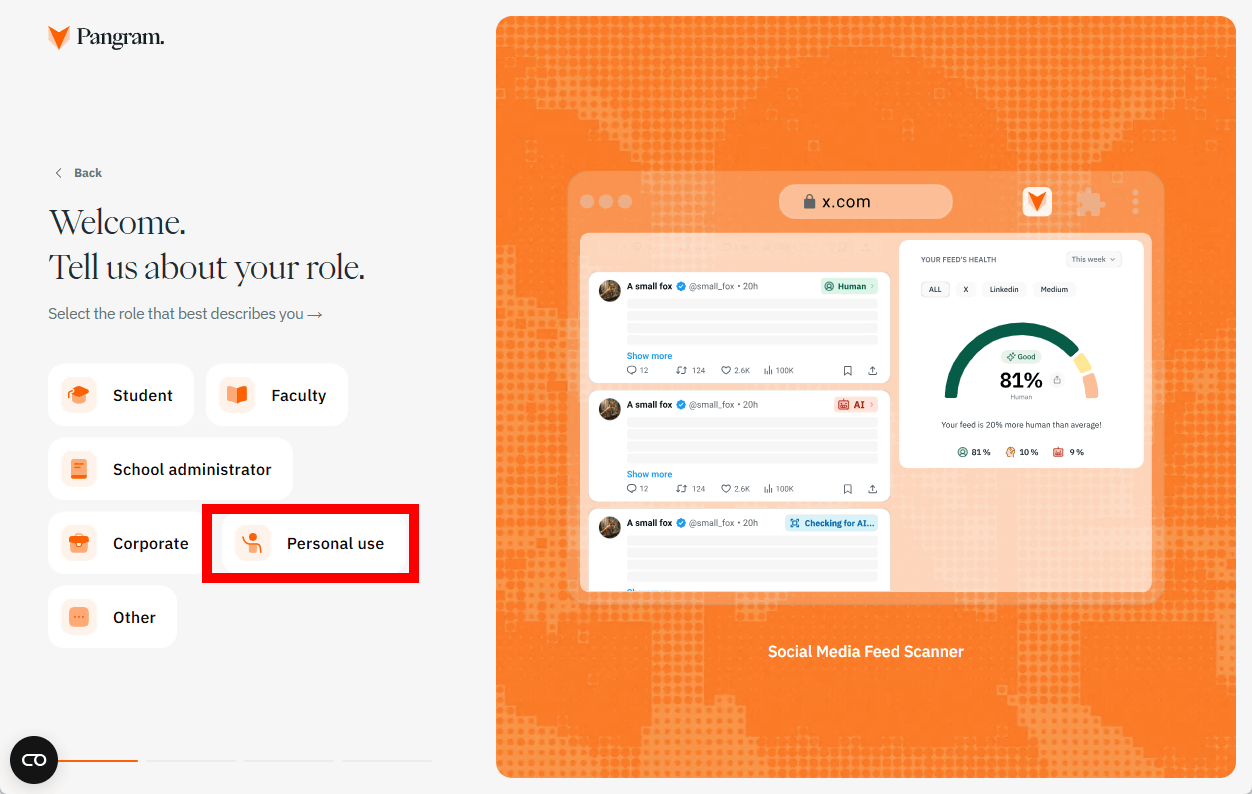
サインインに成功すると用途選択画面が表示されます。個人利用の場合は「Personal use」をクリック。
「Pangram AI Detectionをどこで知ったか」という質問が表示されるので当てはまるものをクリック。GIGAZINEで知った場合は「News or article」をクリックすればOKです。
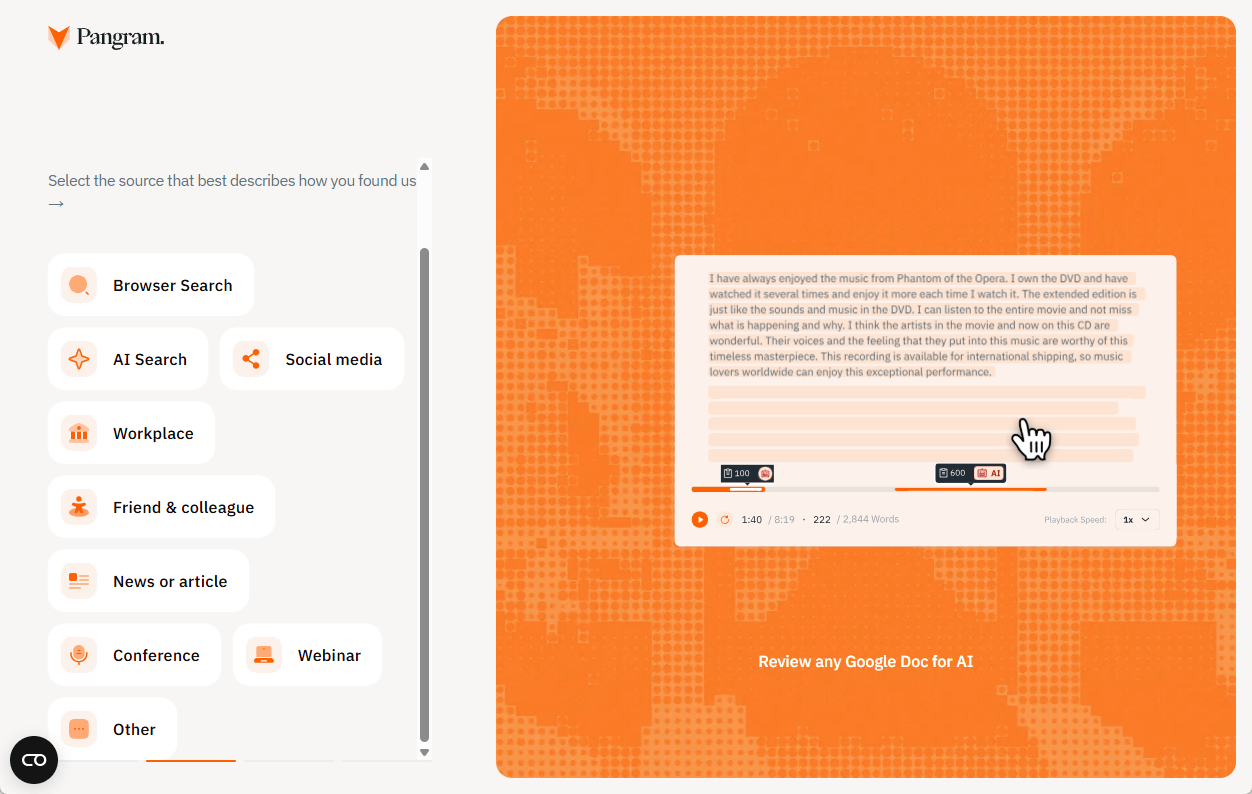
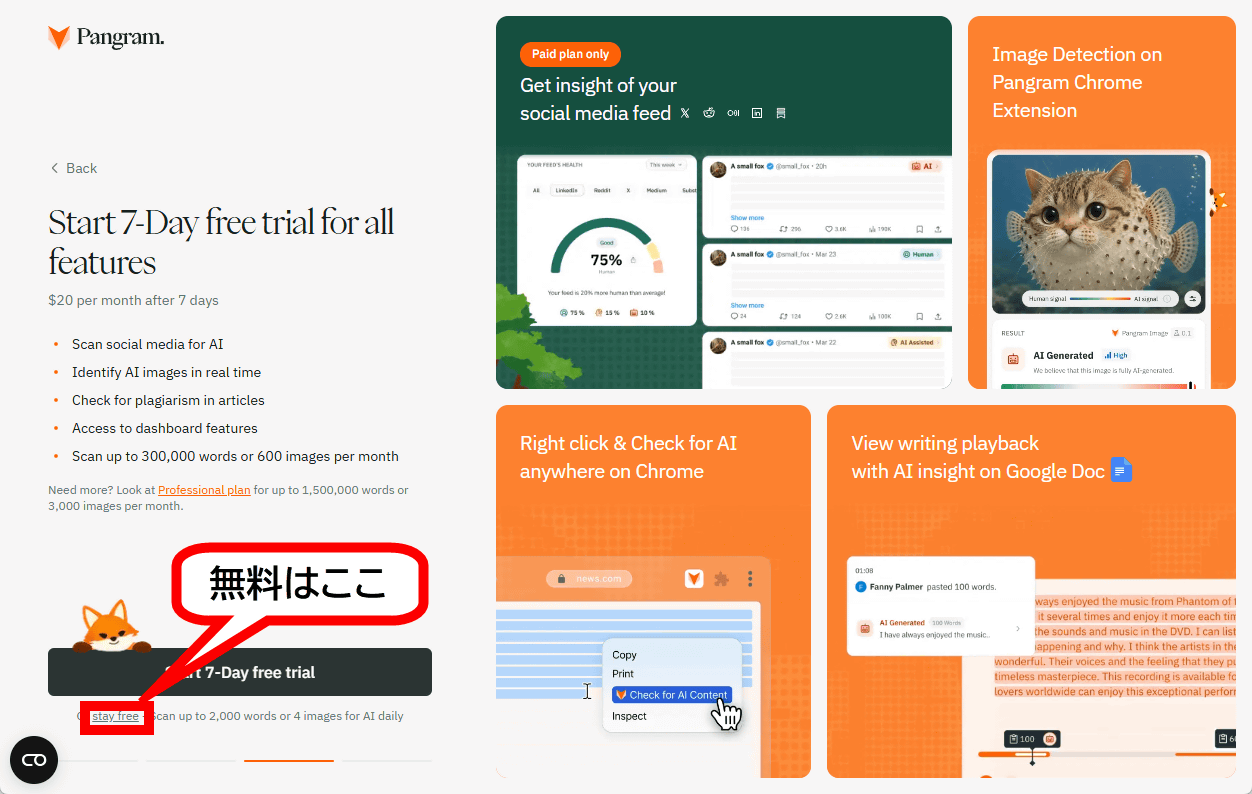
続いて「有料プランの7日無料体験」の案内ページが表示されます。今回は無料プランを使いたいので画面左下の「stay free」をクリックしました。無料プランの場合は分析できる画像の枚数が1日当たり4枚に制限されます。
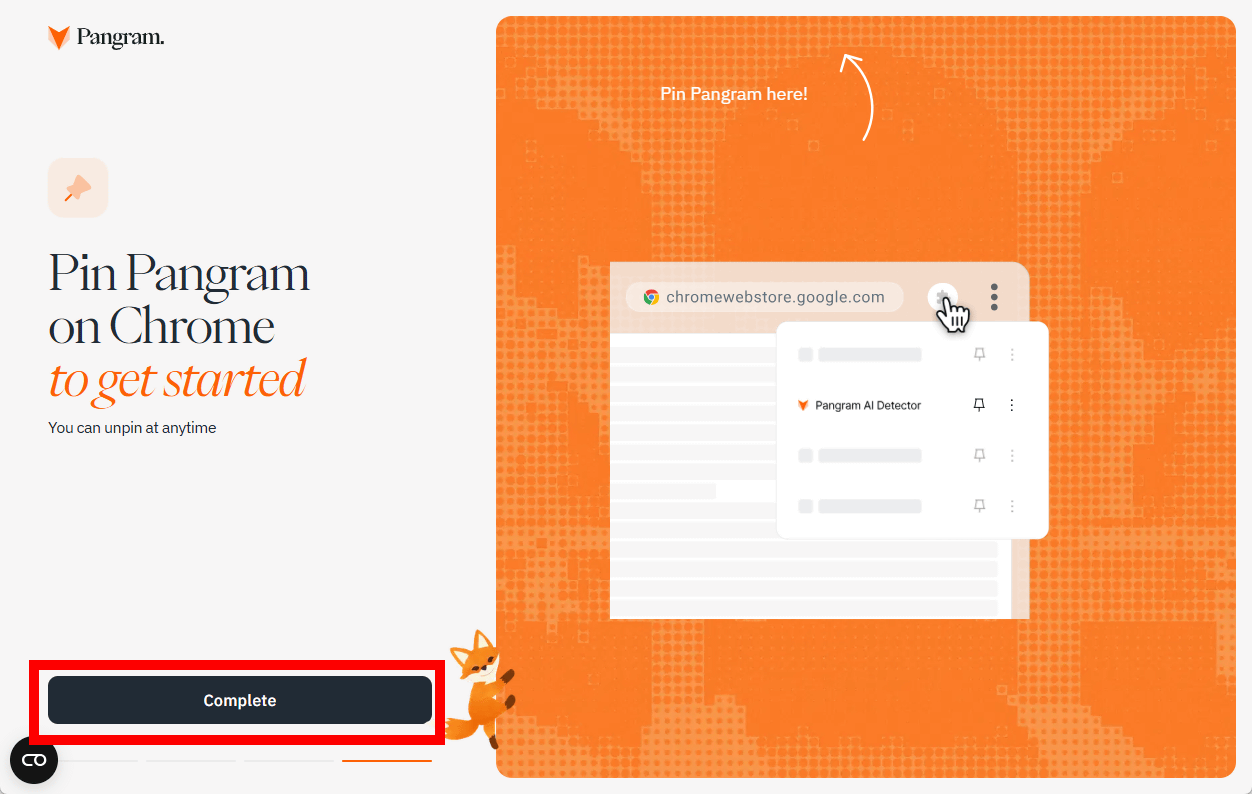
以下の画面が表示されたら「Complete」をクリック。これでインストールとセットアップは完了です。
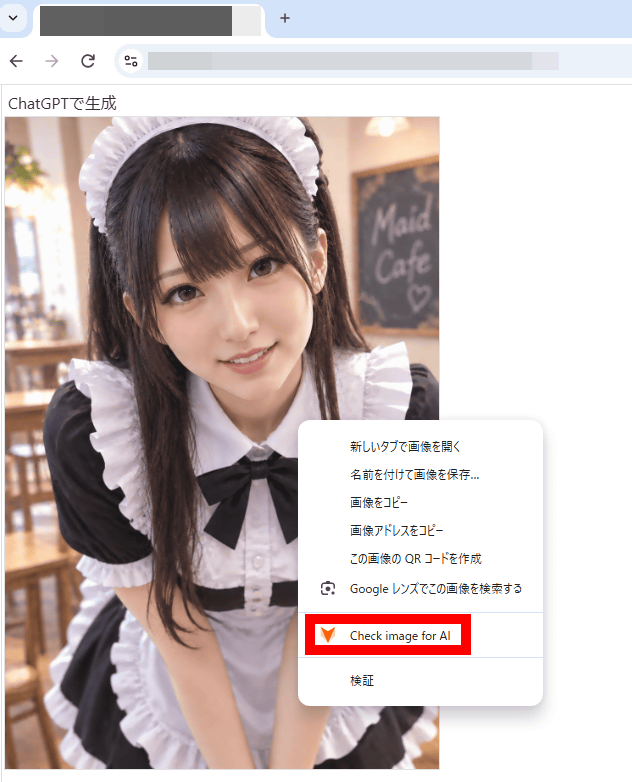
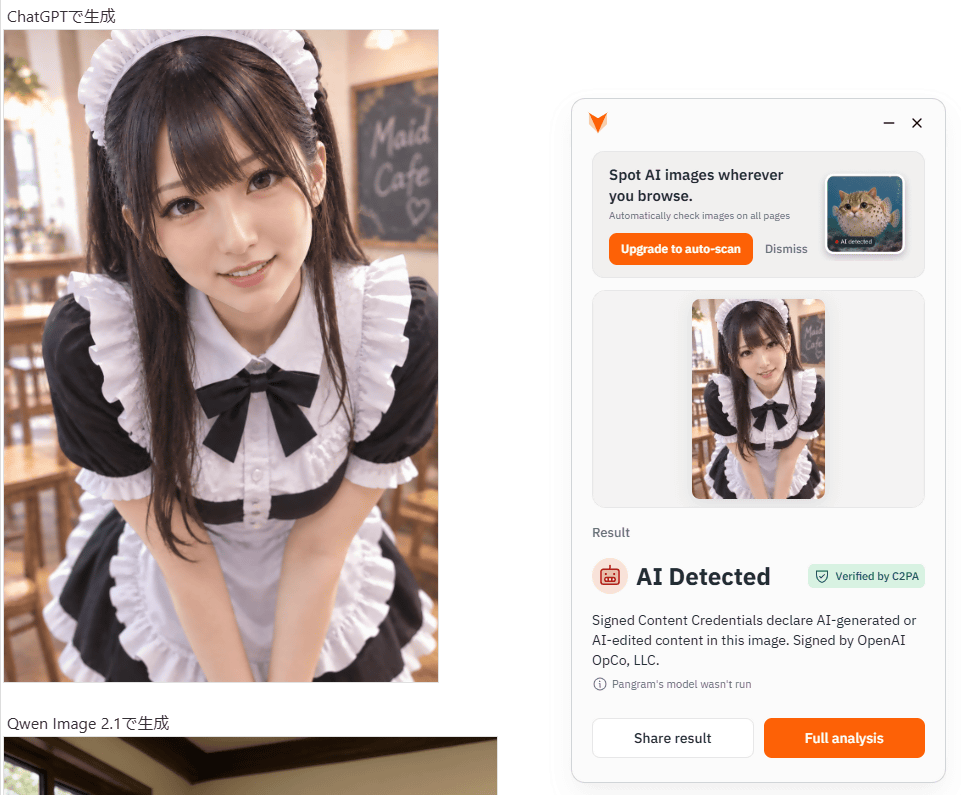
Pangram AI Detectionの能力を実際に試すべく、AI画像を並べたテストページを作成しました。まず、ChatGPTで作成した画像を分析してみます。画像を右クリックしてから「Check image for AI」をクリック。
「AI Detected(AIを検出)」と報じされました。ChatGPTで生成した画像にはAI生成コンテンツであることを示す「C2PA」という識別子が埋め込まれており、このC2PAをもとにAI画像であることを断定したようです。
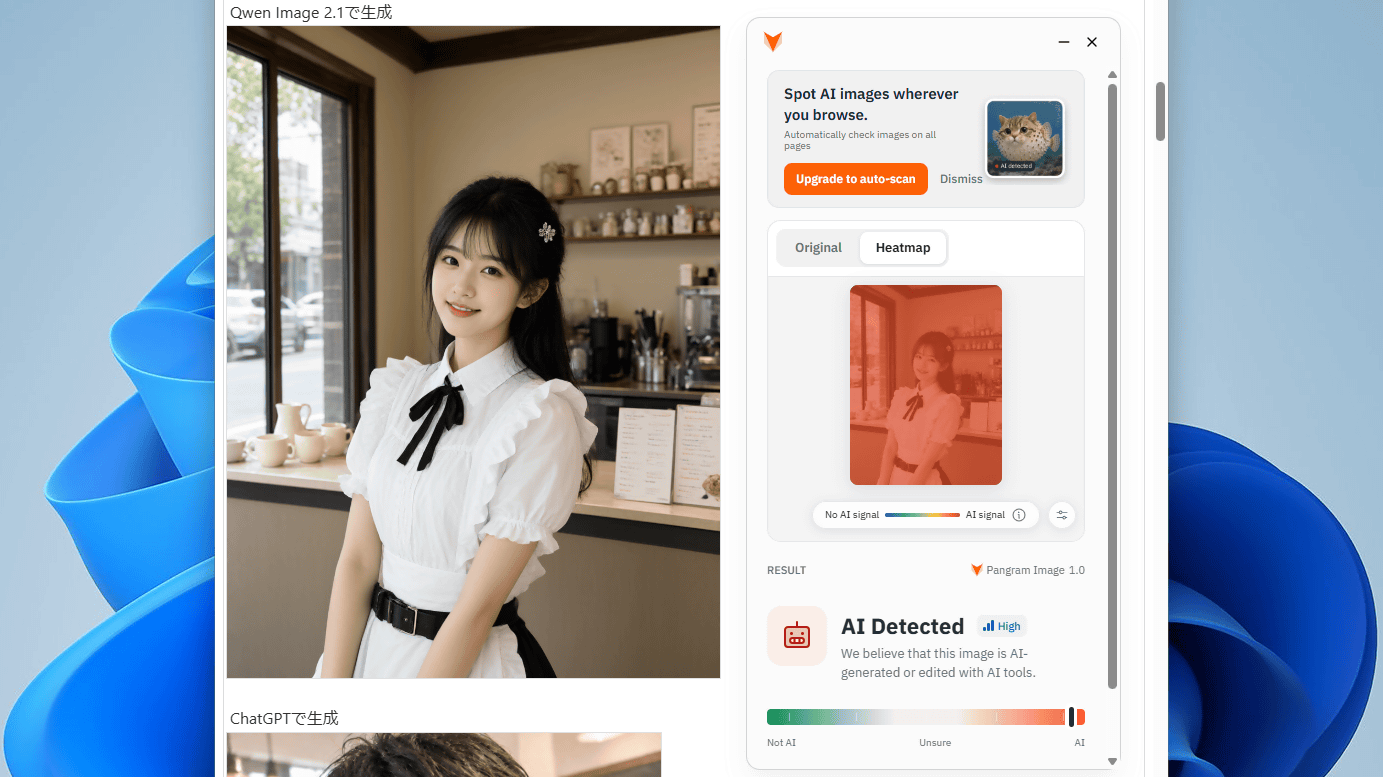
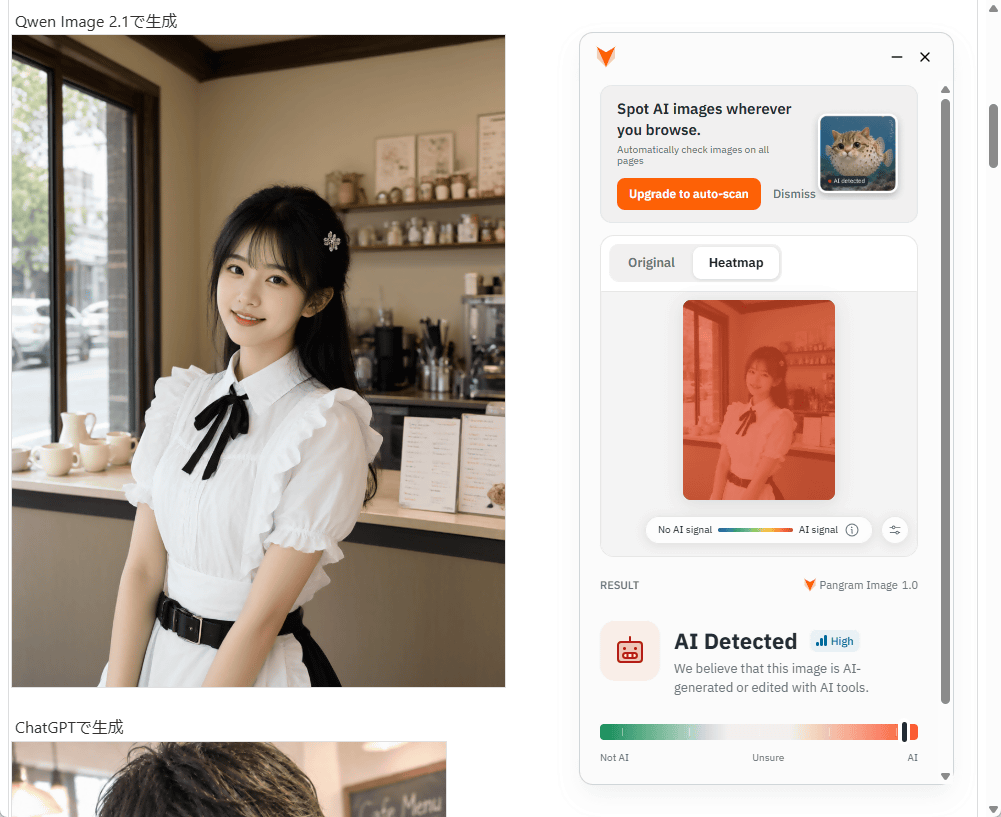
C2PAを埋め込まない画像生成AIではどうなるのか確かめるために、Qwen Image 2.1で生成した画像も分析してみました。C2PAが埋め込まれていない場合は画像そのものをPangram Image 1.0で分析し、「AIっぽさ」を算出してくれます。今回はAIっぽさが「High」となりました。画像内のどこがAIっぽいかを示すヒートマップも表示されており、この画像の場合はヒートマップが真っ赤なので全体がAIっぽいと判断されたことが分かります。
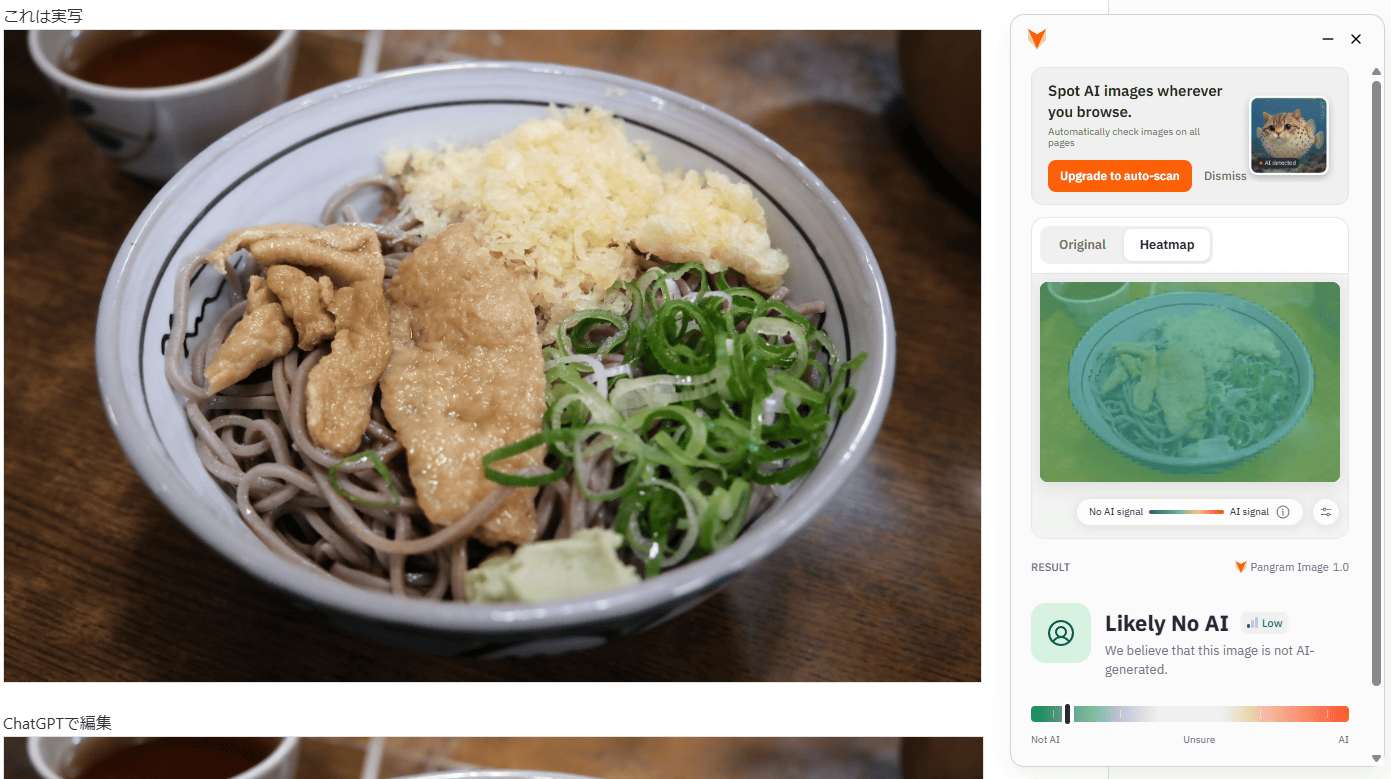
カメラで撮影した本物の写真の場合は「Likely NO AI(AIではなさそう)」と表示されました。ヒートマップは全体が緑色です。
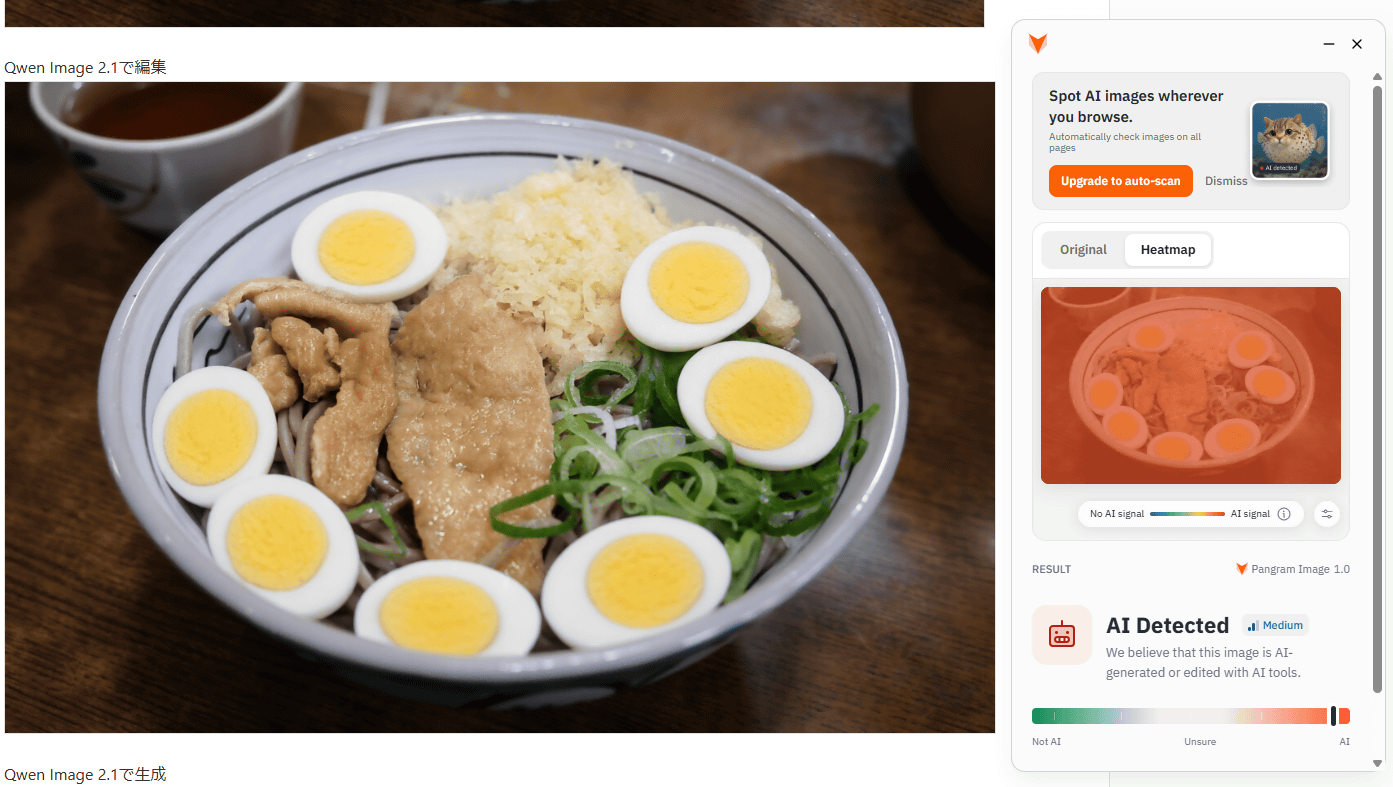
写真をQwen Image 2.1で編集してゆで卵を追加した結果、しっかり「AI Detected」と判定されました。
Pangram AI Detectionで画像を分析した結果、ChatGPTとQwen Image 2.1で生成した画像を正確に検出することができました。ただし、Pangram AI Detectionの結果は100%正しいことが保証されているわけではないので参考情報の1つとして利用することを推奨します。
KioskNews shows a cleaned-up reading view extracted from the publisher’s page — the original always lives on their site, not ours.