Windows 11 : comment configurer un PC pour votre enfant ?
Configurez une session de Windows adaptée à votre progéniture en mettant en place et en configurant le contrôle parental de Microsoft.
Ce n’est un secret pour personne. Les jeunes ont beau être de grands consommateurs d’écran, ils ne savent pas se servir d’un ordinateur. Les smartphones et les tablettes étant souvent leur écran principal, l’utilisation d’un PC, avec un clavier et une souris plutôt qu’une interface tactile représente pour beaucoup un vrai défi.
Installer un logiciel, décompresser une archive, ou encore écrire et mettre en page un texte sur un logiciel de traitement de texte, sont des tâches a priori simples, mais qui ne sont malheureusement pas maîtrisées par le plus grand nombre.
L’Éducation nationale est pourtant claire à ce sujet : « De l’école maternelle au lycée, les programmes inscrivent la nécessité d’acquérir et de maîtriser des compétences numériques. ». Par conséquent, pour ne pas laisser les plus jeunes avec les maigres connaissances en informatique qu’ils peuvent acquérir à l’école, il est sans doute souhaitable de les initier à l’utilisation d’un PC et à la navigation sur le Web avec un clavier et une souris à la maison, dès l’enfance.
Mais avant de laisser un PC entre les mains de votre progéniture, mieux vaut procéder à une configuration en bonne et due forme de Windows 11. Microsoft intègre pour cela une fonction de contrôle parental nommée Family Safety. Une fois configurée, celle-ci permet de mettre en place des limites indispensables pour une utilisation parfaitement encadrée. Vous pourrez ainsi configurer des limitations pour le temps d’écran, restreindre l’accès à certains sites web, ou encore n’autoriser l’utilisation de certaines applications. Vous aurez besoin, en amont, d’un compte Microsoft pour vous, mais également pour votre enfant. Voici comment procéder.
1. Créez votre groupe familial
Si cela n’a pas déjà été fait par le passé, vous allez devoir commencer par créer Votre famille en ajoutant un membre de la famille. Pour ce faire, depuis votre PC, rendez-vous dans les Paramètres (Windows + i), sélectionnez Comptes dans le volet de gauche, et entrez dans le menu Famille.
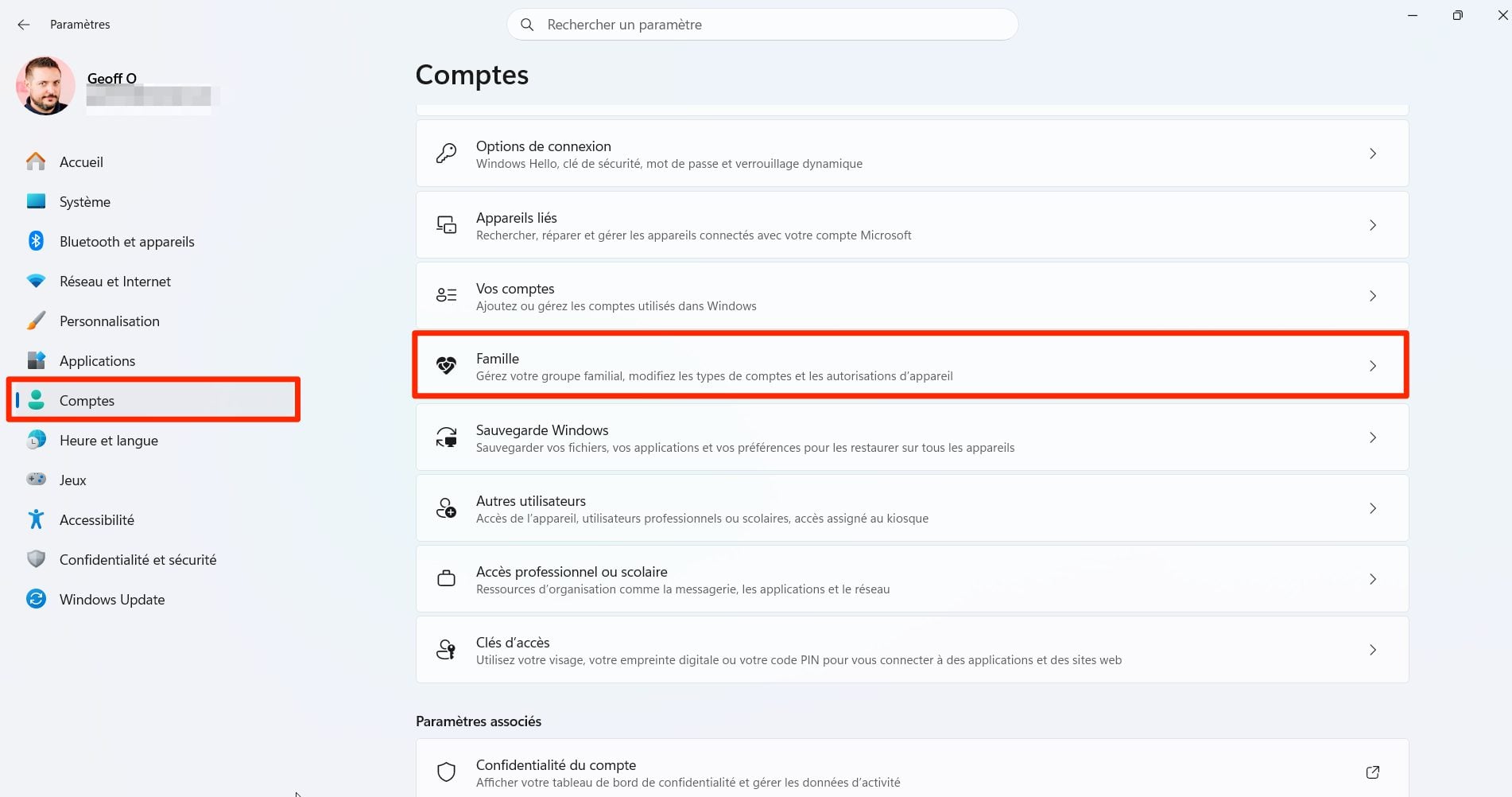
Sous l’intitulé Votre famille, cliquez sur le bouton Ajouter une personne.
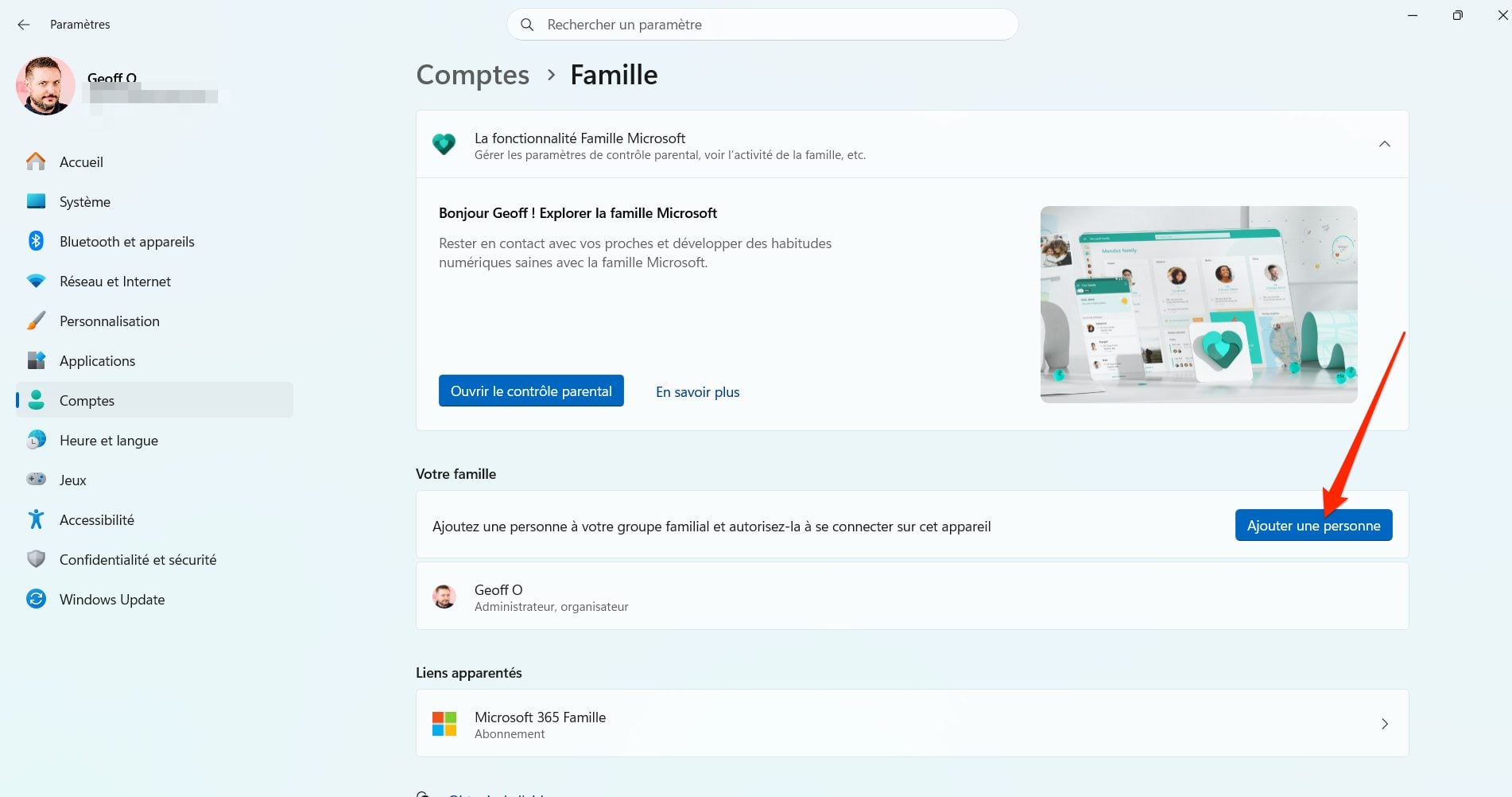
Une fenêtre de connexion devrait alors s’ouvrir. Saisissez l’adresse e-mail du compte Microsoft de votre enfant et cliquez sur le bouton Suivant.
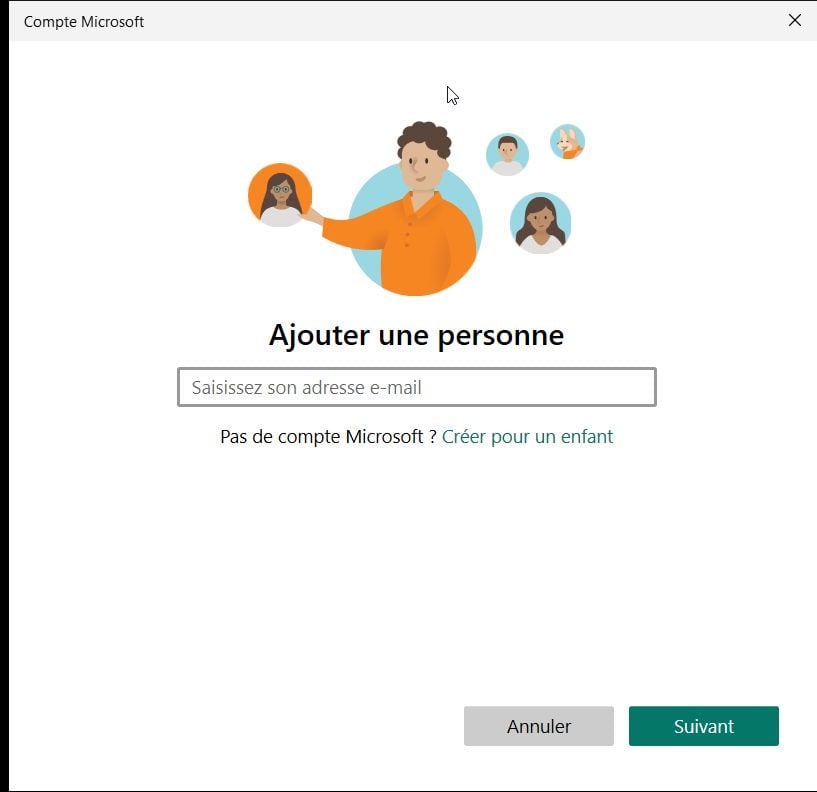
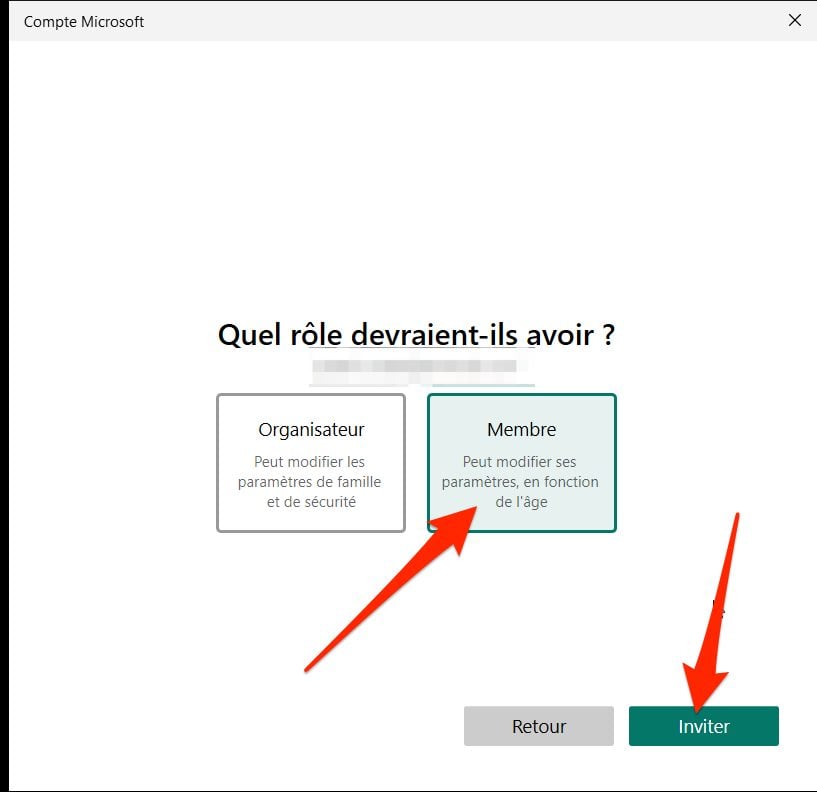
Dans la fenêtre suivante, vous devez définir son rôle. Sélectionnez Membre et cliquez sur Inviter.
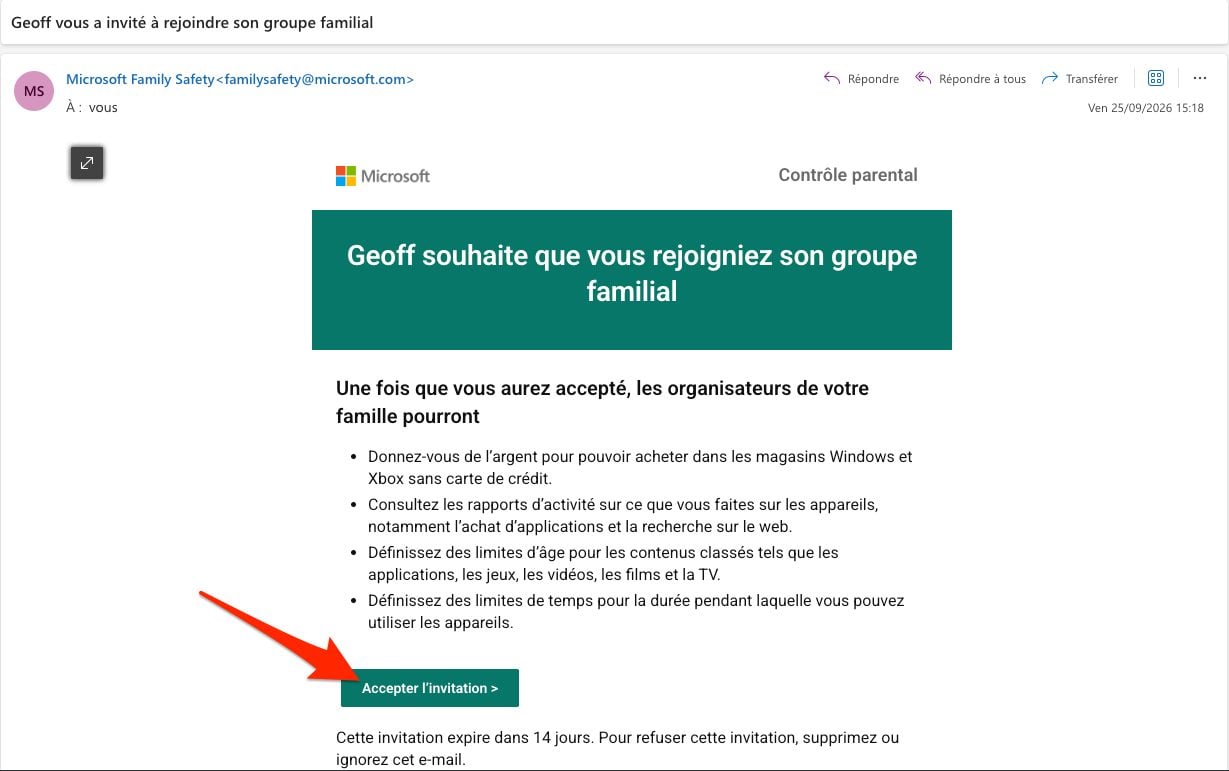
Un e-mail d’invitation à rejoindre votre groupe familial a en principe été envoyé sur l’adresse de votre enfant. Connectez-vous à sa boîte de réception afin d’Accepter l’invitation.
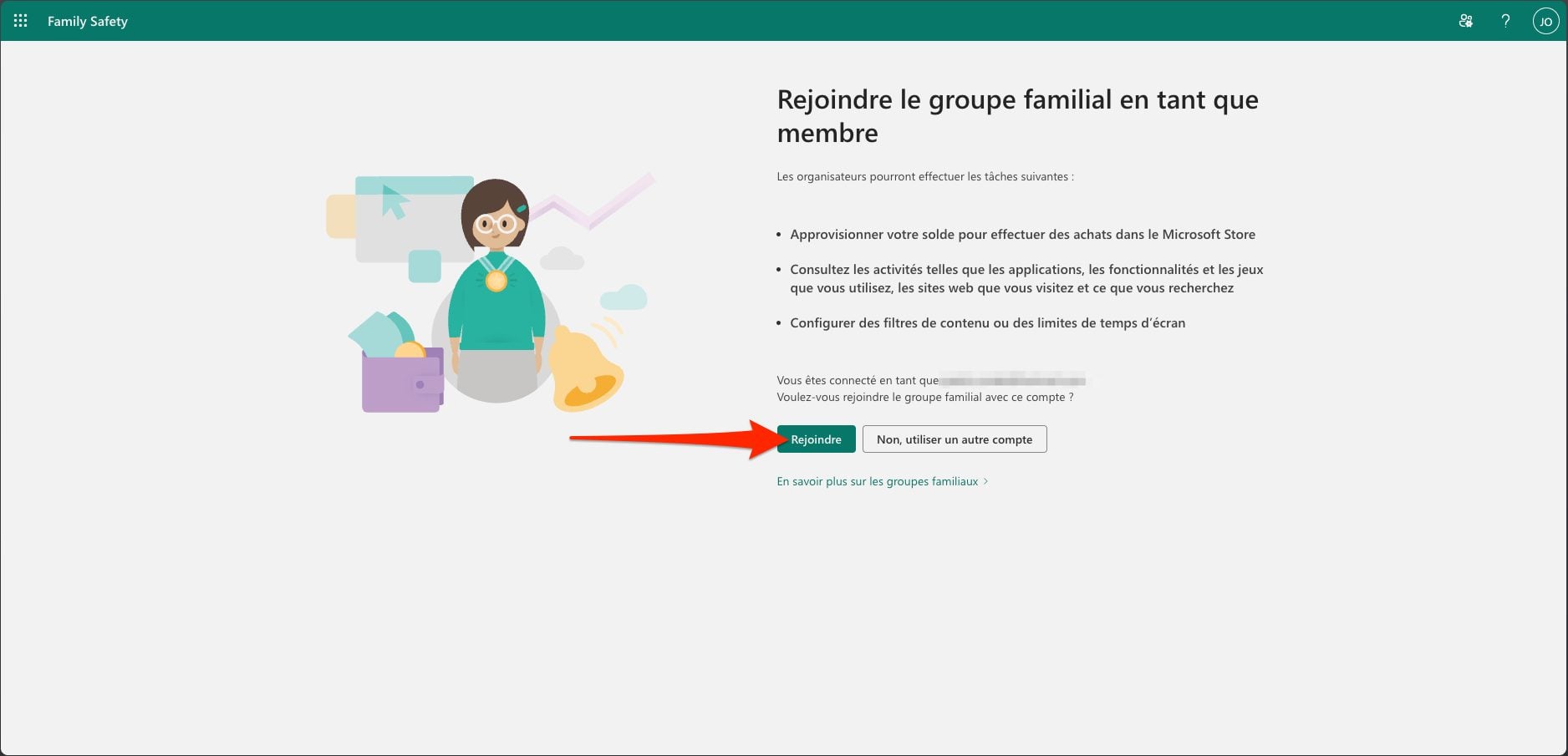
Une fenêtre de Family Safety, le système de contrôle parental de Microsoft va ensuite s’ouvrir pour inviter votre enfant à Rejoindre le groupe familial en tant que membre. Cliquez sur Rejoindre (en veillant à être bien connecté au compte de votre enfant, et pas du vôtre).
2. Acceptez l’invitation
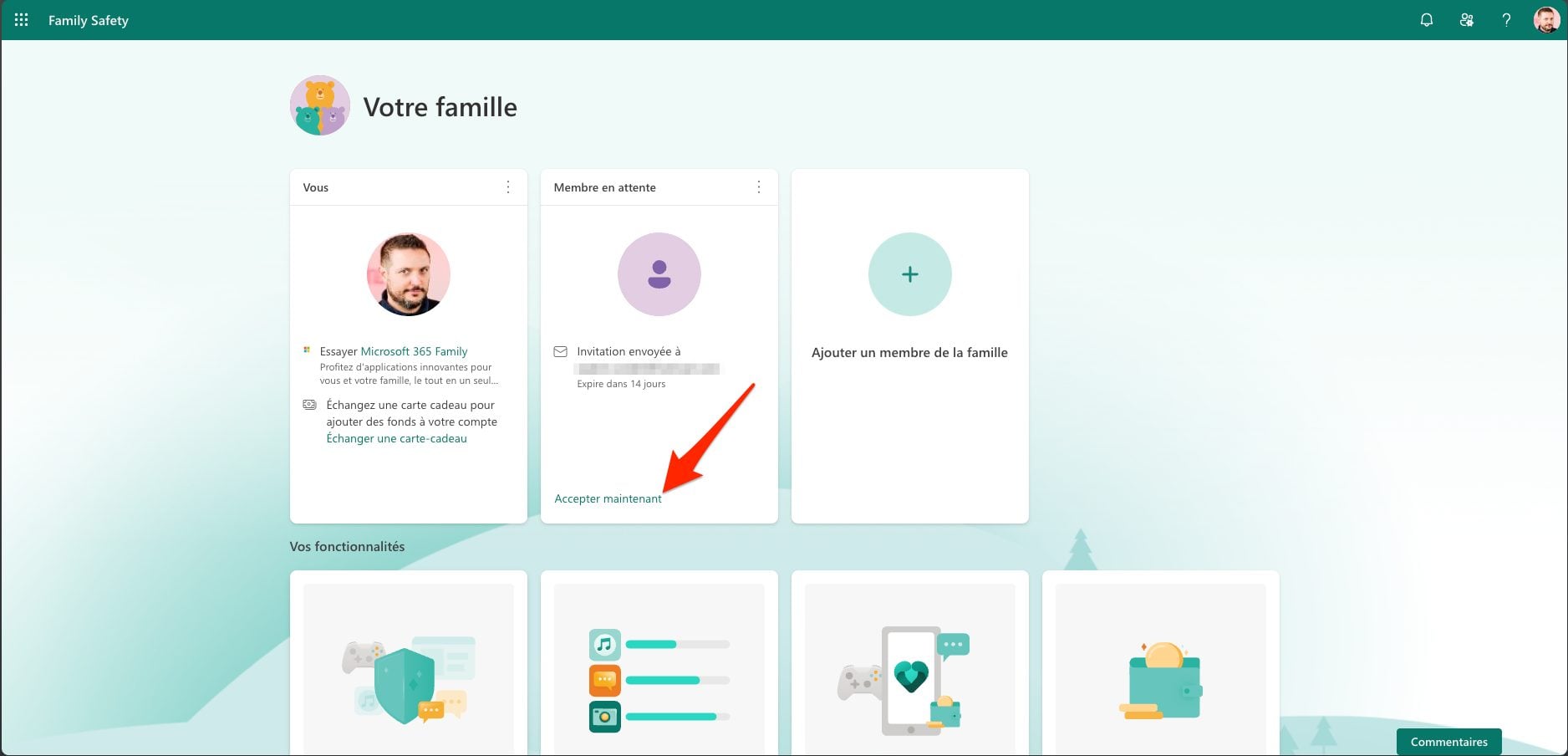
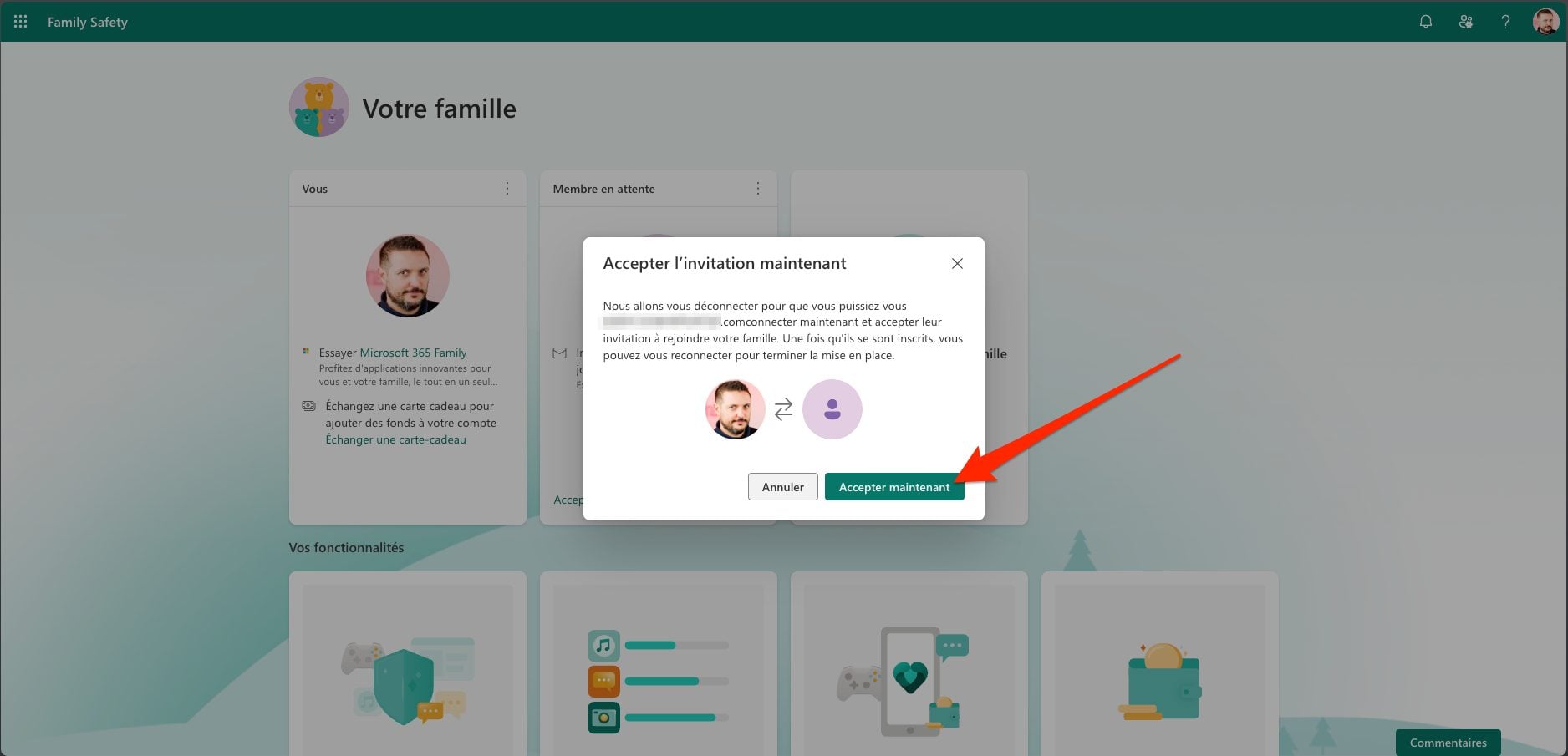
Connectez-vous à présent à Family Safety avec votre compte parent en vous rendant à cette adresse, et cliquez sur Accepter maintenant, puis sur Accepter l’invitation pour le membre en attente (votre enfant). Microsoft va vous déconnecter pour reconnecter le compte de votre enfant.
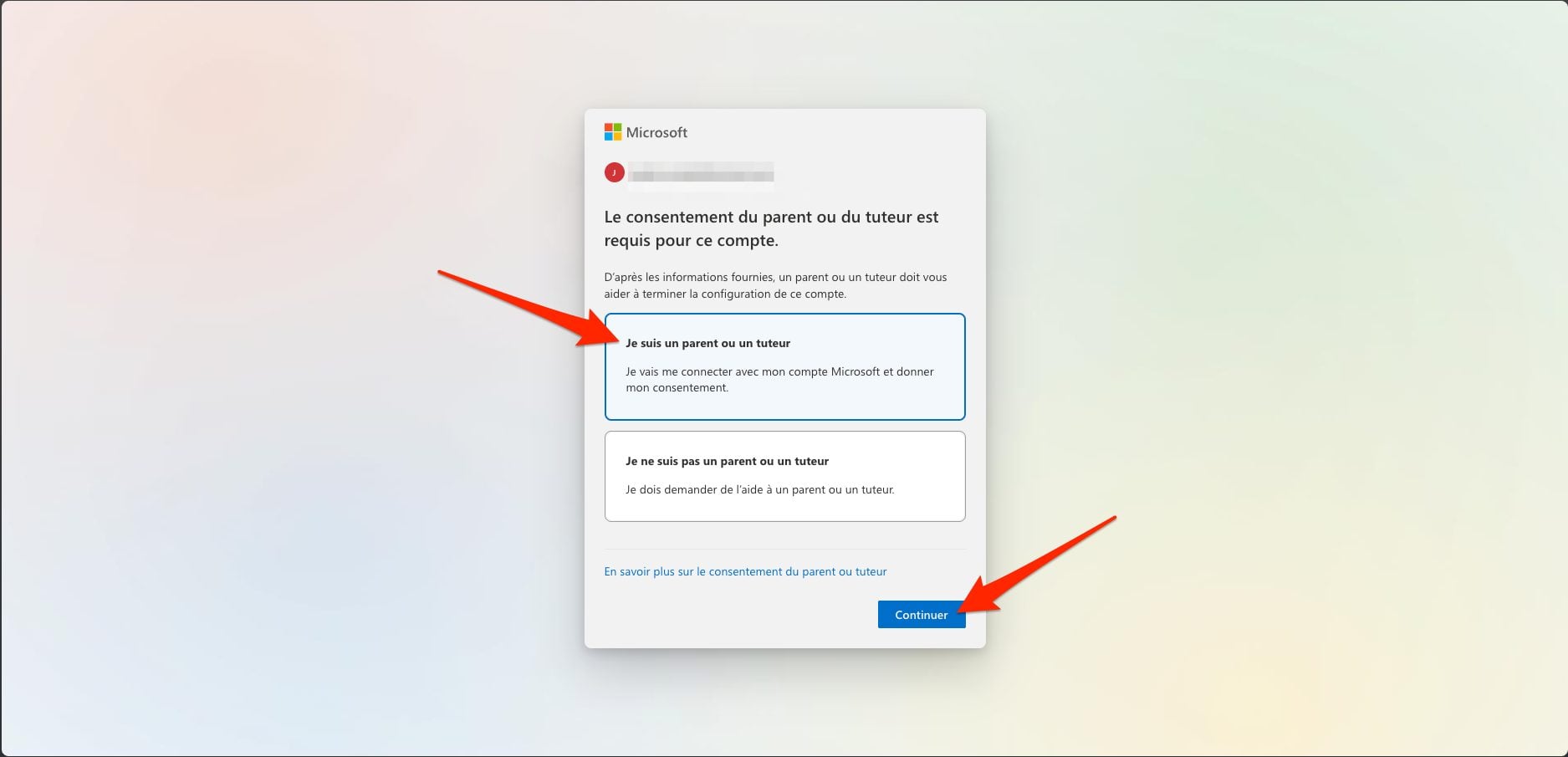
Ceci étant, pour que le compte enfant puisse accepter, celui-ci doit disposer du consentement du parent. Lorsque la fenêtre Le consentement du parent ou du tuteur est requis pour ce compte s’affiche, sélectionnez Je suis un parent ou un tuteur et cliquez sur Continuer et reconnectez-vous avec votre compte.
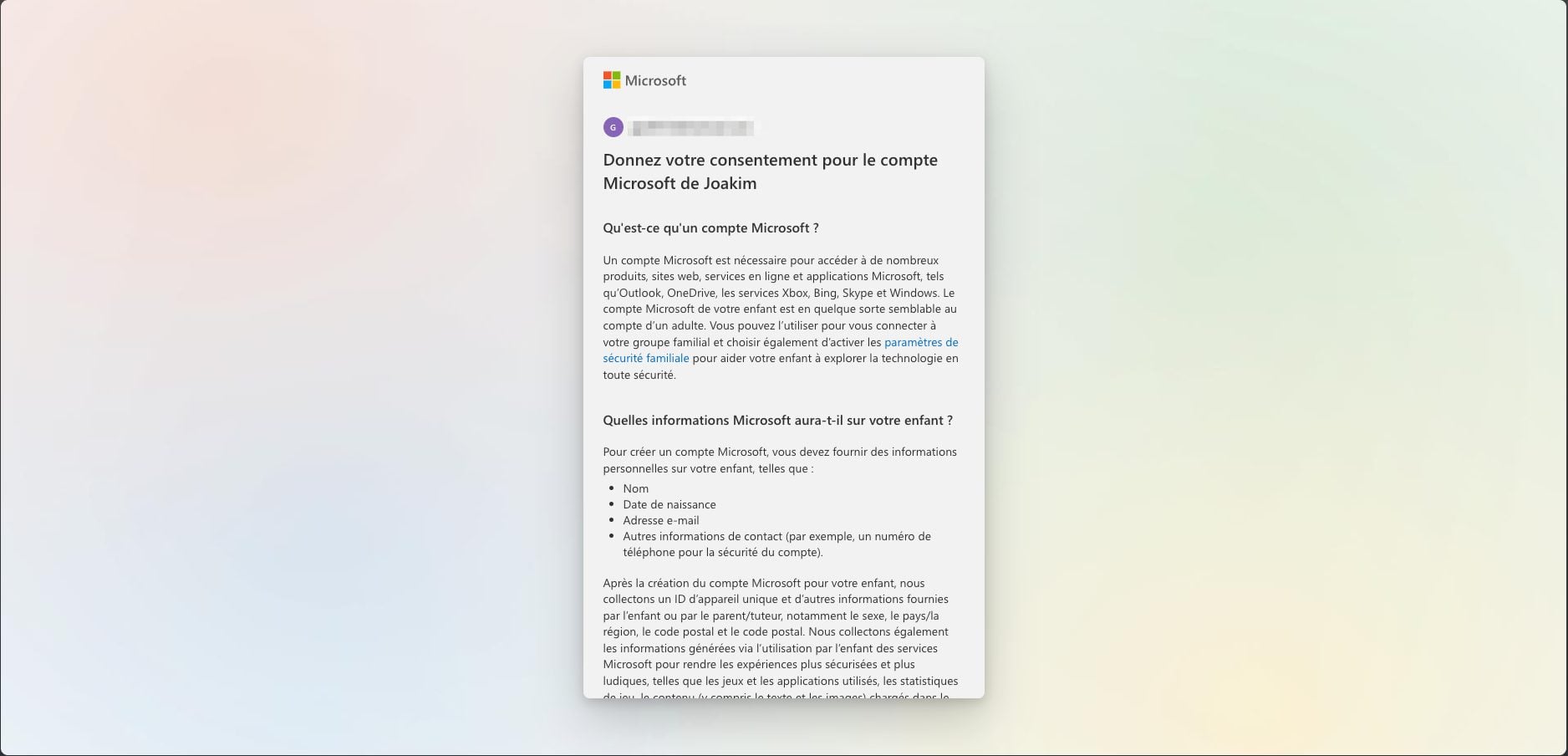
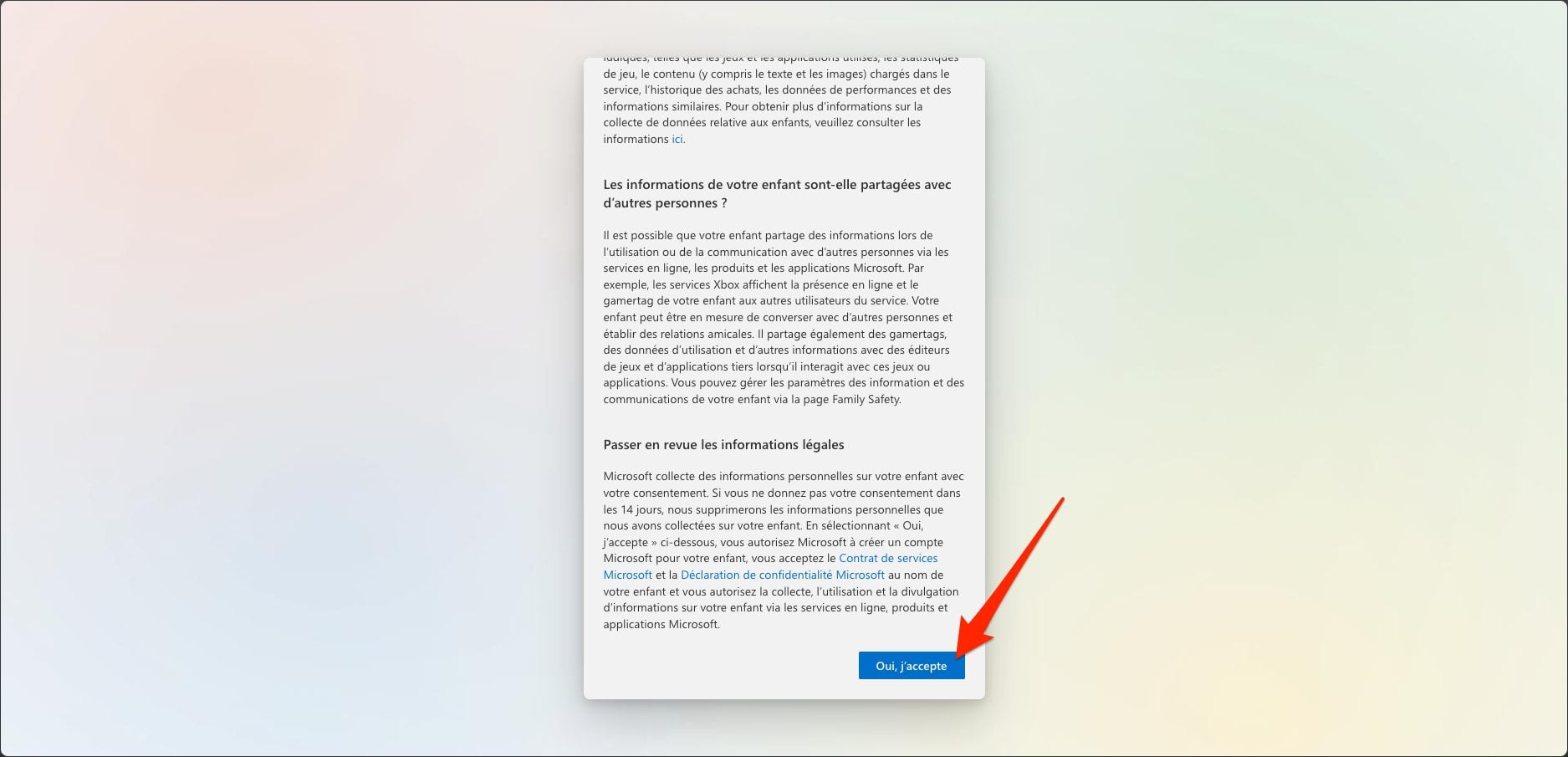
La nouvelle fenêtre qui s’affiche va donc vous demander de donner votre consentement pour le compte Microsoft de votre enfant. Cliquez sur le bouton Oui j’accepte tout en bas de la page. Vous devrez ensuite choisir si vous autorisez, ou non, votre enfant à utiliser des applications non Microsoft avec ce compte.
3. Configurez les limites du compte de votre enfant
Avant de configurer son compte sur un PC, il est préférable depuis l’interface de Family Safety, de configurer les différentes limites et autorisations qui lui seront attribuées. Pour ce faire, Microsoft vous redirige automatiquement vers l’application mobile iOS ou Android que vous devez donc télécharger et installer sur votre smartphone.
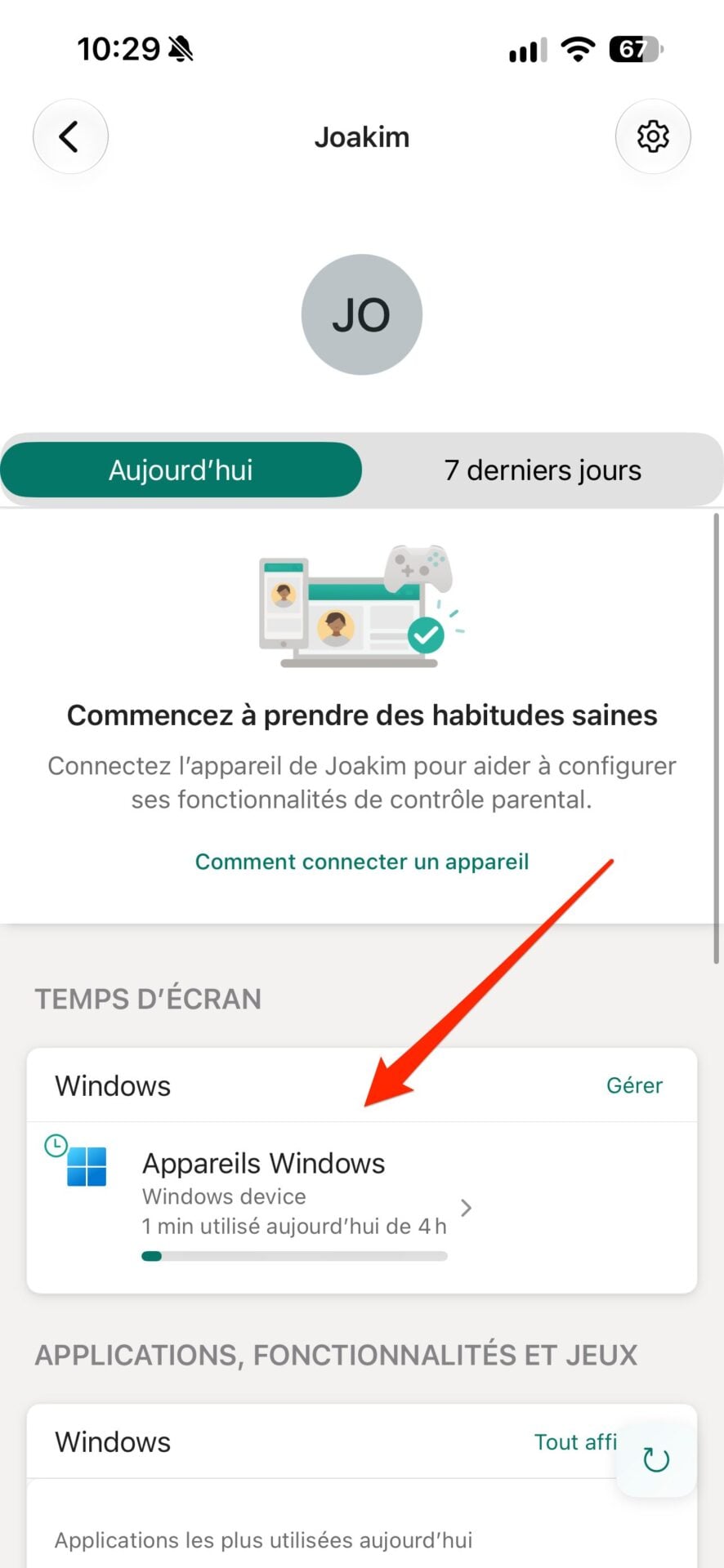
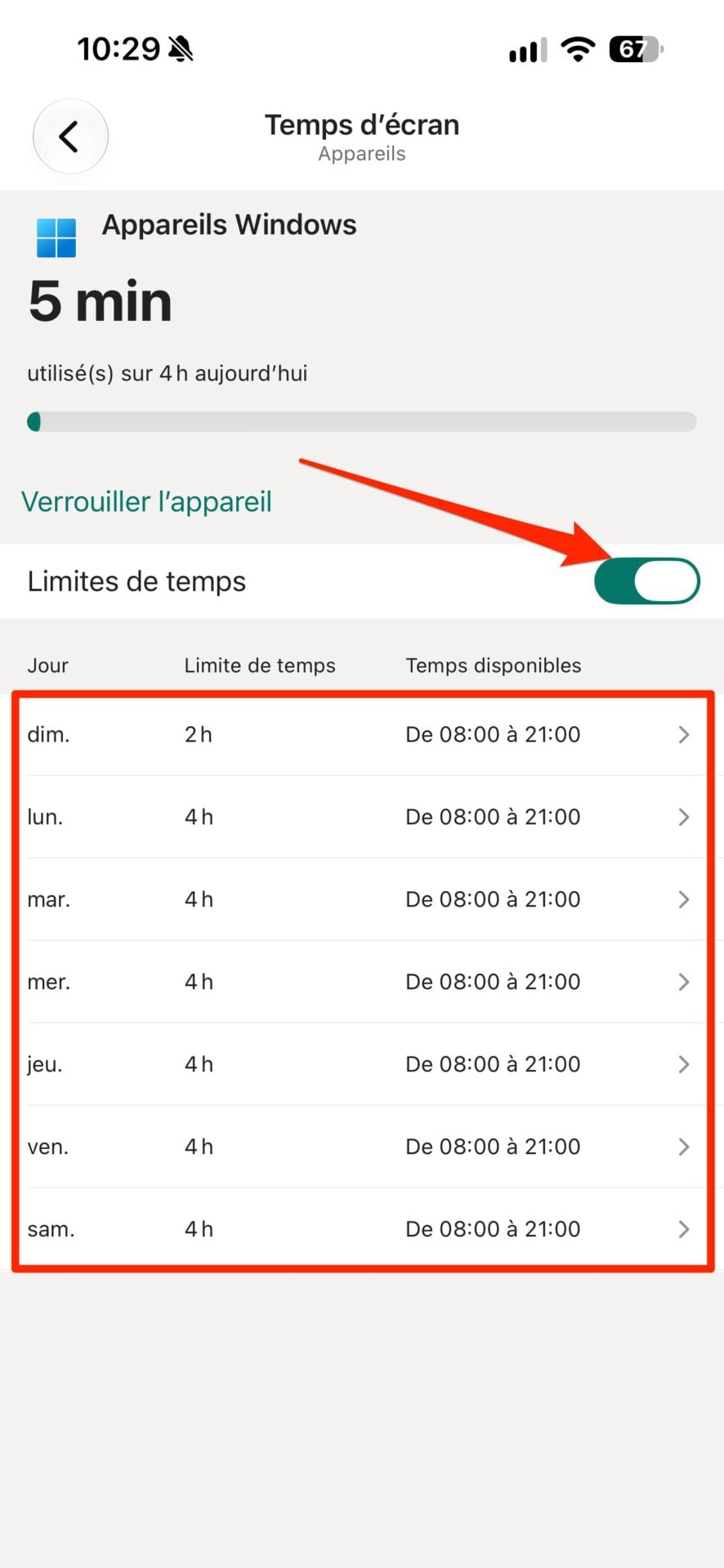
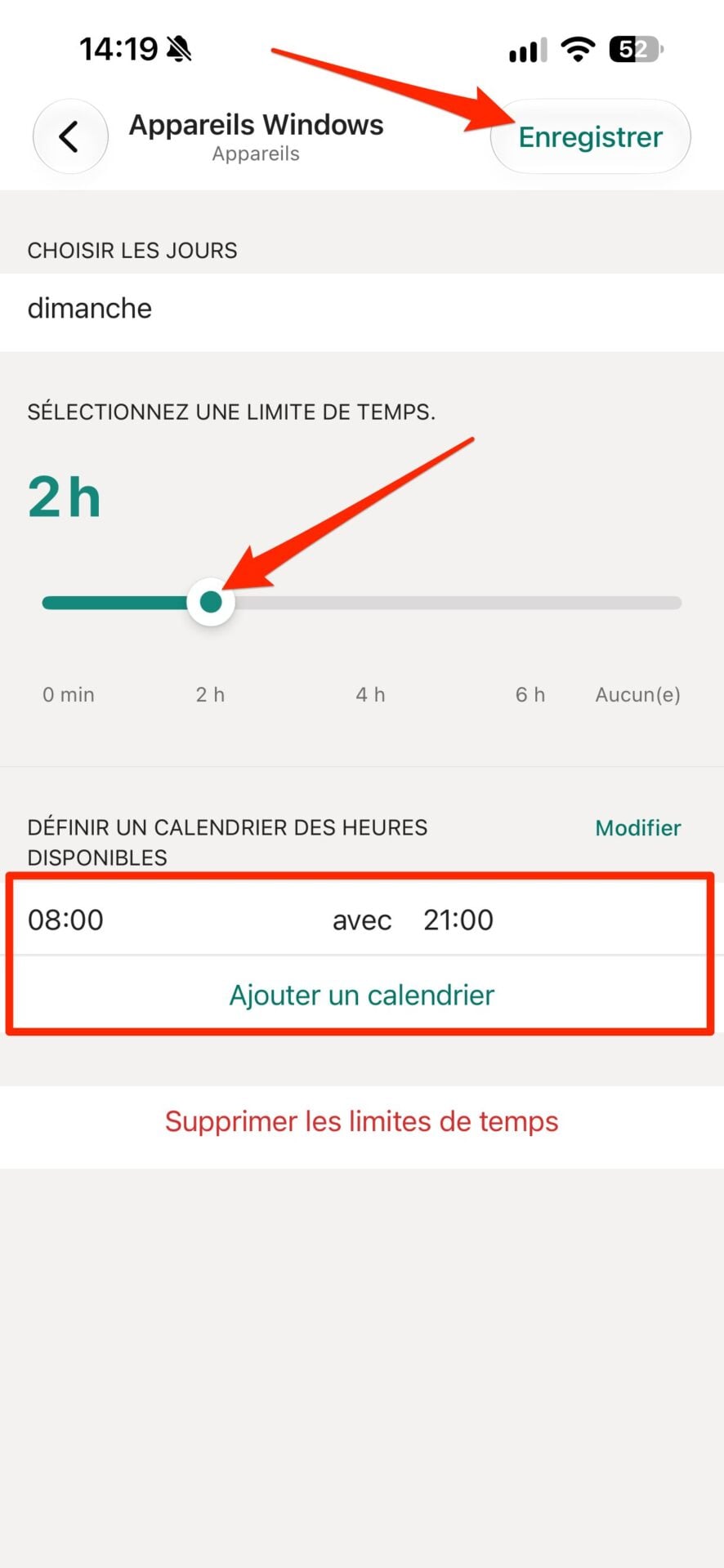
Commencez donc par définir le temps d’écran attribué à votre enfant. Pour ce faire, depuis l’application Family Safety, sous l’intitulé Temps d’écran, sélectionnez Appareils Windows. Entrez ensuite dans le menu de chaque jour de la semaine pour ajuster la limite de temps d’utilisation autorisée, ainsi que le calendrier des heures durant lesquelles il sera autorisé à utiliser la machine.
4. Autorisez ou bloquez des applications
Par défaut, les applications natives de Windows 11 sont toutes accessibles. Vous pouvez néanmoins en restreindre leur accès très facilement. Depuis l’interface de Family Safety, sous l’intitulé Applications, fonctionnalités et jeux, appuyez sur Tout afficher dans la section Windows. Vérifiez d’abord que leur utilisation est bien limitée, puis passez en revue chaque application disponible pour définir de manière individuelle, si vous souhaitez leur appliquer une durée d’utilisation autorisée, ou si vous souhaitez Bloquer l’application.
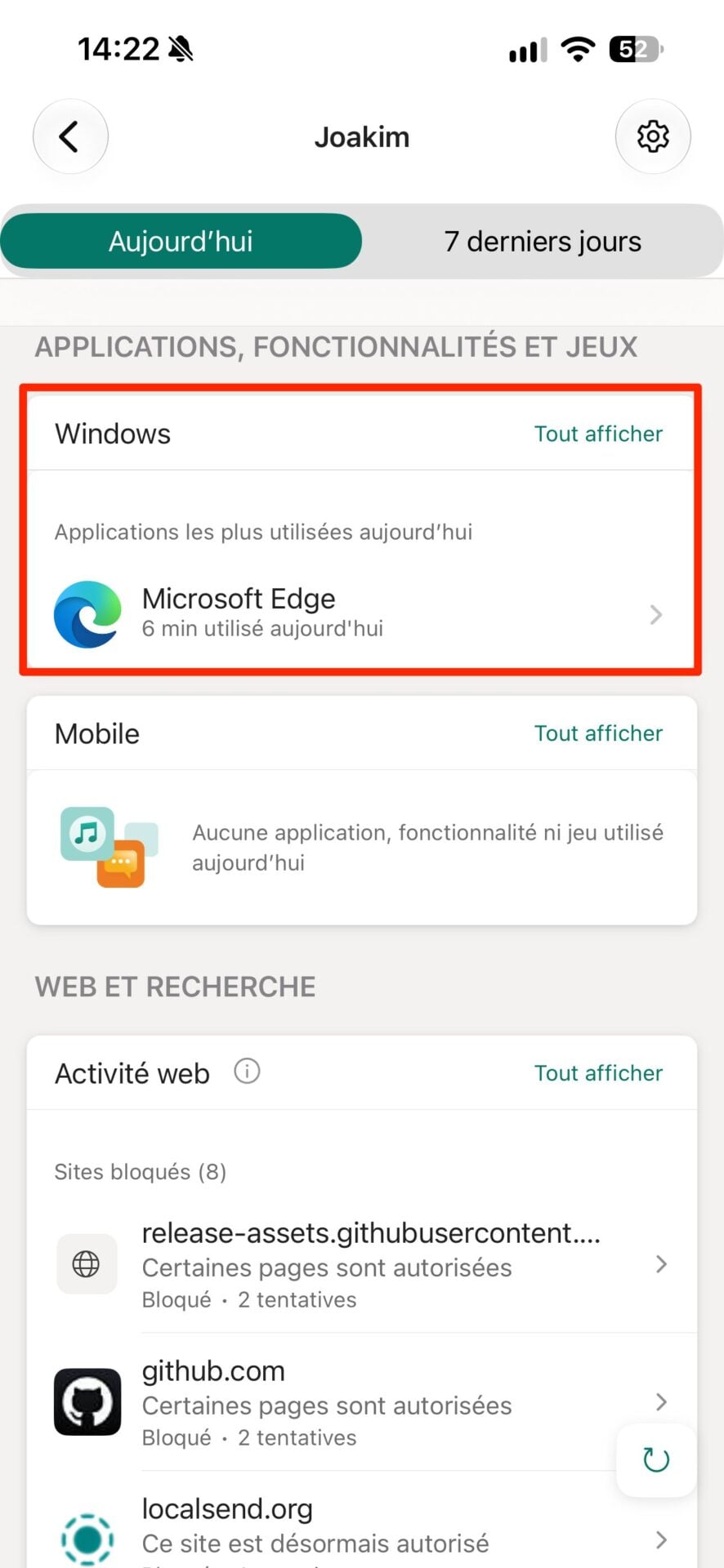
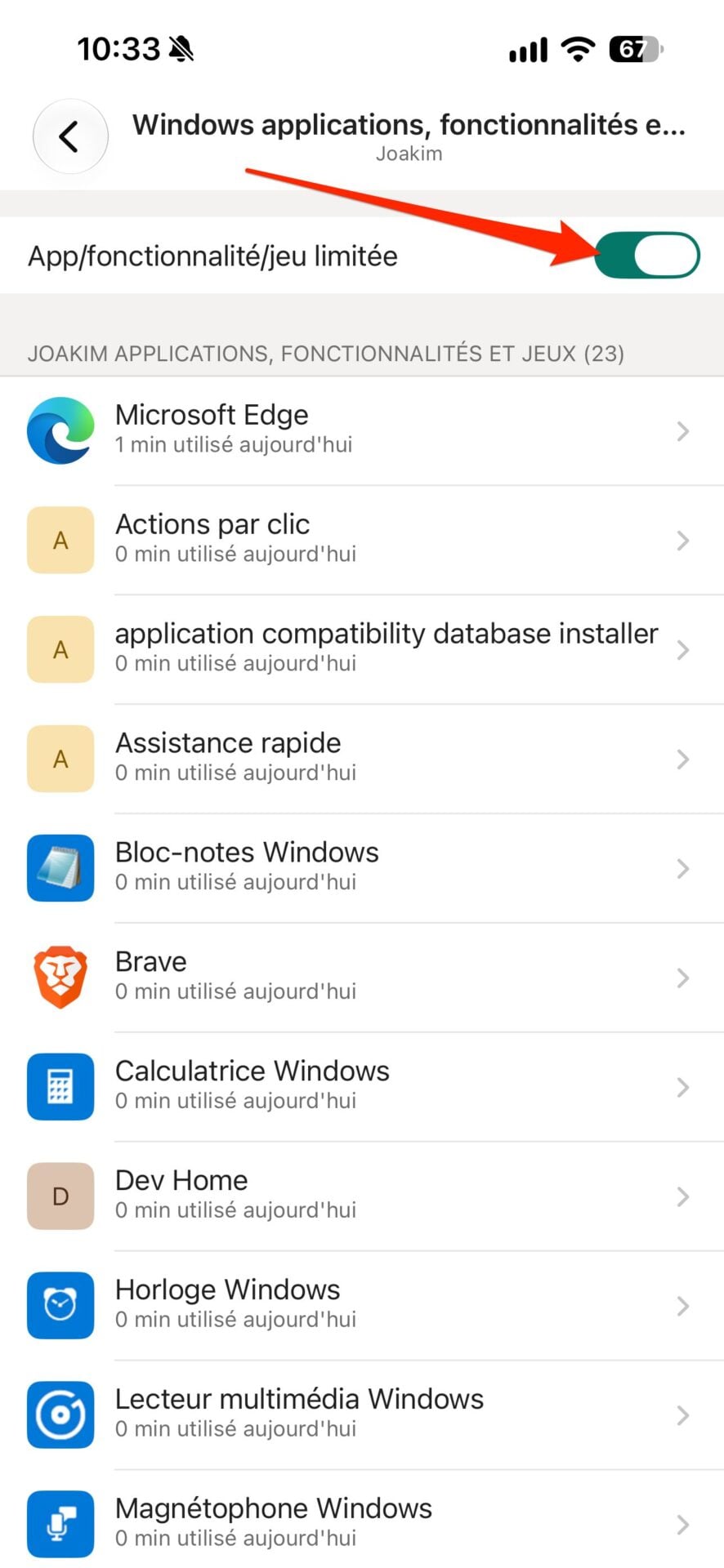
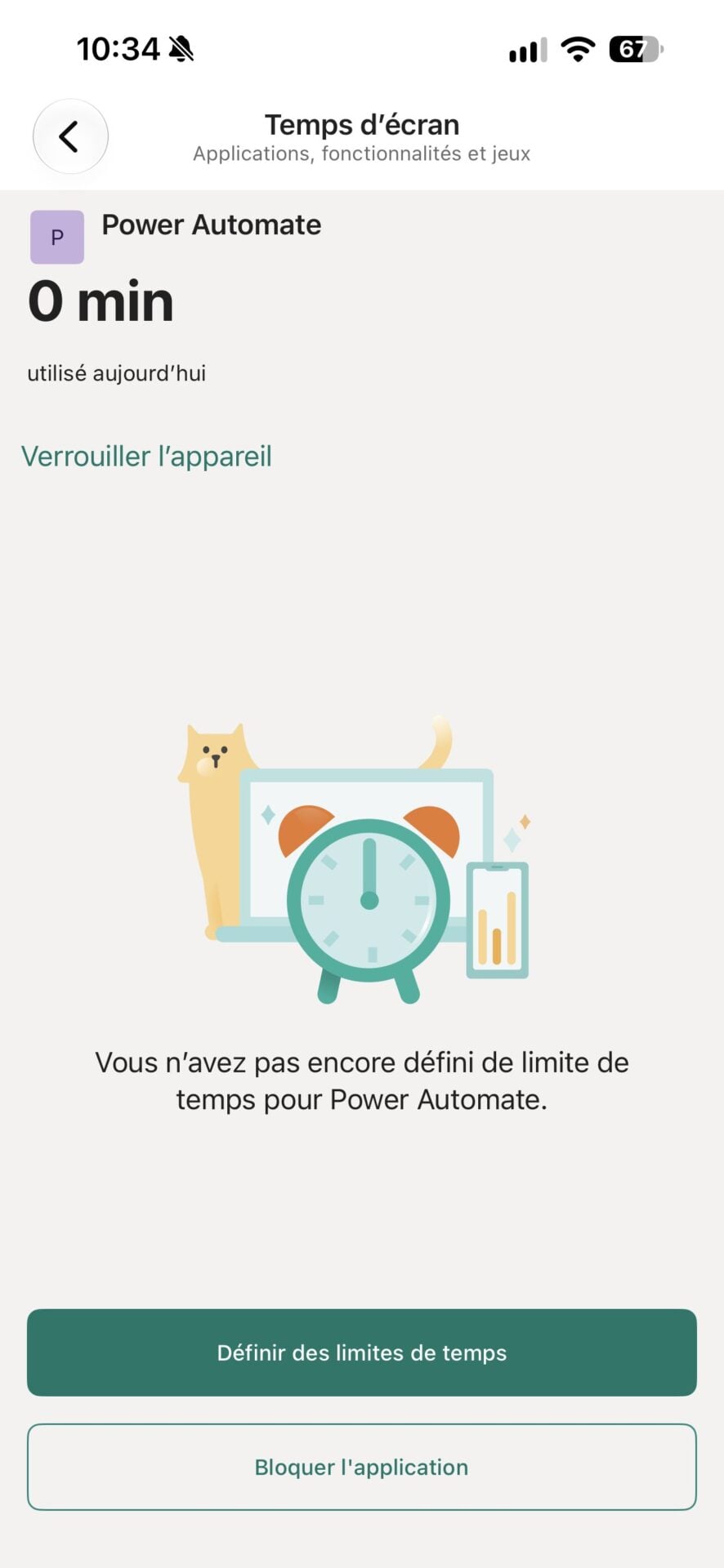
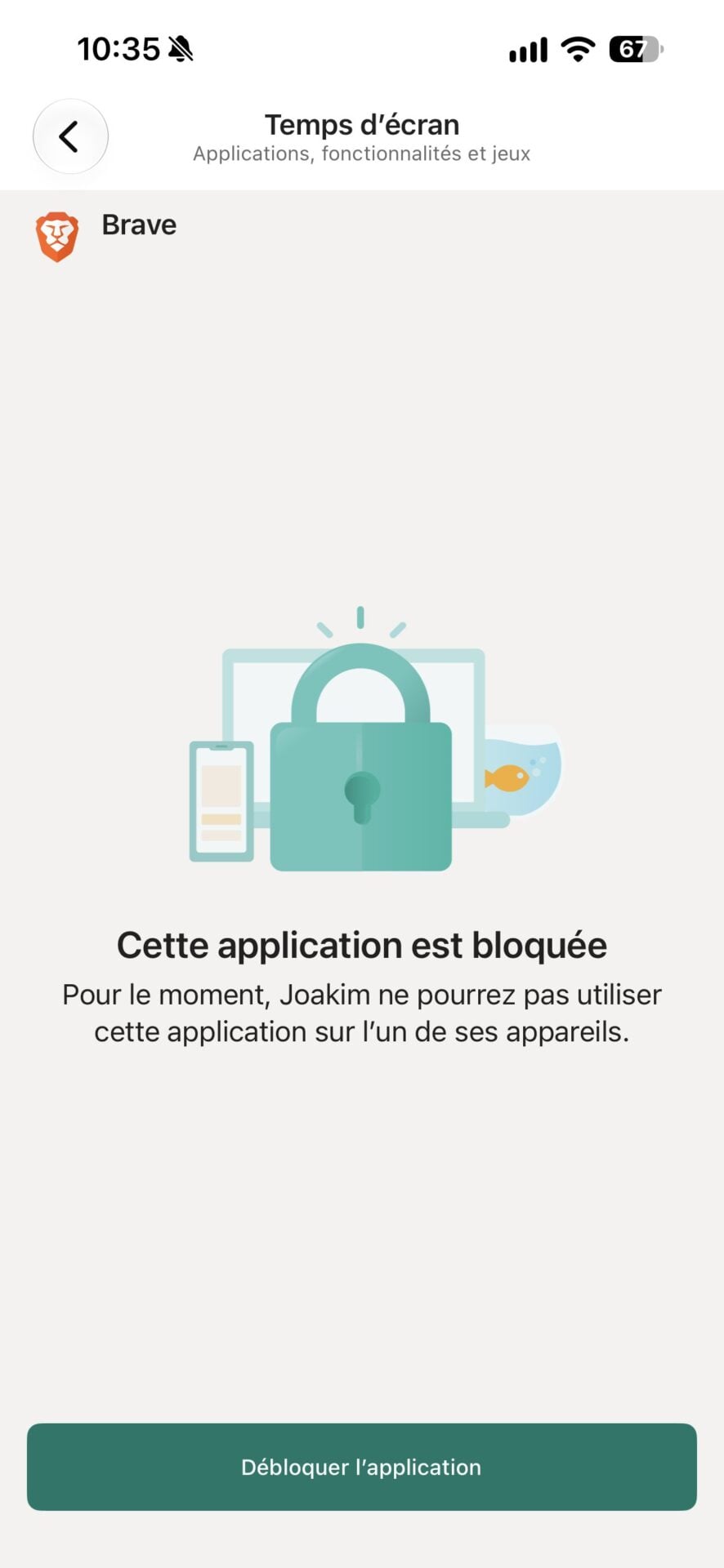
C’est également depuis ce menu que vous pourrez débloquer l’accès aux nouvelles applications tierces que vous installez. À noter que l’installation d’applications depuis le compte de votre enfant ne peut se faire qu’après validation de votre part. Vous devrez en effet saisir votre mot de passe administrateur (celui de votre compte utilisateur de parent) pour autoriser l’installation d’une nouvelle appli.
De la même manière, lorsque votre enfant tentera d’utiliser pour la première fois une nouvelle application installée, une demande d’autorisation vous sera automatiquement envoyée dans Family Safety. Sans validation de votre part, l’application restera bloquée et ne pourra donc pas être utilisée.
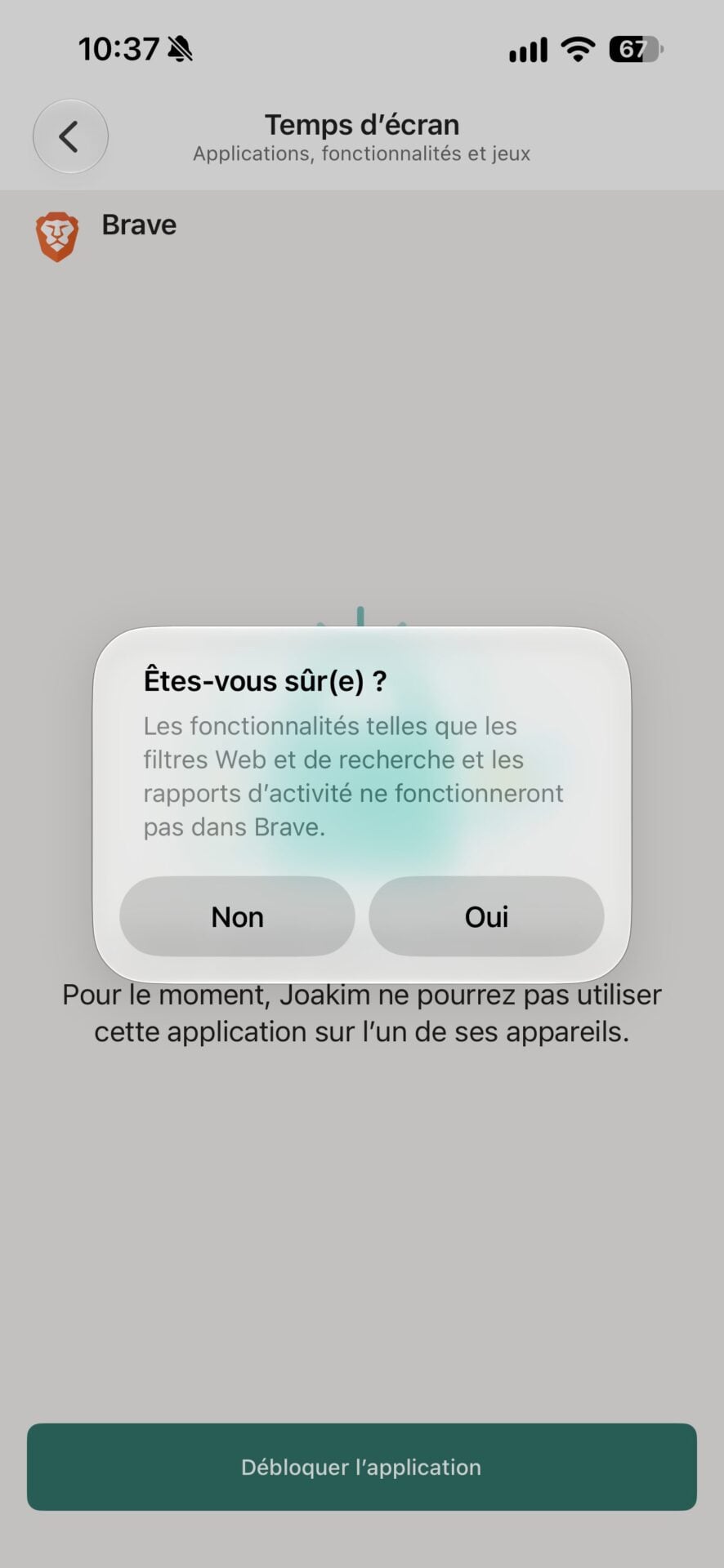
Petite précision qui a son importance, pour être en mesure de vérifier les sites Web sur lesquels votre progéniture se rend, celui-ci ne pourra utiliser que Microsoft Edge. Dans le cas contraire, Microsoft précise en effet que les filtres Web et de recherche et les rapports d’activité ne fonctionneront pas.
5. Verrouillez l’accès au Web
En fonction de l’âge de votre enfant, il est probable que vous souhaitiez mettre en place certains verrous pour ce qui est de l’accès au Web. Par défaut, Microsoft active une option Web et filtres de recherche. Celle-ci permet de « protéger les enfants contre le contenu pour adultes accessibles à partir d’un navigateur lorsqu’ils utilisent Microsoft Edge ». Cette seule option peut donc suffire à protéger vos enfants contre les contenus inadaptés, mais rien de plus. Votre enfant pourra donc lancer des recherches dans un moteur de recherche et accéder librement aux sites non filtrés.
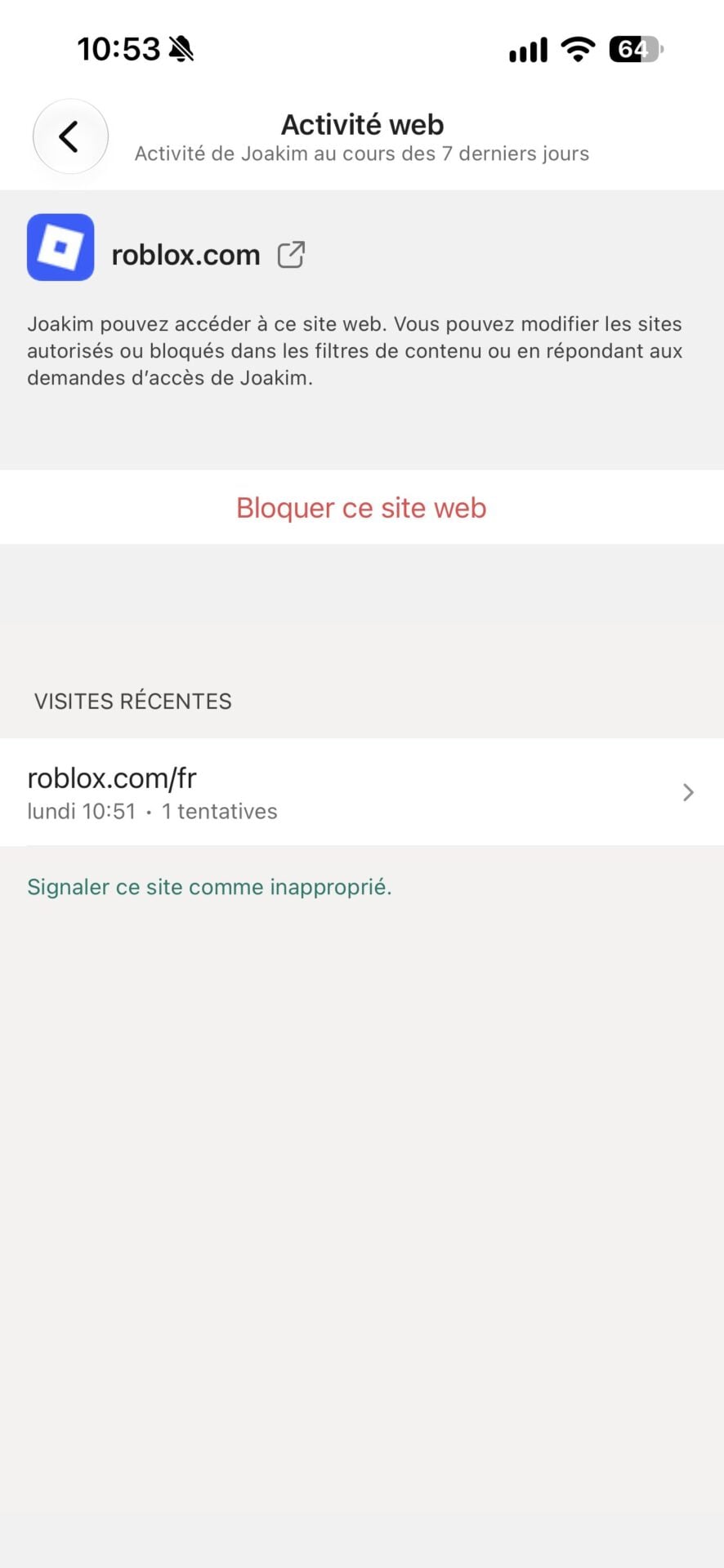
Vous pourrez, en vous rendant dans l’appli Family Safety, puis en explorant son Activité Web, passer en revue les sites qu’il consulte, et décider, si nécessaire de Bloquer ce site. Il faudra néanmoins répéter cette opération quotidiennement.
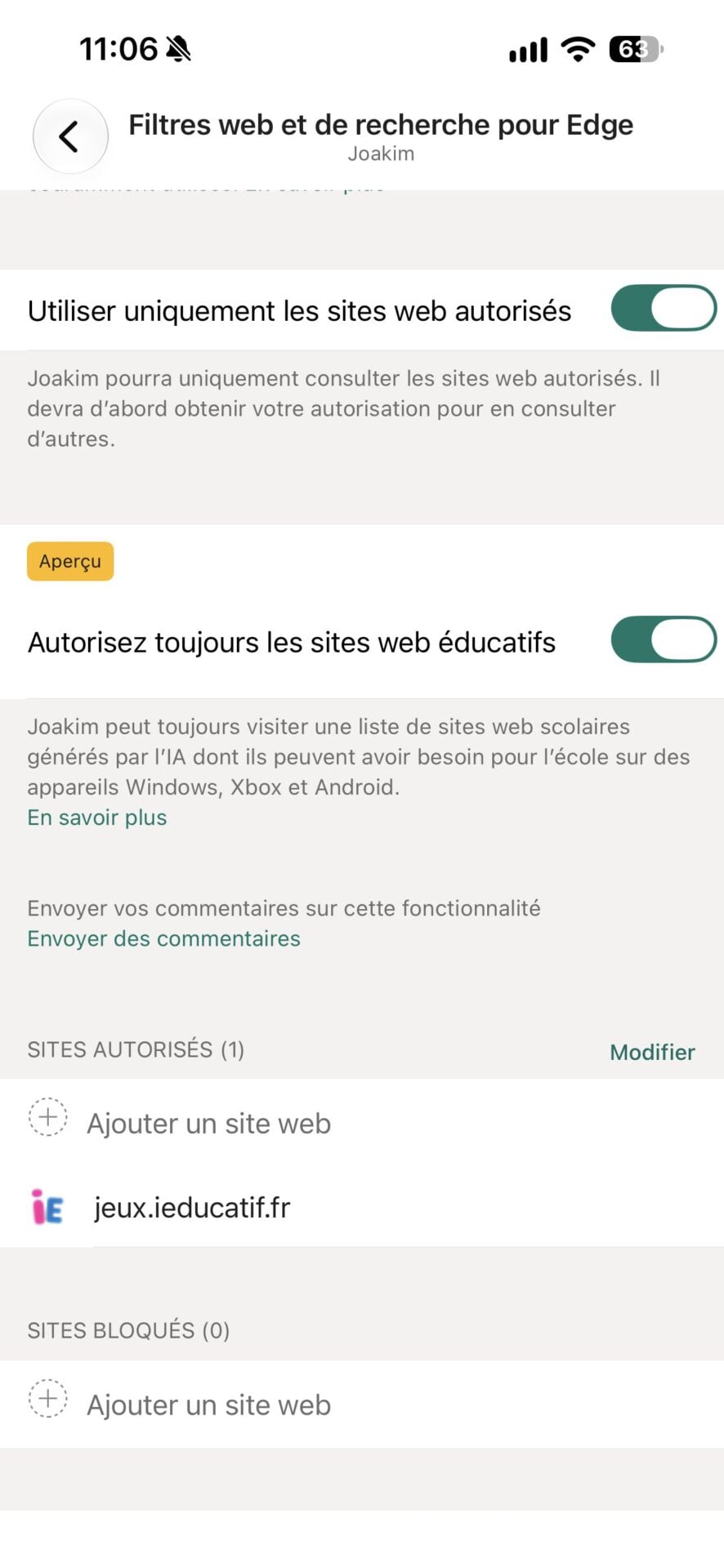
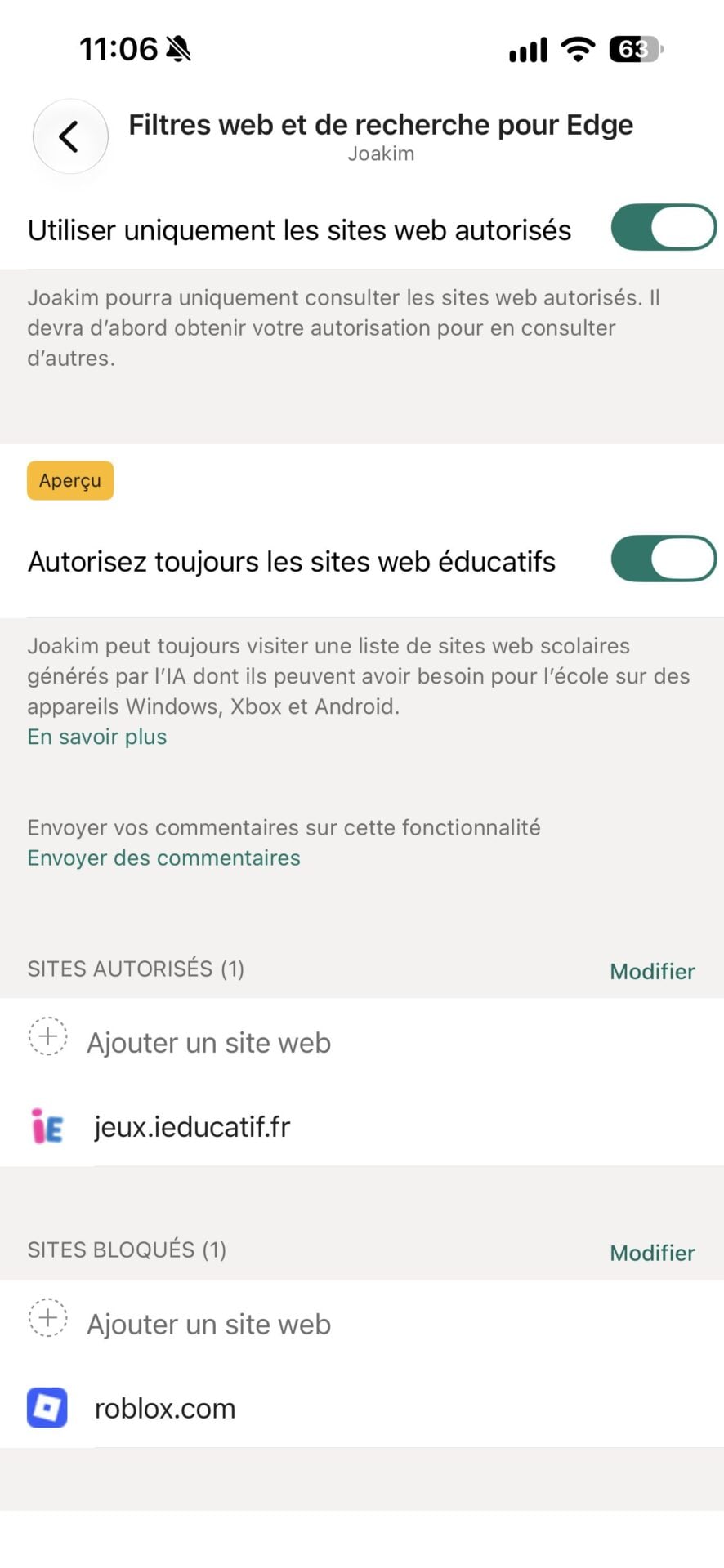
Vous pouvez également choisir de n’autoriser l’accès qu’à une liste définie de sites Web. Pour cela, dans la section Filtres de contenu de Family Safety, et cochez l’option Utiliser uniquement les sites Web autorisés. À noter que vous pourrez manuellement choisir d’Ajouter un site Web aux Sites autorisés comme aux Sites bloqués.
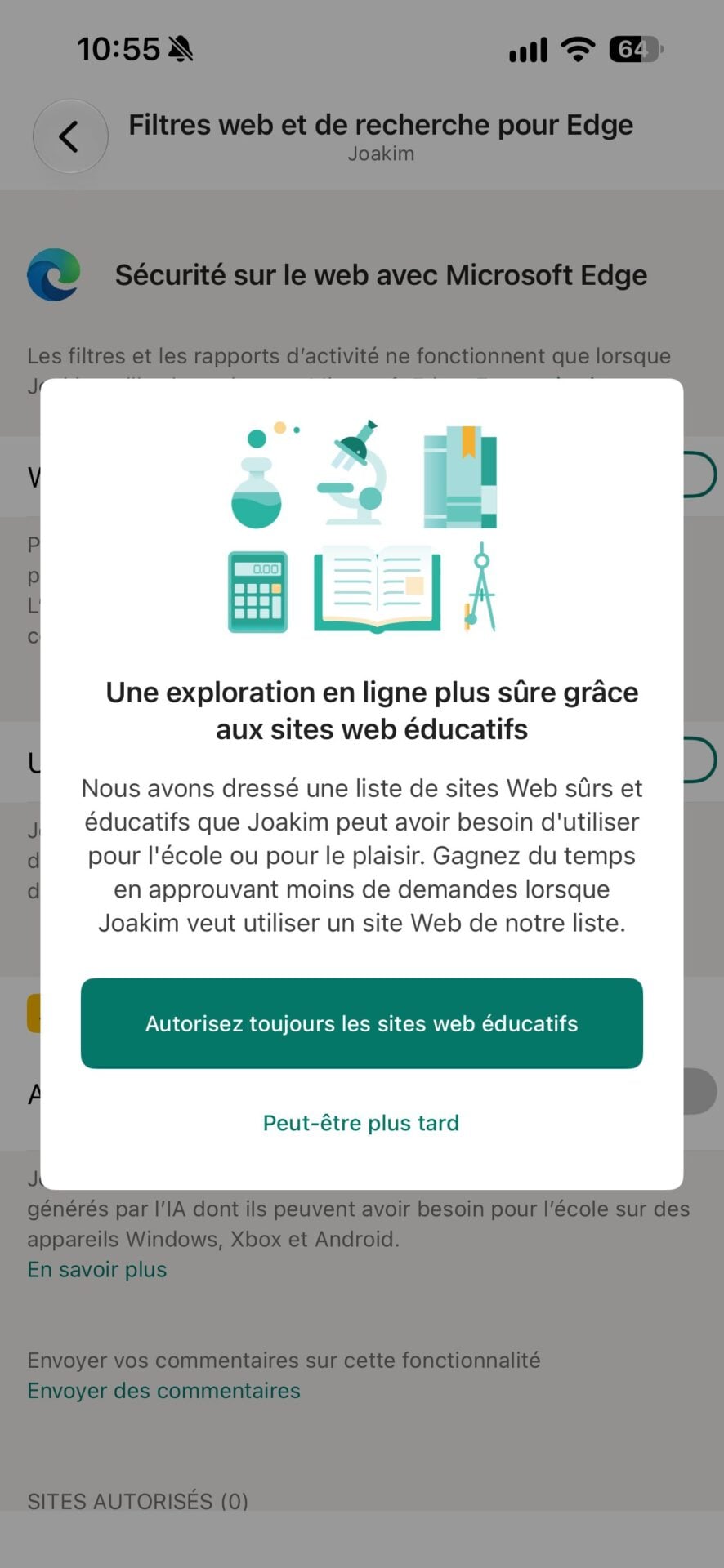
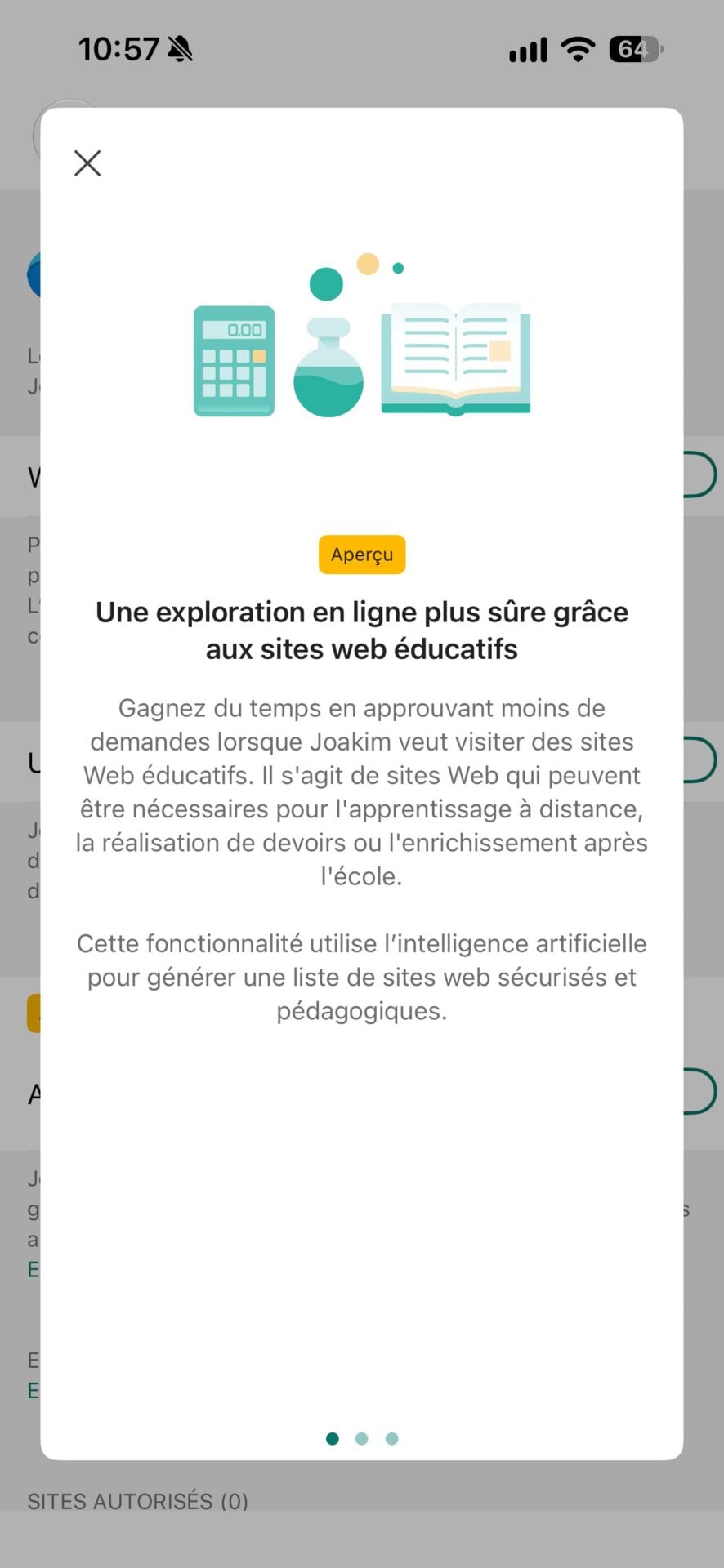
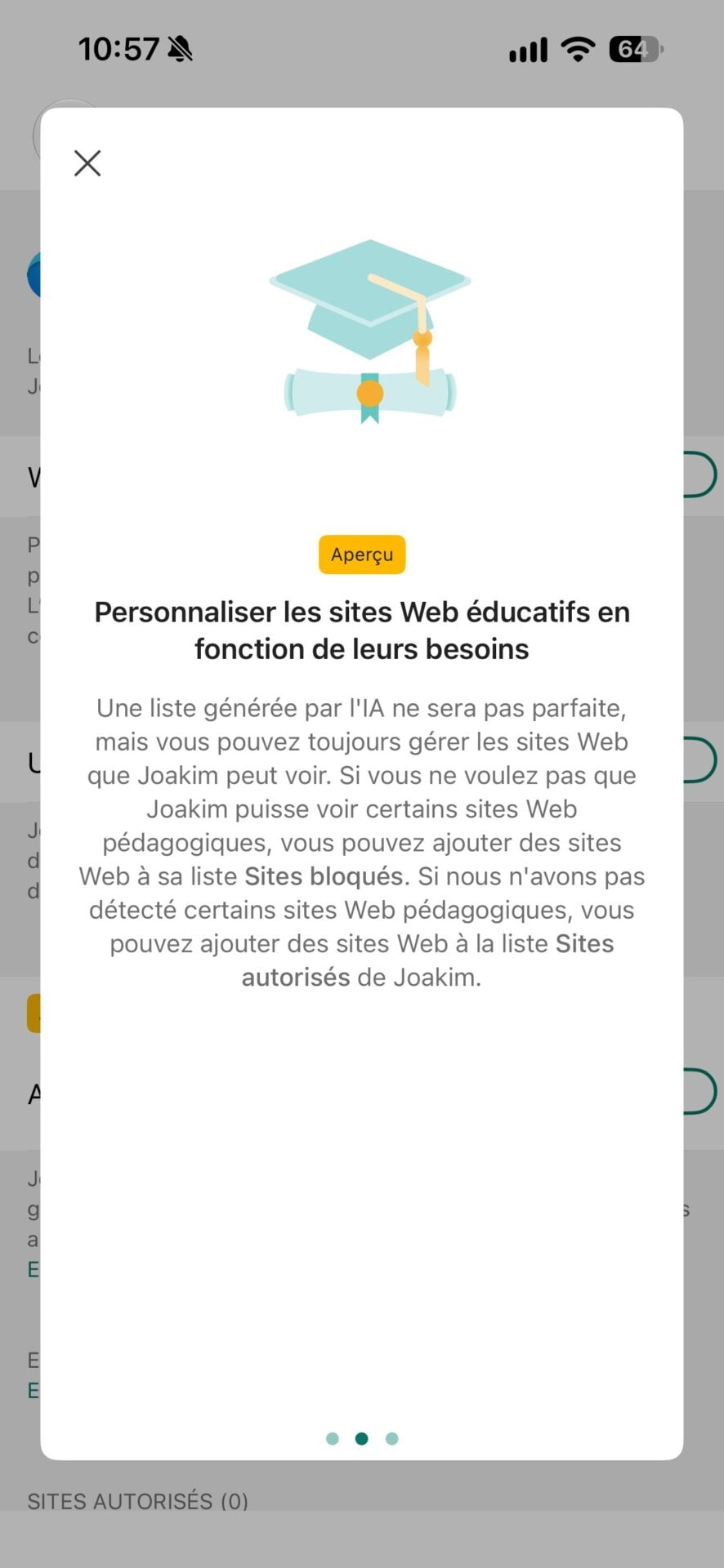
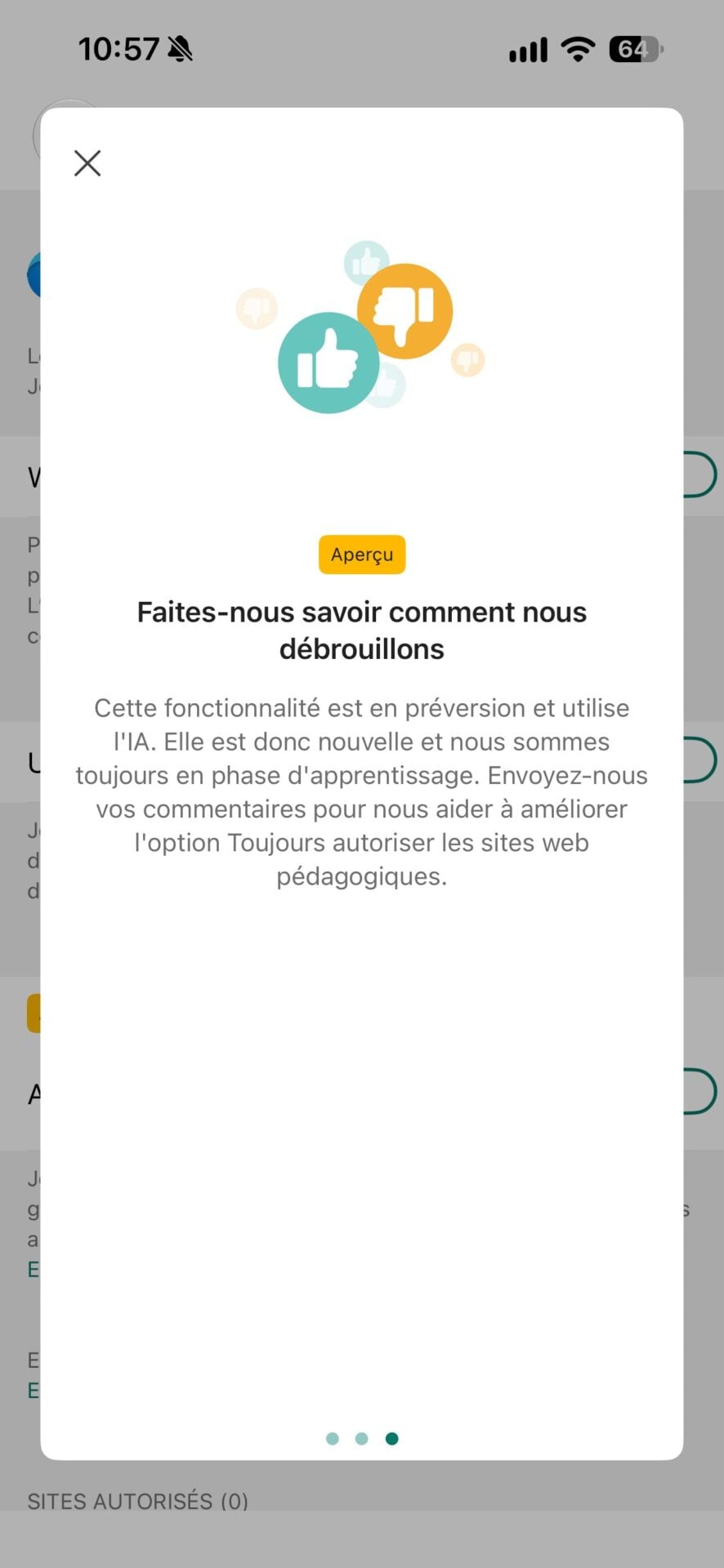
Microsoft a dressé une liste par défaut des sites web éducatifs autorisés. Appuyez sur le bouton idoine pour mettre cette liste en place. Tous les autres sites web auxquels votre enfant tentera d’accéder nécessiteront une demande d’autorisation qui vous sera directement envoyé sur Family Safety et que vous pourrez accepter ou refuser.
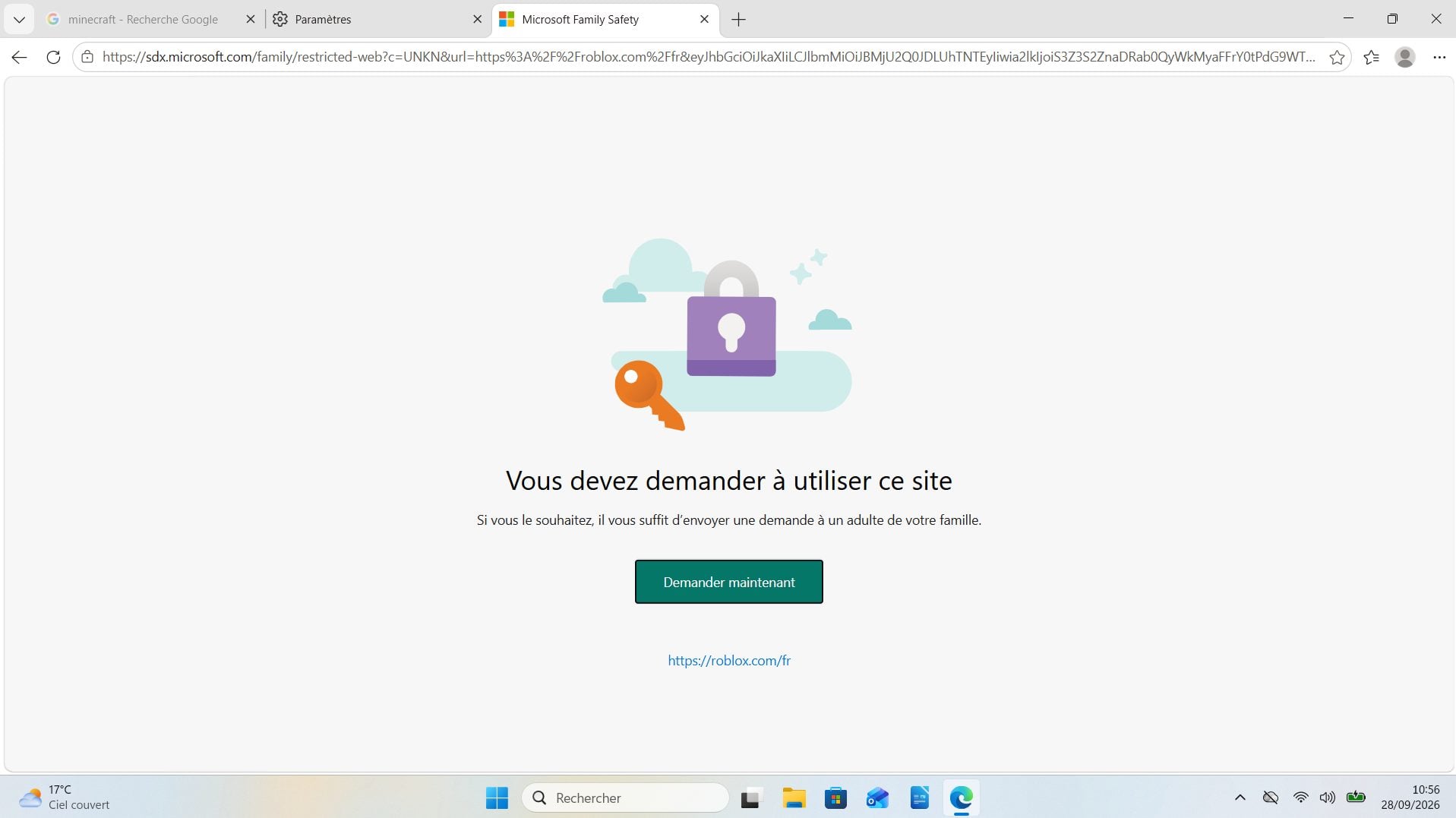
Toute tentative de lancer une requête dans le moteur de recherche du navigateur générera une demande d’autorisation. Il faudra donc que votre enfant saisisse manuellement à chaque fois l’URL du site autorisé auquel il souhaite accéder. Pour simplifier les choses, pensez à ajouter directement dans les favoris de Microsoft Edge, les sites Web auxquels il est autorisé à accéder.
6. Utilisez le filtrage DNS
Si vous ne souhaitez pas verrouiller totalement l’accès au Web à votre enfant et que vous craignez que les filtres par défaut de Microsoft soient insuffisants, vous pouvez compléter ceux-ci en configurant un filtrage DNS directement sur la session Windows de votre enfant.
Pour ce faire, ouvrez les Paramètres de Windows (raccourci clavier Windows + i) et rendez-vous dans Réseau et Internet. Cliquez ensuite sur Wi-Fi, puis sur Propriétés du matériel.
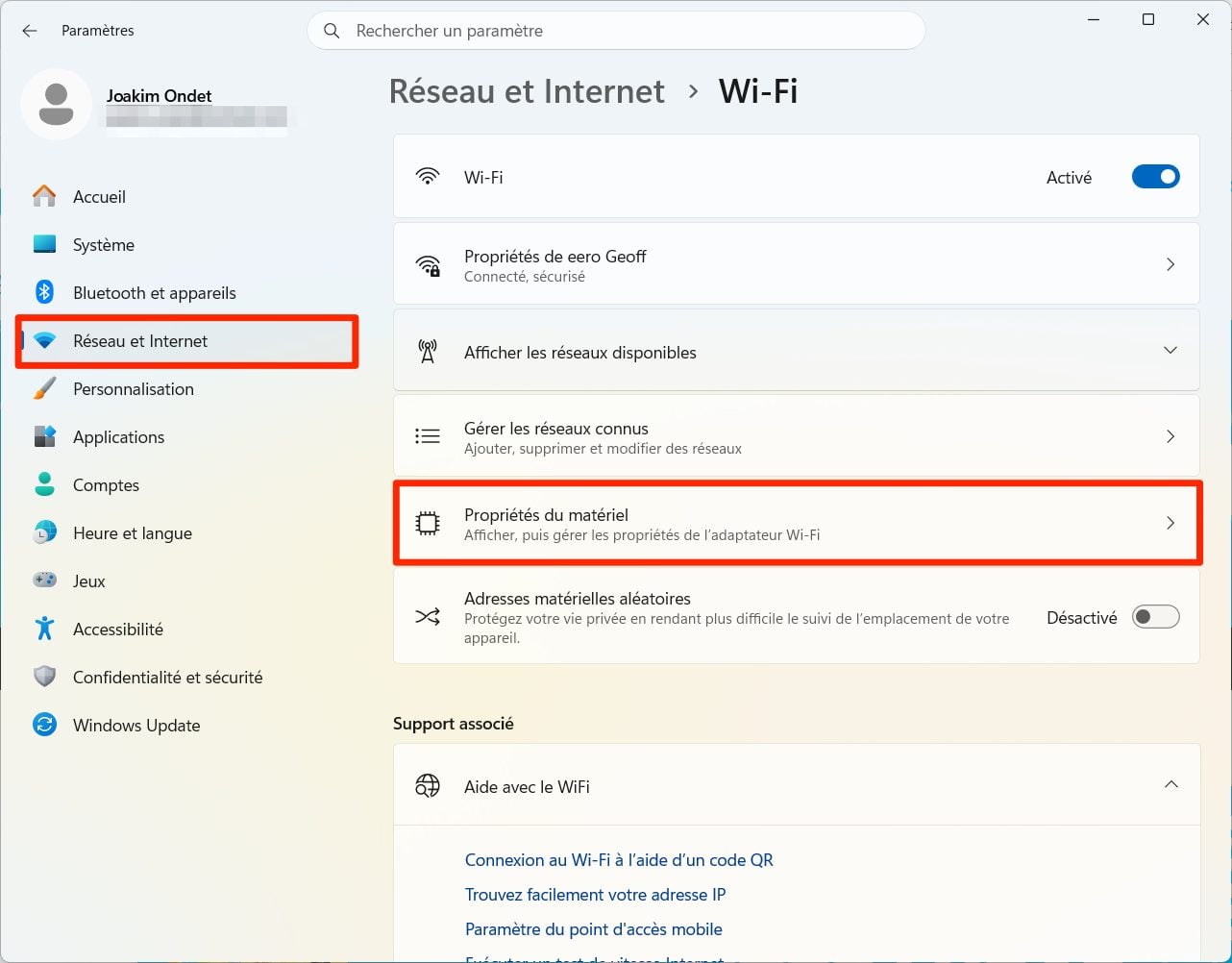
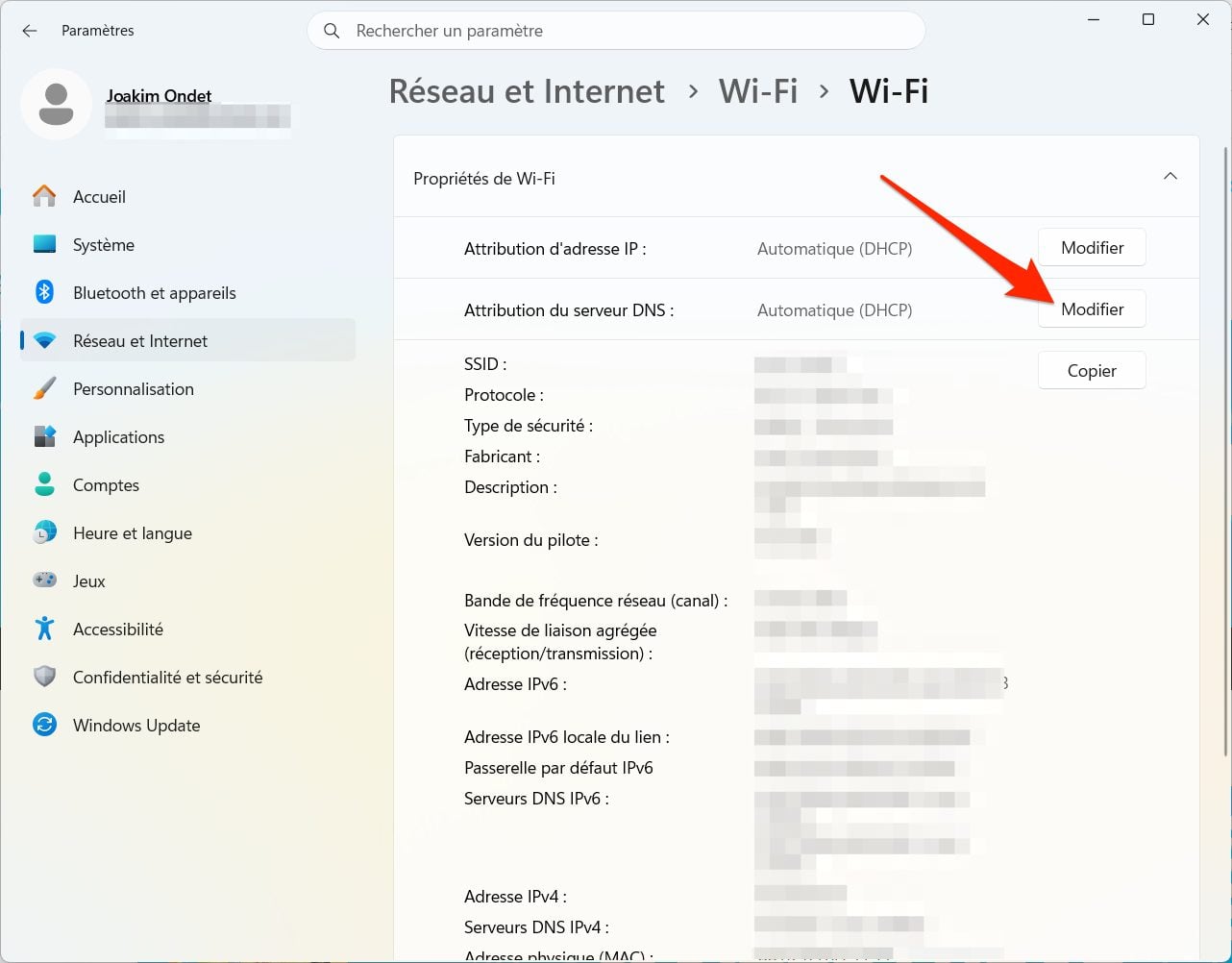
À la ligne Attribution du serveur DNS, cliquez sur le bouton Modifier.
Cliquez ensuite sur le menu déroulant et changez Automatique pour Manuel. Activez ensuite l’option IPV4, puis dans DNS préféré, saisissez 1.1.1.3. Sélectionnez ensuite Activé (modèle automatique) pour le DNS sur HTTPS.
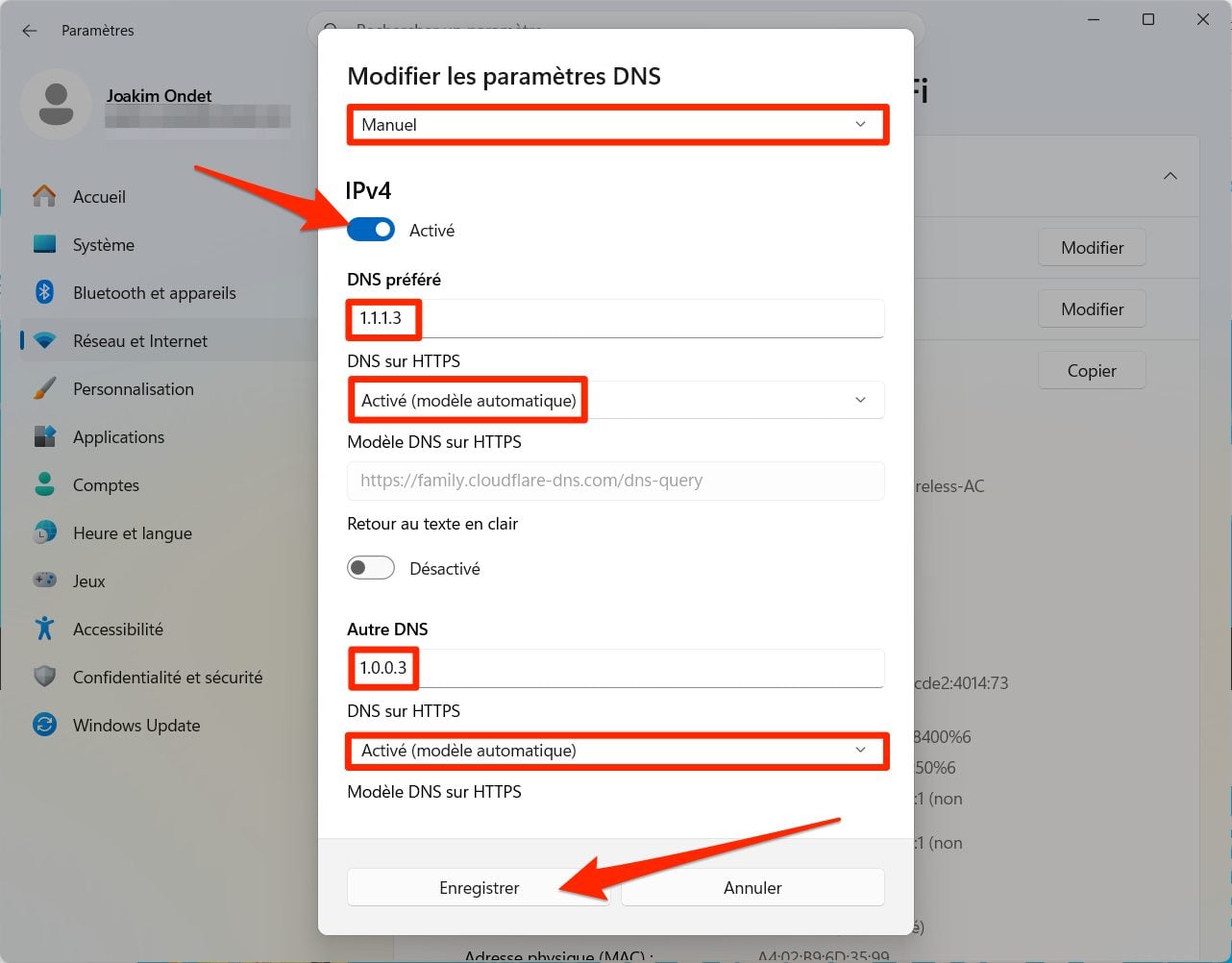
À la ligne Autre DNS, saisissez 1.0.0.3, et là encore, dans le menu déroulant DNS sur HTTPS, sélectionnez Activé (modèle automatique) et cliquez sur le bouton Enregistrer pour sauvegarder vos préférences.
Ces résolveurs DNS fournis par Cloudflare permettent de filtrer la navigation Web en bloquant par défaut tous les sites web proposant du contenu pour adultes ainsi que les sites Web réputés pour diffuser des malwares.
KioskNews shows a cleaned-up reading view extracted from the publisher’s page — the original always lives on their site, not ours.