無料のCloudflareアカウントを使って動かすパーソナルAIエージェント「Talorys」
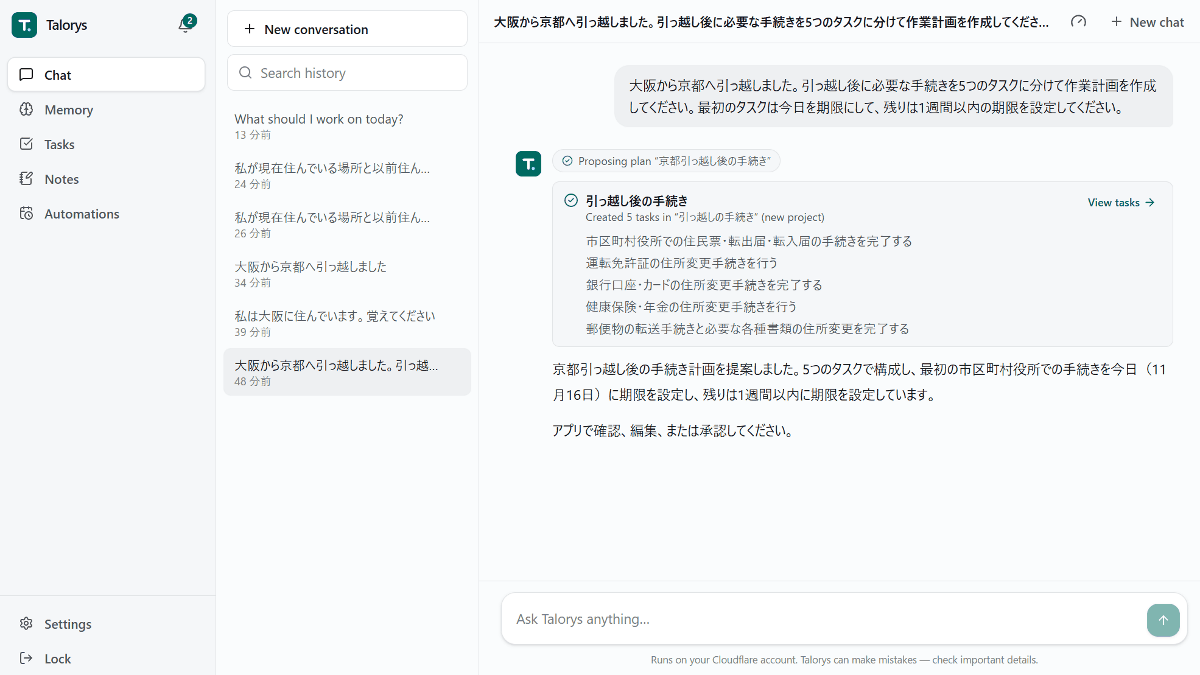
自分専用のAIエージェントを自前で動かそうとすると、VPSなどのサーバー契約や管理の手間に加えて有料AIのAPI利用料といったコストがかかります。そこでCloudflareの無料アカウントを使ってコマンド1つで構築でき、AIチャット・タスク管理・メモリー・リマインダーなどの機能を備えたオープンソースの「Talorys」を使ってみました。
Talorys — Your personal AI assistant, in your own cloud
https://rociiu.github.io/talorys/
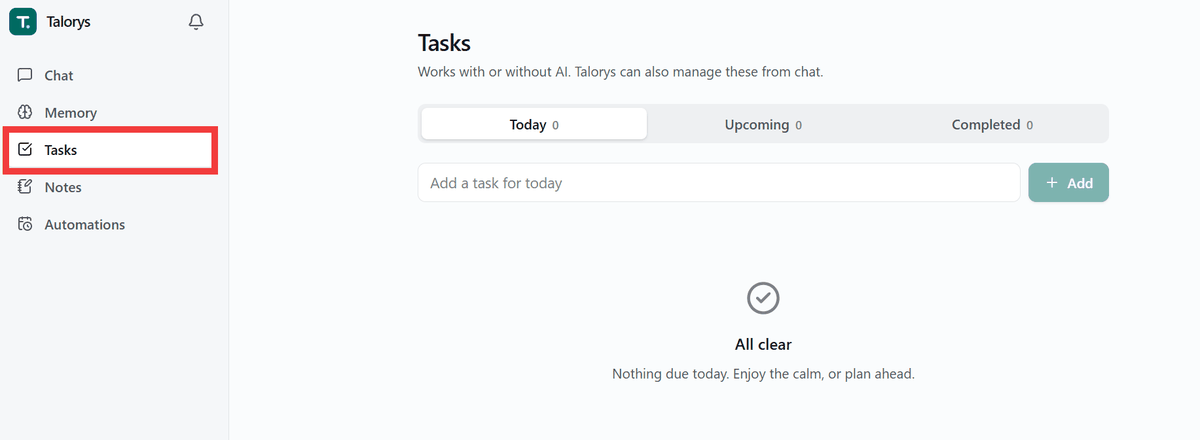
メニューから「Chat」を開き試しに引っ越し後に必要な手続きについて「大阪から京都へ引っ越しました。引っ越し後に必要な手続きを5つのタスクに分けて作業計画を作成してください。最初のタスクは今日を期限にして、残りは1週間以内の期限を設定してください。」とAIに相談すると作業計画が提案されました。
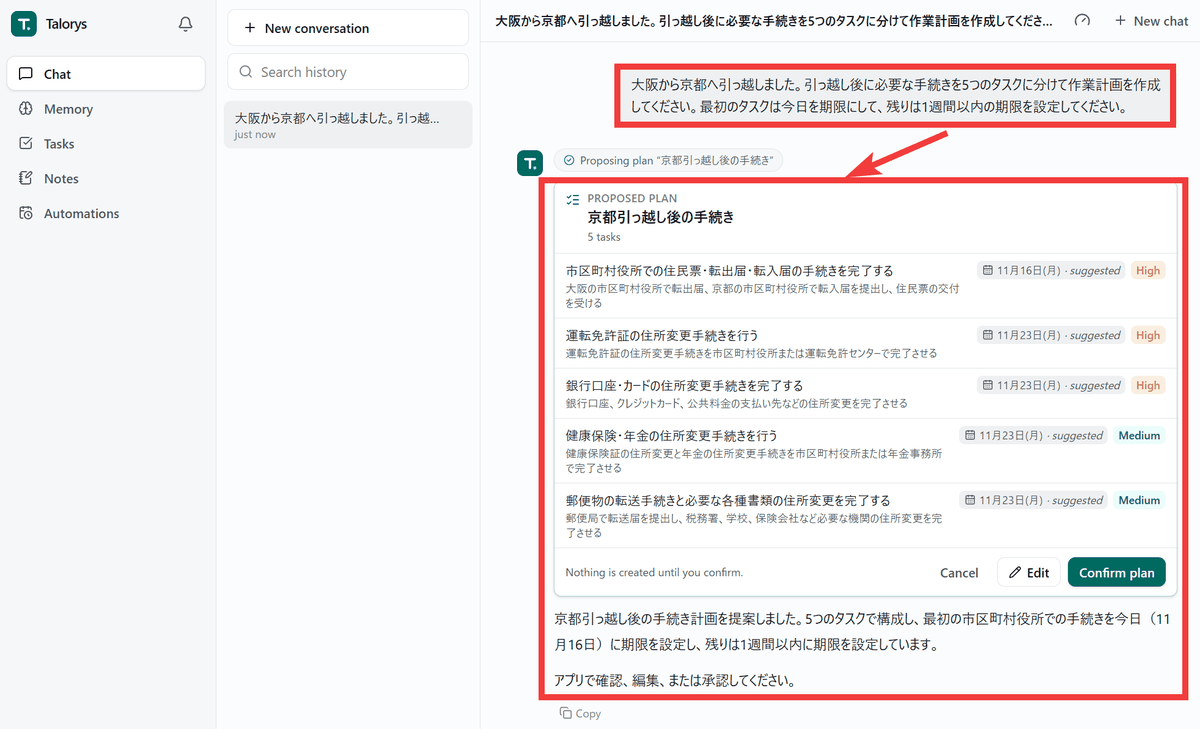
内容を編集するには、提案された作業計画内にある「Edit」をクリック。…
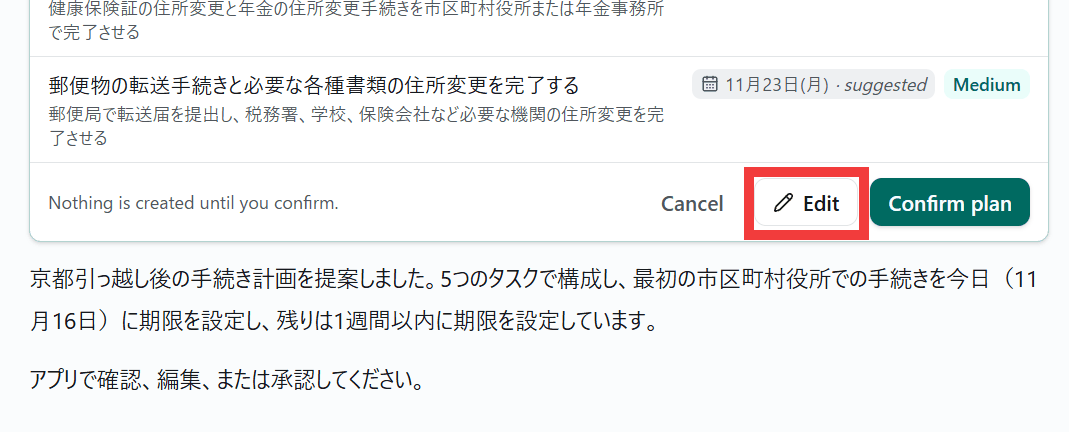
タスクの名前や期限などを修正できるほか、関連するプロジェクトを指定して一括登録することも可能です。
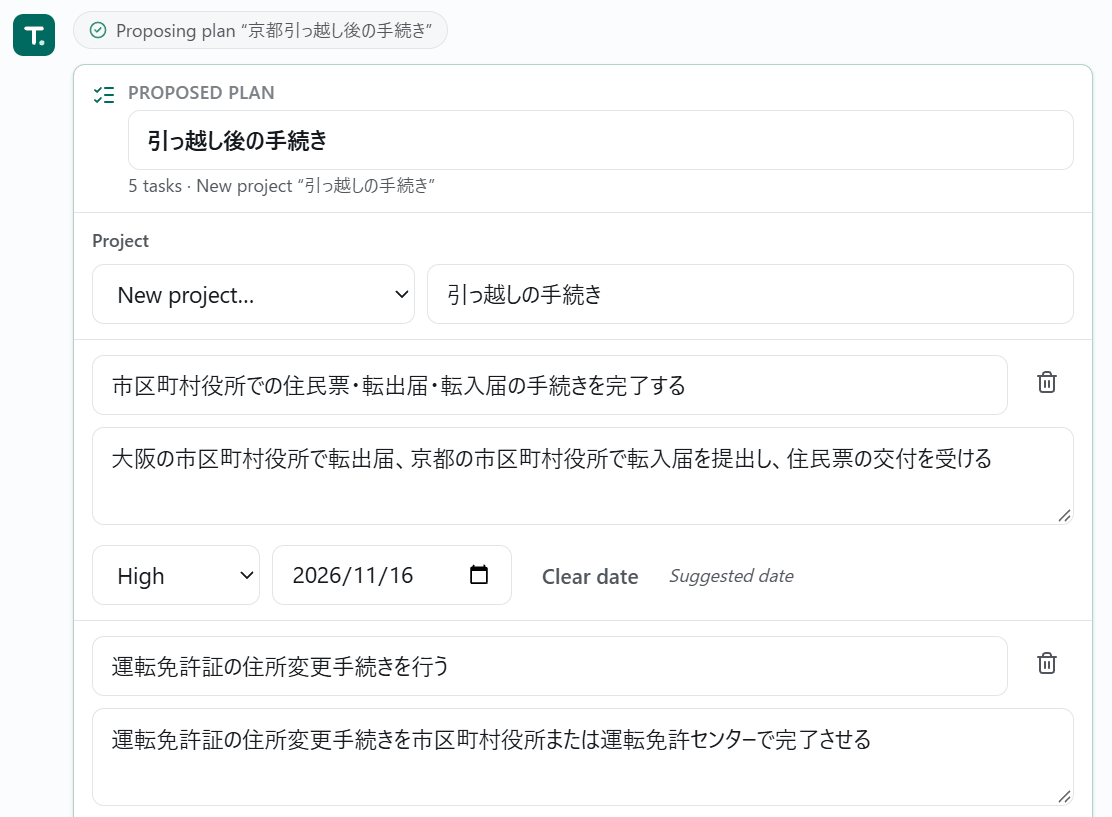
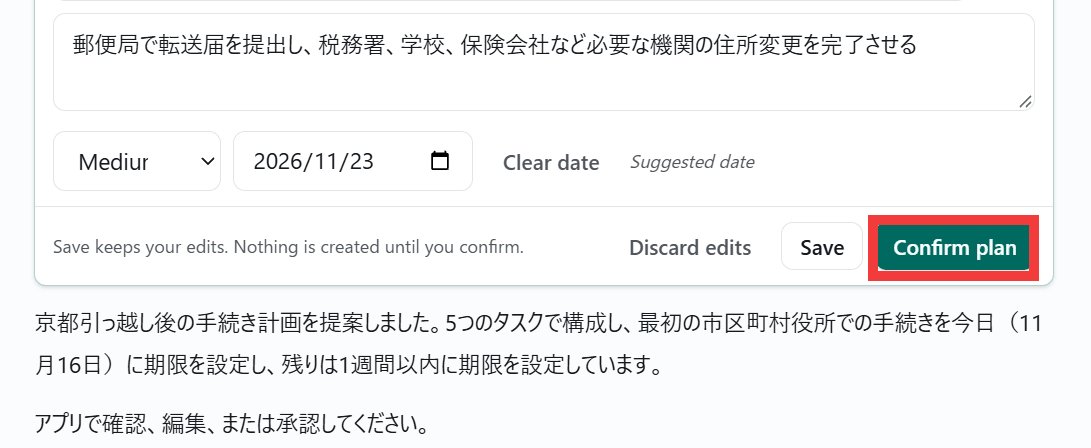
提案を承認する場合は「Confirm plan」をクリック。
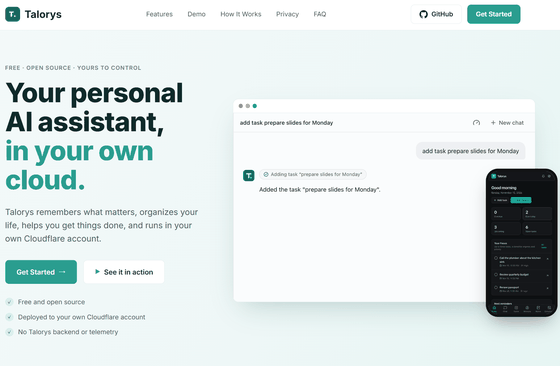
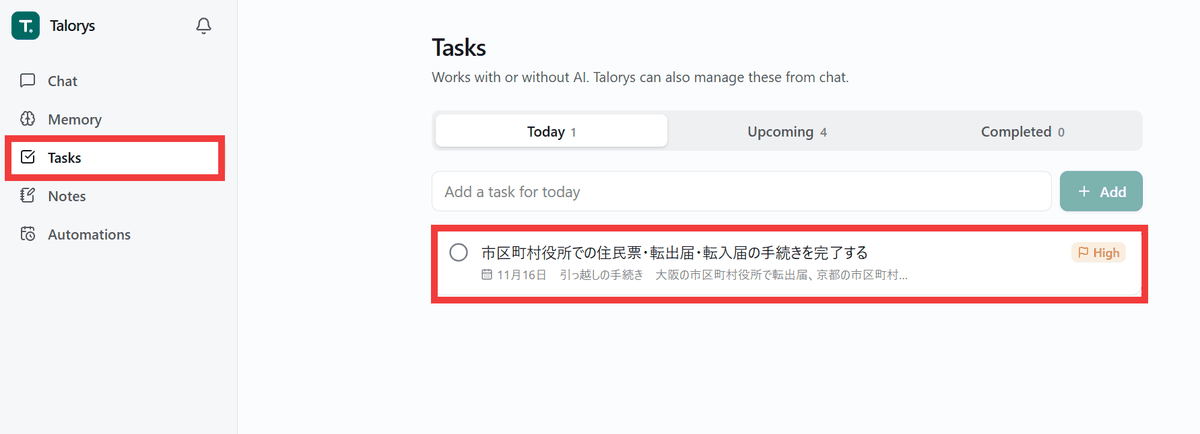
メニューの「Tasks」を選択すると承認したタスクが登録されています。
・現在の情報と過去の情報を区別して記憶
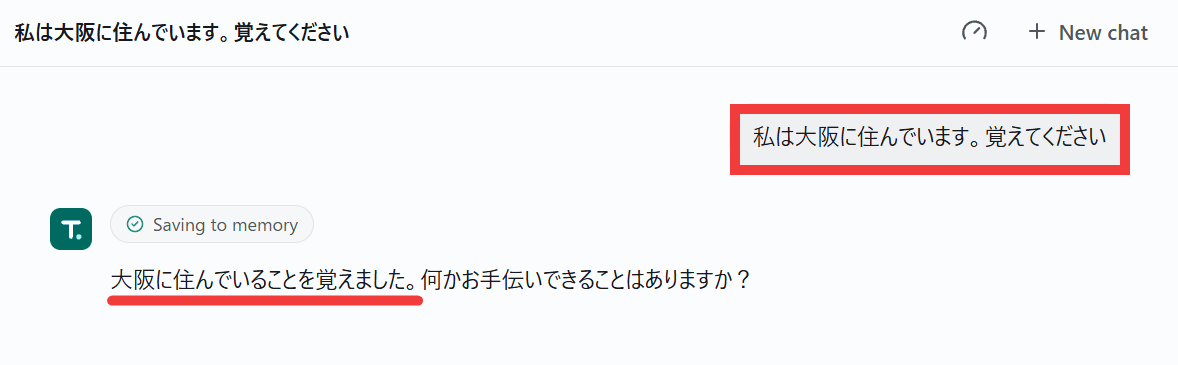
Talorysには会話で伝えた情報を記憶する機能が搭載されており「私は大阪に住んでいます。覚えてください」と入力すると情報を記憶します。
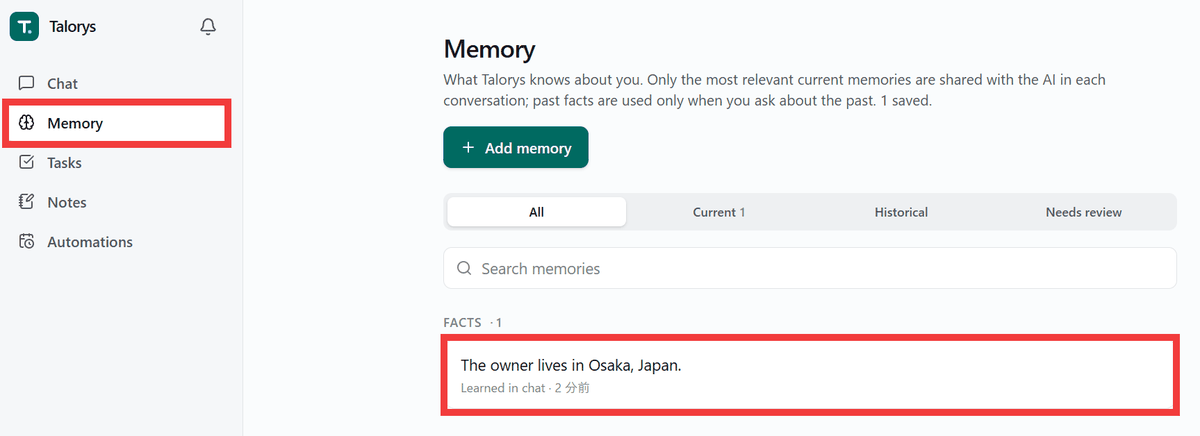
メニューの「Memory」を選択すると記憶が確認できます。
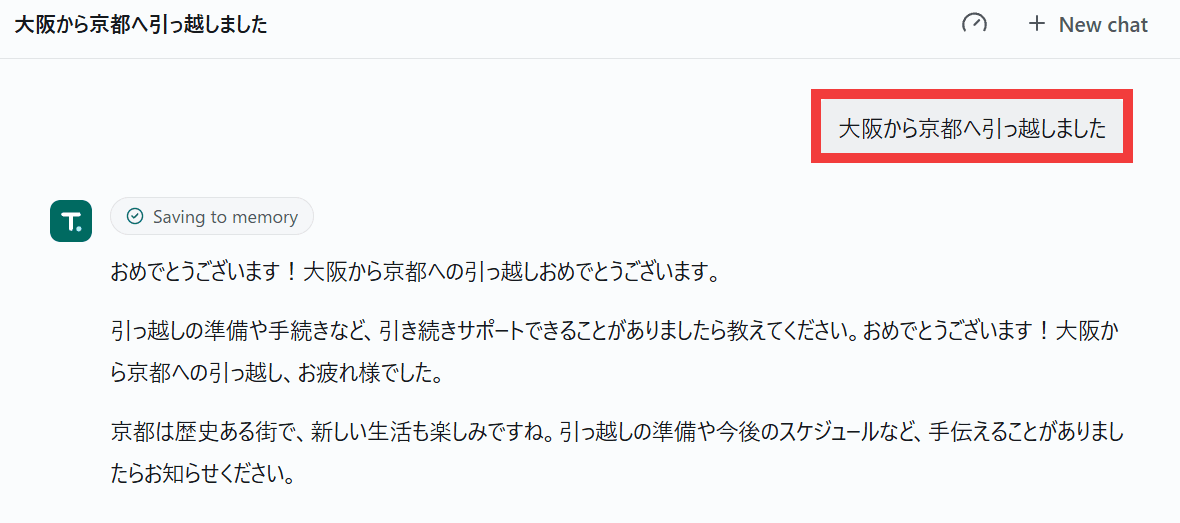
記憶した情報を更新するため「大阪から京都へ引っ越しました」と伝えます。
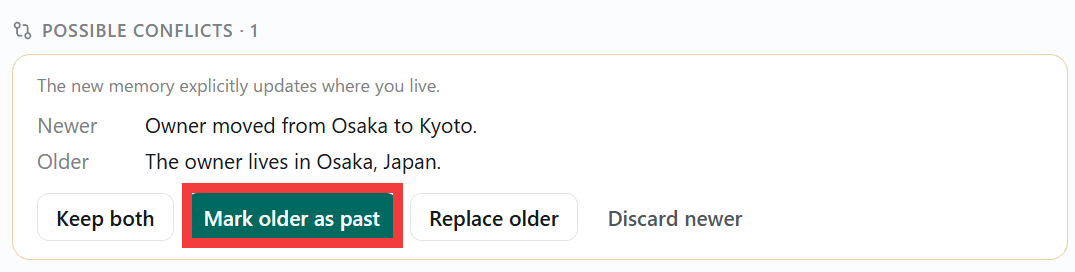
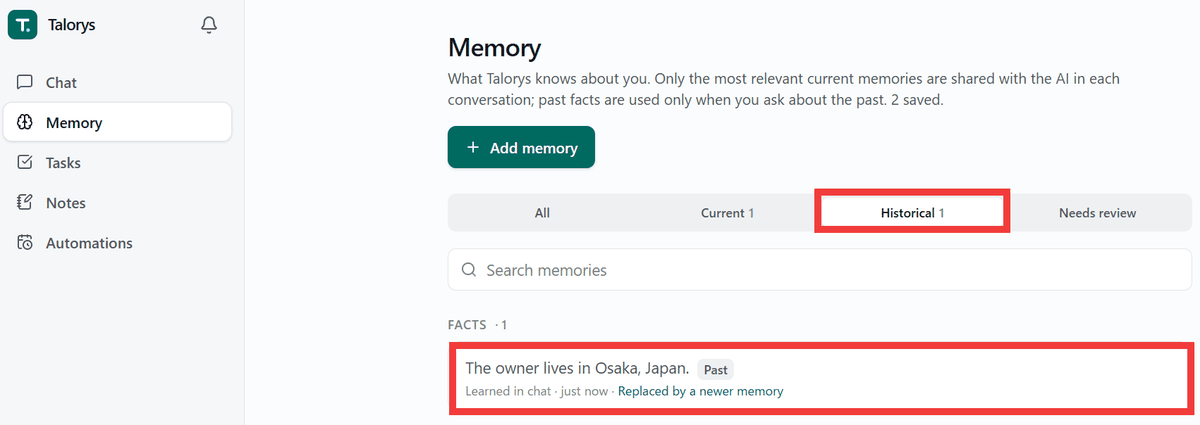
再びメニューの「Memory」を選択すると以前の情報をどう扱うか選択できるので「Mark older as past」をクリックして過去の記憶として登録します。
「大阪に住んでいる」という記憶が過去のものとして区別されていることを確認できます。
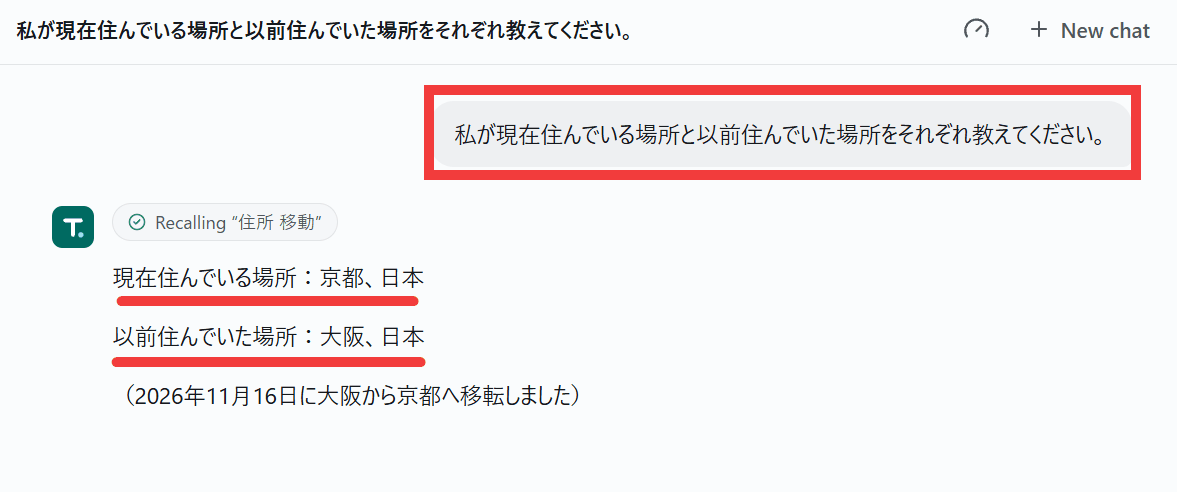
新しいチャットを開始して「私が現在住んでいる場所と以前住んでいた場所をそれぞれ教えてください。」と尋ねたところ、記憶を区別して正確に回答しました。
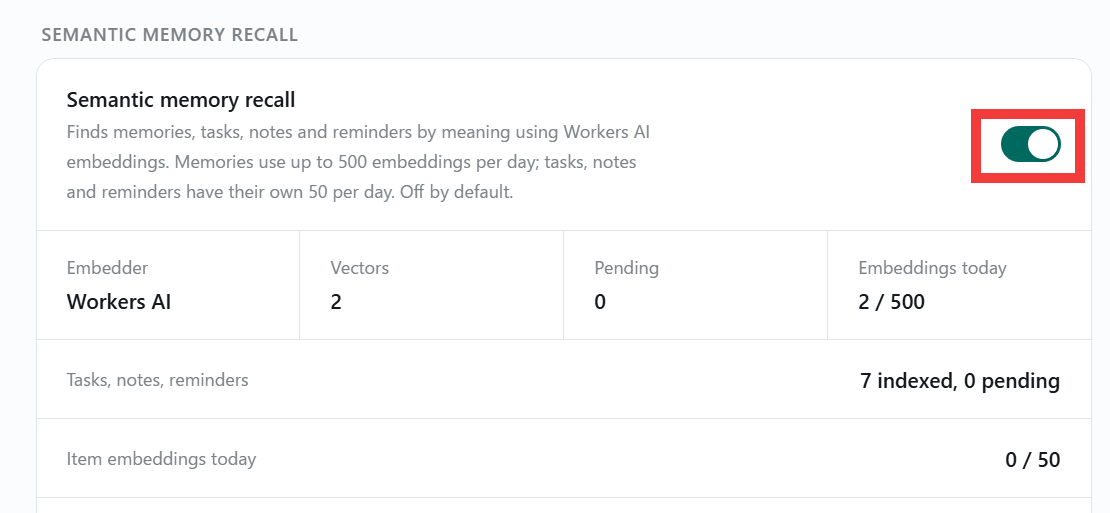
記憶をうまく参照できない場合は「Settings」「AI」と進み「Semantic memory recall」を有効化してください。
・AIに定期的な作業を任せる
「Automations」では指定した日時に自動的に処理を実行する機能が用意されており、以下の3種類から選択できます。
・Reminder:指定したメッセージを通知
・Task digest:期限切れや当日が期限となっているタスクをまとめて通知
・AI routine:指定した指示をAIが実行して結果を通知
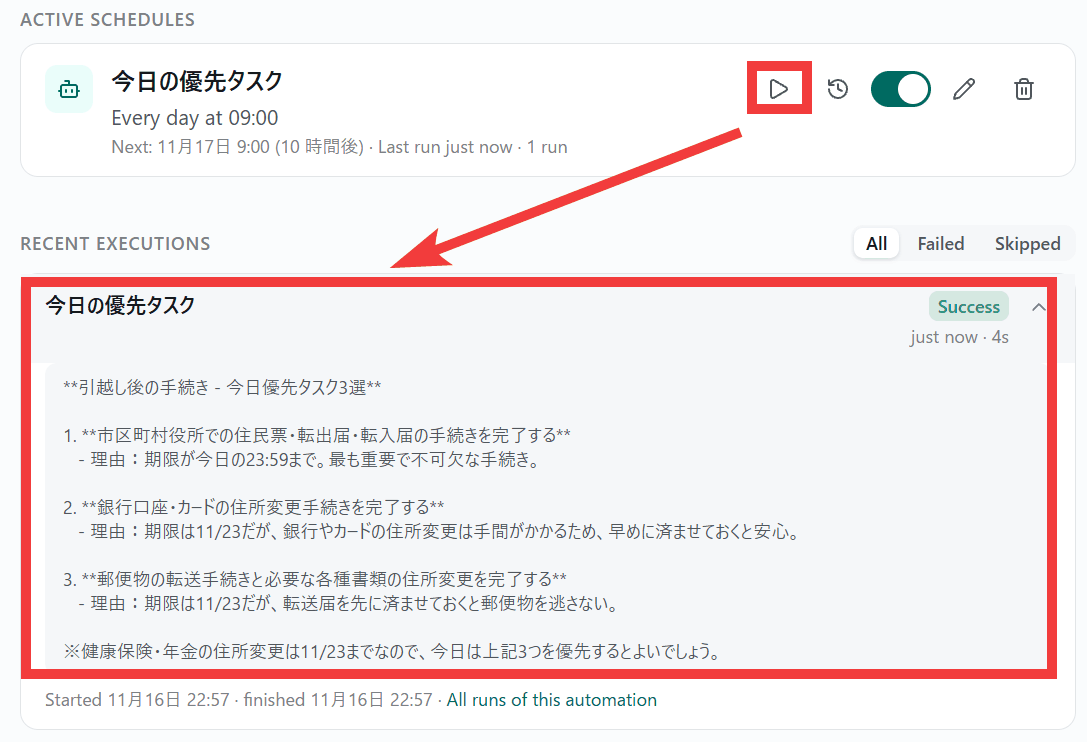
例えば「AI routine」を利用して毎朝9時に未完了のタスクから優先すべき作業をAIに選んでもらうことが可能です。
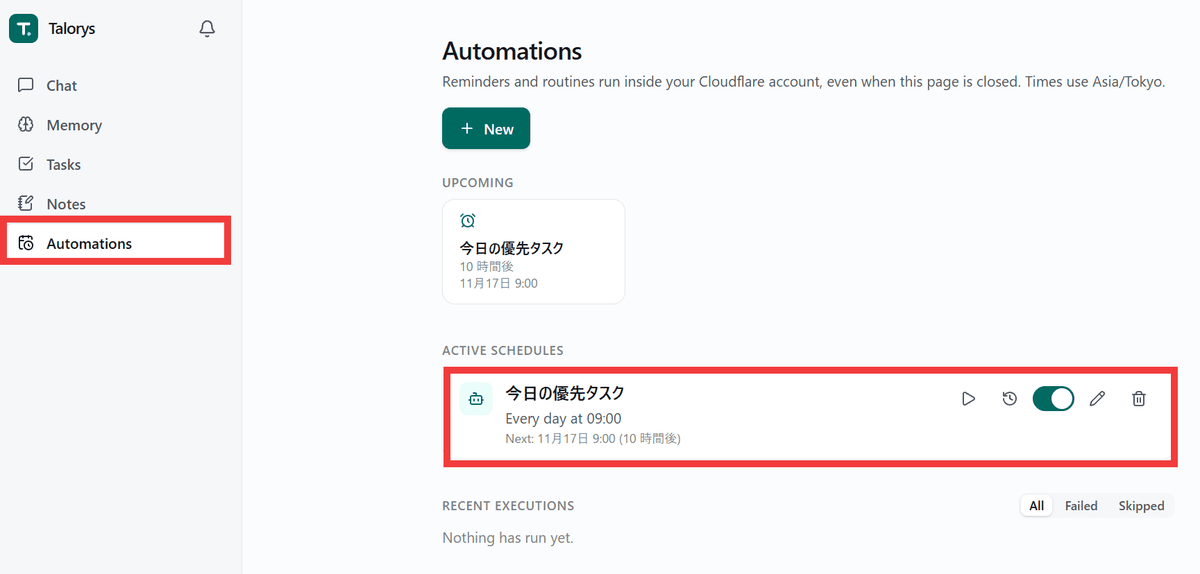
実行結果はアプリ内の通知センターや実行履歴に届く仕組みで、再生アイコンのボタンをクリックすれば指定時刻を待たずに処理を実行することもできます。
◆その他の機能
Talorysには以下のような機能も搭載されています。
・チャットや管理画面からのメモの作成
・文章の意味に基づく記憶やタスクの検索
・リマインダーのプッシュ通知やチャット応答完了時の通知
・MCPによる外部ツールとの連携
・TavilyやExaのAPIキーを設定して行うウェブ検索
・JSON形式でのデータのバックアップ・復元
◆Talorysは無料でどこまで利用できるのか
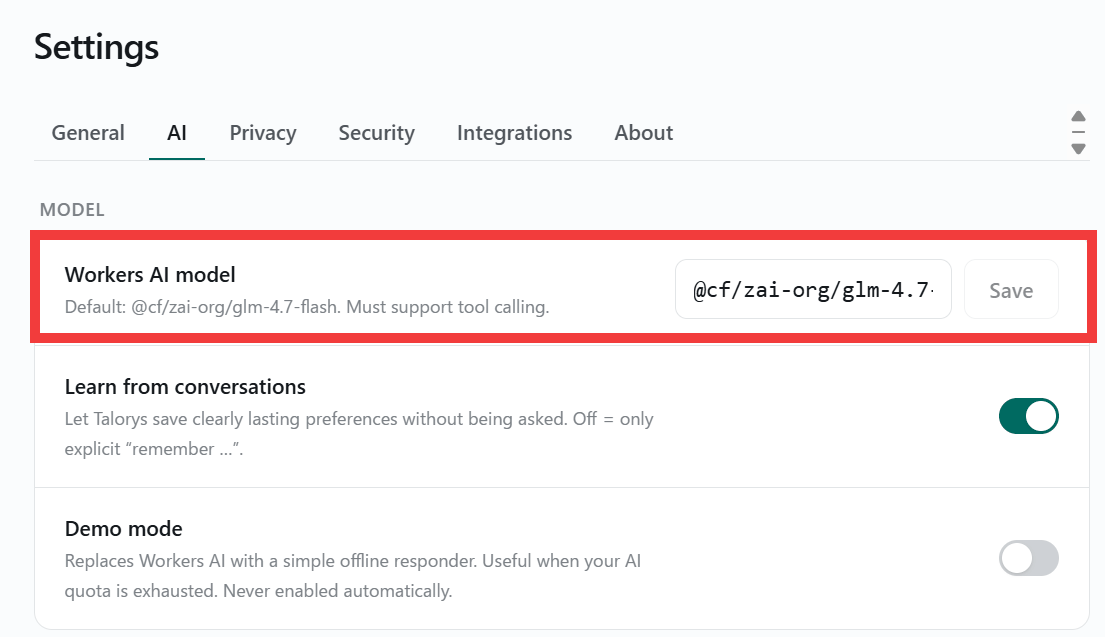
標準のAIモデルには「GLM-4.7-Flash」が採用されており、設定画面からツール呼び出しに対応するWorkers AIの別のモデルへ変更することも可能です。
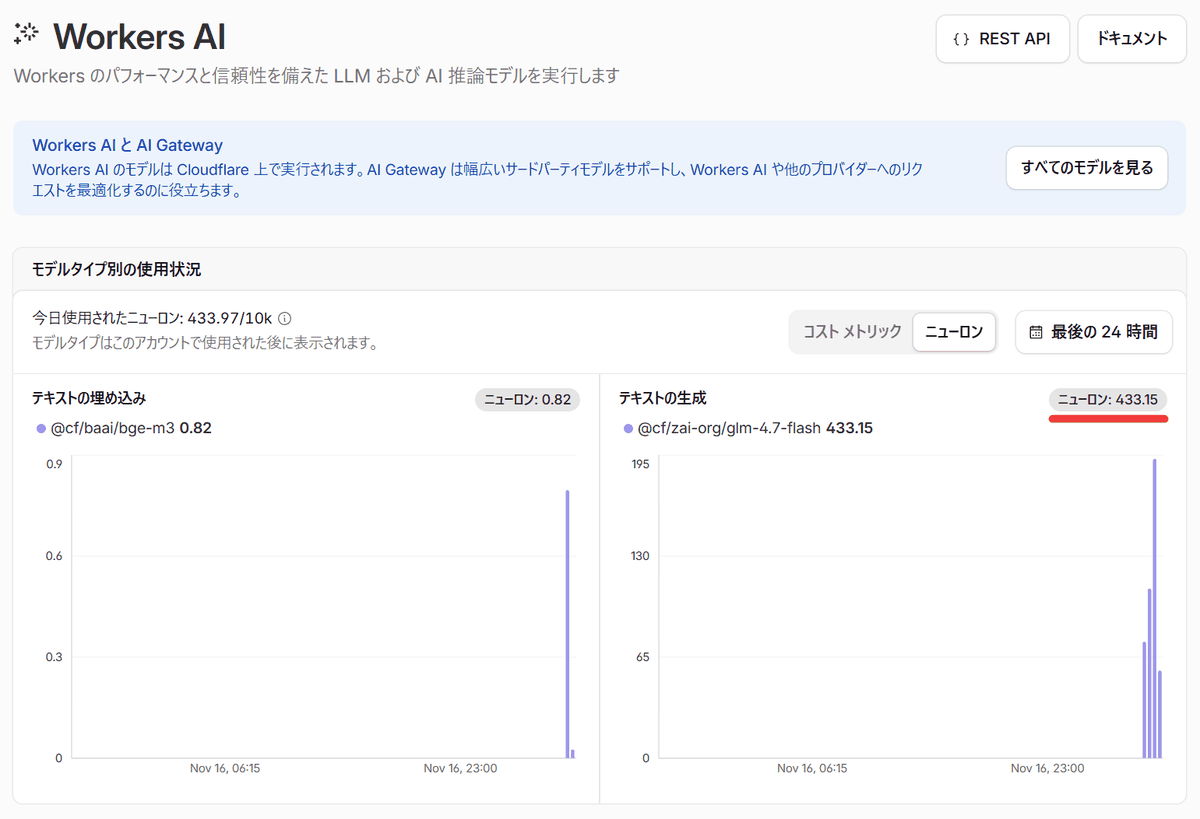
Workers AIではAIの処理量を表す「Neurons」という単位で1日当たり1万Neuronsの無料利用枠が設けられており、日本時間の午前9時にリセットされます。なお、無料プランではこのほかリクエスト数やDurable Objectsの保存容量などにも上限があり、すでに有料プランを契約しているアカウントで構築した場合は無料枠を超過した分が課金されます。
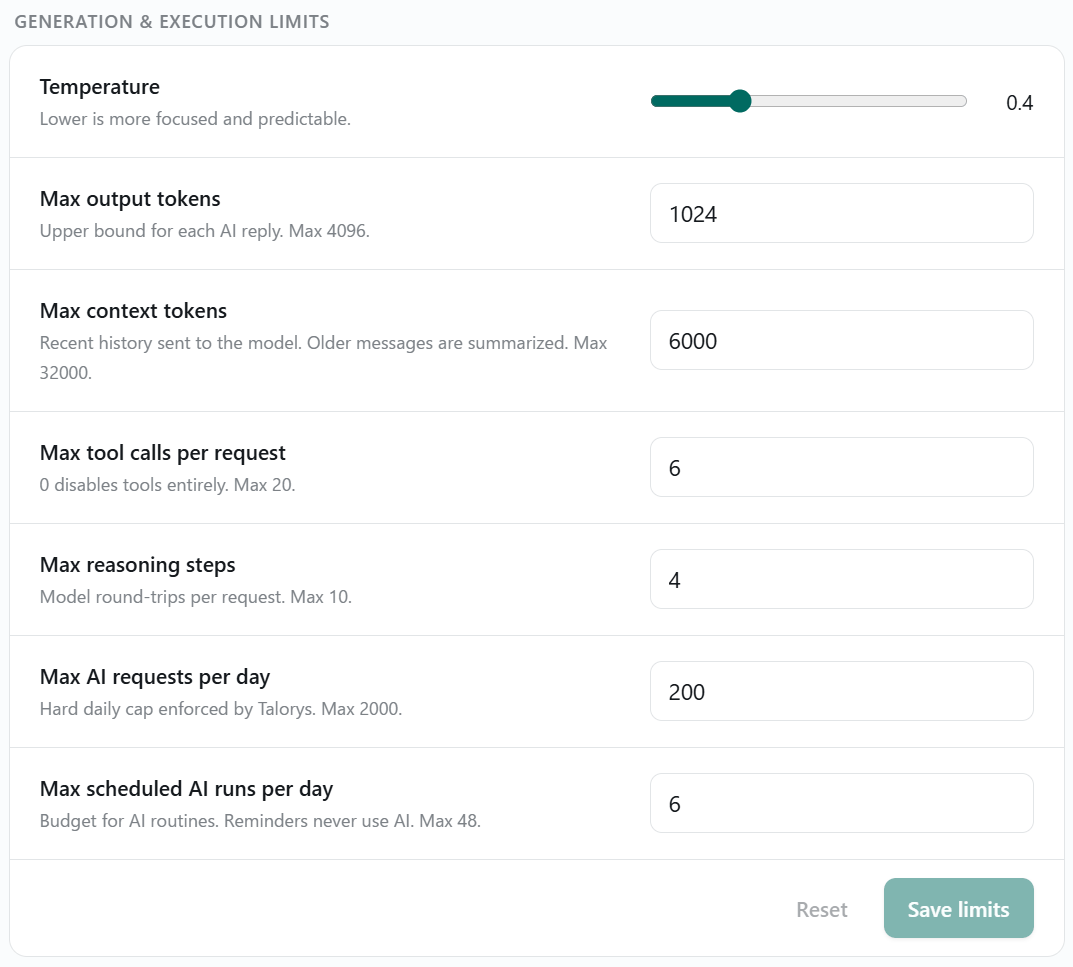
Talorysの設定画面では最大出力トークン数や1日当たりのAIリクエスト数などの上限を設定でき、別項目でAIの推定使用量も確認可能です。
なお、AIの無料利用枠を使い切っても以下の機能は引き続き利用できます。
・Today
・タスク管理
・メモ管理
・プロジェクト管理
・メモリー管理
・通常のリマインダー
・タスクの定期通知
◆Talorysの評価
ソーシャル系ニュースサイトのHacker NewsではTalorysについてさまざまな議論が行われており「無料枠をうたう他社のプラットフォームで運用する以上は常に何らかのコストが伴い、その条件もいつでも変わり得る」という意見がある一方「セットアップして試してみるのは非常に簡単でした」という評価も投稿されています。
◆Talorysの構築方法
今回はWindows 11にNode.jsのバージョン22以降を導入し、Cloudflareに無料アカウントでログインした状態で構築します。PowerShellを起動して以下のコマンドを実行。
npx create-talorys@latest
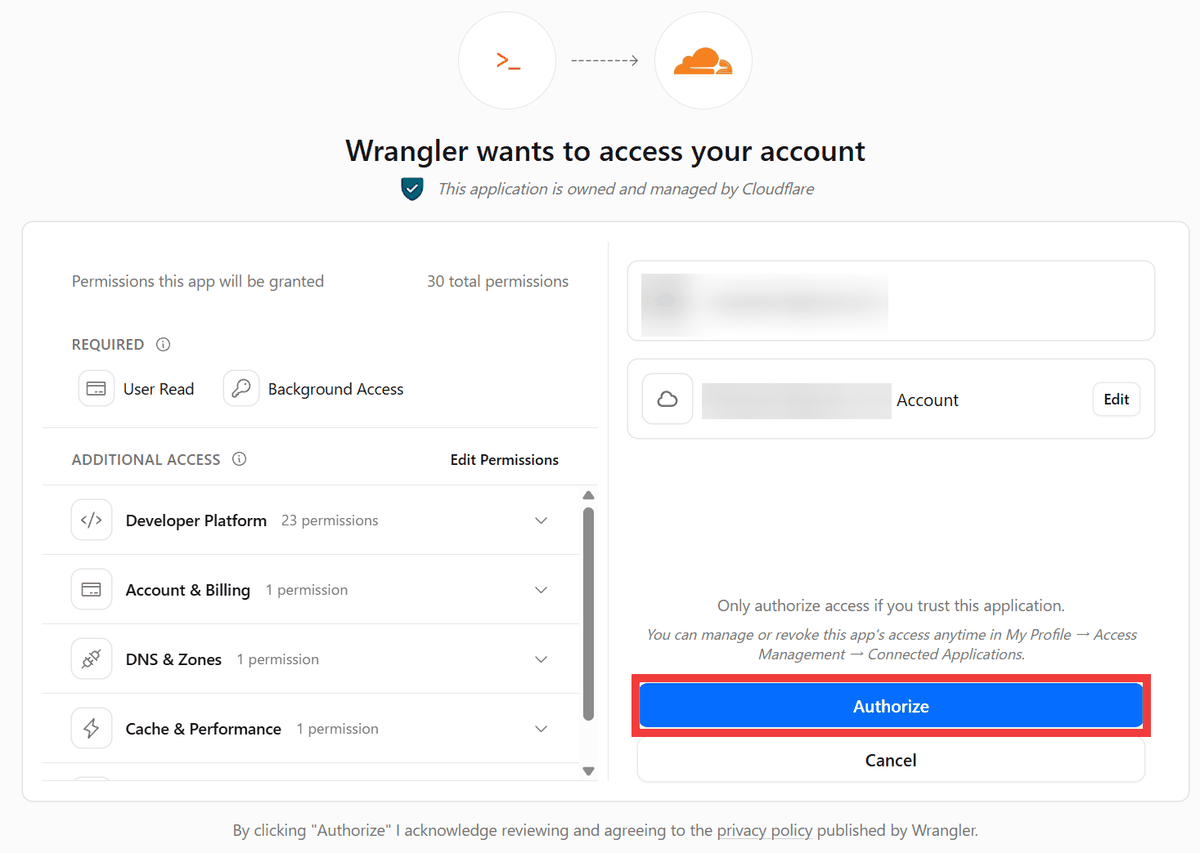
ブラウザにCloudflareの認証画面が表示されるのでアクセスを許可するため「Authorize」をクリック。
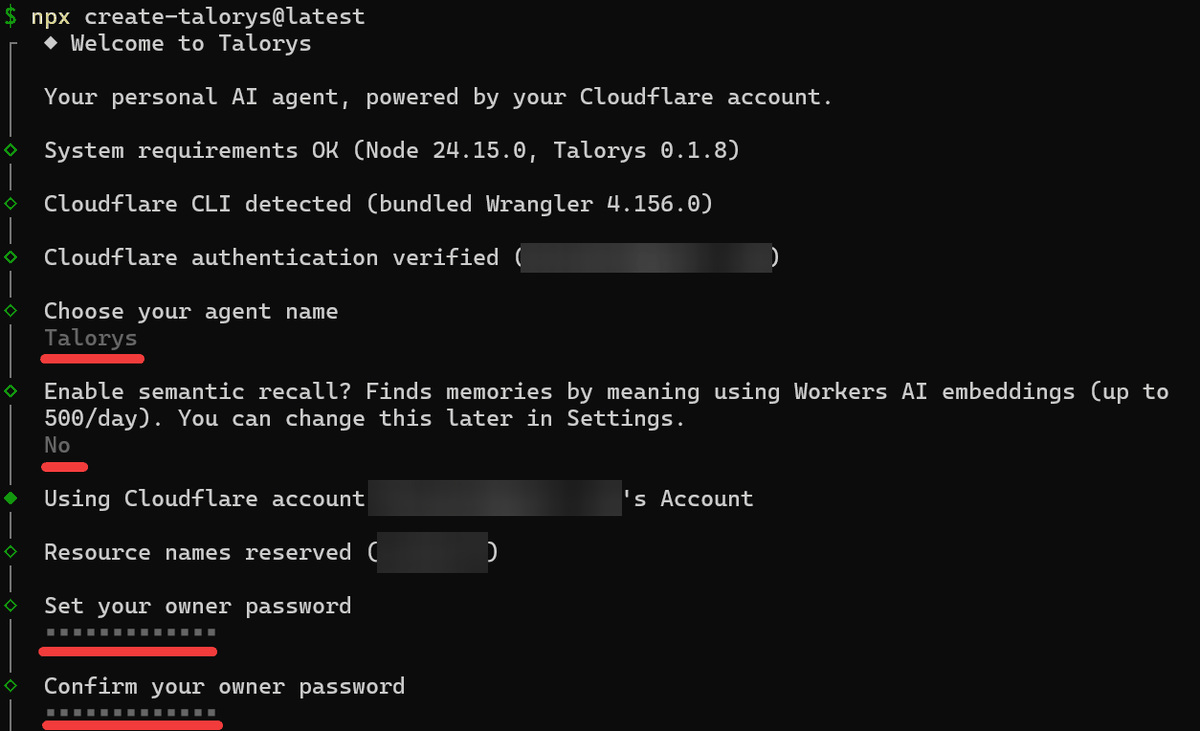
PowerShellに戻りインストーラーの指示に従い「Choose your agent name」にエージェントの名前を入力し「Enable semantic recall?」で「No」を選択した上、ログイン用のパスワードを設定するとCloudflareへの構築が始まります。
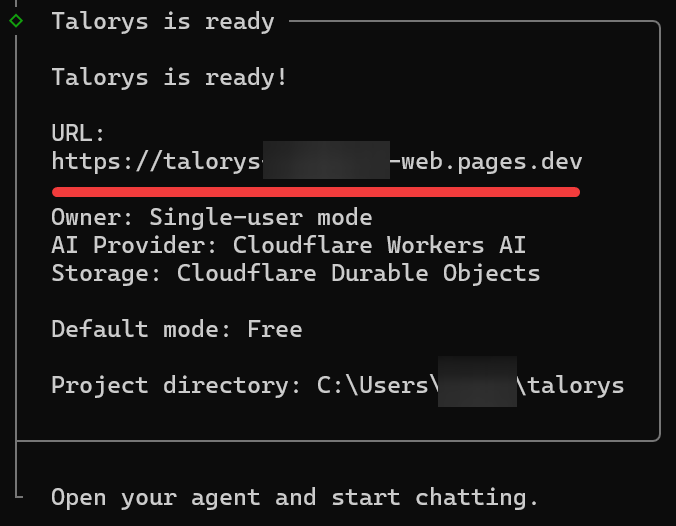
構築完了後に表示されたURLをコピー。
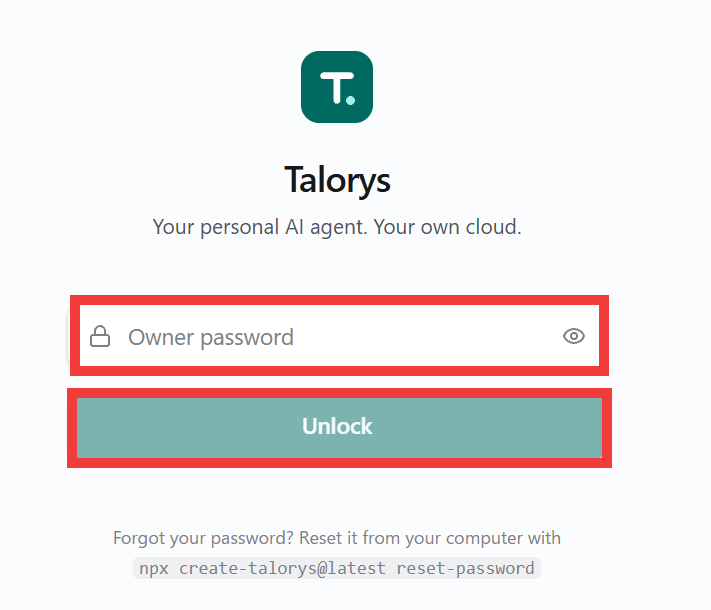
ブラウザでコピーしたURLにアクセスし「Owner password」に設定したパスワードを入力して「Unlock」をクリック。
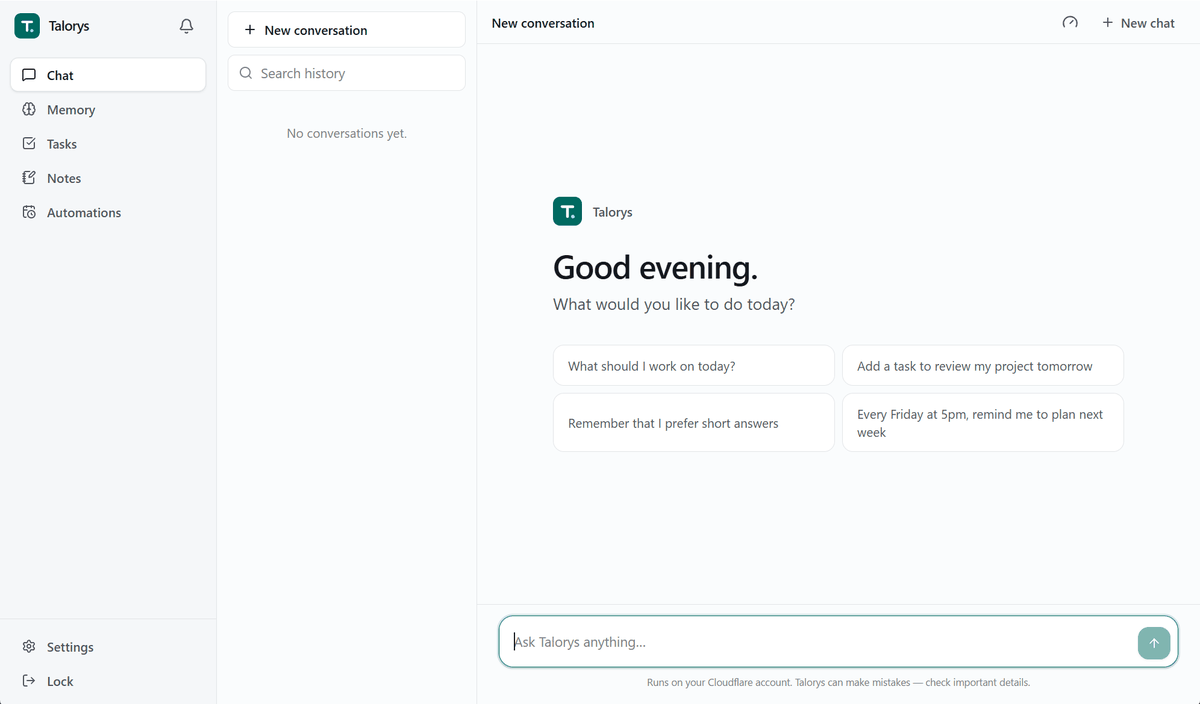
チャットの初期画面が表示されれば構築完了です。
Cloudflareの管理画面から「Workers & Pages」を選択するとTalorysに必要な実行環境が作成されていることが確認できます。
KioskNews shows a cleaned-up reading view extracted from the publisher’s page — the original always lives on their site, not ours.