誰でも簡単にWindowsやMacで広告ブロックできる「AdGuard 広告ブロッカー」のインストールと使い方、ブラウザだけでなくアプリやスタートメニューに出る広告までまとめて削除
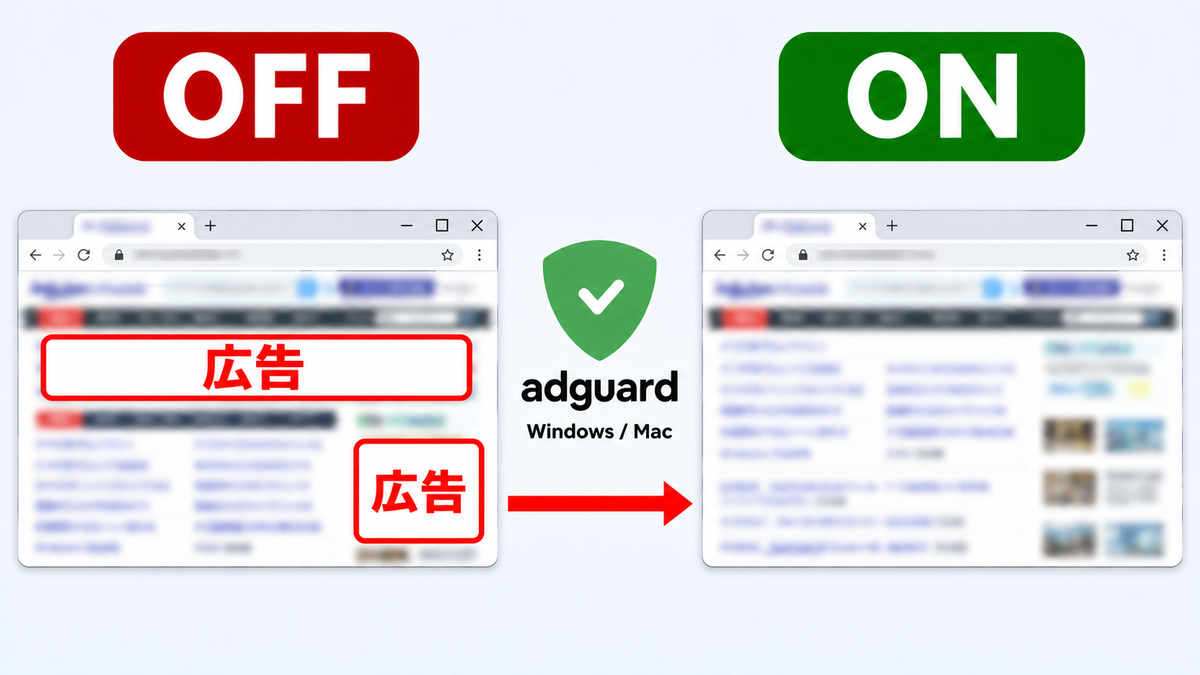
詐欺的な広告やサイトのコンテンツを覆い隠す不快な広告が爆増しており、Googleへ通報してもイタチごっこで対応が追いつかない状況になっています。そうした広告に悩まされるのはAndroidやiPhoneなどのスマホを使っている時だけではなく、WindowsやMacのPCでウェブサイトを見たりアプリを使ったりしているときも同じ。今回はGIGAZINE編集部がオススメする「AdGuard 広告ブロッカー」のWindows版とMac版の導入から設定までをまとめるとともに、いろいろなサイトやアプリでしっかりと広告が消えるかを確かめてみました。
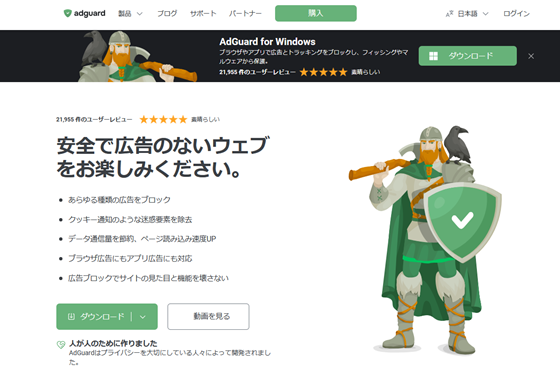
AdGuard 広告ブロッカー — 広告、ポップアップ、トラッカー等をブロック
https://adguard.com?aid=138470
「インストール」をクリック
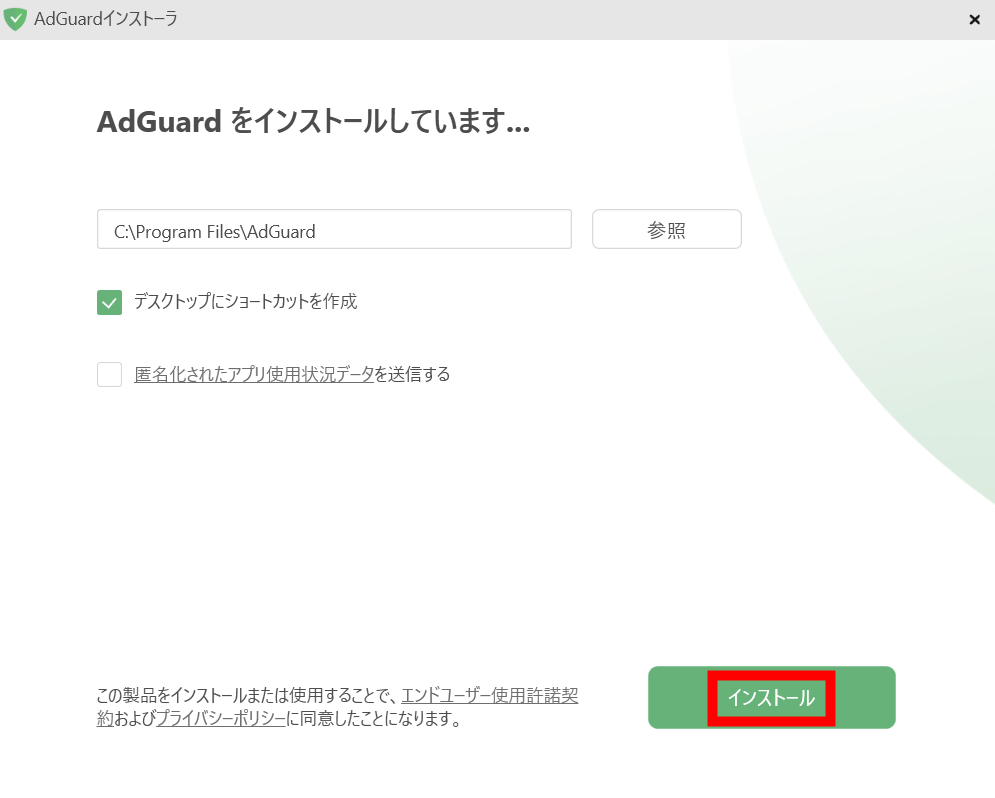
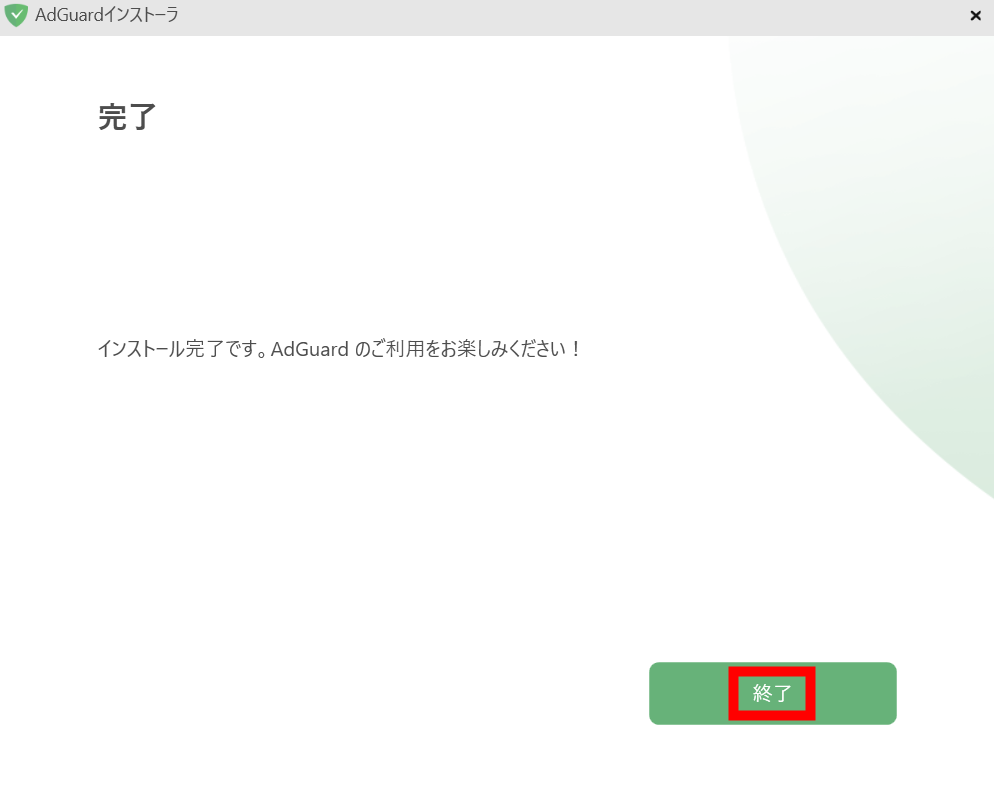
インストールが終わったら「終了」をクリックします
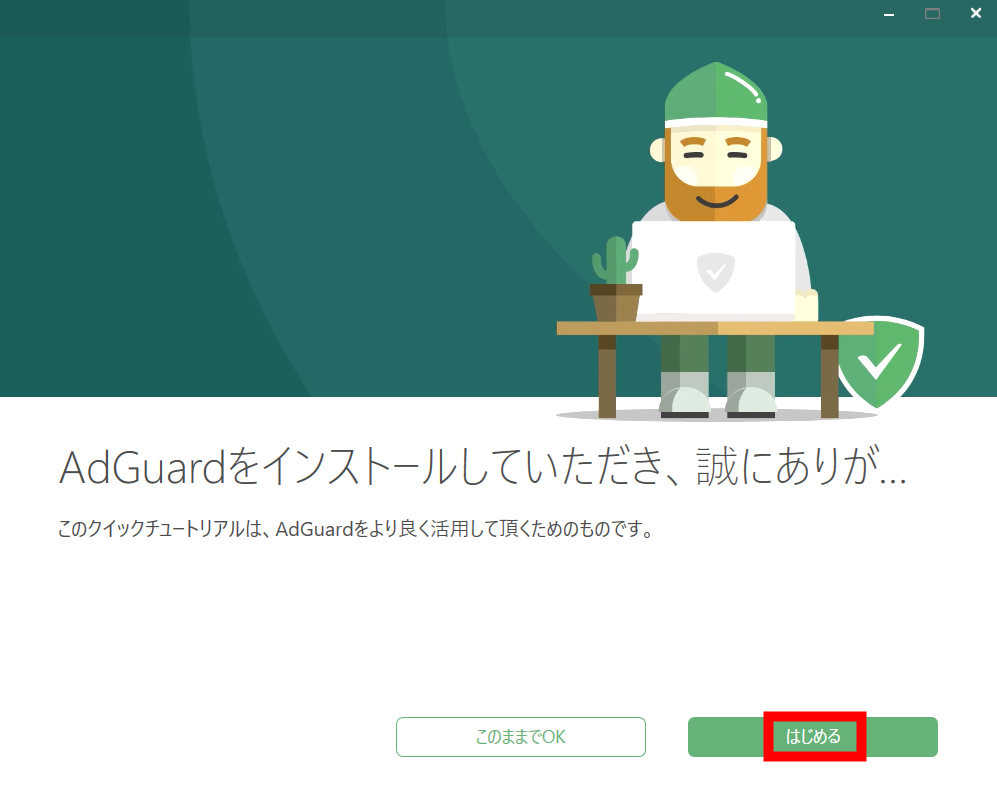
クイックチュートリアルが開くので「はじめる」をクリック
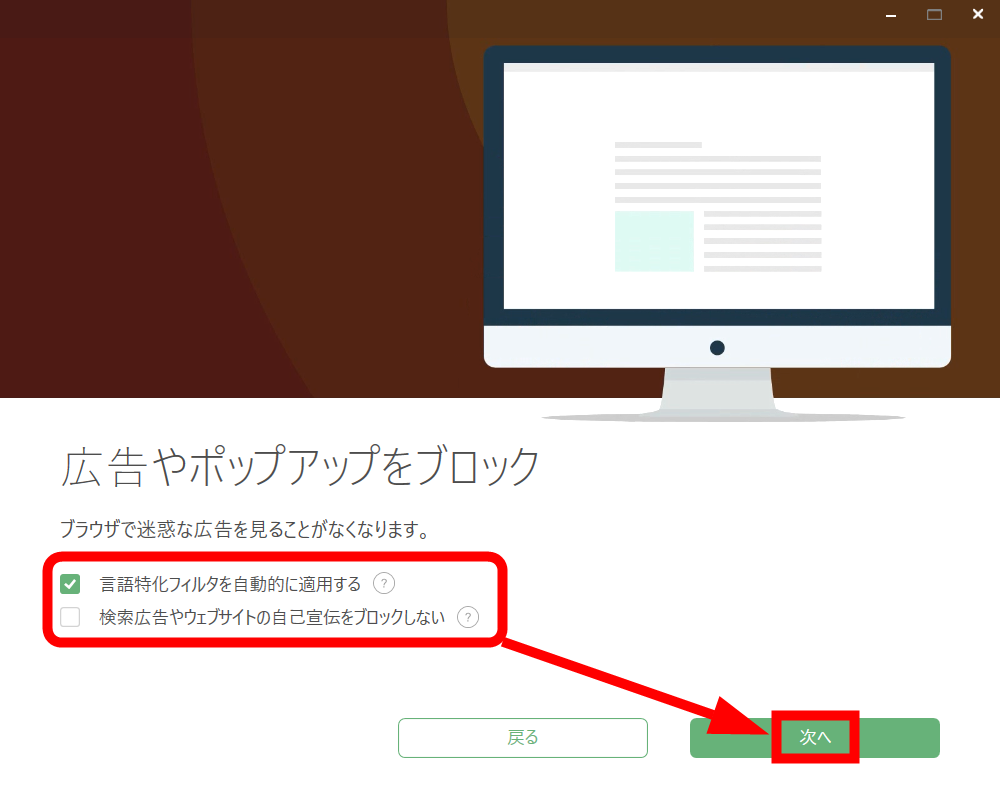
まずは広告ブロックの設定。デフォルトでは「言語特化フィルタを自動的に適用する」だけにチェックが入っています。「次へ」をクリック。
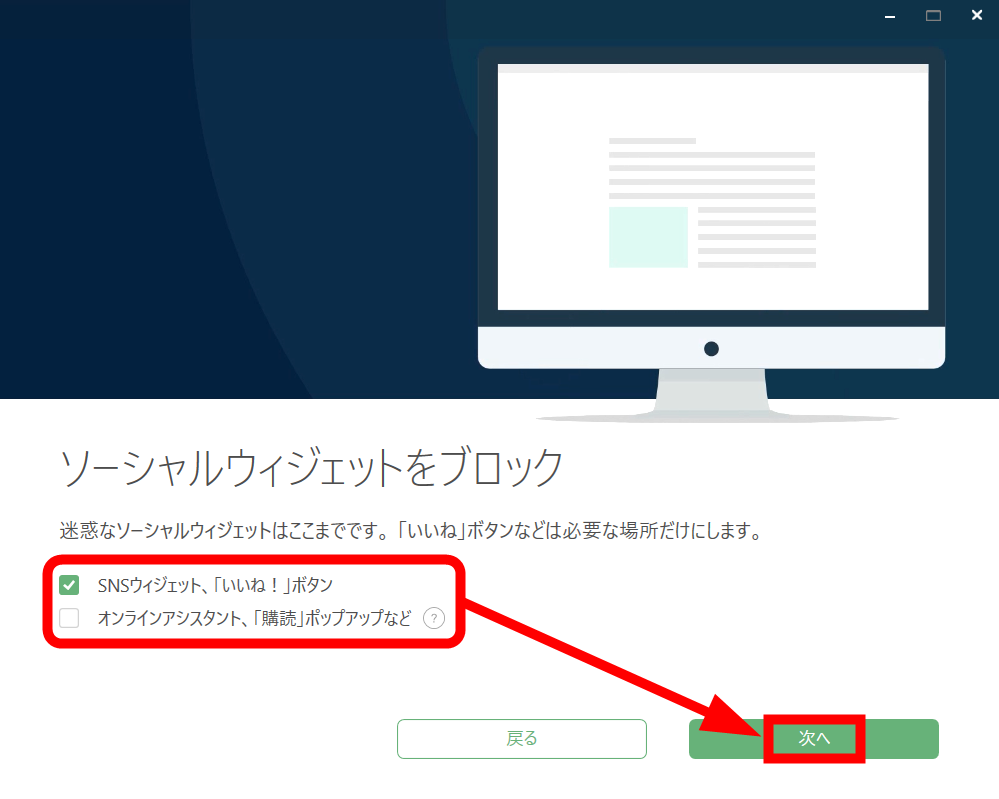
次はSNSウィジェットなどのブロック設定。デフォルトではSNSウィジェットや「いいね!」ボタンはブロックし、オンラインアシスタントや「購読」ポップアップなどはブロックしない設定になっています。「次へ」をクリック。
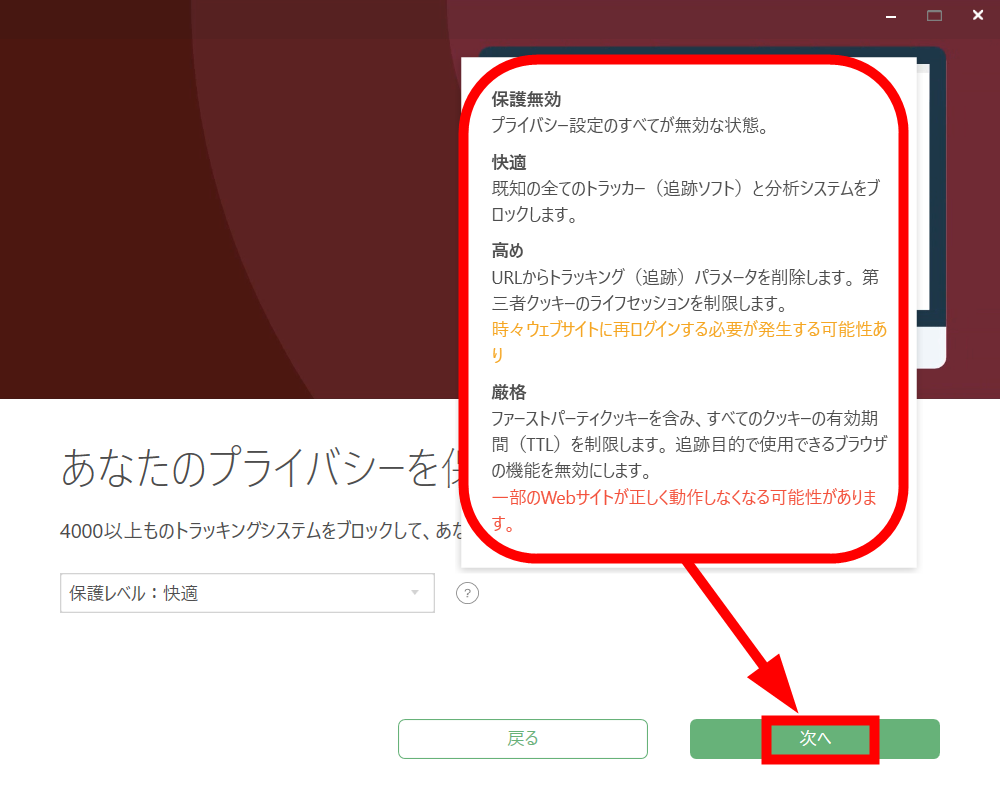
プライバシー保護の設定では保護レベルを無効・快適・高め・厳格の4種類から選択できます。今回はデフォルトの「快適」のままで「次へ」をクリック。
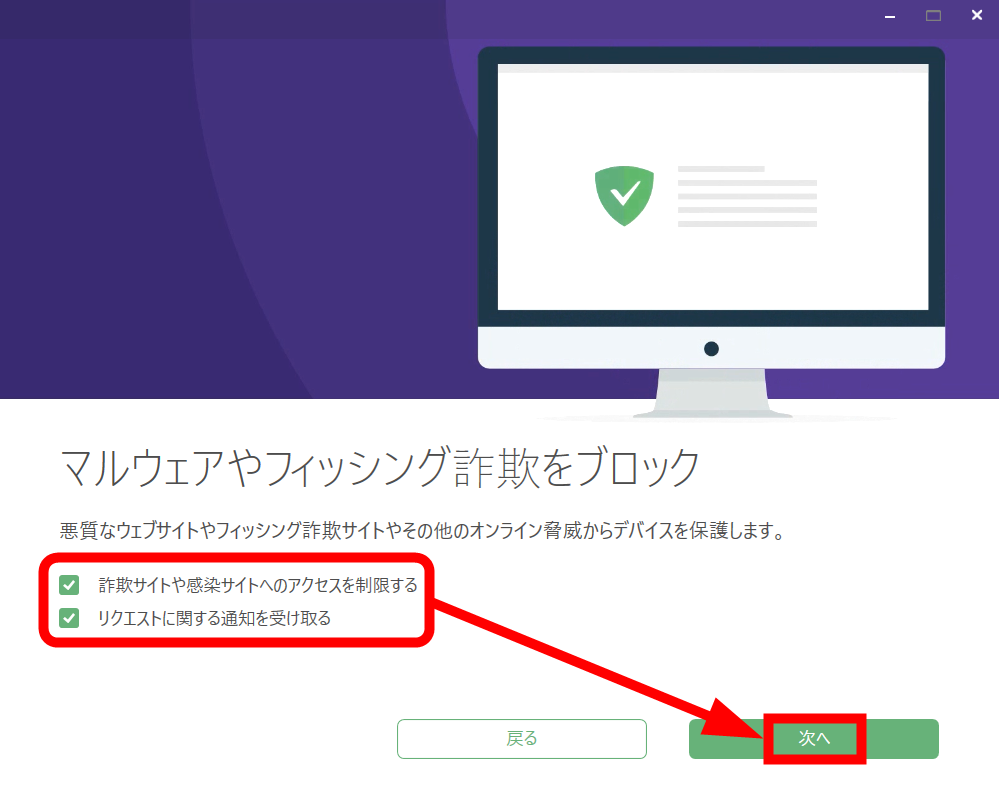
詐欺サイトや感染サイトへのアクセスを制限する機能の設定は、両方チェックが入ったデフォルト状態のまま「次へ」をクリックします
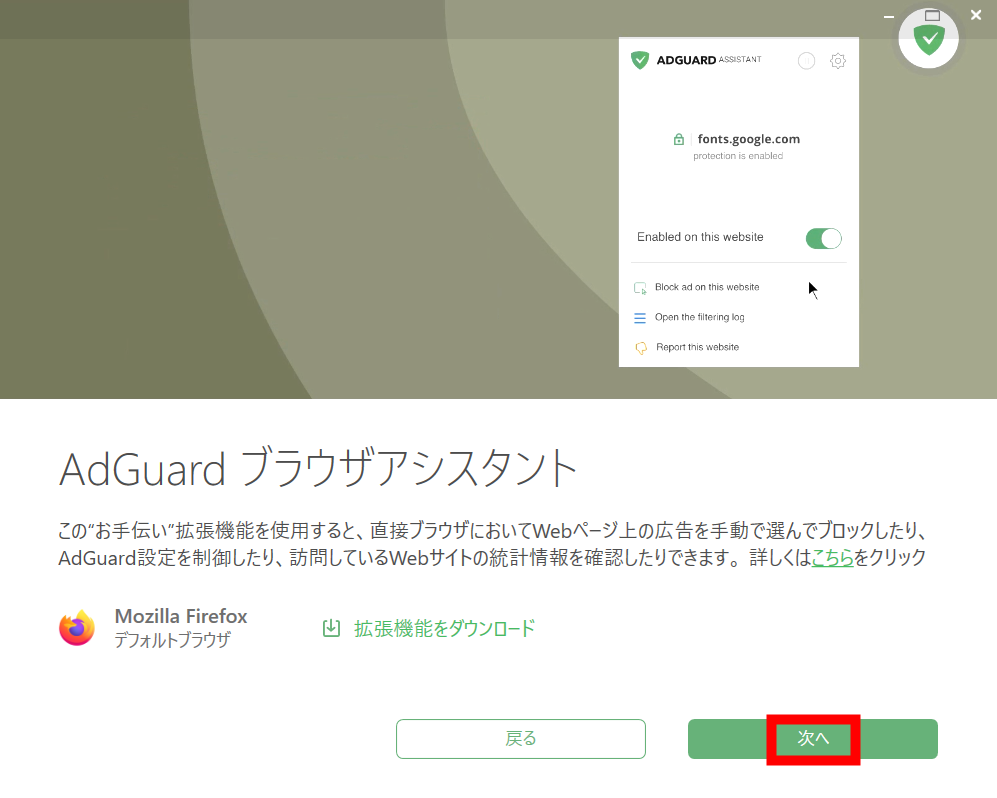
ブラウザからAdGuardを操作するための拡張機能「AdGuardブラウザアシスタント」の案内が表示されますが、そのまま「次へ」をクリック
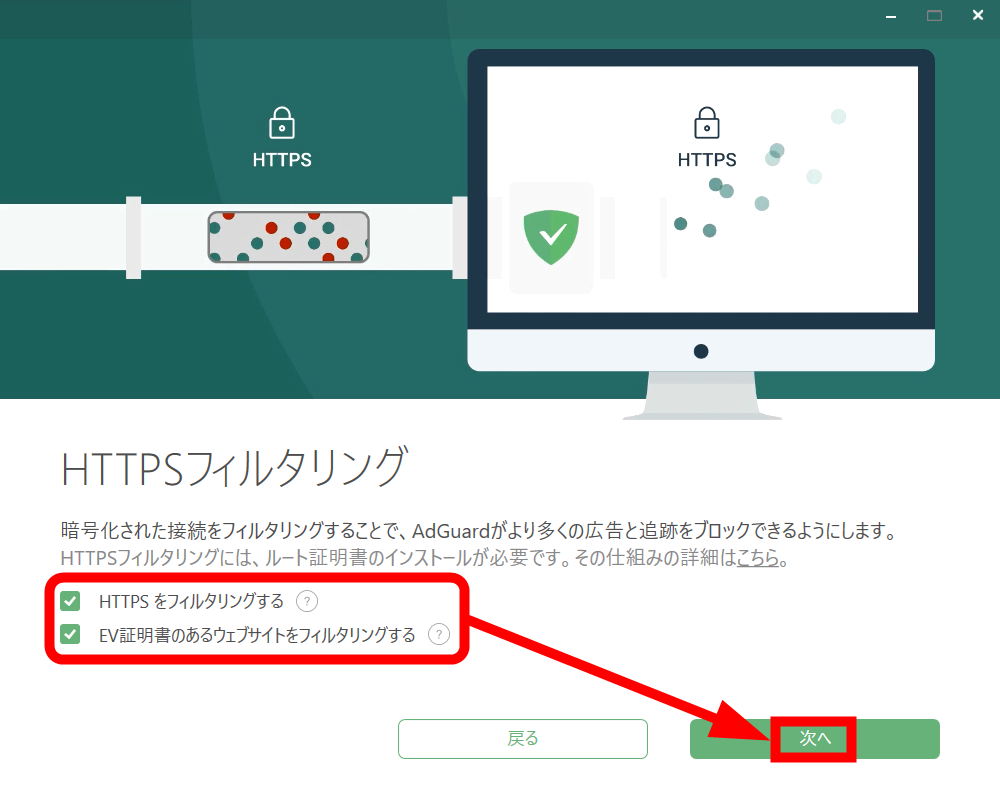
HTTPSで暗号化された通信内の広告を取り除くための「HTTPSをフィルタリングする」はデフォルトで両方にチェックが入っています。「次へ」をクリック。
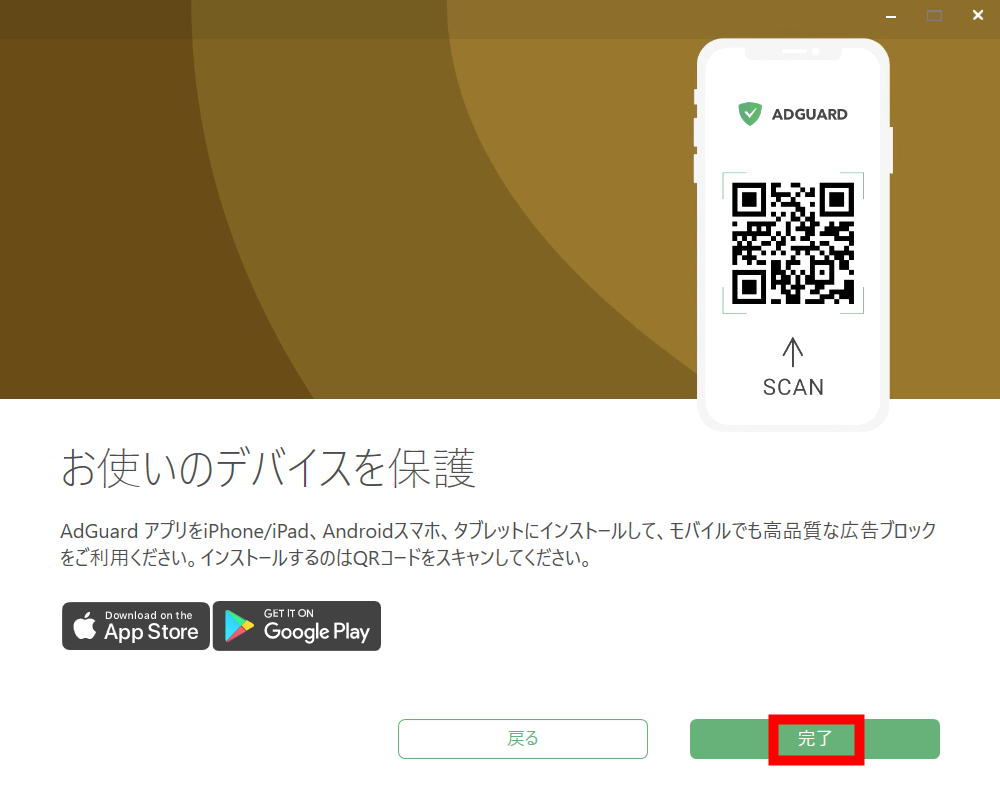
スマートフォン向けアプリの案内画面が表示されたら「完了」をクリックします
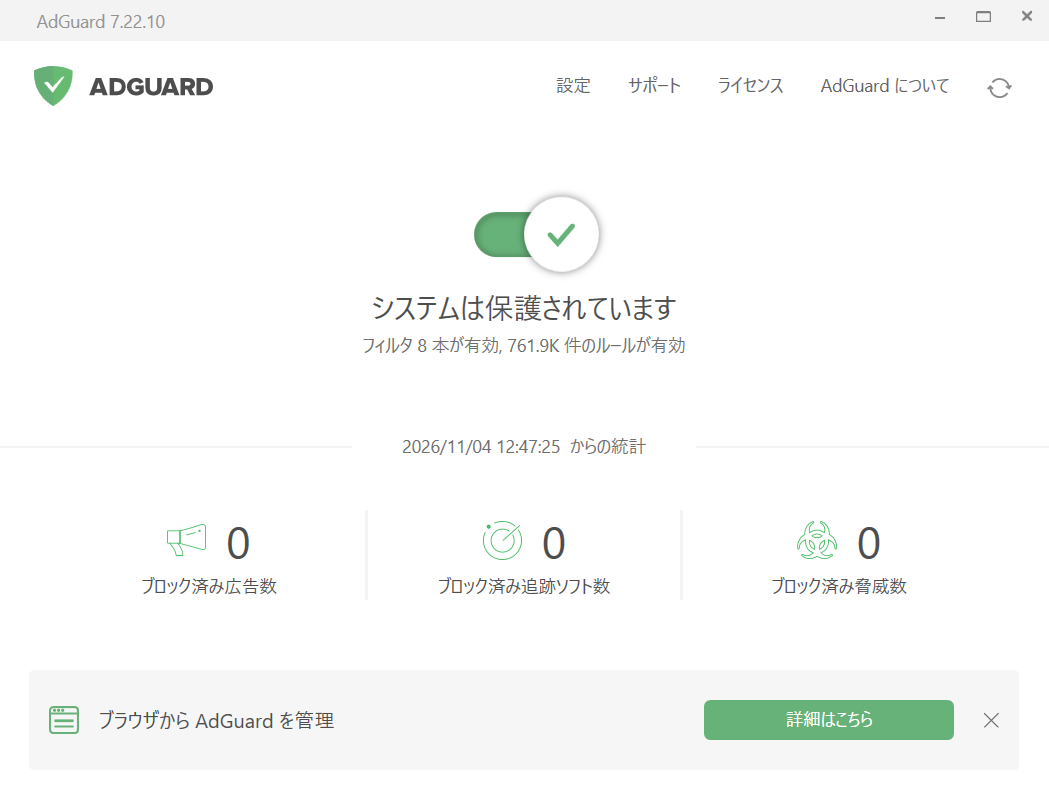
ホーム画面に「システムは保護されています」と表示されれば初期設定完了。中央の保護スイッチをクリックすることで広告ブロックのオン・オフを切り替えられます。
◆2:【Windows】広告ブロック前後の表示を比較
ここからはいろいろなサイトで広告ブロックのオン・オフを切り替えて表示を比較してみます。まずAdGuardをオフにした状態でChromeでまとめブログにアクセスしたところ、ヘッドラインの下に横長の広告があり、画面右下にも記事に重なる広告が表示されました。
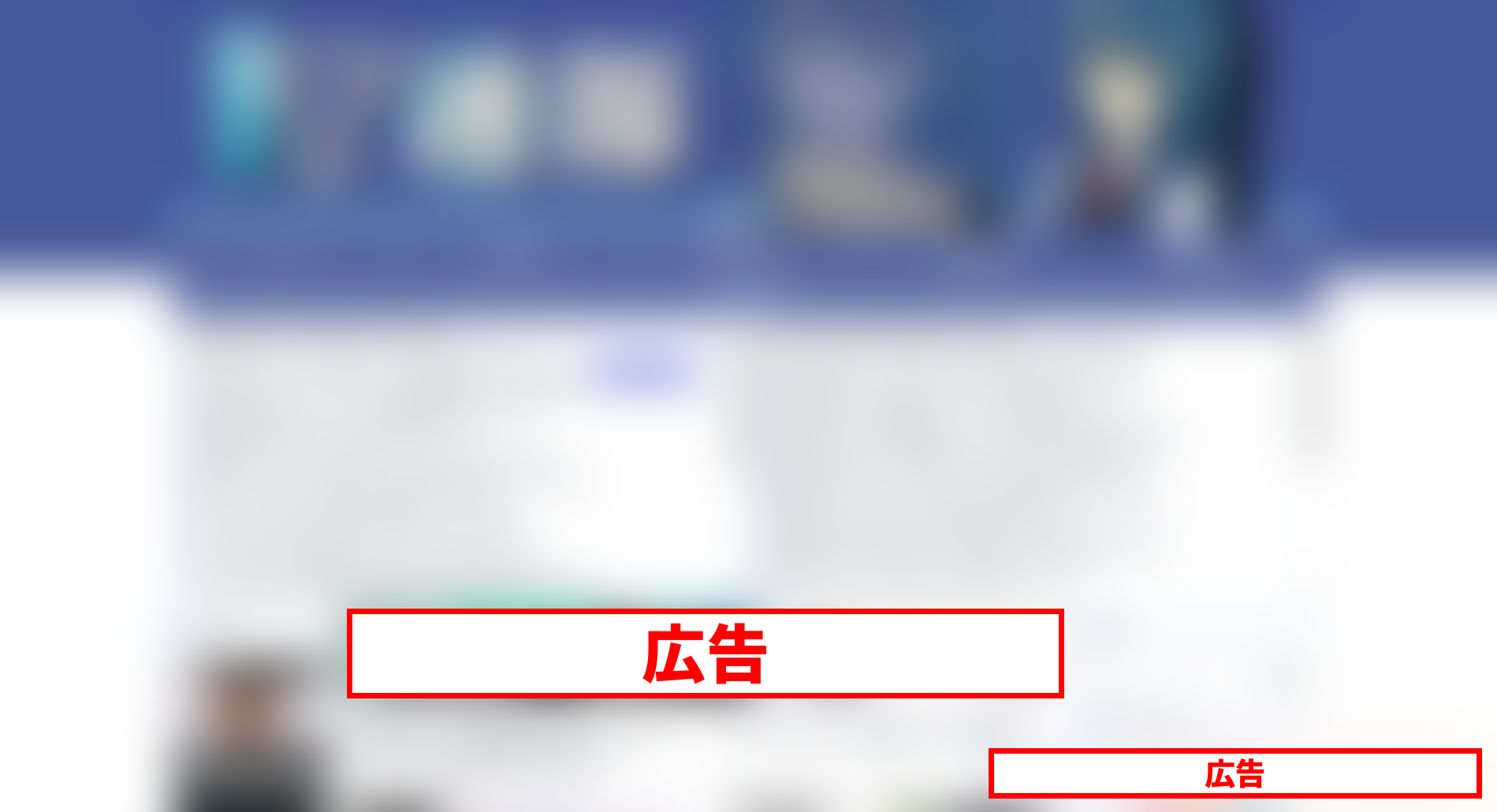
AdGuardをオンにして同じページを開き直すと広告が消えて画面がすっきり

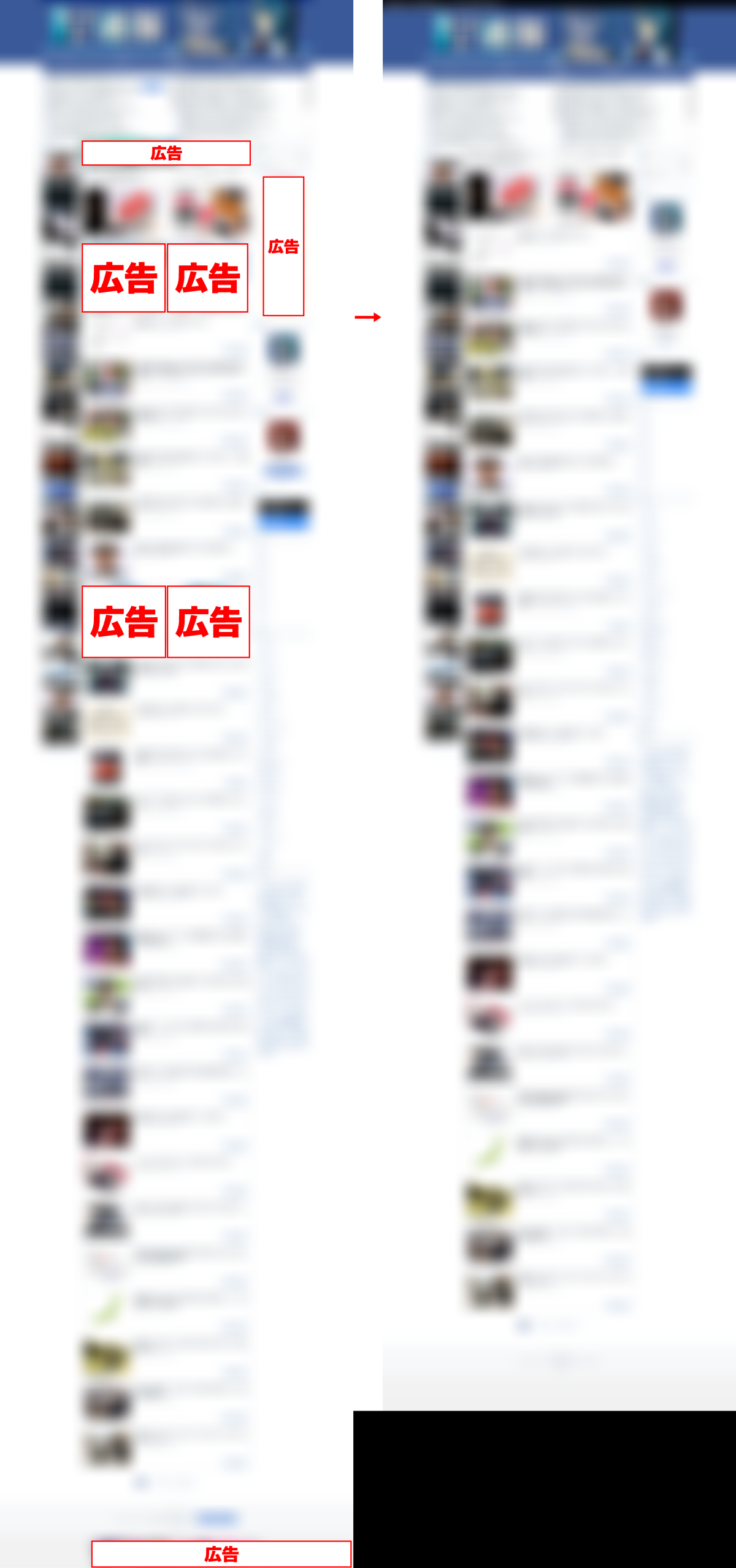
ページ全体を比較した画像が以下。左がAdGuardオフ、右がAdGuardオンです。記事一覧の途中やサイドバー、ページの最下部にあった広告も消えているのが分かります。
続いて楽天のポータルサイト「Infoseek」でも試してみます。AdGuardがオフの状態では上部の大きな広告に加えて右側や画面下部にも広告が表示され、ニュース一覧の一部が隠れてしまっています。
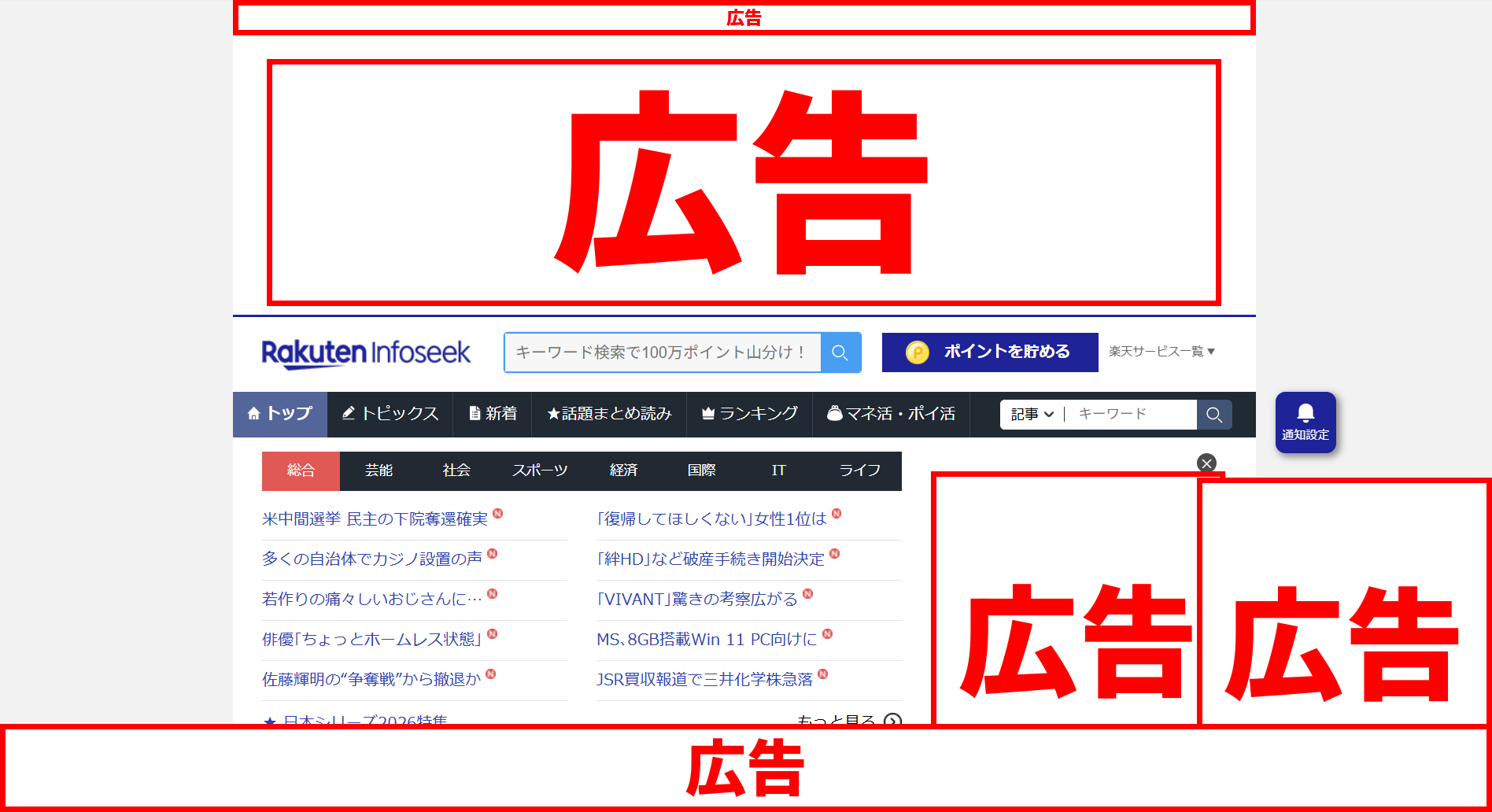
AdGuardをオンにして開き直すと上部や画面下部の広告が消え、主要ニュースの下にある「ニュース速報」までスクロールせずに確認できるようになりました。
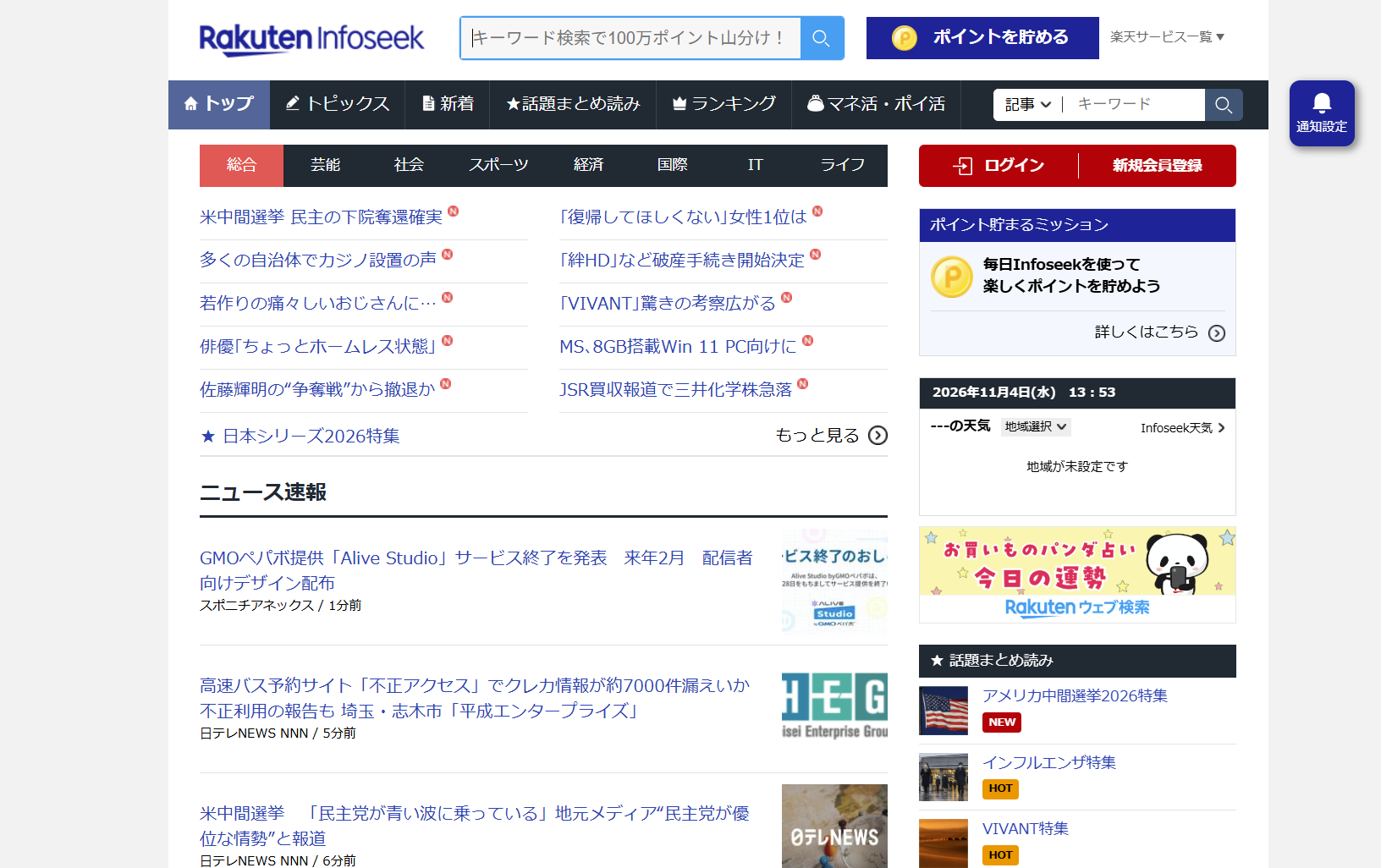
Infoseekのページ全体を比較してみるとこんな感じ。AdGuardをオンにすると記事ランキングの下にあるオススメ記事部分が広告と判定されて丸ごと削除された結果、ページ全体がとても短くなっています。
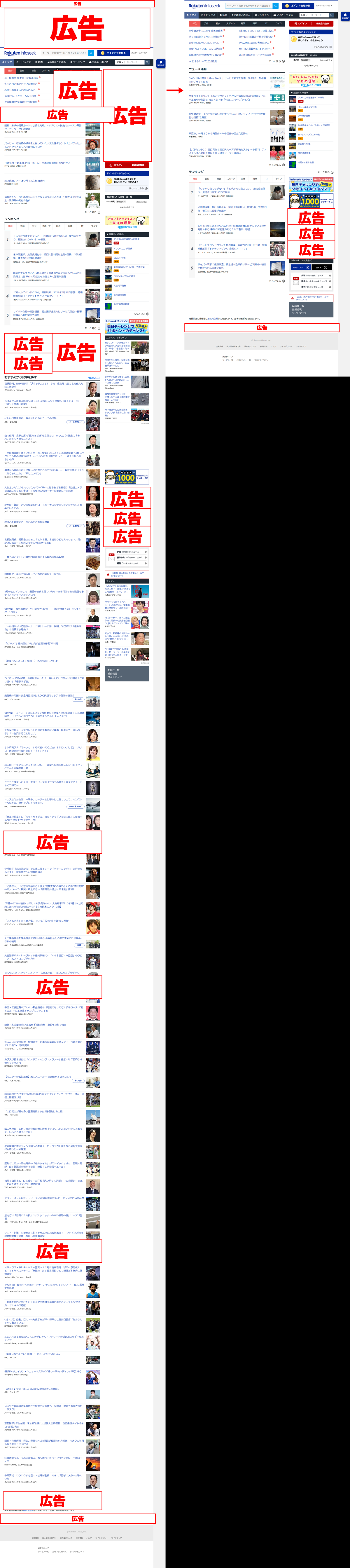
次はライブドアニュースの記事ページを見てみます。AdGuardをオフにした状態で開くと記事の前と右側に大きな広告があり、画面下部の広告が記事に重なって表示されていました。
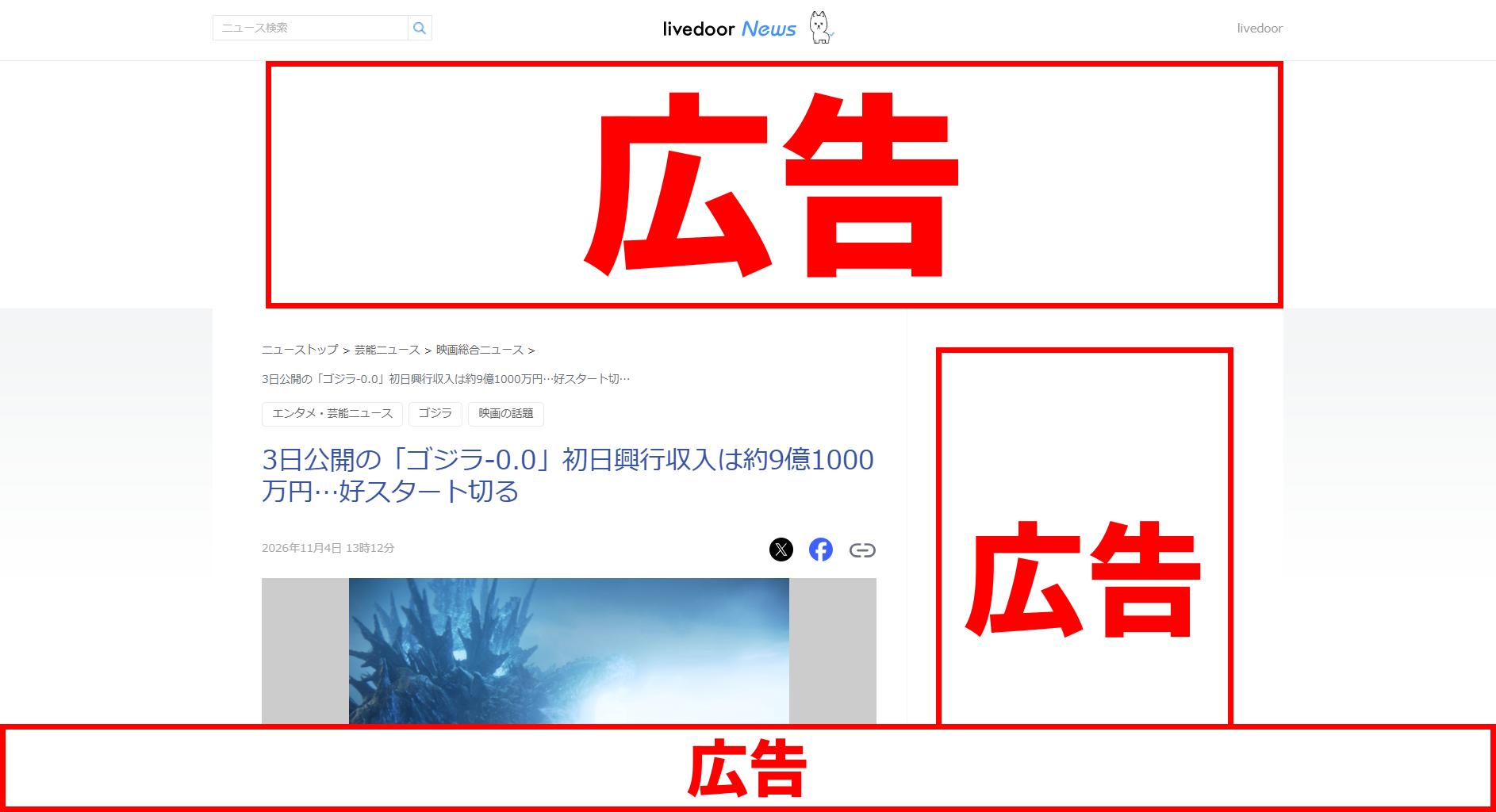
AdGuardをオンにして開き直すと邪魔な広告がきれいに消え去りました。記事のタイトルと画像が上に移動したことでアクセス直後の画面でスクロールせずに本文の冒頭まで確認できるようになっています。
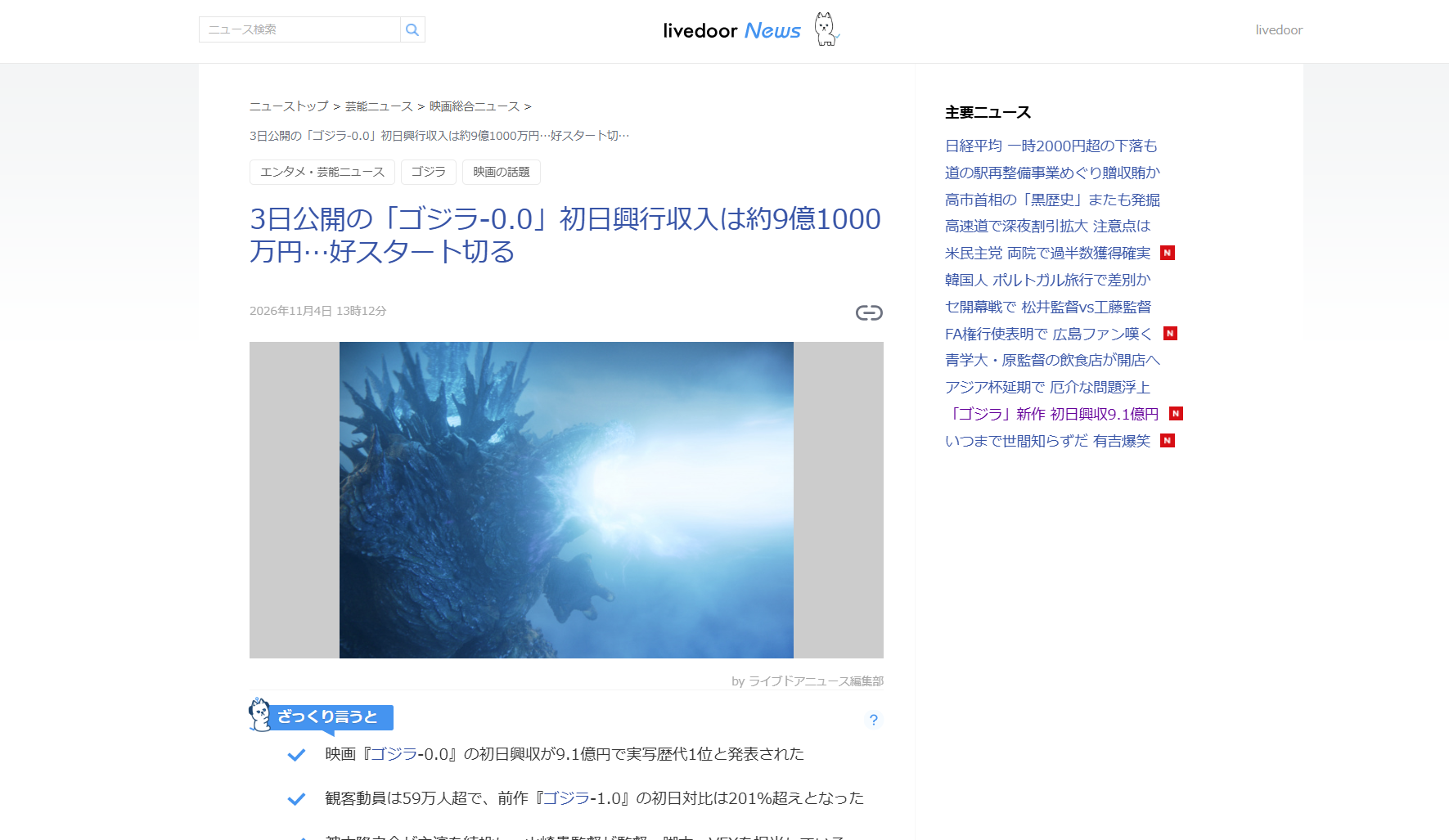
ページ全体を比較してみると、本文の下やサイドバーの広告が消えることで記事の続きや関連ニュースへのリンクを広告に遮られずに読めるようになっていることが分かります
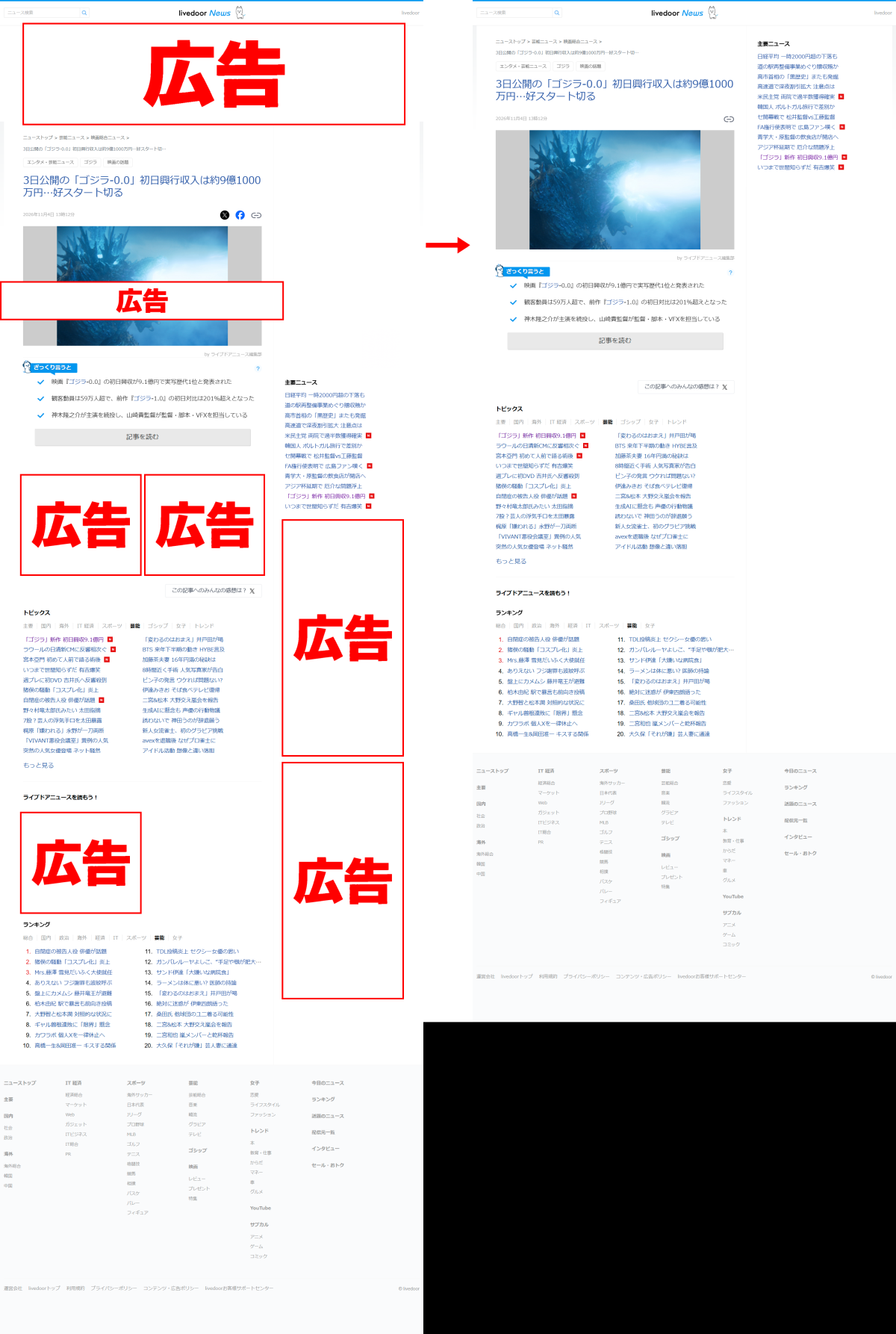
続いて「Yahoo! JAPAN」のトップページにアクセスしてみると、AdGuardがオフの状態では右上に大きな広告があり、ニュースの見出しの下にも広告が表示されています。
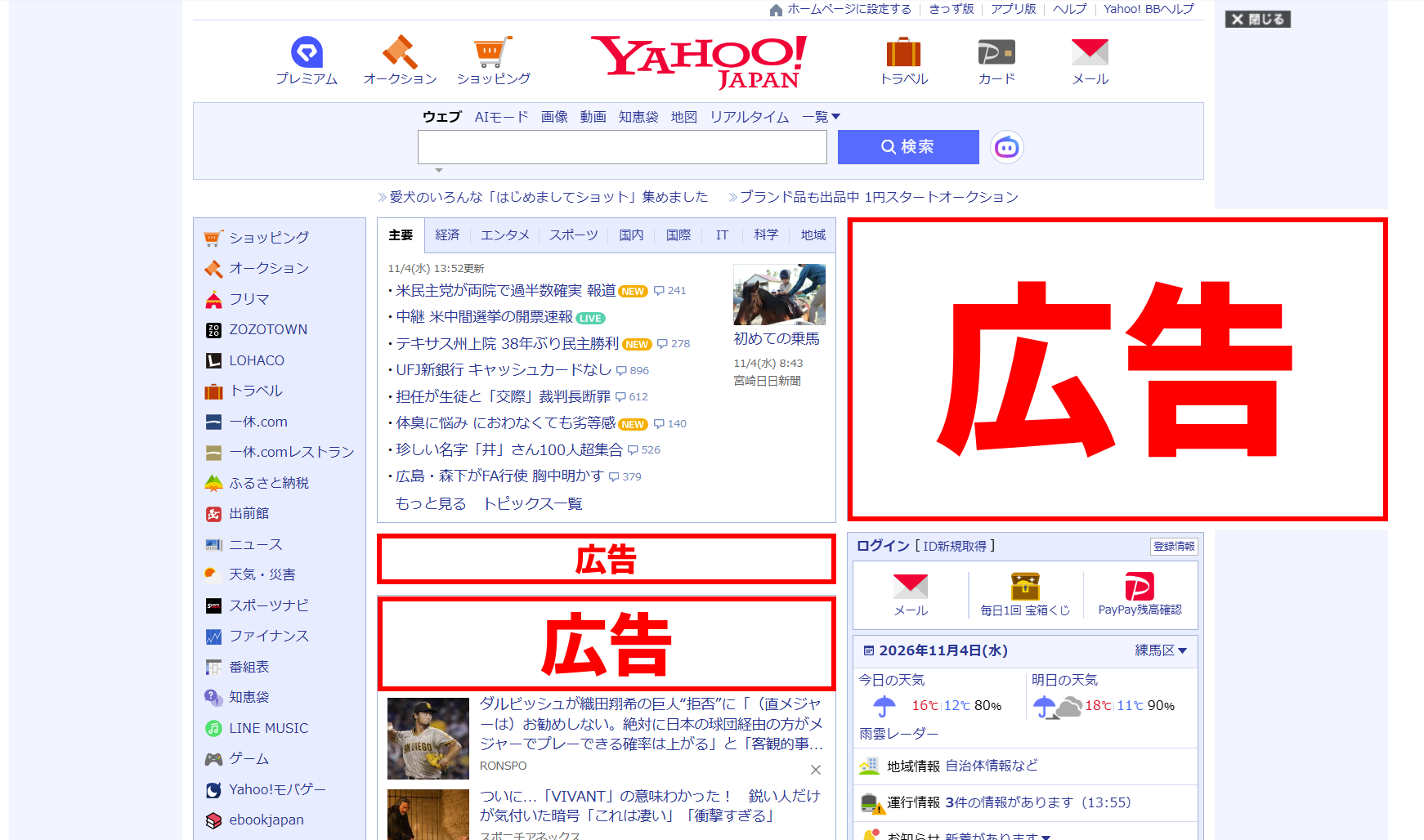
AdGuardをオンにして開き直すと広告が消え、天気欄などが上に移動しました。「Yahoo! BB」の案内などサイト内の告知は残っています。
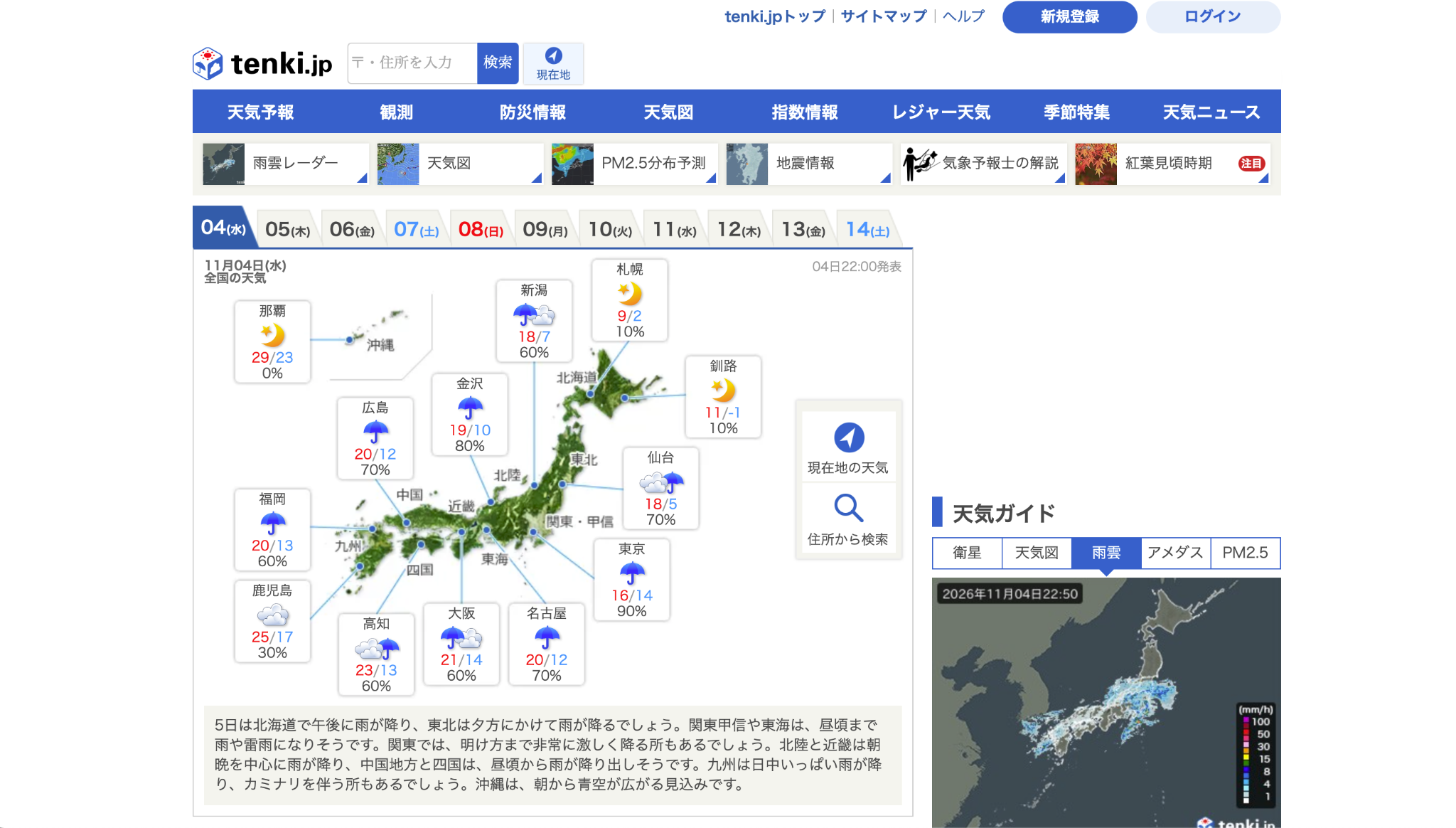
次は天気情報サイト「tenki.jp」にアクセス。まずAdGuardがオフの状態では日本地図の右側に大きな広告があり、その下に雨雲レーダーが表示されています。
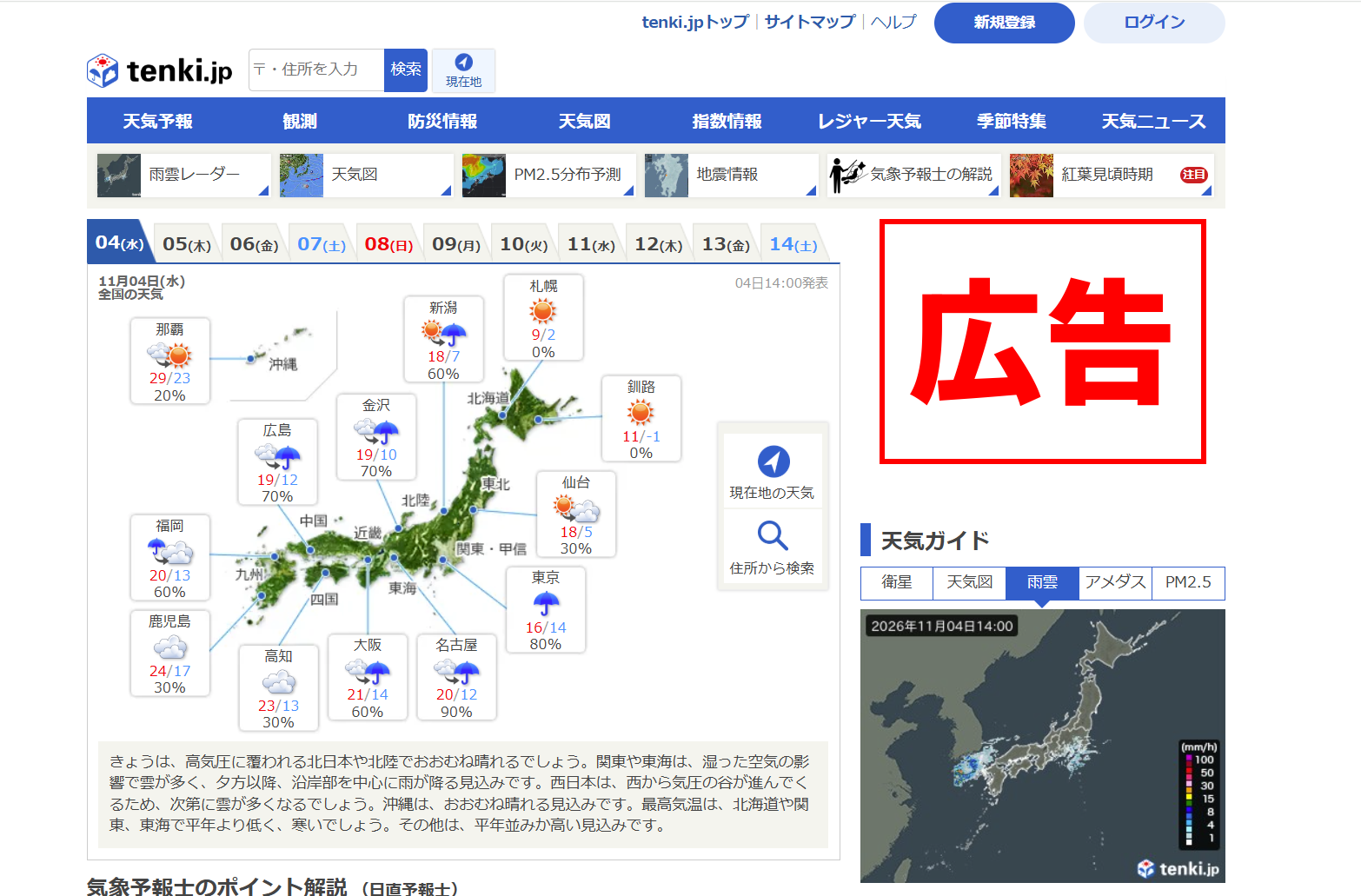
AdGuardをオンにすると広告が消えて雨雲レーダーが上に移動。全国の天気と雨雲の様子を同じ画面で確認しやすくなりました。
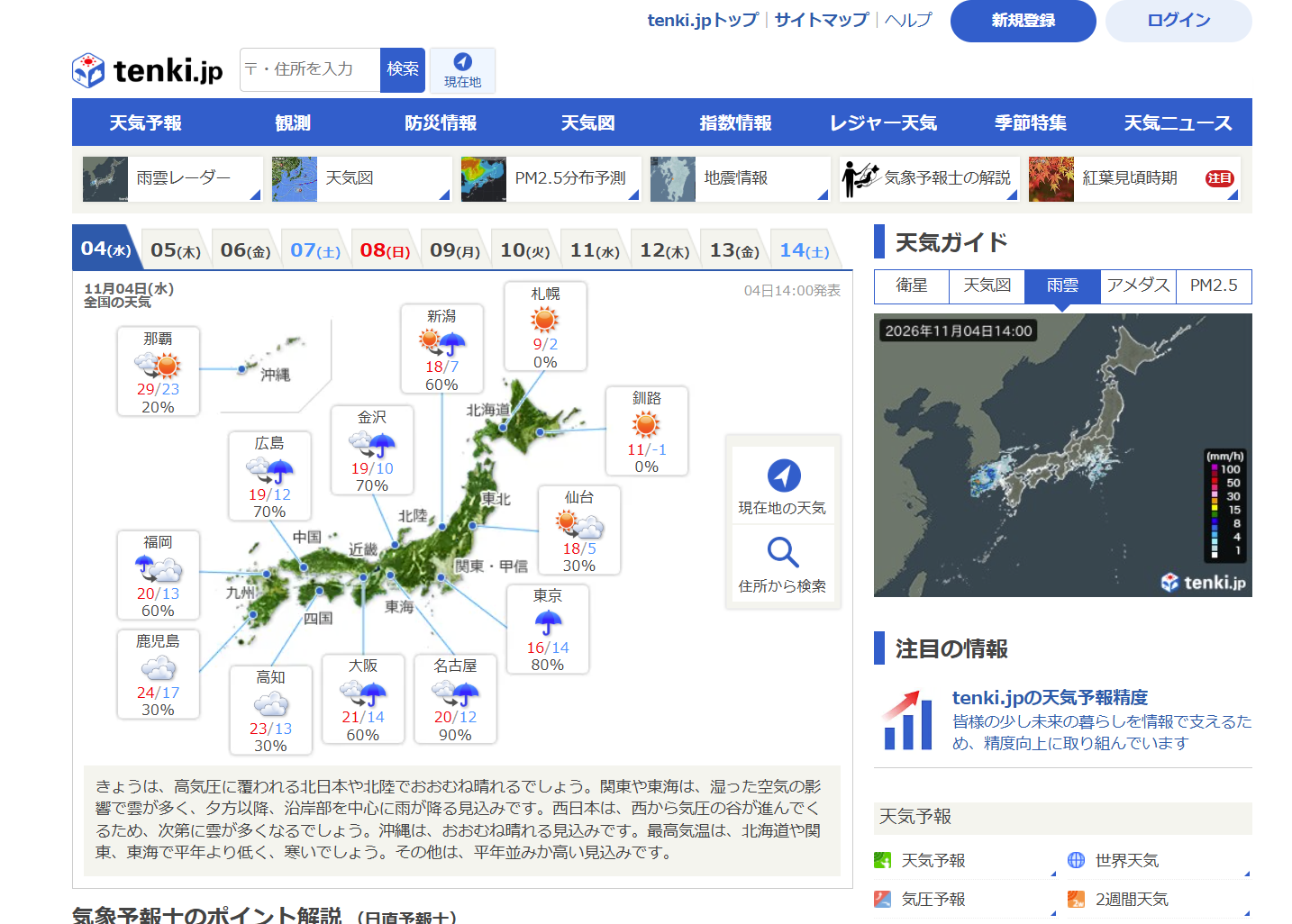
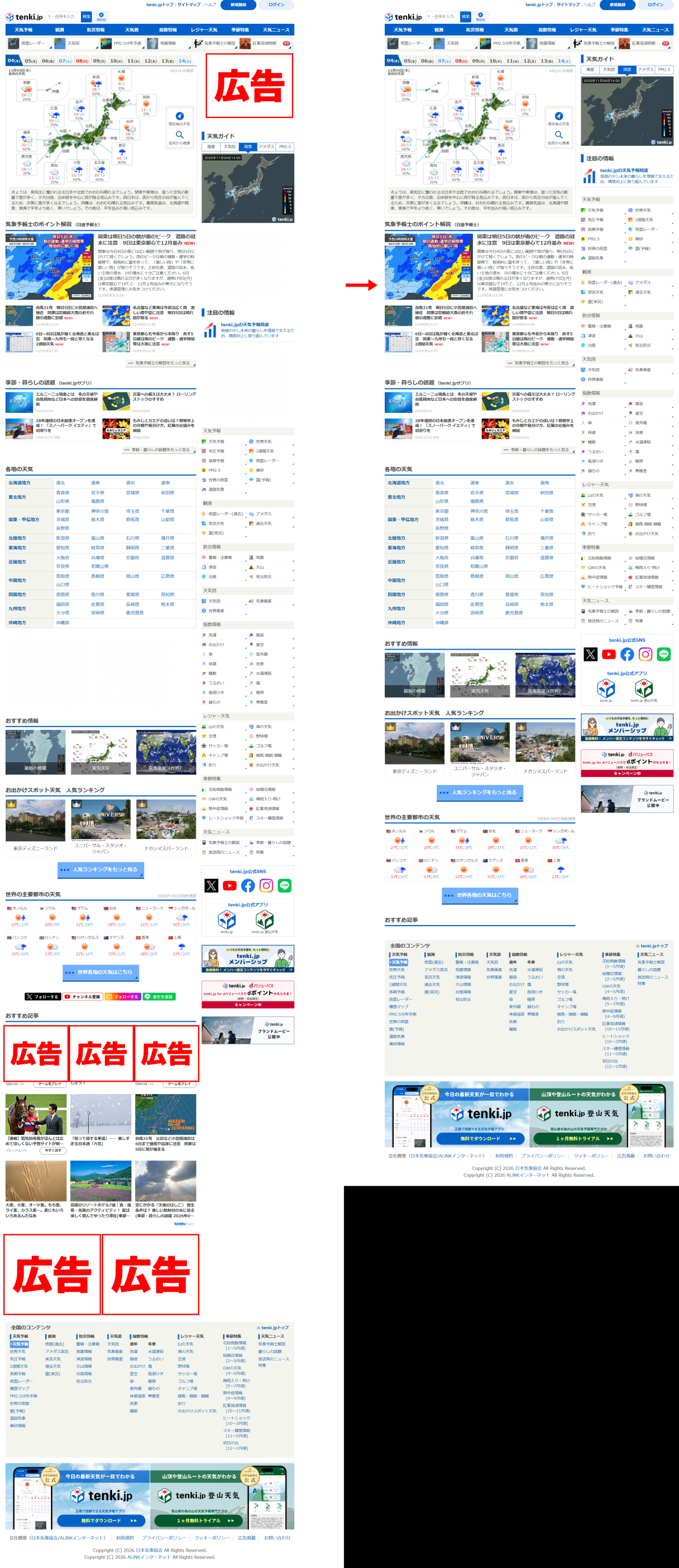
ページ全体で見ると下部に並んでいた広告も消えているのが分かります
続いてゲーム攻略サイトでも試してみます。AdGuardがオフの状態では左右に縦長の広告が表示され、本文の前には横長の広告、右下には動画広告も出てきました。
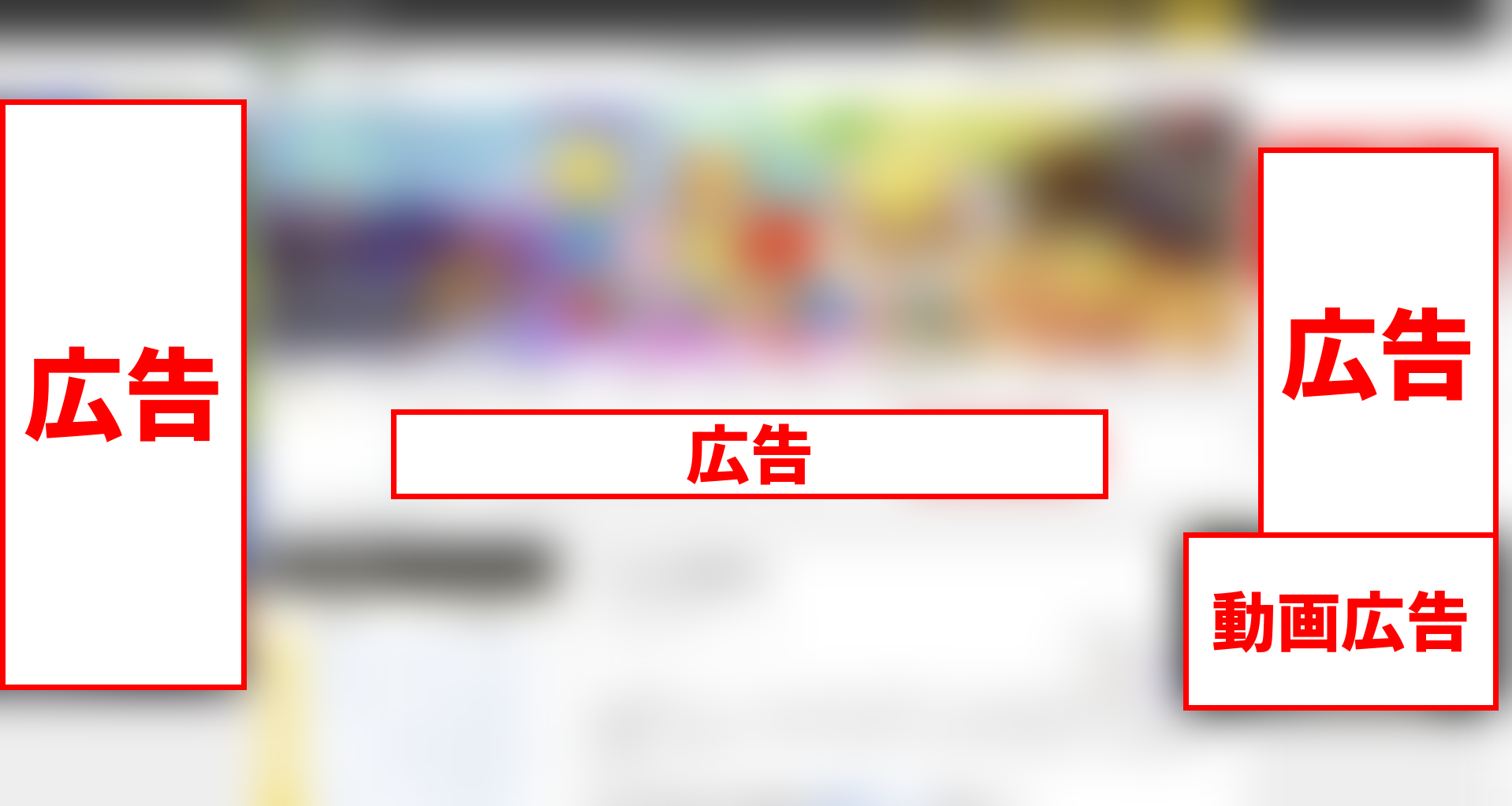
AdGuardをオンにしてページを再読み込みすると、広告がきれいさっぱりなくなりました。攻略情報を見始めるまでのスクロール量が減り、動画広告にも視線を引かれずに読めるようになっています。
なお、Firefoxでも試したところ、AdGuardの保護をオンにすると以下のようなセキュリティー警告が表示されてページを開けないことがありました
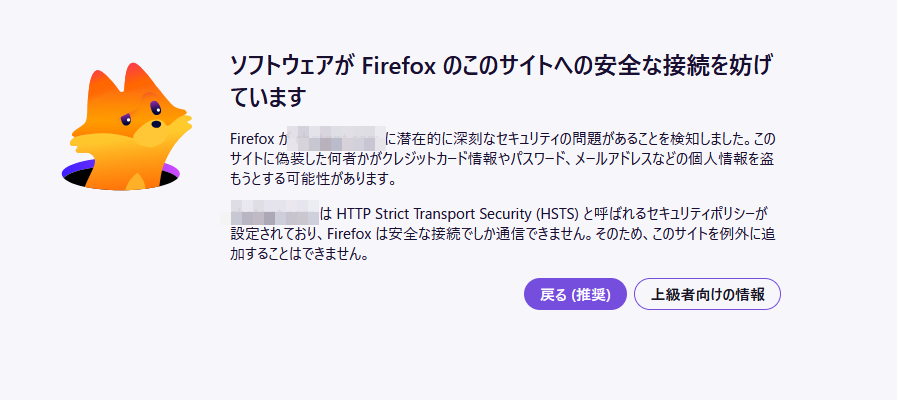
この問題に対処するにはAdGuardのメイン画面で「設定」をクリック
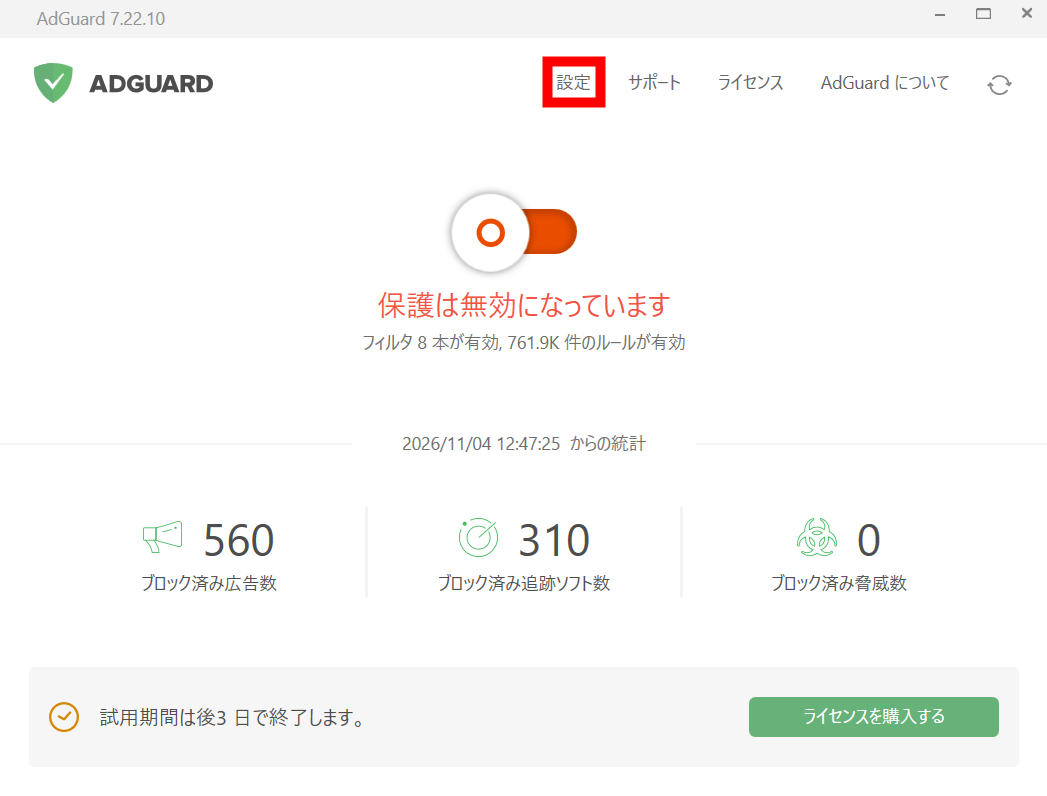
「ネットワーク」を開き、下にスクロールして「証明書を再インストールする」をクリックします
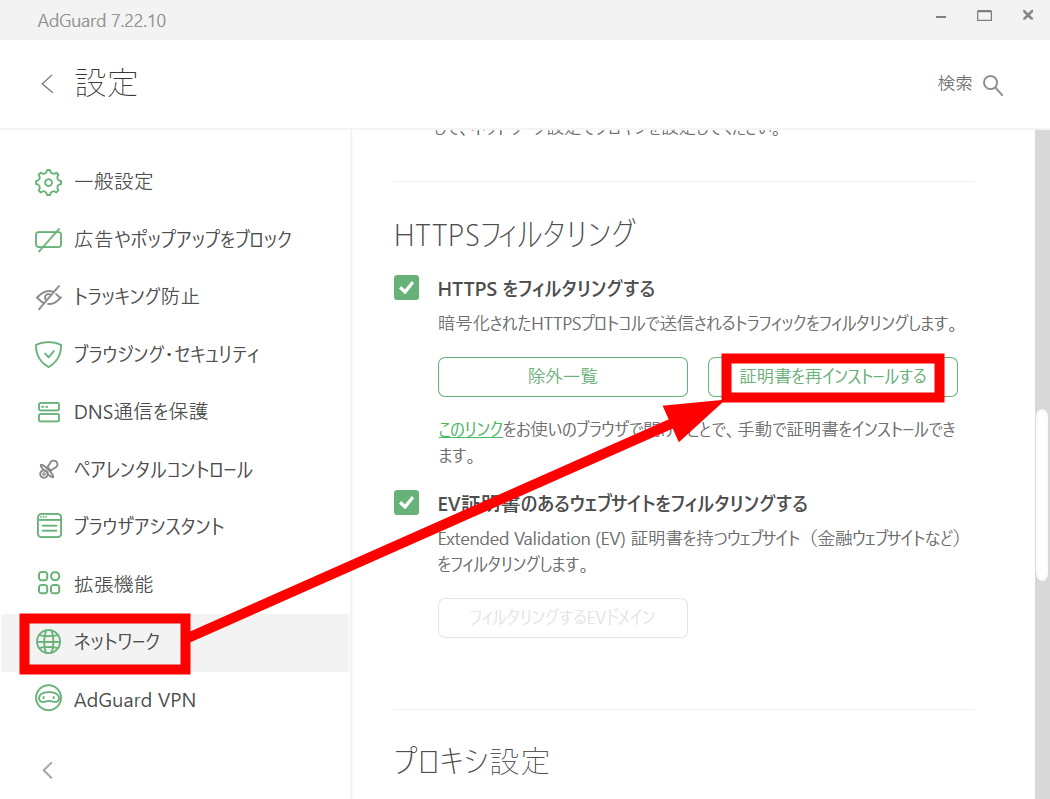
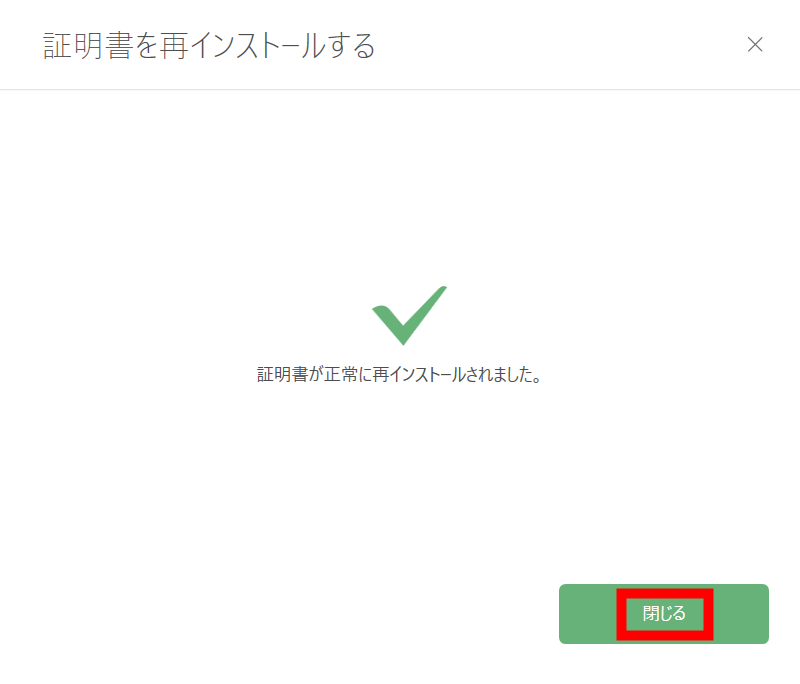
証明書の再インストールが完了したら「閉じる」をクリックし、Firefoxを再起動してからAdGuardの保護をオンにした状態でページを開き直せばOKです
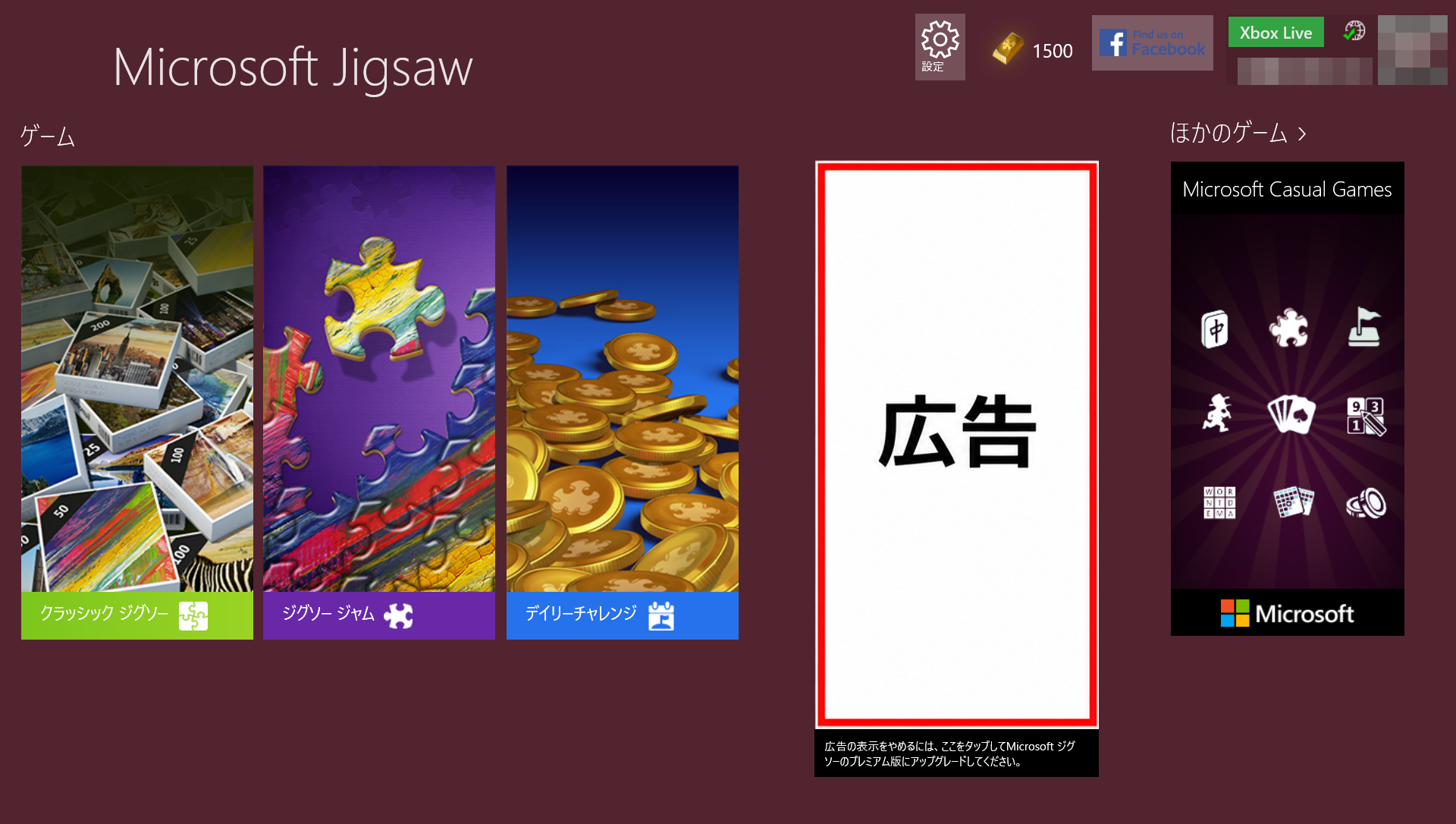
無料で使える一般的な拡張機能型の広告ブロッカーだと、その拡張機能をインストールしているブラウザでしか広告をブロックできません。しかし、AdGuardならブラウザ以外のアプリでも広告をブロックすることができます。今回はジグソーパズルゲーム「Microsoft Jigsaw」で広告が消えるかどうかを試してみました。まずAdGuardをオフにした状態でゲームを起動すると、トップ画面右側に外部の広告が表示されました。
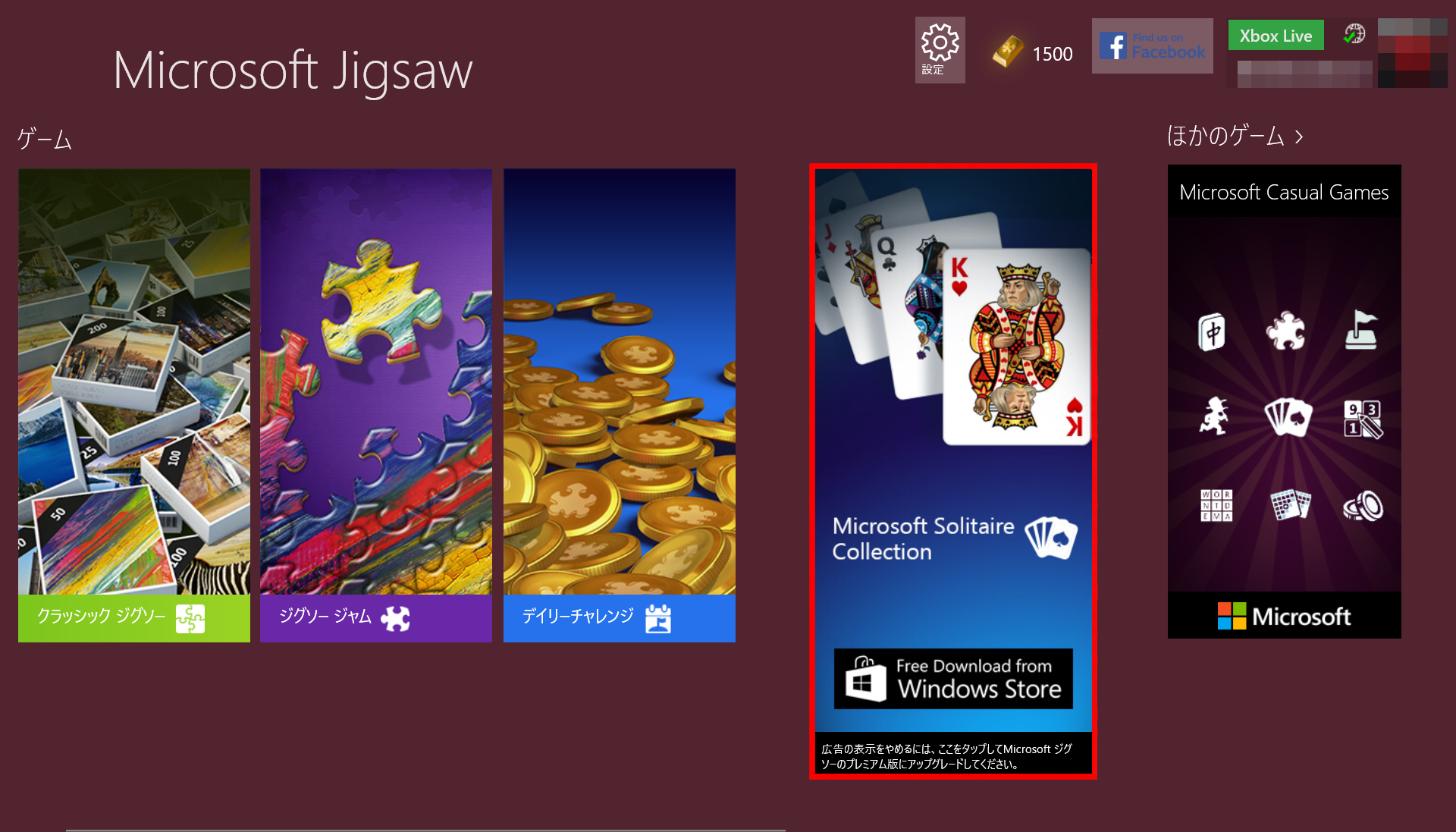
そこでAdGuardをオンにしてゲームを起動しなおすと、外部の広告が表示されなくなった代わりにMicrosoftの別ゲーム「Microsoft Solitaire Collection」の宣伝が表示されるという結果に。
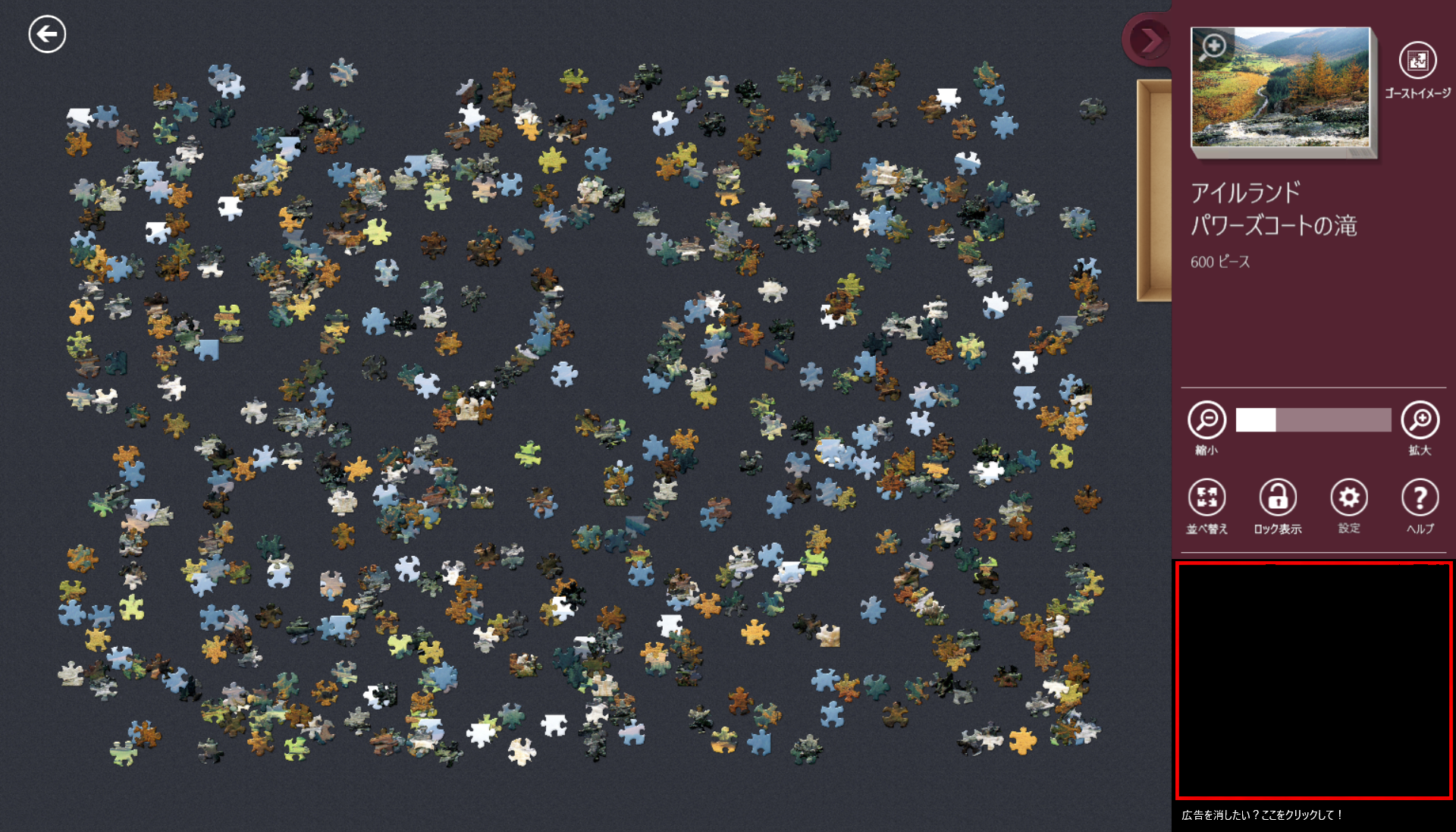
ゲーム中の画面だと、AdGuardがオフの状態では右下に動画広告が表示されていました。
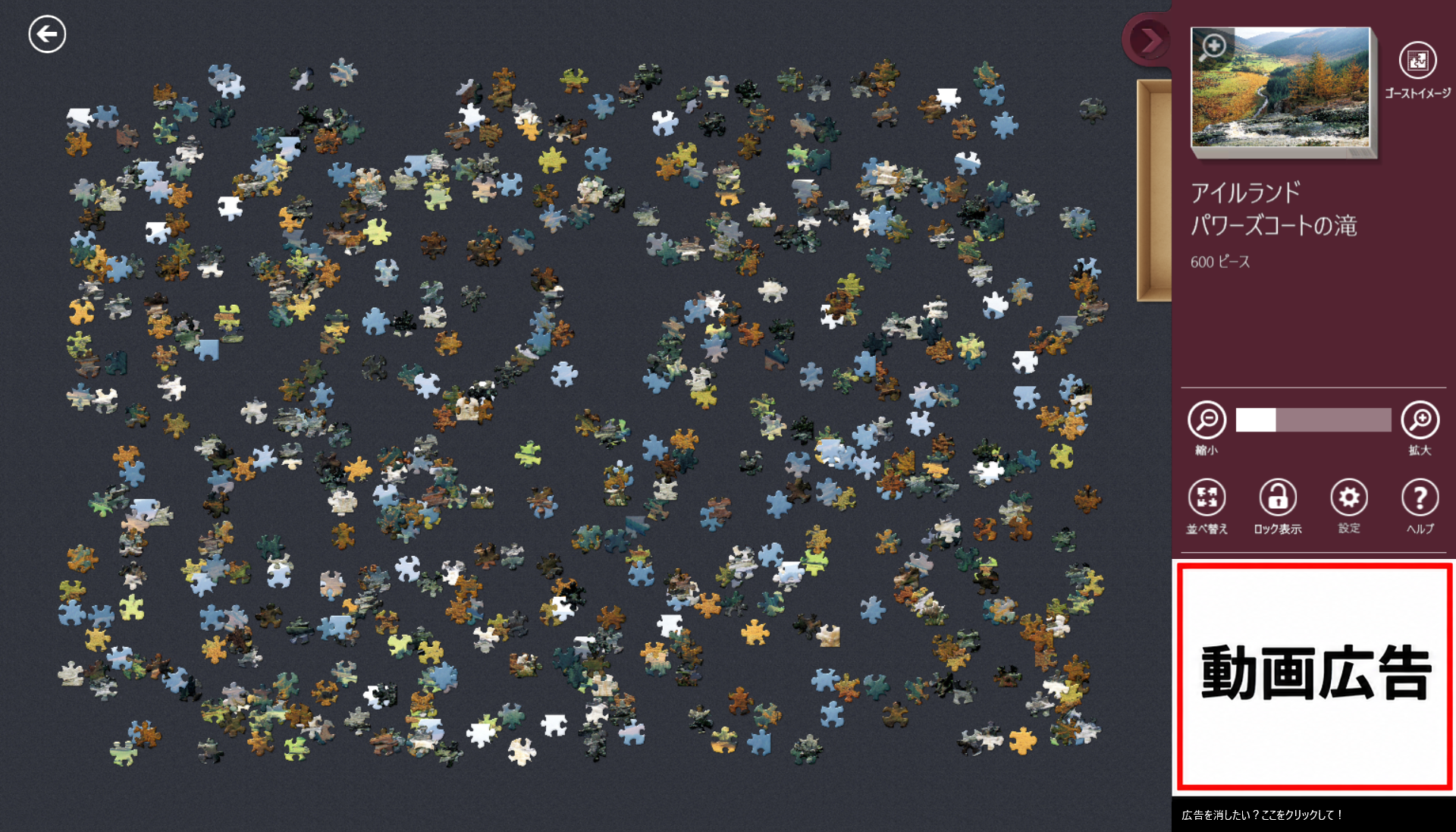
そこでAdGuardをオンにして再度同じ画面を開くと、動画広告が表示されなくなり、広告があったエリアが真っ黒になりました。
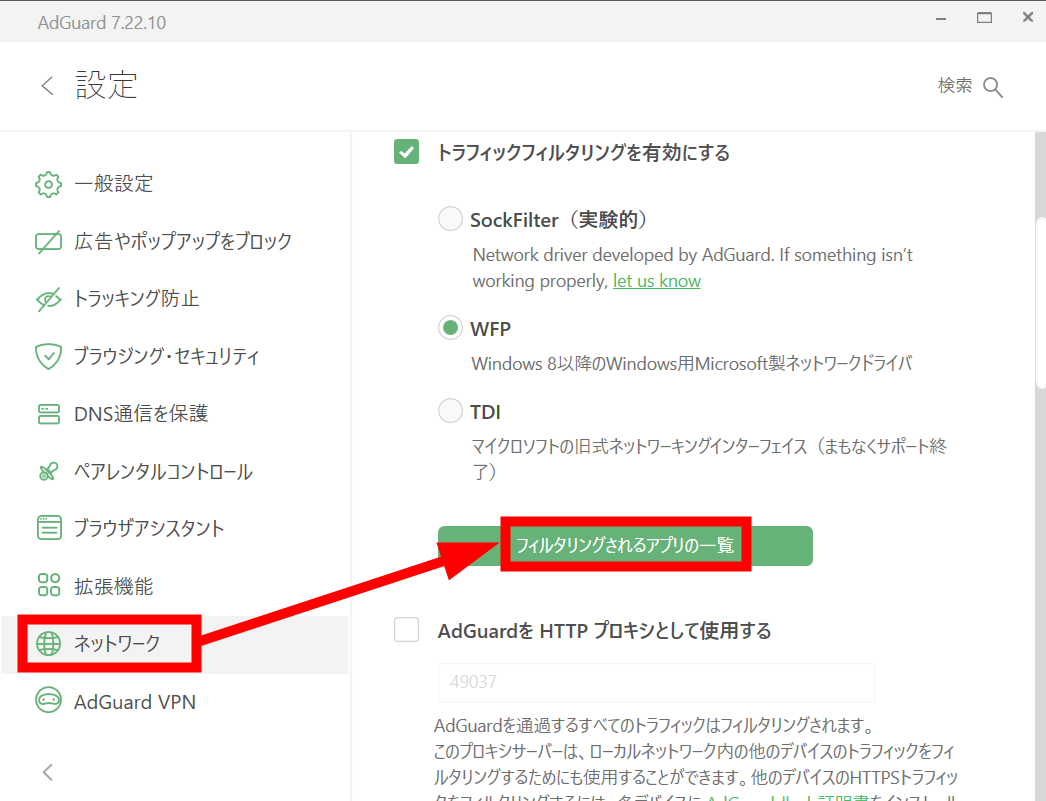
なお、アプリ内の広告が消えない場合はAdGuardホーム画面の「設定」から「ネットワーク」→「フィルタリングされるアプリの一覧」の順にクリック
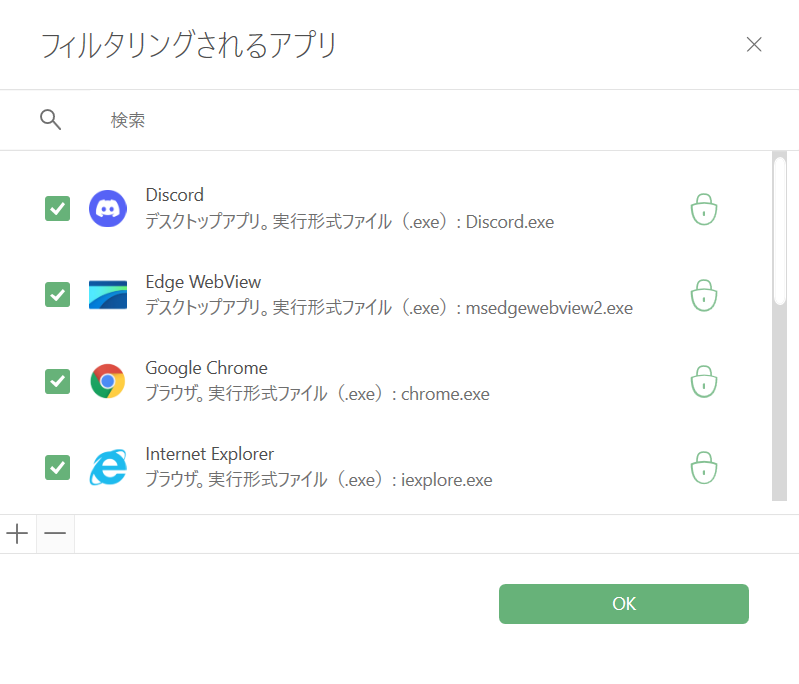
リストに広告をブロックしたいアプリが含まれているかを確認し、必要に応じてフィルタリングするアプリを追加することができます
◆3:【Windows】その他の機能
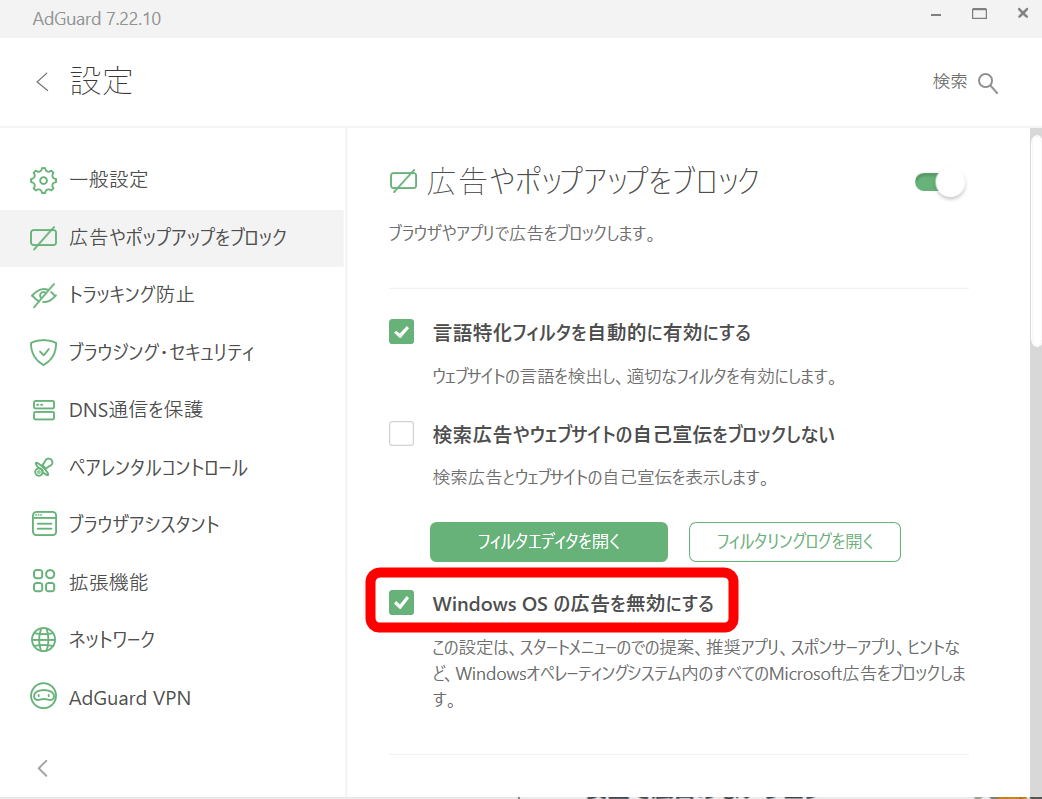
AdGuardのホーム画面で「設定」を開くと広告ブロックの対象や保護機能を調整できます。例えば「広告やポップアップをブロック」にある「Windows OSの広告を無効にする」をオンにすると、スタートメニューに表示される「提案」や推奨アプリ、スポンサーアプリなどWindows内のすべてのMicrosoft広告をブロックすることが可能。
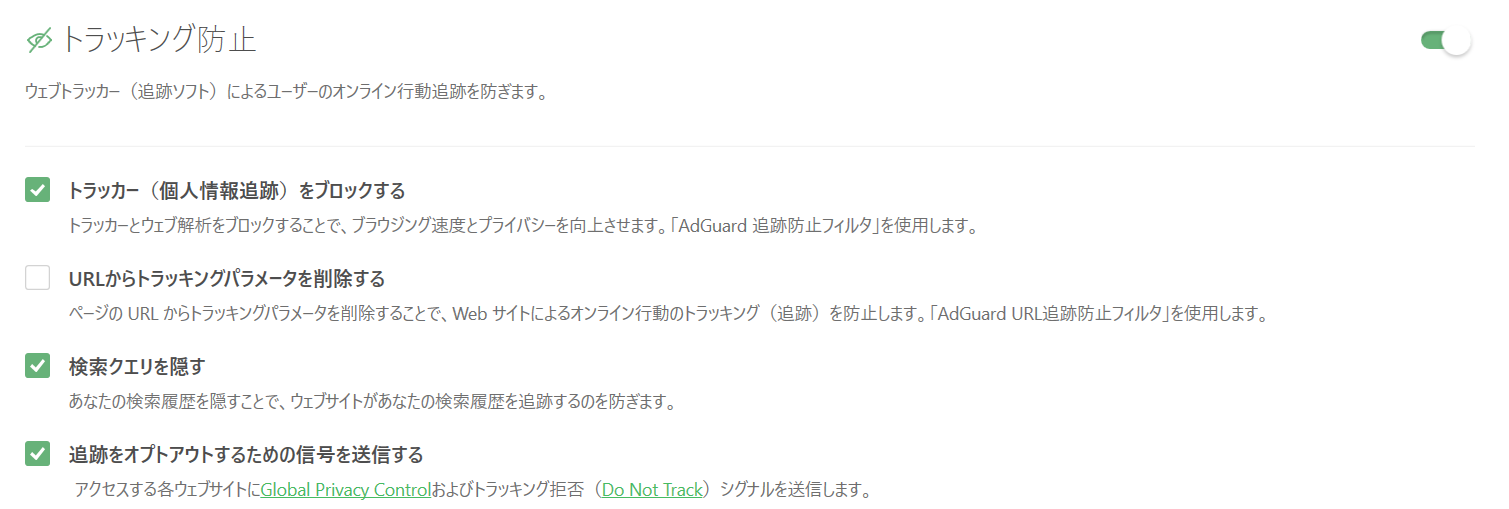
「トラッキング防止」は閲覧情報を収集するトラッカーの通信をブロックする機能です。「検索クエリを隠す」をオンにすると検索結果から開いたサイトに検索語句が送信されるのを防げるため、何を検索したかをアクセス先に知られたくない場合にお役立ち。
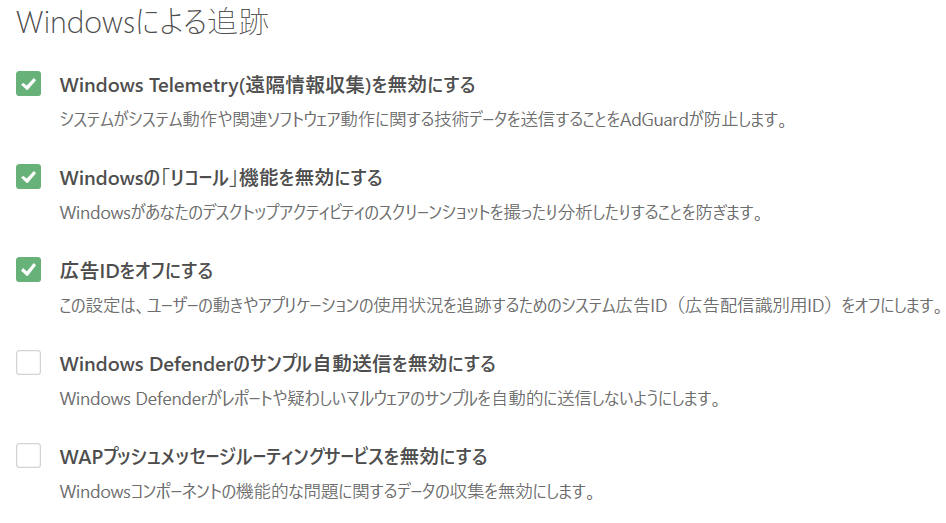
同じ「トラッキング防止」の中の「Windowsによる追跡」では、Windowsやアプリの動作に関するデータの送信を止めたり広告IDを無効にしたりできます。対応PCで画面を記録して後から検索できる「リコール」機能を無効にする設定もあるため、画面に表示された情報を記録として残したくない場合にも利用可能。
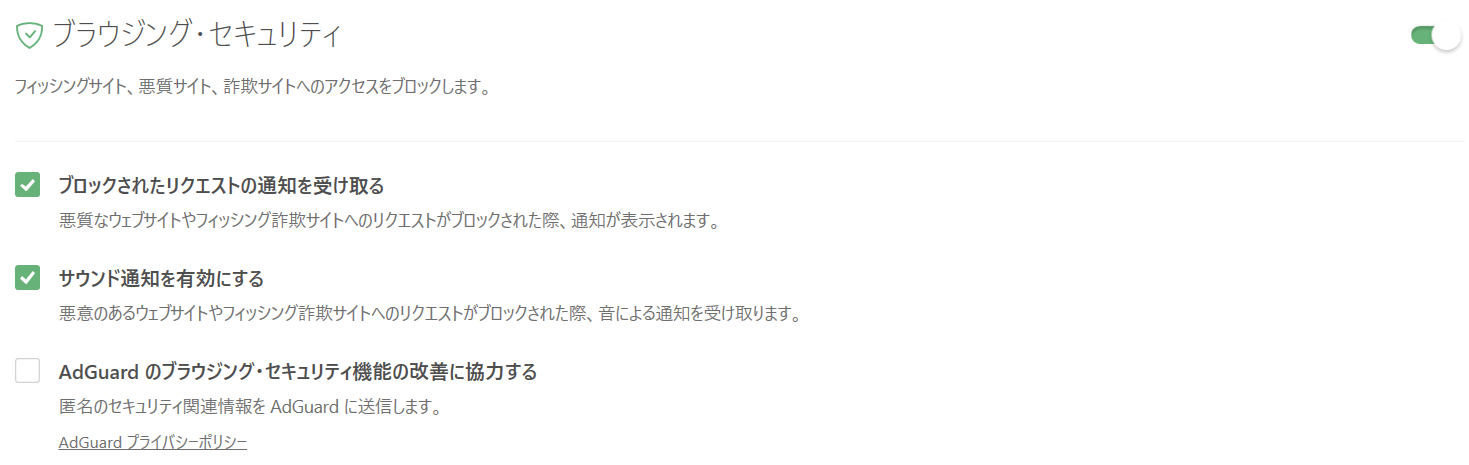
また、「ブラウジング・セキュリティ」をオンにするとAdGuardの危険サイトリストに登録されたフィッシングサイトや悪質なサイトへのアクセスをブロックできるため、偽のログイン画面などで個人情報を入力してしまうリスクを減らせます。
「DNS通信を保護」ではサイトのドメイン名から通信先の住所に当たるIPアドレスを調べるDNSサーバーを選択可能。「システムデフォルト」から「AdGuard DNS」に切り替えると広告やトラッカーの配信元への接続を防ぐことができ、「AdGuard DNS ファミリー保護」ならアダルトコンテンツもブロック可能。
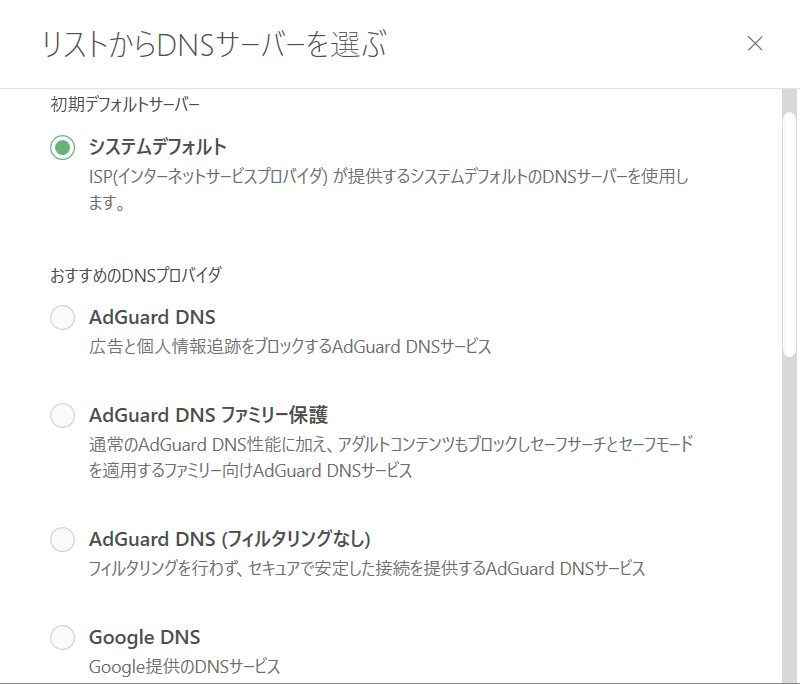
他にもフィルタリングを行わない「AdGuard DNS(フィルタリングなし)」・「Google DNS」・「Cloudflare DNS」・Cisco提供の「OpenDNS」・不正なサイトへの接続を防ぐ「Cloudflare for Families – MB」・「Quad9」・不正なサイトに加えてアダルトコンテンツもブロックできる「Cloudflare ファミリー DNS」・アダルトコンテンツ対策に使える「OpenDNS with Family Shield」を選択できます。
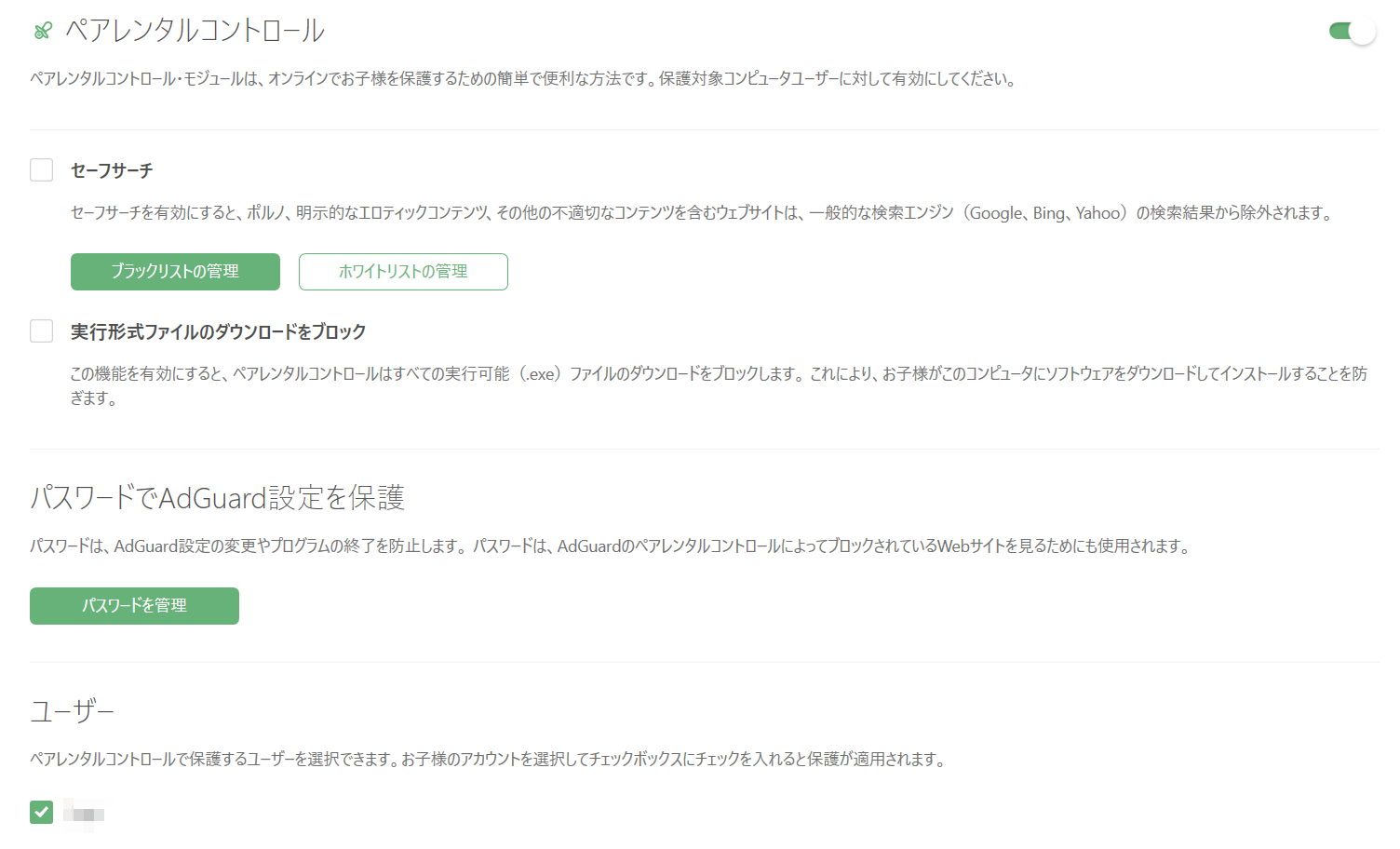
「ペアレンタルコントロール」はアダルトコンテンツなど子どもに不適切なページへのアクセスを制限する機能です。「セーフサーチ」をオンにすると検索結果からも不適切なサイトへのリンクを除外でき、「実行形式ファイルのダウンロードをブロック」では「.exe」ファイルのダウンロードを防げます。保護するWindowsユーザーを選んだり設定をパスワードで守ったりできるため、親子共用のPCで子どものアカウントにだけ制限を適用するといった使い方が可能です。
◆4:【Windows】ライセンスの購入&認証
試用期間が終了してもAdGuard 広告ブロッカーを使い続けるには有料ライセンスを購入する必要があります。2027年4月30日までであればこの記事経由で購入ページにアクセスすることで有料ライセンスを「GIGAZINE読者限定の30%OFF特別価格」で購入できるので、以下のリンクをクリック。
購入|AdGuard
https://adguard.com/ja/license.html
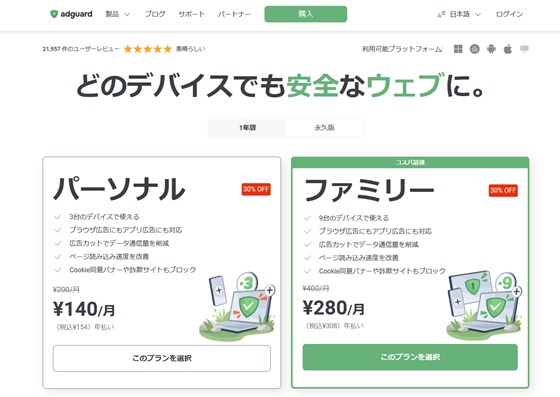
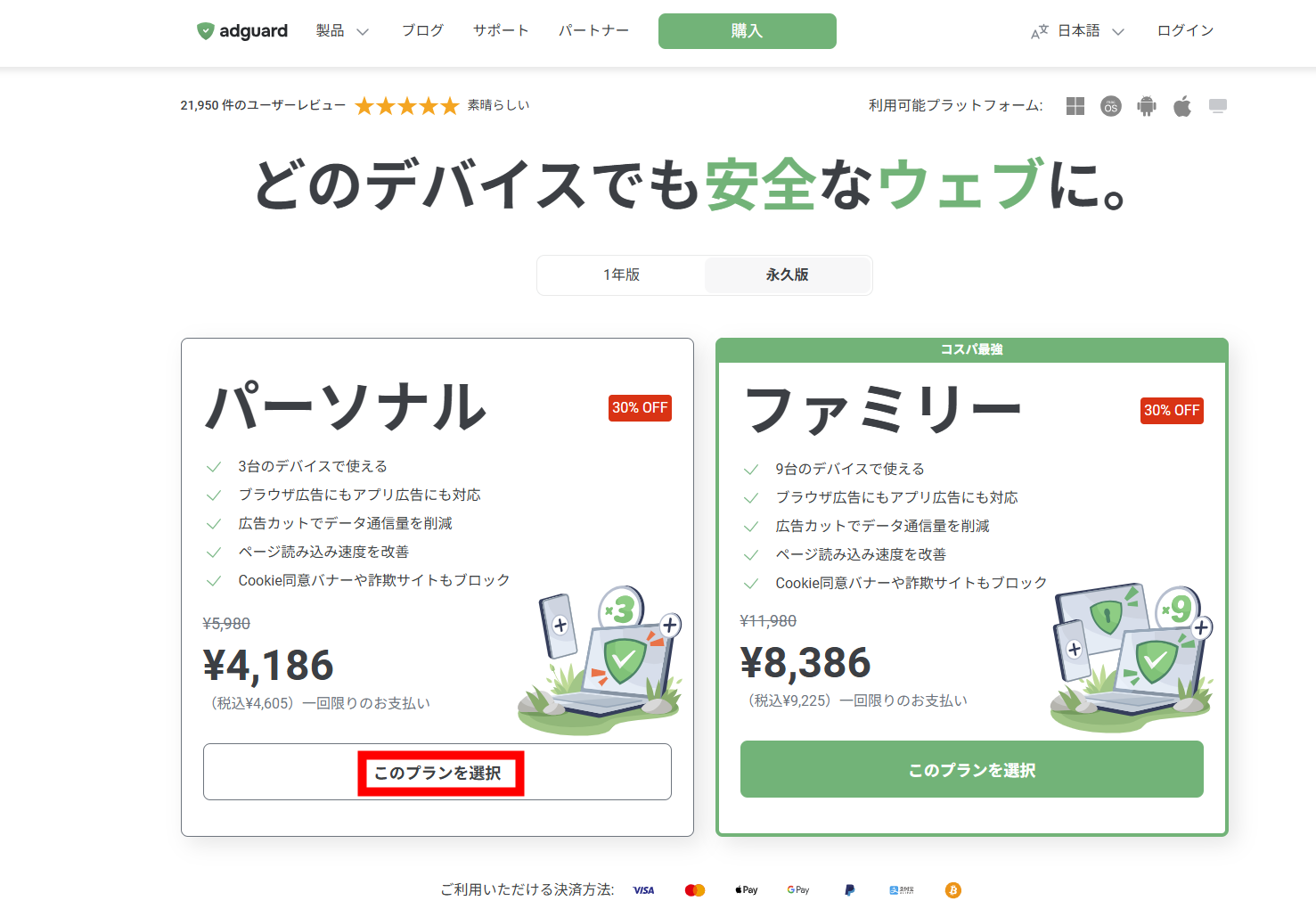
ライセンスは自動更新の「1年版」と1回の支払いで使い続けられる「永久版」があり、3台用の「パーソナル」と9台用の「ファミリー」から選択できます。今回は3台のデバイスで使える「パーソナル」の永久版を選択。
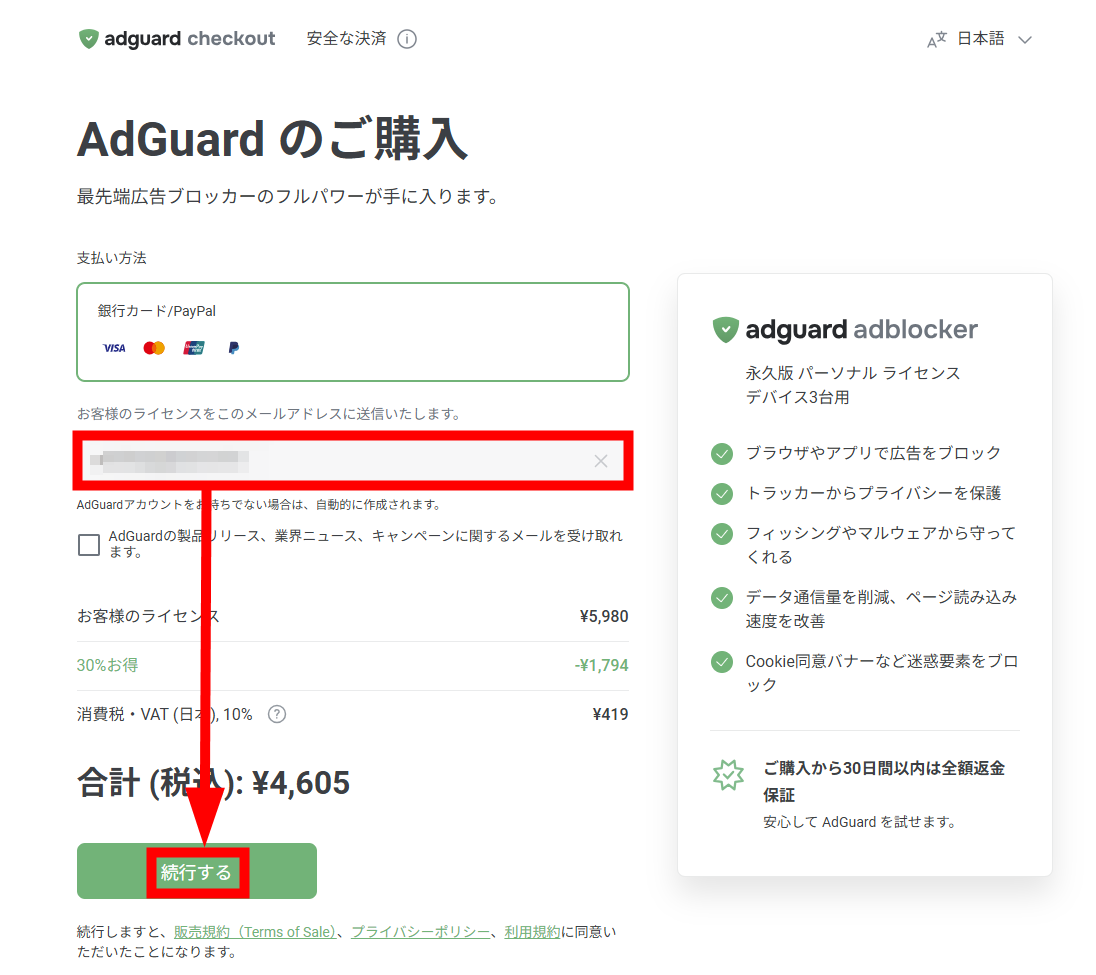
ライセンスの送付先となるメールアドレスを入力して「続行する」をクリックします
支払い方法はPayPalまたはカードから選択可能。画面の案内に従って支払い情報を入力し、「¥4,605を支払う」をクリックして決済を完了させます。
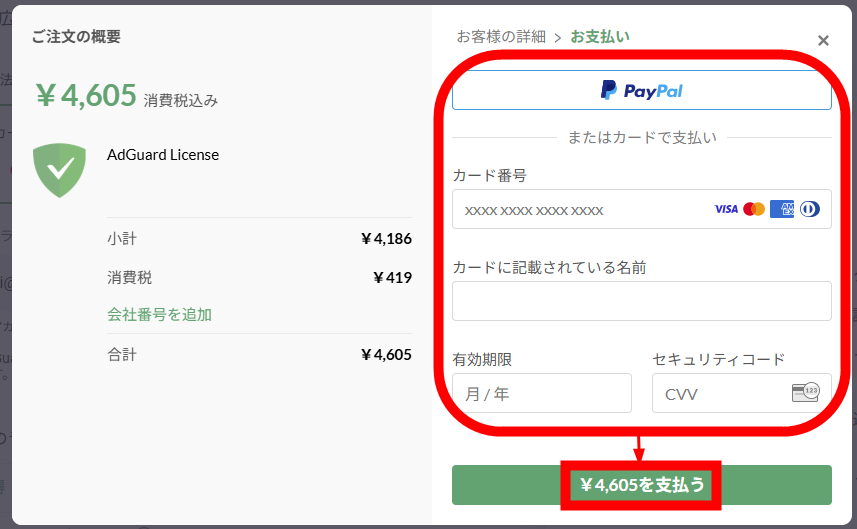
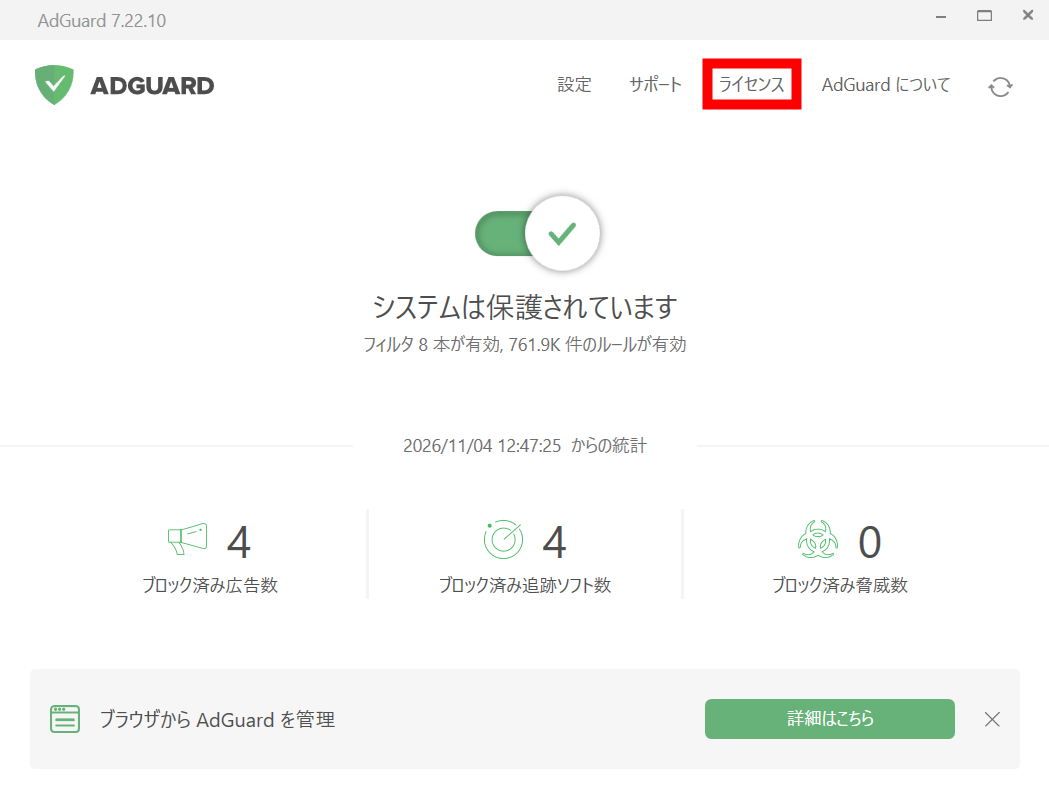
購入が完了すると入力したメールアドレスにアクティベーションコードの記載されたメールが届きます。メールが届いたらAdGuardのホーム画面で「ライセンス」をクリック。
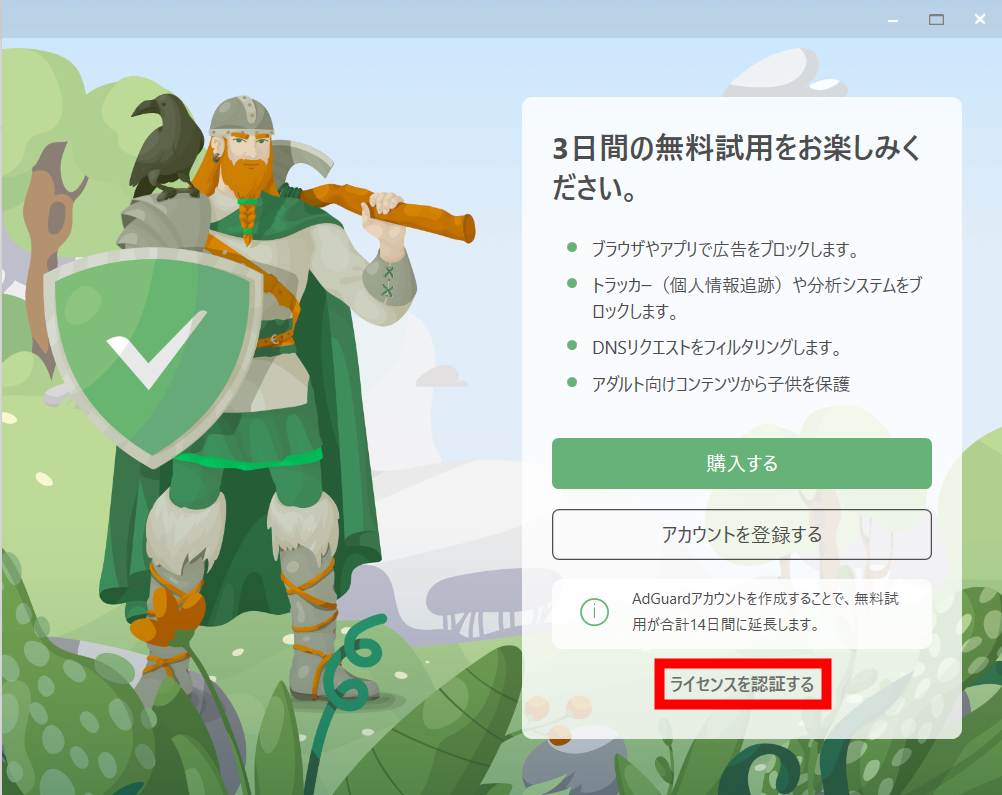
「ライセンスを認証する」をクリックします
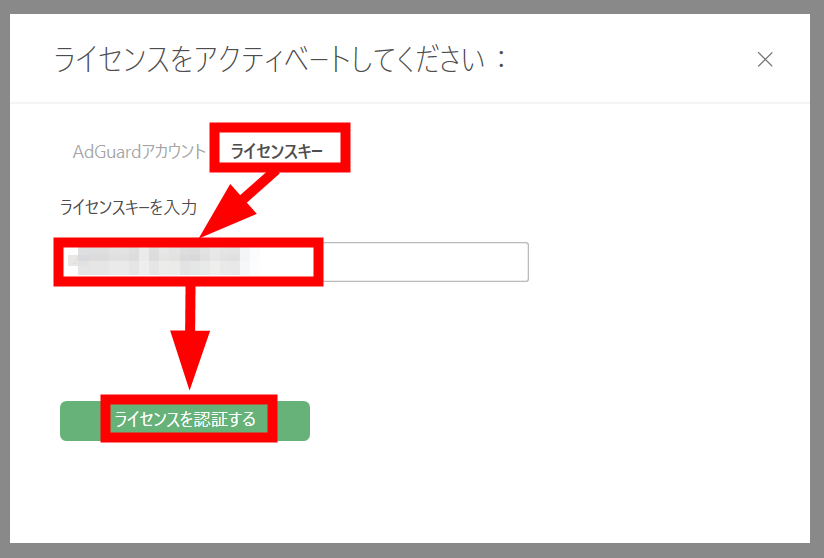
認証画面が開いたら画面上部の「ライセンスキー」をクリックした後、メールに記載されたアクティベーションコードを入力し、「ライセンスを認証する」をクリック
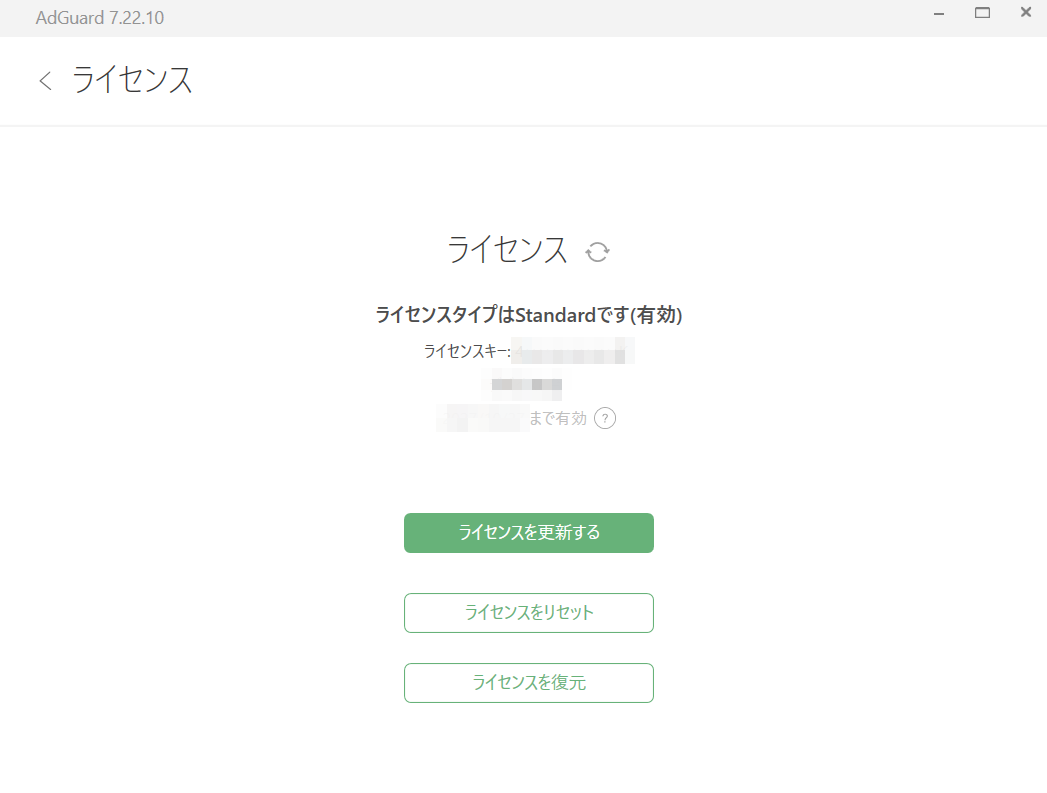
購入したライセンスの内容が正常に表示されていればOKです
◆5:Mac版AdGuard 広告ブロッカーのインストール&初期設定
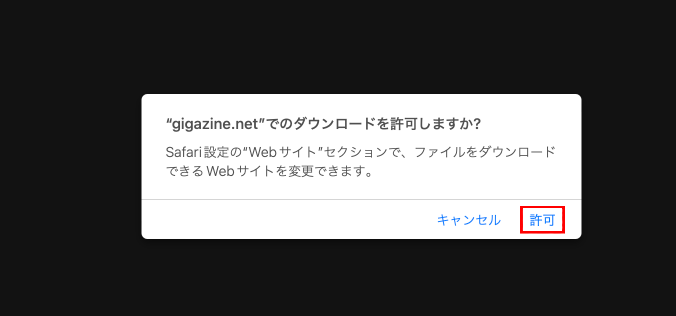
MacでAdGuard 広告ブロッカーを使用するには、まずMac版AdGuardのインストール用ファイルをダウンロードします。ダウンロードの許可を求められたら「許可」をクリック。
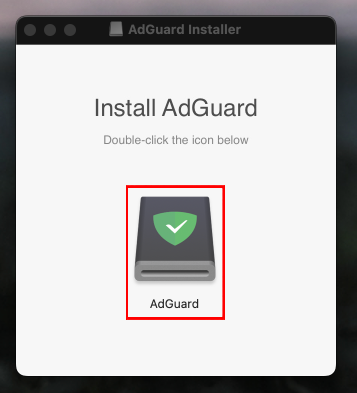
ダウンロードした「AdGuardInstaller.dmg」を開き、中央の「AdGuard」アイコンをダブルクリックします
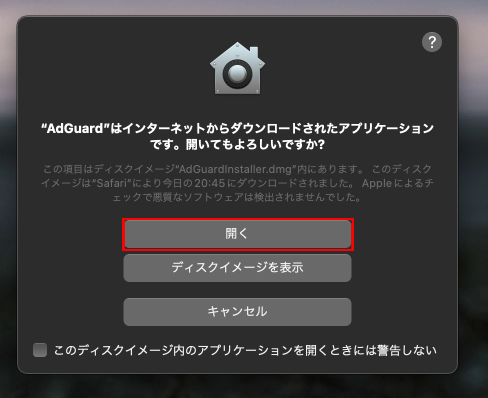
インターネットからダウンロードしたアプリケーションであることを確認する画面が表示されたら「開く」をクリック
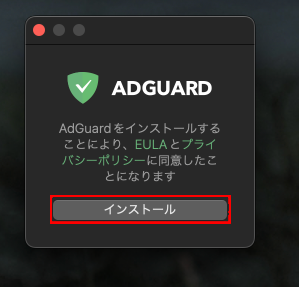
「インストール」をクリックします
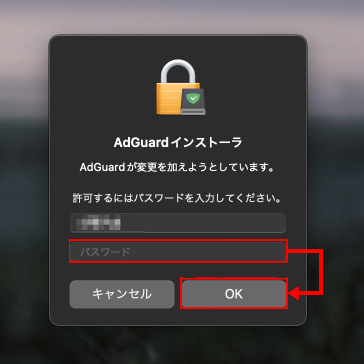
Macの管理者パスワードを入力し「OK」をクリック
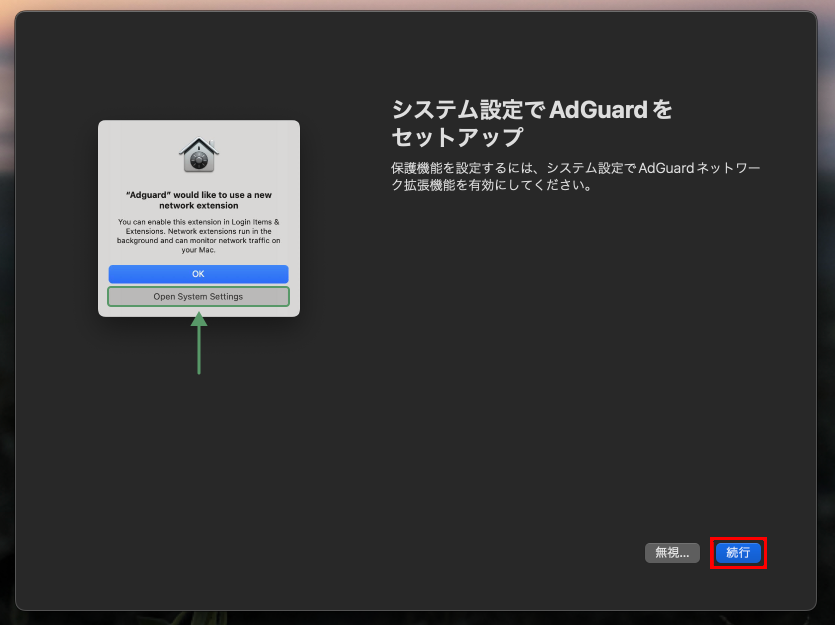
ネットワーク拡張機能を有効にする画面が表示されたら「続行」をクリック
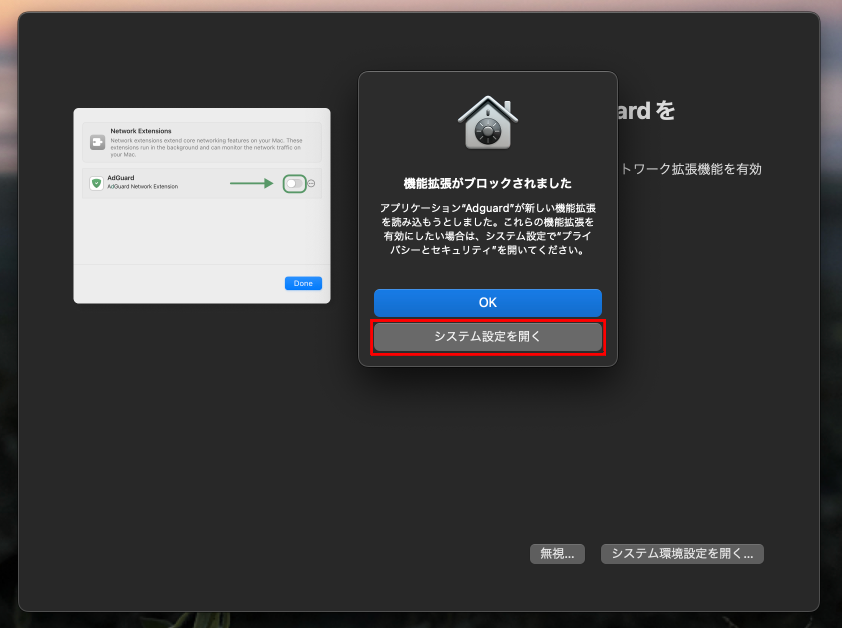
「機能拡張がブロックされました」と表示されたら「システム設定を開く」をクリックします
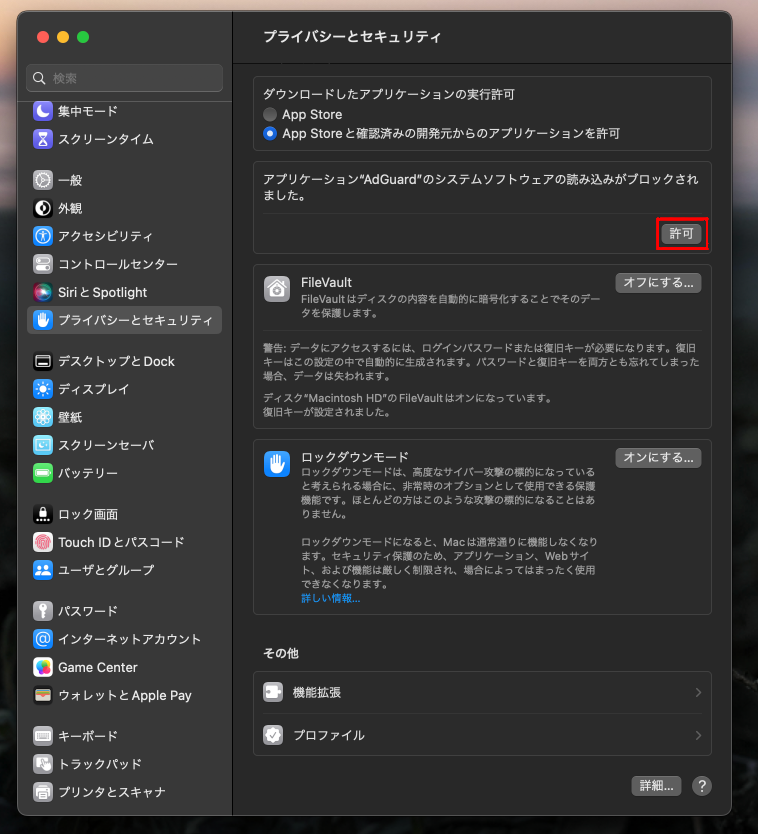
システム設定の「プライバシーとセキュリティ」が開くので、AdGuardのシステムソフトウェアに関する項目の「許可」をクリック
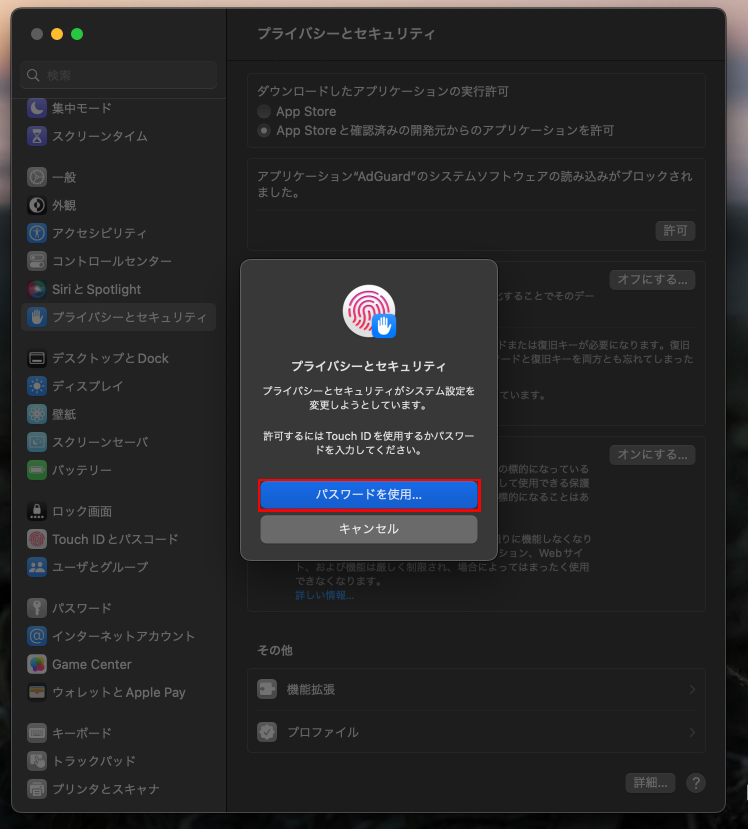
Touch IDで認証するか、「パスワードを使用」をクリックしMacの管理者パスワードを入力して認証します
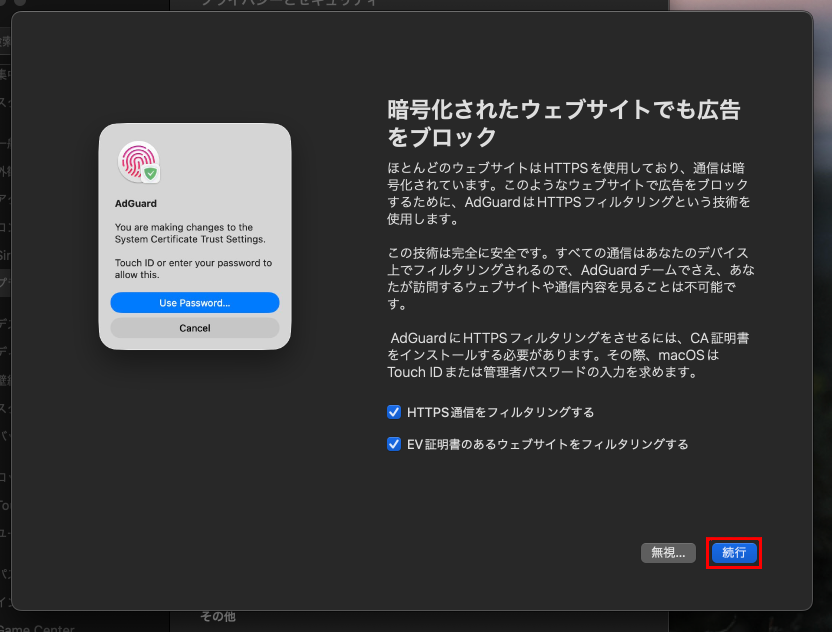
次に暗号化されたHTTPS通信内の広告を取り除く設定を行います。「続行」をクリック。
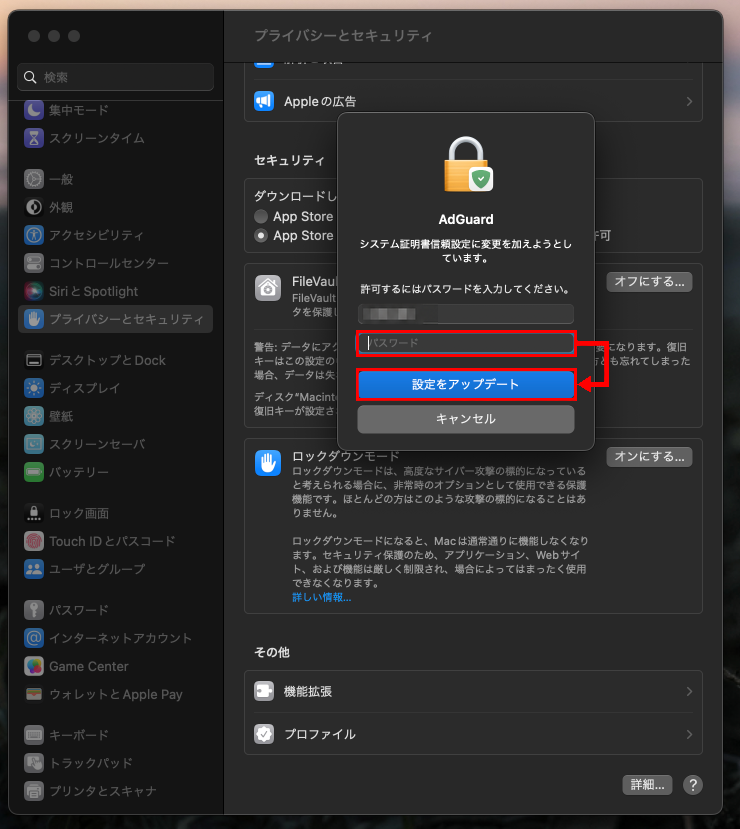
HTTPS通信のフィルタリングに使う証明書を追加するため、Macの管理者パスワードを入力して「設定をアップデート」をクリックします
続いてブラウザやアプリの通信を端末内のAdGuardに通すためのプロキシ設定を追加します。「続行」をクリック。
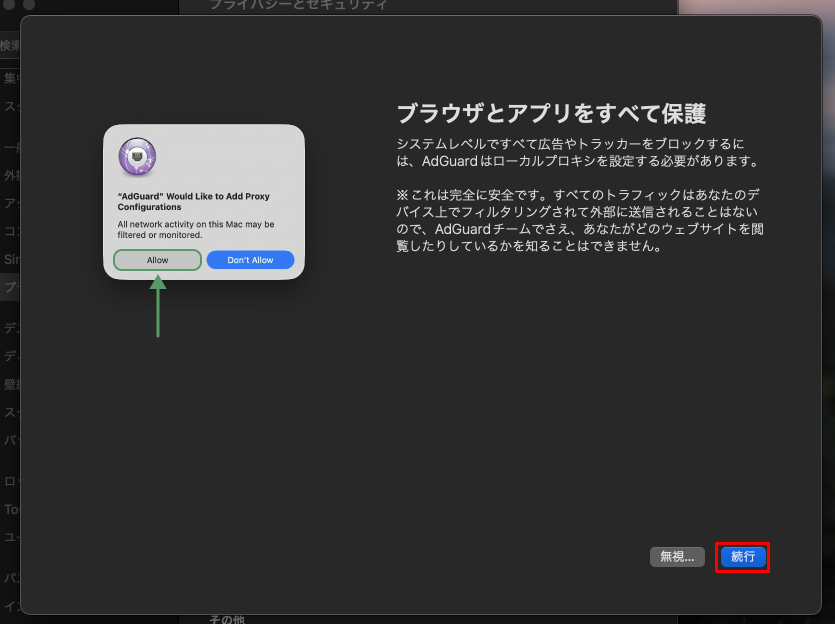
プロキシ構成の追加を求める画面が表示されたら「許可」をクリック
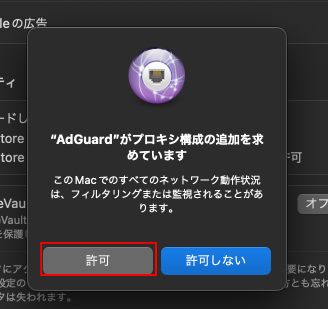
初回設定を終えたら「完了」をクリックします
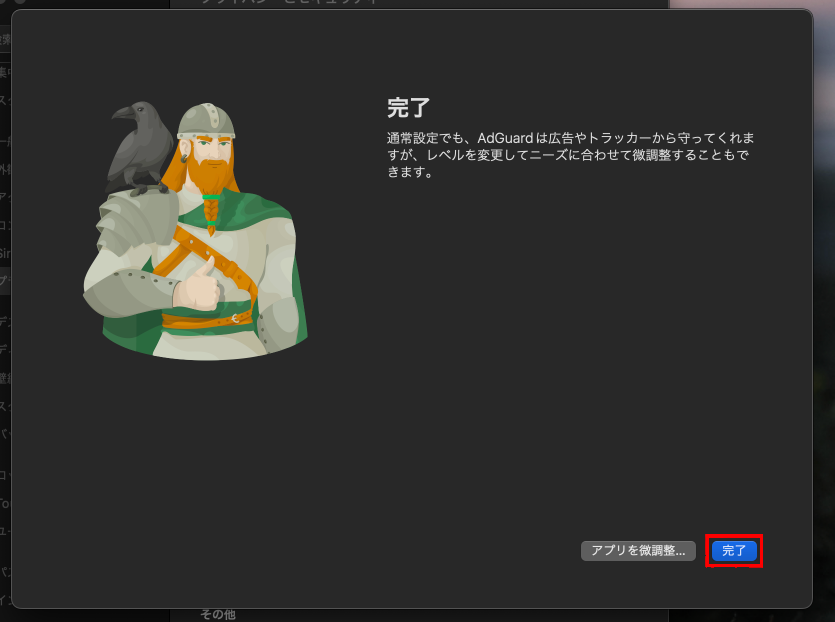
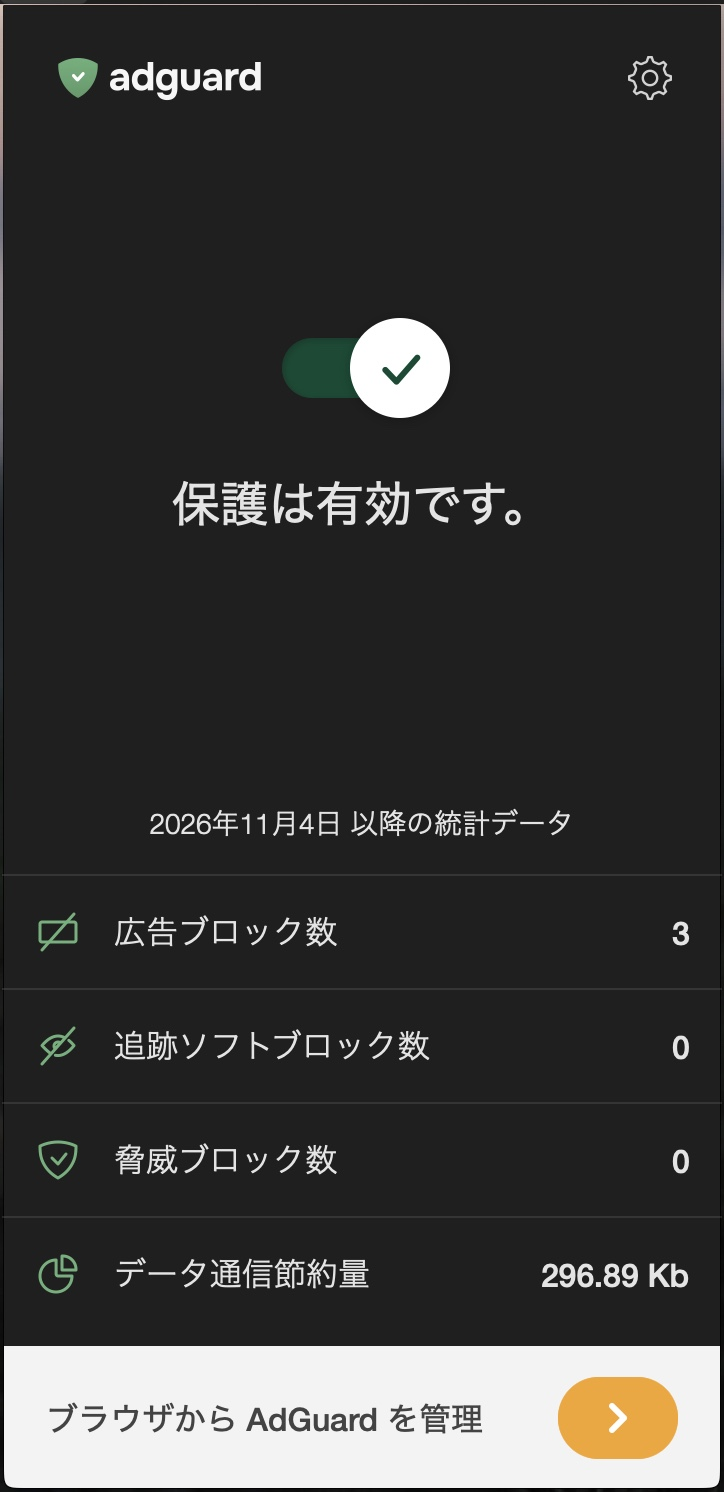
AdGuardのメイン画面に「保護は有効です」と表示されていれば初期設定完了です。中央のスイッチで保護をオン・オフでき、画面下部では広告のブロック数やデータ通信節約量の目安を確認することができます。
◆6:【Mac】広告ブロック前後の表示を比較
まずはAdGuardをオフにしたまま、Safariでまとめブログにアクセスしてみました。ヘッドラインの下に横長の広告があり、画面右下にも記事に重なる広告が表示されています。
AdGuardをオンにして同じページを開き直すと広告が消えました。広告が消えたことで記事一覧が上部に移動し、広告に遮られずに記事を選べるようになっています。

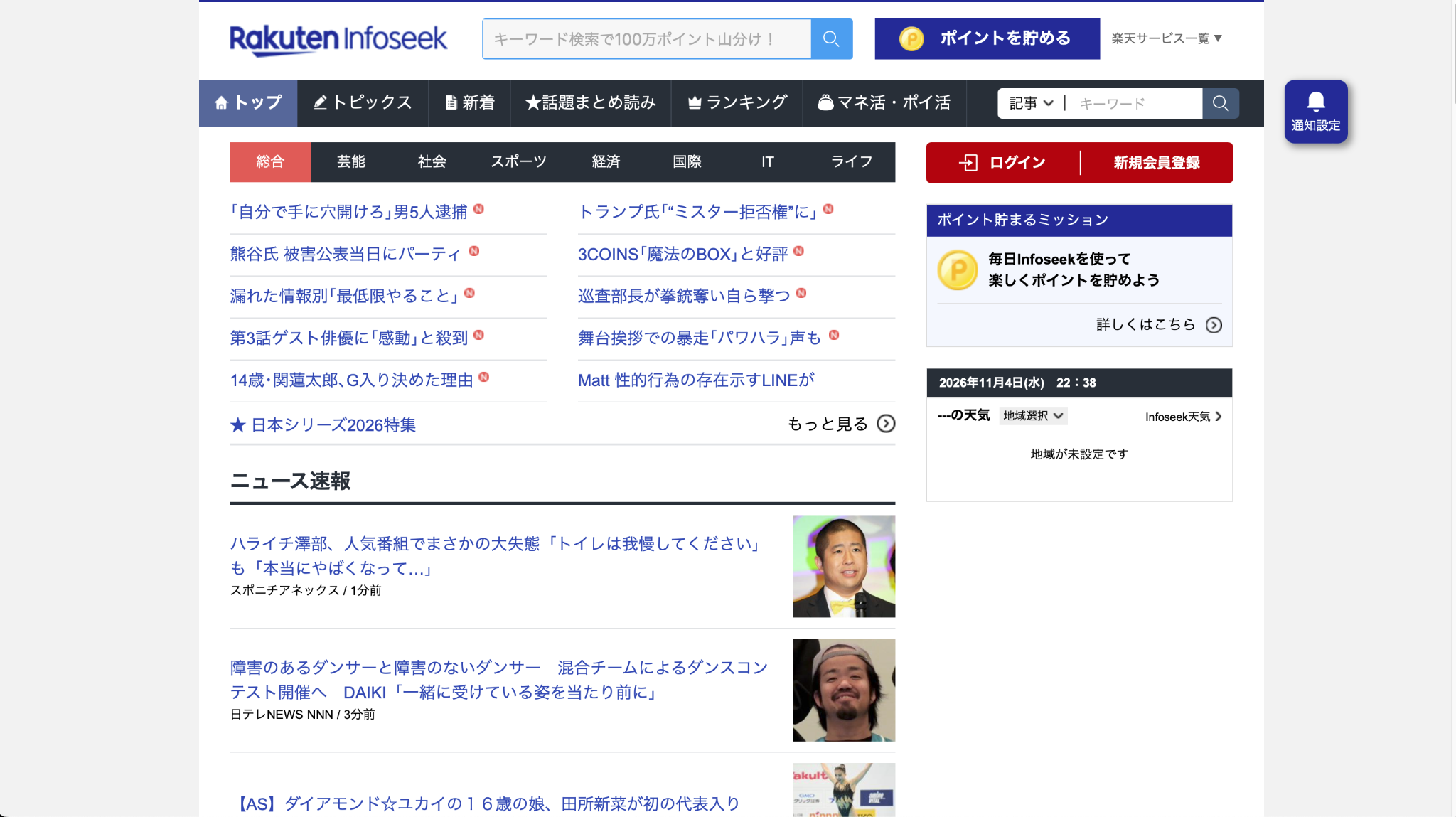
続いて楽天のポータルサイト「Infoseek」でも試してみます。AdGuardがオフの状態では最上部のバナーやニュース一覧の上に広告があり、右側と画面下部の広告もニュースに重なっています。
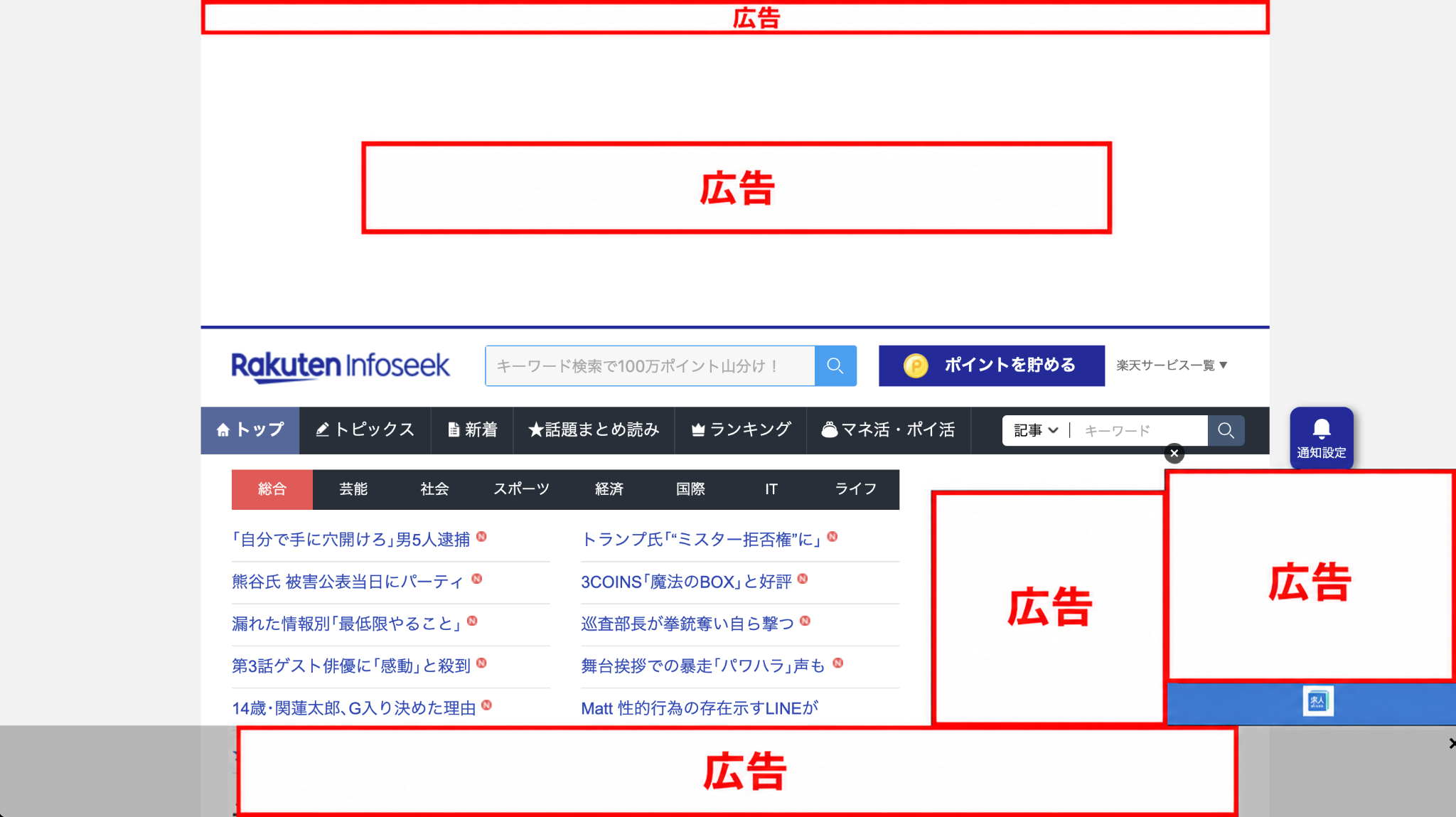
AdGuardをオンにして開き直すと、上部やニュースに重なっていた広告が消えました。広告がなくなったことでニュース一覧が上に移動し、その下の「ニュース速報」までスクロールせずに確認できるようになっています。
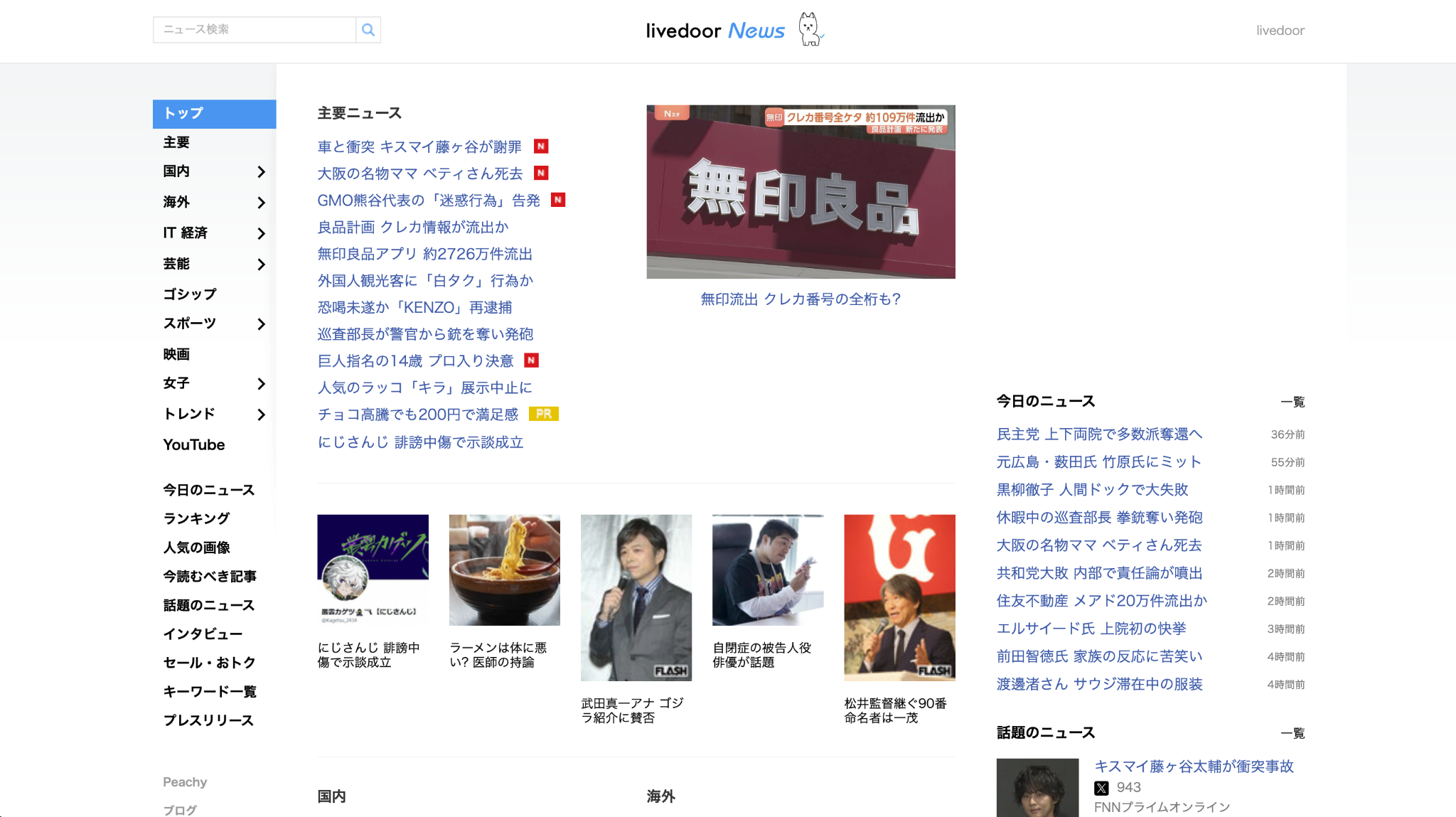
続いて、ライブドアニュースのトップページで比較してみました。AdGuardをオフにして開くと右側に大きな広告が出現。
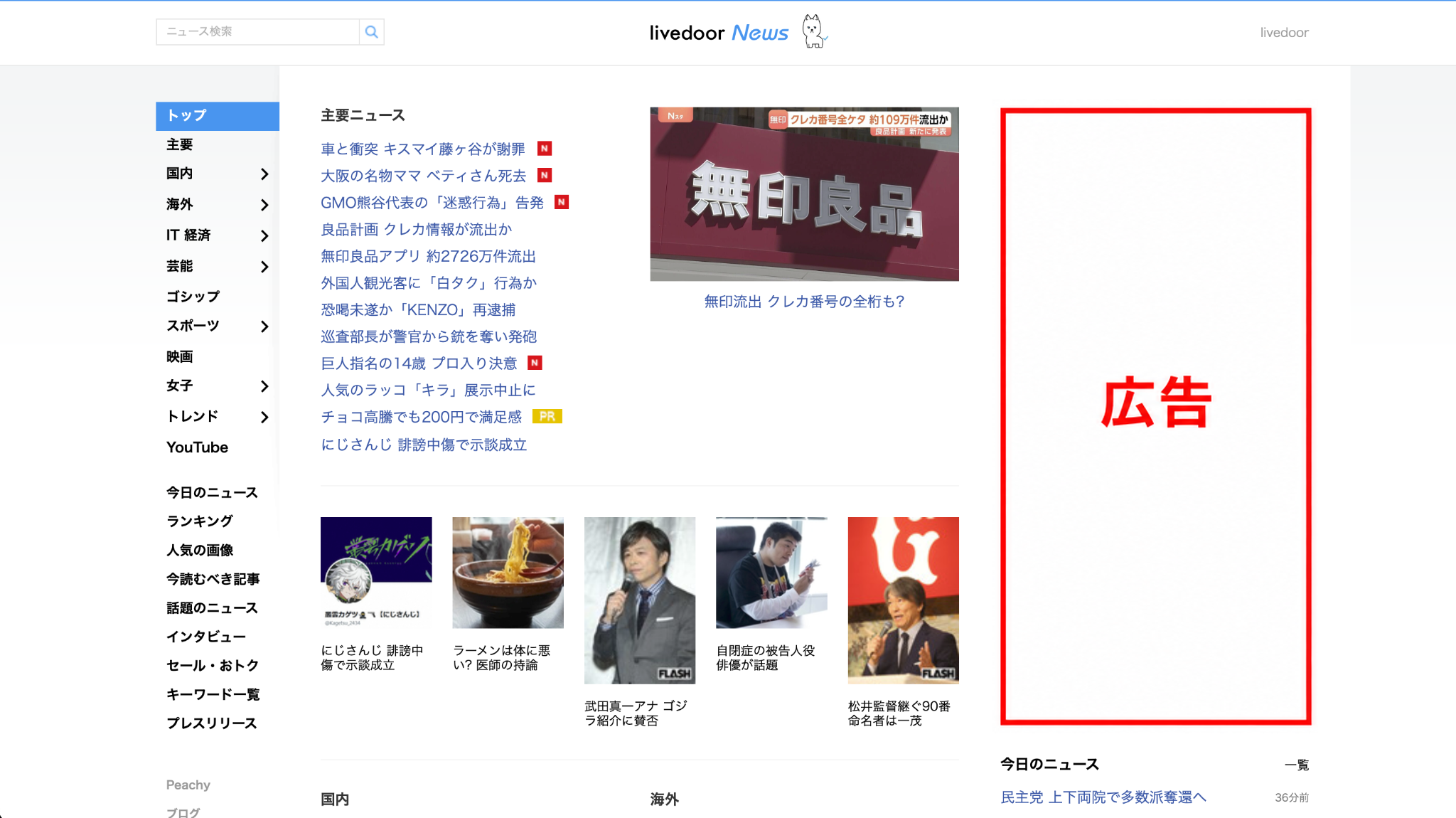
AdGuardをオンにすると広告が消えました。ただし、コンテンツが詰まって表示されるわけではなく、広告の表示されていたエリアが空白として残ってしまいました。
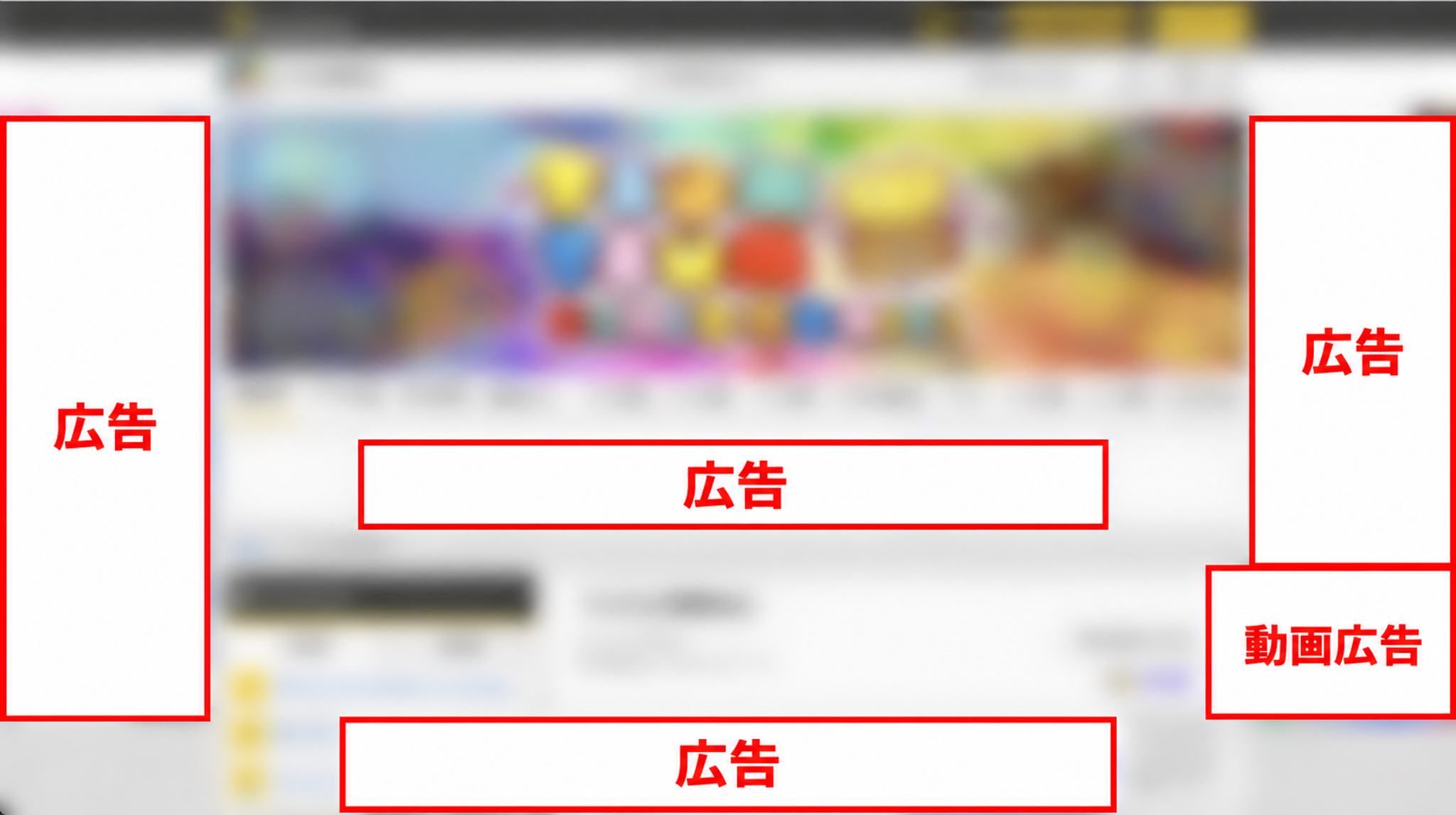
ゲーム攻略サイトも見てみます。AdGuardがオフの状態では左右に縦長の広告があり、本文の前と画面下部にも横長の広告、右下には動画広告が表示されています。
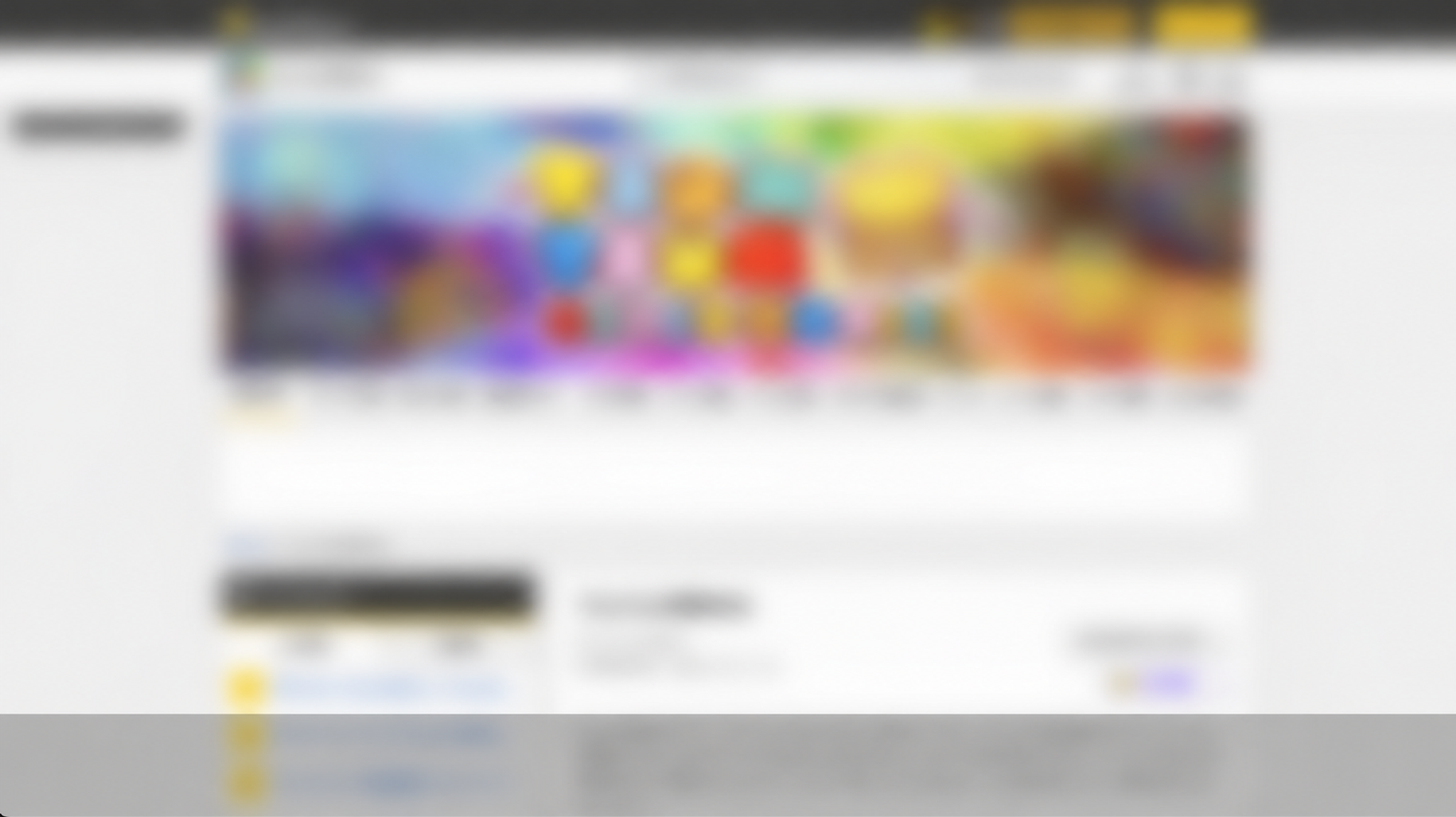
AdGuardをオンにすると広告が消えました。ただし、こちらも本文の前にある広告枠の空白や画面下部の半透明の帯が残ったままでした。
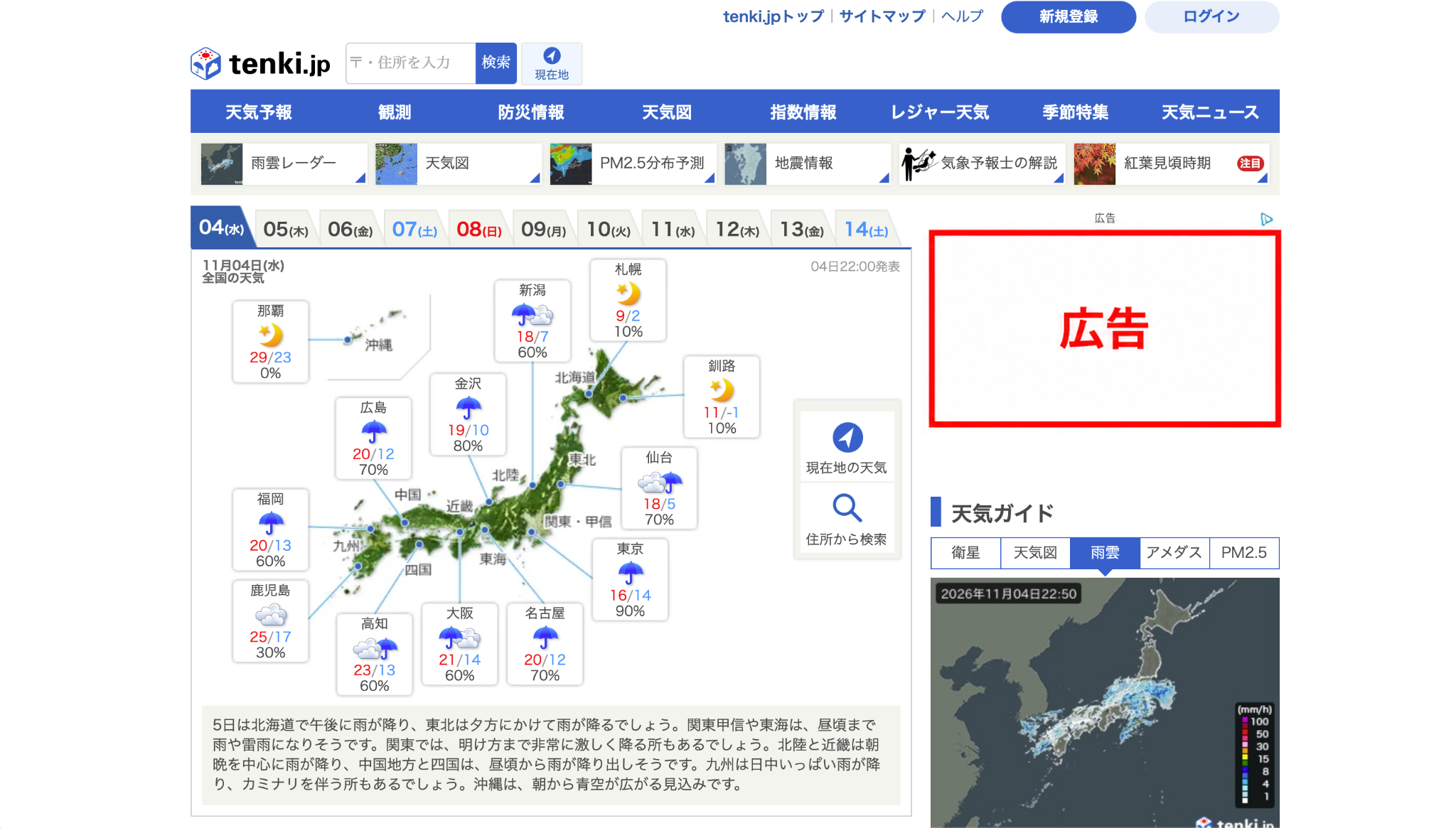
天気情報サイトの「tenki.jp」でも確かめてみます。AdGuardをオフにした状態だと全国の天気を示す地図の右側に大きな広告が表示されています。
AdGuardをオンにすると右側の広告が消えましたが、こちらも広告が表示されていた枠自体は空白として残りました。
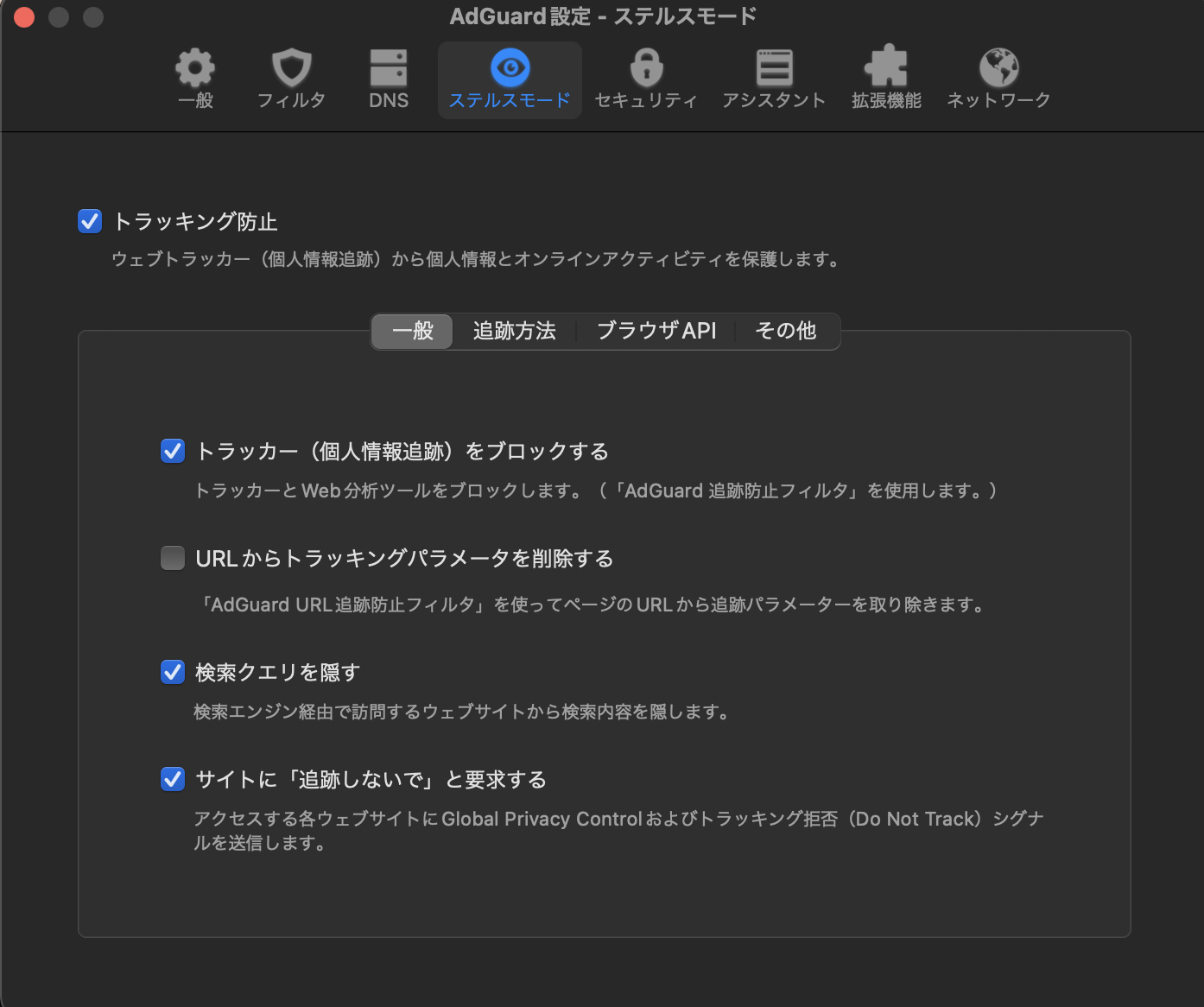
なお、Mac版のAdGuard 広告ブロッカーでもWindows版と同様に、広告フィルターの追加・DNSサーバーの変更・トラッキング防止・危険なサイトへのアクセス制限といった設定が可能。Mac版ではトラッキング防止に関する設定が「ステルスモード」にまとまっており、「検索クエリを隠す」などの機能を利用できます。
◆7:【Mac】ライセンスの適用
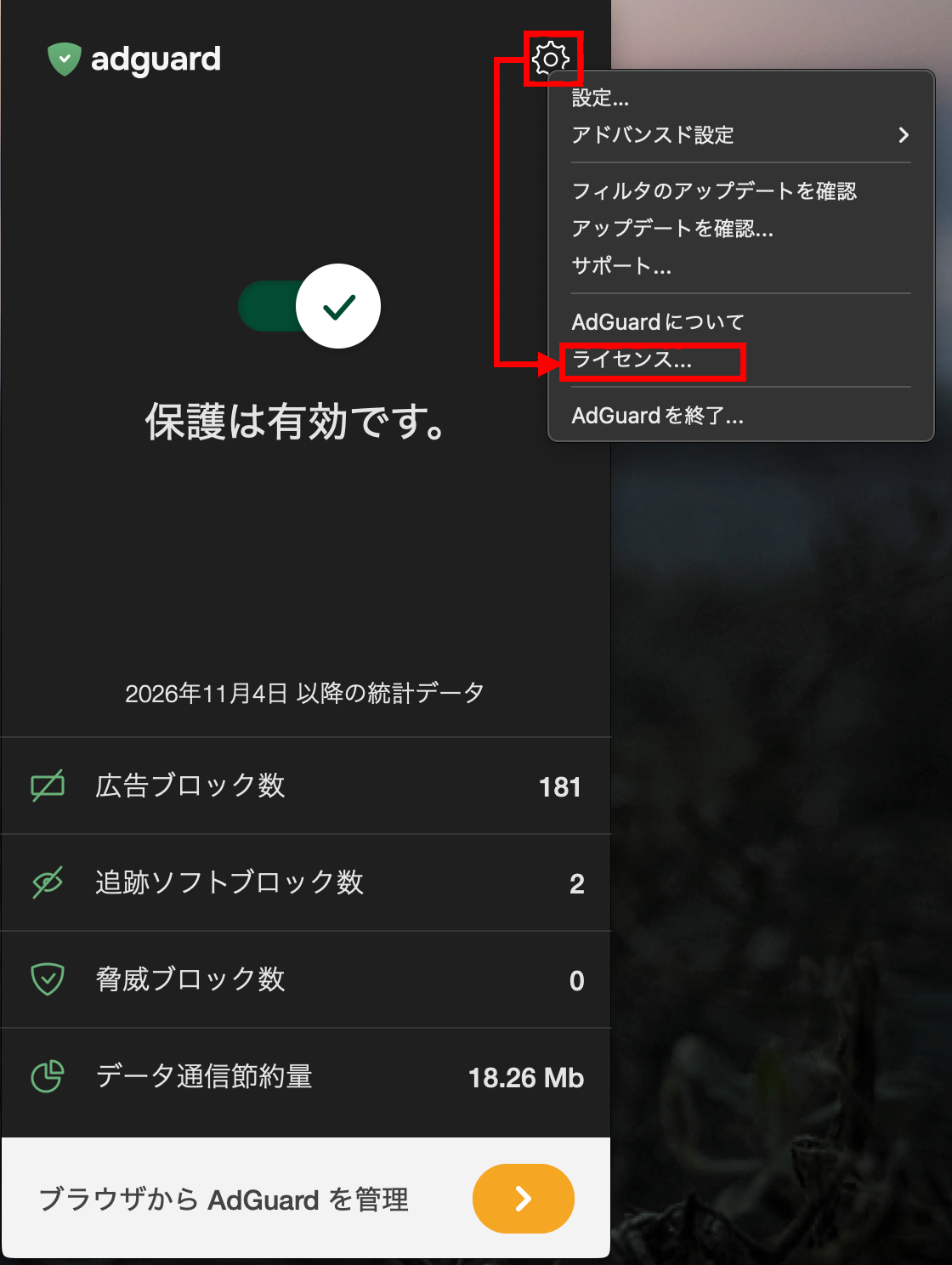
ライセンスの購入はWindows版と同じ手順で行えます。購入したライセンスをMac版に適用するには、AdGuardのメイン画面右上の歯車アイコン→「ライセンス...」の順にクリック。
「すでにご購入済みの場合は?」をクリック
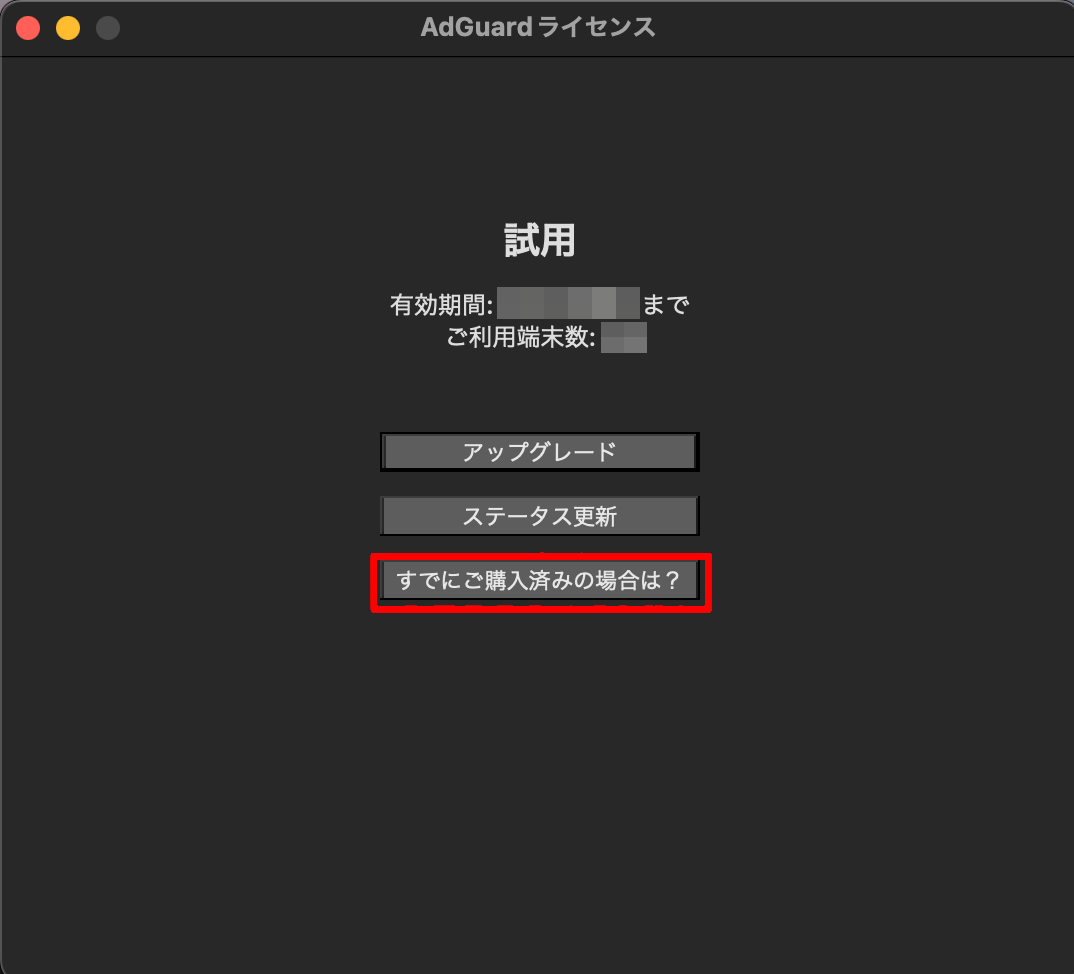
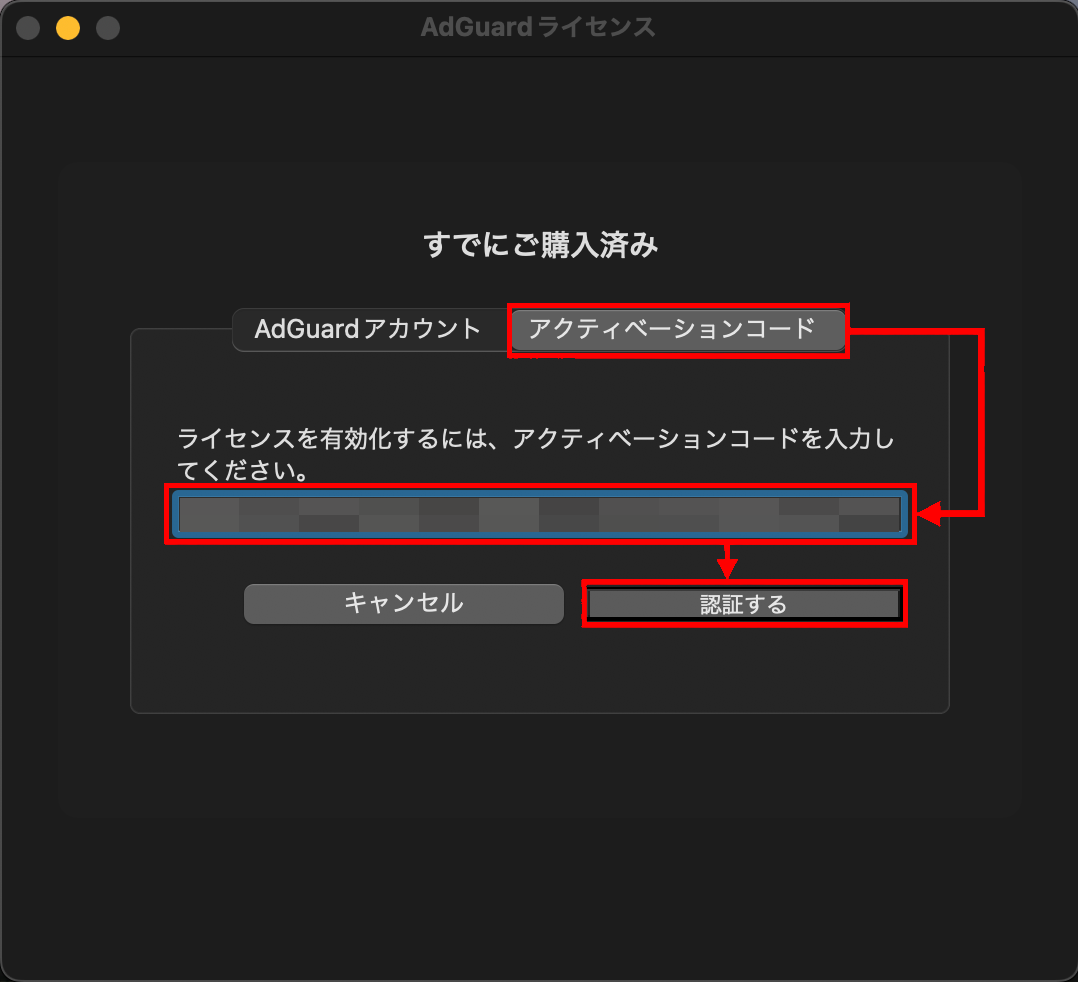
「アクティベーションコード」をクリックし、購入後のメールに記載されたアクティベーションコードを入力して「認証する」をクリックします
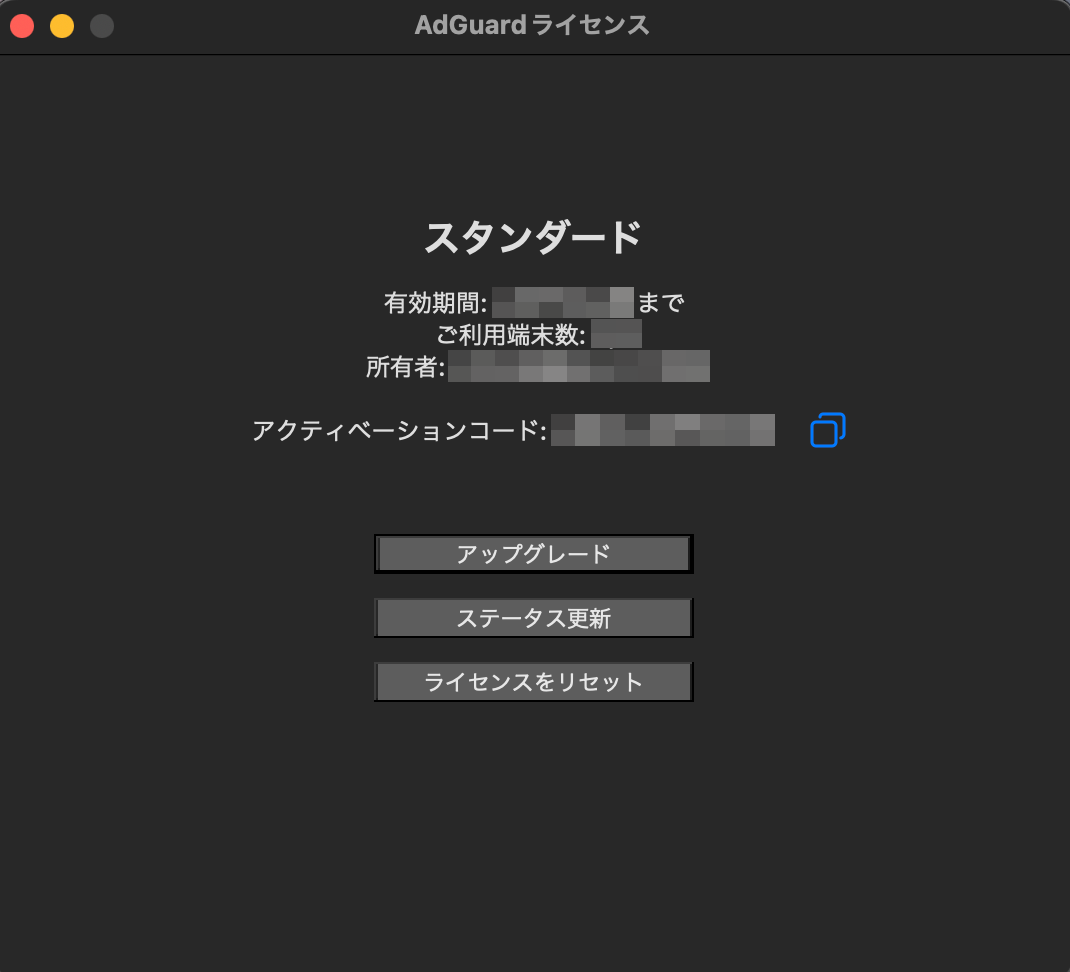
購入したライセンスの内容が正常に表示されていればOK
◆8:まとめ
AdGuard 広告ブロッカーを使うと不快な広告や詐欺的な広告などほとんどの広告が消え、コンテンツをより快適に楽しみやすくなりました。細かな設定がよく分からない人でも、この記事に書かれている通りに初期設定を済ませるだけでそのまま使えるので難しい設定に身構える必要もありません。さらにPCの操作に慣れている人であれば広告フィルターの追加・トラッキング防止の調整・DNSサーバーの変更などを駆使することで、自分好みに設定をカスタマイズすることも可能です。
試用期間が終了した後もAdGuard 広告ブロッカーを使い続けたい場合、なんと2027年4月30日までの期間限定で「GIGAZINE読者限定の特別価格となる30%OFF」で有料ライセンスを購入できます。まずは無料の試用期間中に普段使っているサイトやアプリで広告が消えるかどうかを確認し、「快適になった」「不快に思うことが少なくなった」と思ったタイミングでライセンスを購入するのがオススメ。特別価格で購入するためには記事中にある購入ページへのリンクからアクセスする必要があるので、今すぐ購入しない場合は以下のリンク先をブックマークするなどして忘れないようにしておけば大丈夫です。
KioskNews shows a cleaned-up reading view extracted from the publisher’s page — the original always lives on their site, not ours.