Обзор плейлистов в TeamStream: как собрать мини-курс из коротких видео
ИИ резко упростил производство контента, и корпоративные базы знаний это почувствовали первыми. Инструкции, обучалки, расшифровки, саммари теперь размножаются быстро и без усилий.
Но количество — не значит качество, и уж тем более сомнительно, что огромный массив данных удобен для восприятия. Их нужно собрать в удобоваримый и понятный структурный маршрут.
В редакции МТС мы недавно разбирали проблему нейрослопа. Теперь на этом примере посмотрим, что за новая опция плейлистов появилась в TeamStream и чем она отличается от привычных папок и пространств.
Сперва напомню, что такое TeamStream. Это видеоплатформа для бизнеса с ИИ: вместо бесконечных созвонов вы записываете видео с экрана (при необходимости с собой в кадре) и комментируете происходящее. Сервис делает ИИ-расшифровку, интерактивные субтитры с таймкодами, саммари и много прочих удобных фич. Подробный обзор сервиса я уже делал. Если вы с TeamStream не знакомы, вам туда.
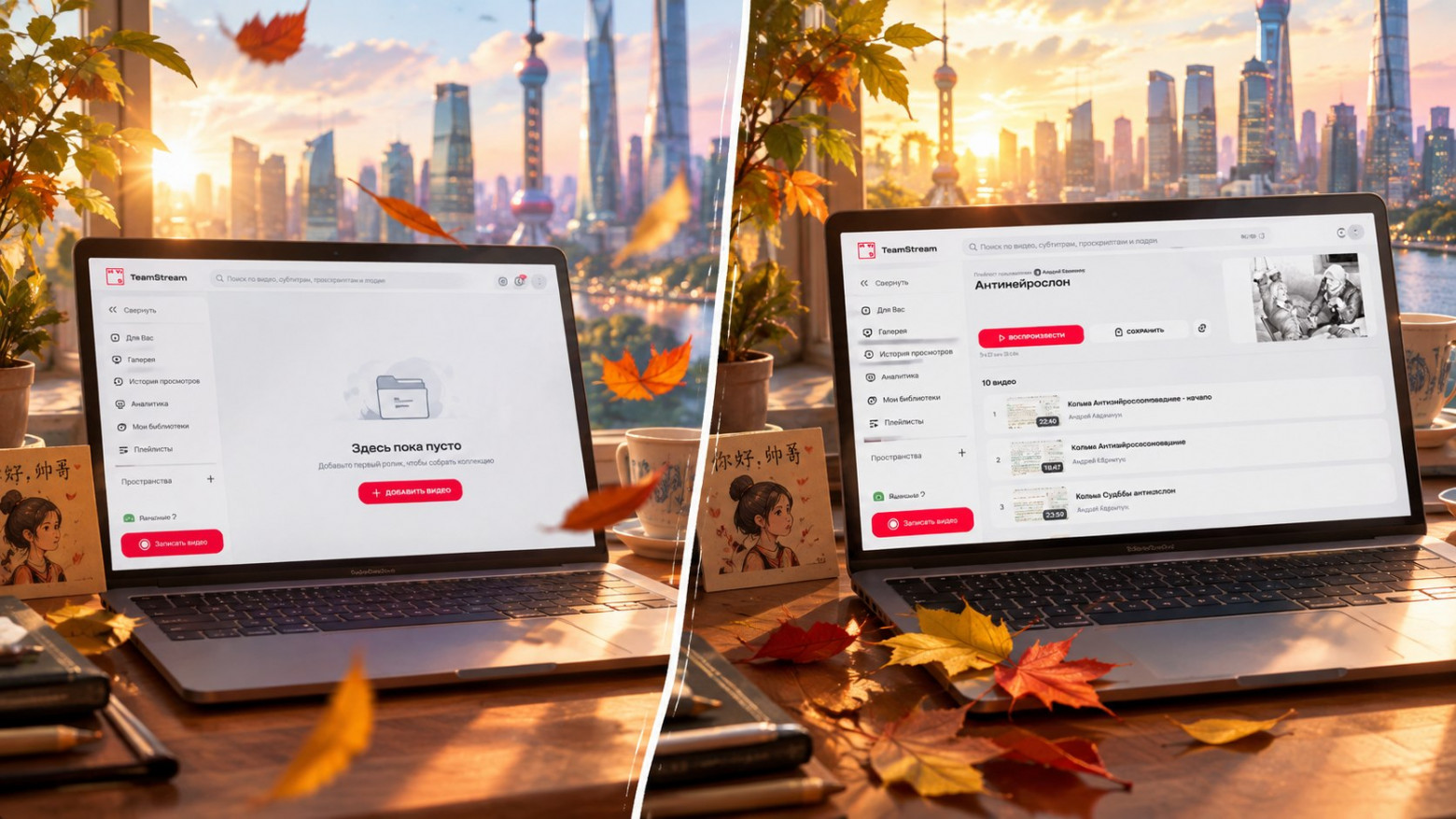
Для чего нужны плейлисты
Обычные пространства в TeamStream — это по сути публичные библиотеки для совместной работы: с правами доступа и возможностью собирать видео от разных пользователей. Папка, в свою очередь, — это просто способ собрать нужные ролики в одном месте.
Плейлист же, как и в музыкальном плеере — последовательность, которую вы собираете под конкретный сценарий. Вы задаете логический порядок и сразу видите задуманный алгоритм.
Например, в редакции накопилось несколько материалов о проблеме нейрослопа. Видео лежали в разных пространствах, и когда мы собрали их в одном плейлисте, получился небольшой, но полноценный обучающий маршрут. Плейлисты отлично подходят для обучения. Серию коротких роликов воспринимать легче, чем многочасовой вебинар, да еще и без таймкодов.
Точно так же плейлисты можно использовать для адаптации сотрудников, клиентских коммуникаций и организации базы знаний. Например, HR-команда может подготовить подборку для новичков, а продуктовая — объединить видеоинструкции и записи вебинаров для клиентов. Также функция подходит для сбора материалов по отдельному проекту и включения видеоподборок во внутренние рассылки.
Что внутри новой опции
Путь настройки плейлистов начинается с одноименного раздела.
Изначально в нем ничего нет, что мы с удовольствием исправим.
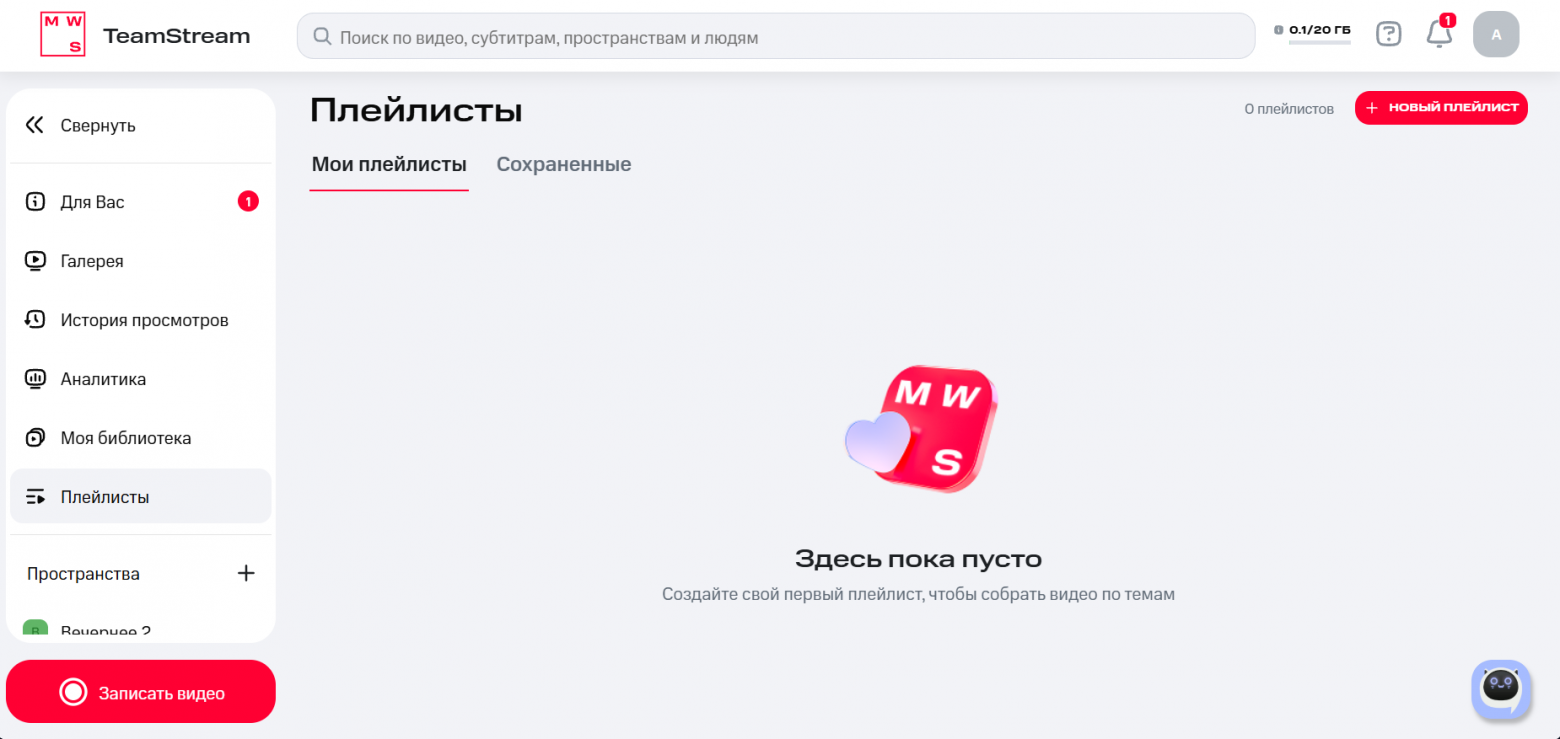
Нажимаем красную кнопку «Новый плейлист»: открывается основная панель управления.
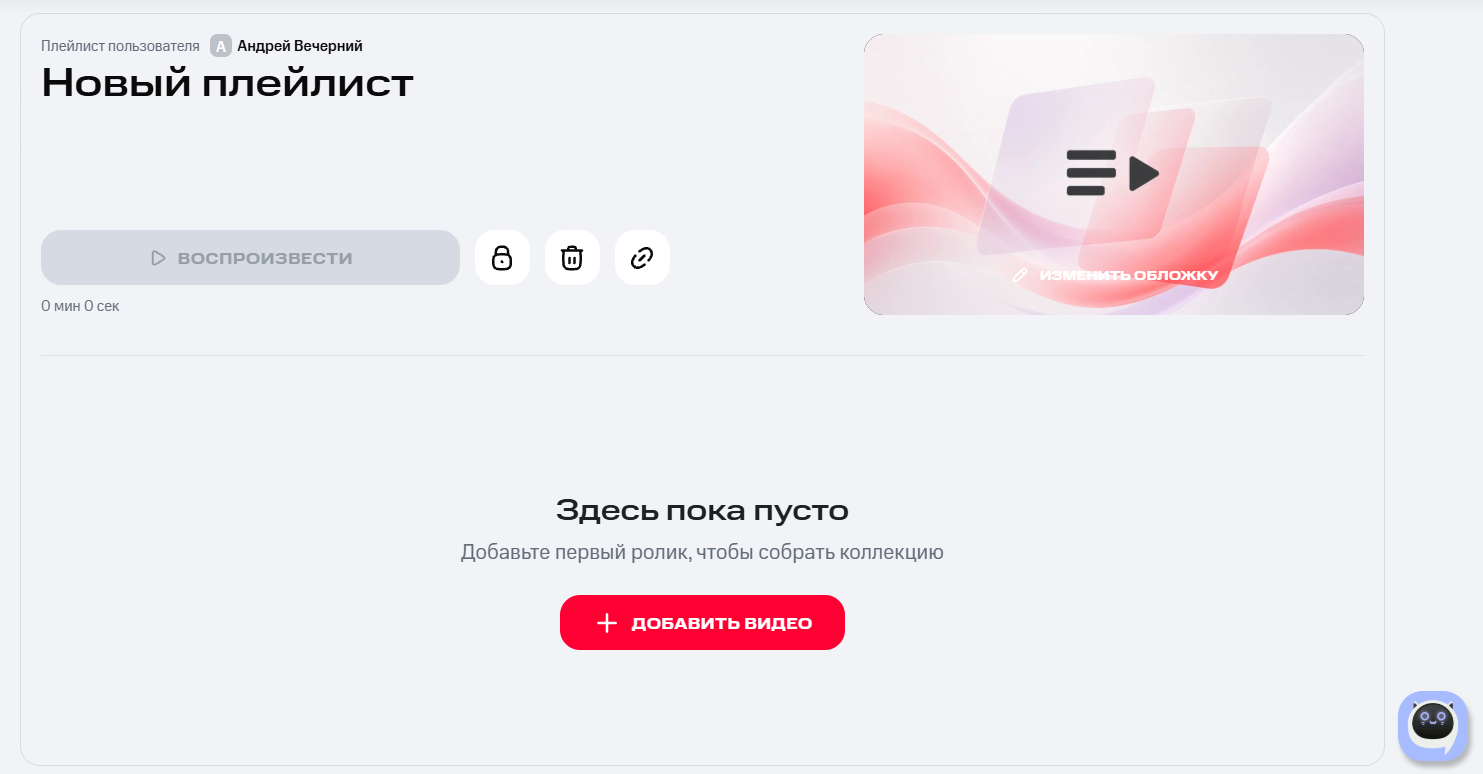
Жмем «Добавить видео», и выпадает список роликов, из которых можно собрать плейлист.
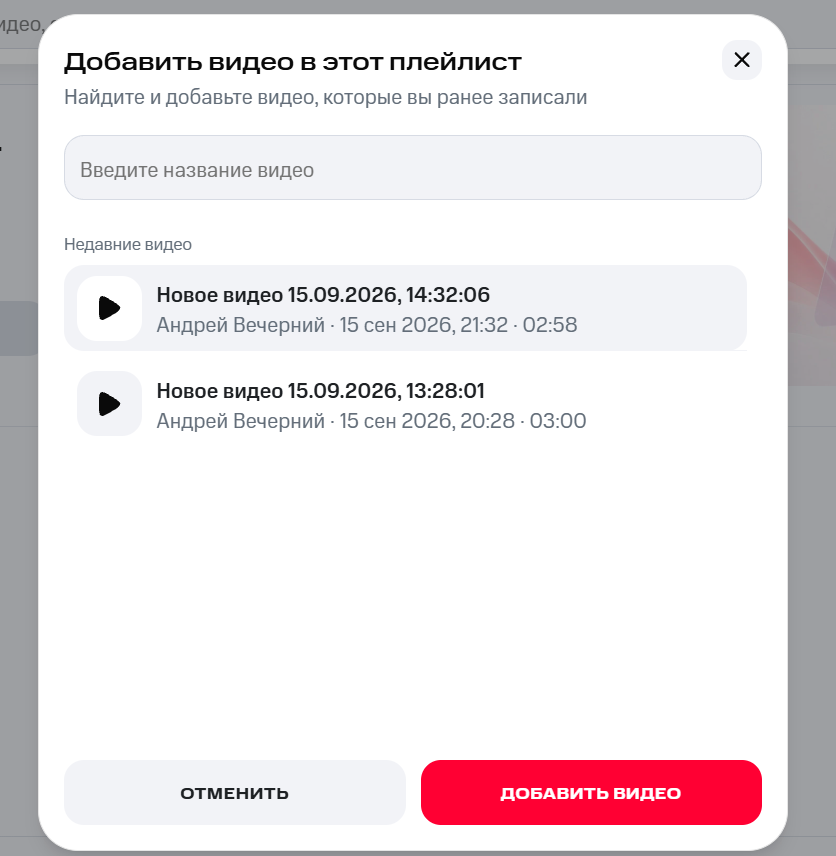
Чтобы разобраться с базовыми механиками, сделаем самый примитивный плейлист из двух видео.
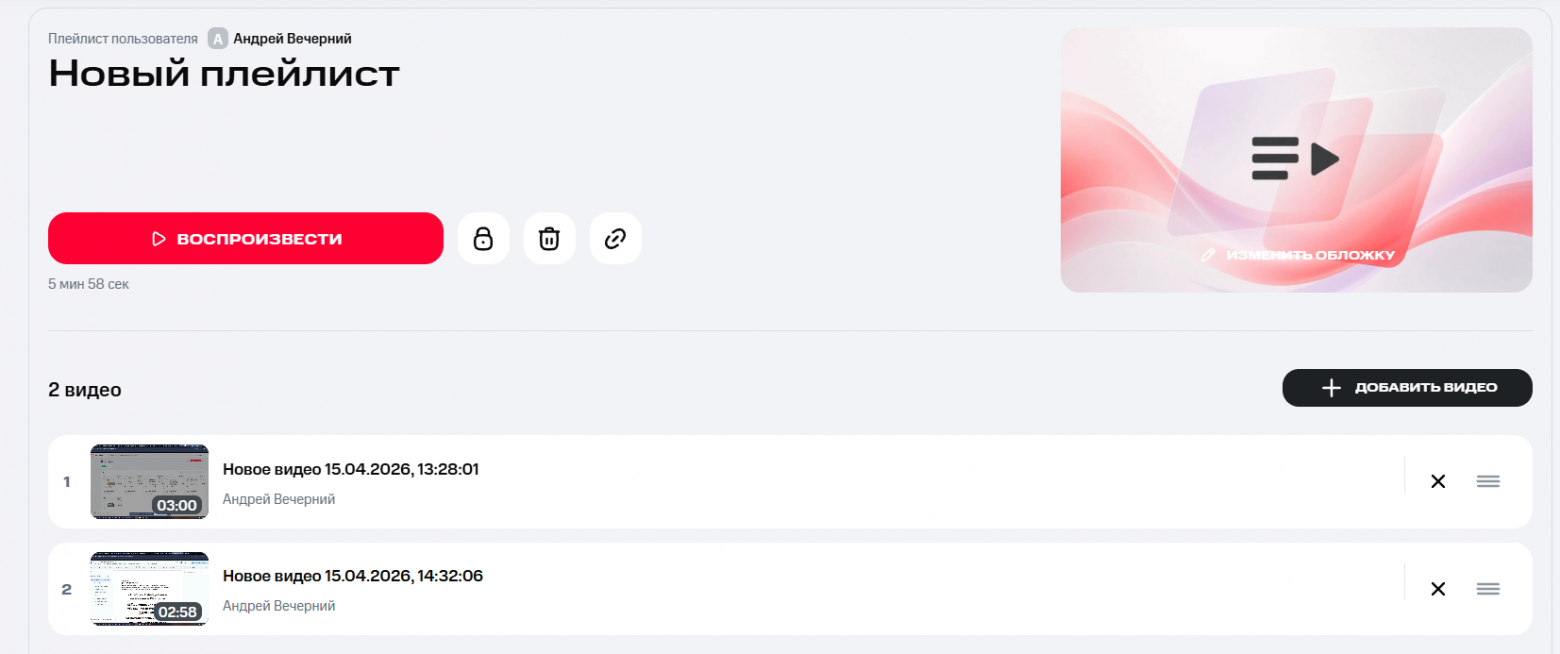
После формирования система автоматически считает общую продолжительность плейлиста и позволяет менять положение роликов в списке или убирать лишние. Это самая важная фича: порядковый номер каждого ролика регулируется полностью свободно.
Рядом с кнопкой «Воспроизвести» есть три опции:
настройка приватности, если плейлист должен быть исключительно личным;
удаление плейлиста (с предупреждением, чтобы защитить от случайного клика);
копирование ссылки: по одному нажатию ссылка попадает в буфер обмена.
В один плейлист нельзя повторно добавить одно и то же видео. Еще можно задать обложку (размер картинки не больше 1 Мб). Она облегчает навигацию, если вы решите завести много плейлистов, чего, кстати, нельзя сделать в папке или пространстве.
Вот, в принципе, и все опции панели управления. Но давайте усложним задачу. Я записал еще три ролика, чтобы плейлист стал похож на полноценный. Добавлять новые видео можно прямо внутри плейлиста, или даже из отдельной страницы (карточки) конкретного видео.
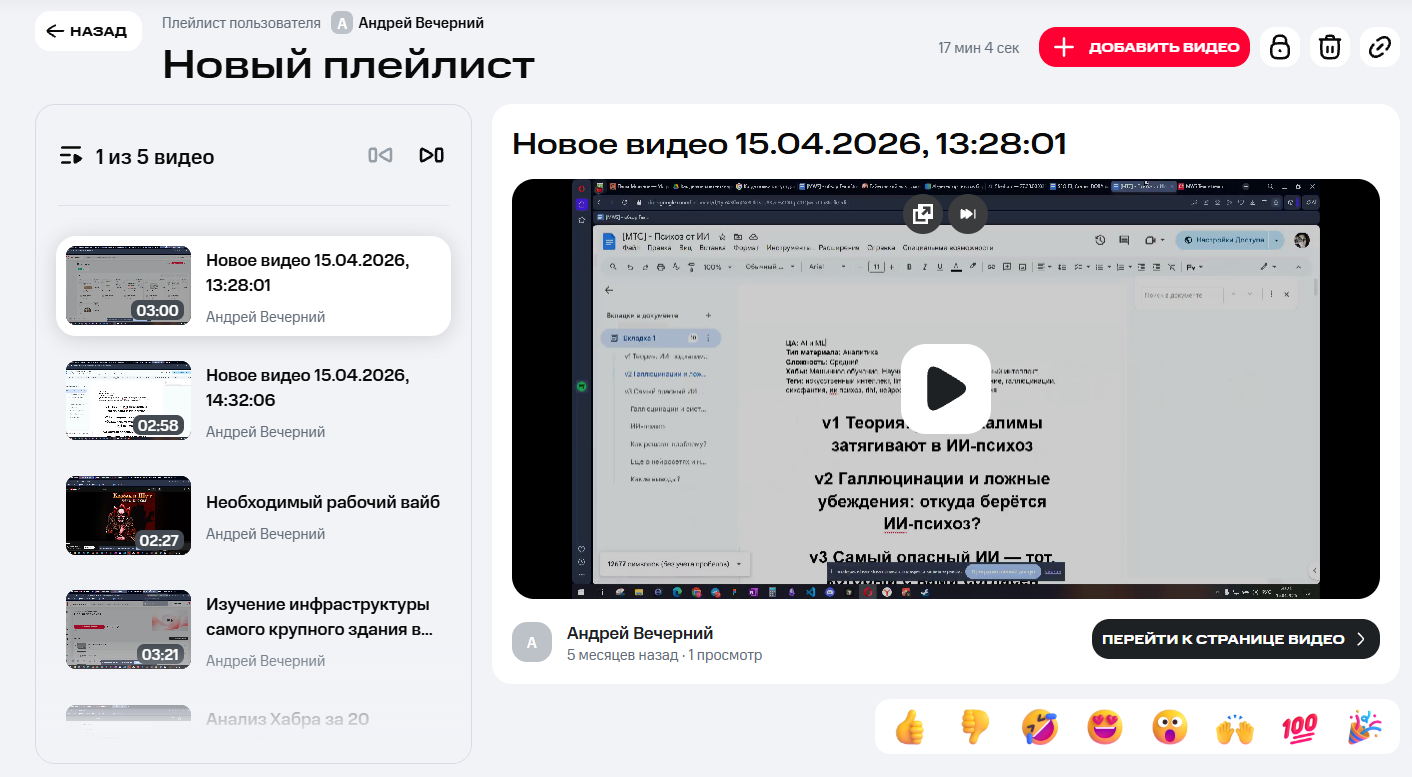
Так выглядит внутреннее меню плейлиста, откуда его можно просматривать. В плейлисте можно ставить реакции на таймлайне. Если нужно больше данных, например расшифровка или комментарии, на отдельную страницу видео ведет черная кнопка в левом нижнем углу.
Важно: если удалить из пространства видео, которое входит в плейлист, оно исчезнет и из самого плейлиста. Отдельной копии плейлист не создает.
Плейлист другого человека
Мой редактор прислал свежий плейлист, посвященный борьбе с нейрослопом и ИИ-артефактами. Посмотрим на него глазами зрителя.
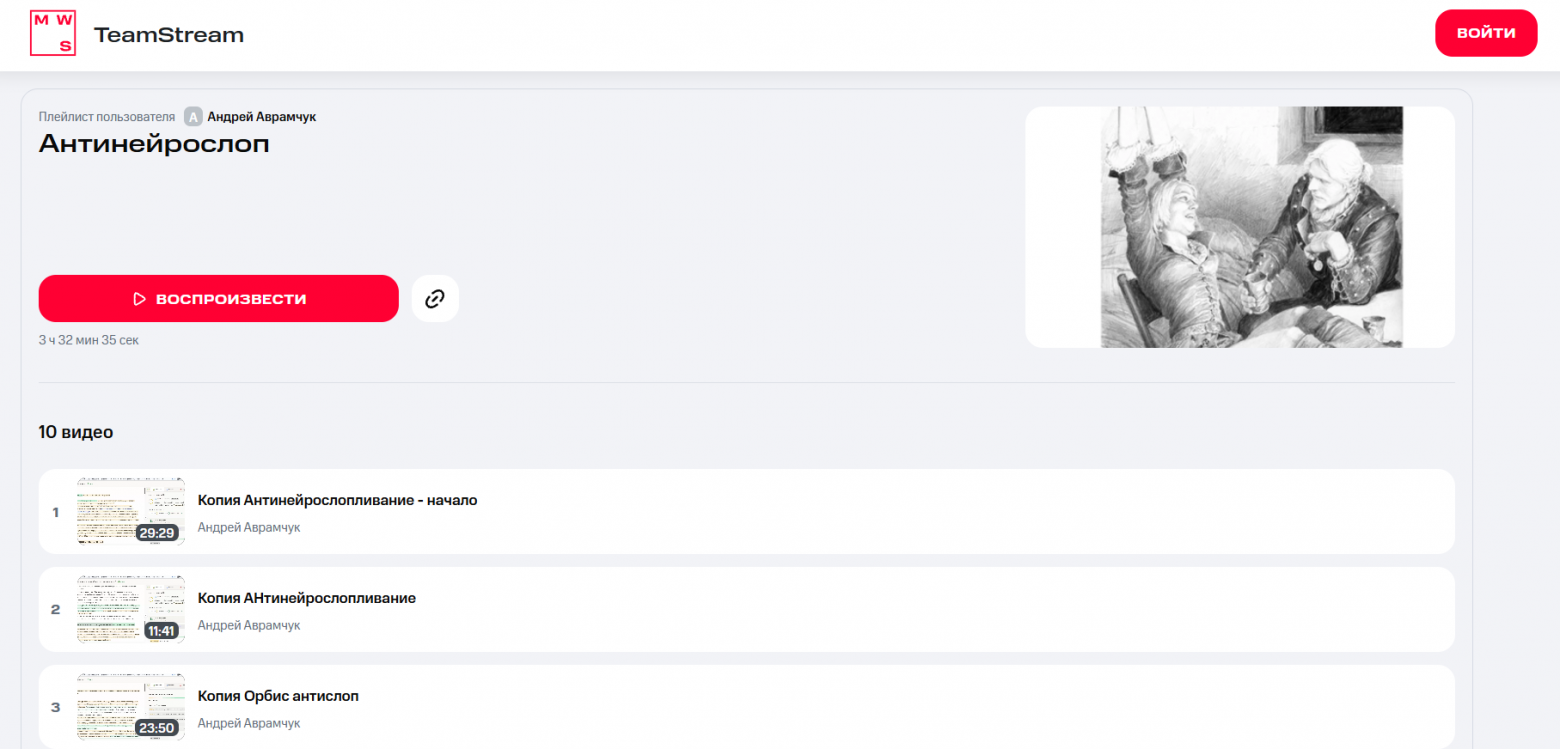
Без авторизации плейлист выглядит так.
После входа в аккаунт он выглядит вот так:
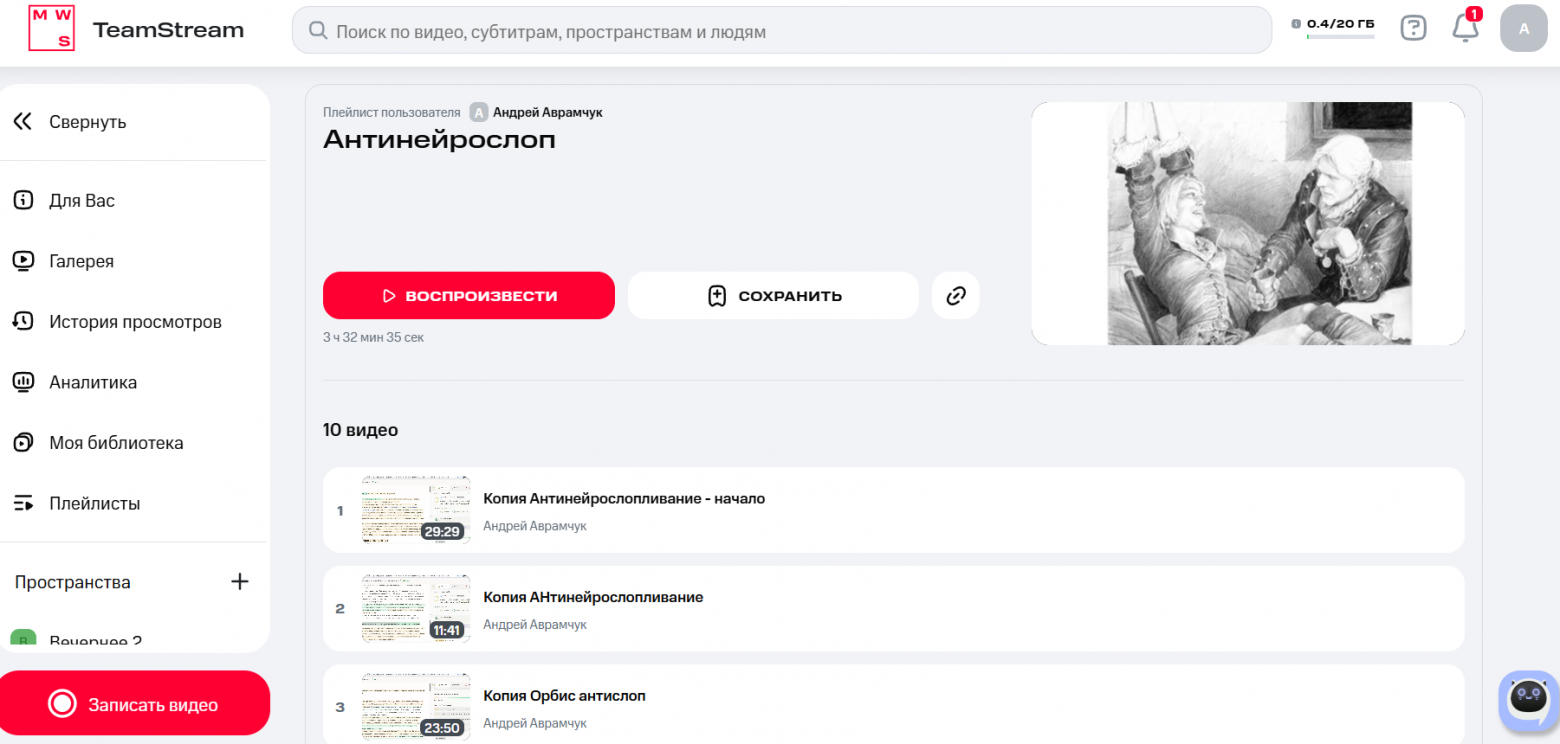
Внутри оказалось 10 роликов. Кроме того, появилась возможность сохранить плейлист, чтобы не искать каждый раз присланную ссылку. Сохраненный плейлист окажется во вкладке «Сохраненное» в разделе плейлистов.
Что еще умеют плейлисты?
Кроме базовой механики есть скрытые фичи.
Можно отслеживать просмотры входящих в плейлист видео и выгружать эти данные. Для крупных команд предусмотрена API-интеграция: если обучение проходят сотни людей, через Power BI можно вести подробную аналитику и смотреть, как сотрудники проходят плейлисты-обучалки.
Есть и работа через MCP (Model Context Protocol). Можно получить список роликов плейлиста, вытащить их расшифровки и дальше работать с ними с помощью ИИ, например собрать общее саммари сразу по десяти видео.
Вердикт
Плейлисты в TeamStream оказались небольшой опцией с понятным сценарием. Когда отдельных видео становится много, их можно выстроить в определенную последовательность и отправить человеку как готовый маршрут. Это круто ложится на обучение, инструкции и другие материалы, которые логично проходить по порядку. В разработке также находится функция эмбедирования (внешнего встраивания).
Папки и пространства при этом никуда не исчезают — они по-прежнему нужны для организации самих материалов. Плейлист просто добавляет поверх них еще один способ собрать нужные видео под конкретную задачу.
KioskNews shows a cleaned-up reading view extracted from the publisher’s page — the original always lives on their site, not ours.