Новая статья: Обзор материнской платы MSI MAG X870E TOMAHAWK MAX WiFi
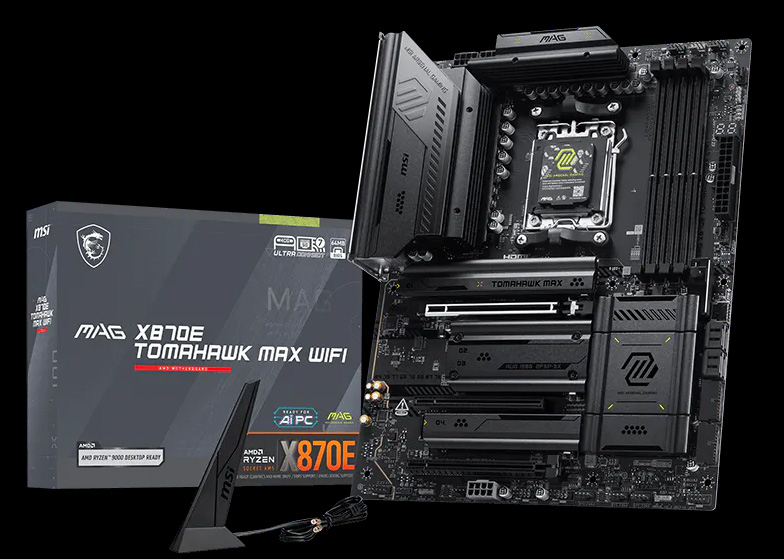
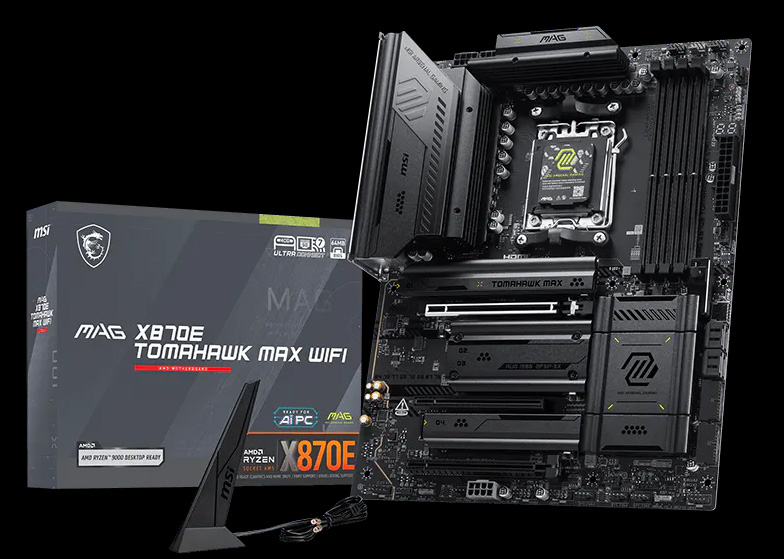
Новые процессоры AMD выйдут ещё не скоро, но, судя по обещаниям компании, с максимальной долей вероятности они будут совместимы с нынешним конструктивом Socket AM5. Поэтому материнские платы с таким типом процессорного разъема должны оставаться актуальными ещё как минимум три года. Хотя в плане совместимости могут возникнуть нюансы в части наборов системной логики, которые гарантированно будут обновлены одновременно со следующим поколением Zen. Если учесть я всё сказанное, обзоры материнских плат на флагманском чипсете AMD X870E не утрачивают свою актуальность, и сегодня мы познакомим вас еще с одной моделью компании MSI – MAG X870E TOMAHAWK MAX WiFi. Плата относится к среднему классу, но уже буквально дышит в спину моделям из элитной серии MEG, предлагая не меньшую функциональность и стабильность за значительно более скромные деньги.
⇡#Технические характеристики и стоимость
MSI MAG X870E TOMAHAWK MAX WiFi
Поддерживаемые процессоры
Процессоры AMD Ryzen 9000/8000/7000 в исполнении Socket AM5
Чипсет
AMD X870E
Подсистема памяти
4 × UDIMM/CUDIMM DDR5 общим объёмом до 256 Гбайт;
двухканальный режим работы памяти;
поддержка модулей с частотами от 4800 до 5600 МГц (JEDEC) и от 5600 до 8400 МГц (OC);
поддержка AMD POR Speed, JEDEC Speed, AMD EXPO
Графический интерфейс
1 × HDMI 2.1 FRI (8K 60 Гц);
2 × Type-C DisplayPort
Разъёмы для плат расширения
От процессора:
– 1 слот PCI Express 5.0 x16/x8/x4;
от чипсета AMD X870E:
– 1 слот PCI Express 3.0 x1;
– 1 слот PCI Express 4.0 x4
Интерфейсы накопителей
От процессора:
– 1 × M.2_1 поддерживает только PCIe-накопители 5.0 x4 длиной 80 или 110 мм;
– 1 × M.2_2 поддерживает только PCIe-накопители 5.0 x4 длиной 60 или 80 мм;
от чипсета AMD X870E:
– 1 × M.2_3 поддерживает только PCIe-накопители 4.0 x4 длиной 60 или 80 мм;
– 1 × M.2_4 поддерживает только PCIe-накопители 4.0 x4 длиной 60 или 80 мм;
– 4 × SATA с пропускной способностью до 6 Гбит/с
Сетевые
5-гигабитный сетевой контроллер Realtek 8126;
интерфейсы
беспроводной модуль Wi-Fi 7 Qualcomm QCNCM865 (802.11 a/b/g/n/ac/ax/be), до 5,8 Гбит/с, поддержка работы в диапазонах 2,4, 5 и 6 ГГц (ширина канала 320 МГц) и Bluetooth 5.4
Аудиоподсистема
7.1-канальный HD-аудиокодек Realtek ALC4080 32 бит/384 кГц:
– изоляция зоны аудио от остальных компонентов печатной платы;
– высококачественные конденсаторы;
–усилитель для наушников;
– разведение левого и правого каналов в разных слоях текстолита;
– защита от щелчков
Интерфейс USB
Общее число USB-портов – 21, в том числе:
– 2 порта USB 4 Type-C 40 Гбит/с (на задней панели);
– 1 порт USB 4 Type-C 20 Гбит/с (внутренний);
– 1 порт USB 3.2 Gen2 Type-C 10 Гбит/с (на задней панели);
– 2 порта USB 3.2 Gen2 Type-A 10 Гбит/с (на задней панели);
– 7 портов USB 3.2 Gen1 Type-A 5 Гбит/с (3 на задней панели и 4 внутренние);
–8 портов USB 2.0 (4 на задней панели и 4 внутренние)
Разъёмы и кнопки на задней панели
Кнопки Clear CMOS и Flash BIOS;
видеовыход HDMI 2.1;
два порта USB 4 Type-С 40 Гбит/с;
три порта USB 3.2 Gen2 Type-A/C 10 Гбит/с;
три порта USB 3.2 Gen1 Type-A 5 Гбит/с;
четыре порта USB 2.0;
сетевой порт 5G;
два коннектора SMA для антенн беспроводного модуля связи (2T2R);
оптический выход и два 3,5-мм аудиоразъёма
Внутренние разъёмы на текстолите
24-контактный разъём питания ATX;
8-контактный разъём питания ATX 12 В;
8-контактный разъём питания PCIe;
4 SATA 3;
4 M.2 Socket 3;
разъём USB Type-C для подключения порта USB 4 20 Гбит/с;
2 разъёма USB для подключения четырёх портов USB 3.2 Gen1 5 Гбит/с;
2 разъёма USB для подключения четырёх портов USB 2.0;
8 4-pin разъёмов для вентилятора(ов) системы охлаждения CPU, помпы СЖО и корпусных вентиляторов;
группа разъёмов для передней панели корпуса (JFP);
разъём аудио для передней панели корпуса (JAUD);
коннектор датчика открытия корпуса (JCI);
коннектор EZ Conn-header (JAF_2);
3 коннектора ARGB LED (поддержка адресуемых светодиодных лент 5В/3A) (JARGB_V2);
коннектор RGB (JRGB);
разъём для подключения систем безопасности TPM 2.0;
2 джампера BCLK Frequency (JBCLK);
4 светодиода EZ Debug;
светодиод EZ Memory Detection;
индикатор POST-кодов
BIOS
512 Мбит UEFI AMI BIOS с мультиязычным интерфейсом и графической оболочкой
Контроллер I/O
Nuvoton NCT6687D-R
Дополнительно (особенности)
Восьмислойная печатная плата с применением технологии PCB Fabric;
система питания CPU 14+2+1 (80А SPS);
разгонный модуль OC Engine;
слот PCI-E Steel Armor II;
режим Memory Extension;
оригинальный BIOS Click Bios X;
пакет приложений MSI Center
Форм-фактор, габариты (мм)
ATX, 244 × 305
Поддержка операционной системы
Windows 11 x64
Гарантия производителя, лет
3
Розничная стоимость, руб.
37 900
⇡#Упаковка и комплектация
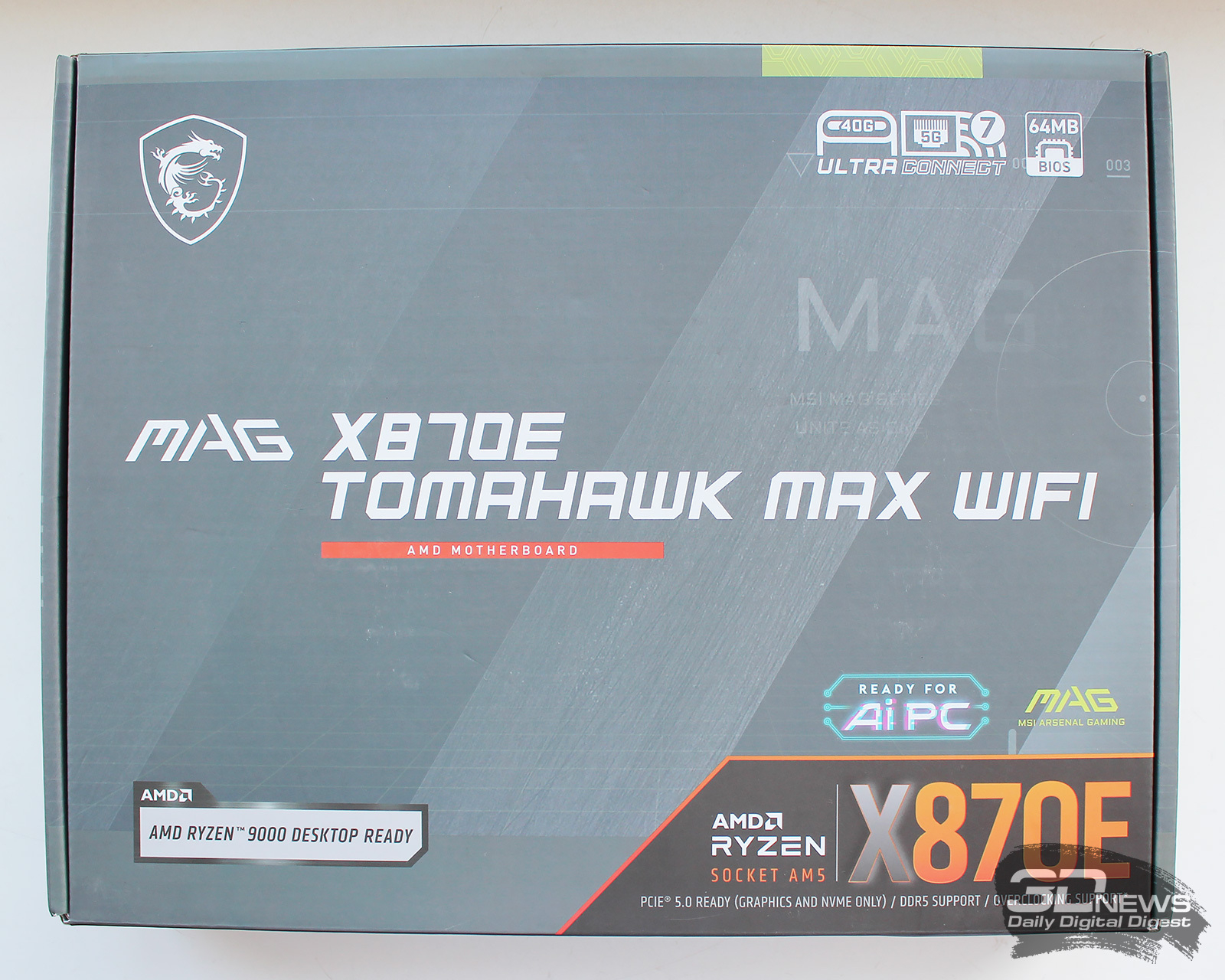
Коробка MSI MAG X870E TOMAHAWK MAX WiFi серого цвета, с указанием модели платы, чипсета и серии на лицевой стороне, а также с перечислением ключевых особенностей и характеристик с портами ввода-вывода на обратной.
|
|
|
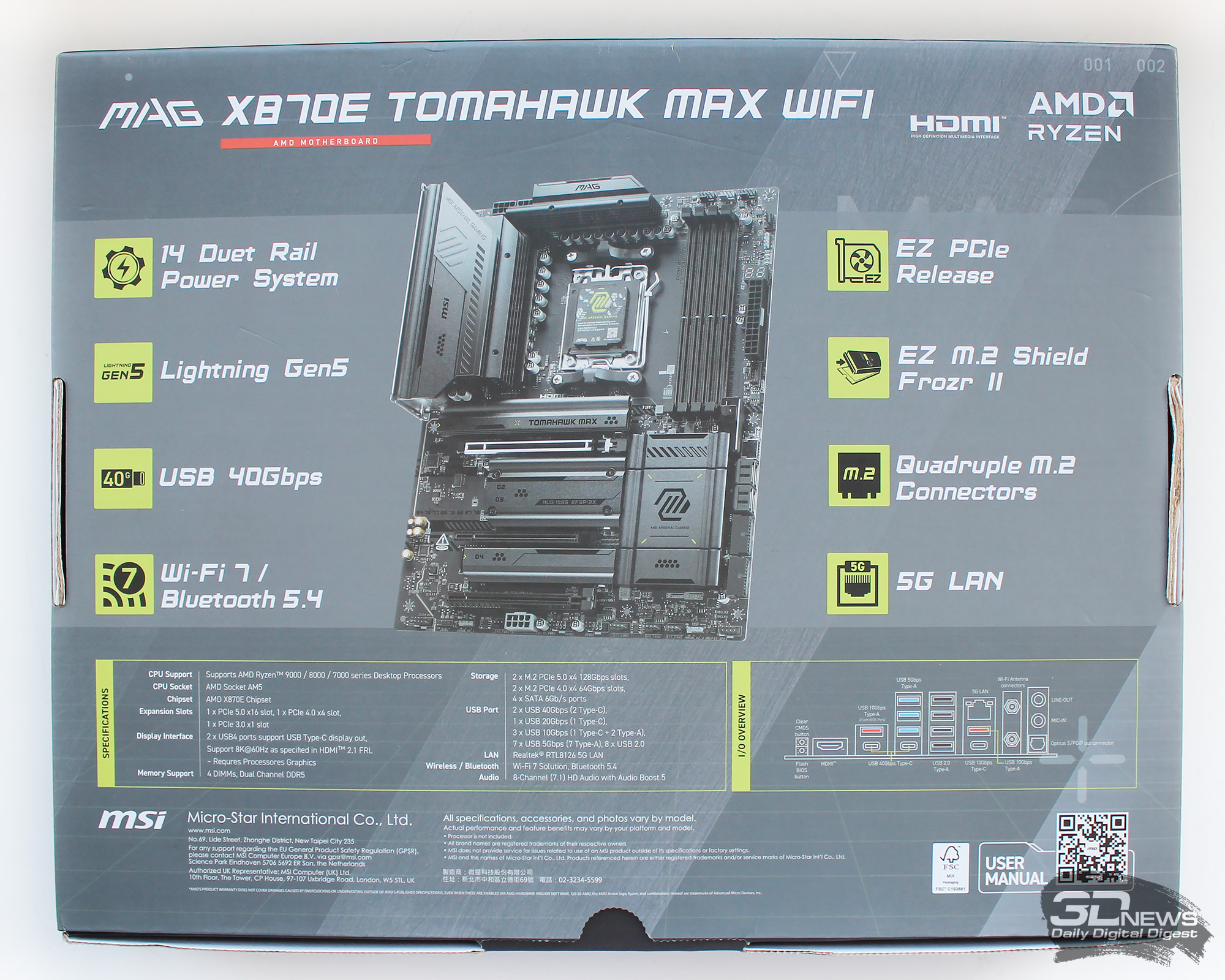
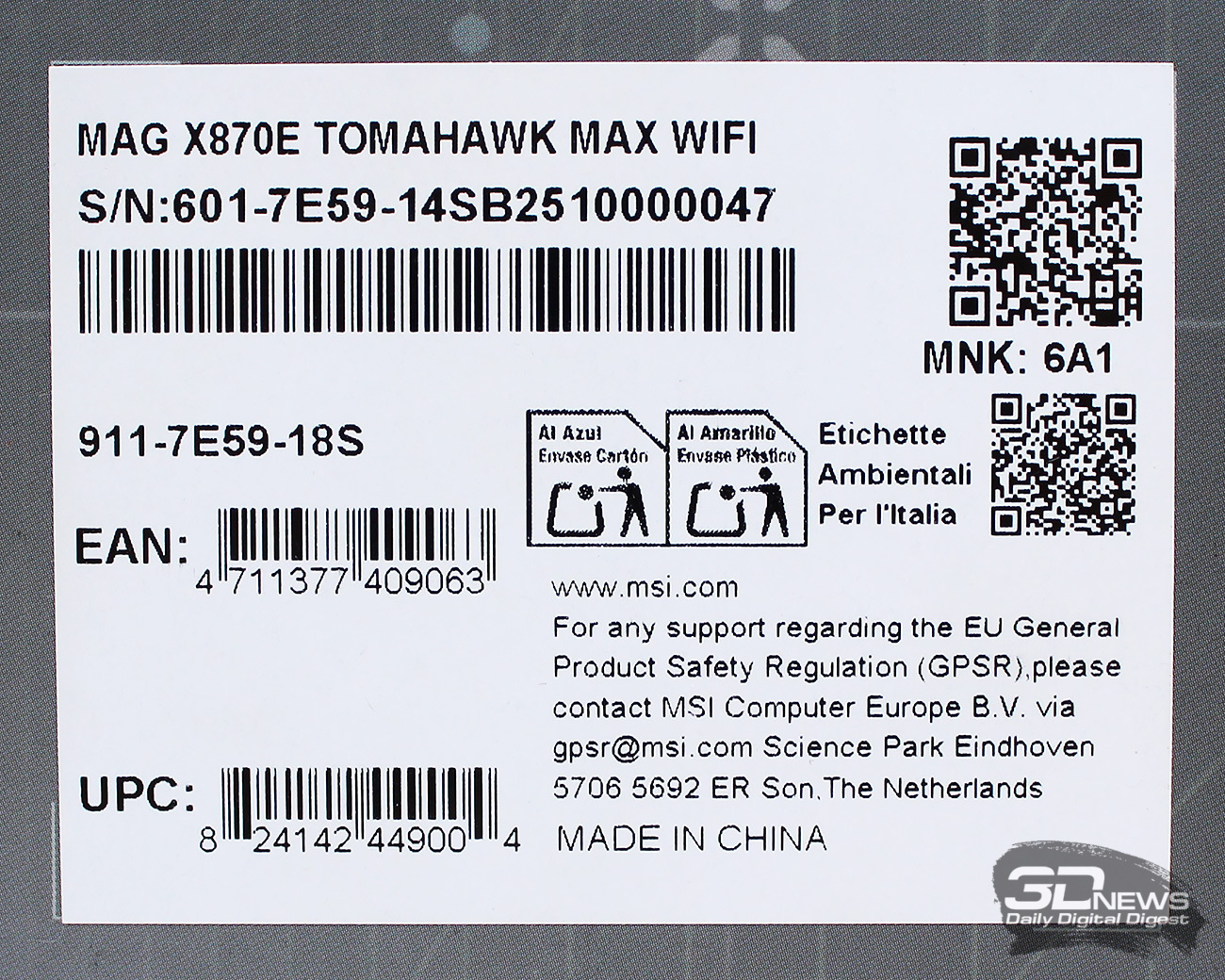
На стикере на торце коробки указаны серийный номер платы, штрихкоды и страна производства.
Внутри коробки плата размещена на специальном поддоне и запечатана в антистатический пакет. Под поддоном находится набор аксессуаров и инструкции с наклейками.
|
|
|
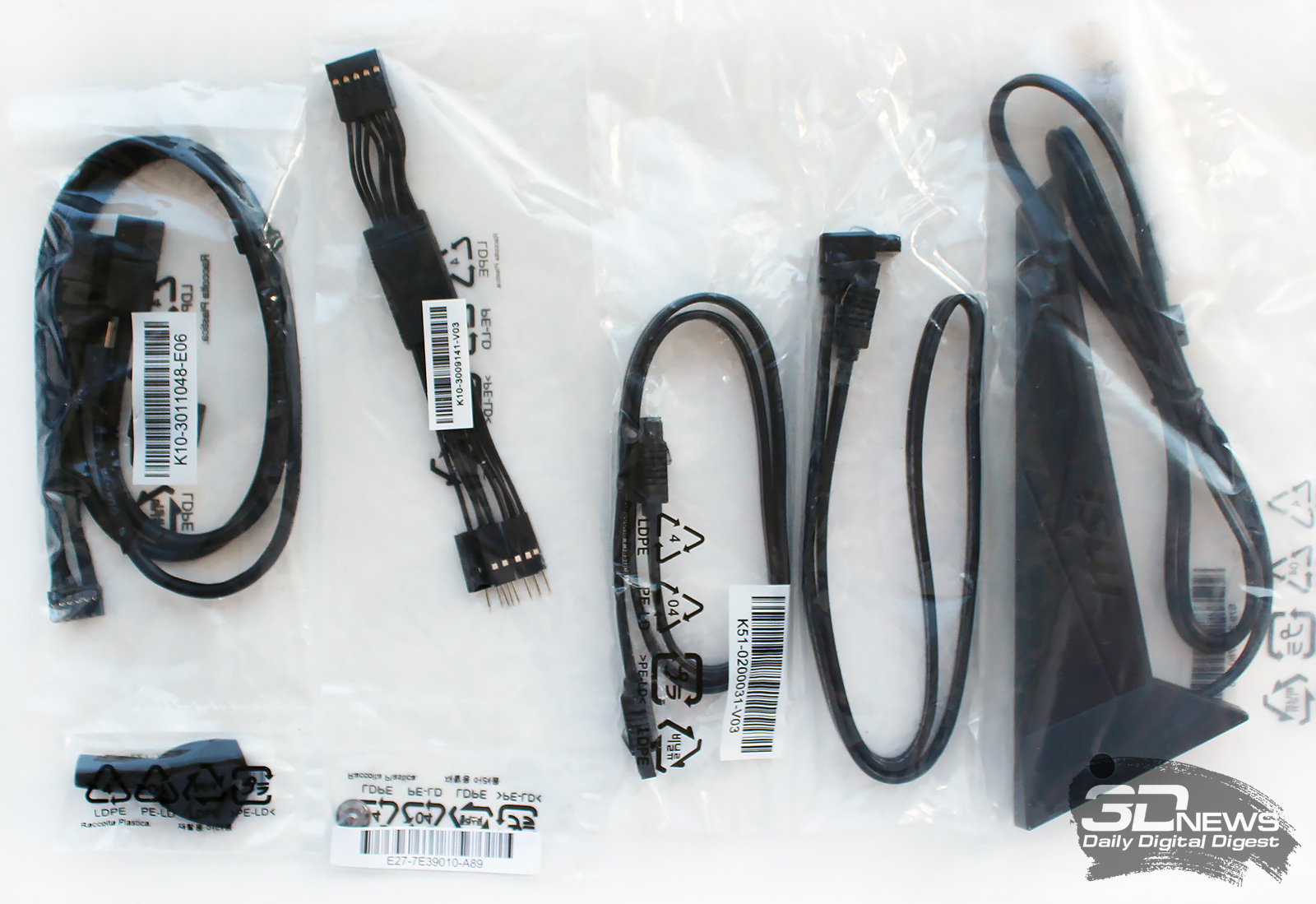
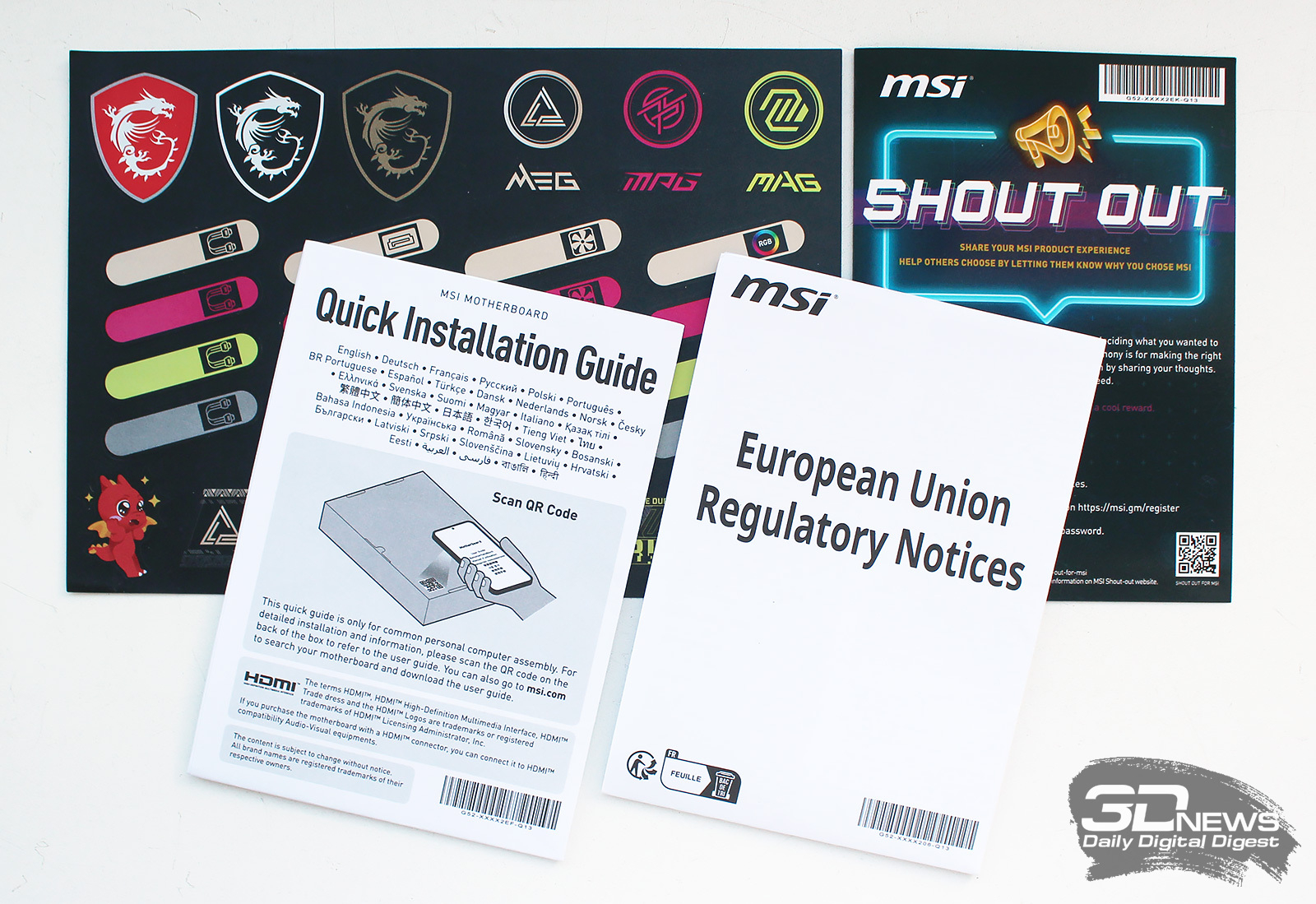
В комплект поставки платы включены антенна беспроводного модуля связи с магнитным основанием, два кабеля SATA, кабель передней панели корпуса EZ, кабель EZ Conn, кабель подсветки ARGB, а также винты для накопителей в портах M.2 и ключик к ним. А вот флешки с драйверами и утилитами в комплекте не оказалось, что несколько странно, ведь к другим платам этого же ценового уровня она обычно прилагается.
Добавим, что в России розничная стоимость MSI MAG X870E TOMAHAWK MAX WiFi составляет около 38 тысяч рублей и что на данный продукт предоставляется трёхлетняя гарантия.
⇡#Дизайн и особенности
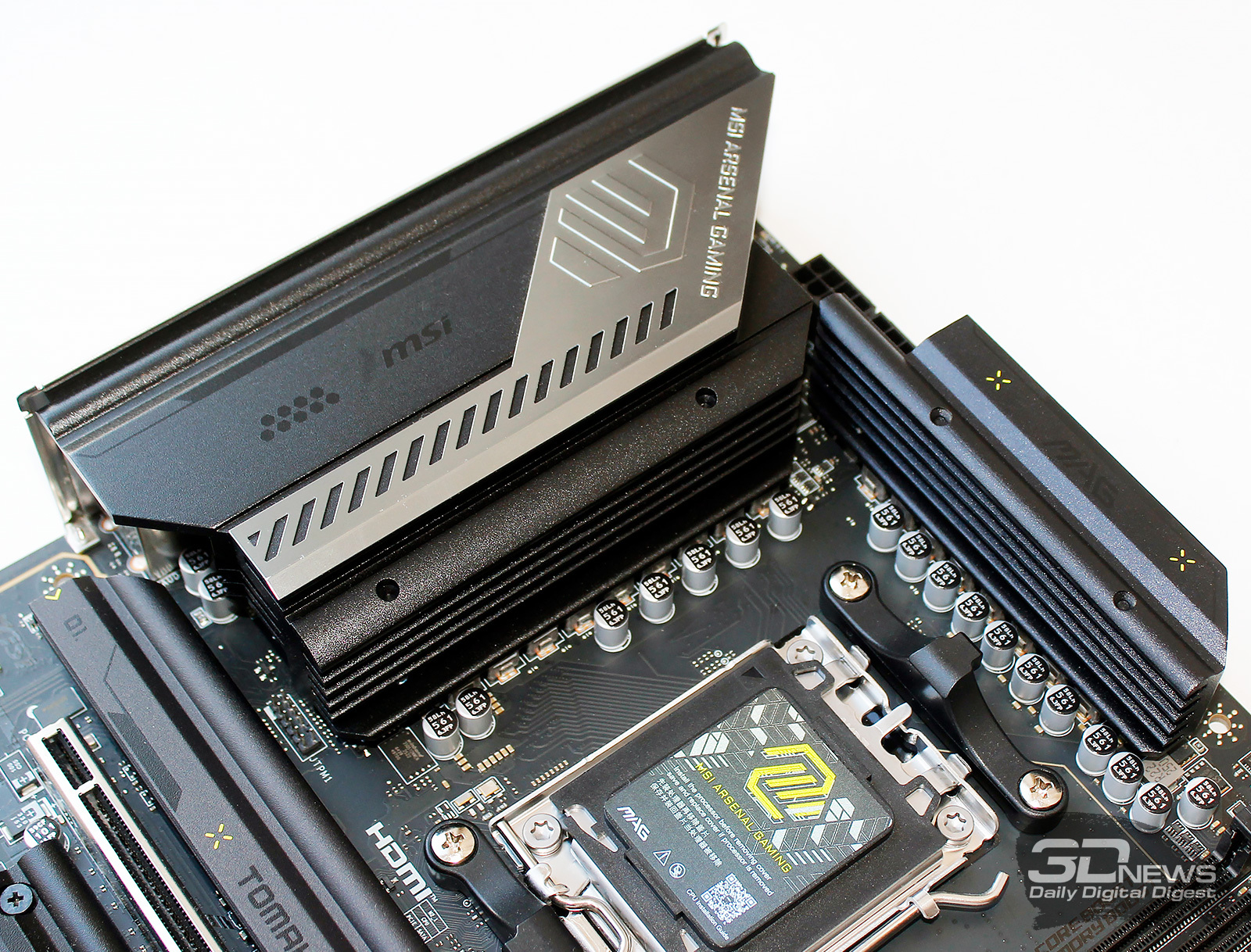
MSI MAG X870E TOMAHAWK MAX WiFi выполнена в привычном большинству пользователей форм-факторе ATX и имеет размеры 244 × 305 мм. Текстолит и радиаторы — чёрного цвета, на последних можно увидеть вкрапления жёлтого цвета.
|
|
|
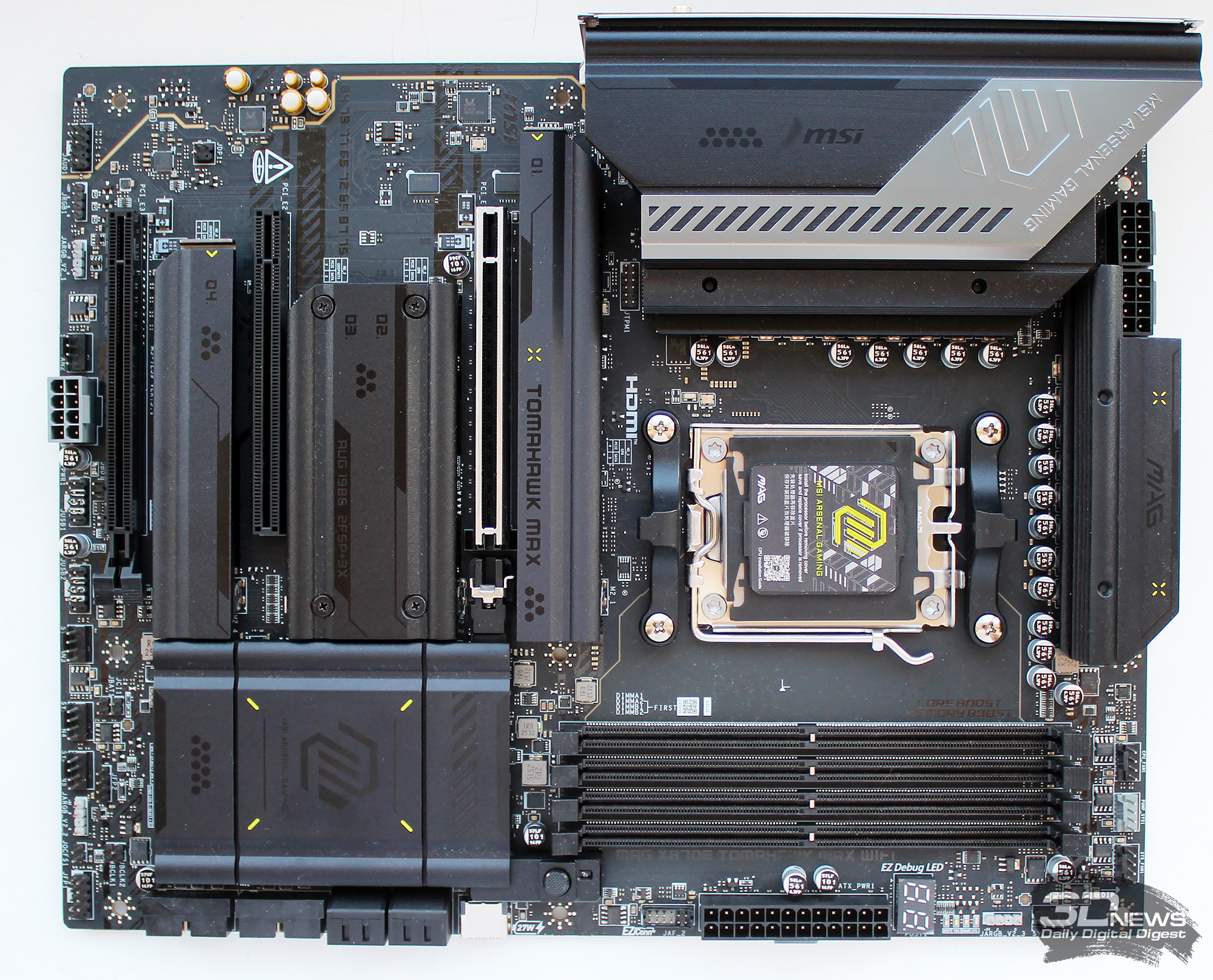
При этом на основном радиаторе VRM расположена вставка MSI Arsenal Gaming, выполненная из некрашеного металла и делающая плату не такой строгой, какой она кажется на первый взгляд.
|
|
|
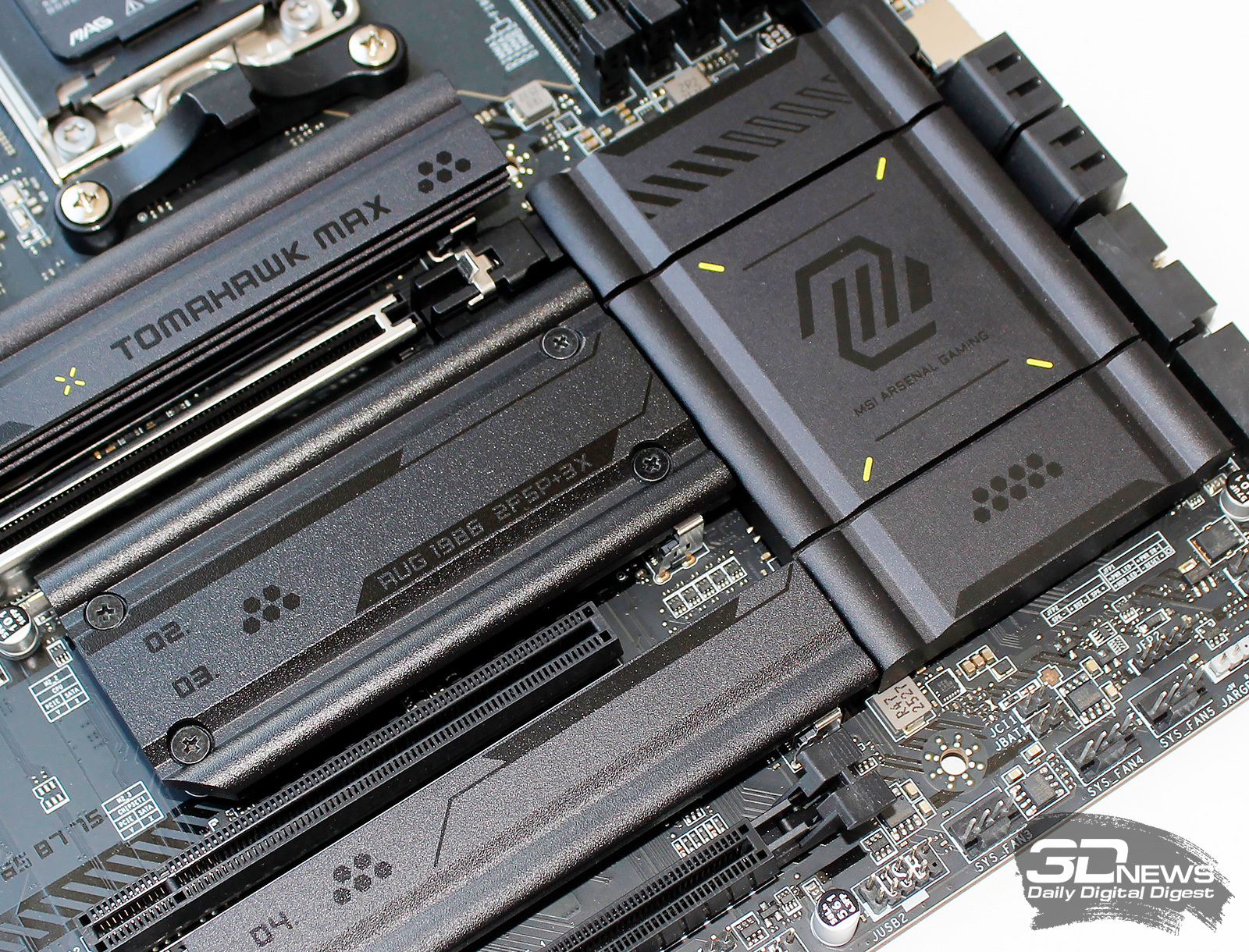
Панель портов ввода-вывода интегрирована в плату и также выкрашена в чёрный цвет, что прекрасно соотносится с общей стилистикой данного продукта.
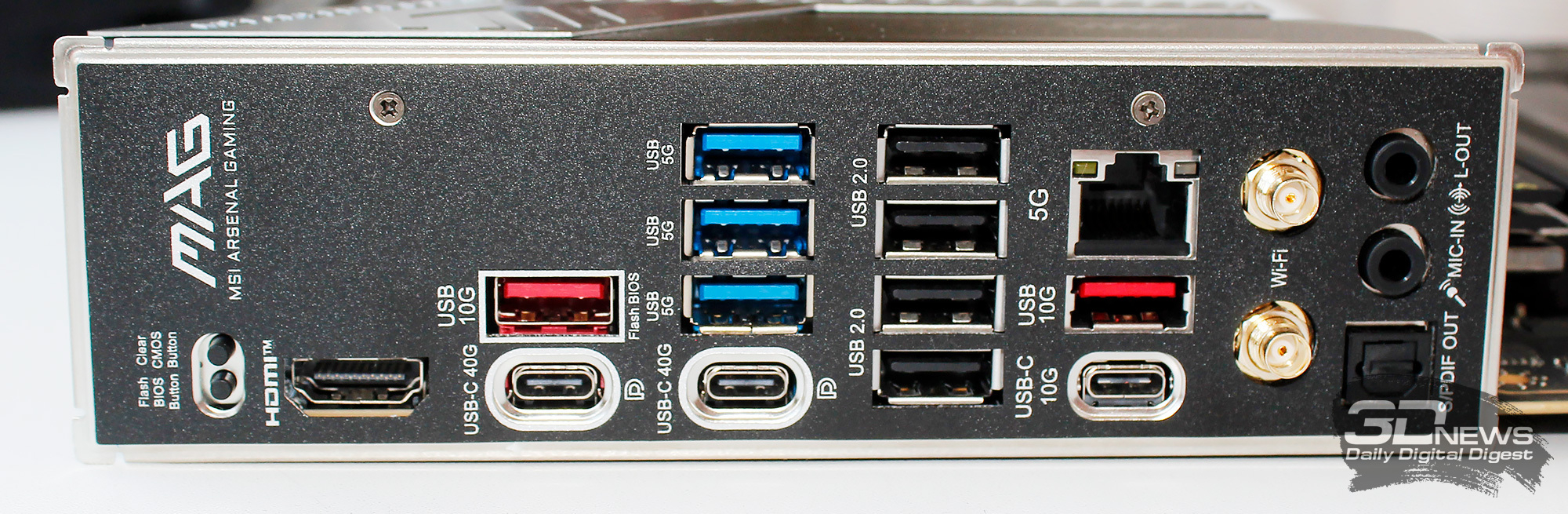
Сверху на ней размещены две утопленные в поверхность кнопки Flash BIOS и Clear CMOS, далее идёт видеовыход HDMI версии 2.1, затем набор из двенадцати портов USB, включая два Type-C с пропускной способностью 40 Гбит/с, за ними – сетевой порт 5G и два коннектора SMA для антенн беспроводного модуля связи (2T2R), а внизу размещены оптический выход и два 3,5-мм аудиоразъёма.
Все достоинства платы MSI отмечает на трёх слайдах со страницы MAG X870E TOMAHAWK MAX WiFi. Как видим, их немало.
|
|
|
|
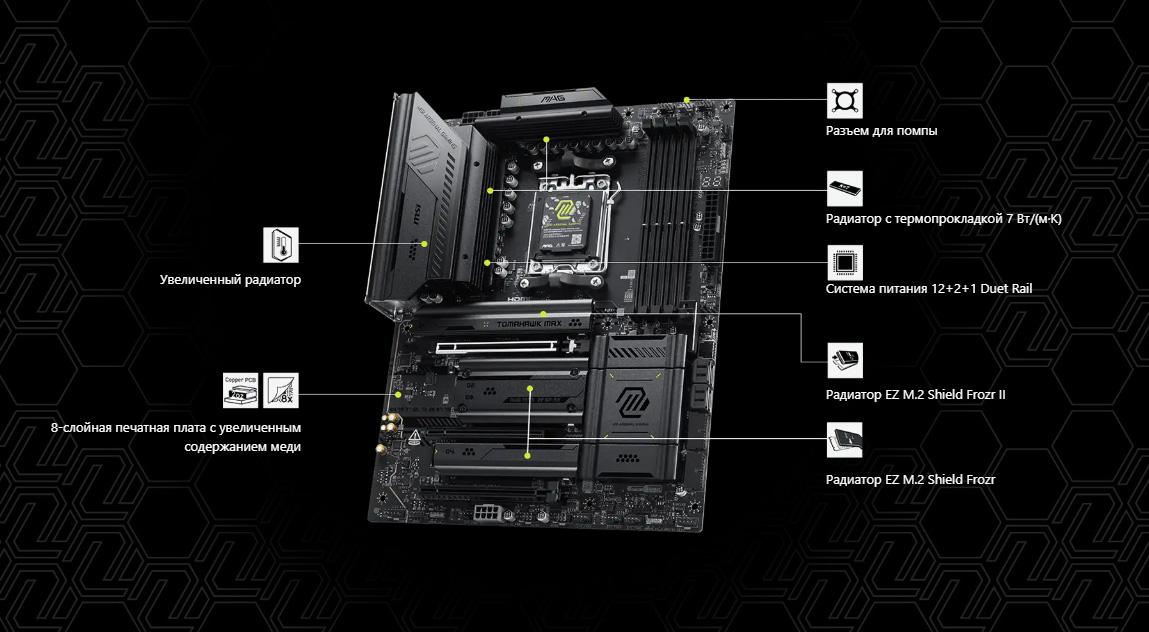
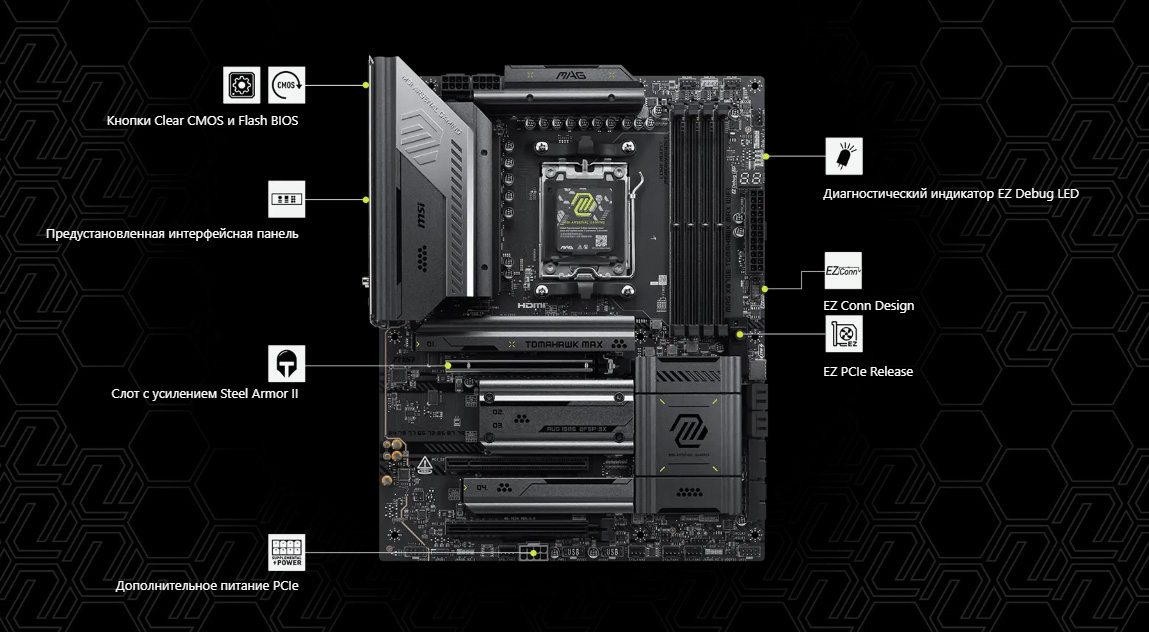
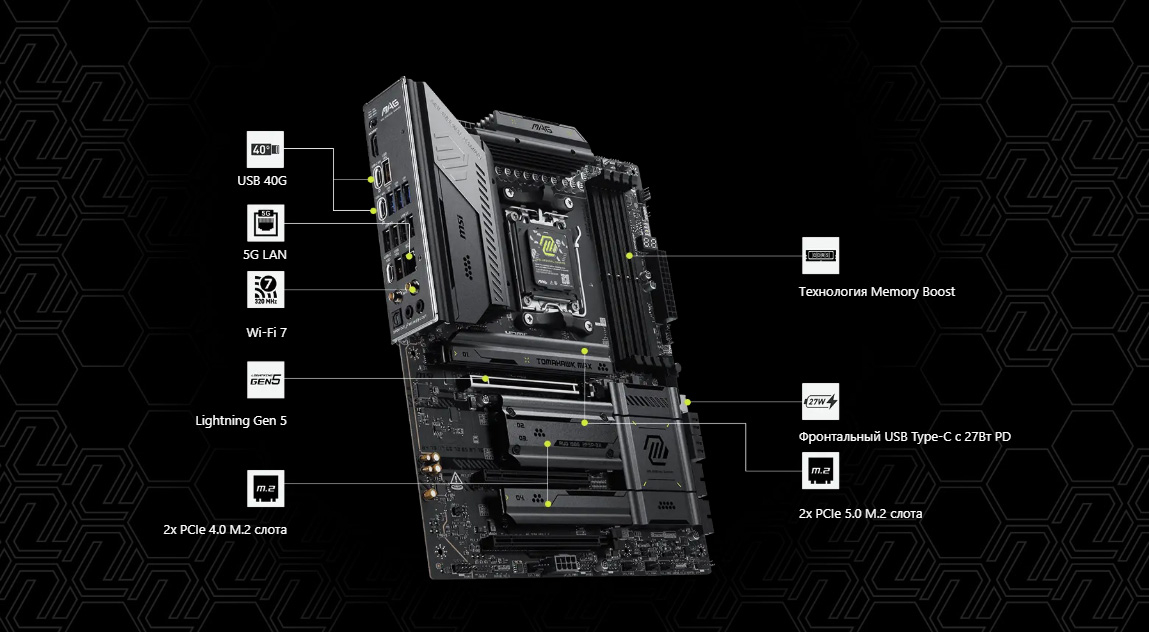
Схему расположения всех элементов и портов на плате мы приводим далее.
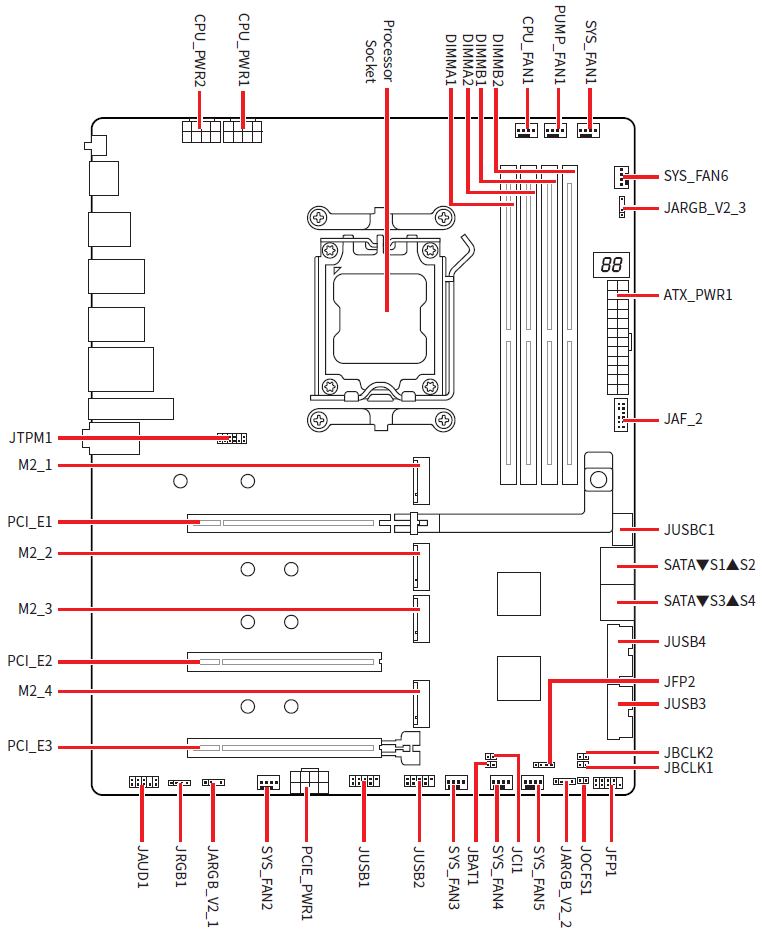
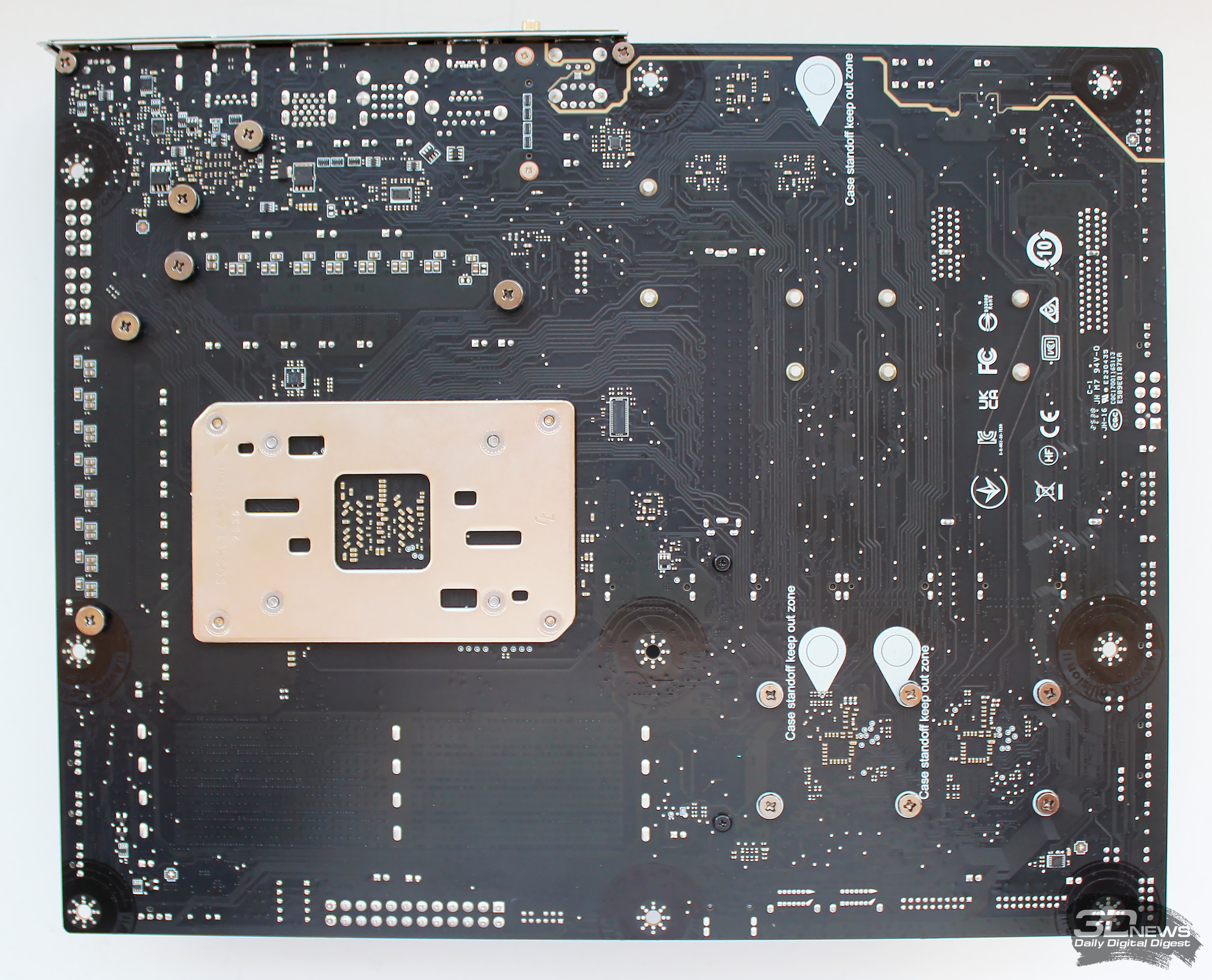
Посмотрим на MSI MAG X870E TOMAHAWK MAX WiFi без радиаторов и интерфейсной панели.
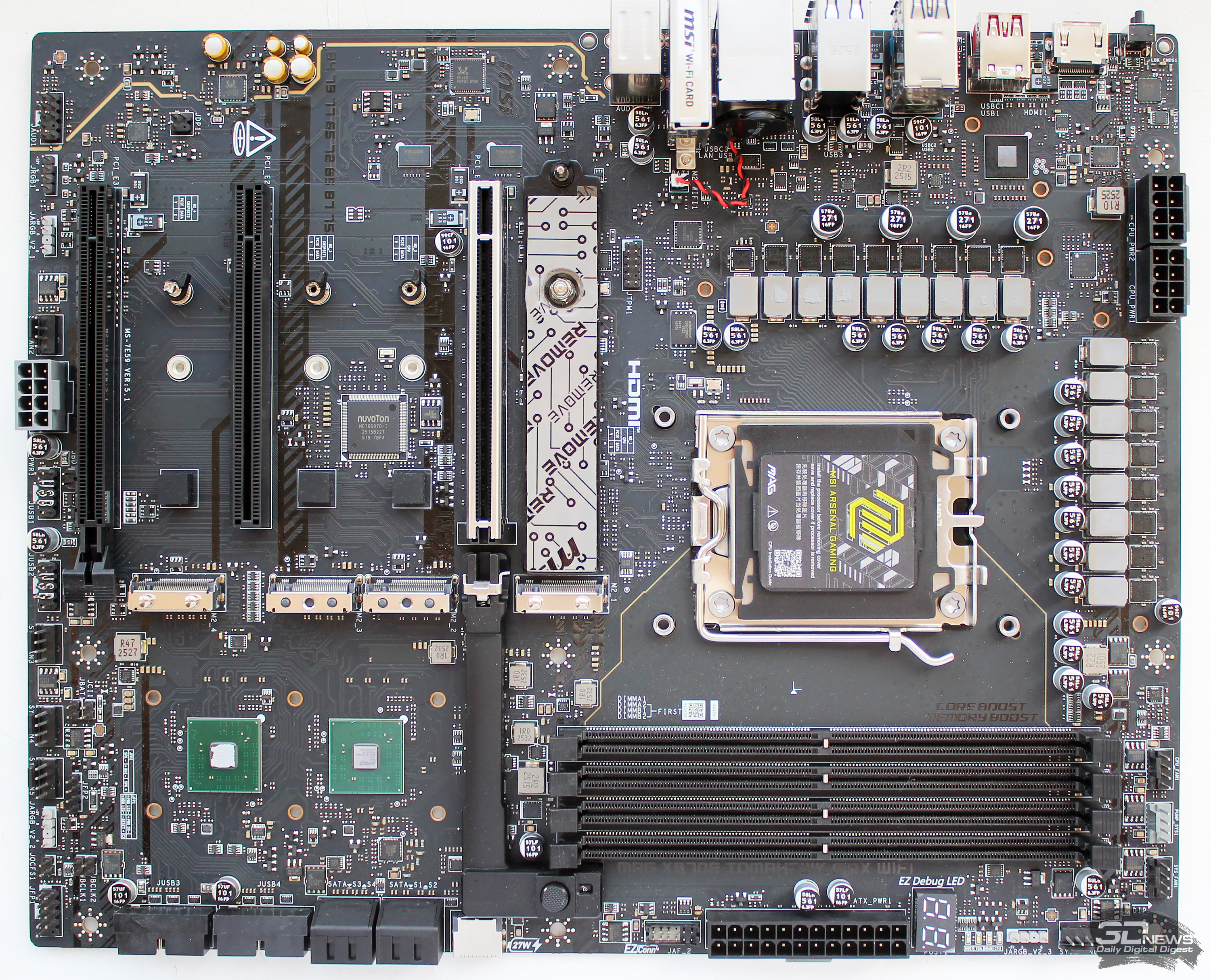
Плата основана на восьмислойном текстолите, выпущенном с использованием фирменной технологии «PCB Fabric», обеспечивающей повышенную пропускную способность, снижение потерь сигнала, более точный контроль сопротивления и улучшенную термостабильность в условиях повышенных нагрузок.
Процессорный сокет конструктивного исполнения AM5 на этой плате ничем примечательным не выделяется, как, впрочем, и на большинстве других плат с AMD X870E. Плотность микроконденсаторов на обратной стороне текстолита средняя.
|
|
|
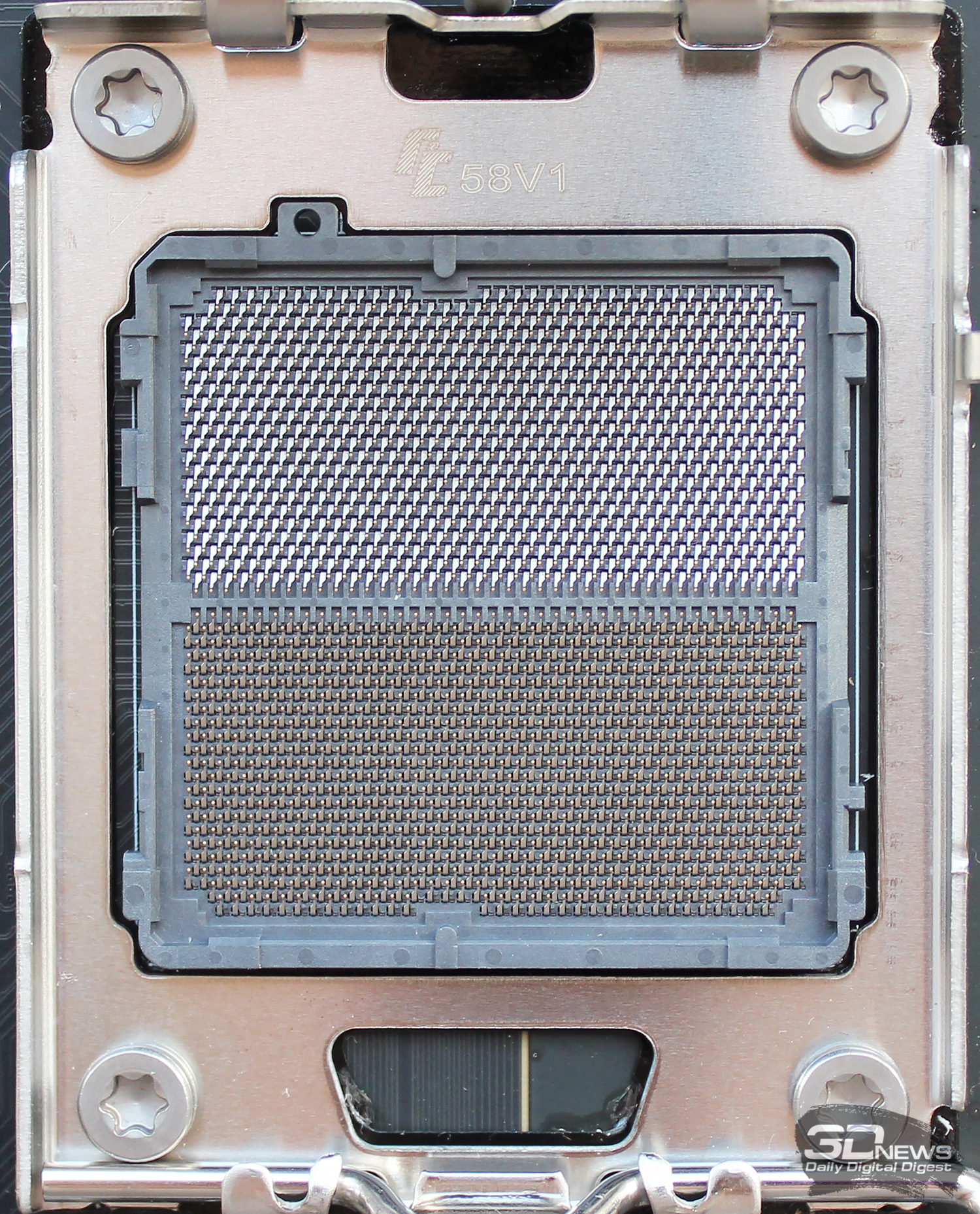
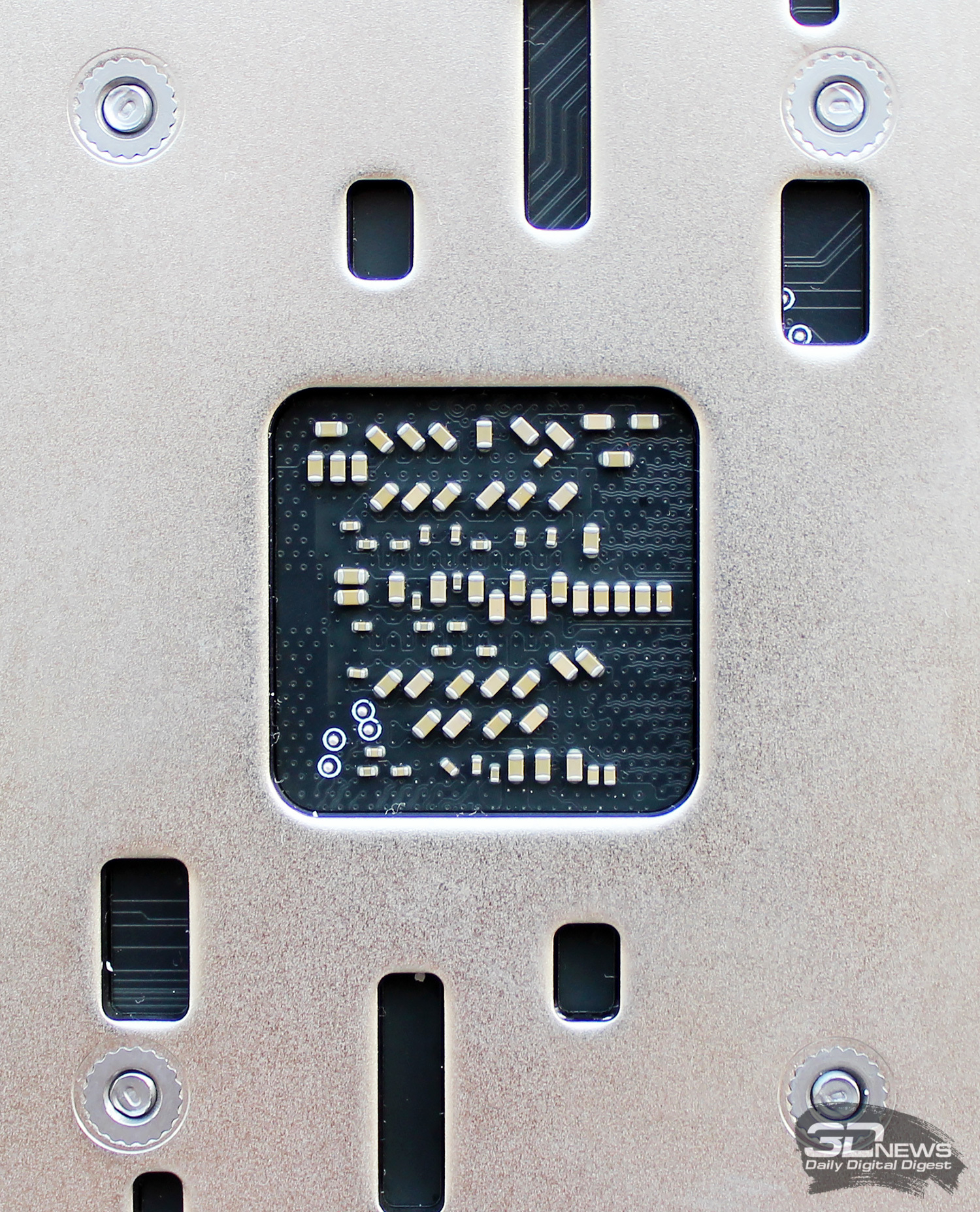
С обширным перечнем совместимых с платой процессоров можно ознакомиться на странице поддержки, но проще сказать, что в MAG X870E TOMAHAWK MAX WiFi можно установить любой процессор AMD, выпущенный в конструктивном исполнении Socket AM5.
Плата оснащена довольно мощной системой питания процессора, реализованной по схеме «14+2+1» (CPU, SoC, iGPU), где процессорные фазы и фазы SoC построены на 80-амперных сборках DrMOS MP87670 производства Monolithic Power Systems.
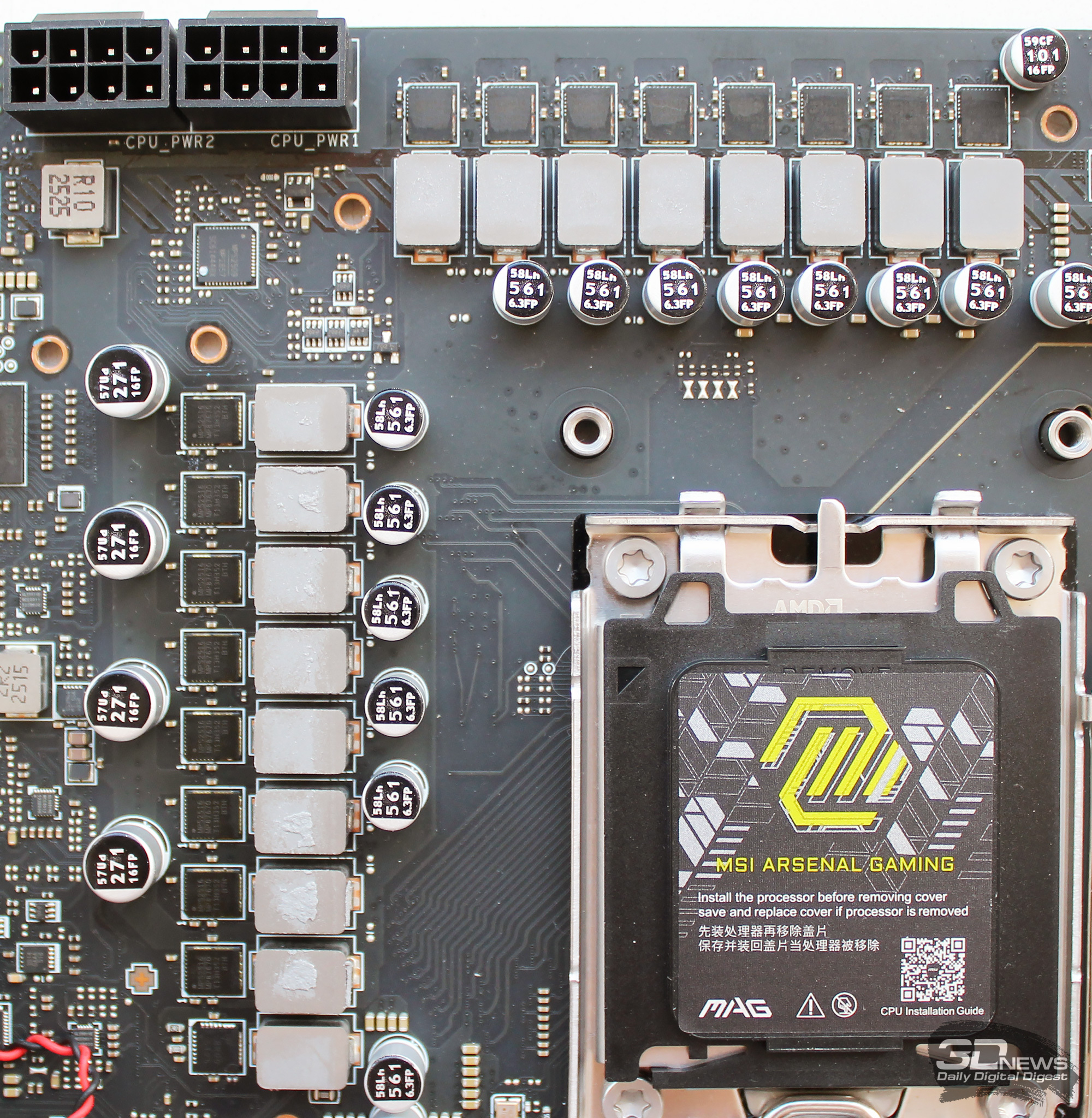
При этом за питание встроенной графики отвечает 55-амперный DrMOS AOZ5516QI производства Alpha&Omega Semiconductor.
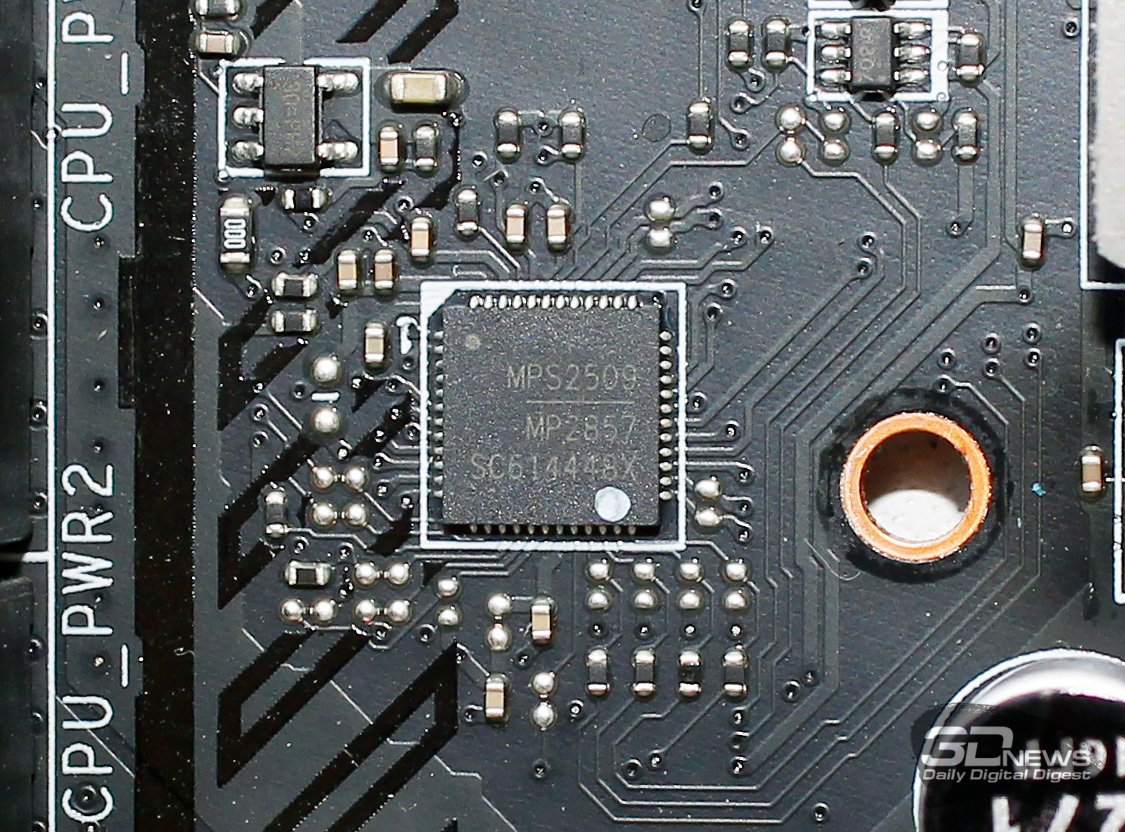
Для управления питанием процессора на плате установлен 18-фазный ШИМ-контроллер MPS MP2857 производства Monolithic Power Systems.
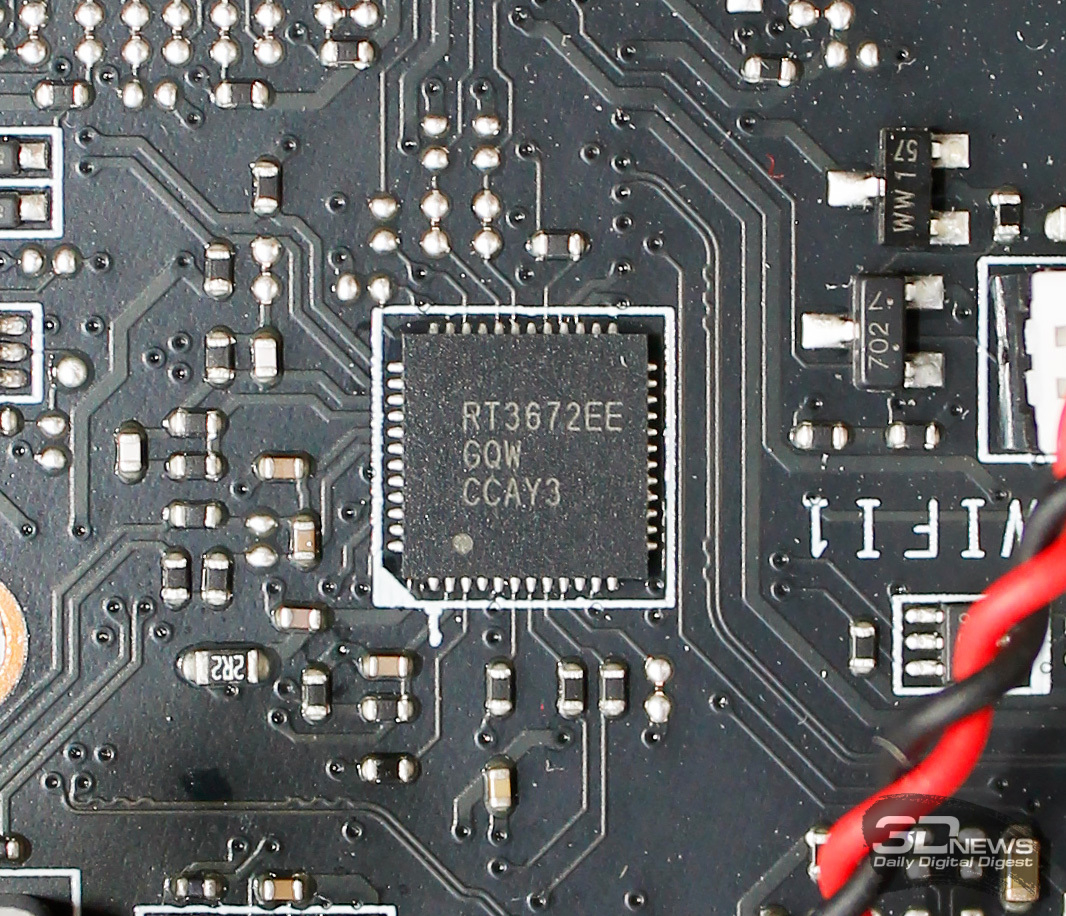
В свою очередь, за фазу встроенной графики отвечает двухфазный Richtek RT3672EE.
Собственно, питание к плате подаётся через стандартный 24-контактный и два 8-контактных разъёма, но есть ещё дополнительный 8-контактный коннектор PCIe для усиленного питания слотов PCIe x16.
|
|
|
|
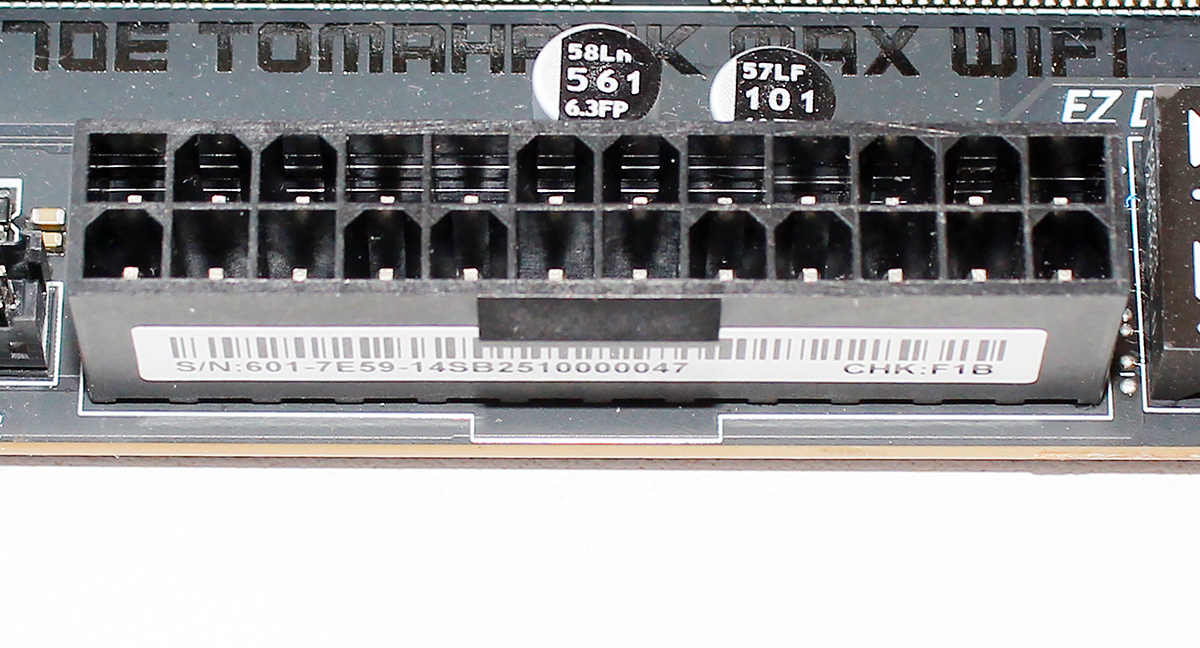
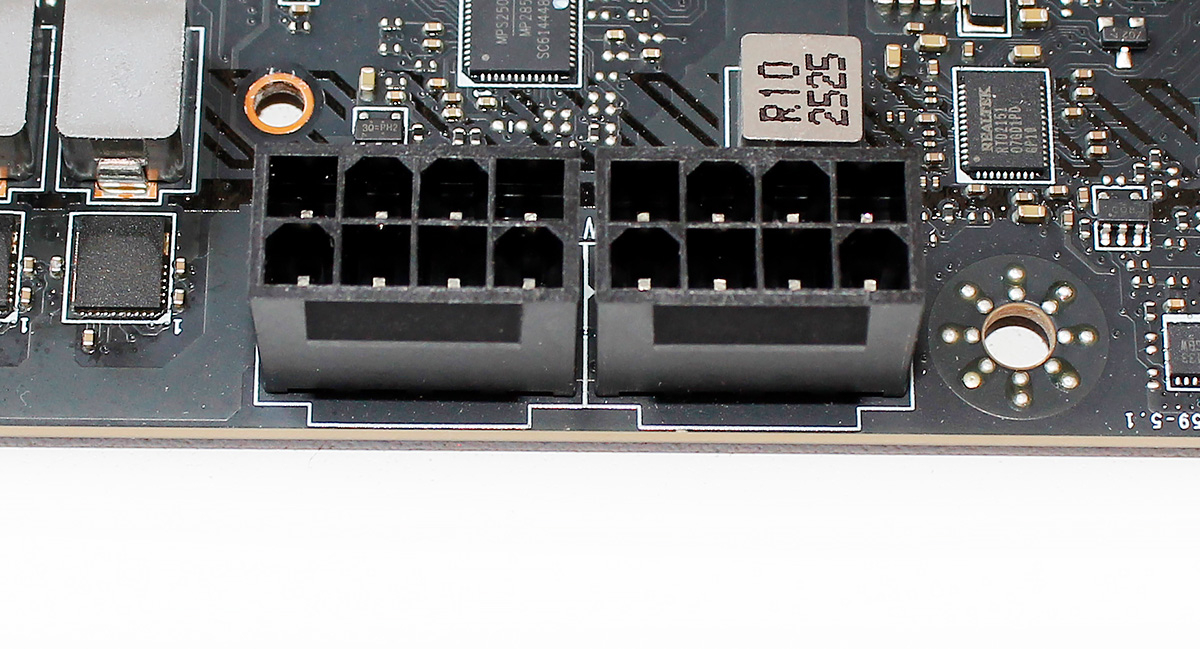
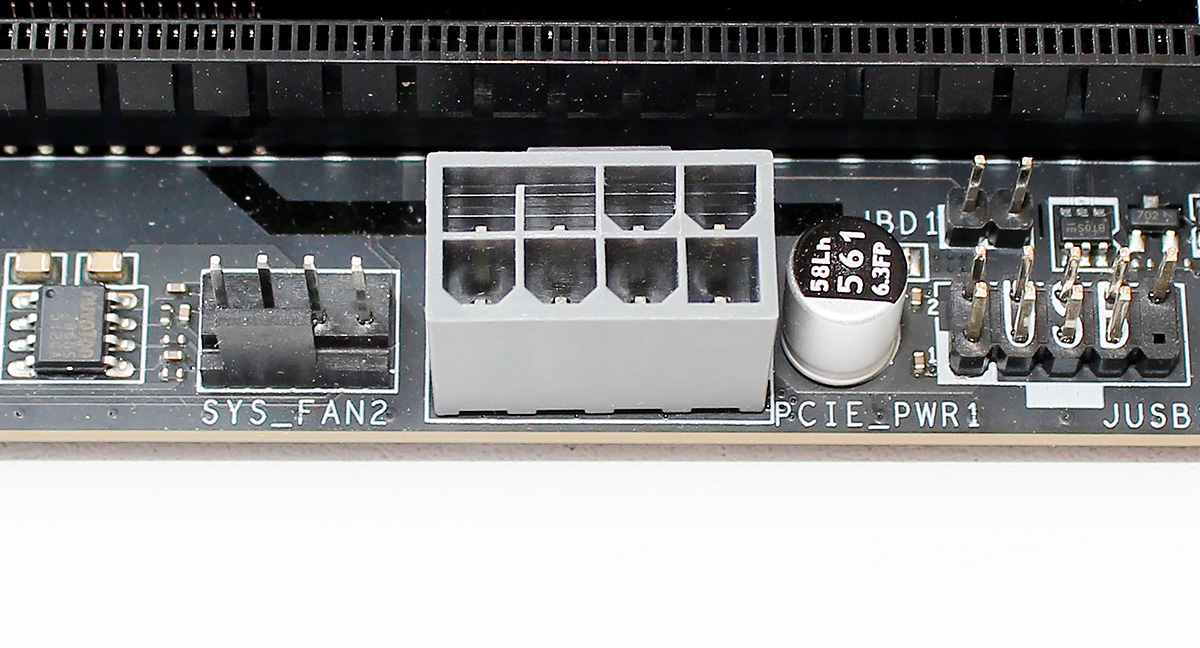
Добавим, что все разъёмы оснащены цельнометаллическими контактными иглами, способствующими (по информации MSI) более стабильной подаче питания процессору и другим компонентам платы. Ну и ещё они прочнее полых игл, разумеется.
MSI MAG X870E TOMAHAWK MAX WiFi оснастили четырьмя слотами оперативной памяти DIMM стандарта DDR5. При пайке слотов к текстолиту применён передовой производственный процесс Surface Mount Technology (SMT), способствующий снижению наводок, повышению надёжности и стабильности.
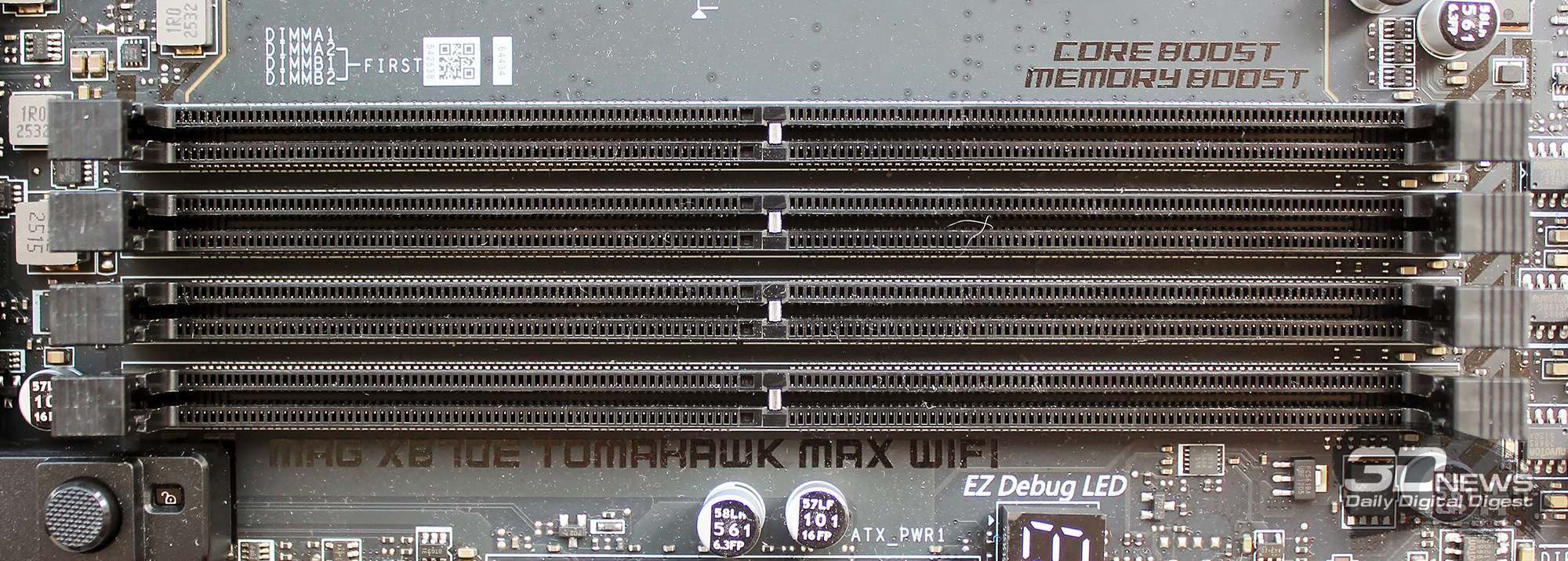
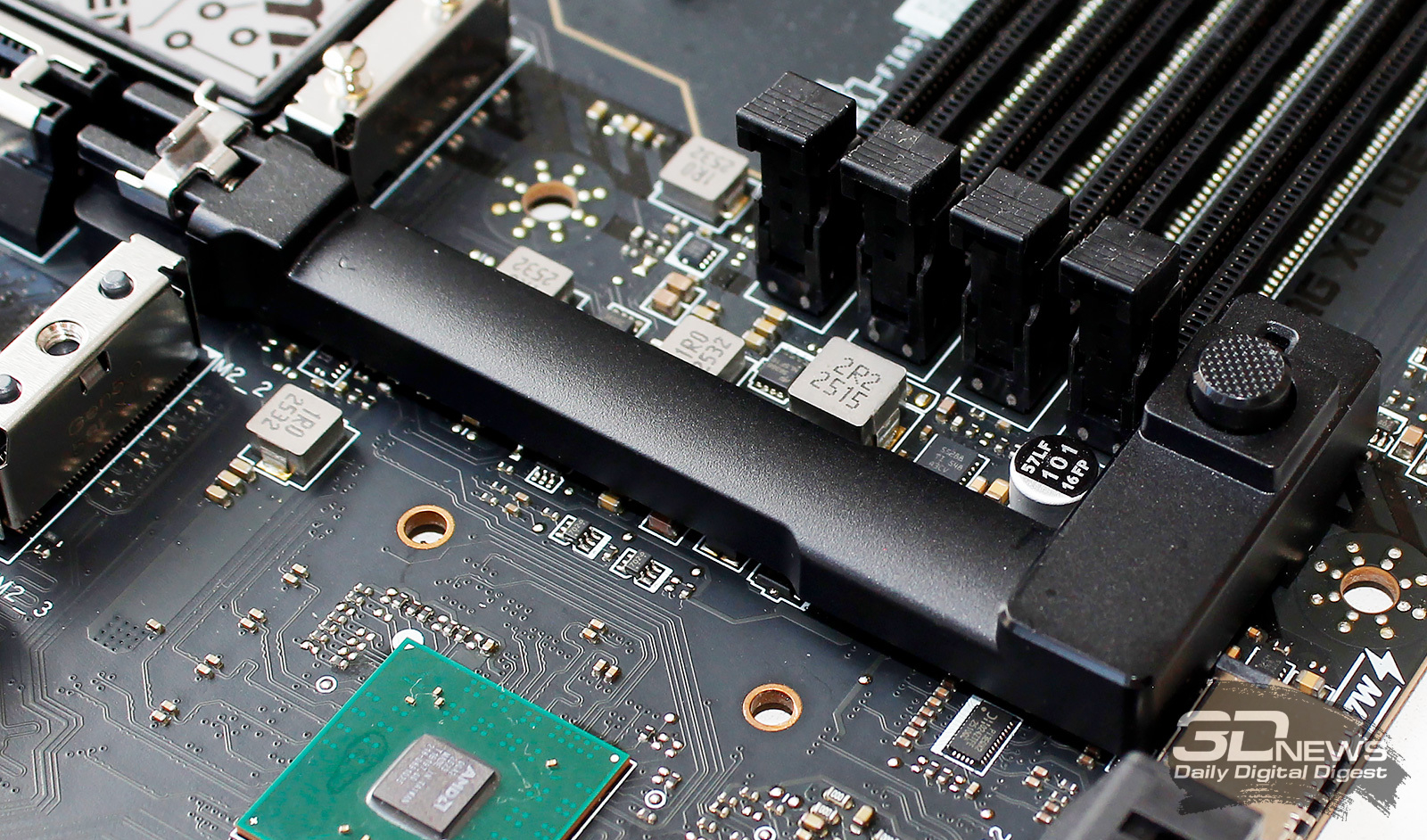
Платой поддерживается максимальный объём памяти 256 Гбайт, но максимальная частота модулей в этом случае не будет превышать отметку 6000 МГц. Что касается стандартных двухканальных комплектов, то в этом случае плата поддерживает частоты вплоть до 8400 МГц, правда, суммарный объём такого комплекта не превысит 48 Гбайт. Перечень квалифицированных модулей для этой модели платы приведён на странице поддержки. Из фирменных технологий поддерживаются MSI Memory Boost и Latency Killer, а из стандартных – AMD POR Speed, JEDEC Speed и AMD EXPO.
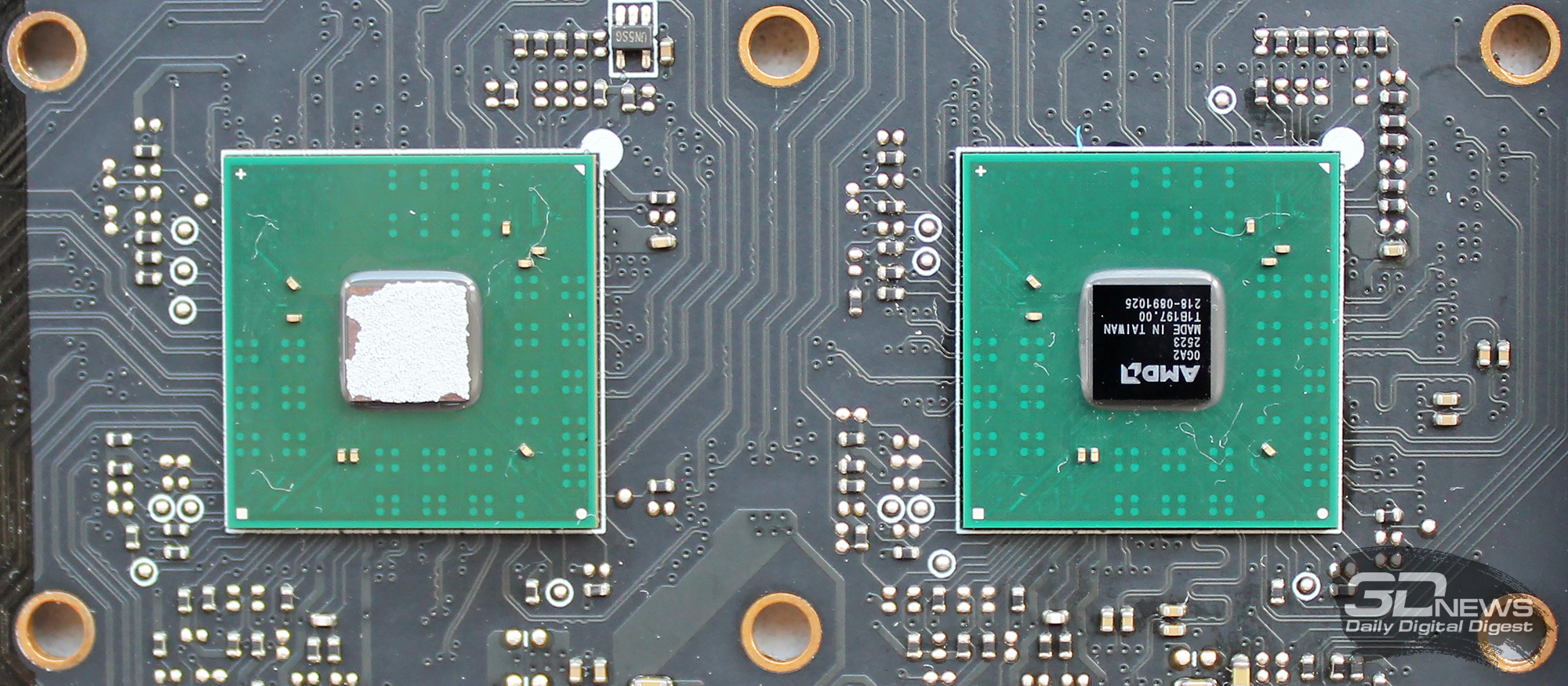
На MSI MAG X870E TOMAHAWK MAX WiFi сразу два кристалла набора системной логики AMD X870E, охлаждаемые общим радиатором с термопрокладками.
Распределение их ресурсов, а также PCIe-линий центрального процессора приведено на схеме.
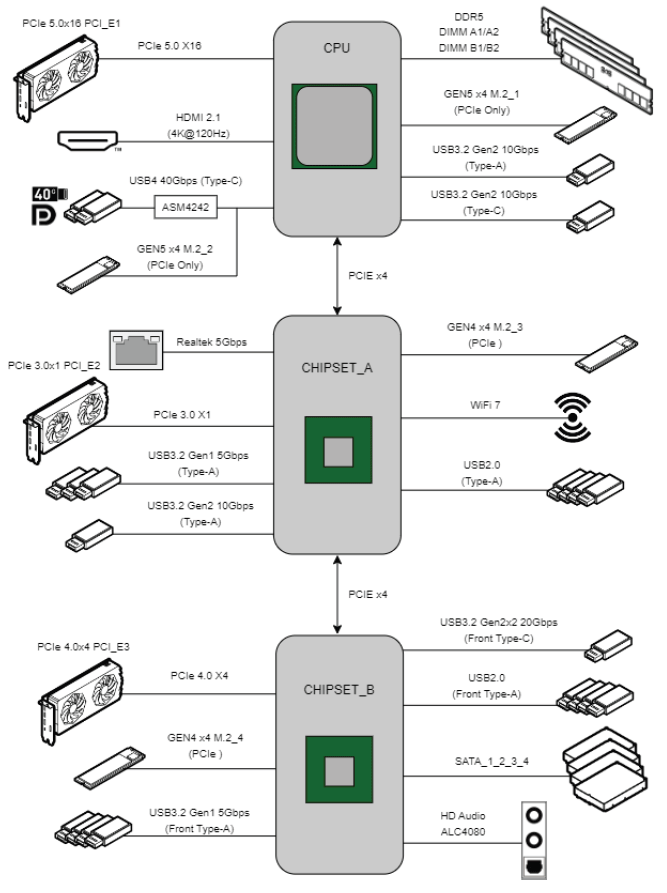
MSI MAG X870E TOMAHAWK MAX WiFi наделена тремя полноразмерными слотами PCI Express. Первый подключён к процессору, относится к версии 5.0 и облачён в металлическую оболочку Steel Armor, усиливающую слот и экранирующую его контакты от электромагнитных помех.
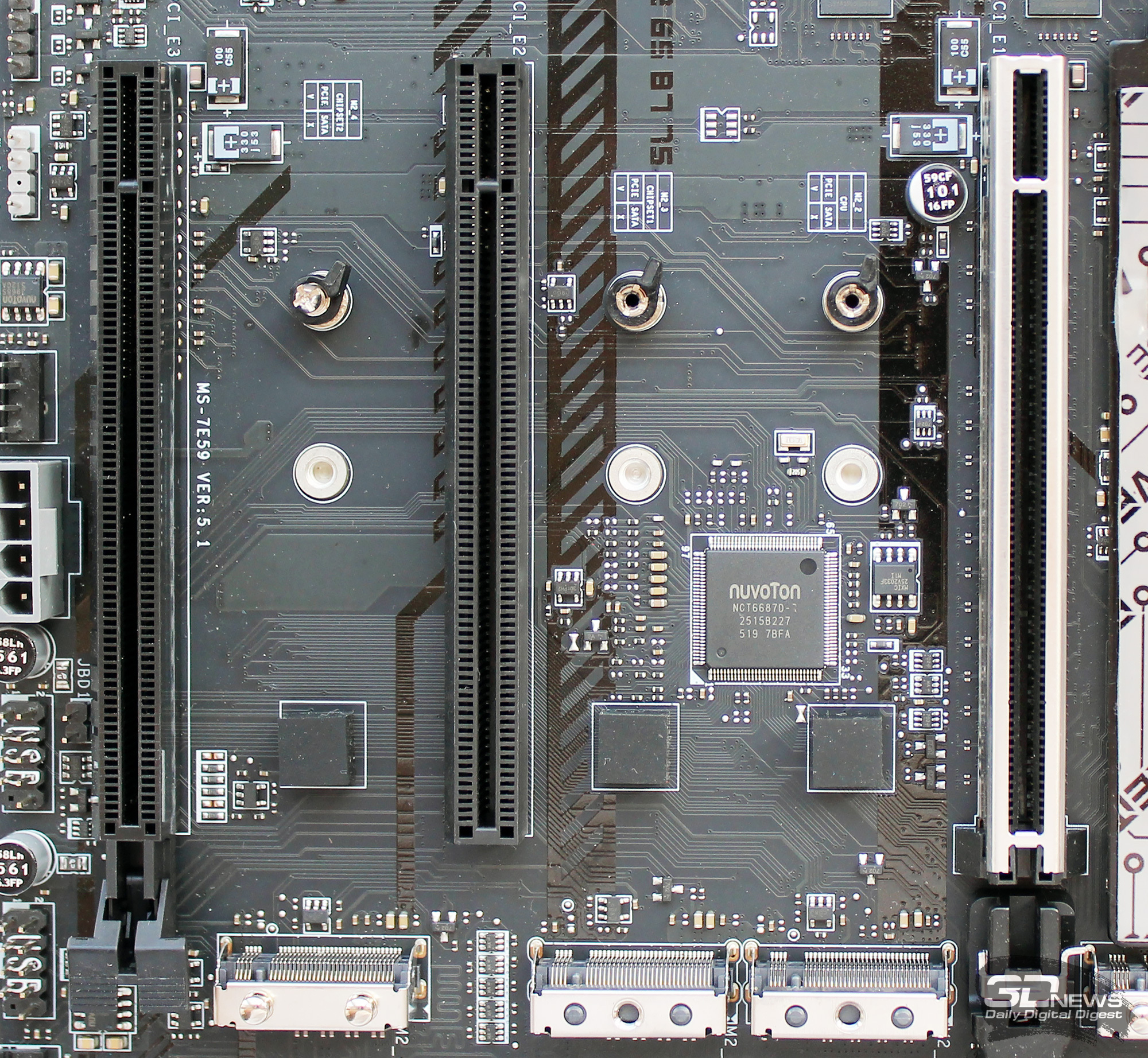
Для удобного извлечения видеокарты предусмотрен механизм EZ PCIE Release с кнопкой, размещённой у нижних замков слотов оперативной памяти.
Два оставшихся слота PCIe для карт расширения работают от чипсетов: первый в режиме 3.0/x1, а второй – в 4.0/x4.
Общее количество портов M.2 на плате равно четырём. Первый и второй работают от центрального процессора, и оба поддерживают высокоскоростные SSD PCIe 5.0 длиной 110 или 80 мм. При этом только первый слот оснащён радиаторами с обеих сторон накопителя, поэтому лучше подходит для установки наиболее горячего накопителя.
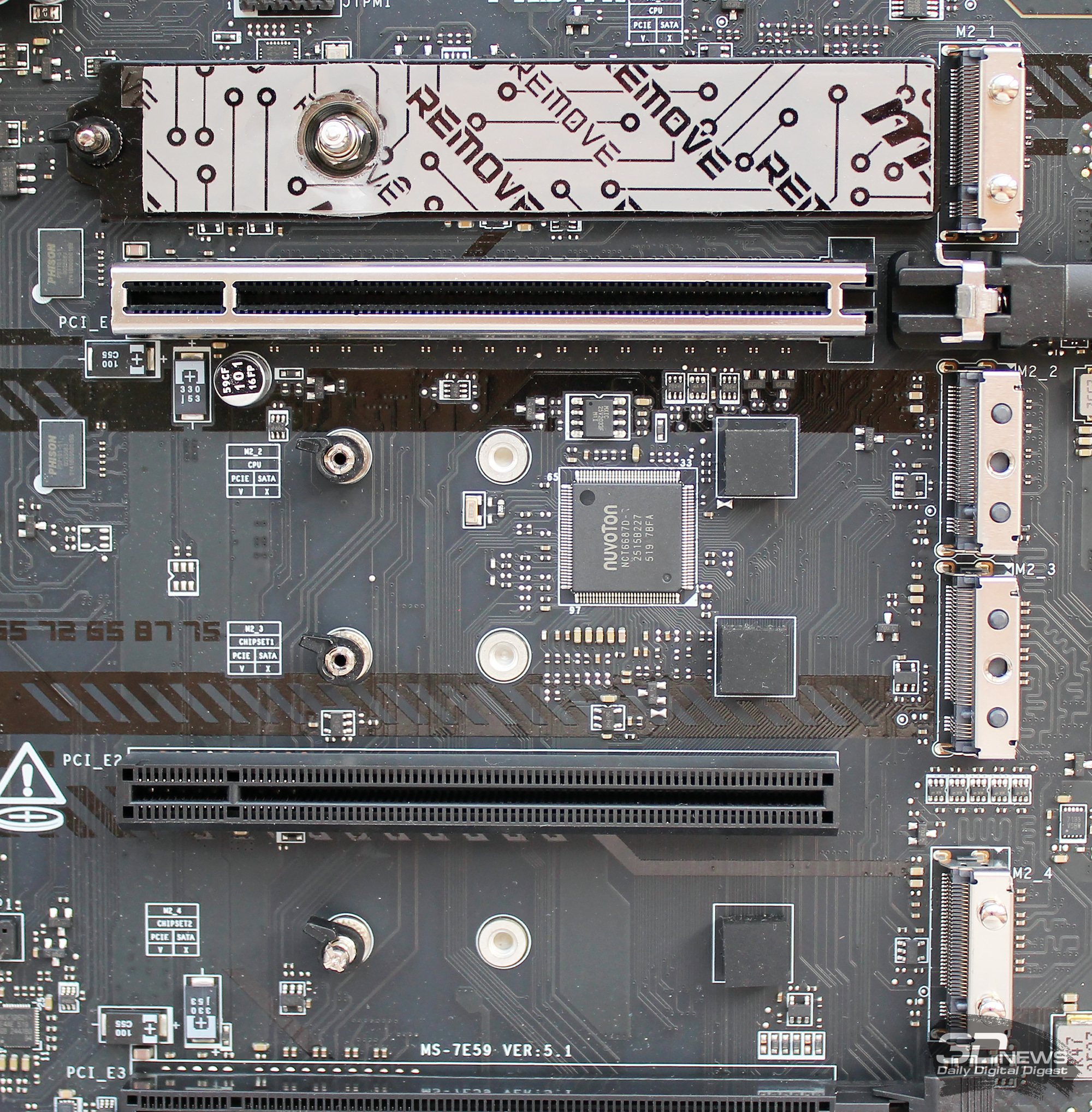
Работа портов M.2_3 и M.2_4 обеспечена чипсетами. Оба поддерживают установку SSD PCIe 4.0 длиной 60 или 80 мм. Накопители SATA на этой модели платы портами M.2 не поддерживаются вовсе.
Также для накопителей на плате предусмотрены четыре порта SATA, размещённые попарно в горизонтальной ориентации. То есть в общей сложности к MSI MAG X870E TOMAHAWK MAX WiFi можно подключить восемь накопителей разных типов, чего будет достаточно для платы любого уровня, за исключением серверного.
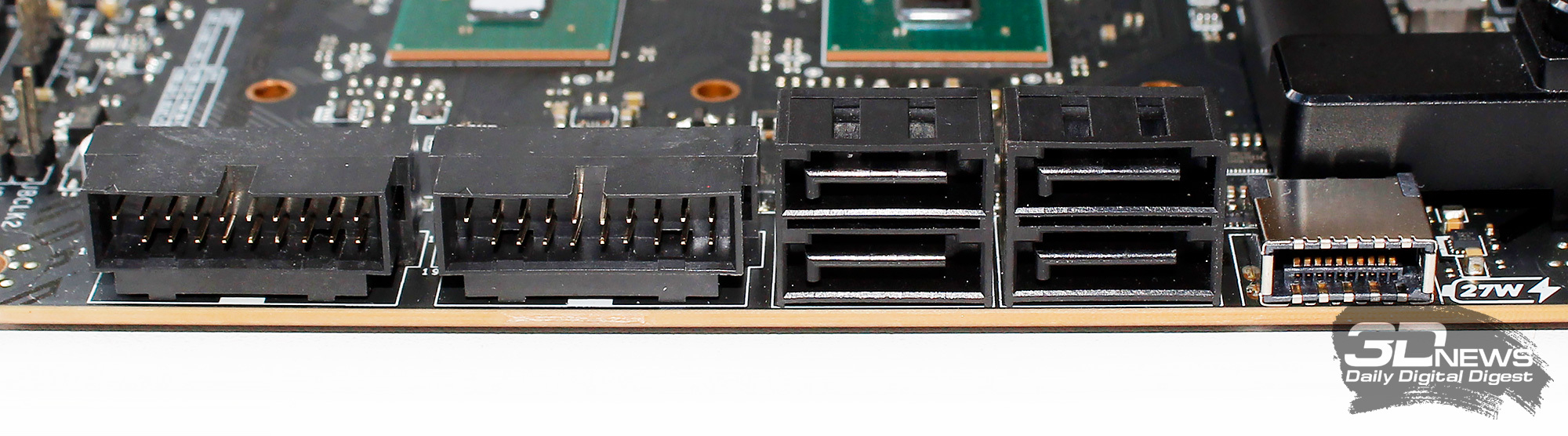
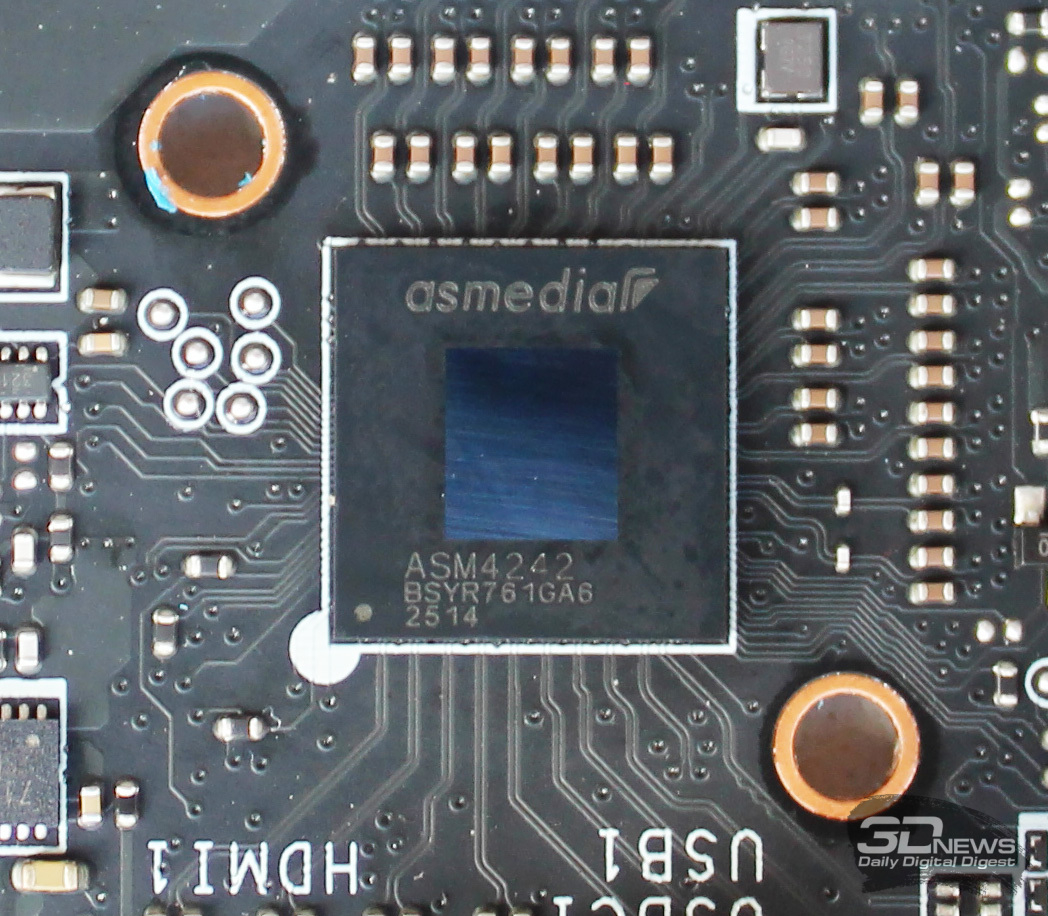
Слева от них размещены два внутренних порта USB 3.2 Gen1 Type-A с пропускной способностью 5 Гбит/с, а справа – один порт высокоскоростной USB 4 Type-C с пропускной способностью до 20 Гбит/с. Кроме них, к плате можно подключить четыре порта USB 2.0. Ну а с USB-портами на задней панели вы уже ознакомились выше. Добавим, что самые быстрые из них, с пропускной способностью до 40 Гбит/с подключены к центральному процессору через хаб ASMedia ASM4242.
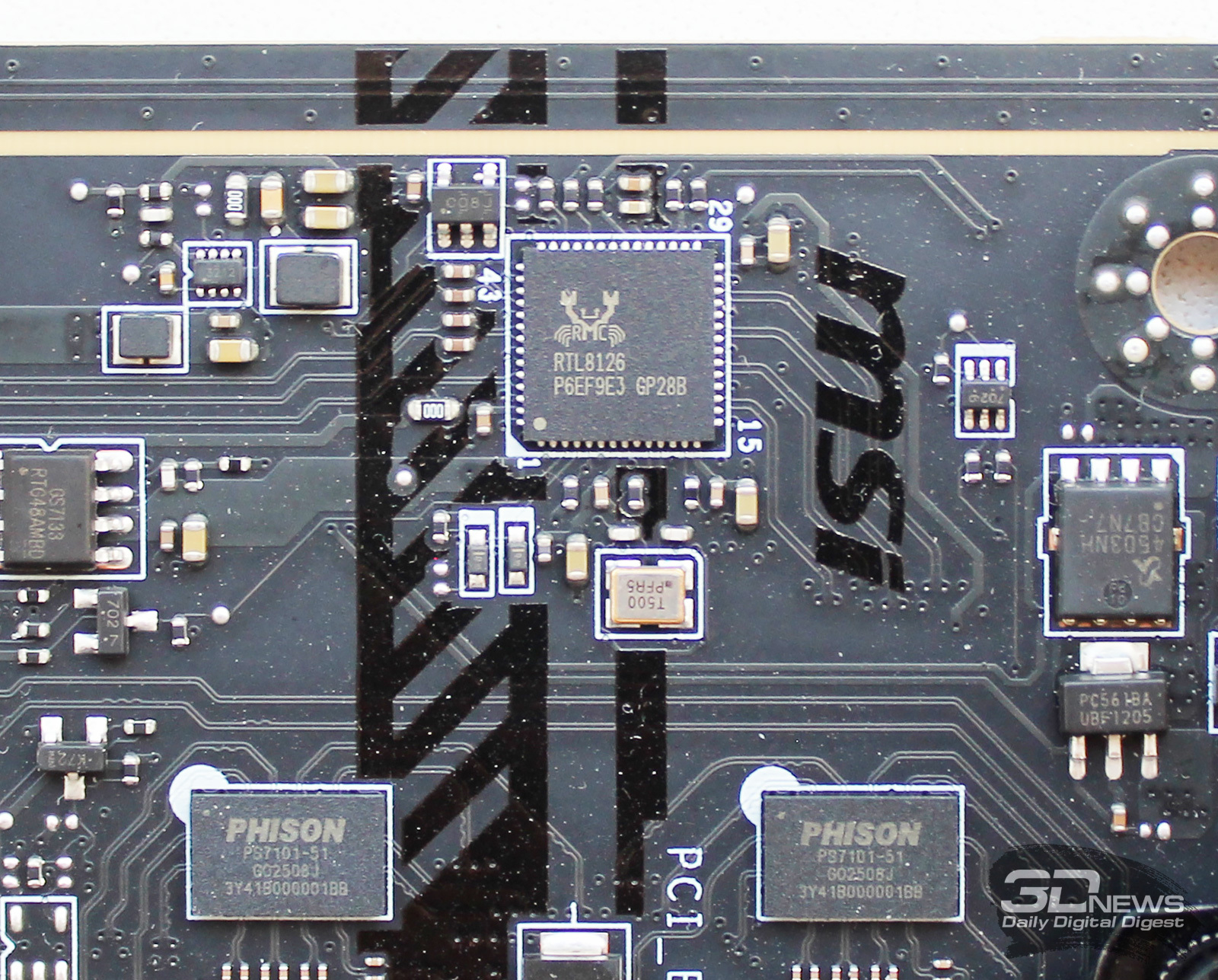
На MSI MAG X870E TOMAHAWK MAX WiFi два сетевых контроллера. Проводной реализован 5-гигабитным контроллером Realtek RTL8126.
Беспроводной – Wi-Fi 7-модулем Qualcomm QCNCM865 с пропускной способностью до 5,8 Гбит/с, поддержкой частот 2,4, 5 и 6 ГГц (ширина канала 320 МГц) и Bluetooth версии 5.4. На программном уровне настройка ширины полос пропускания и приоритизация трафика реализована утилитой AI LAN Manager, в которой с недавних пор применяются технологии искусственного интеллекта.
В качестве звукового кодека на плате задействован 7.1-канальный Realtek ALC4080 (32 бит/384 кГц), рядом с которым распаяны пять «аудиофильских» конденсаторов японского производства. Также заявлено использование выделенного усилителя для наушников.
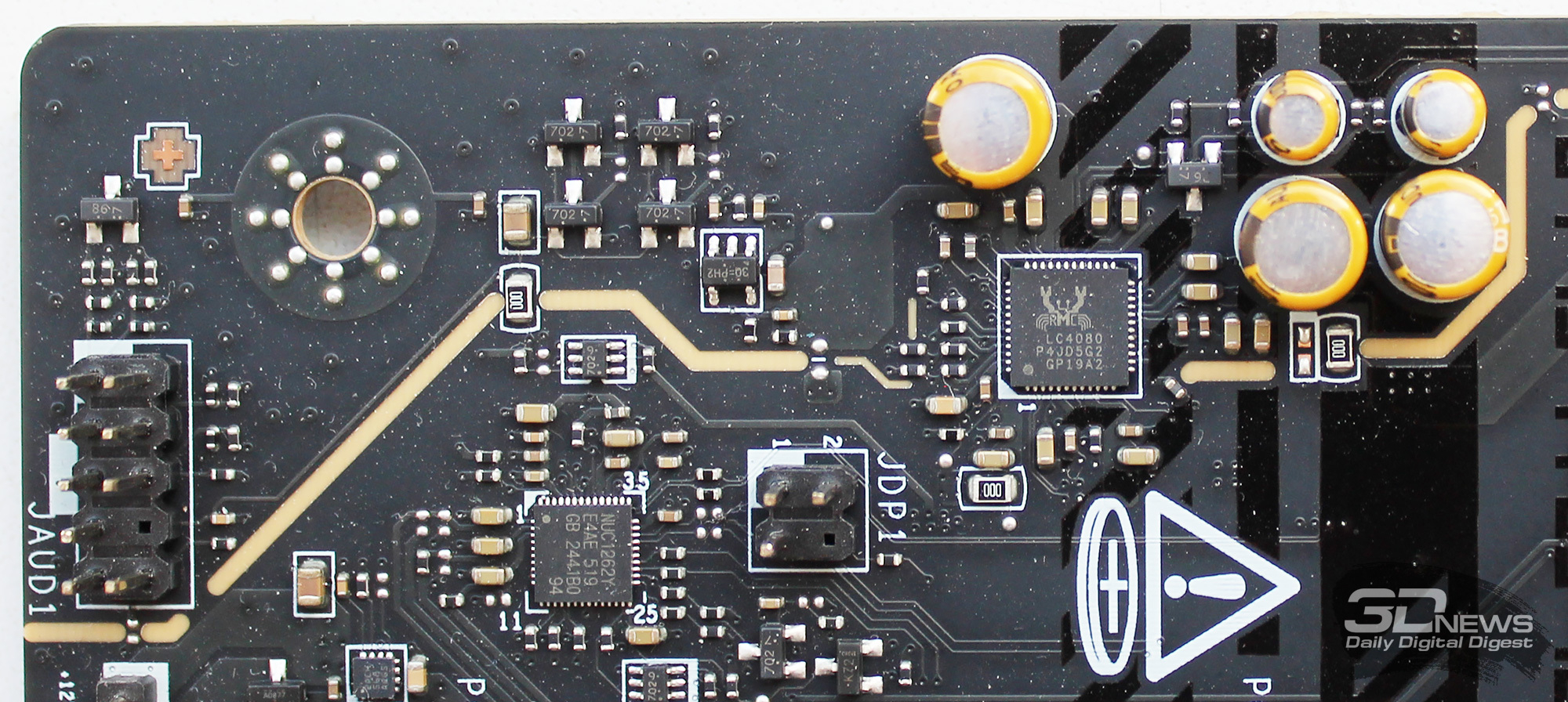
Зона аудиотракта традиционно отделена от остальных компонентов токонепроводящей полосой, левый и правый каналы разведены в разных слоях печатной платы, и реализована аппаратная защита от щелчков при подключении штекеров к разъёмам и отключении от них.
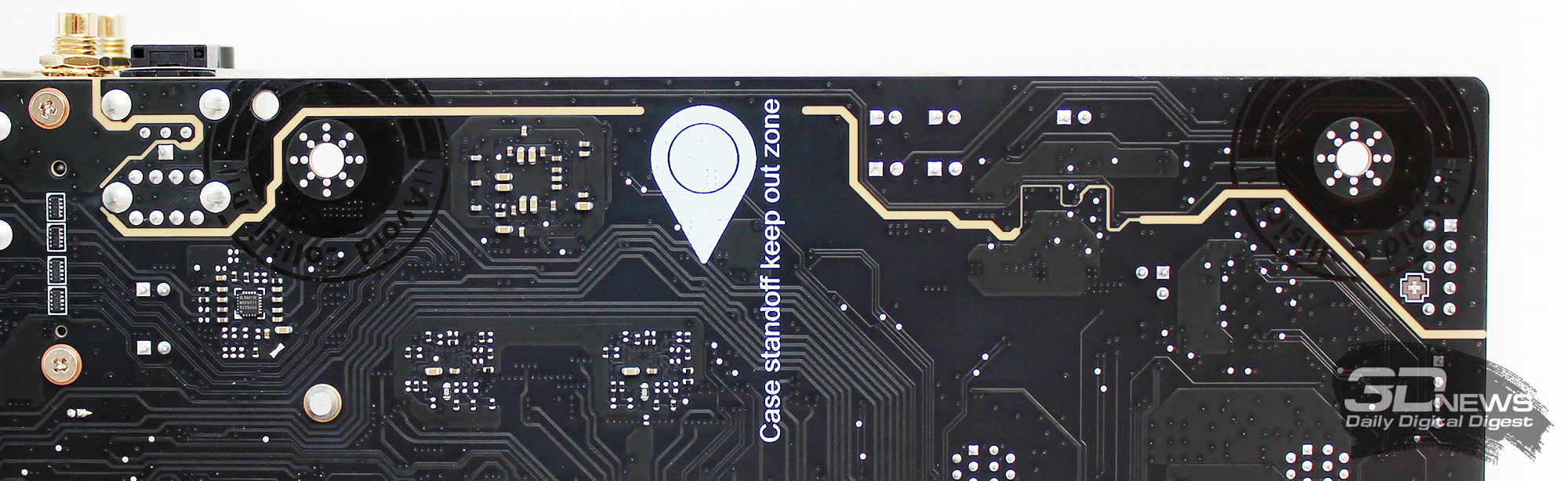
Для обеспечения функций Super I/O, мониторинга и управления вентиляторами на MSI MAG X870E TOMAHAWK MAX WiFi предусмотрен контроллер Nuvoton NCT6687D-R.
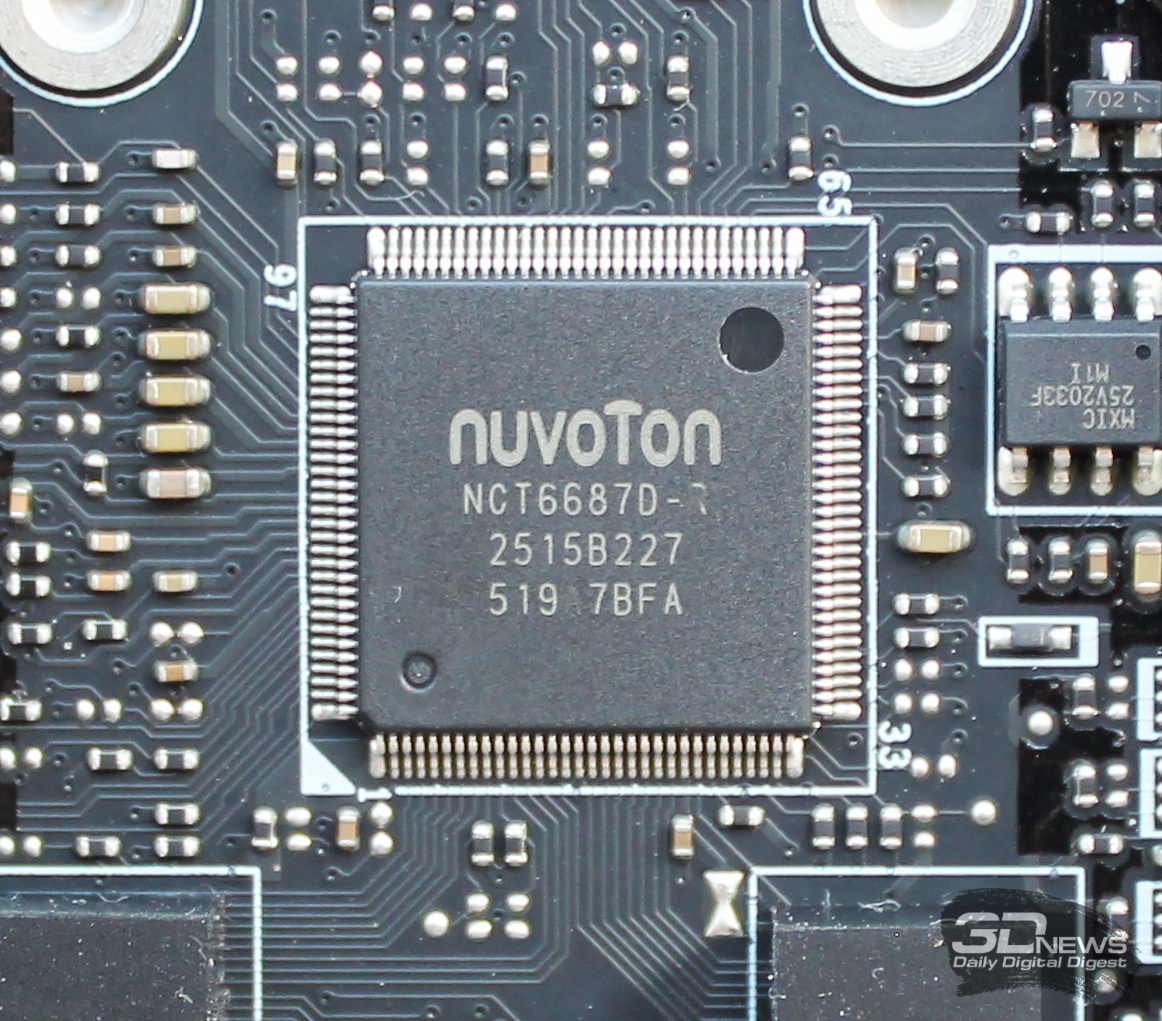
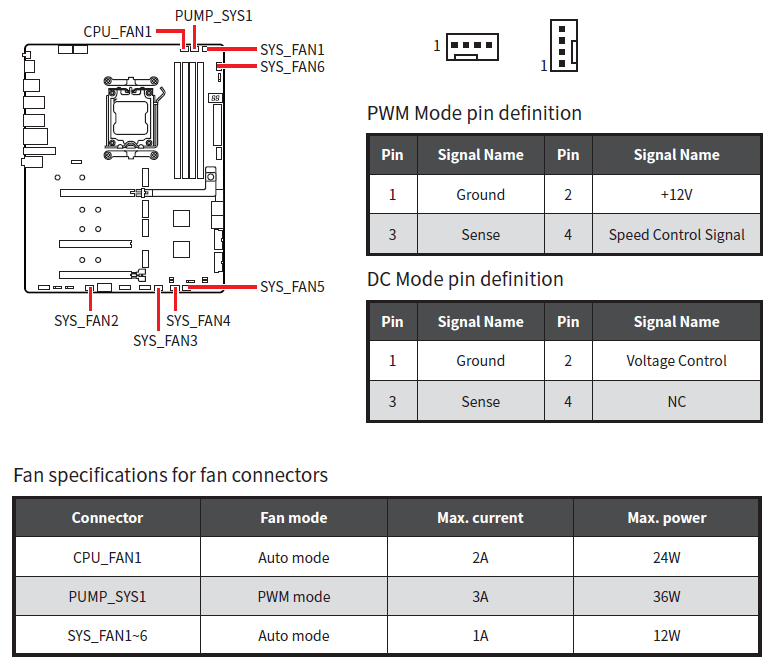
В общей сложности к плате можно подключить девять вентиляторов и (или) помп систем жидкостного охлаждения.
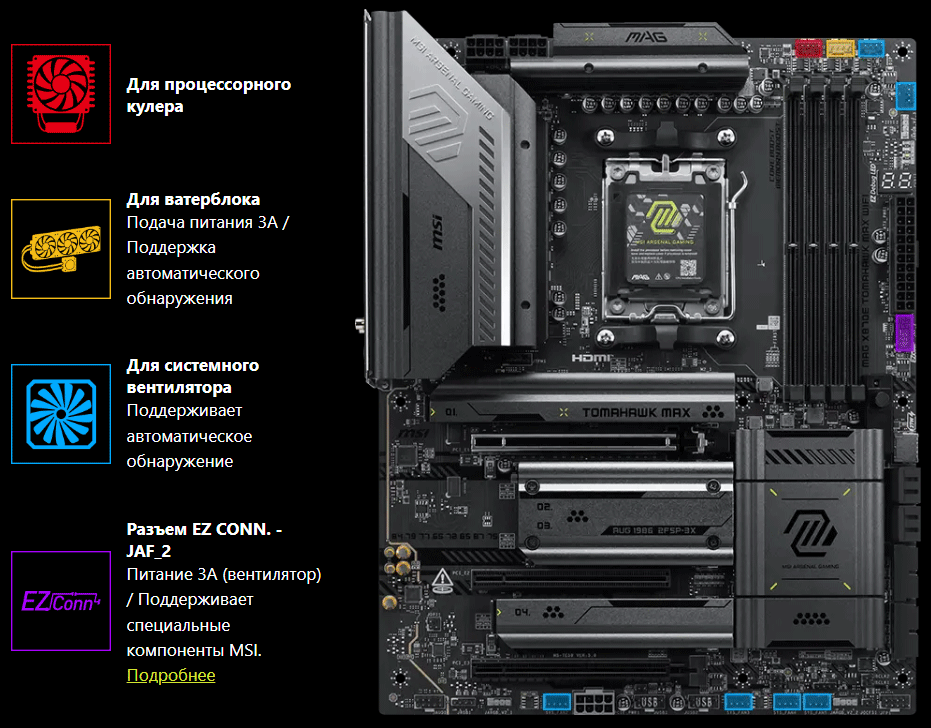
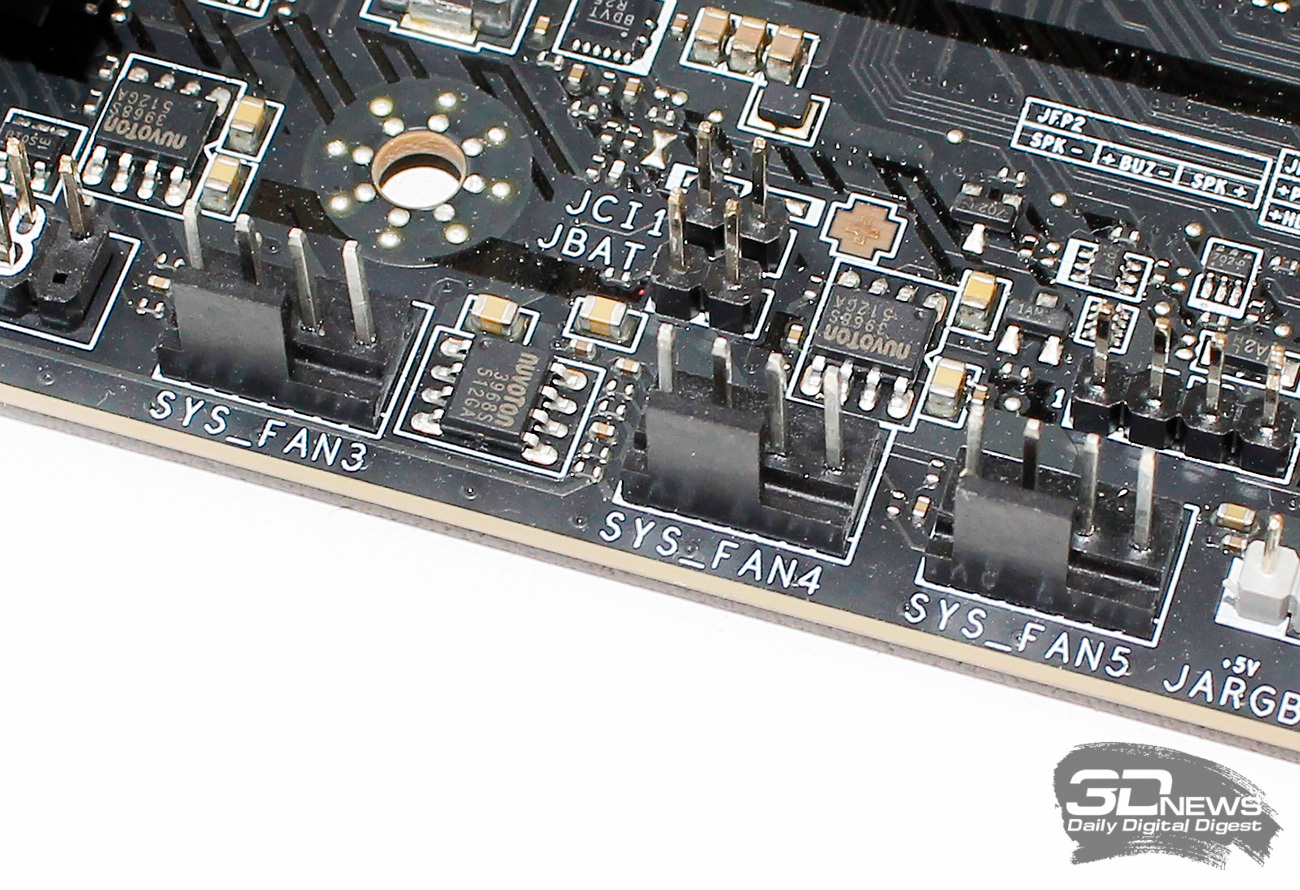
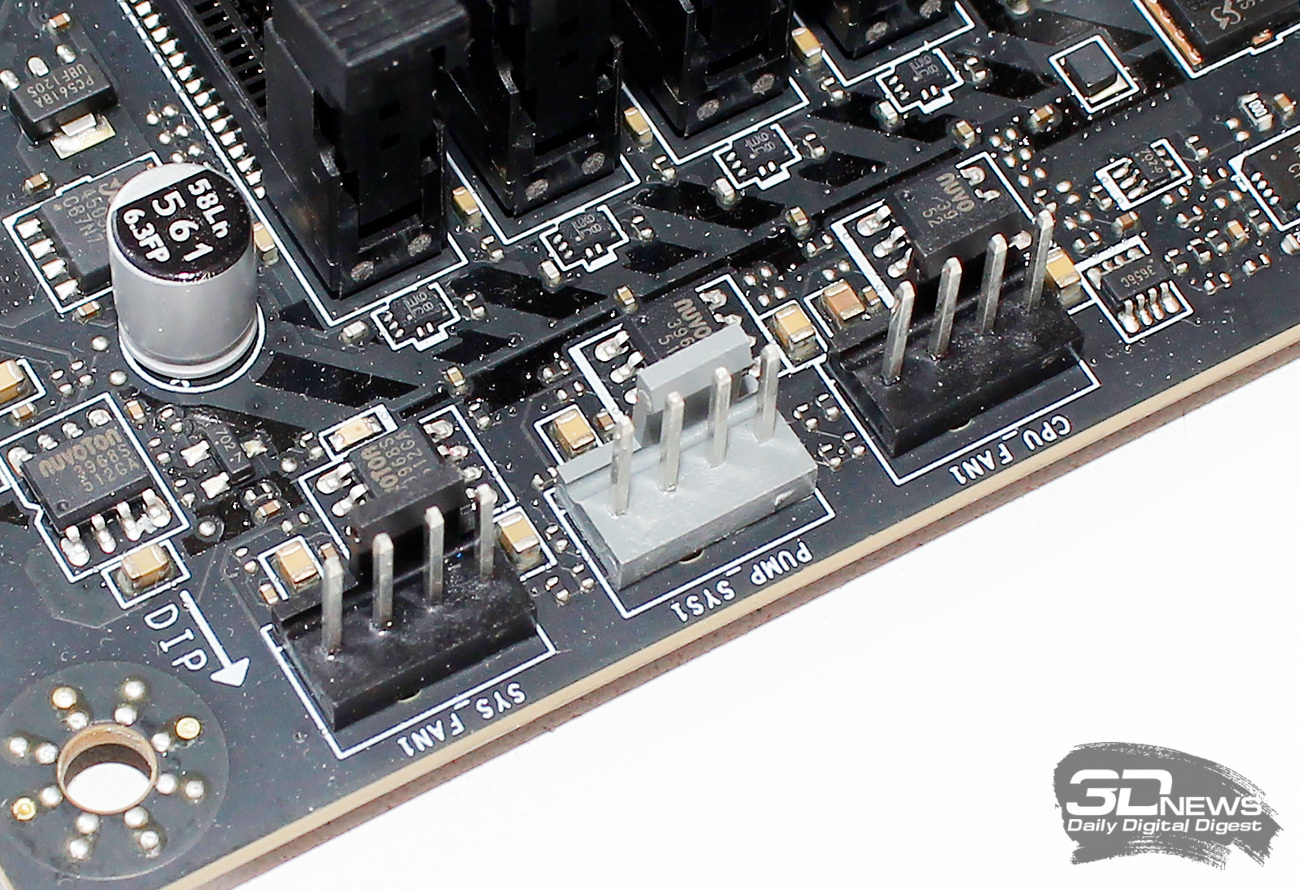
Восемь из них реализованы стандартными 4-pin коннекторами, из которых для помпы системы жидкостного охлаждения предусмотрен трёхамперный разъём мощностью 36 Вт, для вентиляторов процессорного кулера/СЖО – 24 Вт (2А), а шесть остальных – для корпусных вентиляторов мощностью 12 Вт (1А).
|
|
|
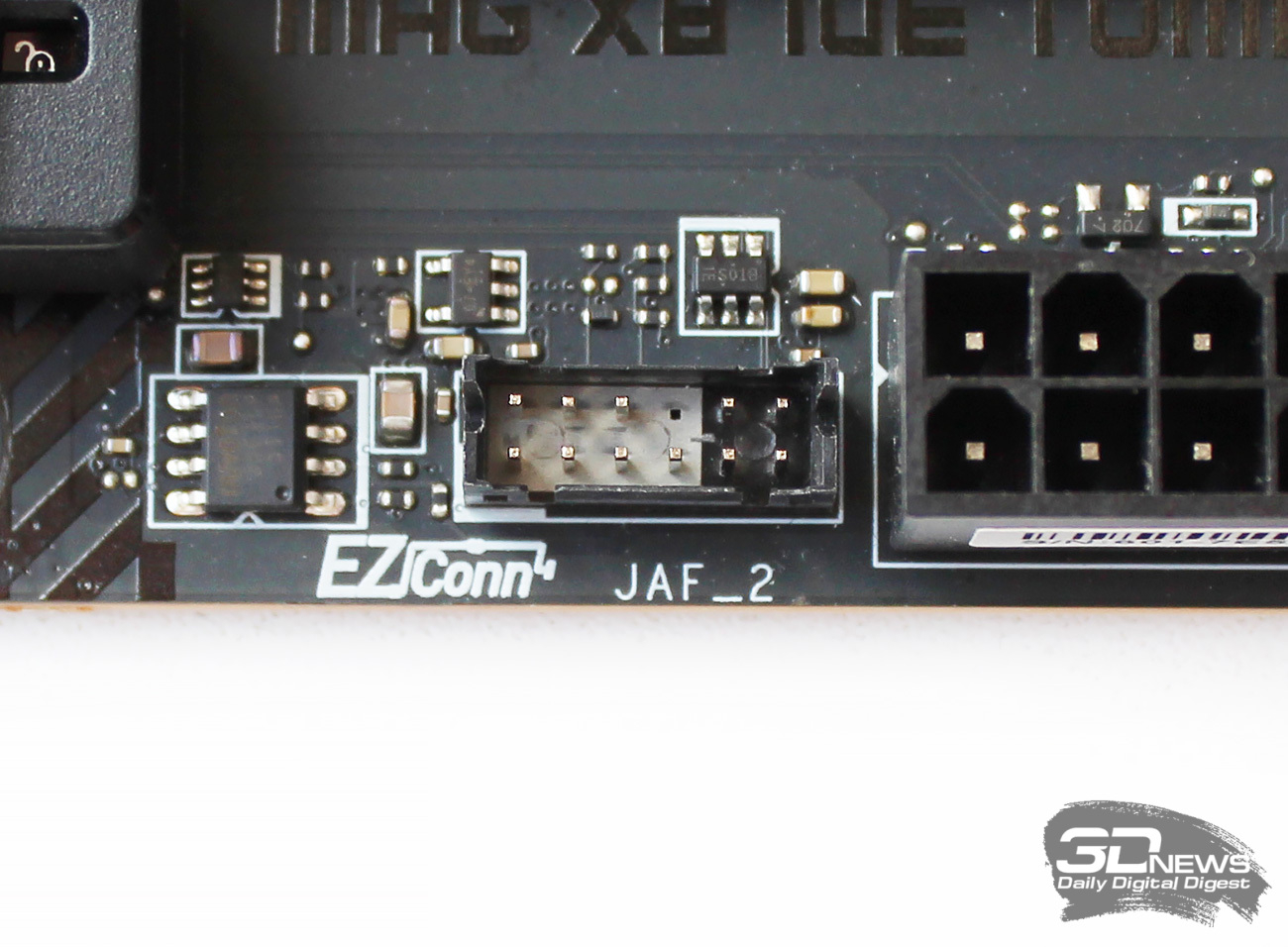
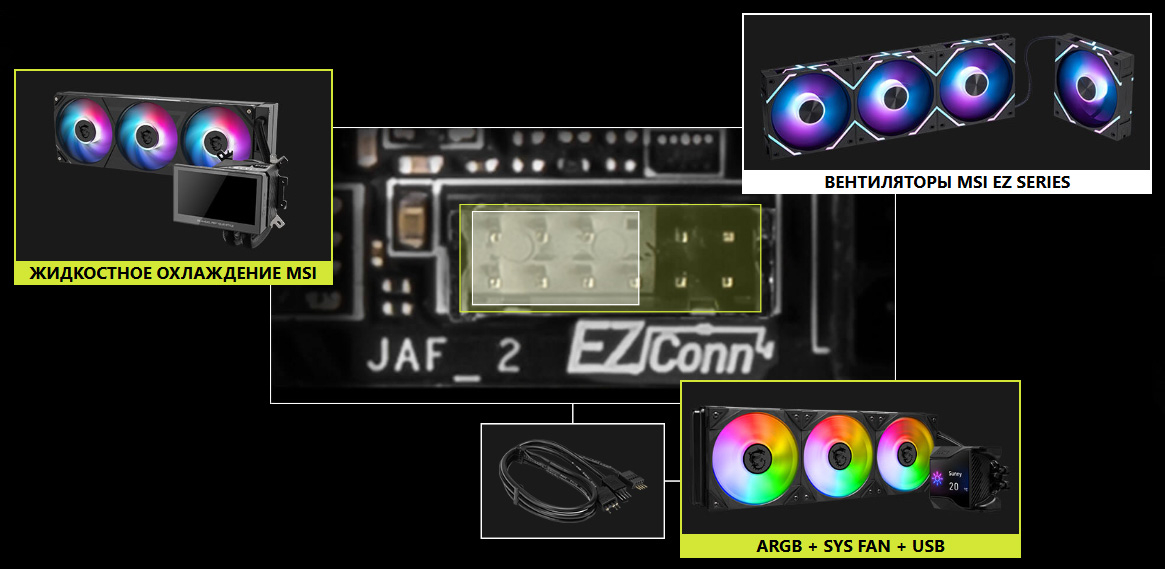
Девятый вентилятор на MSI MAG X870E TOMAHAWK MAX WiFi можно подключить к фирменному разъёму EZ Conn (JAF_2).
Благодаря комплектному кабелю к нему одновременно можно подключить вентилятор, адресуемую подсветку и USB 2.0.
Из инструментов для разгона процессора и оперативной памяти на плате есть индикатор POST-кодов, линейка четырёх диагностических светодиодов EZ Debug LED (CPU/DRAM/VGA/BOOT) и отдельный светодиод для памяти (загорается при неисправности одного из модулей).
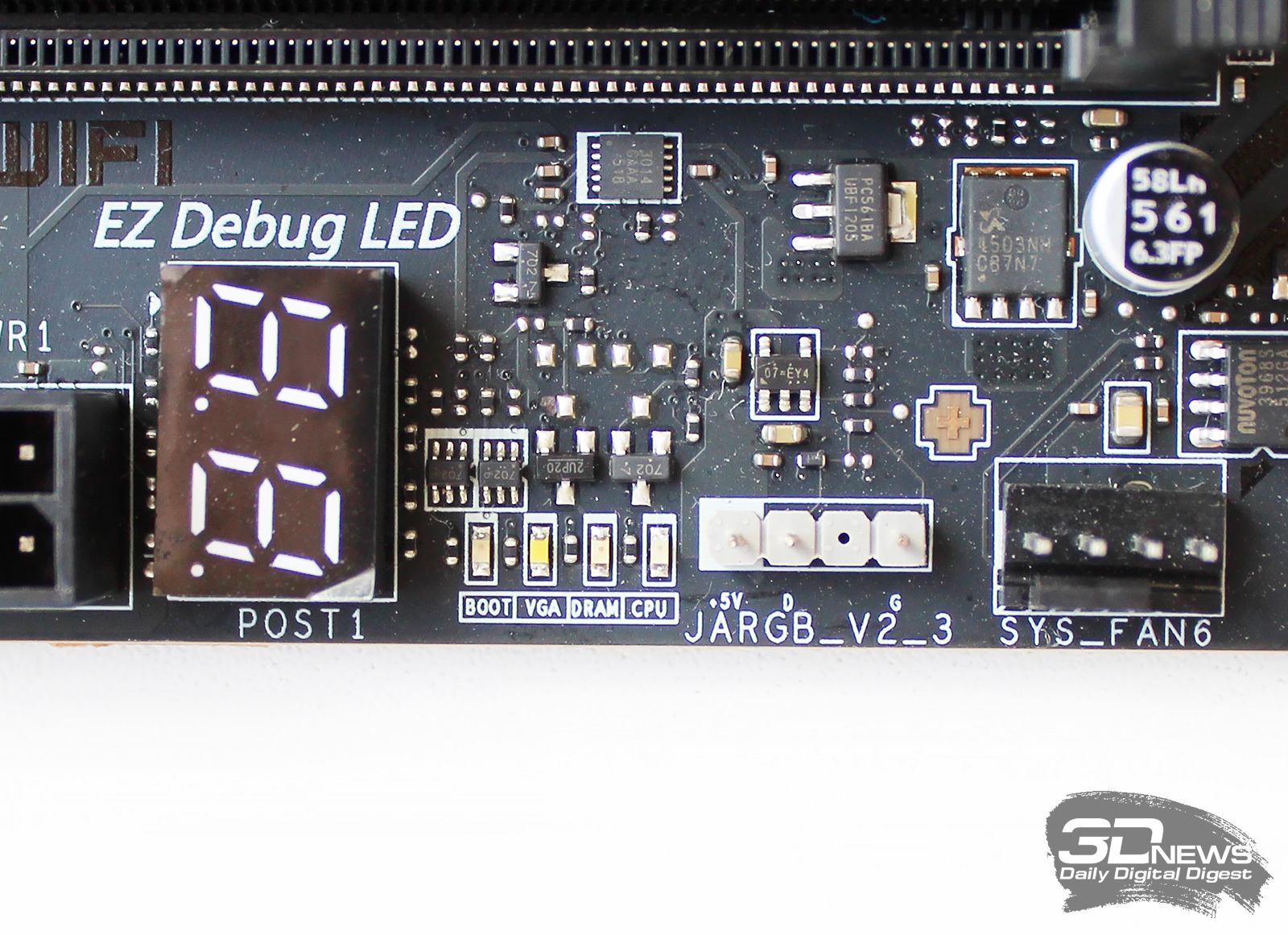
Нижняя часть платы с линейкой разъёмов выглядит следующим образом.

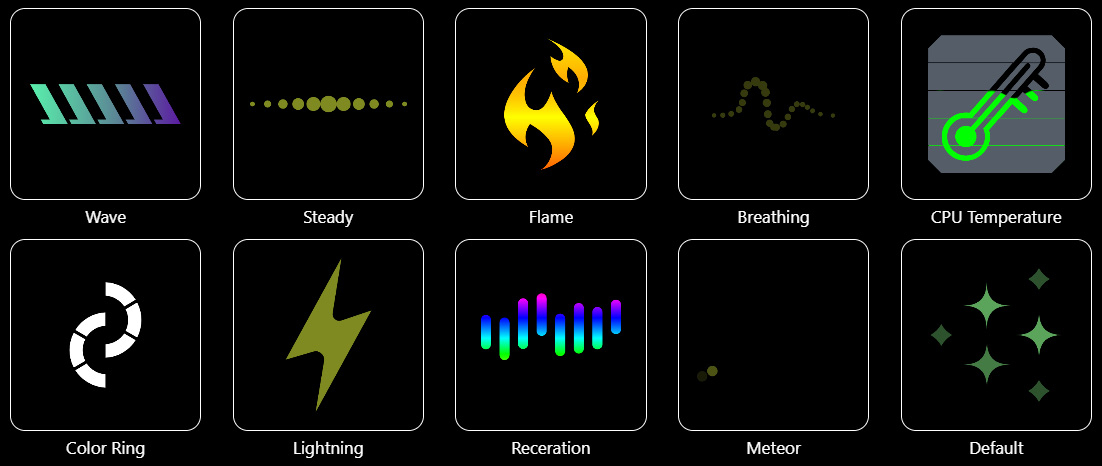
Из того, что мы не называли по ходу обзора платы, выделим коннекторы для подключения светодиодных лент подсветки или различных устройств (те же системы СЖО). Всего на MSI MAG X870E TOMAHAWK MAX WiFi распаяны три коннектора адресуемой подсветки ARGB и один не адресуемой RGB. Настройка подсветки реализована в приложении MSI Center и имеет десять предустановленных режимов работы.
Для охлаждения на плате предусмотрено семь отдельных алюминиевых радиаторов с термопрокладками. Причём в радиаторах VRM цепей заявлено использование эффективных термопрокладок с теплопроводностью 7 Вт/(м·K).
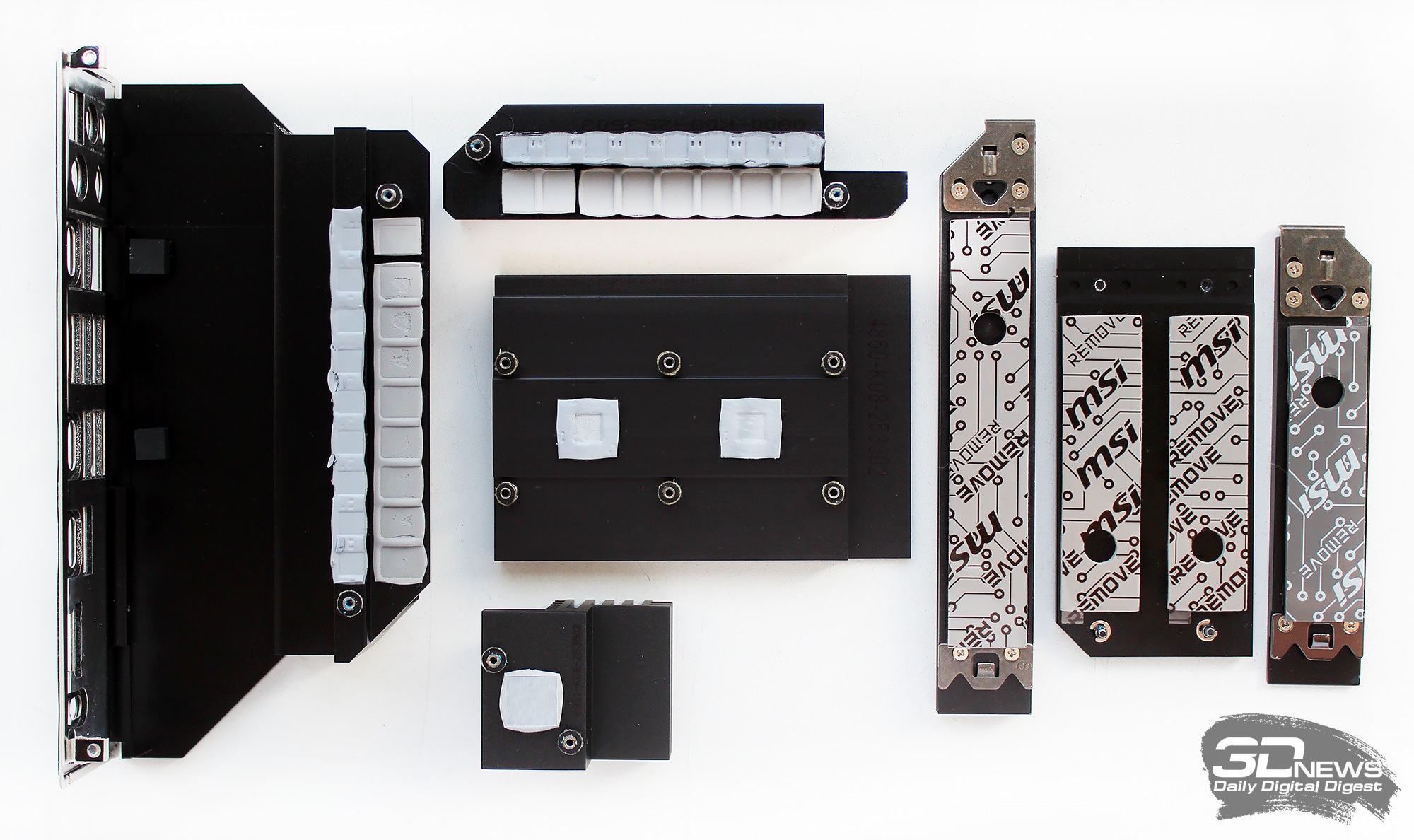
Самый миниатюрный радиатор с термопрокладкой предназначен для охлаждения USB-хаба ASMedia ASM4242. Тепловых трубок и вентиляторов в системе охлаждения платы нет, да и не нужны они здесь, как покажут тесты.
⇡#Возможности UEFI BIOS
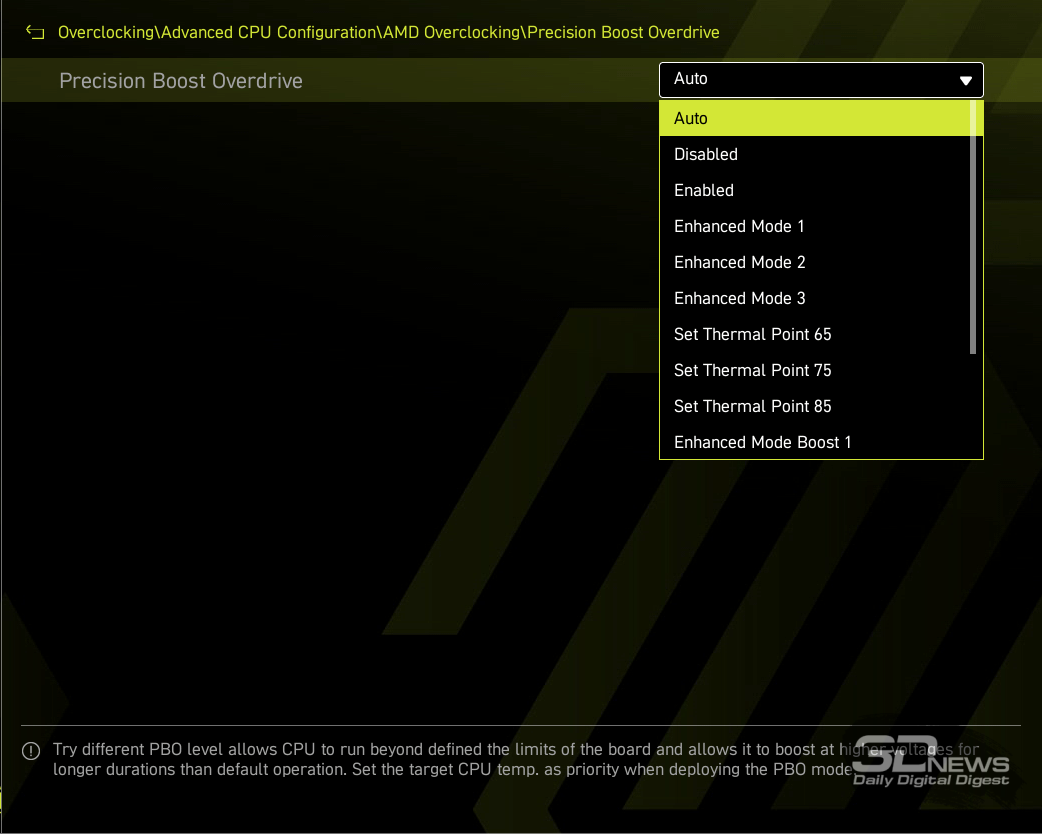
Перед тестированием MSI MAG X870E TOMAHAWK MAX WiFi в неё была прошита последняя доступная на момент подготовки материала версия BIOS 5A32 от 25 июня 2026 года. При первом запуске и входе в BIOS пользователю предлагается выбрать из двух режимов работы технологии PBO (Precision Boost Overdrive): авто (выключена по умолчанию) или активирована. Для начала рекомендуем остановиться на автоматической настройке.
После этого оболочка загружается в базовом режиме EZ Mode с основными настройками процессора и памяти, а справа выводится информационная панель.
Для переключения в более функциональный расширенный режим оболочки нужно использовать клавишу F7. Вот это уже более привычный BIOS от MSI с разделением экрана на три зоны: меню основных разделов слева; основной блок настроек по центру; панель мониторинга справа.
|
|
|
Сверху выведены значки встроенных в BIOS утилит, а снизу – накопители для загрузки.
Формально первым основным разделом является System Status, но это исключительно информационный раздел без возможности какой-либо настройки.
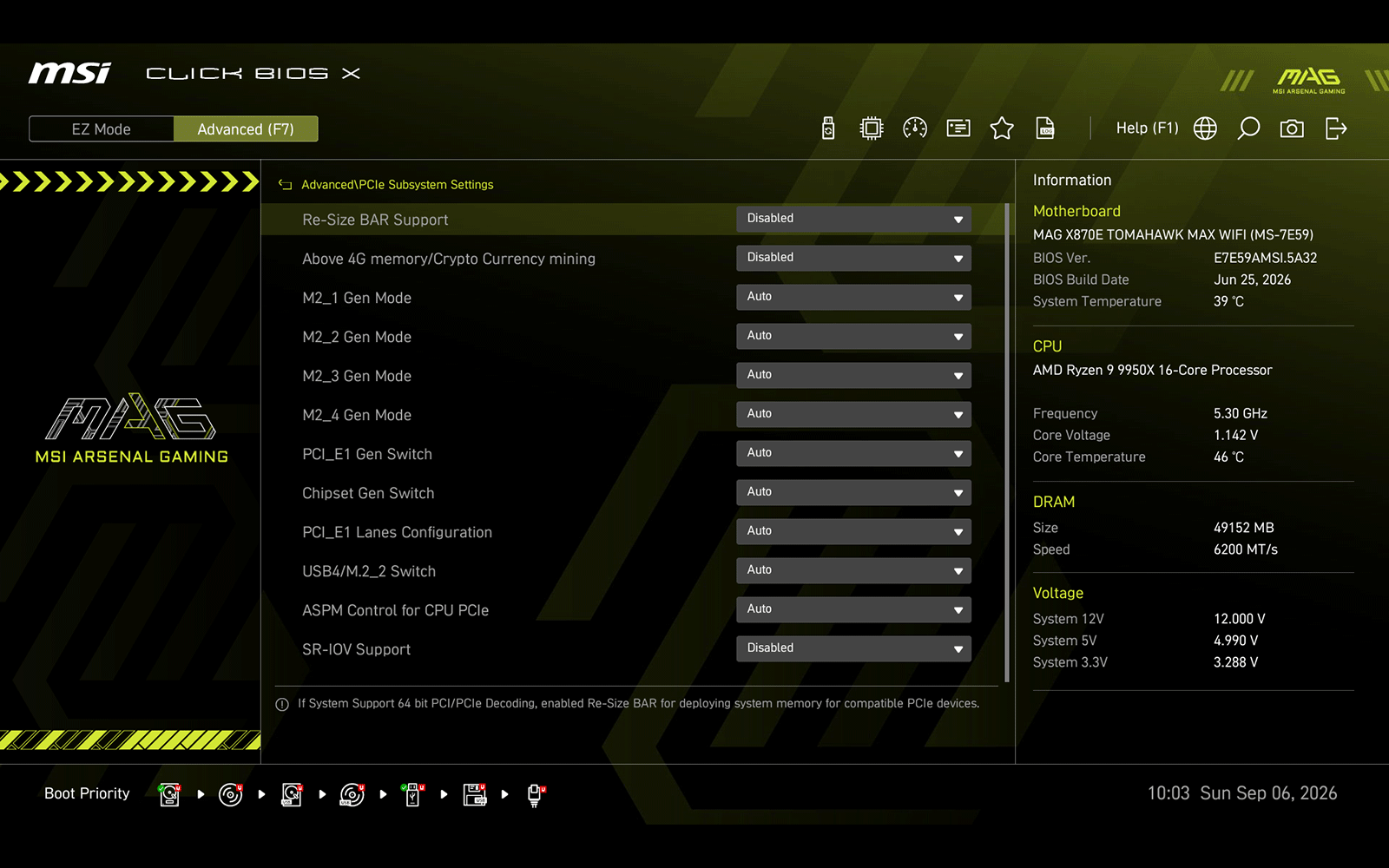
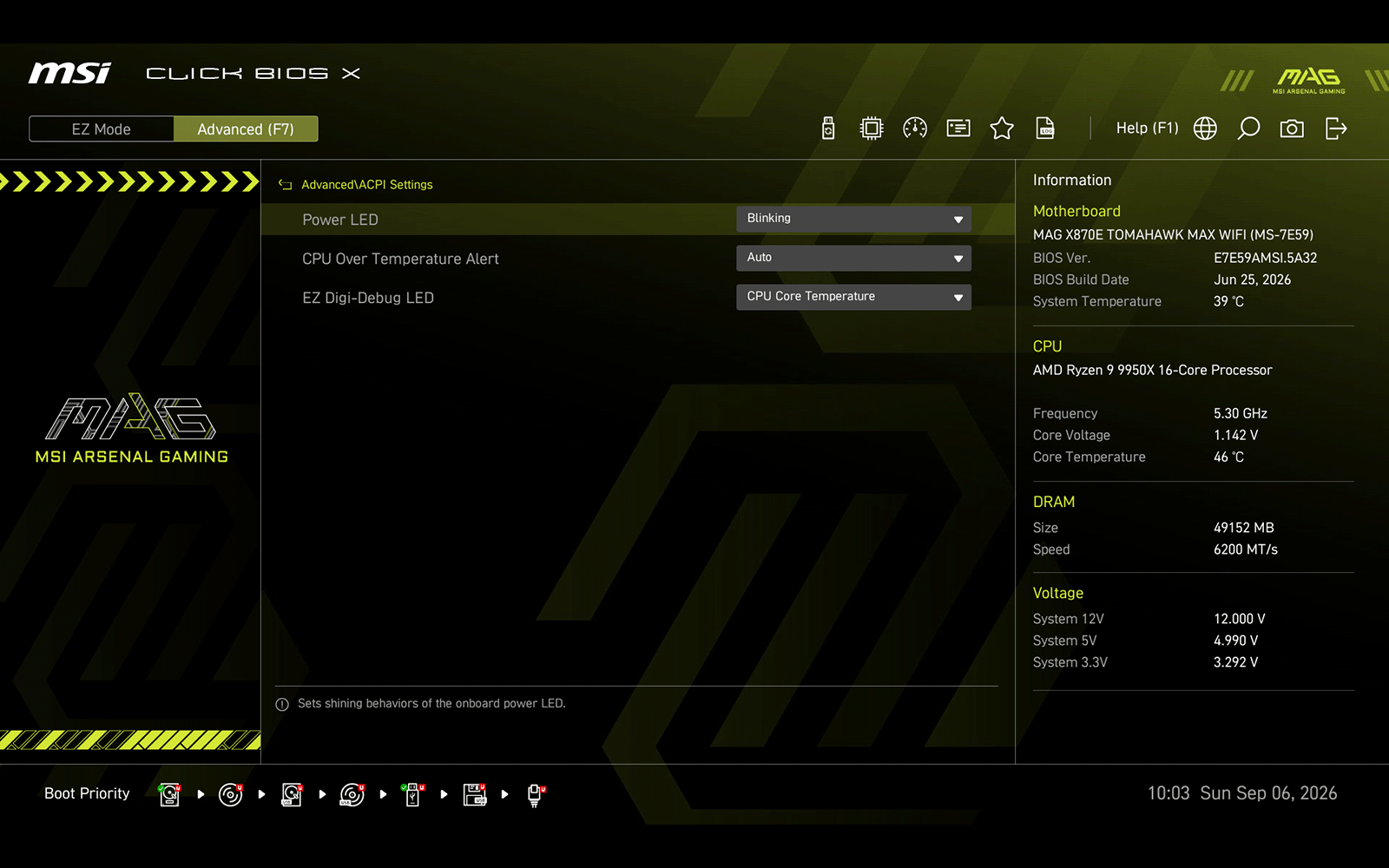
Поэтому сразу идём в основной раздел Advanced, где собраны настройки интегрированных контроллеров, портов, питания, встроенных утилит и прочих настроек.
|
|
|
|
||
|
|
|
|
||
|
|
|
|
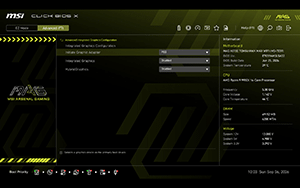
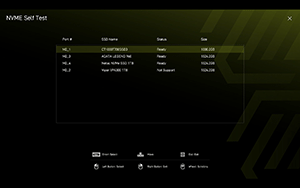
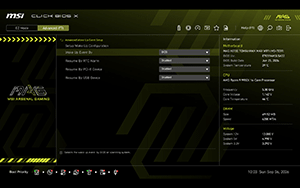
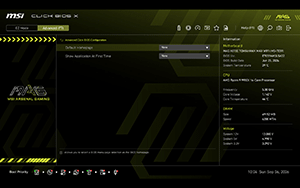
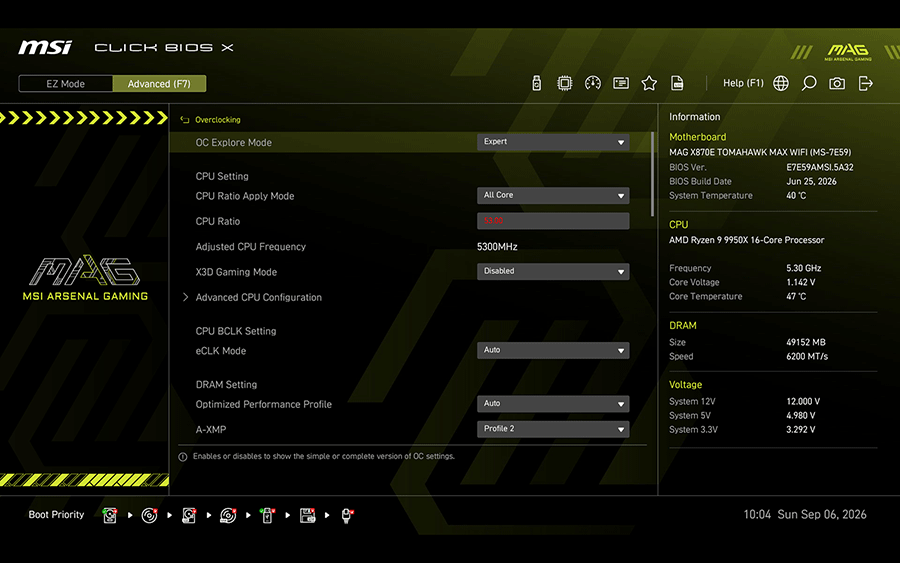
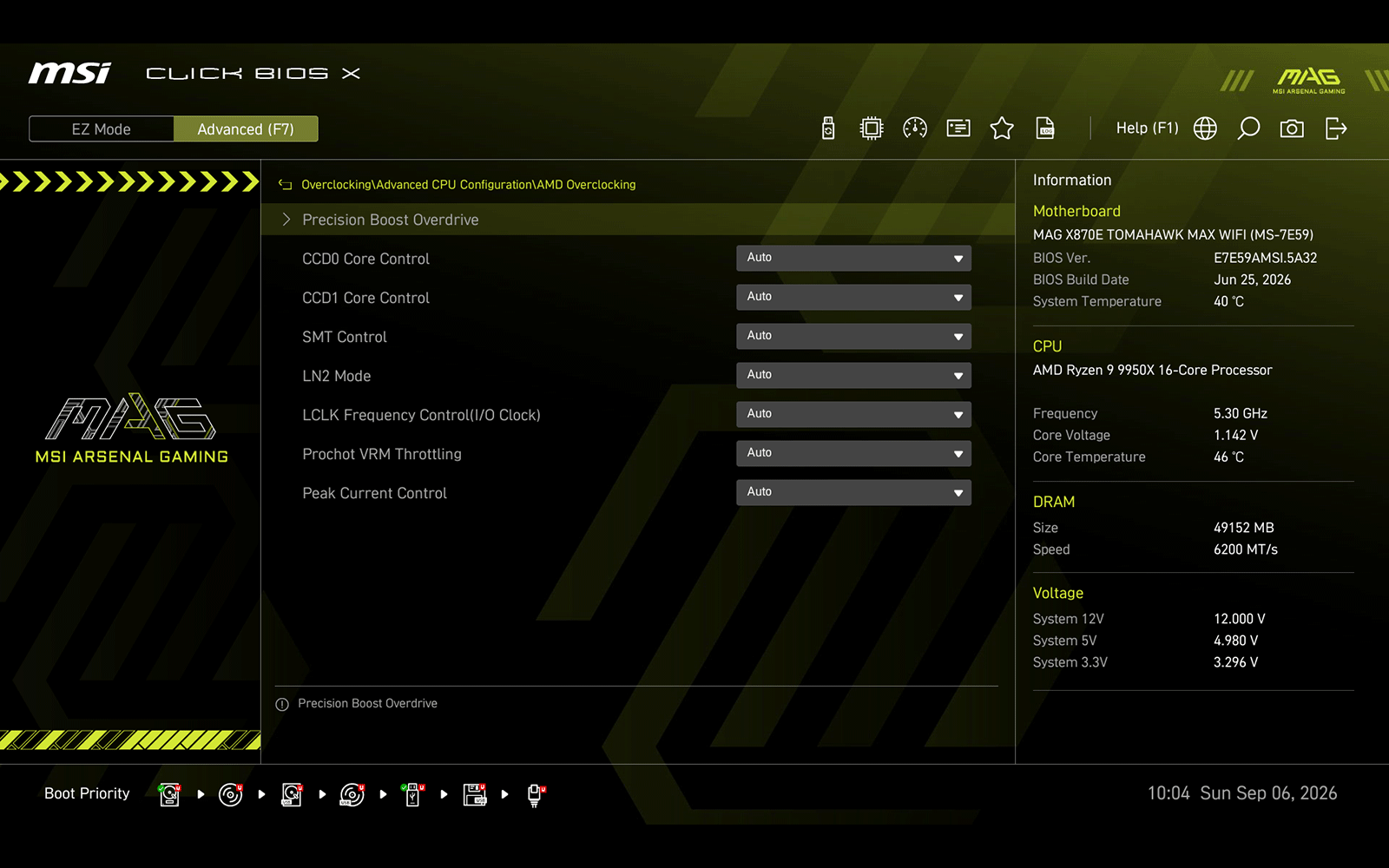
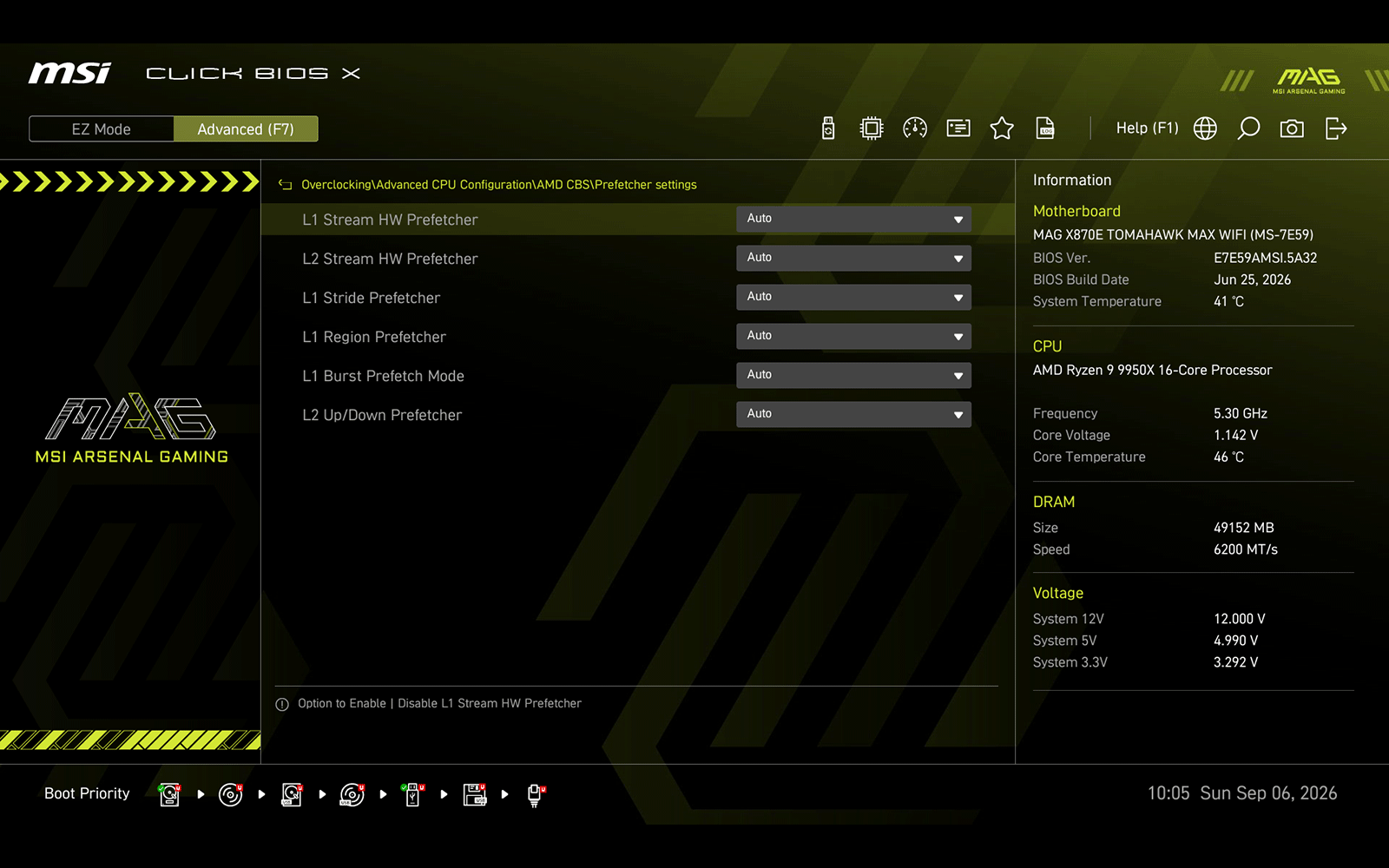
Далее переходим в раздел Overclocking с настройками центрального процессора, оперативной памяти, напряжений и режимов их стабилизации.
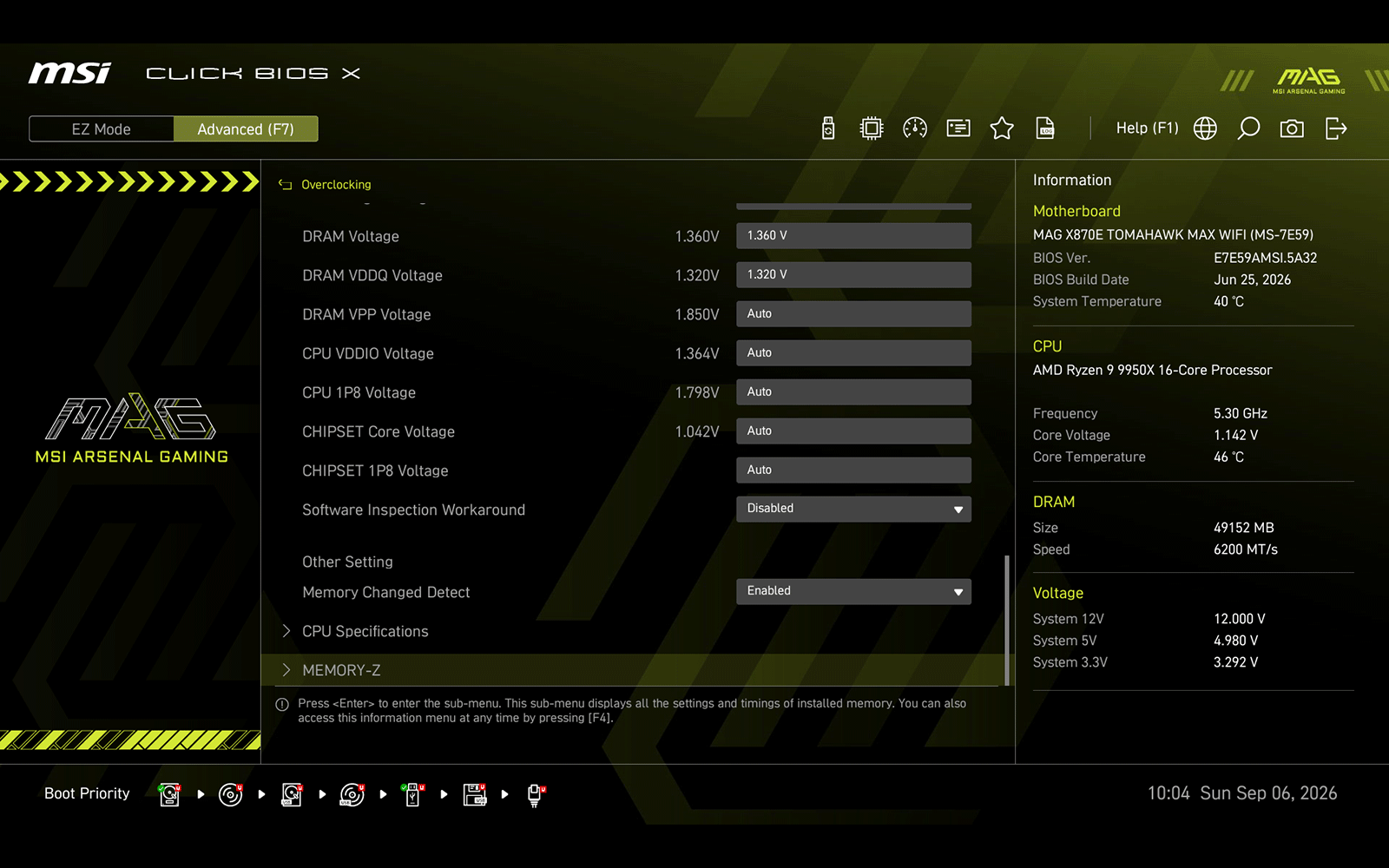
|
|
|
|
|
|
|
|
|
|
|
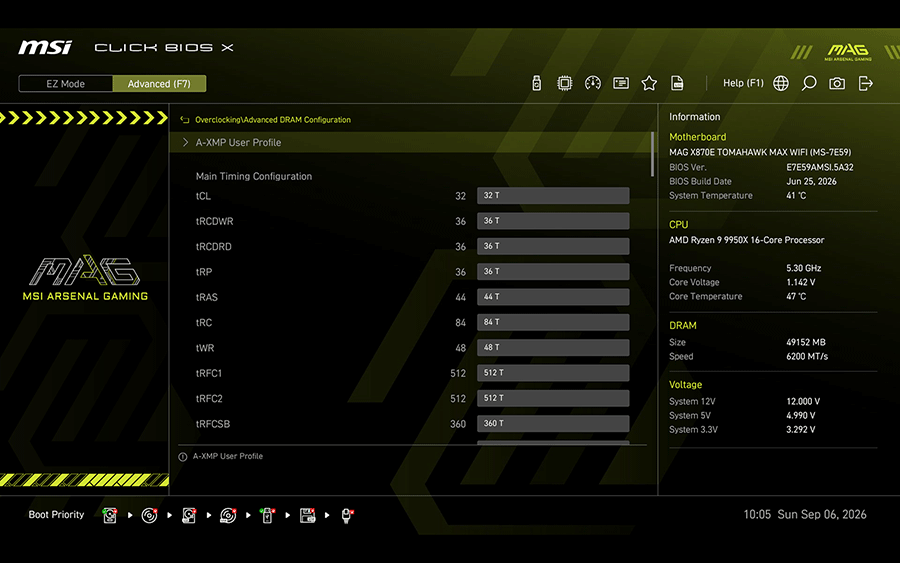
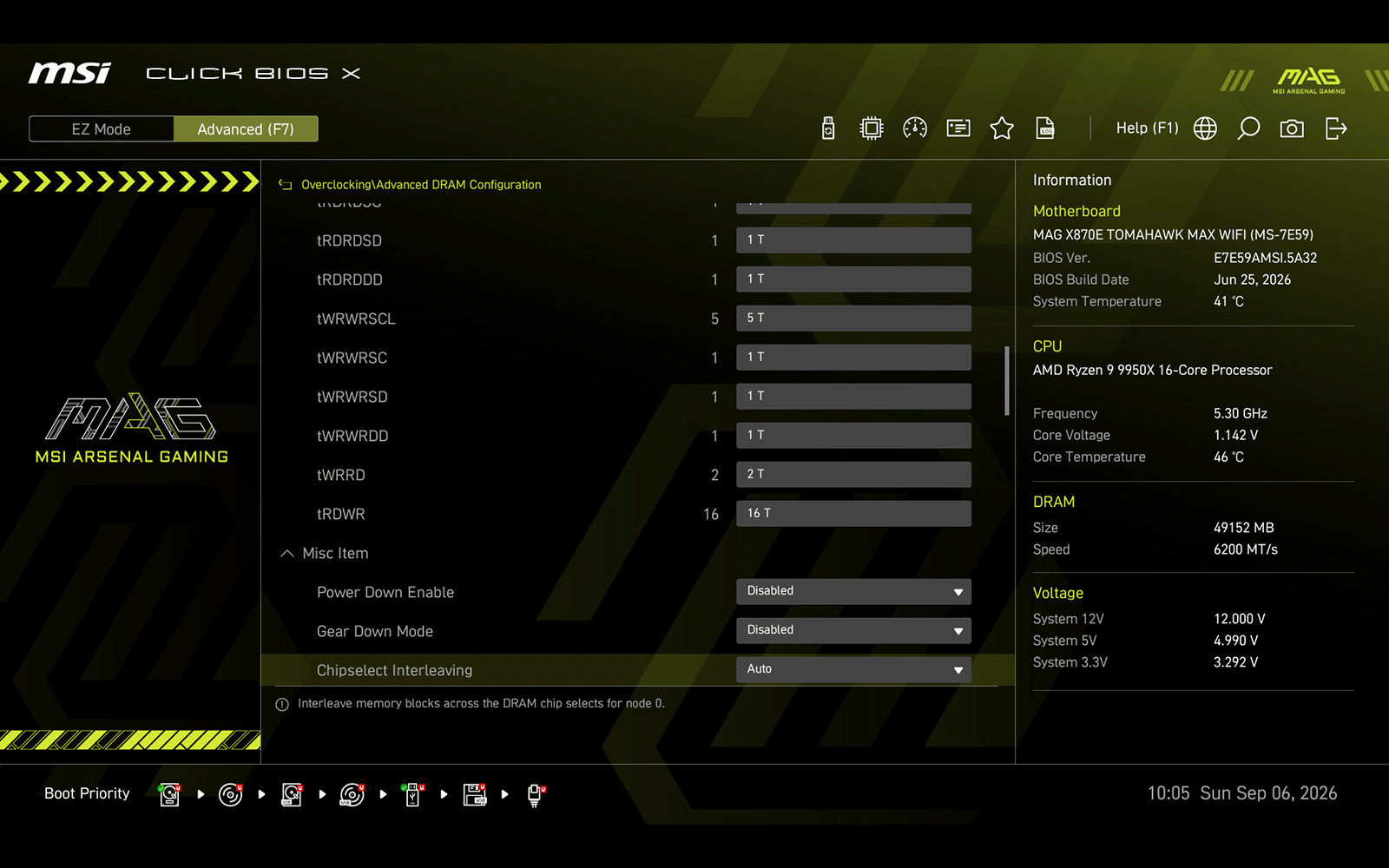
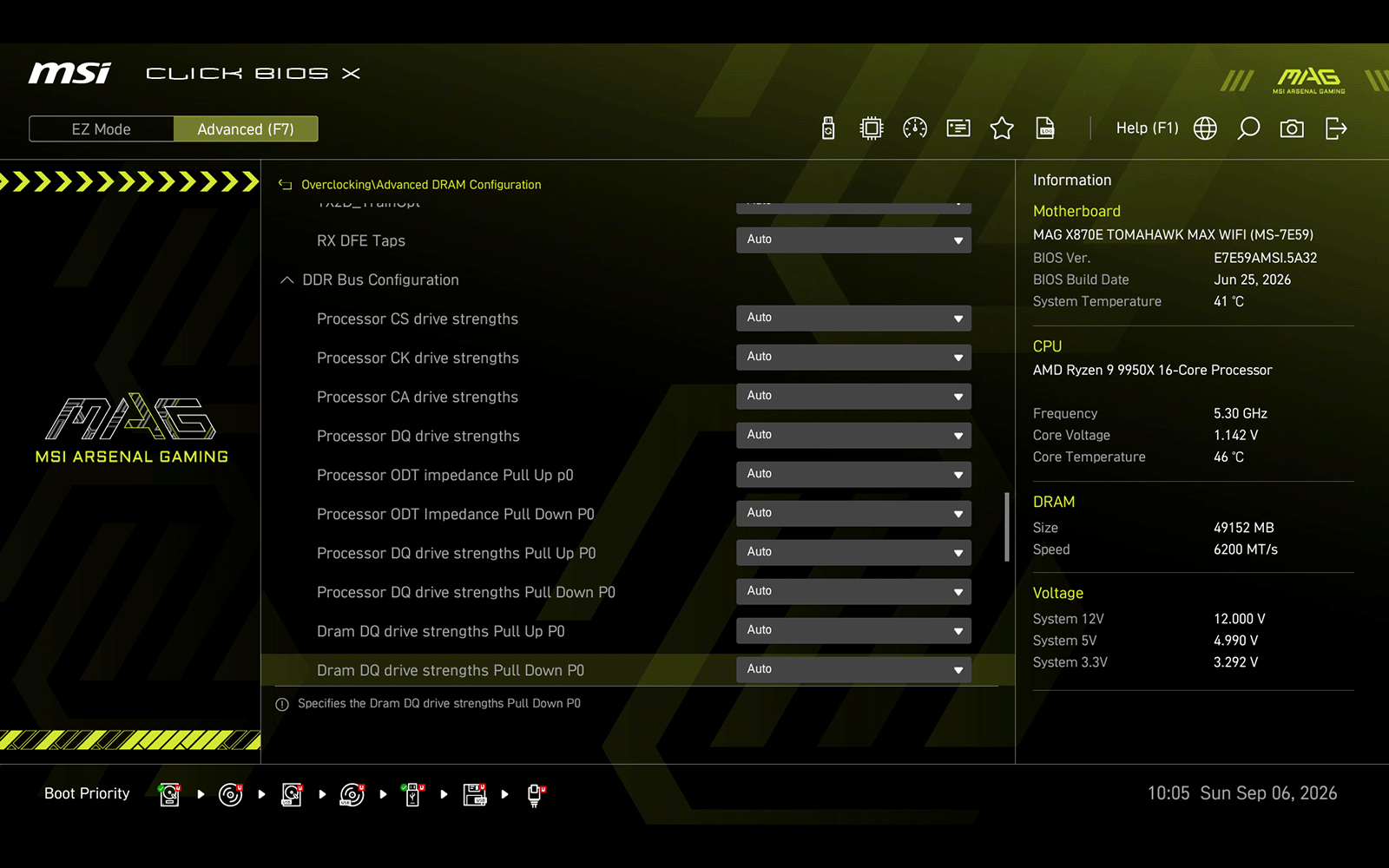
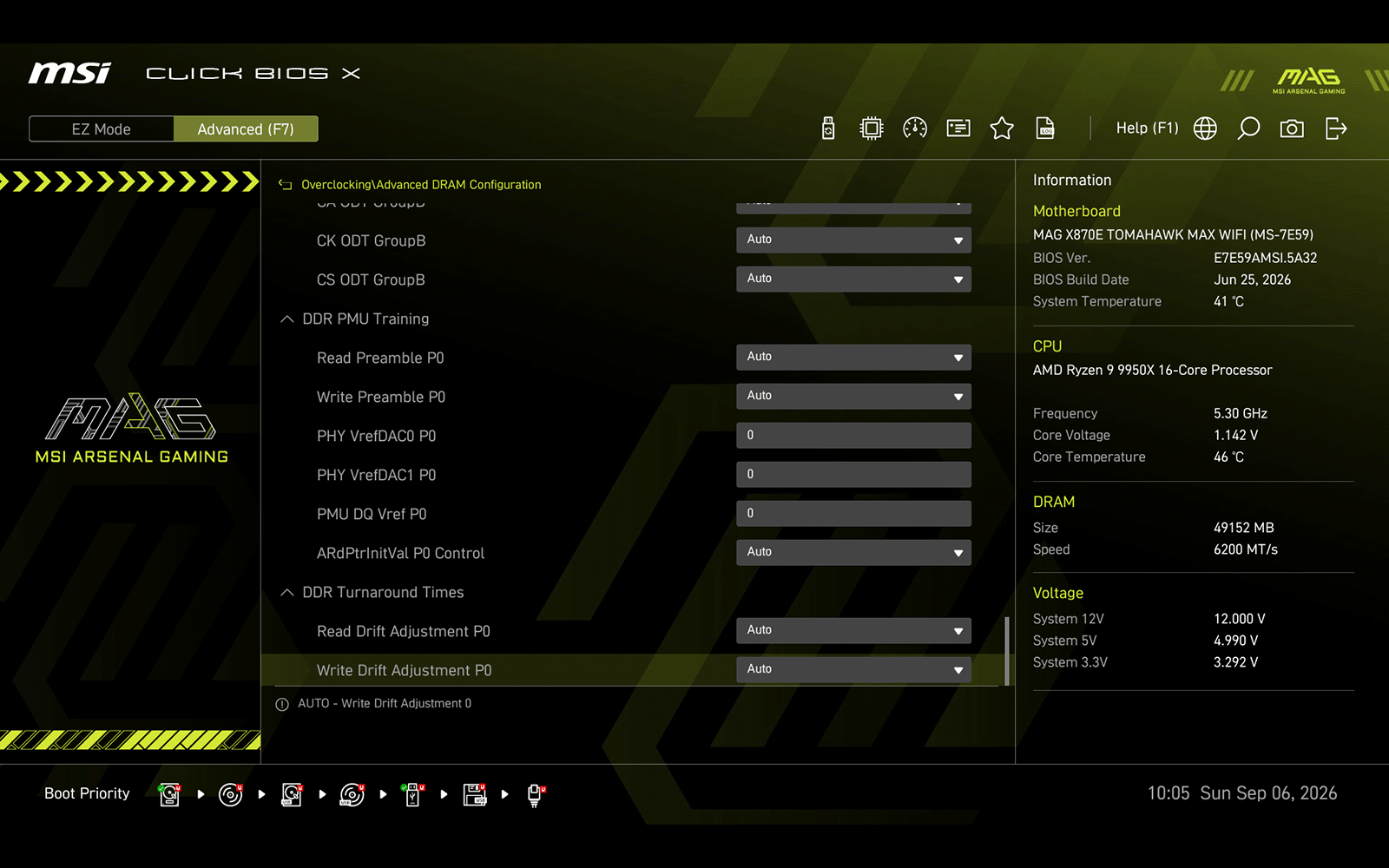
Внутри предусмотрен подраздел с настройкой таймингов оперативной памяти и сопутствующих им режимов.
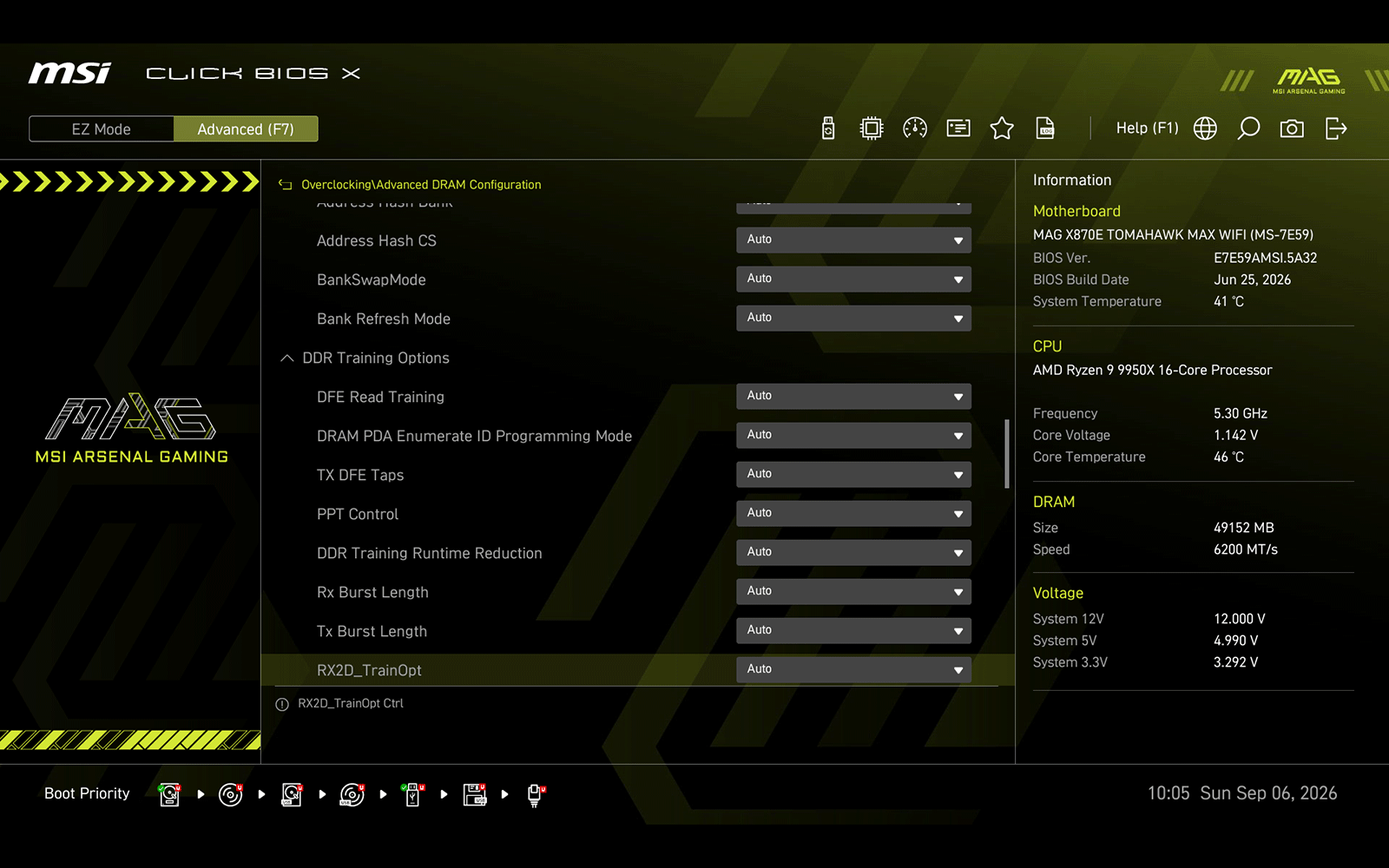
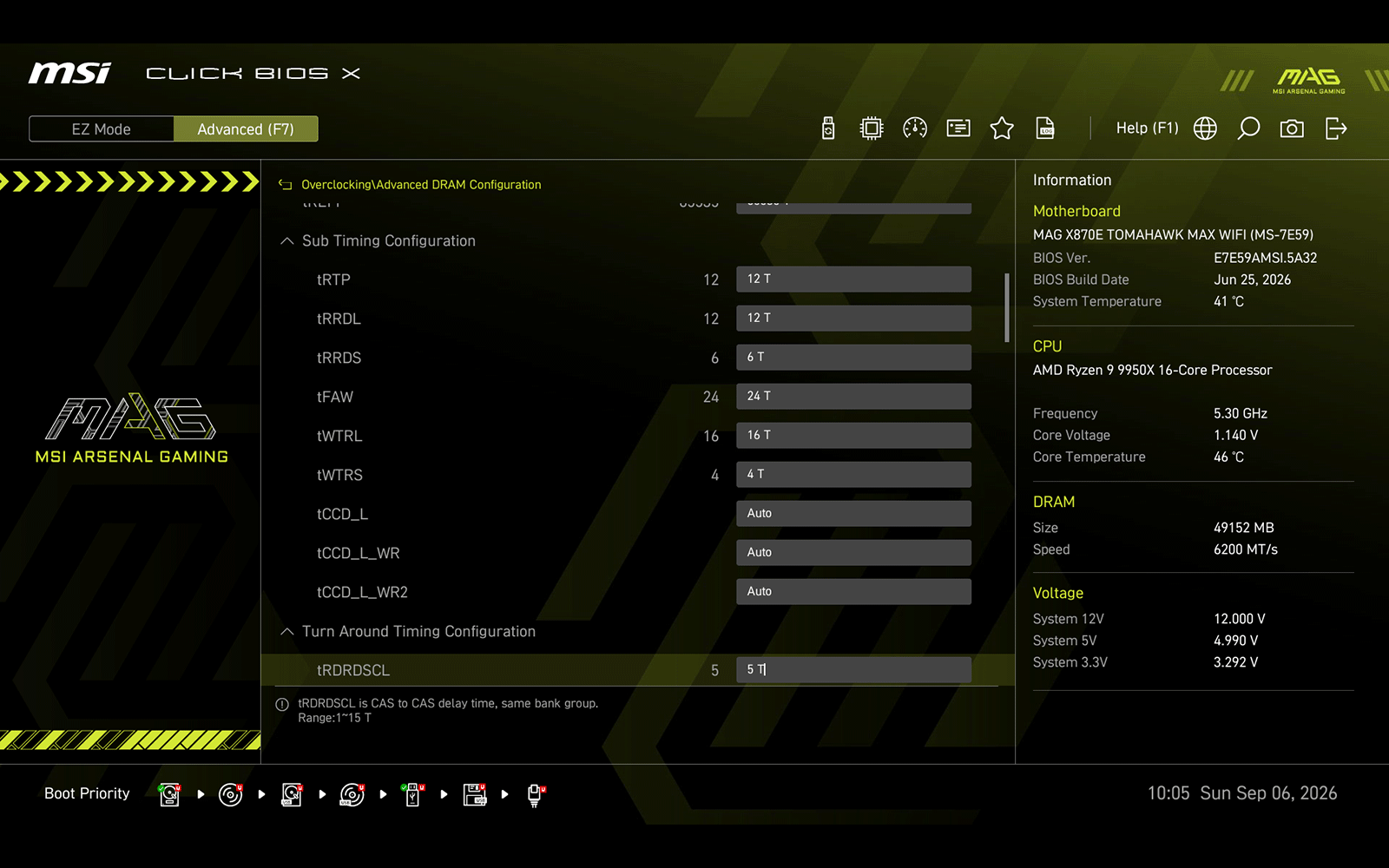
Их здесь, конечно, невероятное количество, мы приведём лишь часть скриншотов с настройками.
|
|
|
|
|
|
|
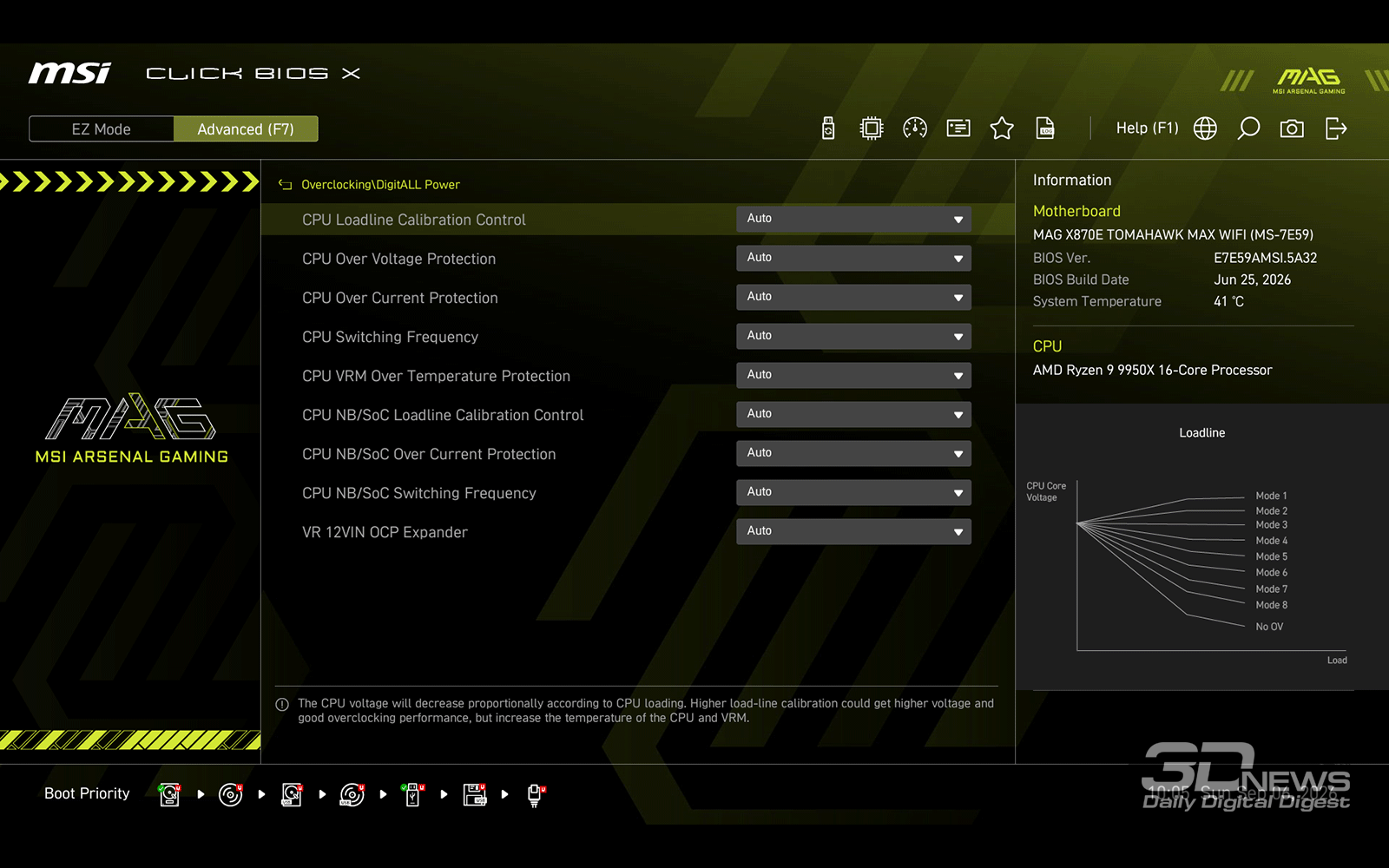
Традиционно отмечаем подраздел с режимами стабилизации напряжений, где большинство продвинутых пользователей будет использовать настройку CPU Loadline Calibration (LLC), которая на MSI MAG X870E TOMAHAWK MAX WiFi имеет восемь уровней стабилизации, где первый – самый жёсткий, а восьмой – самый мягкий.
По своему опыту скажу, что на MSI лучше использовать третий уровень LCC как наиболее точно удерживающий напряжение на уровне выставленного в BIOS.
|
|
|
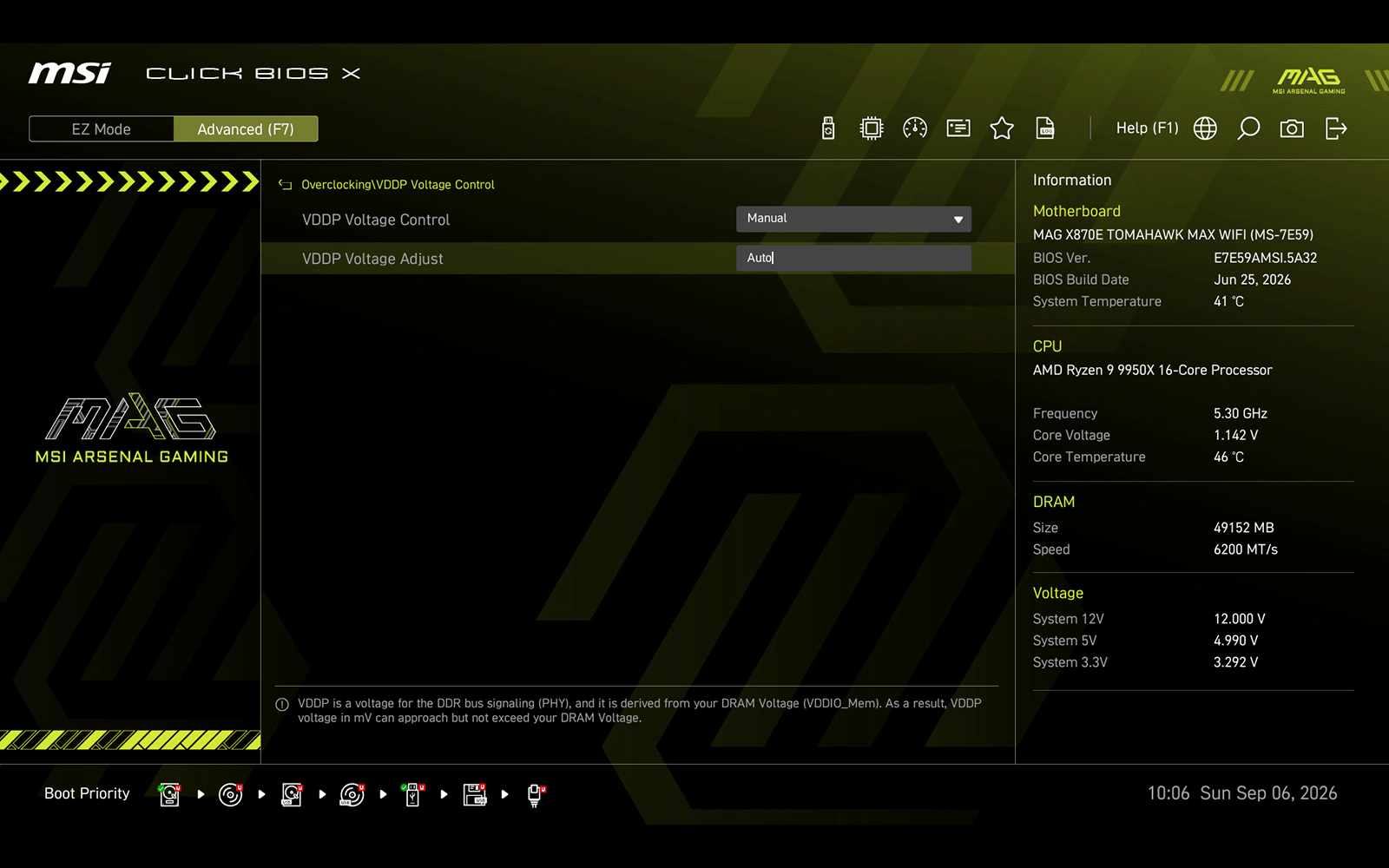
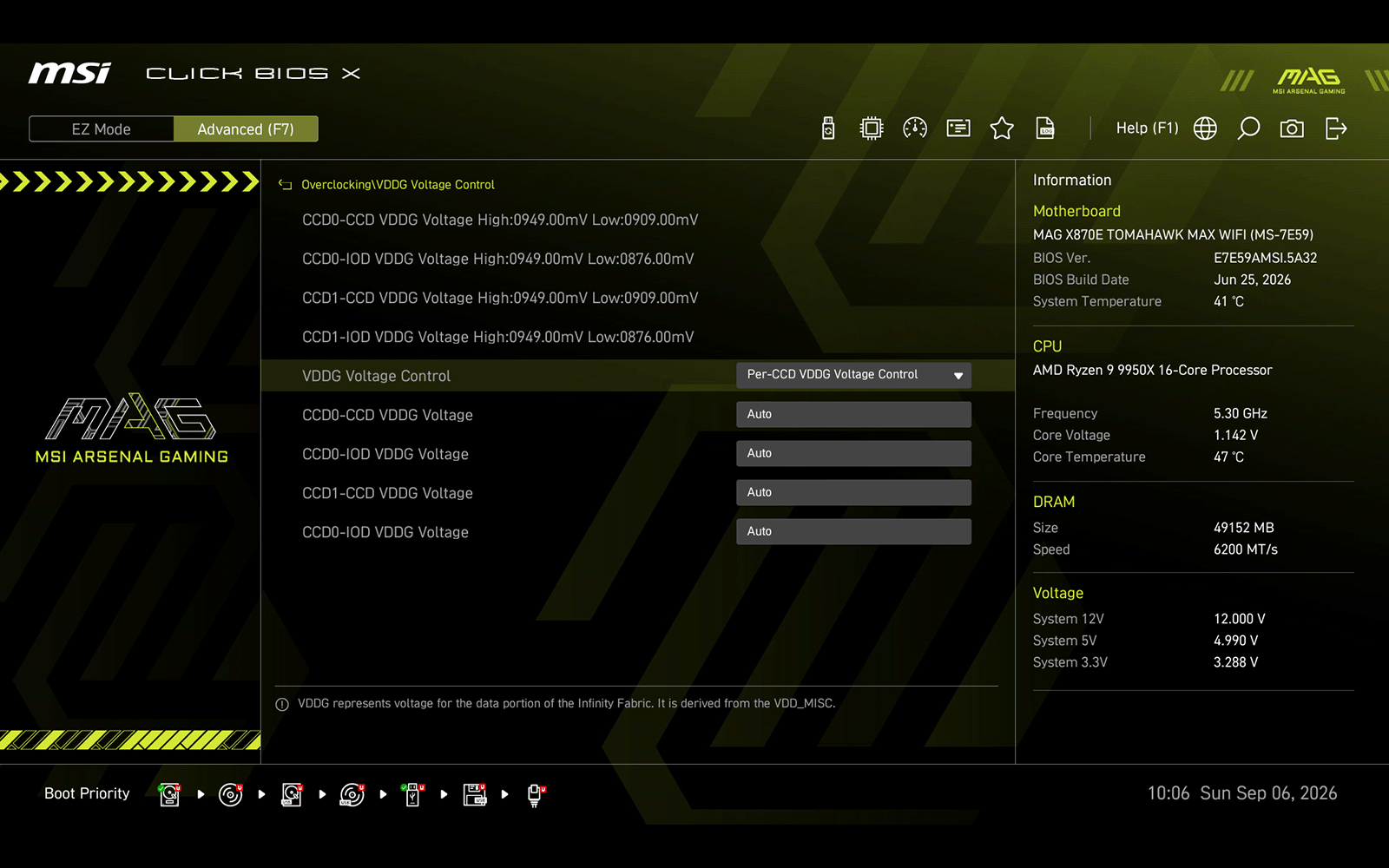
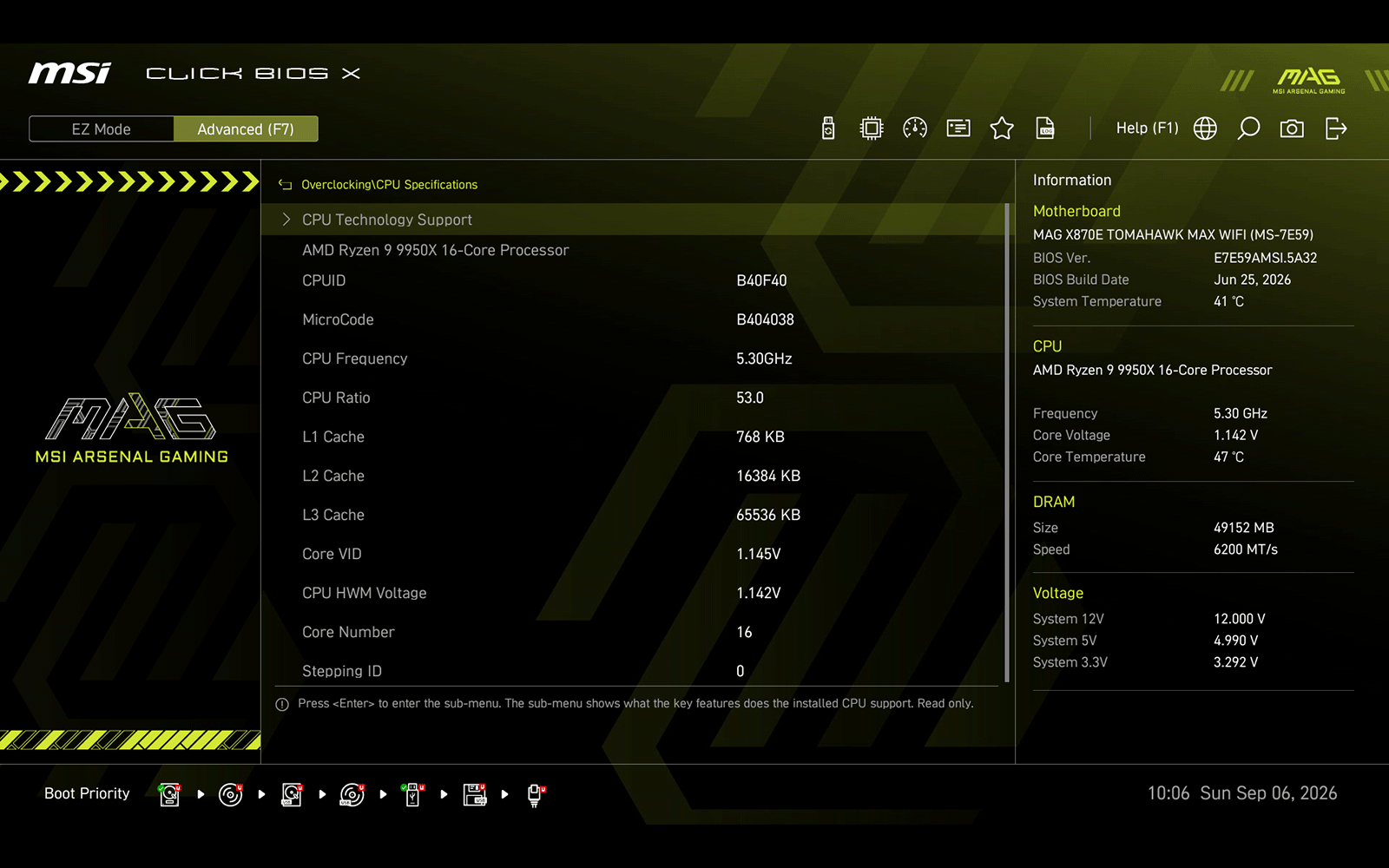
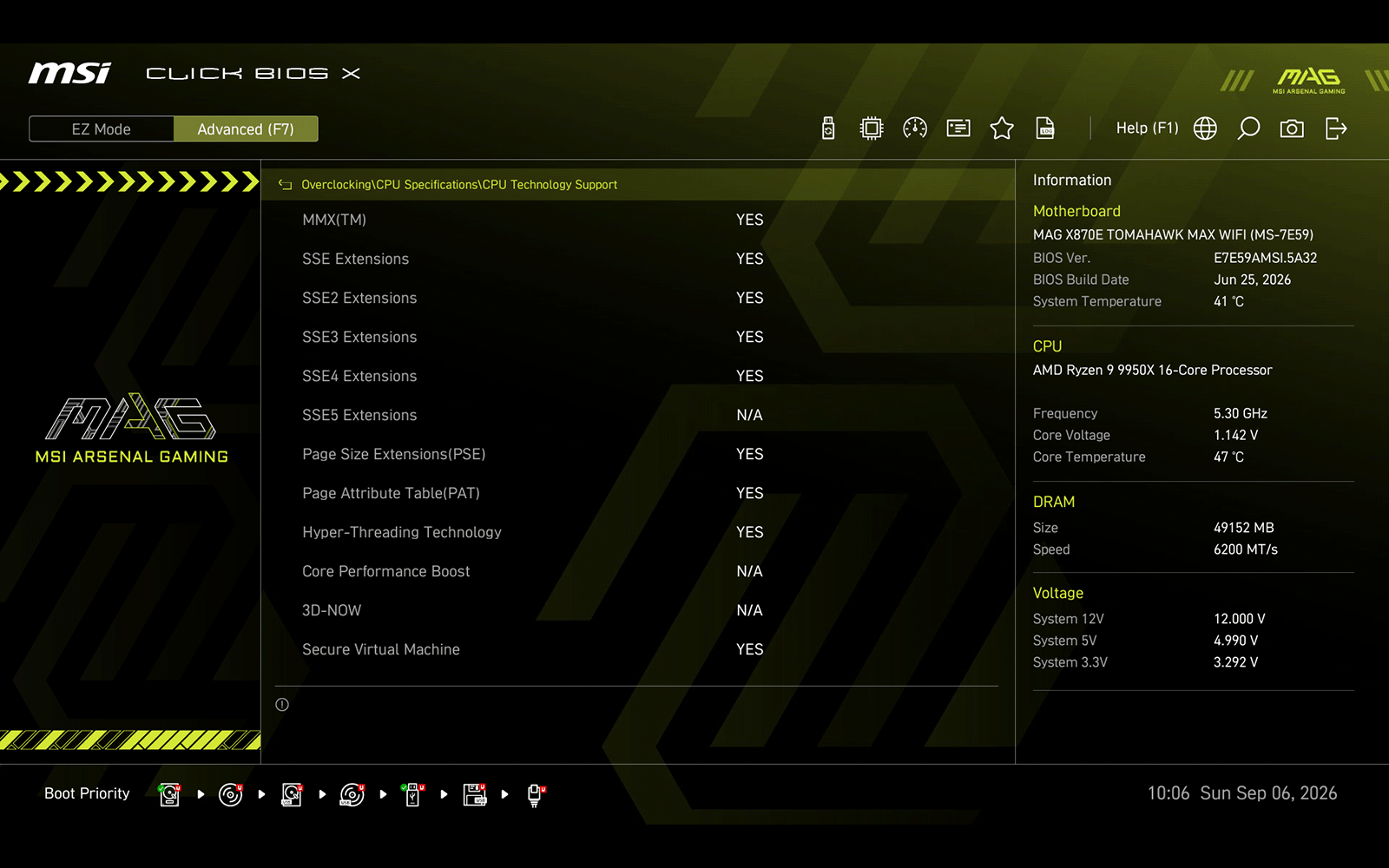
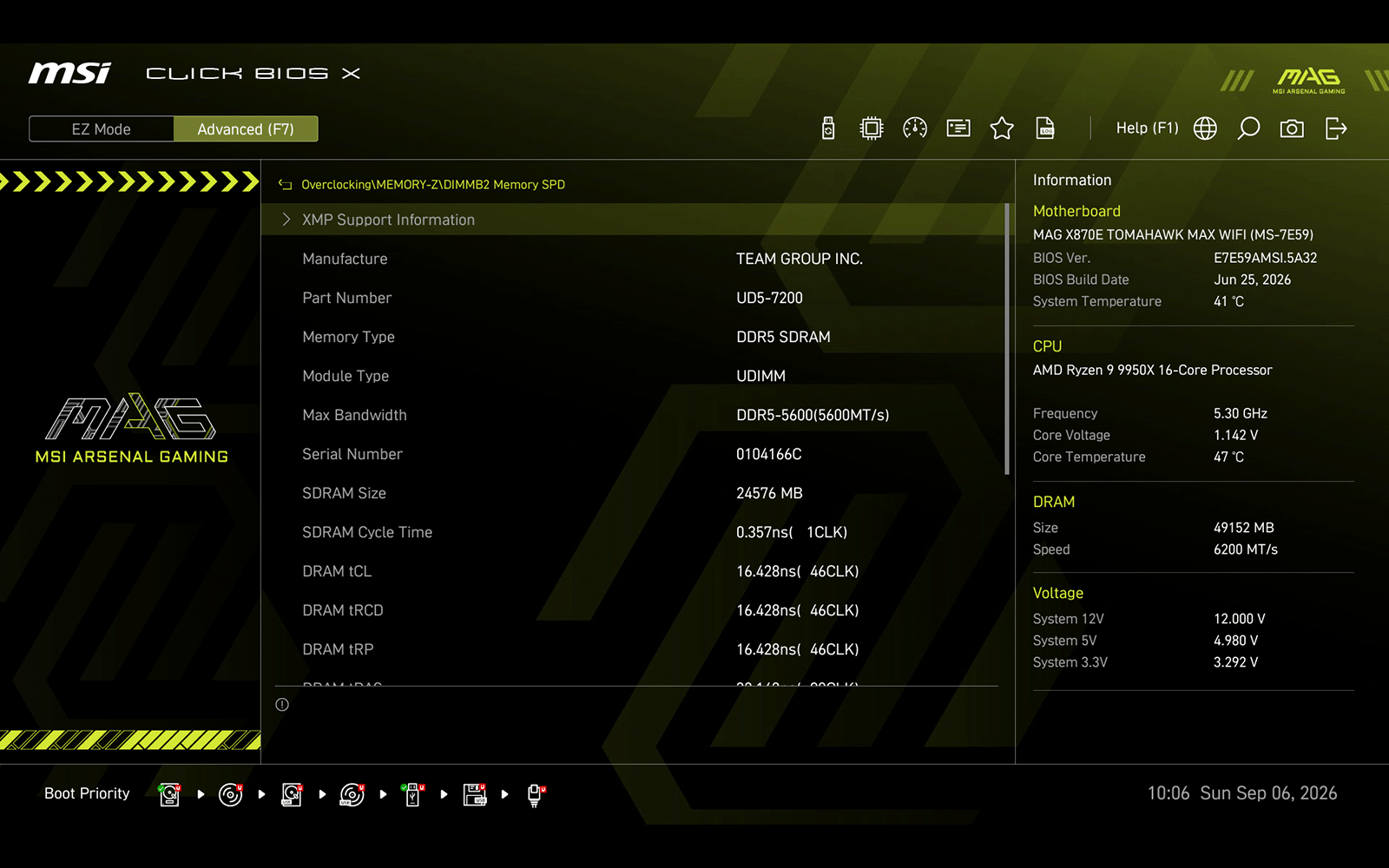
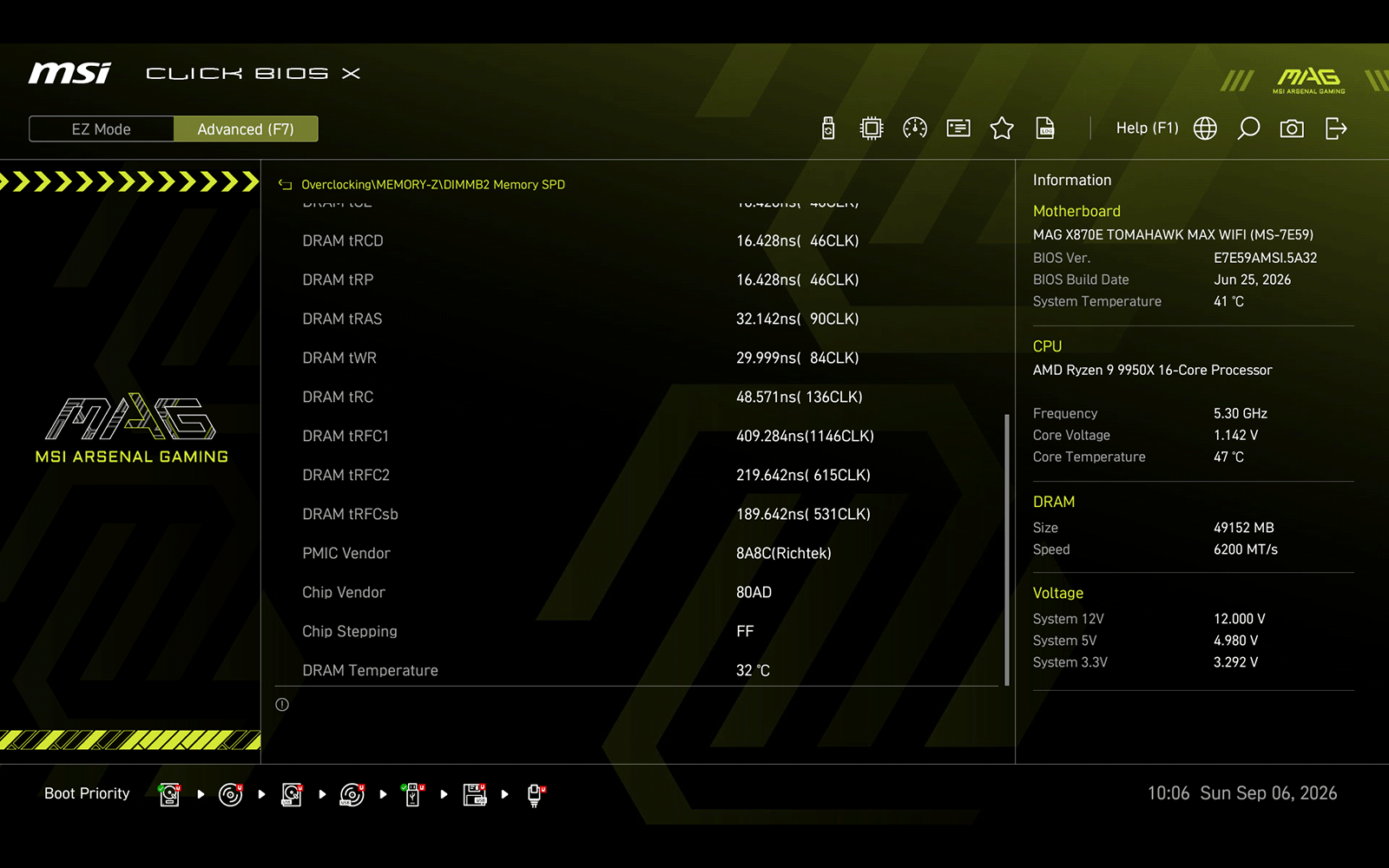
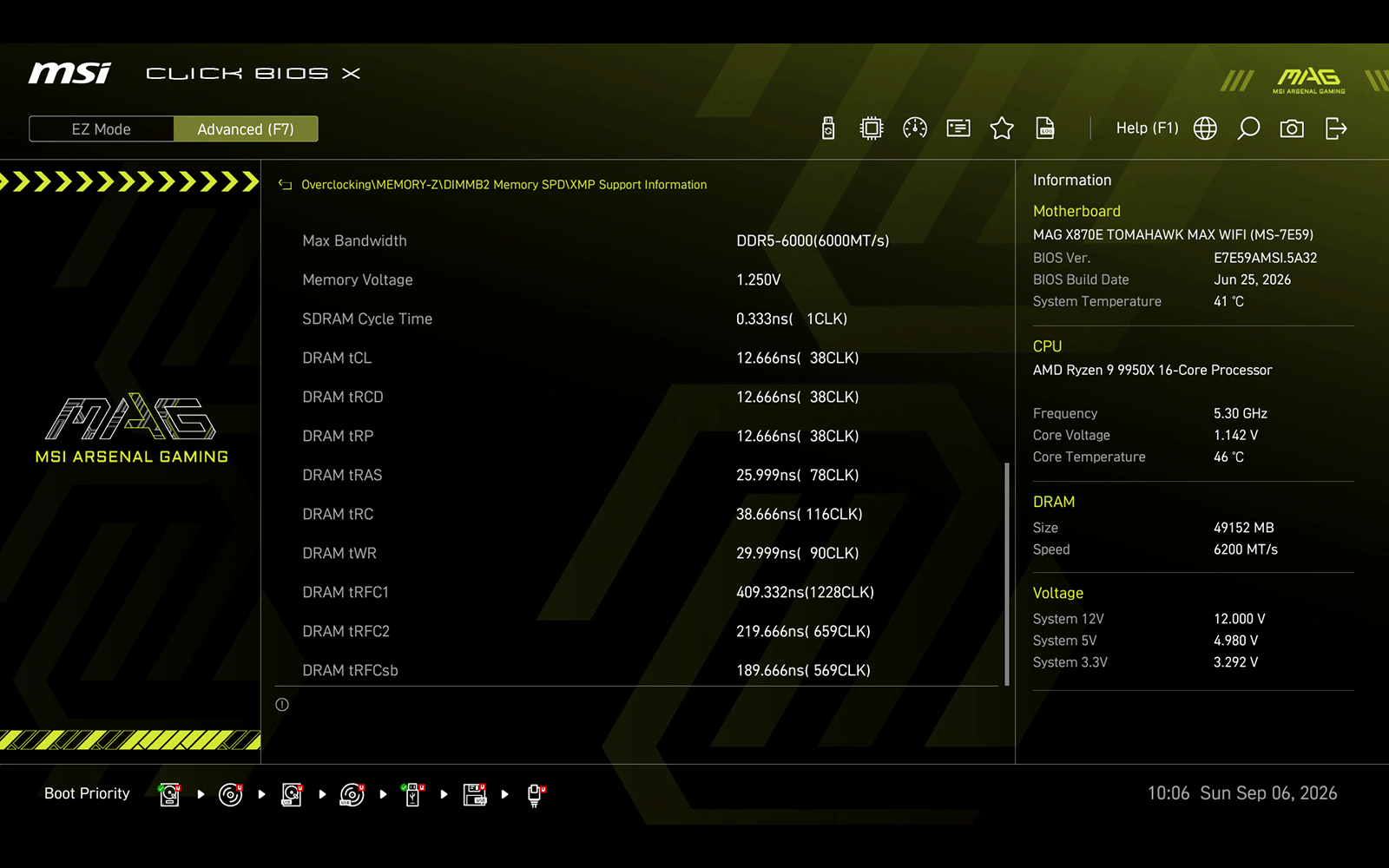
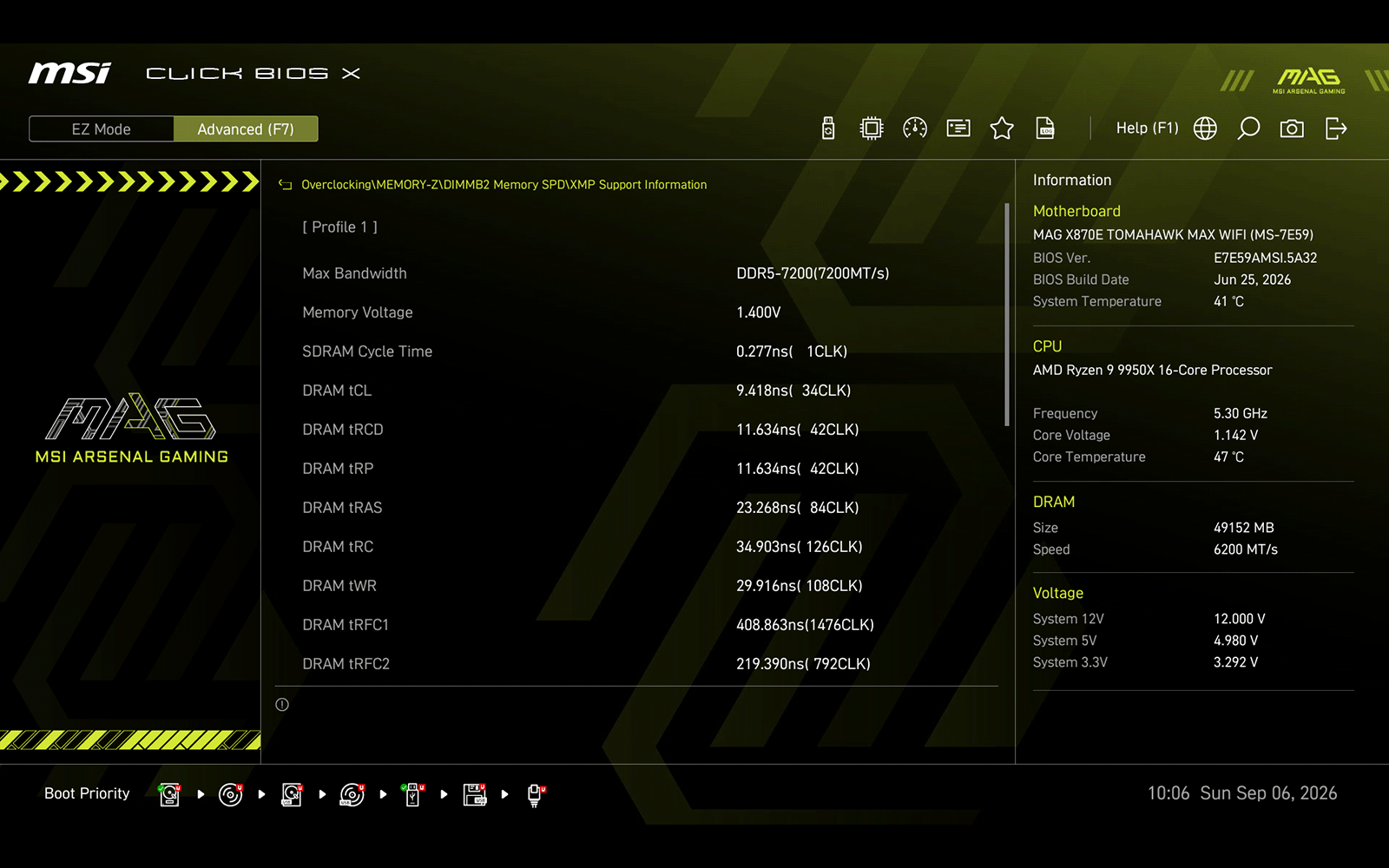
Также в Overclocking выводится детальная информация о процессоре и об оперативной памяти.
|
|
|
|
|
|
|
|
|
Троица, пожалуй, самых скучных, но необходимых, разделов BIOS включает в себя сохранение/отмену настроек и выход, параметры безопасности и загрузки.
|
|
|
|
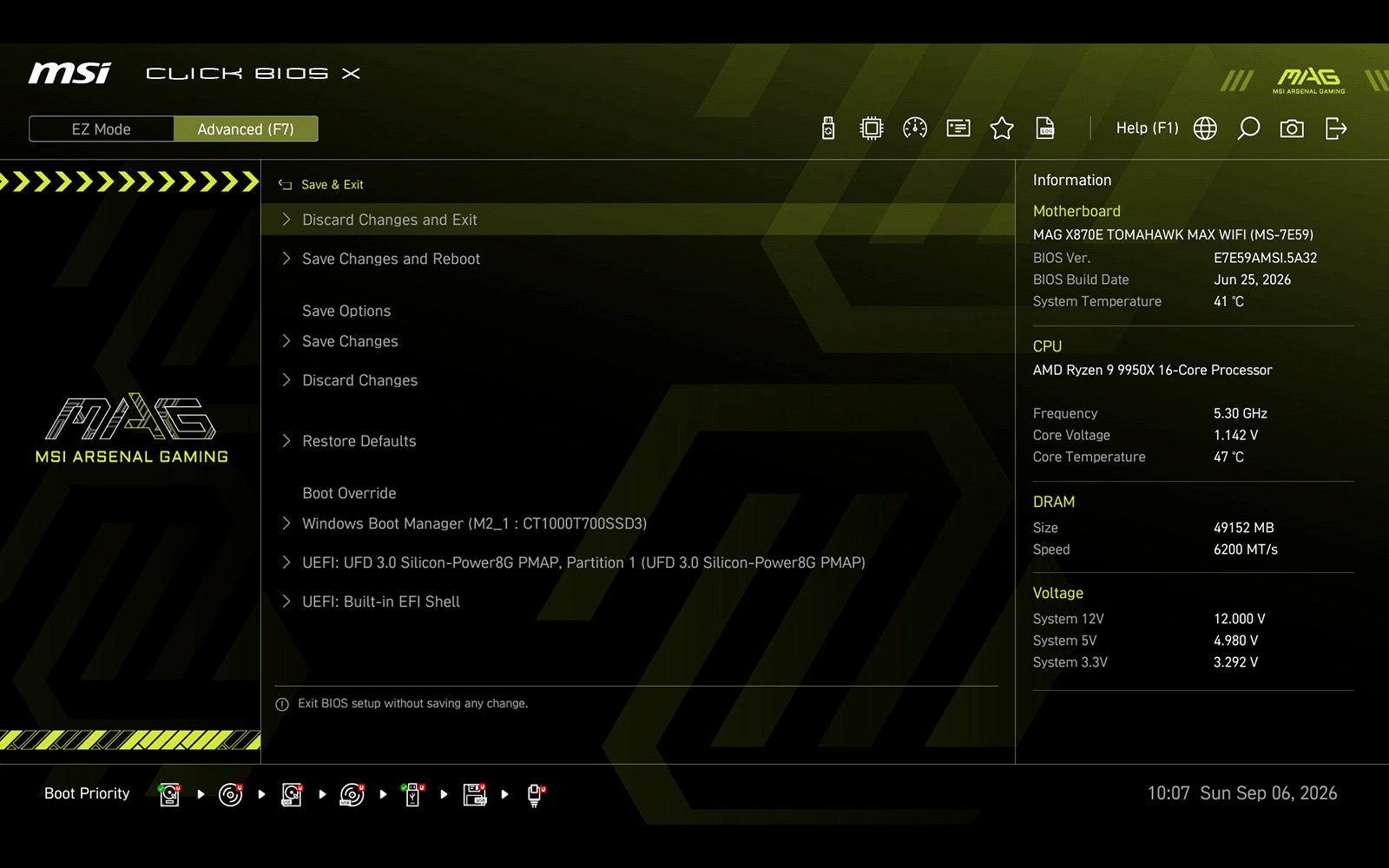
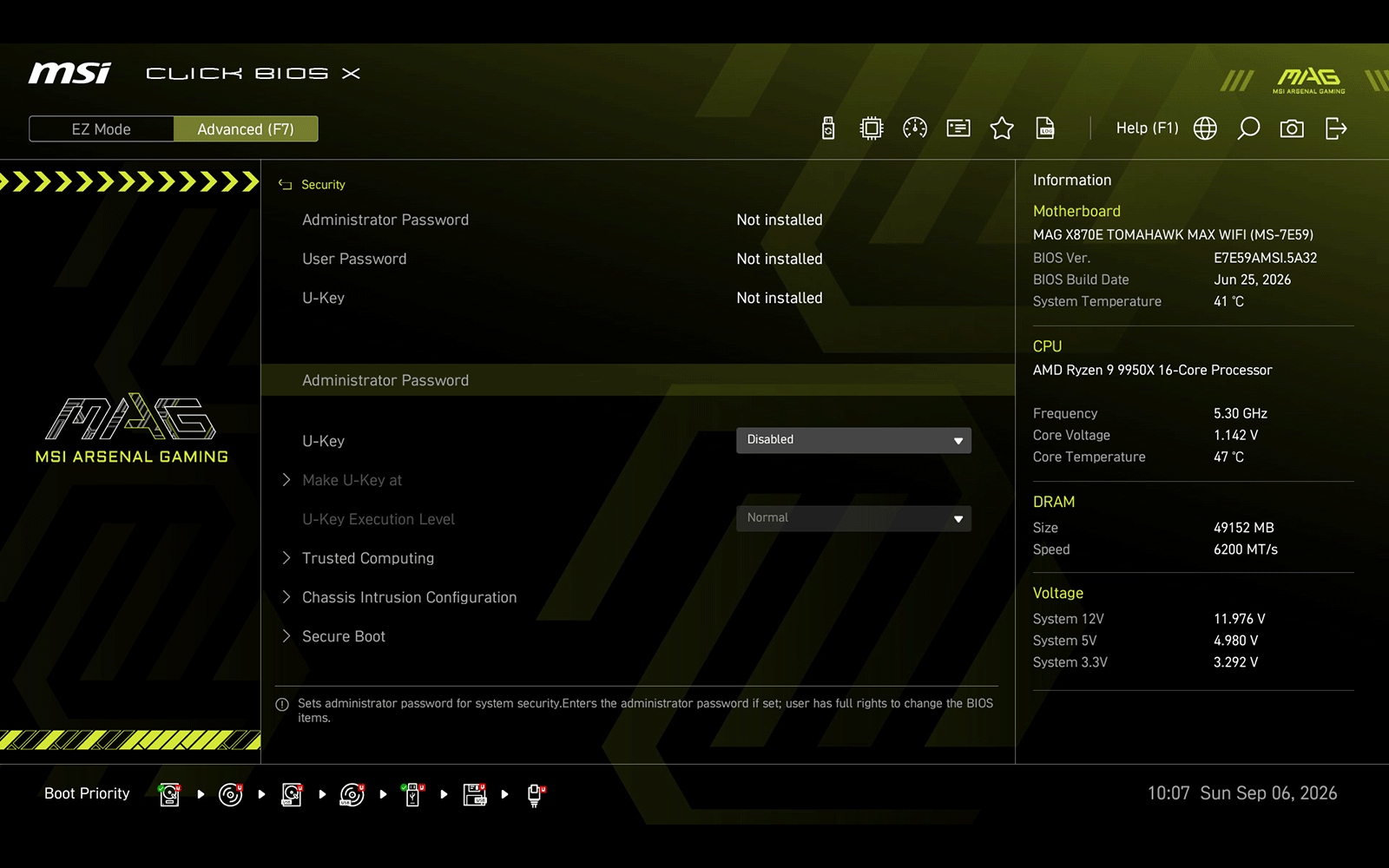
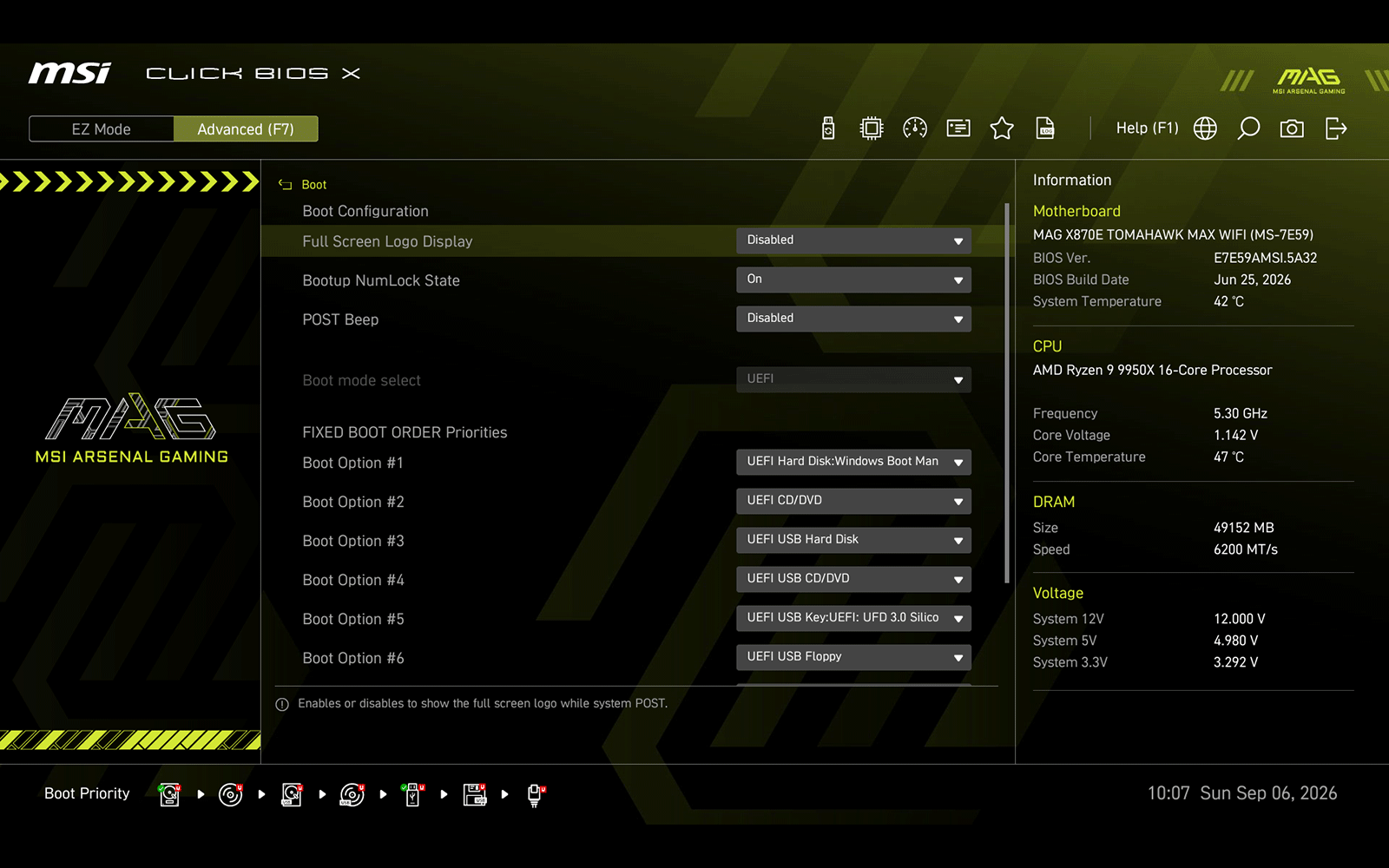
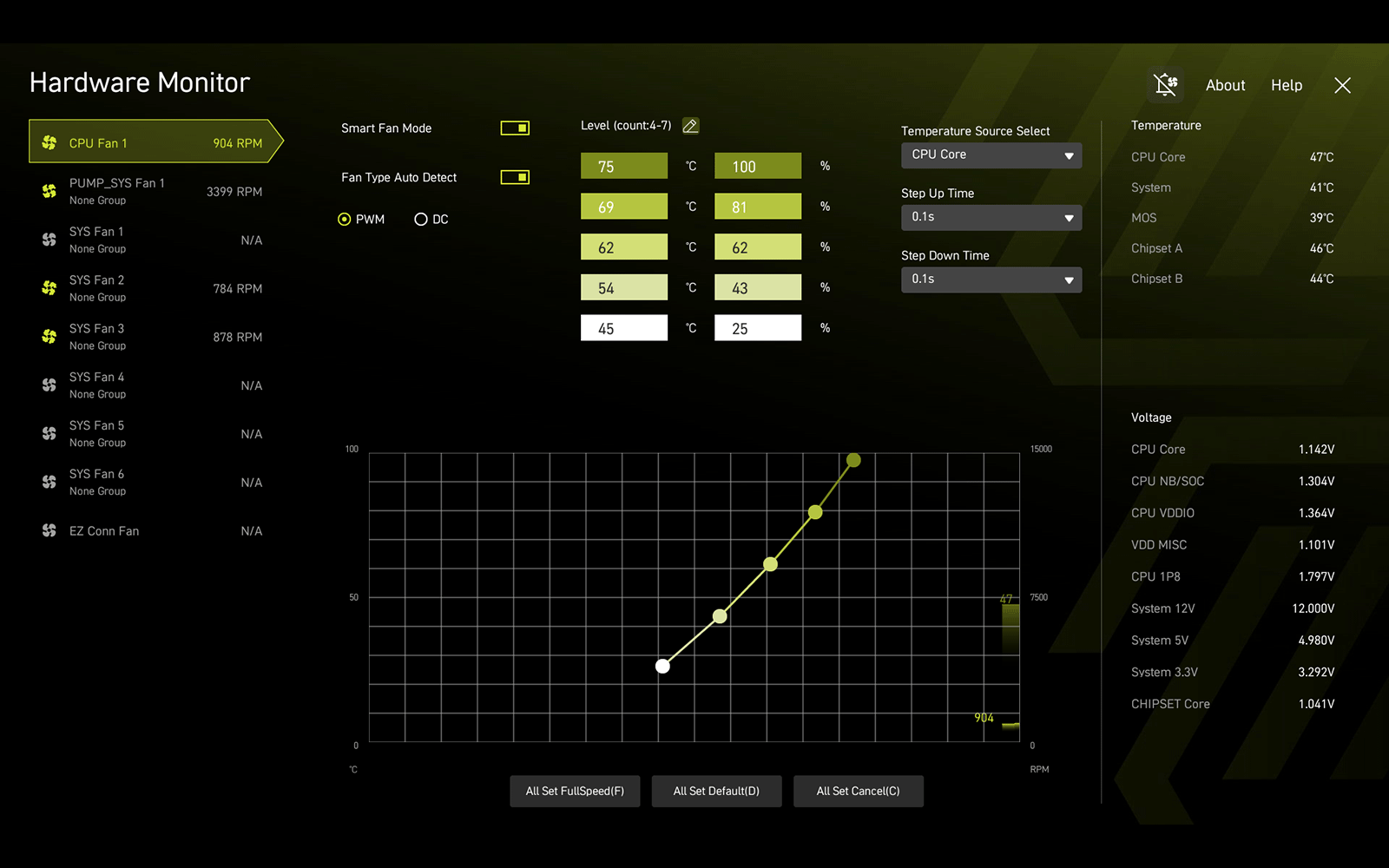
А вот что действительно интересно в BIOS платы, так это удобная утилита мониторинга и настройки скорости вращения подключённых к плате вентиляторов Hardware Monitor. Забавно, что ранее мы критиковали MSI за недостаточное для тонкой настройки вентиляторов число точек на кривой, которое по умолчанию равно четырём. Причём от MSI комментариев на эту тему не было. Однако, как подсказали внимательные читатели, количество точек на кривой регулируется в верхней части этого окна, где можно выставить от 4 до 7 точек для настройки.
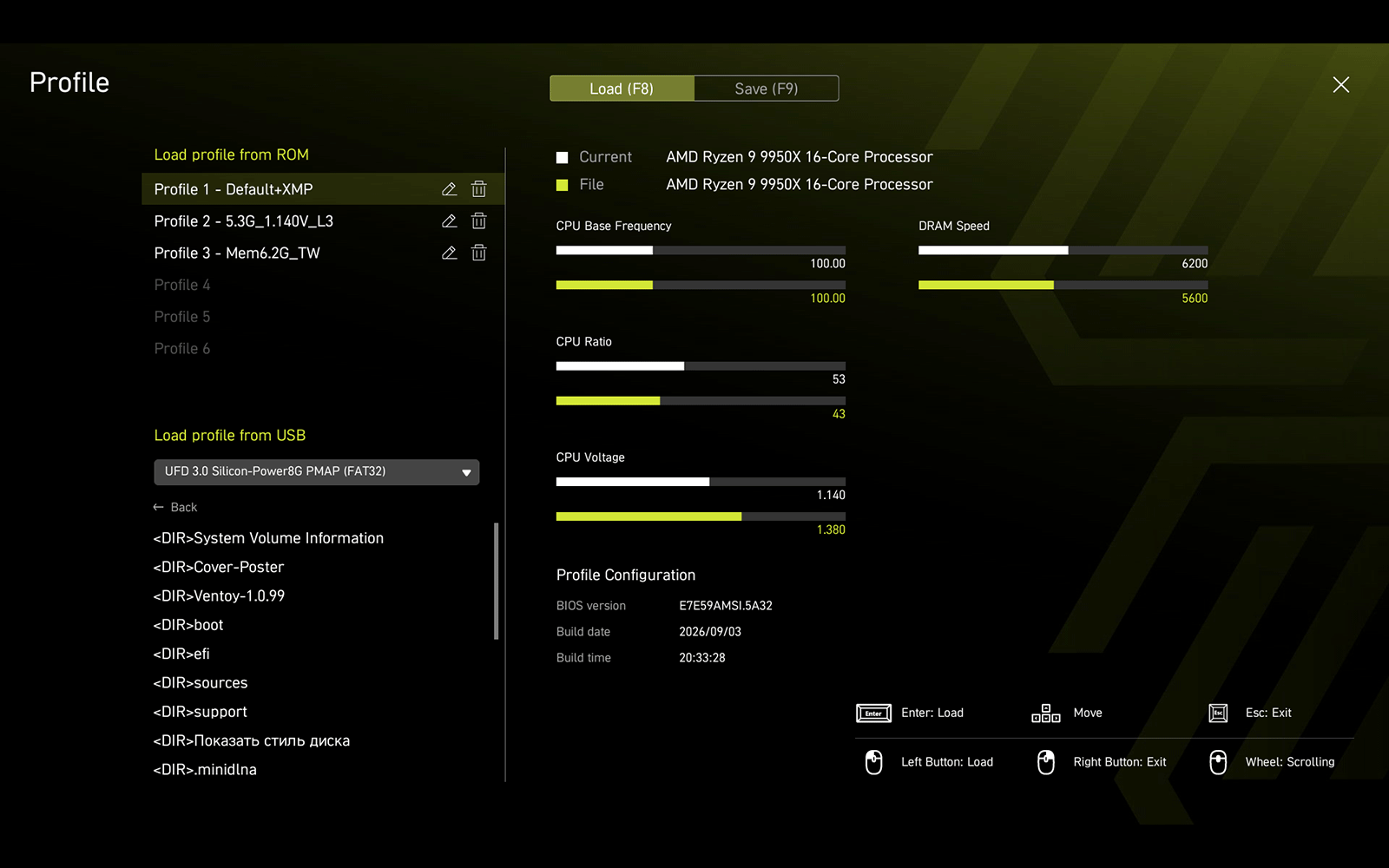
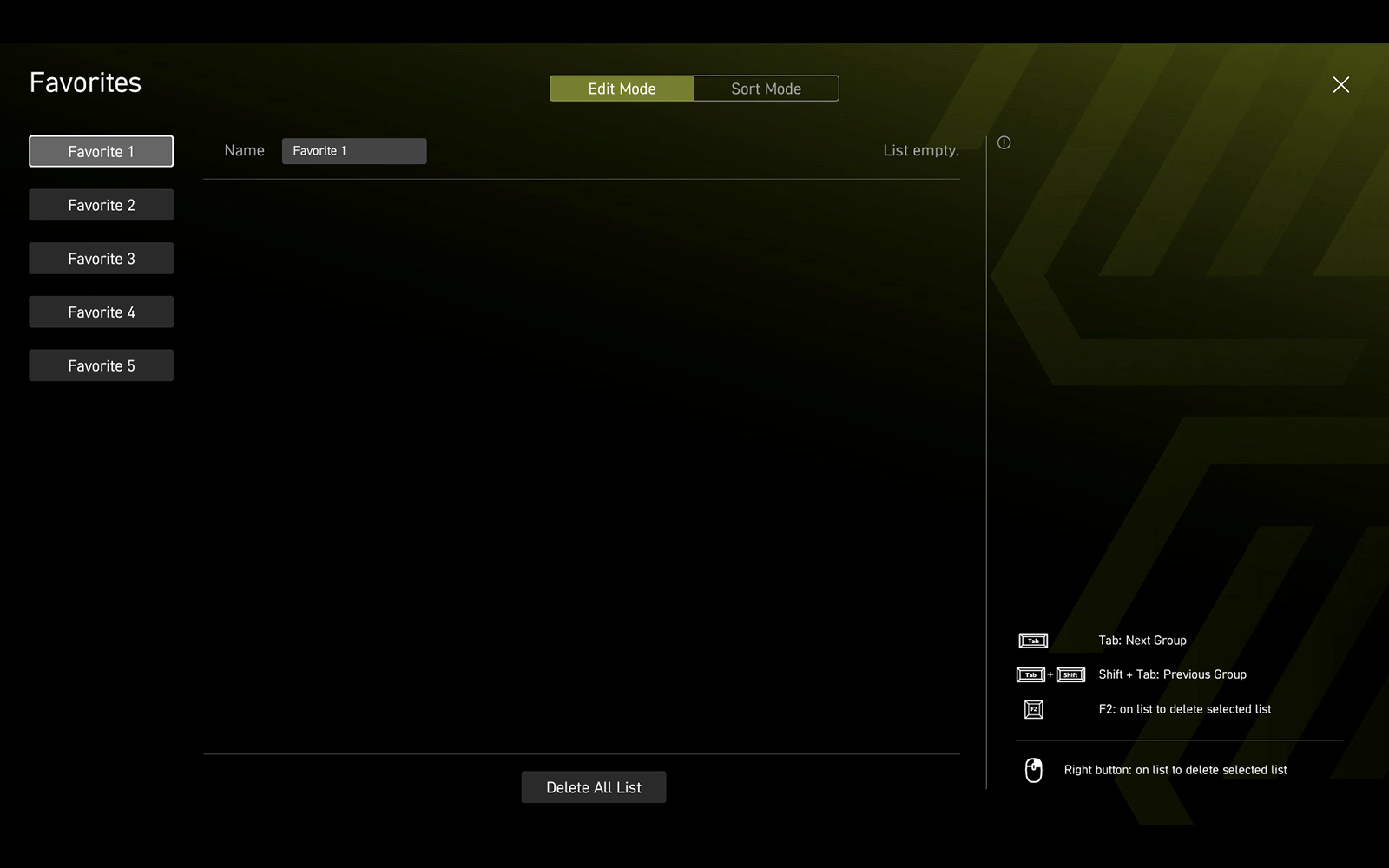
А вот шесть доступных слотов для сохранения профилей BIOS никак не увеличиваются, и этого на самом деле маловато для экспериментов и с процессором, и с оперативной памятью. Также в BIOS предусмотрен раздел «Избранное», в который можно добавить наиболее часто используемые настройки для быстрого доступа к ним.
|
|
|
При выходе из BIOS отображаются внесённые в него изменения, чтобы можно было всё ещё раз проверить. Что касается стабильности, то MSI выпускает материнские платы уже четыре десятилетия, поэтому, несмотря на перманентное расширение возможностей BIOS, их программный код отточен, как меч Hattori Hanzo. Ошибки или зависания в процессе настройки исключительно редки.
⇡#Разгон и стабильность
Проверка стабильности и производительности материнской платы MSI MAG X870E TOMAHAWK MAX WiFi была проведена в закрытом корпусе системного блока при температуре в помещении 24,5 градуса Цельсия. Конфигурация тестового стенда состояла из следующих комплектующих:
- материнская плата: MSI MAG X870E TOMAHAWK MAX WiFi (AMD X870E, Socket AM5, BIOS 5A32 от 25.06.2026);
- процессор: AMD Ryzen 9 9950X (Zen 5 Granite Ridge, TSMC 4nm FinFET, 16 ядер, 32 потока, 4,3-5,7 ГГц, 2×32 Мбайт L3, TDP 170 Вт);
- система охлаждения CPU: AiO СЖО DeepCool LQ360;
- термоинтерфейс на процессоре: ID-Cooling Frost X55 Core [16,2 Вт/(м·ºК)];
- оперативная память: DDR5 2 × 24 Гбайт Team Group T-Create Expert (CTCED548G7200HC34ADC01), XMP 7200 МГц 34-42-42-84 CR2 при 1,4 В;
- видеокарта: NVIDIA GeForce RTX 2060 SUPER FE 8 Гбайт/256 бит, 1470-1650/14000 МГц;
- накопители:
- система и бенчмарки: Crucial T700 1 Тбайт (CT1000T700SSD3, PCIe 5.0 x4);
- бенчмарки и игры: Patriot VIPER VP4300 1 Тбайт (VP4300-1TBM28H, PCIe 4.0 x4);
- бенчмарки: Adata Legend 960 Max 1 Тбайт (PCIe 4.0 x4);
- бенчмарки: SSTC Hammerhead P990 Pro Plus 1 Тбайт (PCIe 4.0 x4);
- хранение: Intel SSD 730 0,5 Тбайт (SATA III, BIOS vL2010400);
- архивный: Samsung Ecogreen F4 HD204UI 2 Тбайт (SATA II, 5400 об/мин, 32 Мбайт, NCQ);
- корпус: DeepCool Morpheus WH (четыре 140-мм DeepCool FT14 WH: три спереди на вдув при 840-1110 об/мин и один сзади на выдув при 840-1640 об/мин, PWM-регулировка с выходом вентиляторов на верхнюю границу скорости при 75°C);
- блок питания: Thermaltake Toughpower GF3 (1,65 кВт, 80 Plus Gold), 135-мм вентилятор.
Тестирование было проведено под управлением операционной системы Microsoft Windows 11 Pro версии 25H2 (26200.9278) с установкой следующих драйверов:
- чипсет материнской платы AMD Chipset Drivers – 8.08.12.551 от 14.08.2026;
- драйверы видеокарты – GeForce 610.88 WHQL от 28.07.2026.
Стабильность системы мы проверяли стресс-тестом из бенчмарка рендеринга Cinebench R23 и другими утилитами, а мониторинг проводился с помощью HWiNFO64 версии 8.52-6060 и новее.
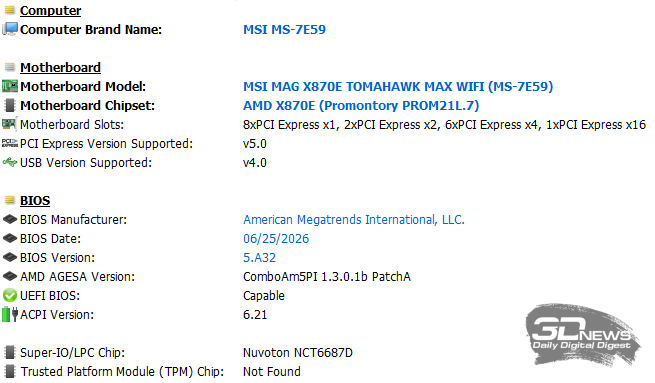
Основные характеристики MSI MAG X870E TOMAHAWK MAX WiFi приведены из утилиты HWiNFO64.
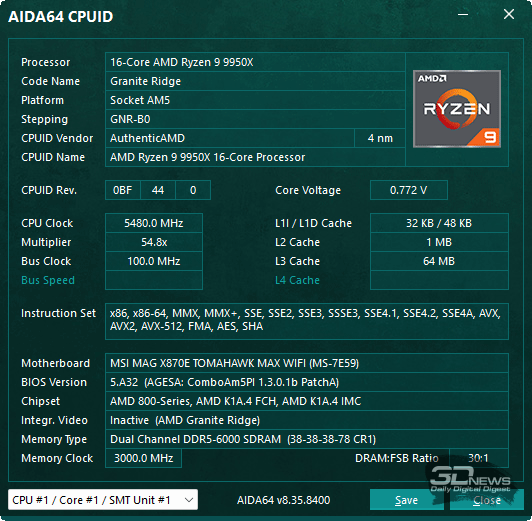
Первый запуск и тест любой материнской платы мы традиционно проводим при автоматических настройках BIOS, и MSI MAG X870E TOMAHAWK MAX WiFi не стала исключением. Единственное, что мы также традиционно делаем, – это активируем XMP оперативной памяти, отключаем неиспользуемые контроллеры и настраиваем кривые скорости подключённых к плате вентиляторов. То есть все параметры центрального процессора были установлены платой самостоятельно, без какого-либо вмешательства пользователя.
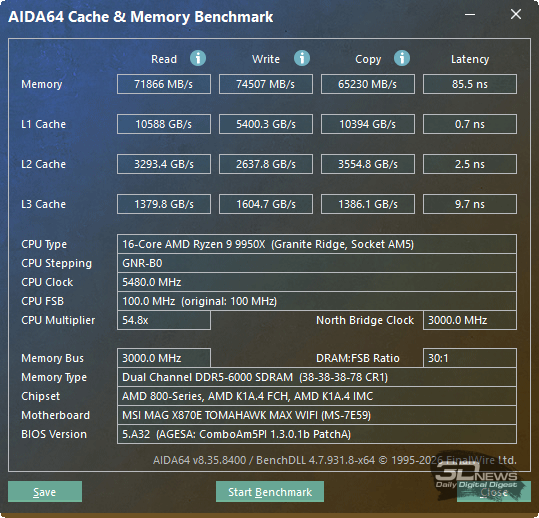
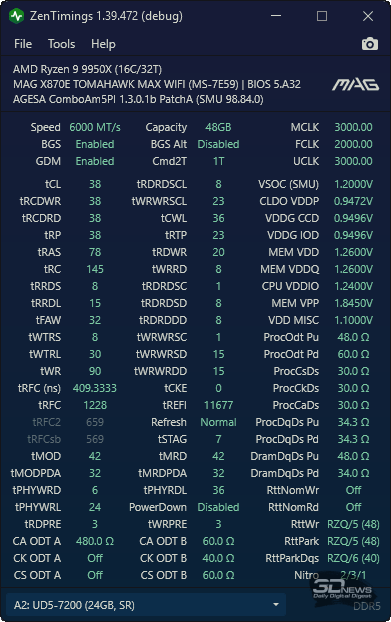
Память также стартовала на штатных для профиля XMP2 шести гигагерцах с таймингами 38-38-38-78 CR1, прописанными в её профиле. Вот полный расклад таймингов и первый тест её пропускной способности с такими настройками.
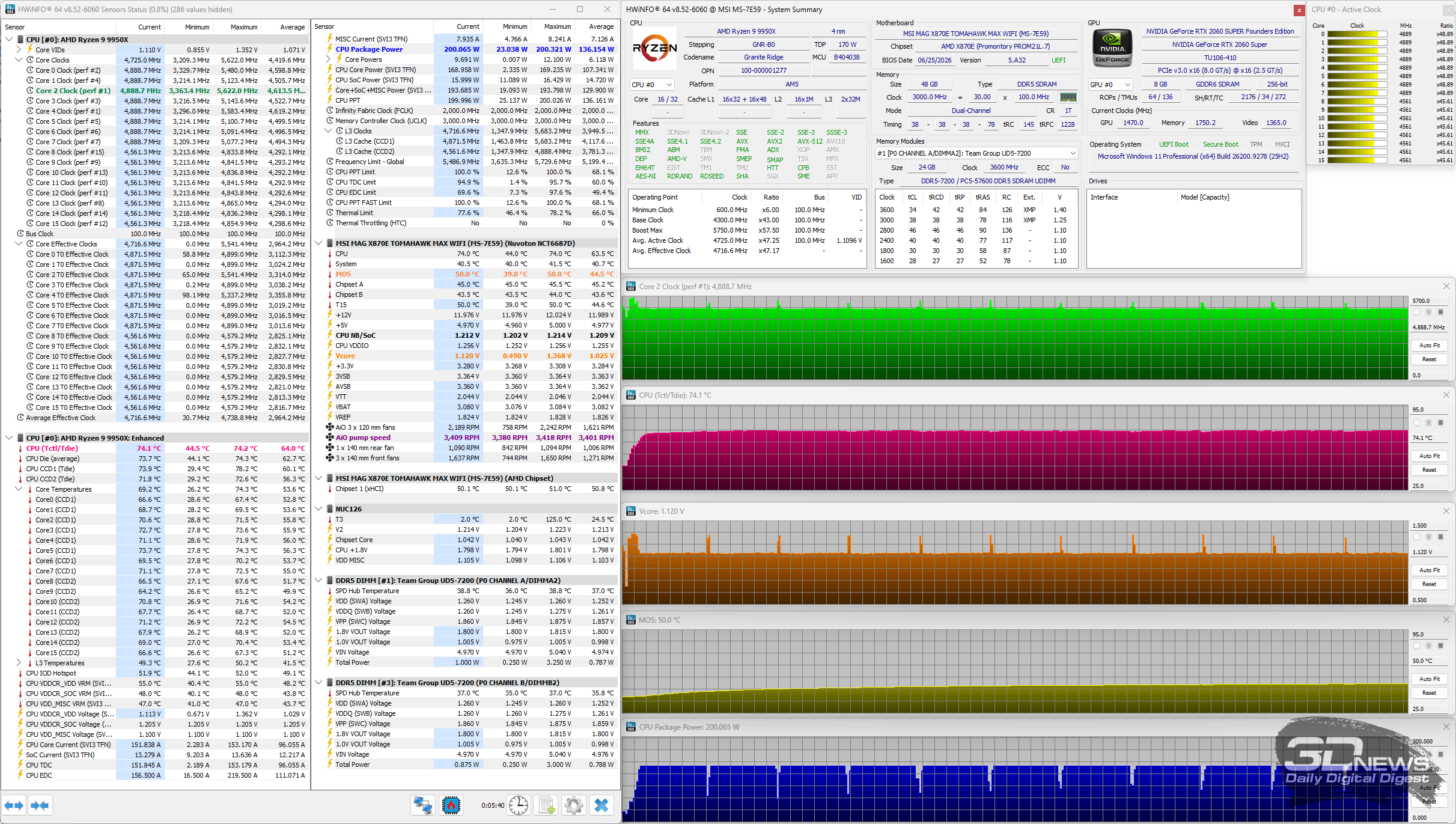
Посмотрим на данные мониторинга во время стресс-теста шестнадцатиядерного AMD Ryzen 9 9950X на MSI MAG X870E TOMAHAWK MAX WiFi с дефолтными настройками.
⇡#Настройки BIOS по умолчанию
Очевидно, что если в BIOS ничего не менять и PBO оставить в авто, то плата не раскрывает весь потенциал мощного процессора: первый кластер ядер работает в нагрузке на 4,89 ГГц, а второй лишь на 4,56 ГГц при напряжении 1,120 В. При этом потребление процессора едва превышает отметку 200 ватт, а его максимальная температура достигла 74,2 градуса Цельсия. Отметим отлично охлаждаемые радиаторами цепи VRM платы – их температура повысилась лишь до 50 градусов Цельсия.
В качестве разминки перед основным тестированием мы попробовали активировать предустановленные в BIOS профили PBO, выбрав Thermal Point 65, Thermal Point 75 и Thermal Point 85 (снятие всех ограничений, за исключением предельной температуры).
Показатели мониторинга во время этих трёх стресс-тестов приводим на скриншотах, которые получились весьма интересными.
|
PBO Thermal Point 65 |
PBO Thermal Point 75 |
PBO Thermal Point 85 |
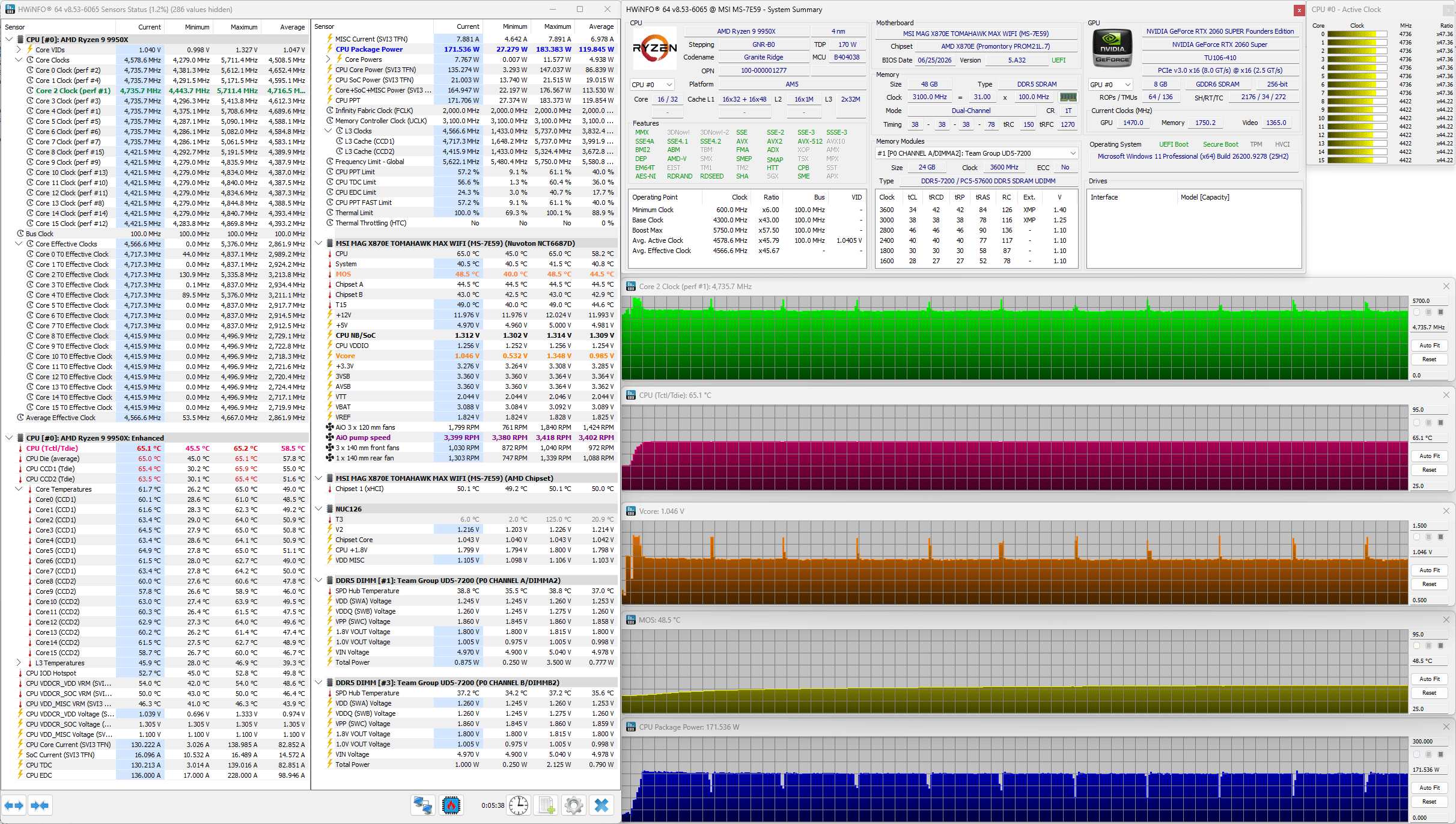
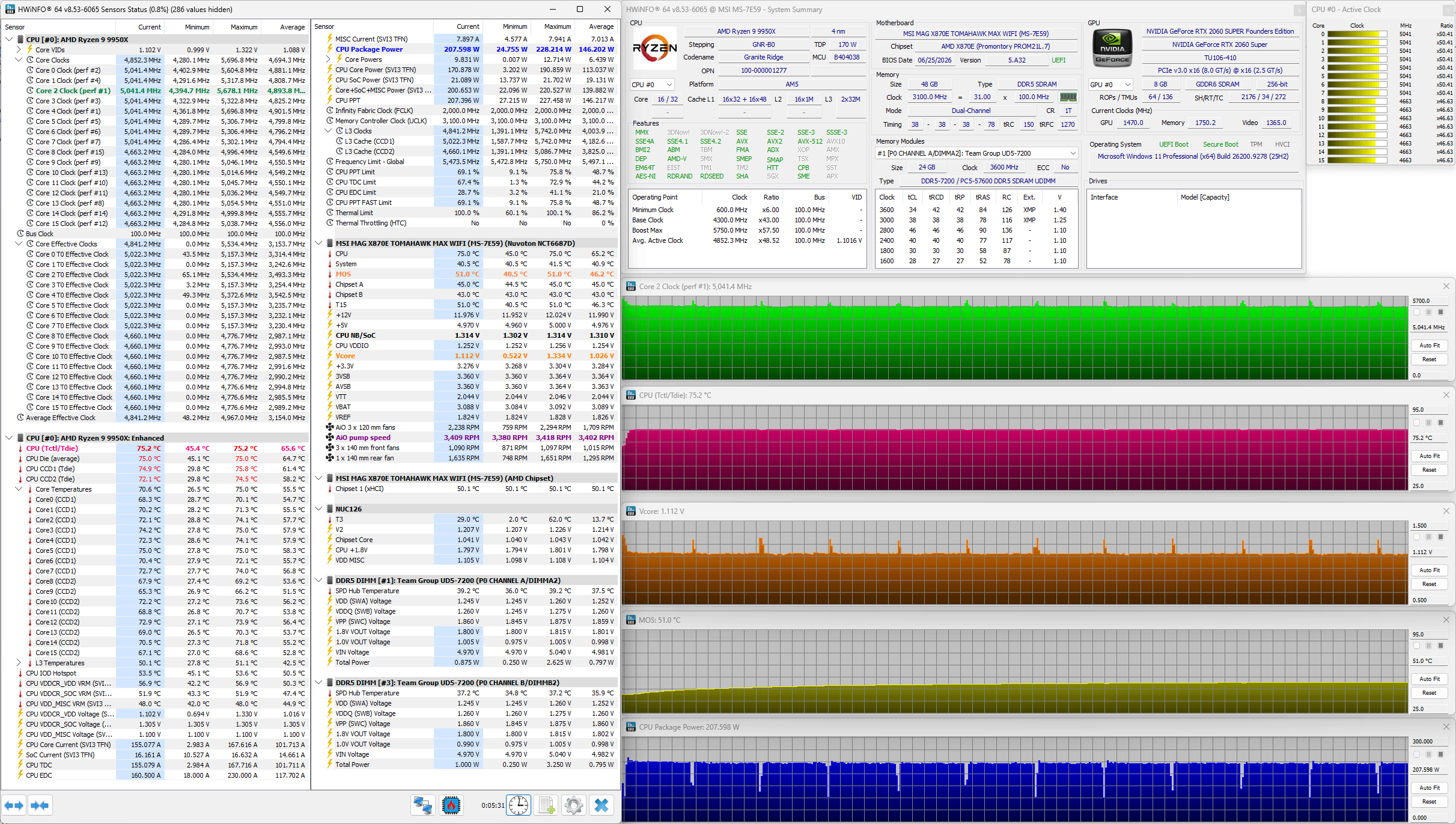
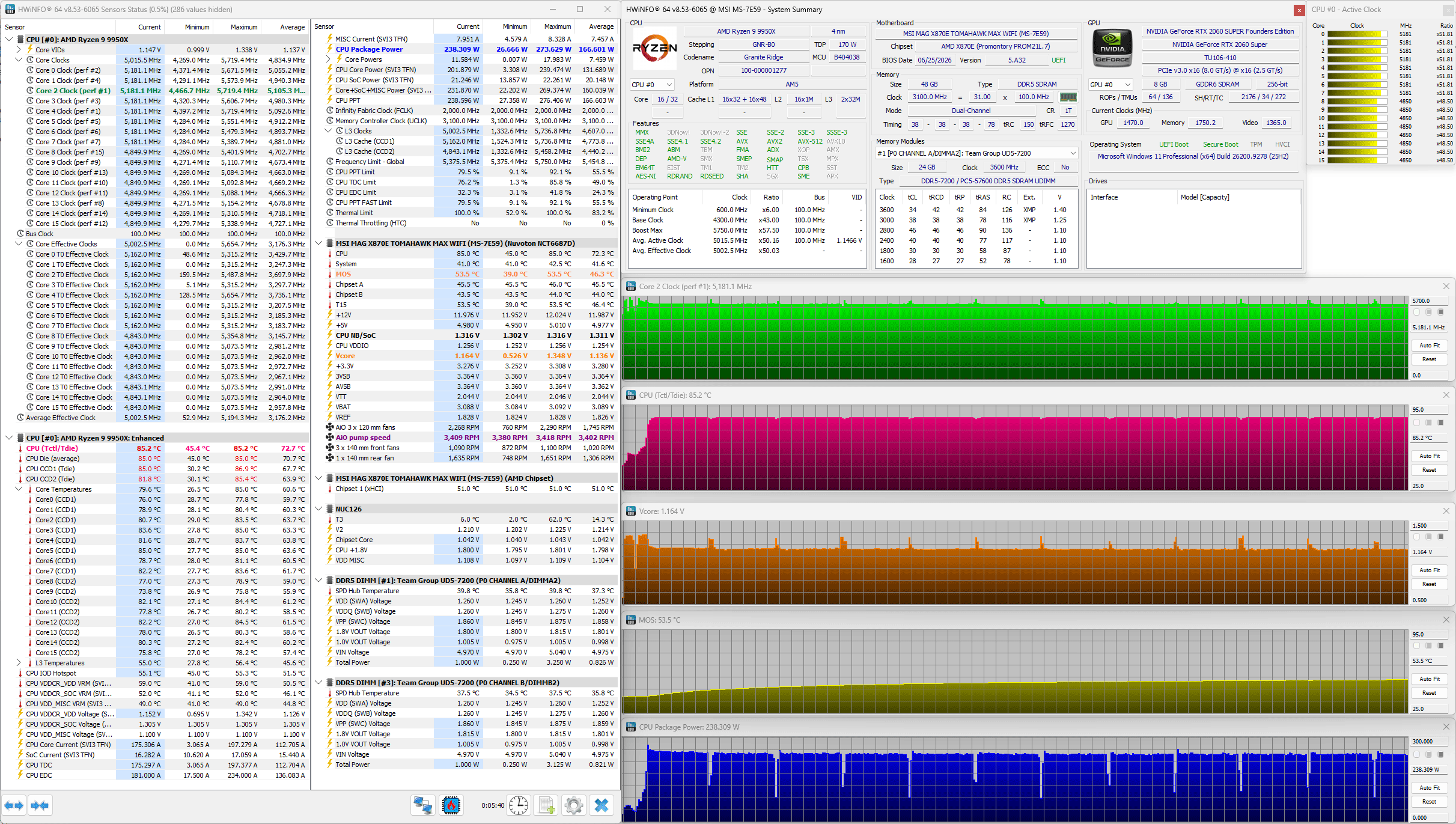
При ограничении температуры отметкой 65 градусов Цельсия первый кластер (CCD0) процессора работает на 4,74 ГГц, а второй (CCD1) на 4,42 ГГц, что ниже, чем при автоматических настройках BIOS. Это не удивительно, поскольку на автомате процессор прогревался до 74 градусов Цельсия. Тепловыделение процессора при PBO Thermal Point 65 достигает 183 ватт. Уже при PBO Thermal Point 75 процессор работает быстрее, чем на настройках «авто». Частота ядер первого кластера в нагрузке держится на 5,04 ГГц, а второго на 4,66 ГГц, уровень TDP повысился до 228 ватт. Наконец, третий профиль PBO Thermal Point 85 с ограничением по температуре до 85 градусов Цельсия разрешает процессору автоматически разгоняться до 5,18 ГГц по CCD0 и до 4,85 ГГц по CCD1 при суммарных 274 ваттах тепловой мощности. То есть профили BIOS работают, никаких специальных навыков от пользователя не требуется, достаточно обеспечить хорошее охлаждение процессора и включить настройку в BIOS.
В другом подразделе BIOS можно активировать ещё один тип профилей, теперь уже с ограничением не по температуре, а по TDP процессора.
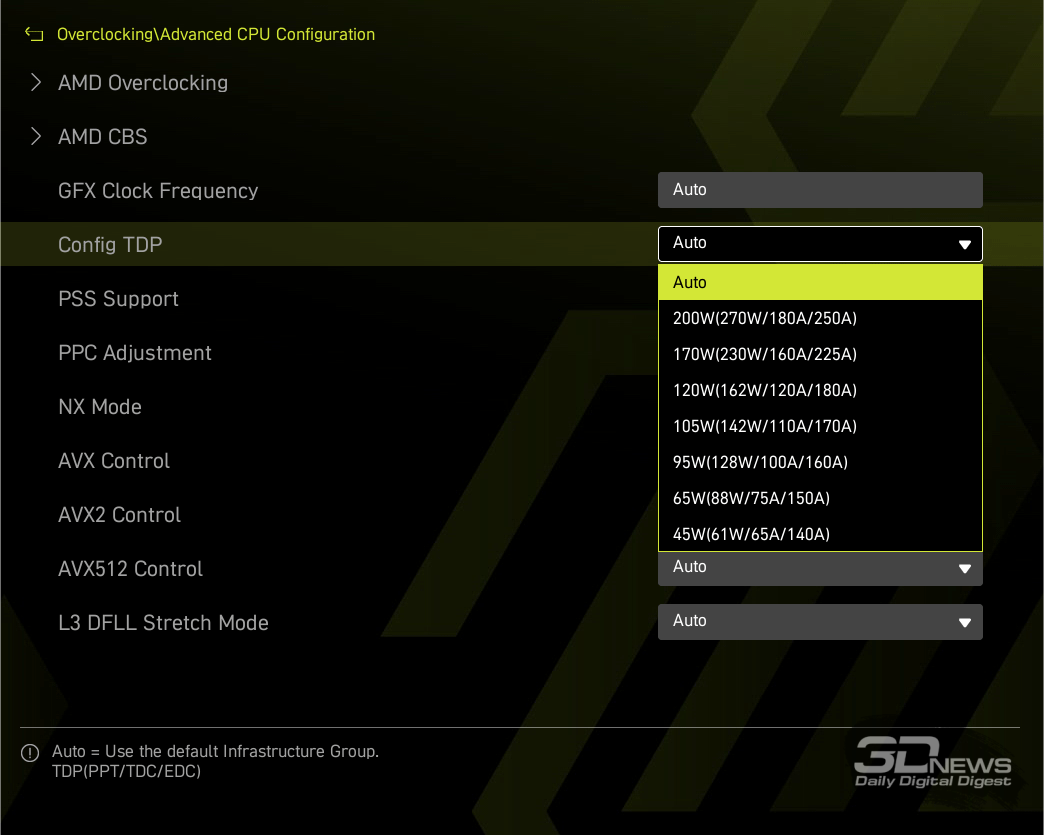
Из семи предустановок мы протестировали три верхних: 120, 170 и 200 ватт.
|
Config TDP 120 ватт |
Config TDP 170 ватт |
Config TDP 200 ватт |
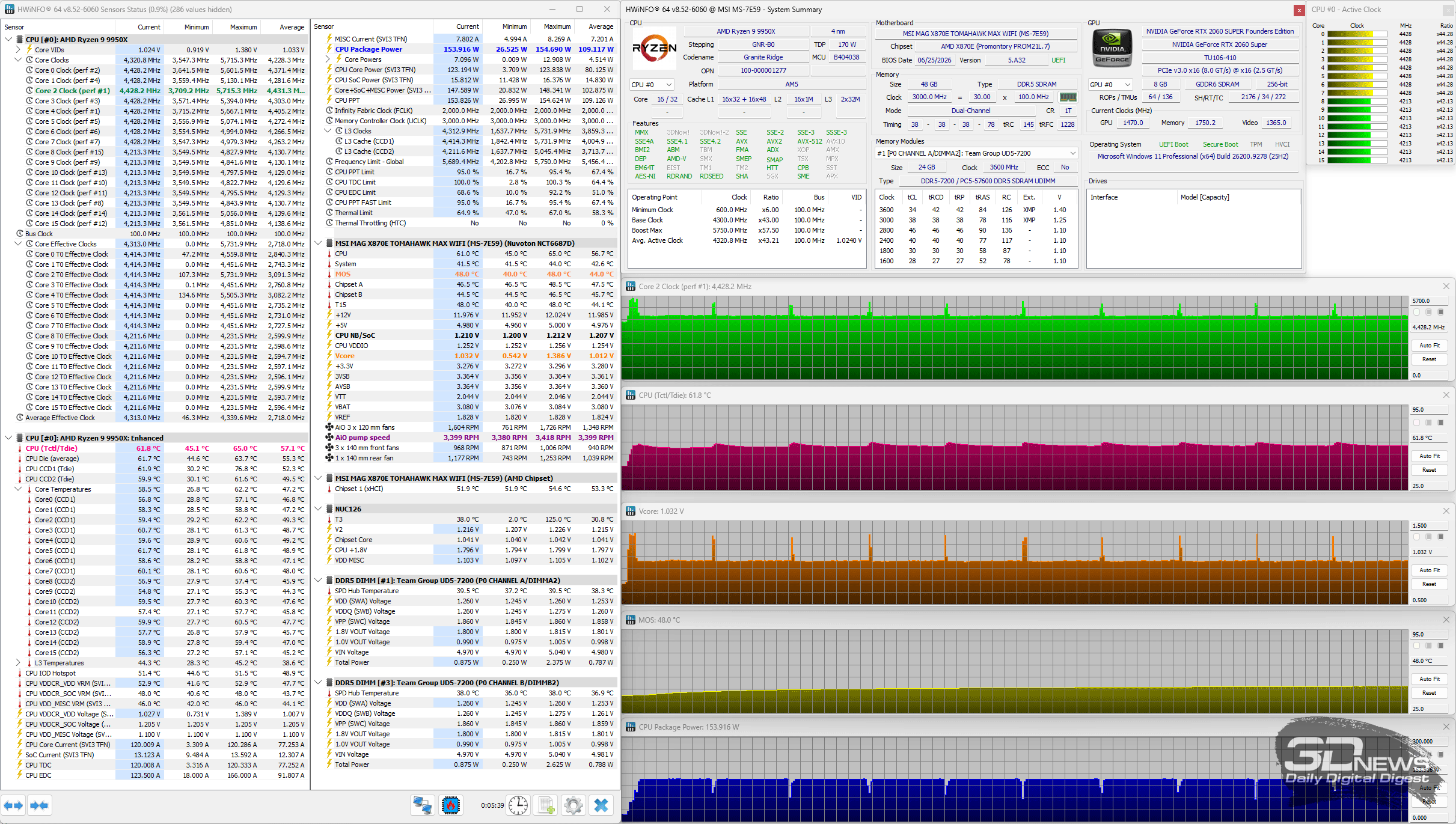
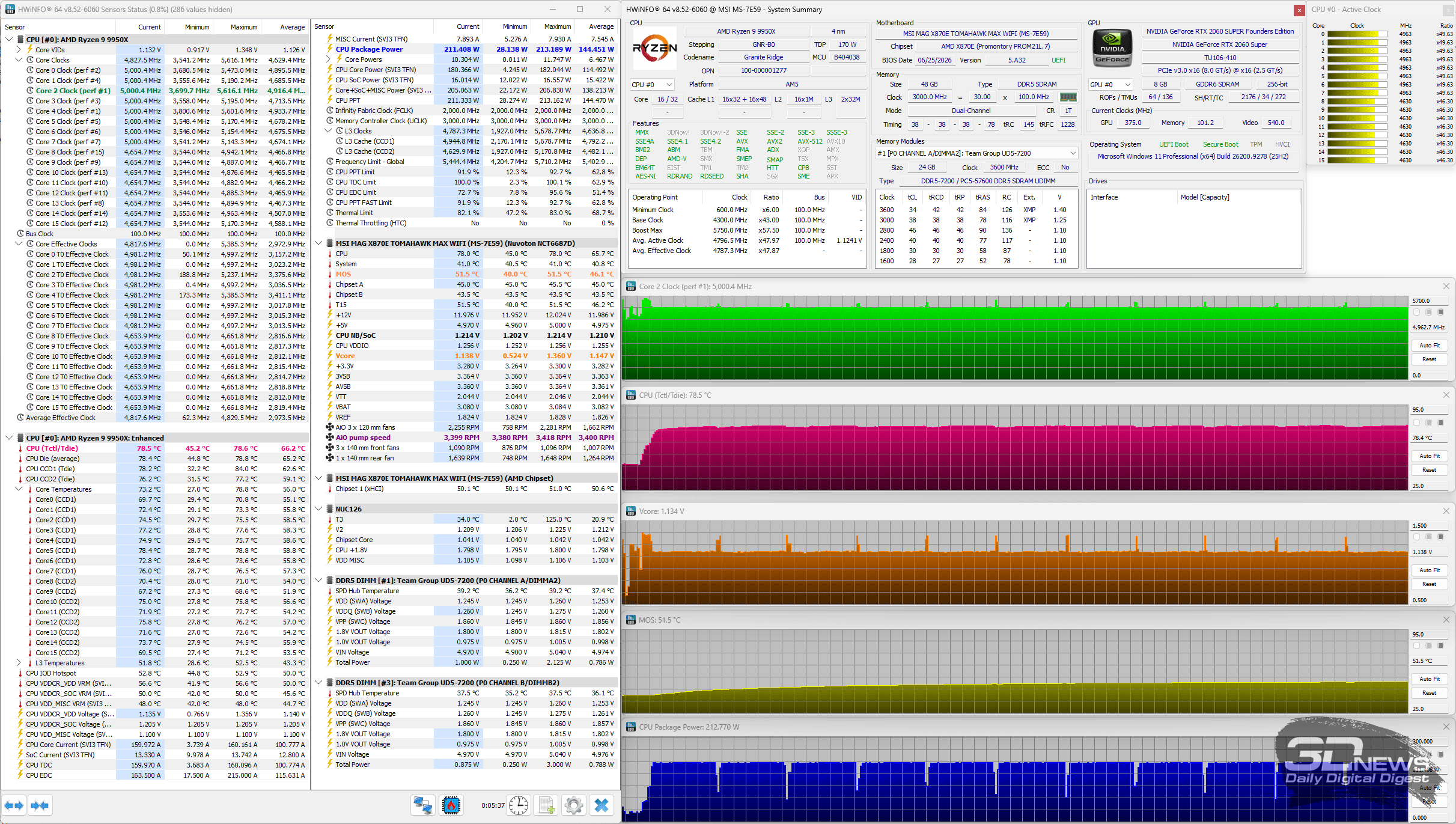
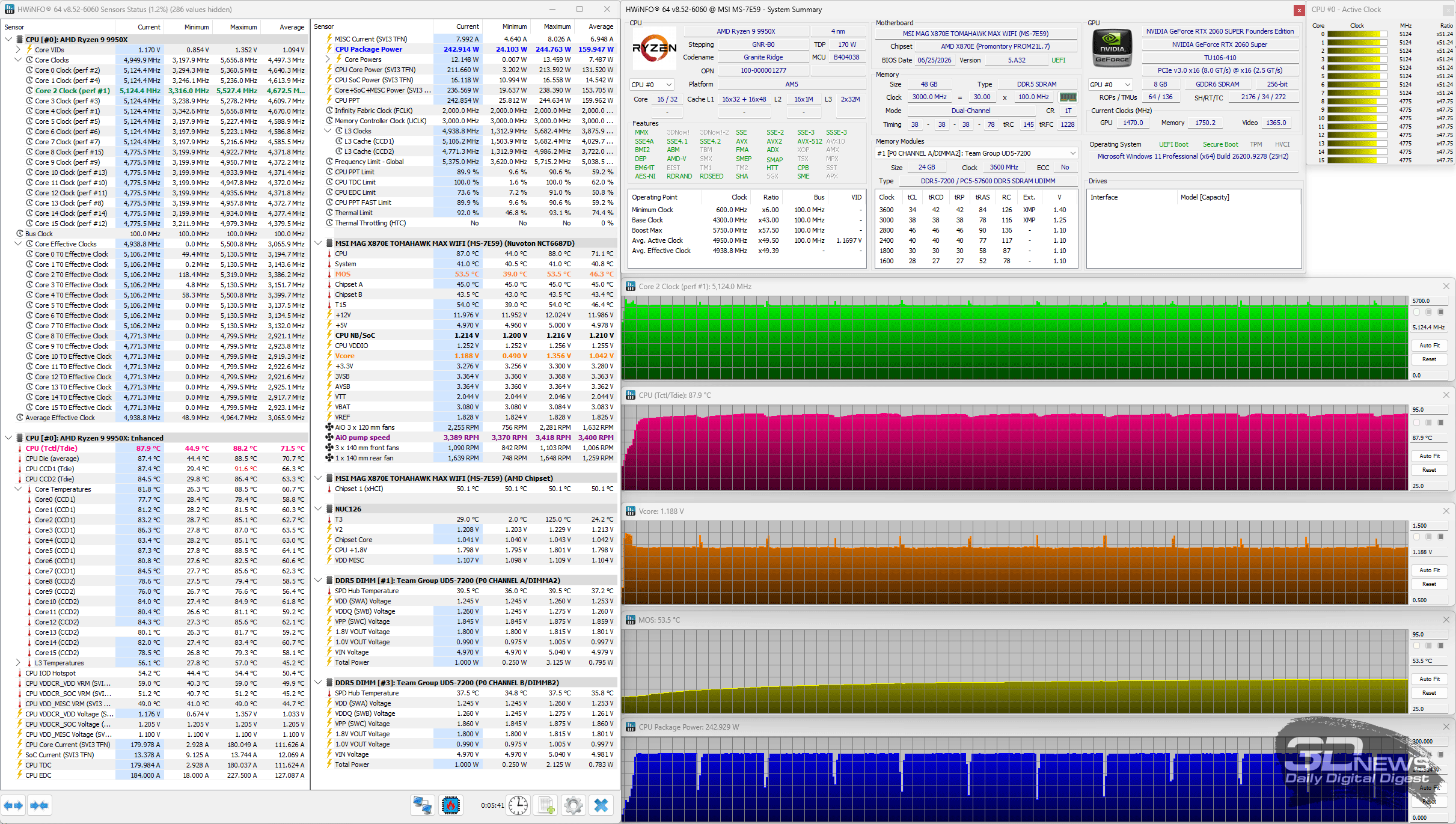
Все три режима работоспособны и стабильны, но самый мощный требует весьма эффективного охлаждения, поскольку температура вплотную приблизилась к 90 градусам Цельсия. Как бы то ни было, MSI MAG X870E TOMAHAWK MAX WiFi уверенно справилась и с этой задачей, а её VRM-цепи не прогрелись выше 54 градусов Цельсия.
Далее мы перешли к ручной настройке процессора и уже затем оперативной памяти на плате. Сначала процессор был зафиксирован по частоте всех своих ядер на 5,2 ГГц с последующим подбором минимально возможного напряжения при LLC3.
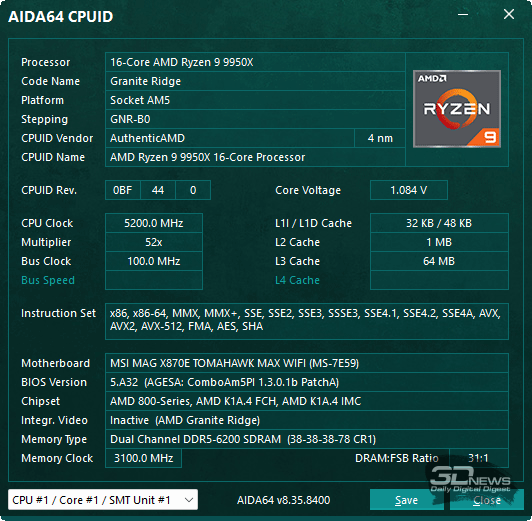
Оказалось, что для этого на MSI MAG X870E TOMAHAWK MAX WiFi нашему экземпляру AMD Ryzen 9 9950X оказалось достаточно 1,080 В. Кстати, вы знали, что на каждой модели платы напряжение одного и того же процессора будет разным? Смотрим на мониторинг в стресс-тесте.
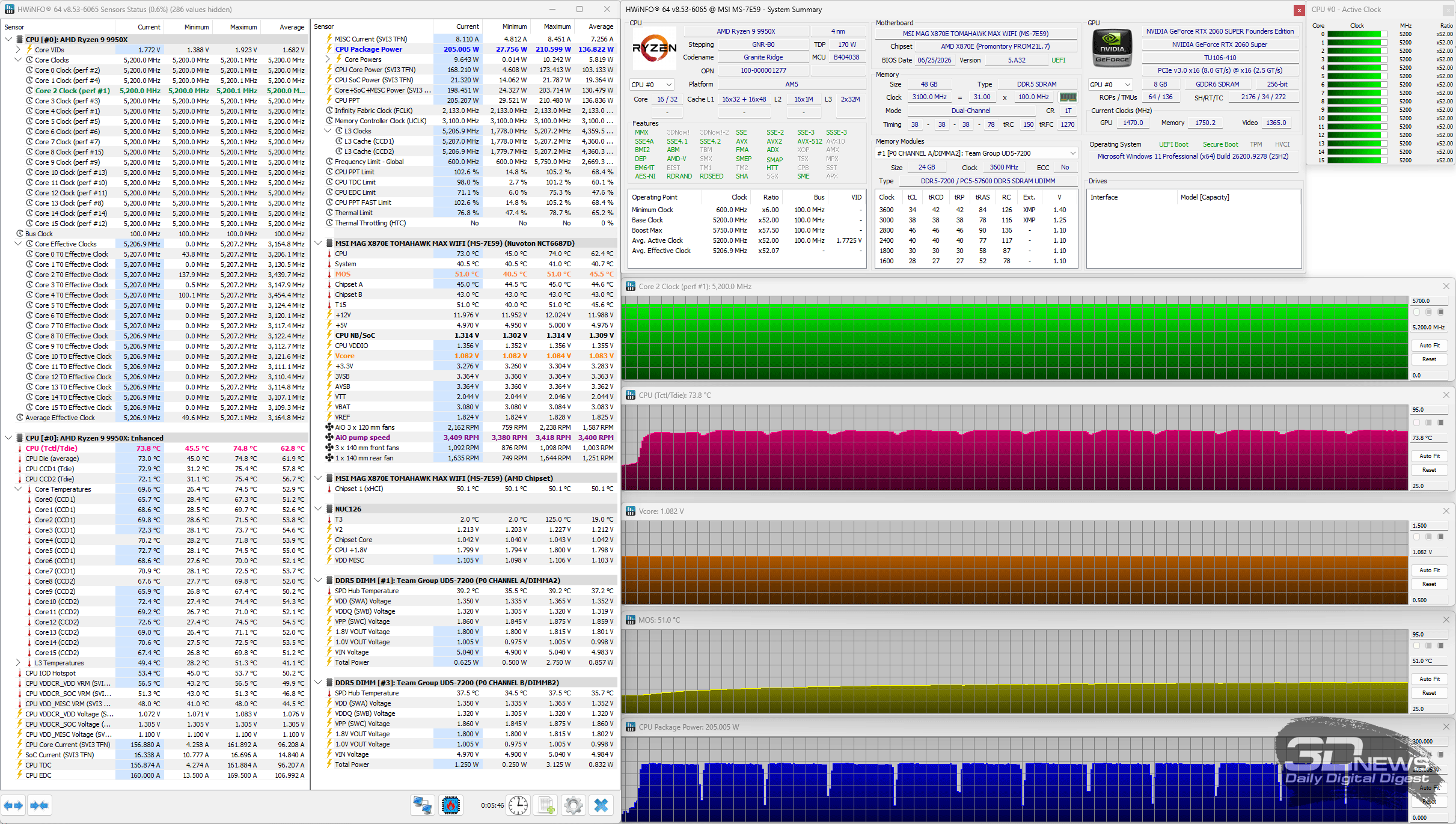
У нас получились те же 74,8 градуса Цельсия, что и при автоматических настройках BIOS. И это на «фиксе» 5,2 ГГц по всем ядрам и с максимальным TDP 210,6 ватта! Нужно ли говорить, какой вариант настроек будет производительнее?
Идём дальше и повышаем частоту процессора ещё на шаг выше – до 5,3 ГГц.
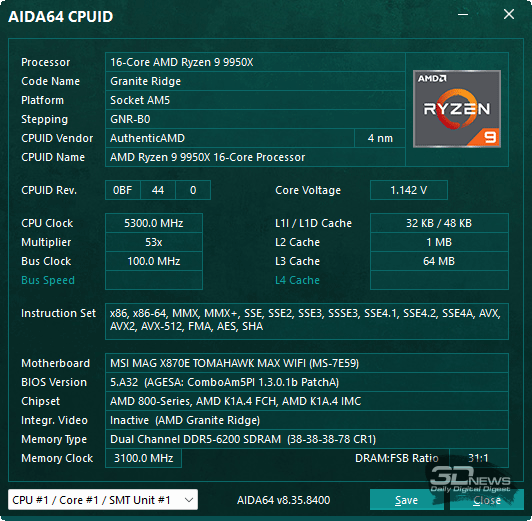
Для стабильности на MSI MAG X870E TOMAHAWK MAX WiFi потребовалось повысить напряжение до 1,140 В.
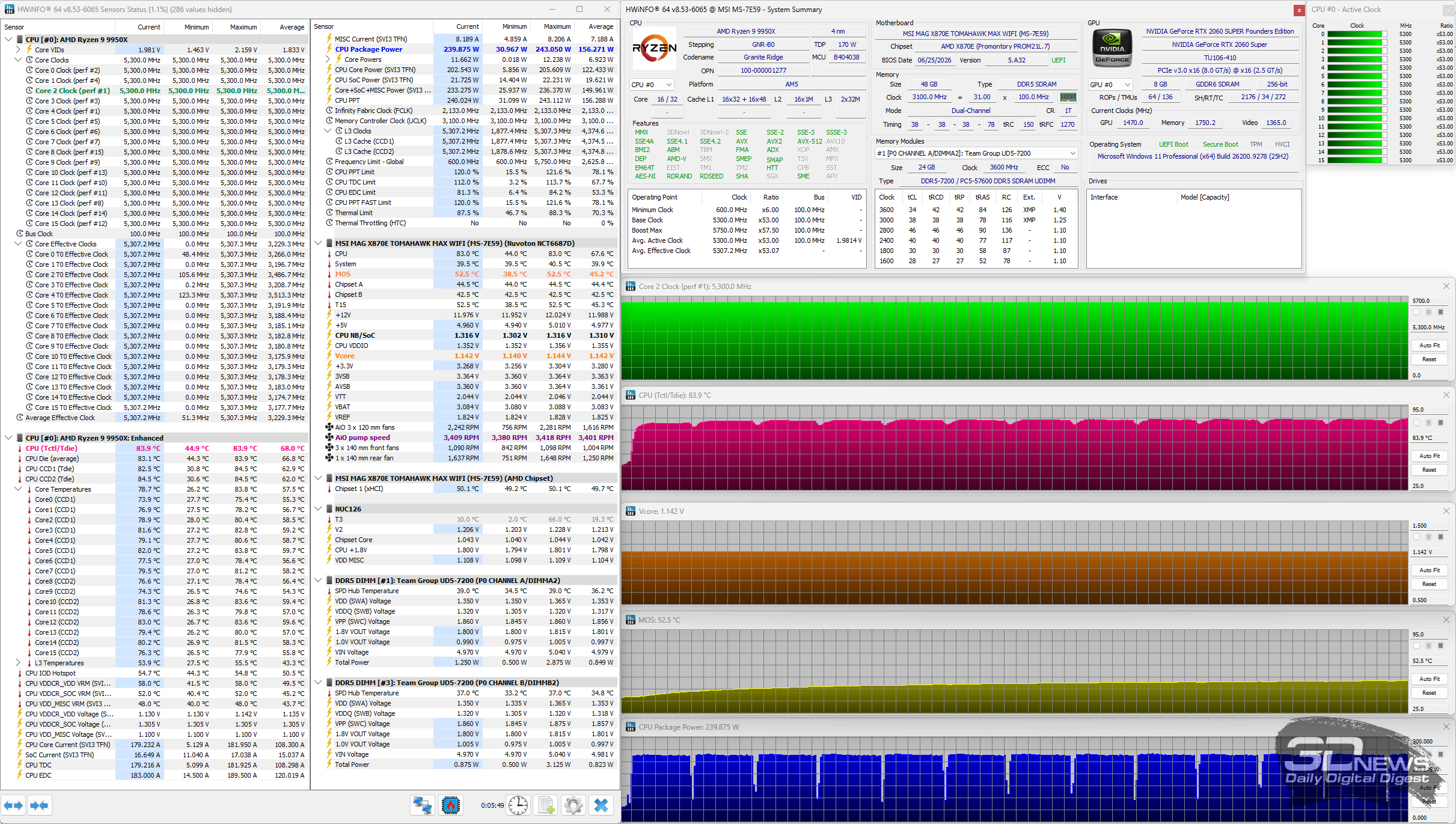
Как видим, температуры выросли (83,9 градуса Цельсия), но никакого беспокойства по-прежнему не вызывают, как и температуры VRM (52,5 градуса Цельсия), а тепловыделение процессора повысилось до 243 ватт. Получилось стабильно, не слишком горячо и разительно быстрее, чем при автоматических настройках BIOS (в особенности в мультипоточных тестах). Поскольку выше разогнать процессор уже не получалось, то мы перешли к настройке оперативной памяти.
Прекрасно зная пределы тестового комплекта, грамотно настроить DDR5 на MSI MAG X870E TOMAHAWK MAX WiFi с её безграничными возможностями не составило никакого труда. Частота памяти была повышена до 6,2 ГГц при напряжениях VDD/VDDQ 1,365/1,320 В и FCLK на 2,133 ГГц. Далее в процессе тестирования на стабильность основные тайминги были снижены до 32-36-36-44 CR1 с дополнительной настройкой вторичных и третичных таймингов. Итоговый результат приведён на двух скриншотах.
|
|
|
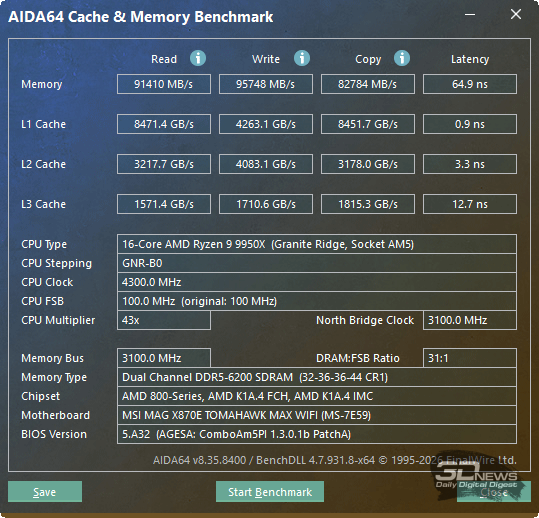
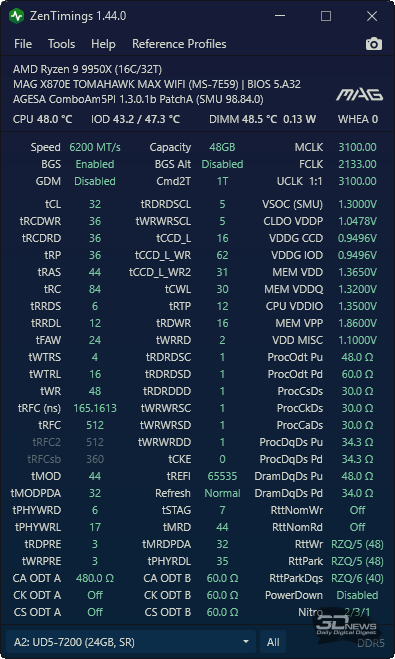
Разница в пропускной способности памяти и её латентности с приведённым в начале тестирования режимом XMP2 без настройки, как говорится, налицо. Пренебрегать такими возможностями, как нам кажется, не стоит.
⇡#Заключение
Из серьёзных замечаний по поводу MSI MAG X870E TOMAHAWK MAX WiFi можем озвучить только одно — всего четыре порта M.2 для SSD (против пяти у конкурентов в этом ценовом сегменте). На этом минусы заканчиваются, остаются только плюсы.
В их числе: восьмислойная печатная плата с технологией PCB Fabric, исчерпывающе мощная система питания процессора на 14 фазах, которая ещё и эффективно охлаждается, стабильная работа с оперативной памятью с поддержкой широкого спектра частот и таймингов, дополнительное питание для видеокарты, огромное количество разнообразных USB-портов, два быстрых сетевых контроллера и флагманский звуковой кодек. Добавим сюда же широкие возможности для подключения вентиляторов (8+1), мониторинг и управление ими, индикатор POST-кодов и диагностические светодиоды, подсветку и целый букет фирменных технологий, делающих MSI MAG X870E TOMAHAWK MAX WiFi чрезвычайно привлекательной платой для создания любых конфигураций и решения самых ресурсоёмких задач.
Если Вы заметили ошибку — выделите ее мышью и нажмите CTRL+ENTER.
KioskNews shows a cleaned-up reading view extracted from the publisher’s page — the original always lives on their site, not ours.