Cloud Rebuild : comment réinstaller Windows 11 sans clé USB ?
Windows 11 a introduit il y a quelques semaines une nouvelle fonction de récupération. Celle-ci permet de réinstaller le système d’exploitation de zéro, en téléchargeant une copie de Windows 11 depuis le Cloud, sans que vous n’ayez besoin ensuite de booter votre PC sur une clé USB. Voici comment faire.
Après plusieurs mois d’utilisations, il est fort possible que votre PC sous Windows 11 commence à montrer des signes de ralentissement. La faute à la multiplication des fichiers inutiles stockés çà et là sur le stockage interne de votre machine, mais aussi peut-être à une multitude de logiciels inutilisés qui, dans certains cas, peuvent monopoliser les ressources de votre machine.
S’il est possible d’effectuer manuellement un nettoyage pour accélérer votre PC, la procédure peut s’avérer longue et fastidieuse, et cela d’autant plus si vous n’avez jamais vraiment entretenu votre machine. Dans ce cas, la solution la plus radicale est de procéder à une réinstallation complète de Windows 11.
Pour ce faire, vous pouvez vous munir d’une clé USB que vous pouvez transformer en support de réinstallation bootable. Vous devrez toutefois réaliser la réinstallation de Windows 11 manuellement sur votre PC.
À moins que votre PC ne soit parfaitement à jour. Si c’est le cas, vous pouvez passer outre toutes ces étapes de réinstallation fastidieuse. En effet, Microsoft a déployé il y a quelques mois dans son système d’exploitation une nouvelle fonctionnalité nommée Cloud Rebuild (ou Reconstruction du cloud, en français) qui permet de réinstaller une copie fraîche de Windows 11 en téléchargeant celle-ci directement depuis les serveurs de Microsoft.
Et l’avantage de Cloud Rebuild, c’est que la fonction s’occupe de tout le processus de réinstallation sans que vous ayez quoi que ce soit à faire. Attention toutefois, avant toute tentative de réinstallation de Windows 11, n’oubliez pas de procéder à une sauvegarde en bonne et due forme de l’ensemble de vos données.
1. Entrez dans l’environnement de récupération de Windows 11
Si votre PC ne répond plus et plante à chaque démarrage, il devrait en principe afficher de lui-même l’écran de récupération de Windows. Si votre machine est toujours parfaitement fonctionnelle, mais que vous souhaitez réinstaller une copie propre de Windows 11 pour repartir sur de bonnes bases, vous pouvez accéder à l’environnement de récupération de Windows en vous rendant dans les Paramètres. Sélectionnez Système dans la colonne de gauche, puis entrez dans le menu Récupération.
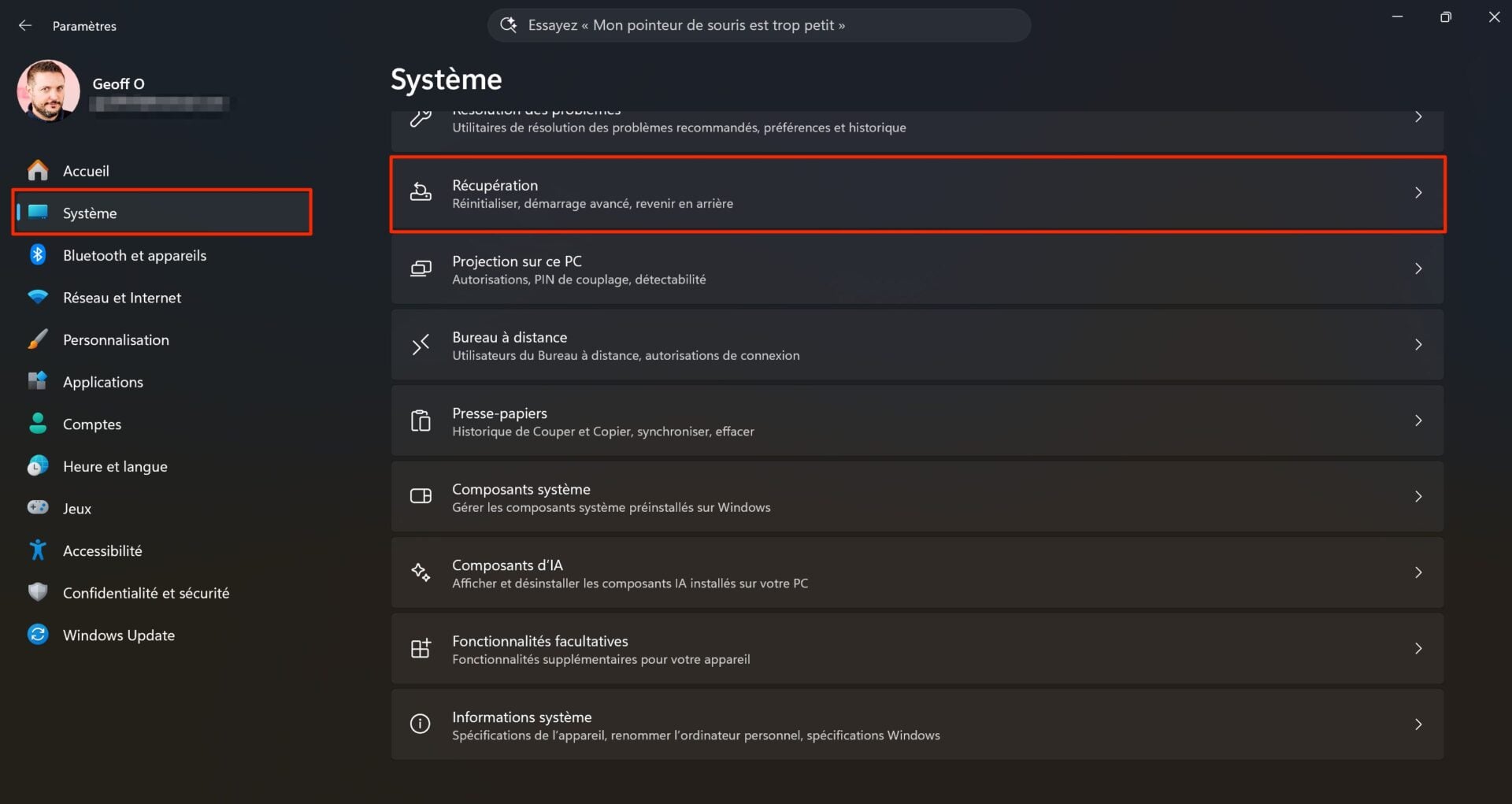
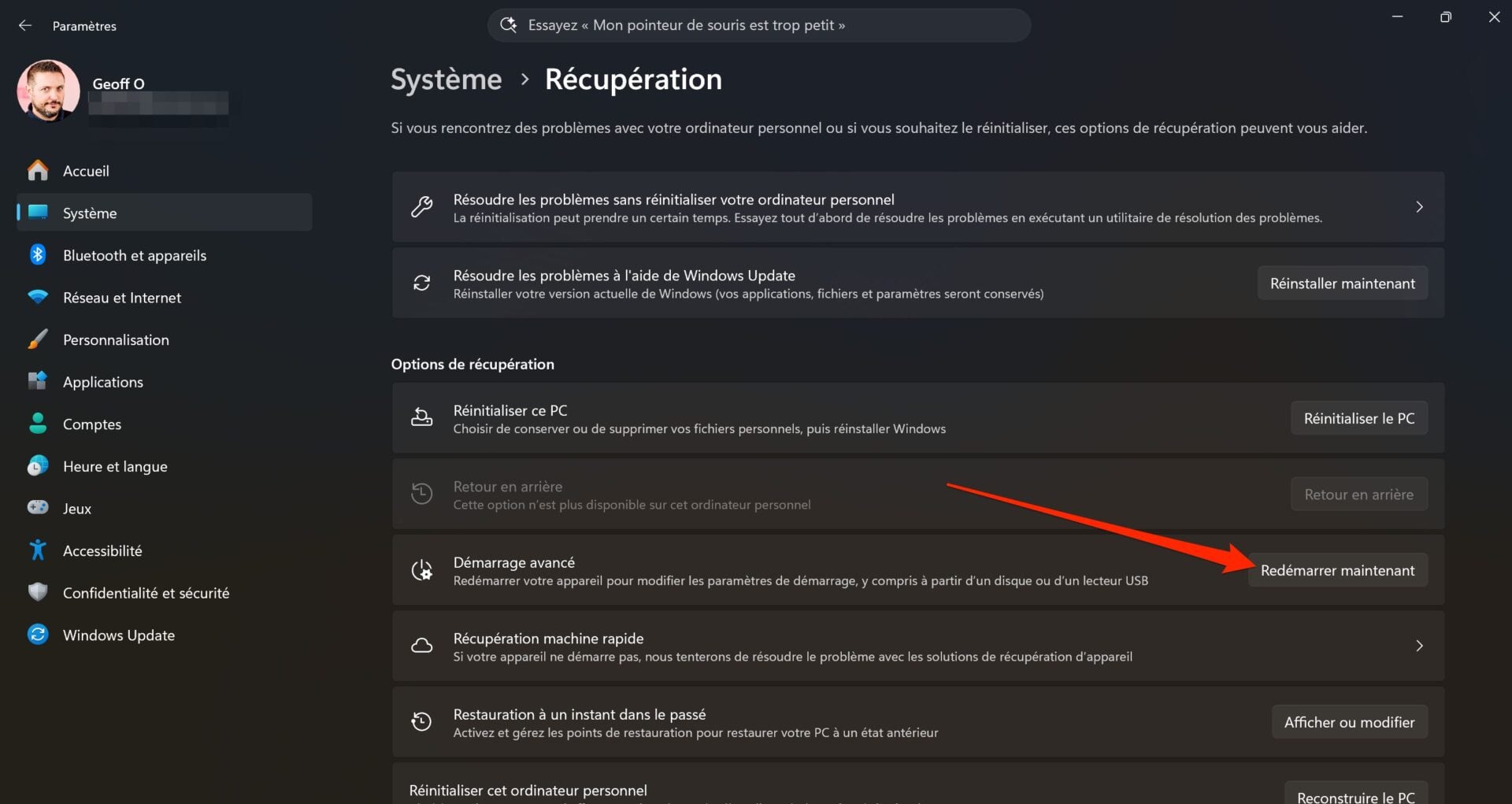
Cliquez ensuite sur le bouton Redémarrer maintenant affiché dans la section Démarrage avancé.
2. Accédez à Cloud Rebuild
L’écran bleu de l’environnement de récupération de Windows devrait vous proposer plusieurs options, sélectionnez Dépannage.
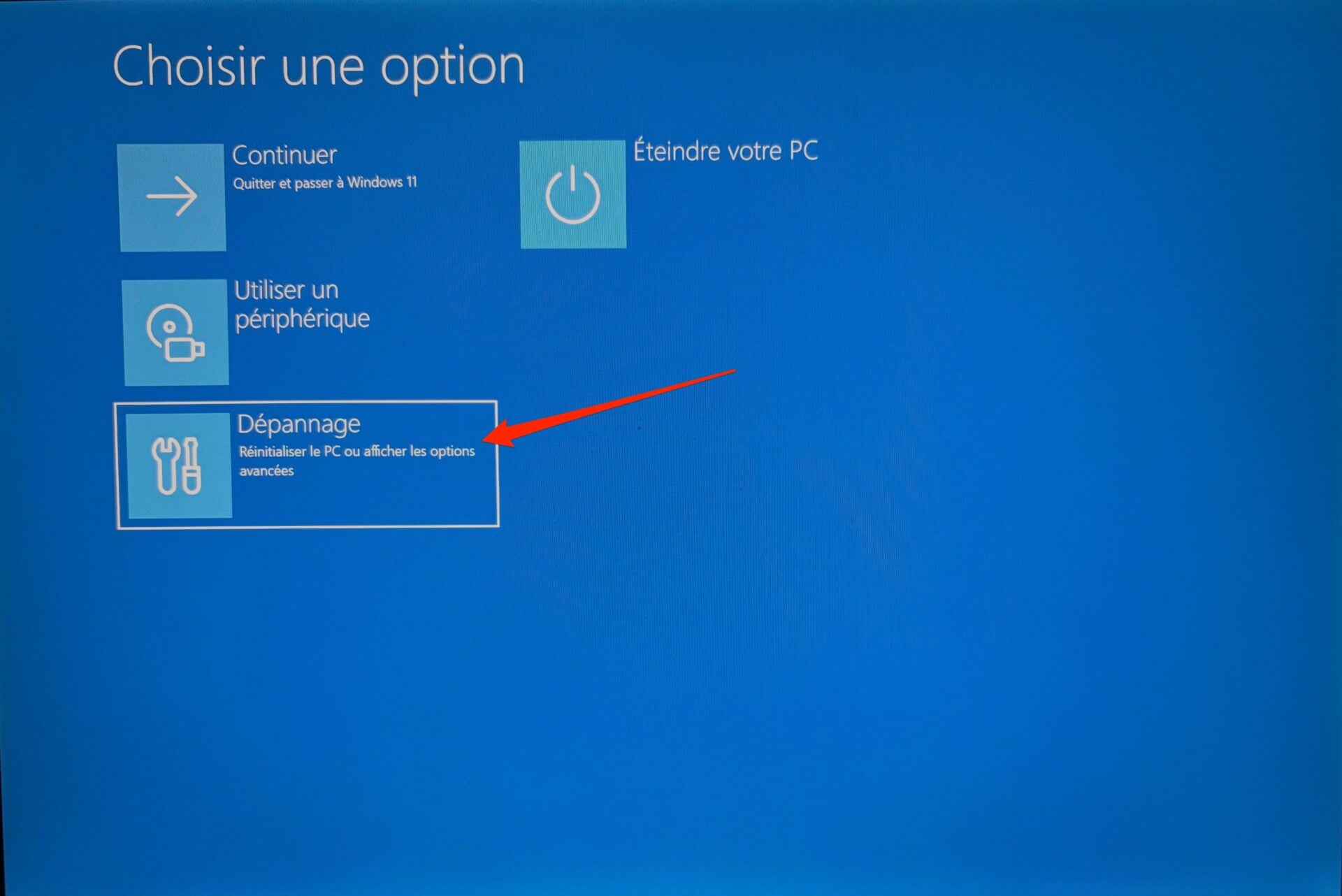
Choisissez ensuite l’option Reconstruction du cloud.
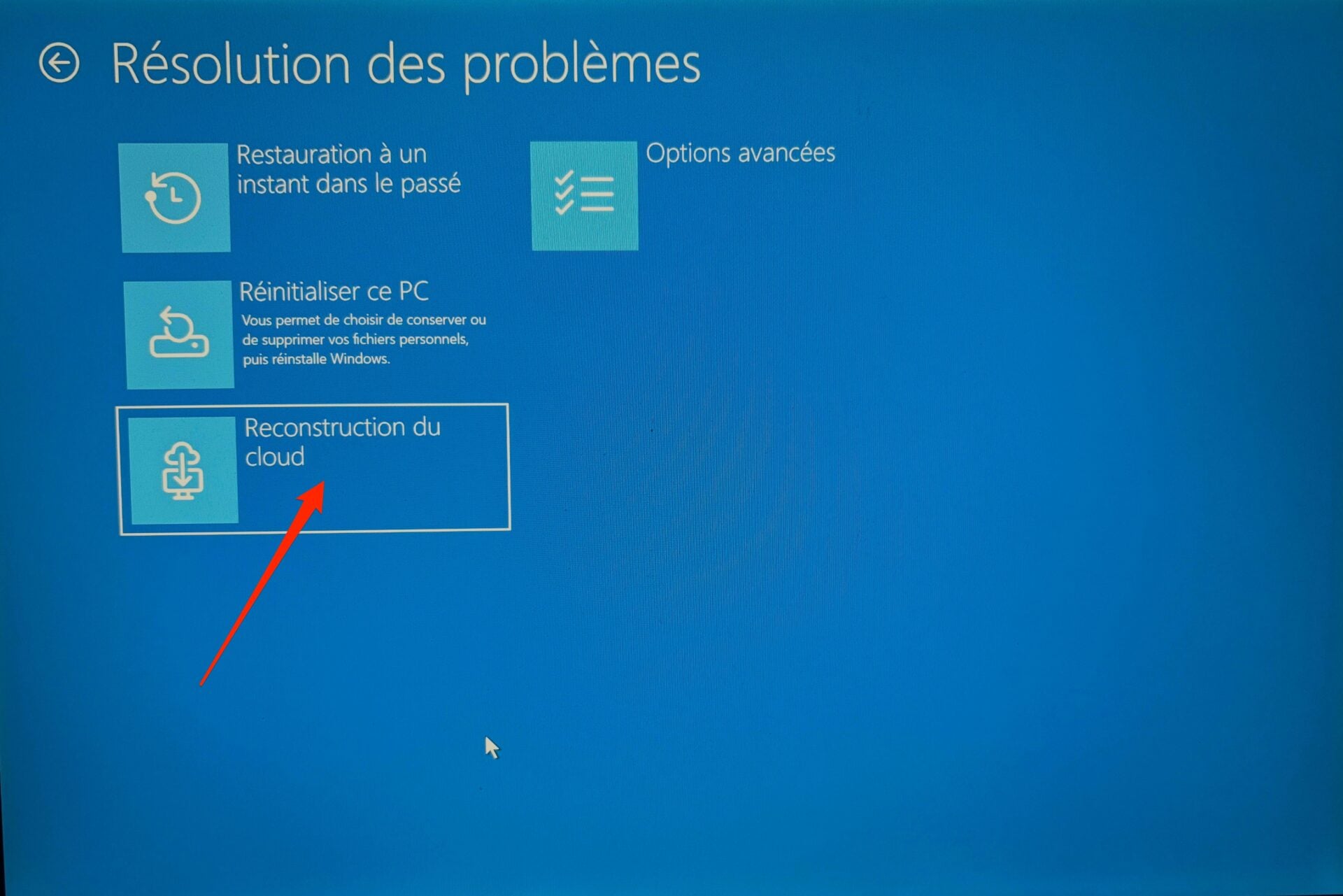
3. Supprimez vos fichiers
Patientez quelques instants le temps que le module de Reconstruction du cloud se charge. Deux options vous sont alors proposées : Supprimer les fichiers et Supprimer et effacer de manière sécurisée.
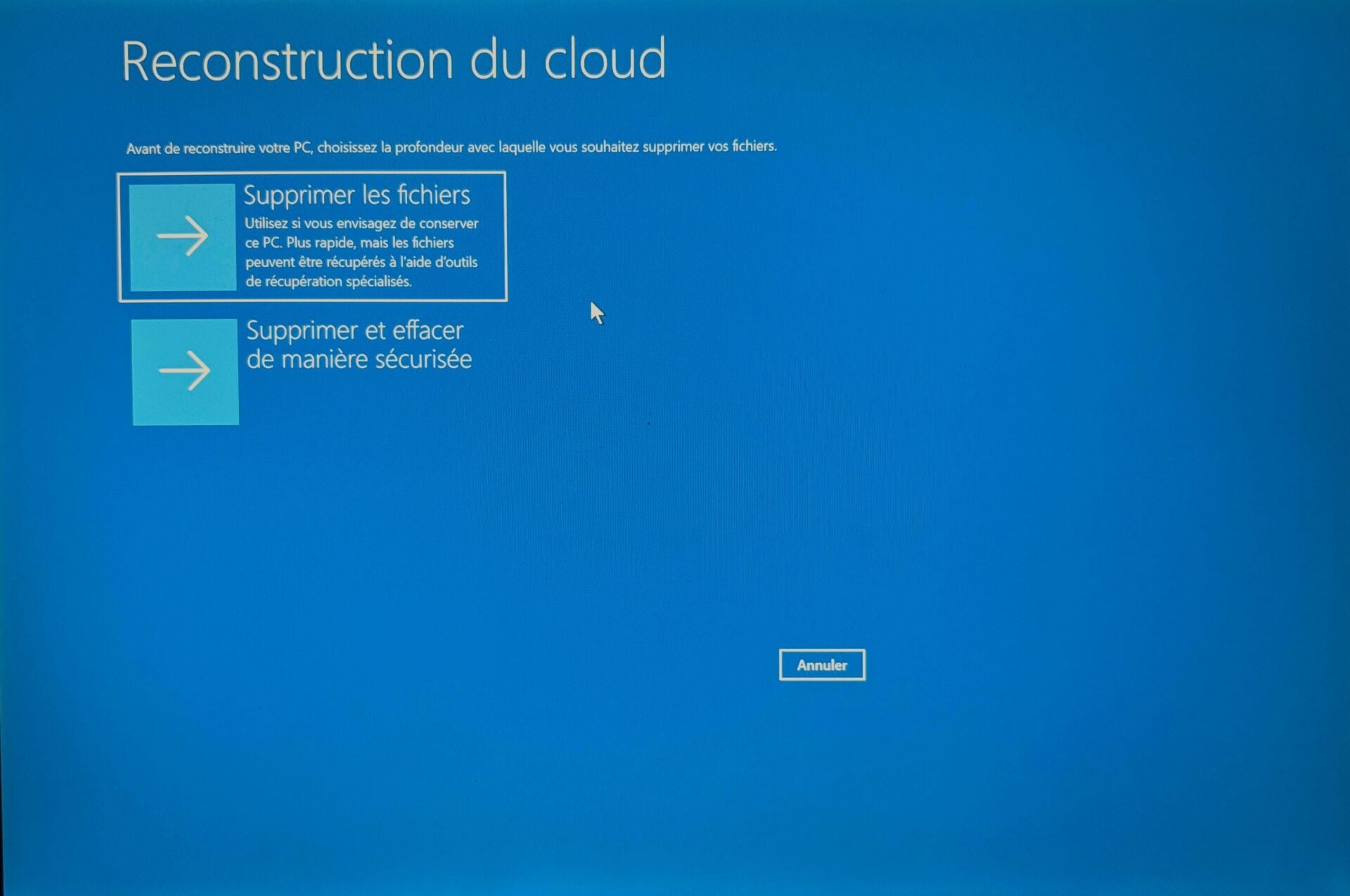
Si vous comptez conserver votre machine pour votre utilisation personnelle, sélectionnez la première option. Si vous envisagez en revanche de céder votre machine à un tiers, choisissez la seconde option. Supprimer et effacer de manière sécurisée va en effet effacer le stockage de votre machine avec plusieurs passes, afin de s’assurer que les données qui y étaient stockées ne puissent pas être récupérées par un tiers ultérieurement.
4. Réinstallez Windows 11
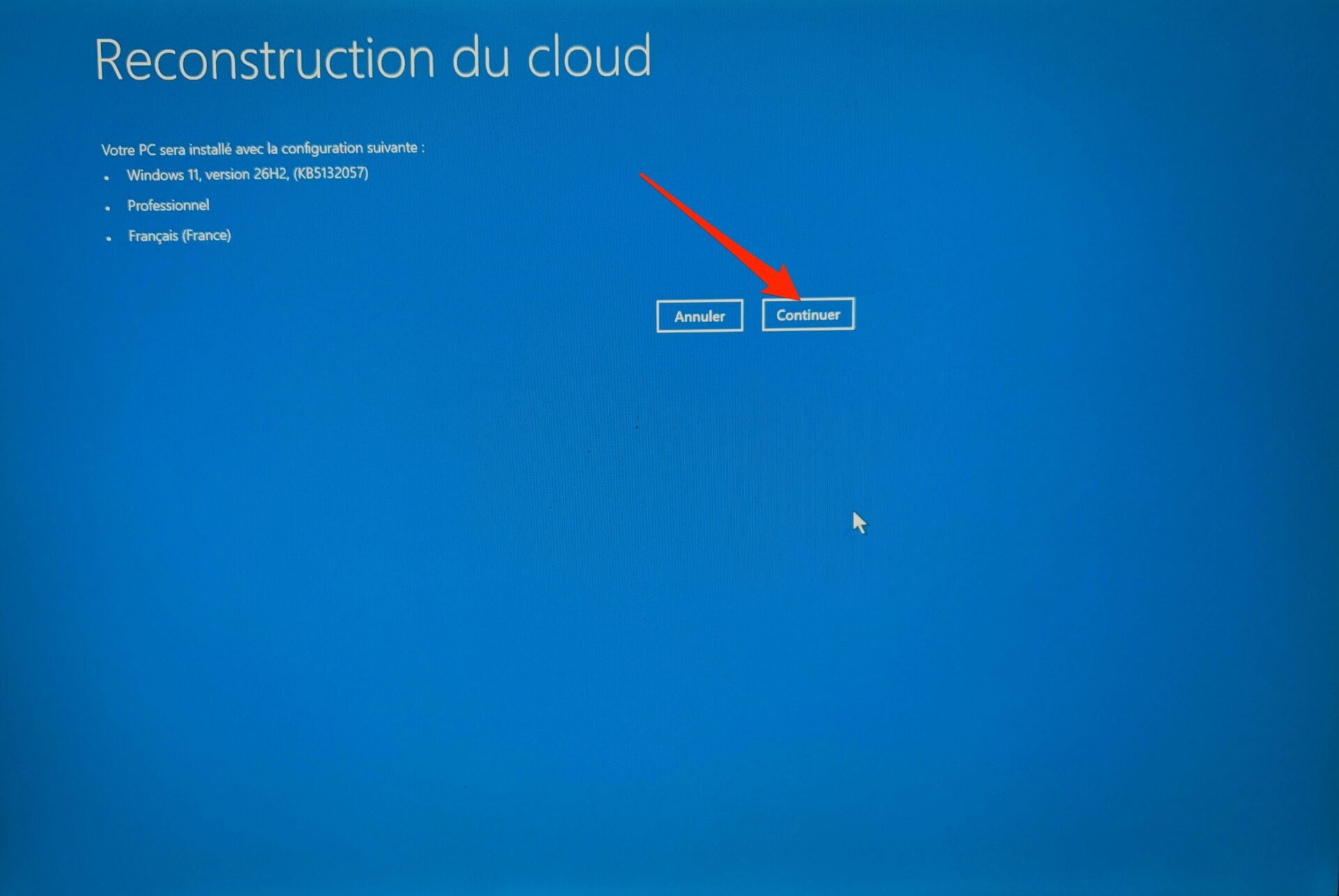
La fenêtre suivante devrait vous afficher un récapitulatif de la configuration sur laquelle vous êtes sur le point de restaurer votre PC. Cliquez sur le bouton Continuer.
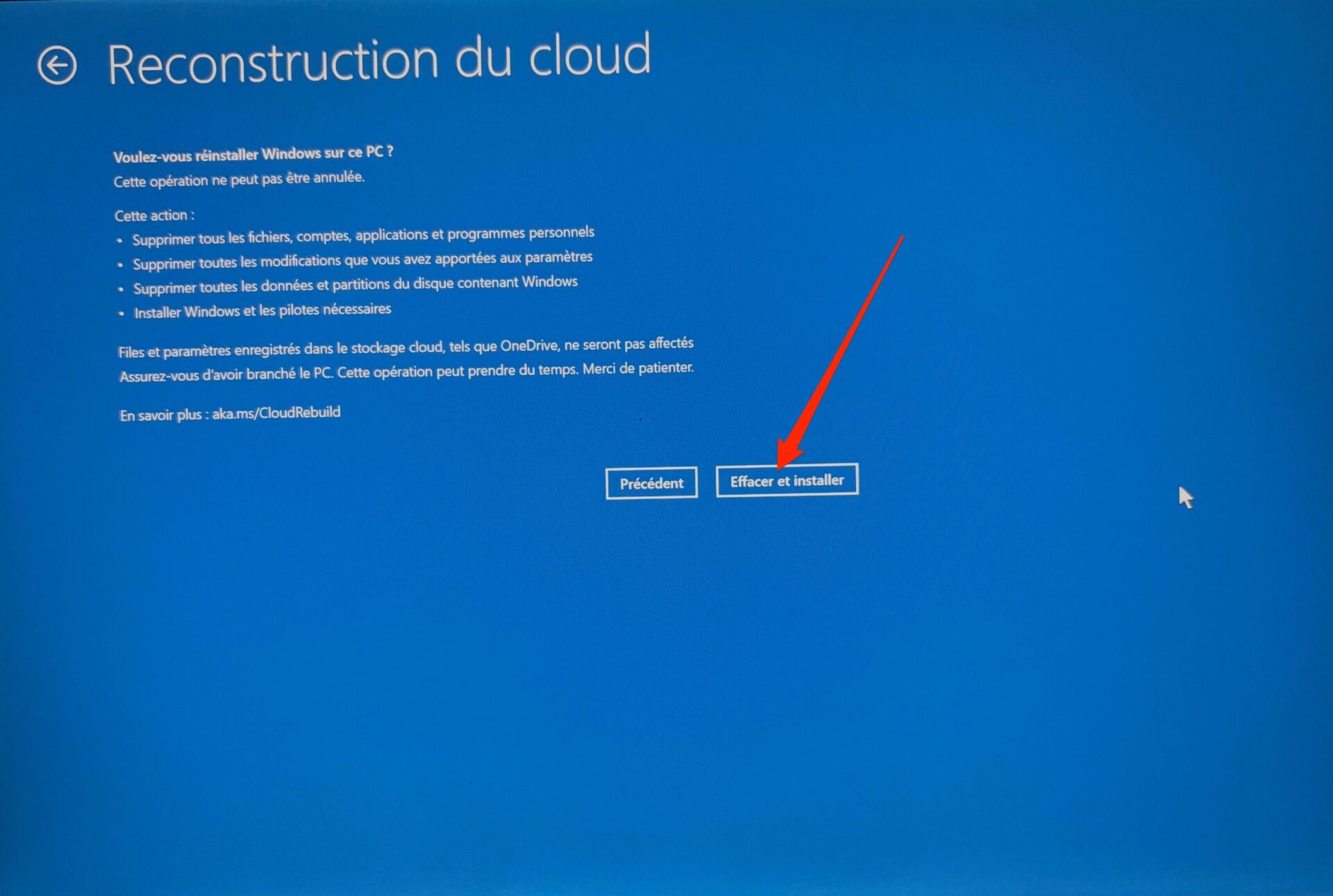
Le module de Reconstruction du cloud va ensuite afficher la liste des opérations à venir sur votre PC.
Concrètement, outre le téléchargement de la dernière image d’installation de Windows 11 depuis les serveurs de Microsoft, le module va supprimer tous les fichiers, applications et programmes personnels, réinitialiser tous les paramètres, supprimer toutes les données et partitions du disque contenant le système et enfin réinstaller Windows et les pilotes nécessaires au bon fonctionnement de votre PC. Cliquez sur Effacer et installer.
Le processus de réinstallation du système d’exploitation devrait alors commencer. Patientez jusqu’à ce que l’opération touche à sa fin. Votre ordinateur devrait redémarrer à plusieurs reprises au cours de l’opération.
KioskNews shows a cleaned-up reading view extracted from the publisher’s page — the original always lives on their site, not ours.