Kostenloses Windows-Tool OLEDTextFix soll Textdarstellung auf OLEDs verbessern
Wer an einem OLED-Monitor arbeitet statt spielt, kennt das Phänomen, dass Buchstaben farbige Ränder bekommen. Das kostenlose Open-Source-Programm OLEDTextFix für Windows soll diese Farbsäume auf Monitoren mit QD-OLED- und WOLED-Panels verringern. Dazu setzt es nicht an der Schriftausgabe einzelner Anwendungen an, sondern bearbeitet das fertige Desktopbild. Die Korrektur soll deshalb anwendungsübergreifend wirken. Das Problem selbst ist bekannt und war auch in unserer OLED-Langzeiterfahrung: der fast perfekte Monitor ein Thema.
Warum zeigen Samsungs QD-OLED-Displays bunte Kanten? Die Ursache liegt in der Subpixelanordnung. Windows ClearType wurde für LCDs mit vertikalen RGB-Streifen entwickelt, bei denen Rot, Grün und Blau nebeneinanderliegen. Weil bei QD-OLED das grüne Subpixel dagegen typischerweise über den roten und blauen sitzt, zeigen sich bei heller Schrift auf dunklem Grund grüne Säume an den oberen und magentafarbene Säume an den unteren Buchstabenkanten. WOLED-Panels nutzen zusätzlich zu den RGB-Subpixeln ein viertes, rein weißes, um die Helligkeit zu erhöhen. Die vier Subpixel liegen bei älteren Panels in der Reihenfolge RWBG, bei neueren in RGWB. Auch das führt mit ClearType zu roten und grünen Säumen an senkrechten Strichen. Neuere OLEDs mit klassischem RGB-Streifenlayout, etwa V-Stripe-QD-OLEDs und Tandem-RGB-WOLEDs von 2026, benötigen keine Korrektur.
Subpixelanordnung bei Samsungs QD-OLED (3 Bilder)
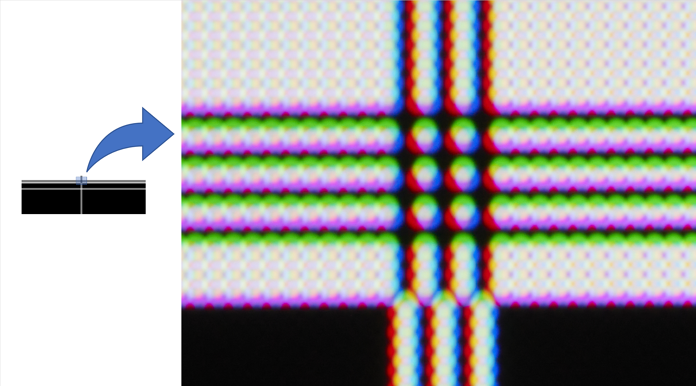
(Bild: Mark Mantel / heise online)
Korrektur per Overlay
OLEDTextFix erfasst das Bild über die Windows-Schnittstelle DXGI Desktop Duplication, verschiebt die Farbkanäle auf der GPU entsprechend den physischen Positionen der Subpixel und legt das Ergebnis als klickdurchlässiges, stets oben liegendes Overlay über den Bildschirm. So ist kein Eingriff in Schriftrenderer, Treiber oder Registry nötig. Ganz lückenlos ist der Ansatz nicht: Startmenü, Taskleiste und Benachrichtigungen liegen teilweise über dem Overlay und bleiben unkorrigiert. Screenshots und Bildschirmaufnahmen zeigen absichtlich das unbearbeitete Bild – den Effekt dokumentiert ein normaler Screenshot also nicht.

Die Oberfläche von OLEDTextFix ist übersichtlich, das Tool lässt sich gut bedienen. In der viergeteilten Vorschau kann man Änderungen sofort prüfen.
Für QD-OLED bringt das Programm vorkonfigurierte Profile mit, etwa für 27-Zöller mit WQHD-Auflösung (2560 × 1440 Pixel) oder 32-Zöller mit 4K/UHD. Die Subpixelpositionen hat der Entwickler anhand von Makrofotos aus Tests von RTINGS, Notebookcheck, PC Monitors und TFTCentral ermittelt. Zur Wahl stehen die Filter Sharp, Balanced und Smooth. In einer Simulation eines 27-Zoll-QD-OLEDs mit 1440p und dunklem Hintergrund soll OLEDTextFix die Farbsäume laut Entwickler um knapp 60 bis gut 70 Prozent verringern, auf hellem Hintergrund nur um etwa 17 bis 18 Prozent.
Erste Erfahrungen
Mit zwei QD-OLED-Displays haben wir uns einen ersten Eindruck vom Tool verschafft. Am Dell S3225QC mit 4K-Auflösung und QD-OLED-Panel fiel der Unterschied bei der Textdarstellung nur sehr gering aus. Das war wegen der höheren Pixeldichte auch zu erwarten. Beim 27-Zöller Acer Predator X27U W3 mit WQHD-Anzeige aus unserem Vergleichstest Gaming-Monitore mit OLED-, VA- und IPS-Panel wirkte die Korrektur sichtbarer. An beiden blieben die Säume an vertikalen Linien aber entweder bestehen oder pulsierten zyklisch leicht. Außerdem fiel auf: Das Bild muss zur Ruhe kommen, bevor die Retusche wirkt. Schon eine Mausbewegung genügte, damit die Säume wieder erschienen; sie verschwanden erst, nachdem die Maus einen Moment stillgehalten hatte. Das deckt sich mit der Aussage des Entwicklers, die Overlay-Verarbeitung verzögere das korrigierte Bild um ungefähr einen Frame. Die Option „Show moving regions without latency“ zeigt bewegte Bereiche ohne diese Verzögerung, dort allerdings unkorrigiert.

An einem 27-Zöller wie dem Acer Predator X27U W3 mit WQHD-Auflösung wirkt sich die Saumkorrektur sichtbarer aus als bei einem Monitor mit höherer Pixeldichte.
Den Effekt gibt es nicht umsonst. Weil das Tool auf der GPU rechnet, nimmt der Rechner mehr Leistung auf. Ohne OLEDTextFix maßen wir an unserem Testrechner mit Ryzen 5 5600G und integrierter Grafikeinheit bei ruhendem Desktop rund 23 Watt fürs gesamte System. Aktivierten wir die Korrektur, zeigte das Messgerät zwischen 25 und 32 Watt an. Bewegte sich der Mauszeiger über den Bildschirm oder verschoben wir ein Fenster, zog der Rechner 56 Watt.

Schon bei unbewegtem Desktop verursacht OLEDTextFix Last auf der GPU, die bei einem bewegten Fenster noch steigt (rechts in der Verlaufskurve).
OLEDTextFix läuft unter Windows 10 ab Version 2004 und Windows 11 und benötigt eine DirectX-11-fähige GPU. Den Download gibt es als Zip-Archiv auf der Release-Seite des Projekts. Die EXE-Datei ist nicht signiert, weshalb Windows SmartScreen beim ersten Start warnen kann. Das Programm prüft standardmäßig täglich auf Updates und gleicht neue Versionen mit einer SHA-256-Prüfsumme ab. Das schützt allerdings nur vor beschädigten Downloads, nicht vor einem kompromittierten Release, da EXE und Hash aus derselben Quelle stammen. Einstellungen landen in der Datei OLEDTextFix.ini im Programmordner. Das automatisch gewählte Profil sollten Nutzer mit ihrem tatsächlichen Panel abgleichen. Der Entwickler stuft das Tool als experimentell ein, die WOLED-Profile hat er noch nicht an einem echten Panel getestet. Geht etwas schief, schaltet Strg+Alt+F den Effekt sofort ab.
KioskNews shows a cleaned-up reading view extracted from the publisher’s page — the original always lives on their site, not ours.