GmailやGoogleフォトの情報をGoogle検索のAIや広告に使わせないための設定方法まとめ


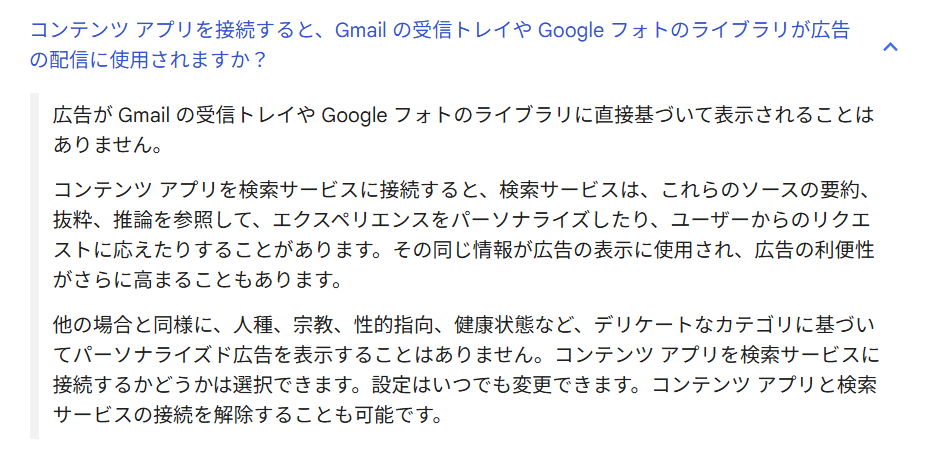
Googleの公式ヘルプによると、AIモードが回答に使うメールや写真の要約・抜粋や、そこから推測した情報は広告の表示にも使われる場合があるとのこと。ただし、「Gmailの受信トレイやGoogleフォトのライブラリに直接基づいて広告を表示することはない」とGoogleは説明しています。
メールや写真の情報をAIモードの回答に使わせたくない場合は、まずGmailやGoogleフォトが検索サービスに接続されているかを確認します。
・GmailやGoogleフォトと検索サービスの接続を解除する方法
PCで接続状況を確認するには対象のGoogleアカウントにログインし、「接続済みのコンテンツ アプリ」の設定ページを開きます。Gmailの接続状況は「Google Workspace」の項目で確認可能。右側のボタンに「接続済み」と表示されている場合はGmailと検索サービスが接続されているので、ボタンをクリック。
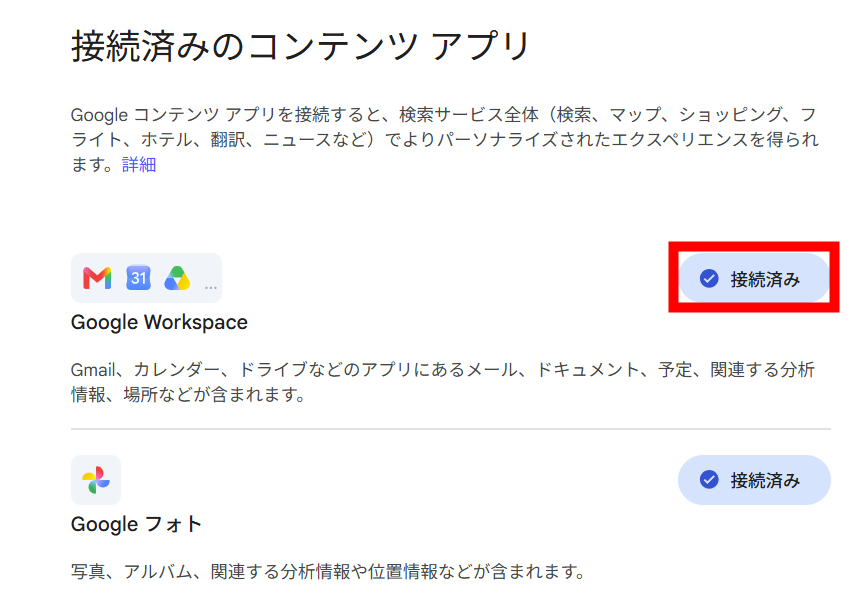
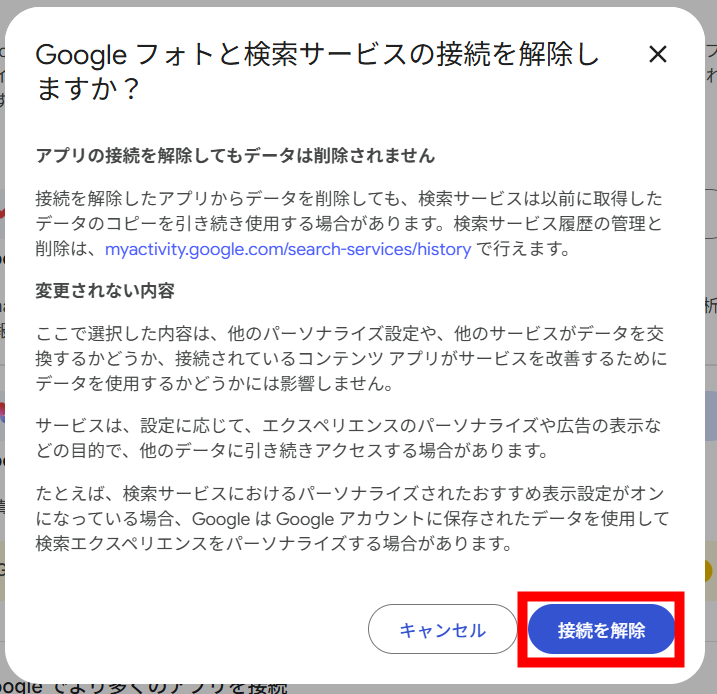
確認画面が表示されたら右下の「接続を解除」をクリック
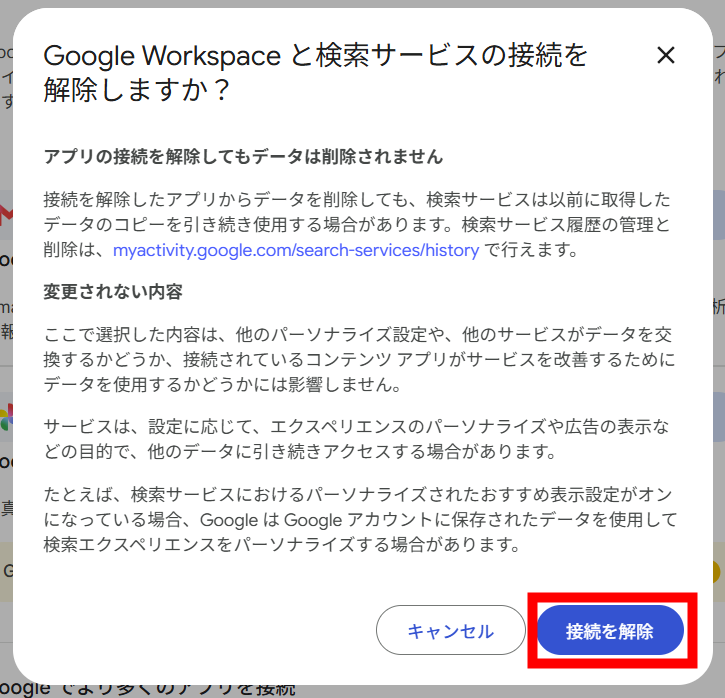
「Google Workspace」のボタンが「接続」に変われば接続解除に成功しています。Googleフォトと検索サービスの接続も解除する場合は「Googleフォト」の「接続済み」をクリック。
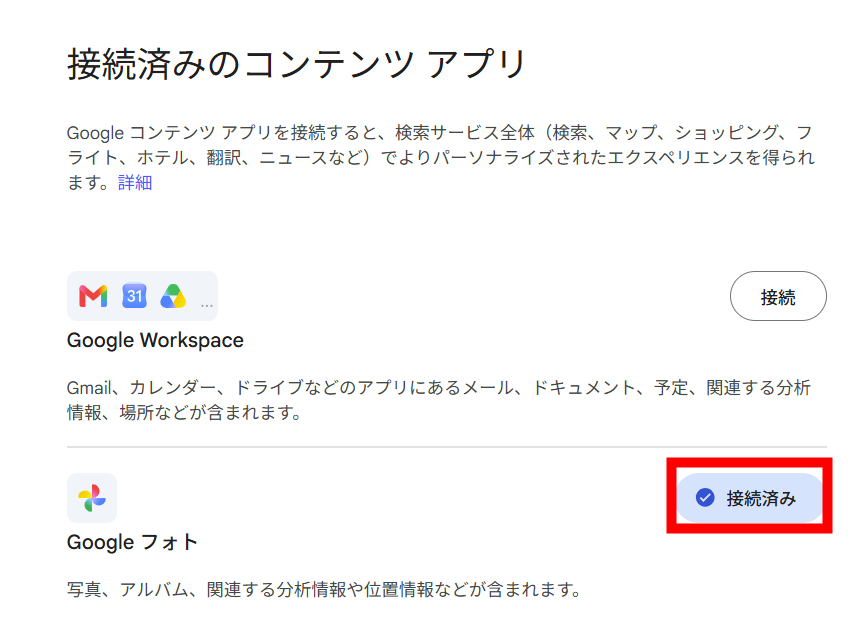
確認画面で「接続を解除」をクリックすればOKです
・Gmailの情報を使った検索のパーソナライズを止める方法
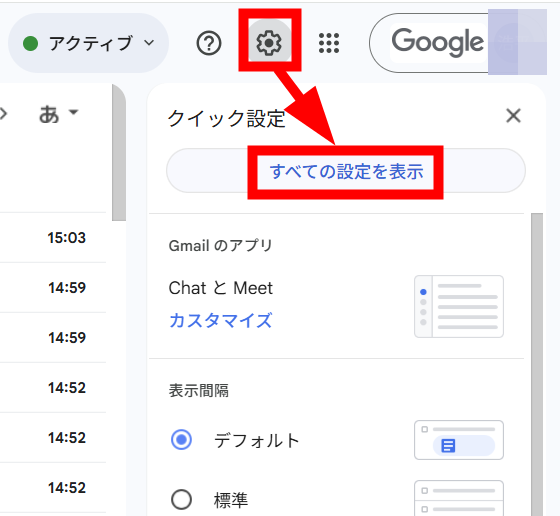
メールの情報を使った検索サービスのパーソナライズはGmail側の設定でも止められます。Gmailを開き、右上の歯車アイコンから「すべての設定を表示」をクリック。
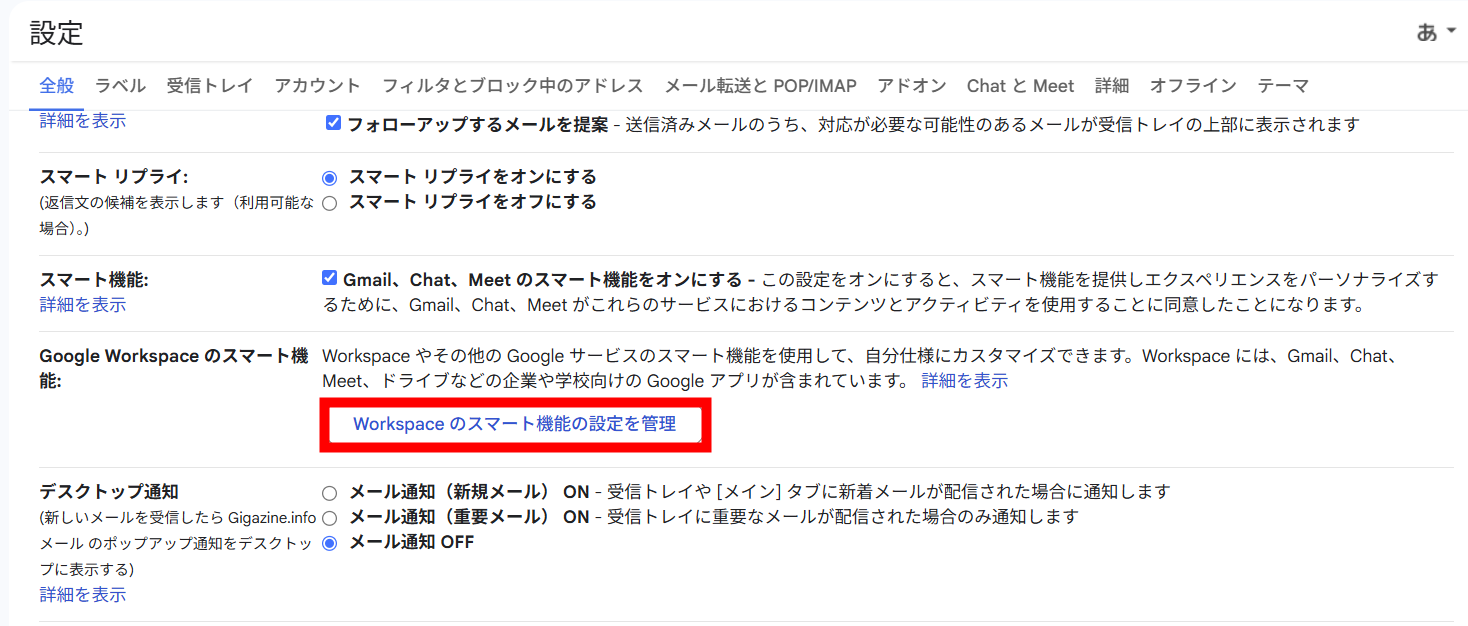
「全般」タブの「Google Workspaceのスマート機能」までスクロールし、「Workspaceのスマート機能の設定を管理」をクリック
下段の「他のGoogle サービスのスマート機能」のスイッチをオフにして「保存」をクリック
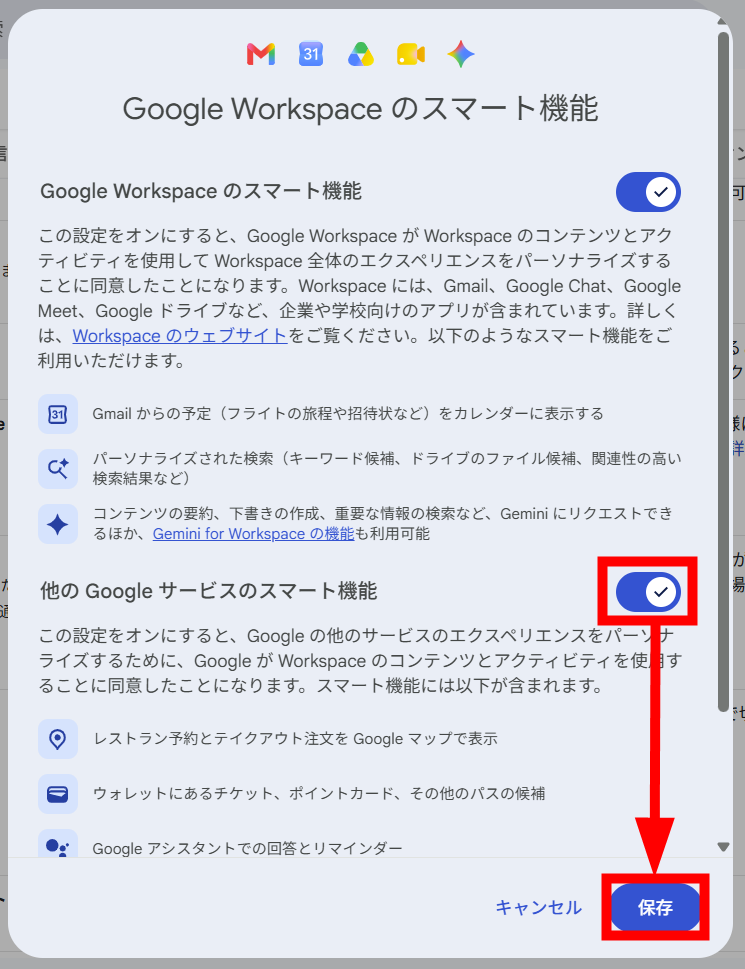
Googleの説明によると、このスイッチをオフにすると検索サービスがGmailなどのWorkspaceの情報を使って回答をカスタマイズする機能や、GoogleマップにGmailの予約情報を表示する機能などが使えなくなるとのことです。
・検索結果のパーソナライズをオフにする方法
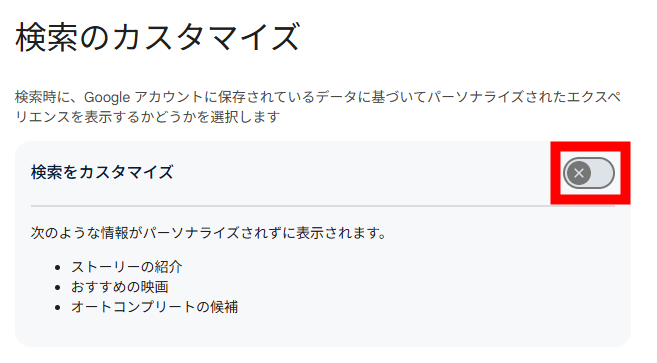
検索結果や候補のパーソナライズをオフにするには検索のカスタマイズを開きます。Googleによると「設定を段階的に移行中」ということで設定の移行前後で表示が異なりますが、編集部のアカウントでは画面上部の「検索をカスタマイズ」のスイッチをオフにすることで対応できました。
・AIモードの履歴を削除する方法
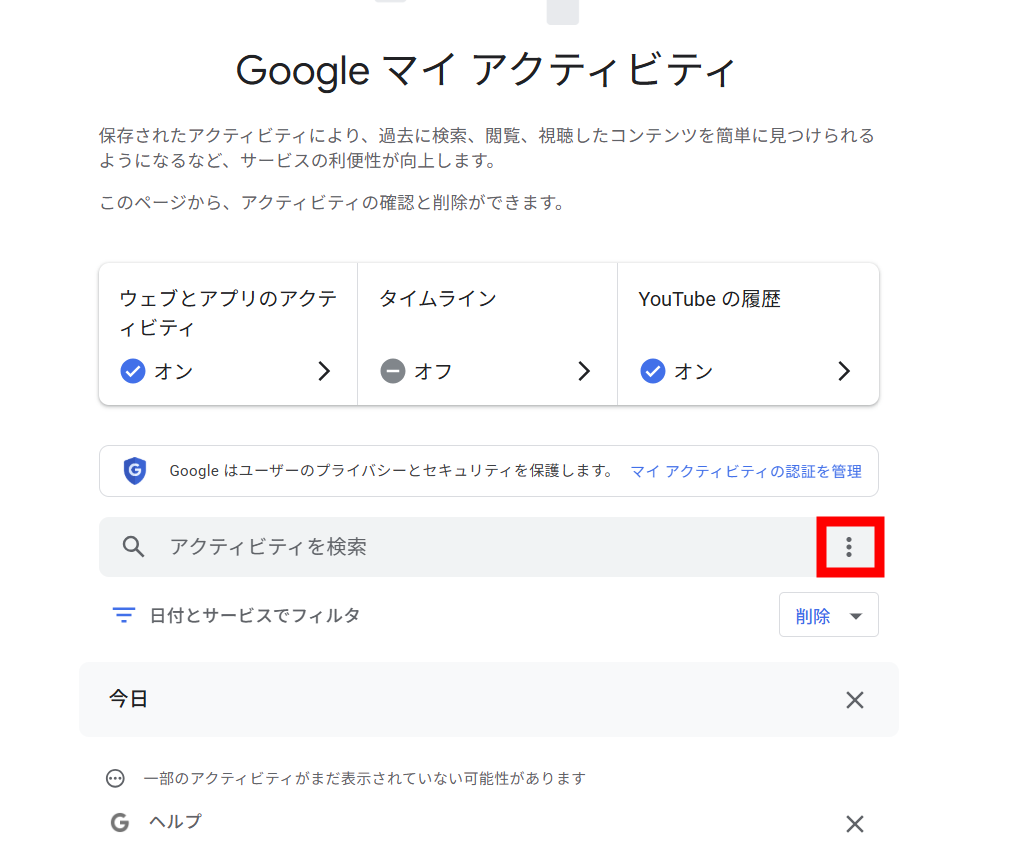
Googleの説明によると、「接続済みのコンテンツ アプリ」の接続を解除したり、そのアプリのデータを削除したりしても検索サービス履歴からデータが削除されることはなく、そのデータは生成AIモデルのトレーニングなどに引き続き使用されることがあります。そのため、GmailやGoogleフォトと検索サービスを接続していた場合はAIモードの履歴を削除しておくのがベター。AIモードの履歴を削除するにはマイ アクティビティを開き、検索欄の右端にある「︙」をクリック。
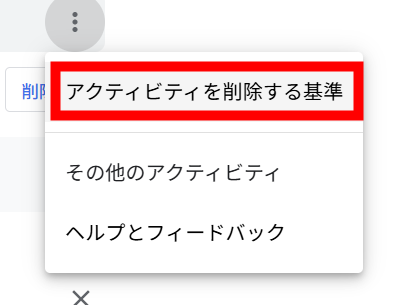
「アクティビティを削除する基準」をクリック
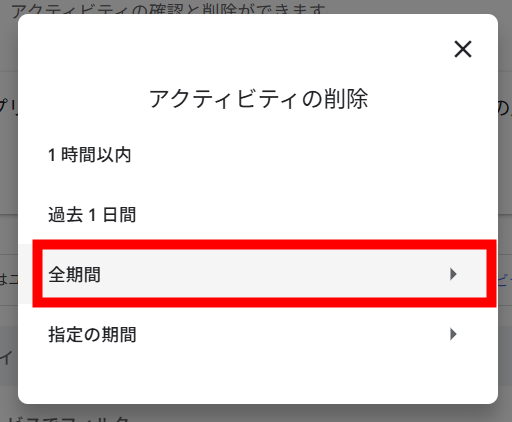
削除する期間を選びます。ここでは「全期間」を選択。
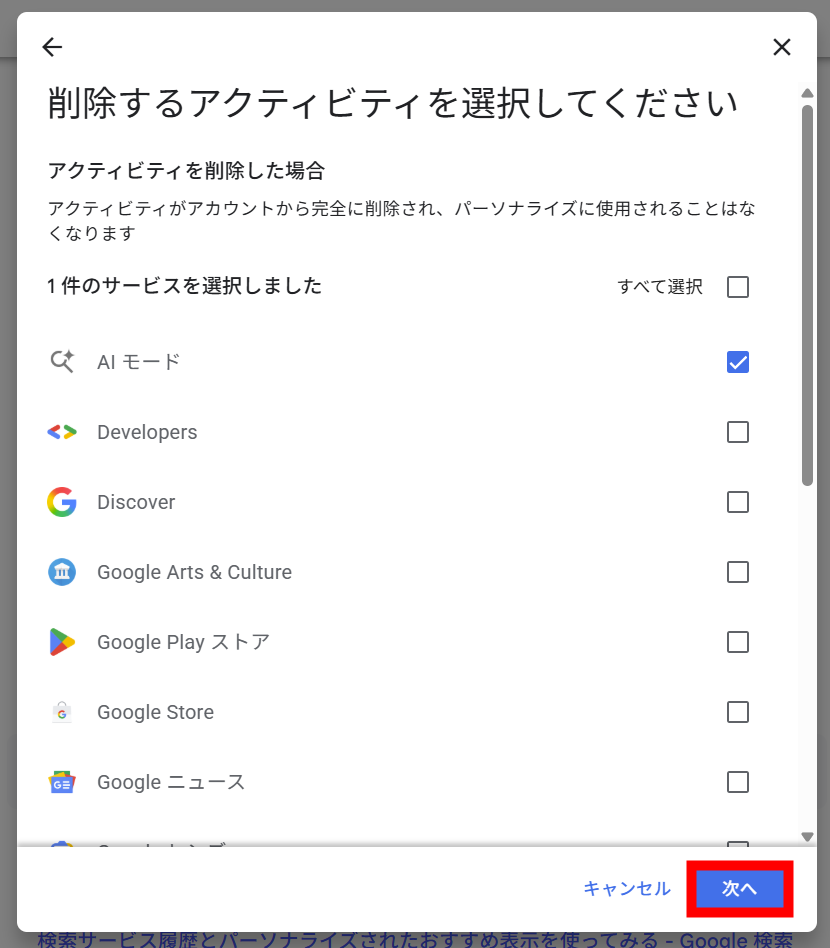
「すべて選択」を外し、「AIモード」だけにチェックを入れて「次へ」をクリック
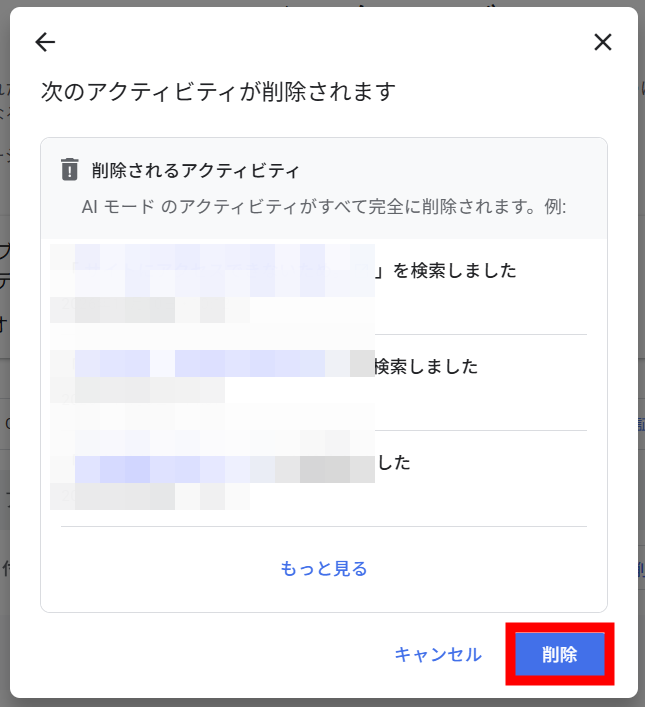
削除対象がAIモードのアクティビティであることを確認して「削除」をクリックすればOKです
・パーソナライズド広告をオフにする方法
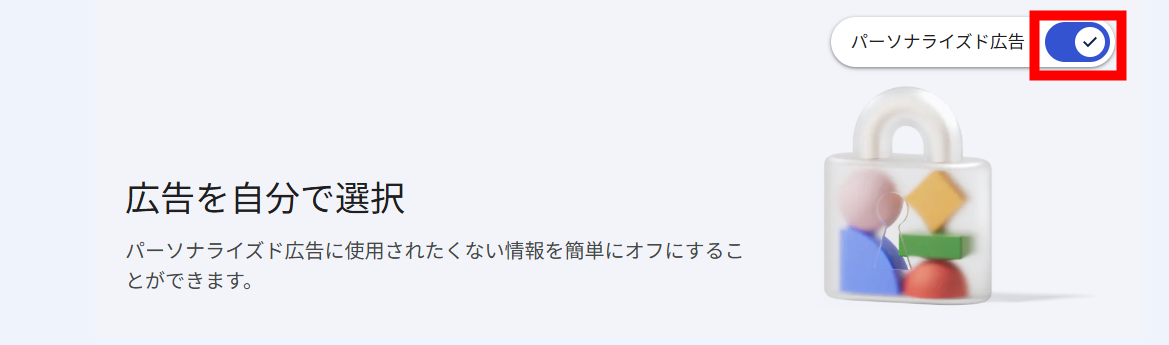
GmailやGoogleフォトから得た情報を含め、Googleアカウントに保存された全ての情報を広告のカスタマイズに使わせたくない場合は「マイ アド センター」を開き、画面右上にある「パーソナライズド広告」のスイッチをクリック
確認画面が表示されたら、右下の「広告のパーソナライズを無効にします」をクリック
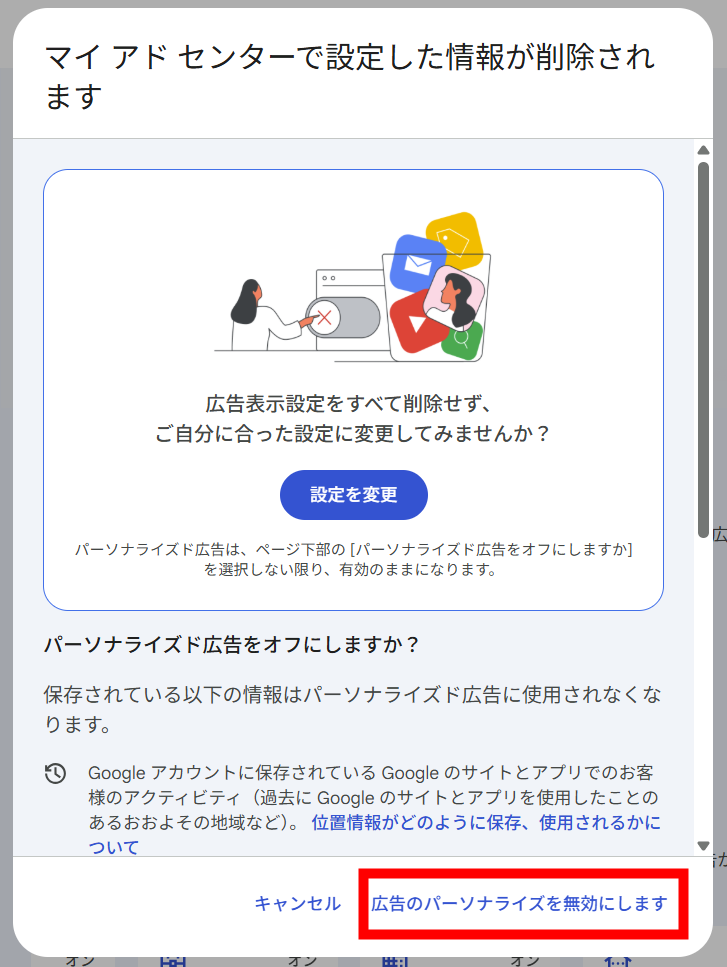
Googleの説明では、パーソナライズド広告をオフにするとアカウントに保存された情報や利用履歴は広告の表示に使われなくなり、代わりに閲覧中のページの内容や時間帯などに基づく広告が表示されるとのことです。
・GeminiとGoogle Workspaceの接続を解除する方法
GeminiアプリがGmailなどのデータを参照するための接続を解除するには、Geminiのアプリ連携を開き、「インストール済み」にある「Google Workspace」の右端の「…」から「接続を解除」をクリック
KioskNews shows a cleaned-up reading view extracted from the publisher’s page — the original always lives on their site, not ours.