スマホで360度の立体音響を誰でも簡単に録音できるソニーのプラグインマイク「ECM-AX10」を使ってみた
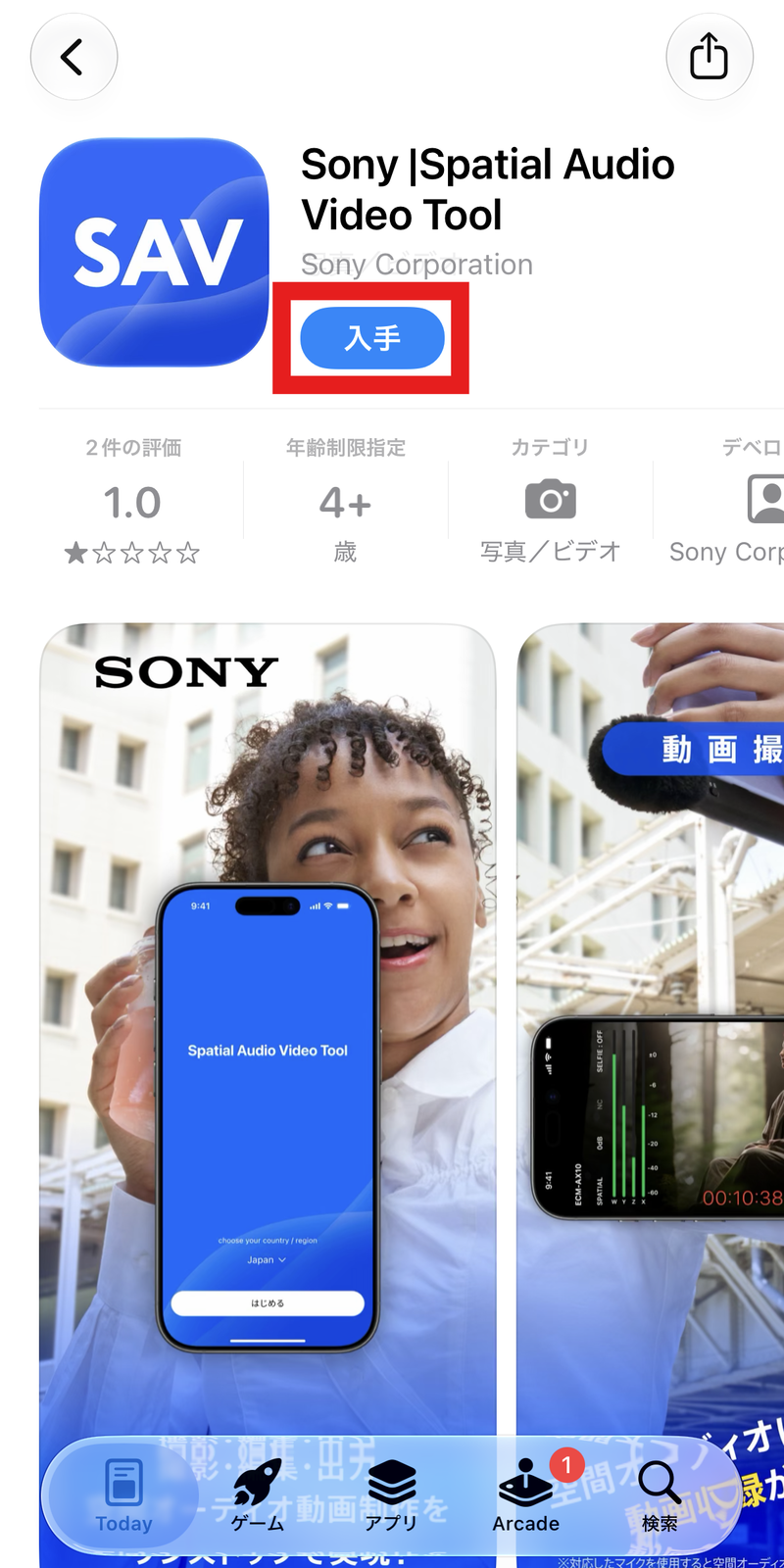
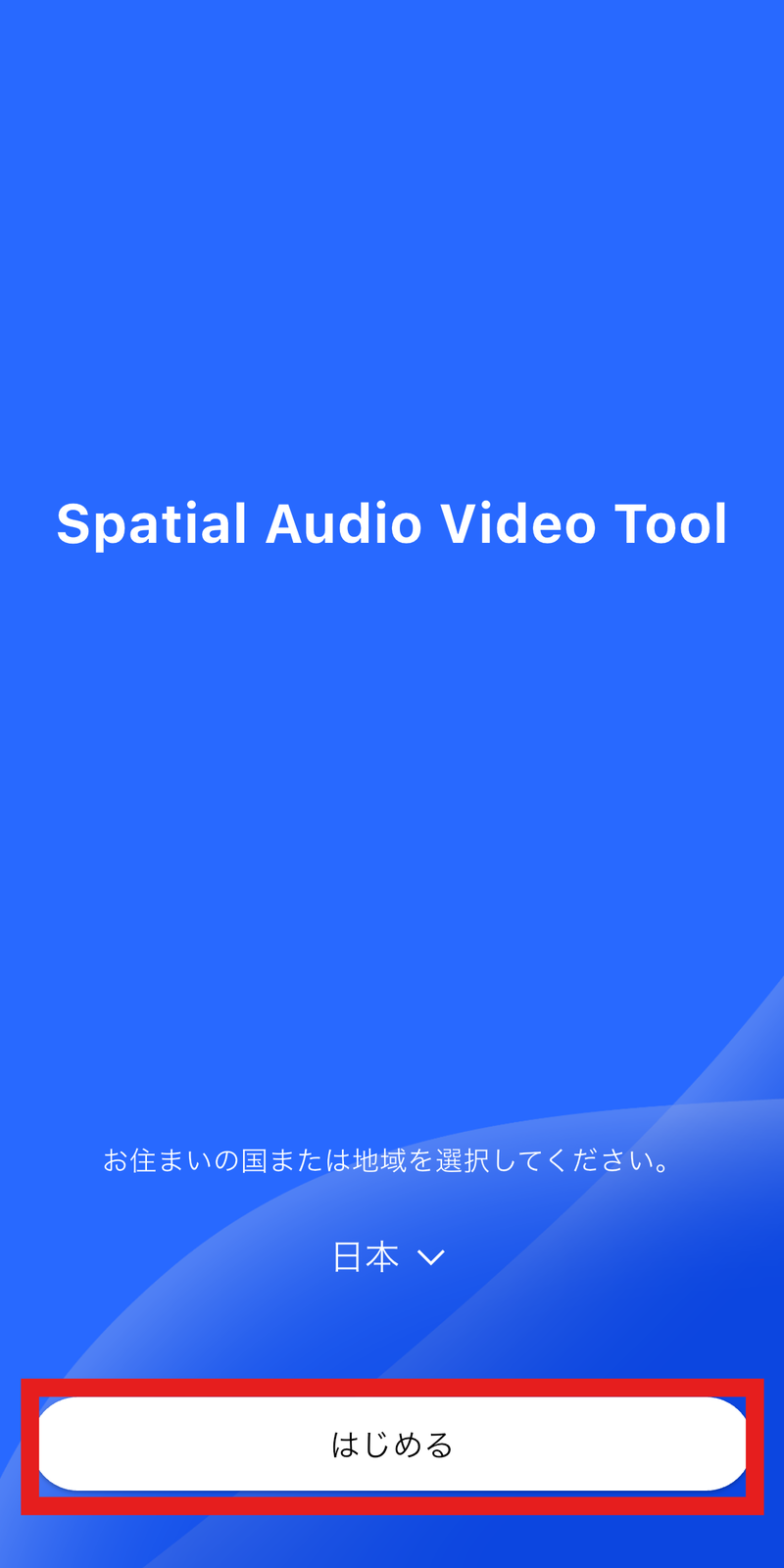
インストールしたSpatial Audio Video Toolを起動。「はじめる」をタップします。
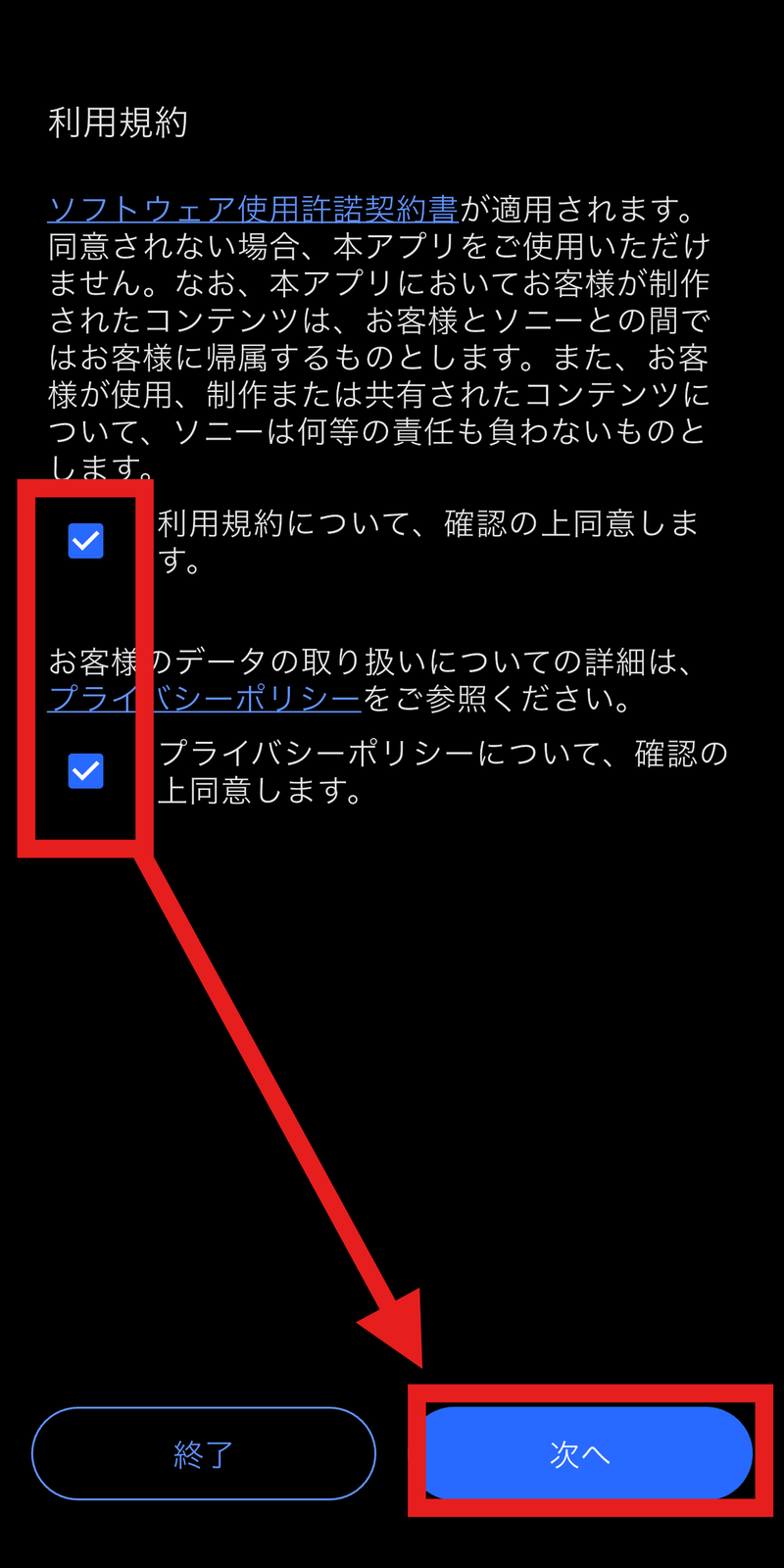
初回起動時は利用規約とプライバシーポリシーに同意する必要があります。同意にチェックを入れて「次へ」をタップ。
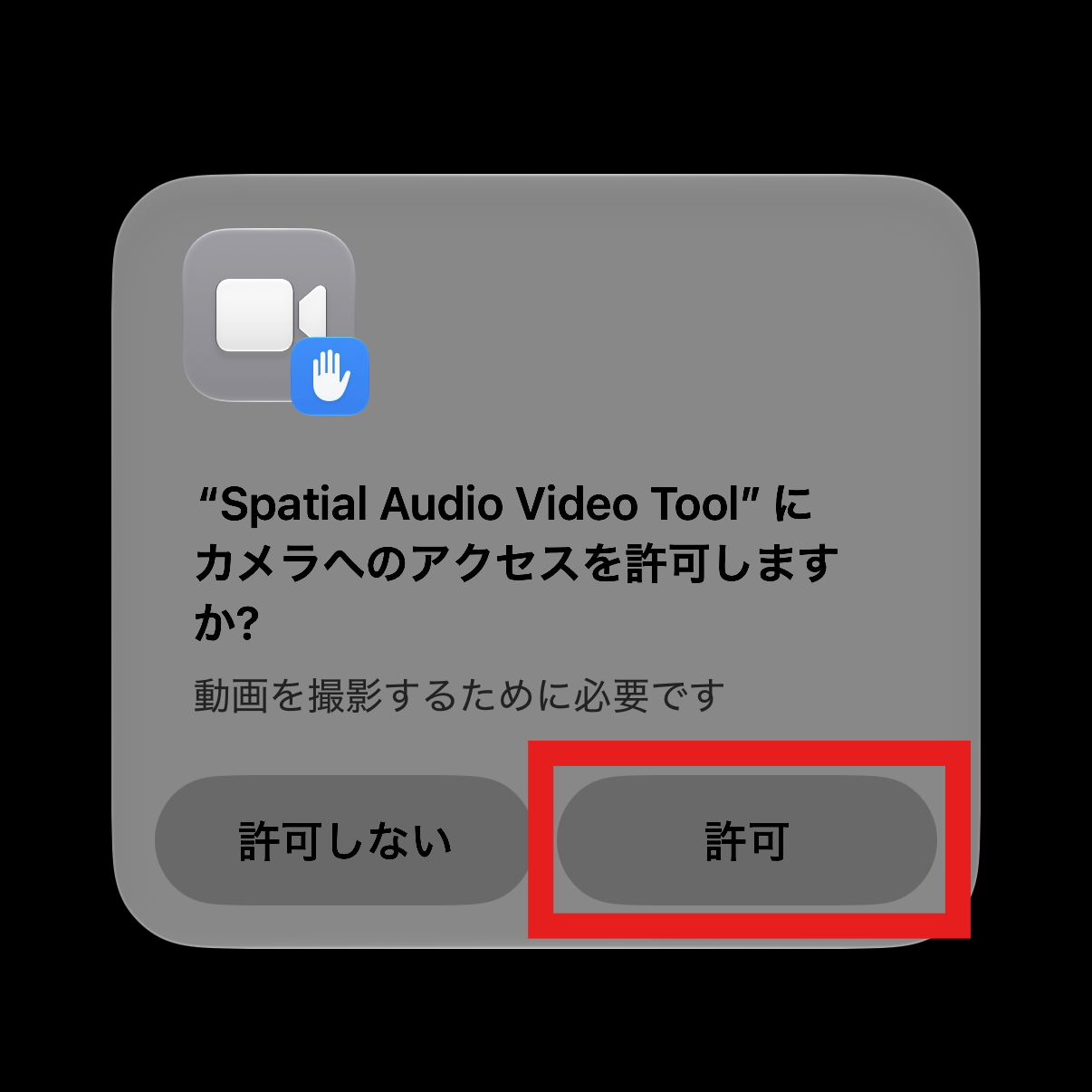
カメラへのアクセス許可を求められるので「許可」をタップ。
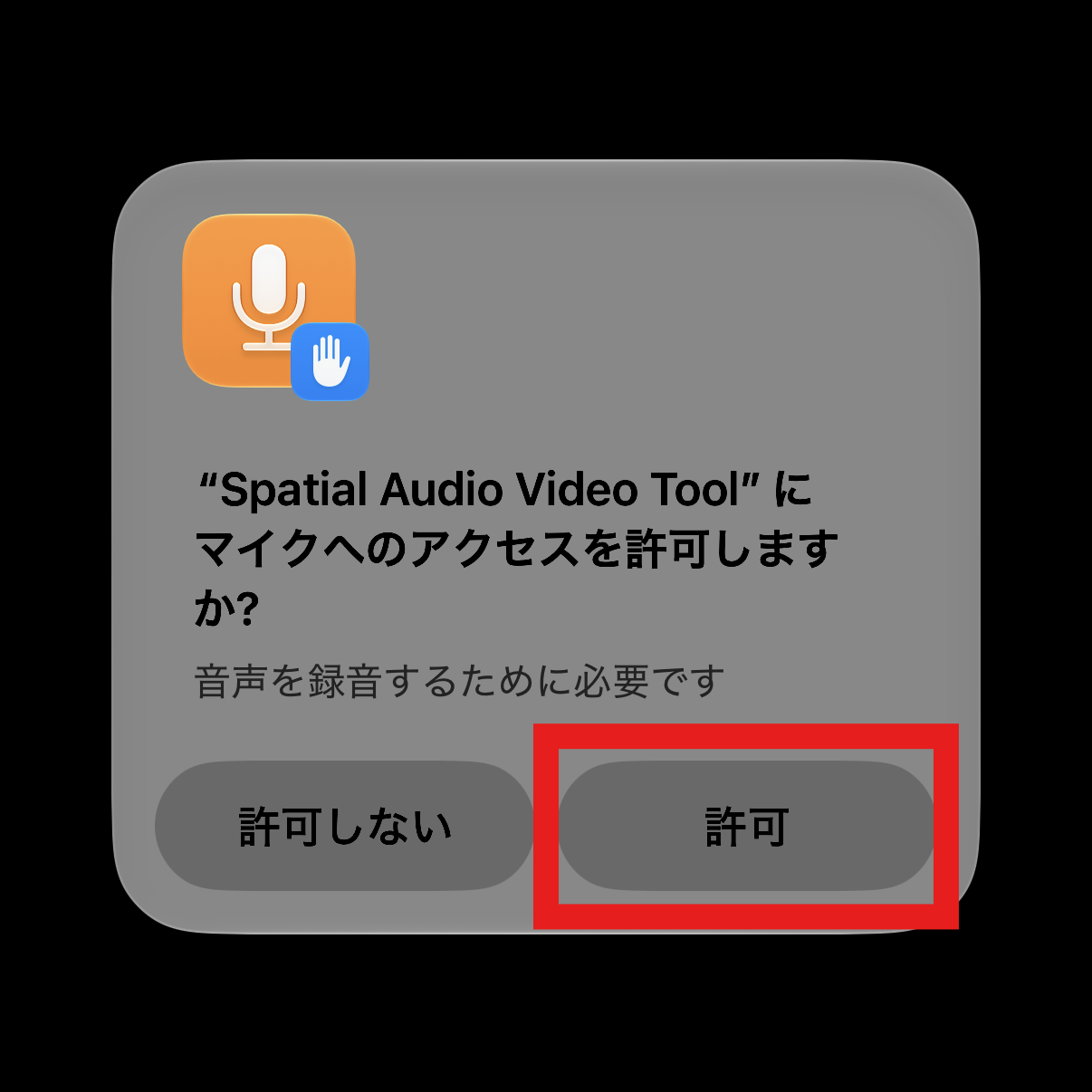
マイクへのアクセスも許可を求められるので「許可」をタップします。
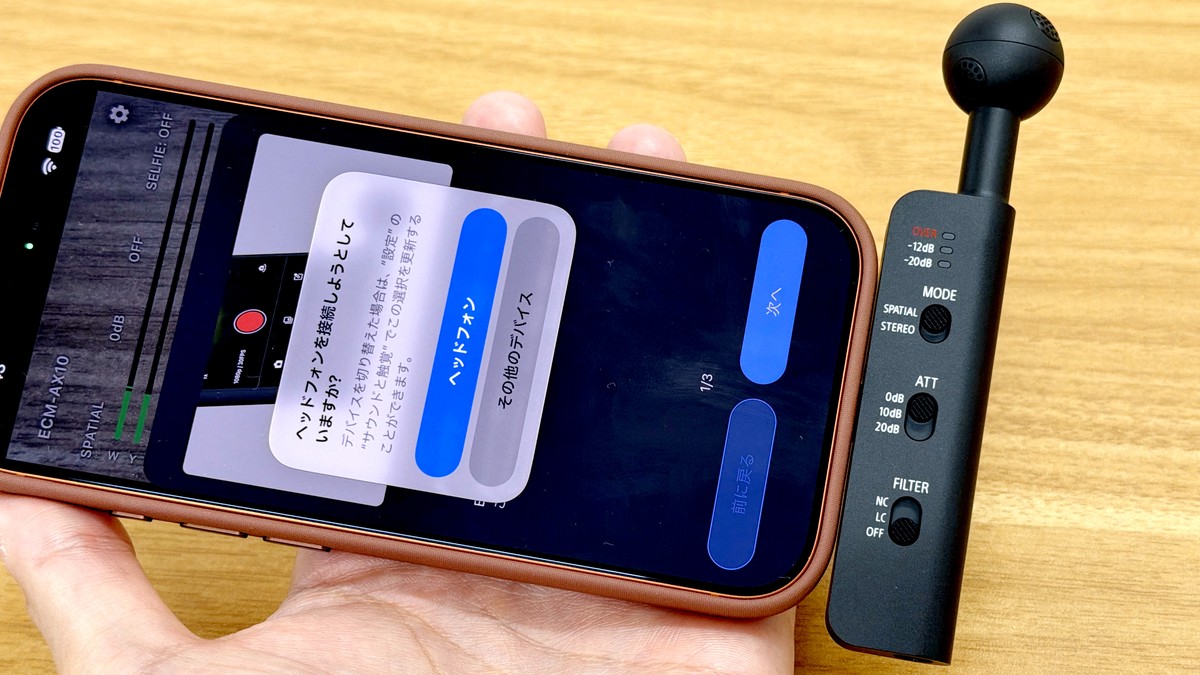
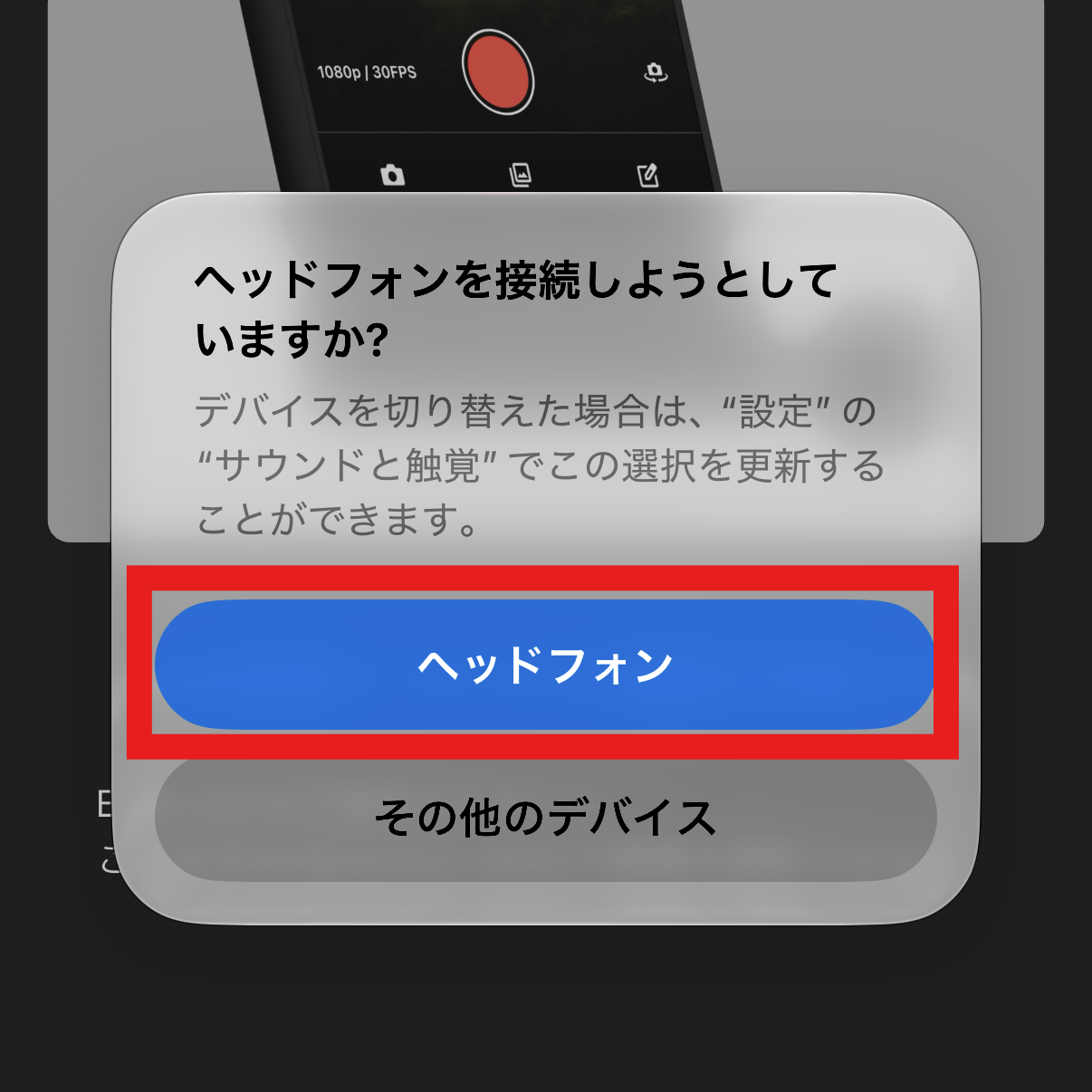
ヘッドフォンの接続を確認されるので「ヘッドフォン」をタップ。
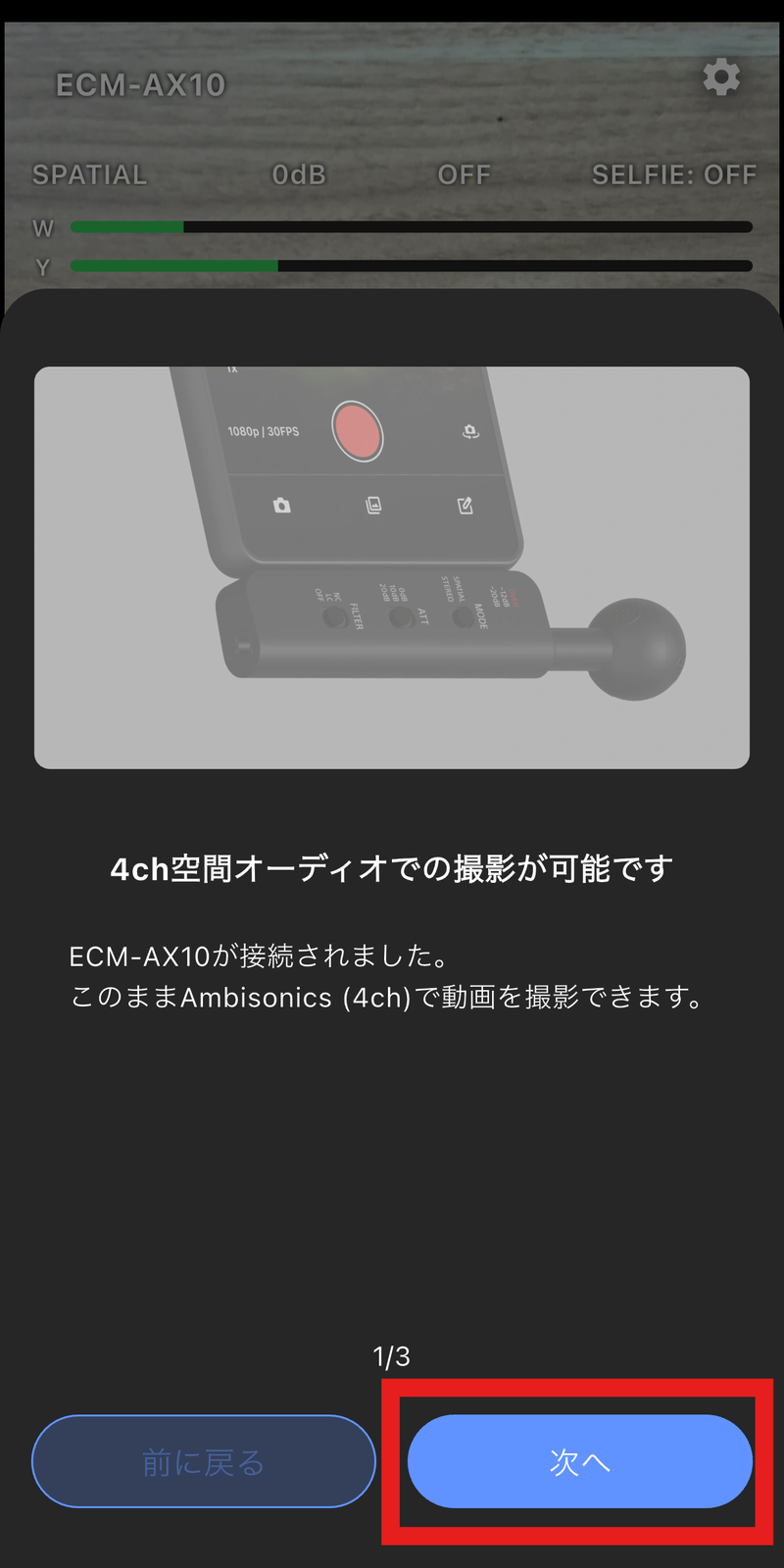
説明が表示されます。「次へ」をタップ。
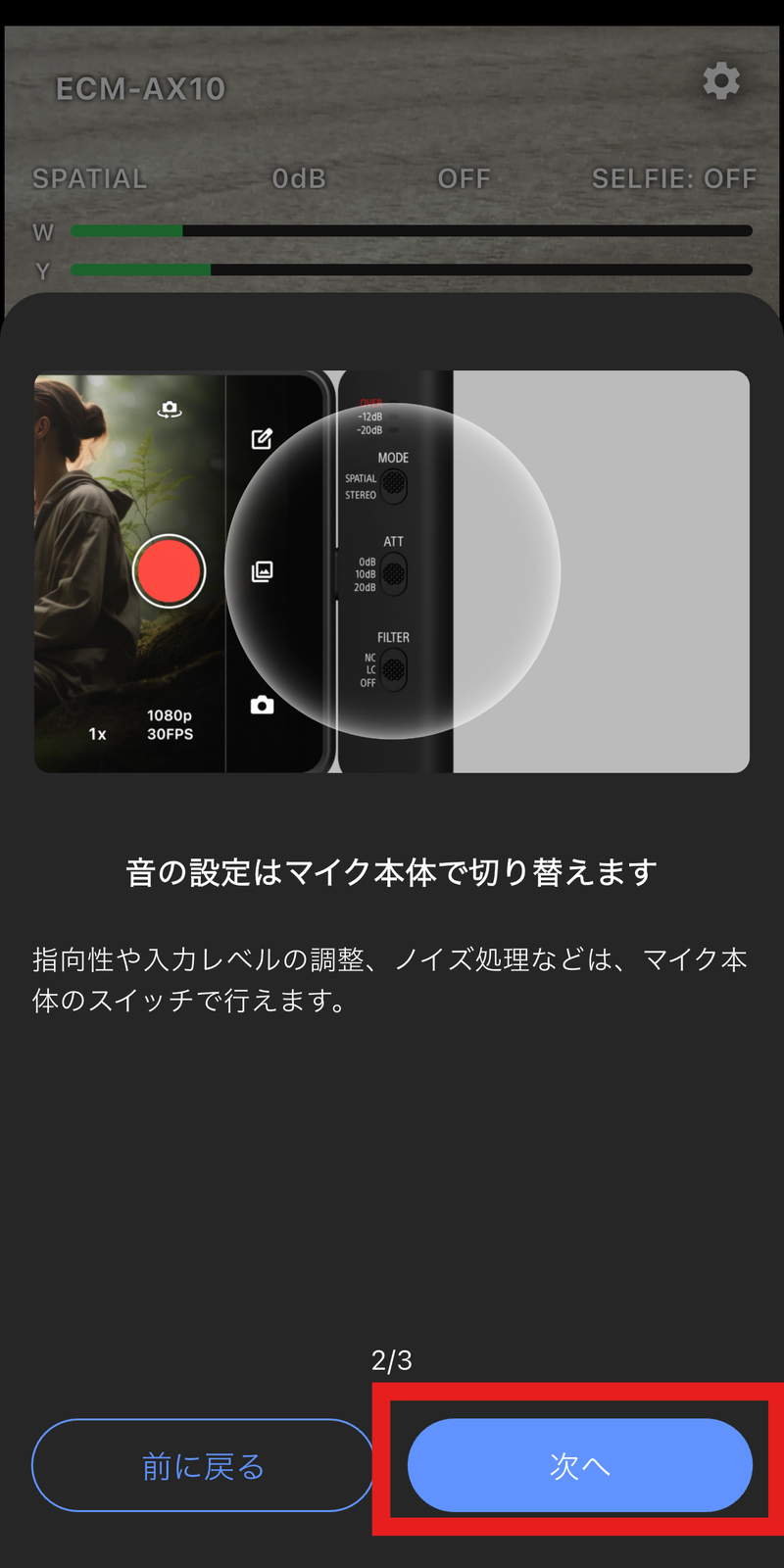
音の設定はマイク本体で切り替え可能。「次へ」をタップ。
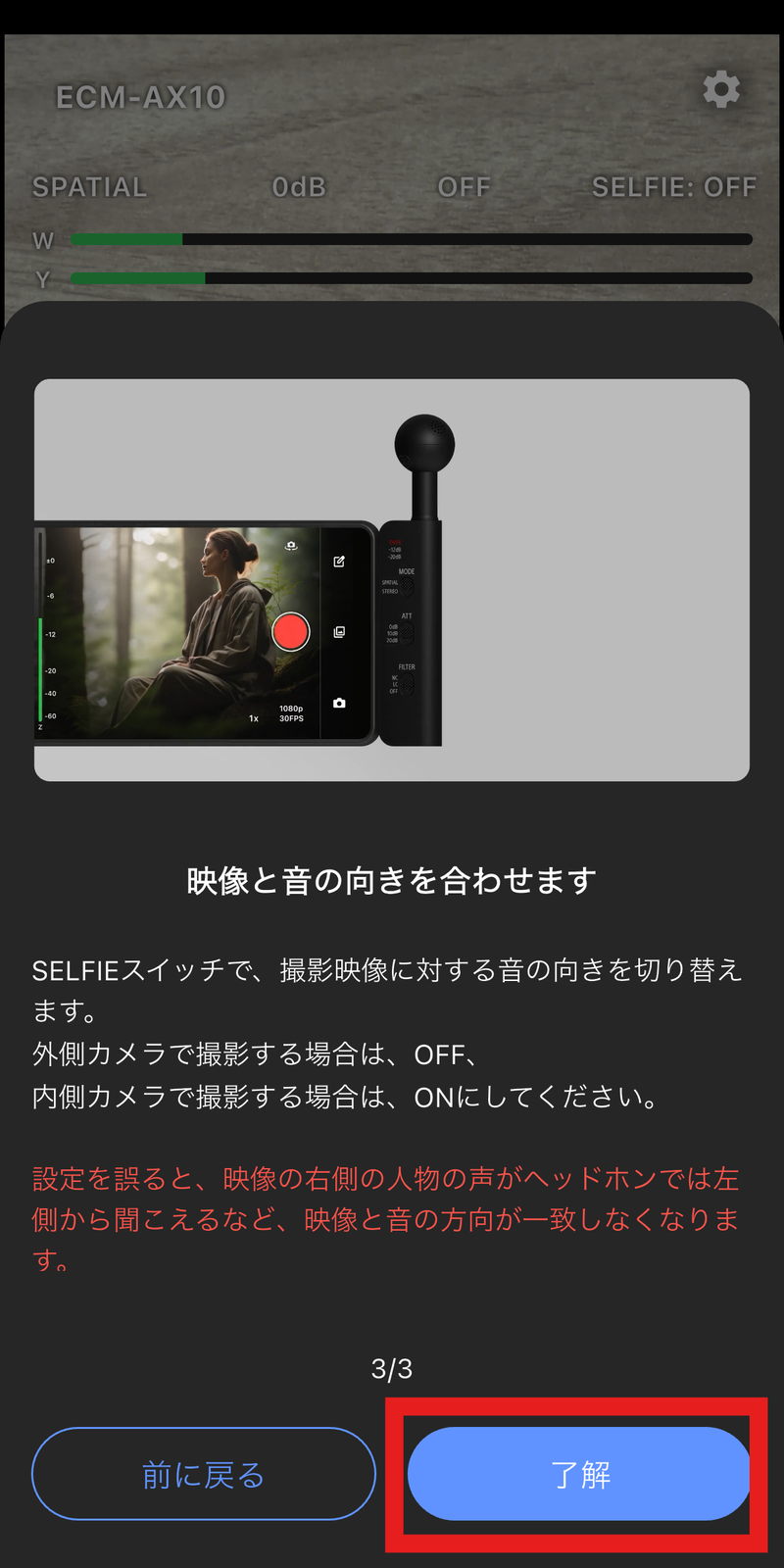
「了解」をタップ。
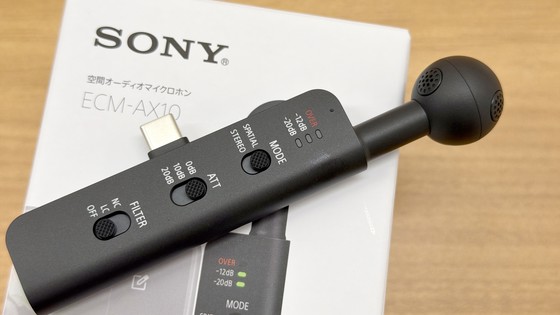
iPhoneにECM-AX10を接続してみました。
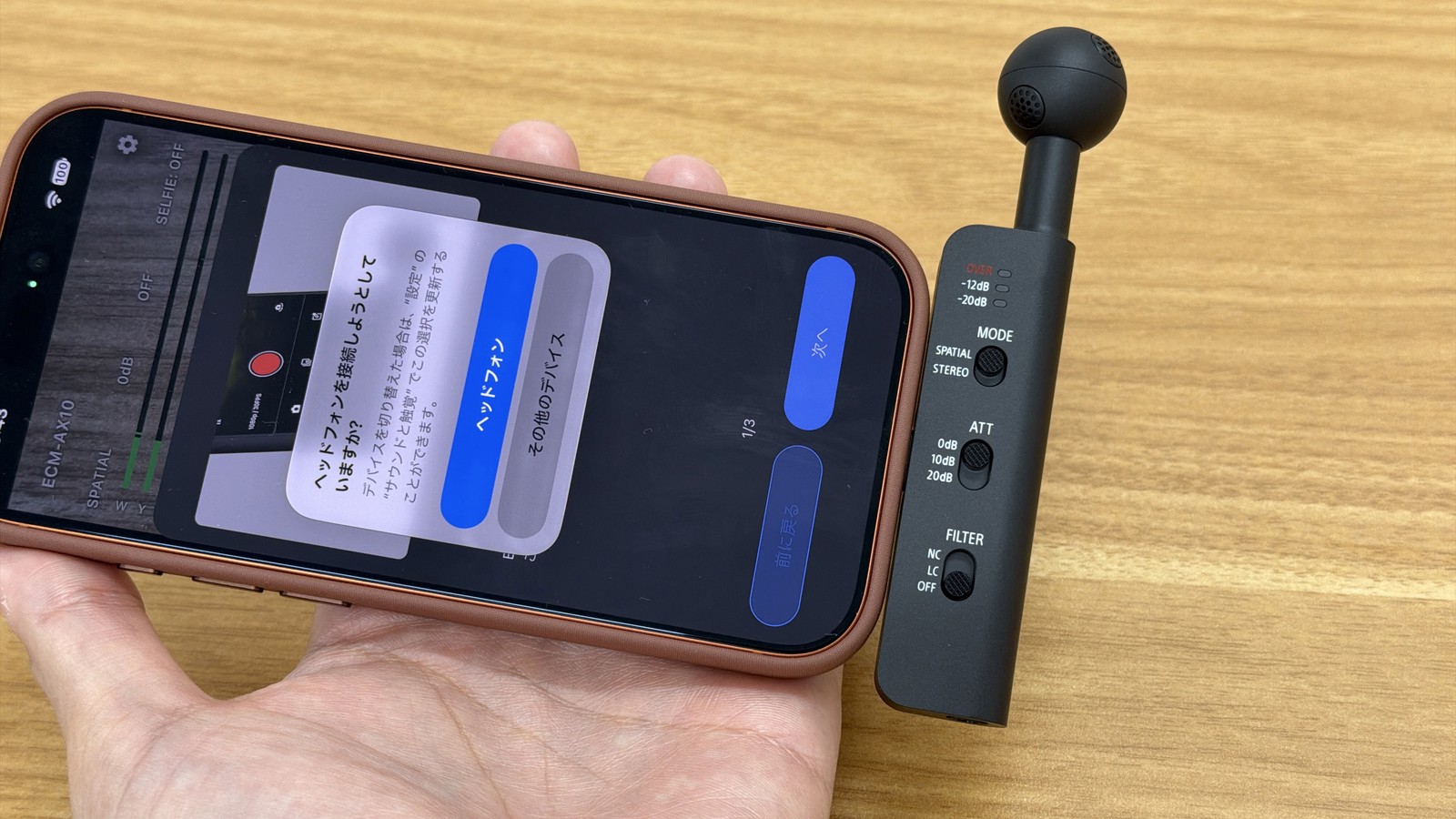
すると、アプリの画面上に4チャンネル分のゲインメーターが表示されました。

Ambisonicsで使用される「W・X・Y・Z」は音の大きさや方向を表す4つの音声成分です。Wは全方向から届く音をまとめた成分で、Xは前後方向、Yは左右方向、Zは上下方向の音の違いを表します。一般的なステレオ音声が左と右の2チャンネルで音を記録するのに対し、1次AmbisonicsではW・X・Y・Zの4チャンネルを組み合わせることで、音がどの方向から聞こえるのかという立体的な情報を記録できるというわけです。
◆ECM-AX10を使って録音してみる
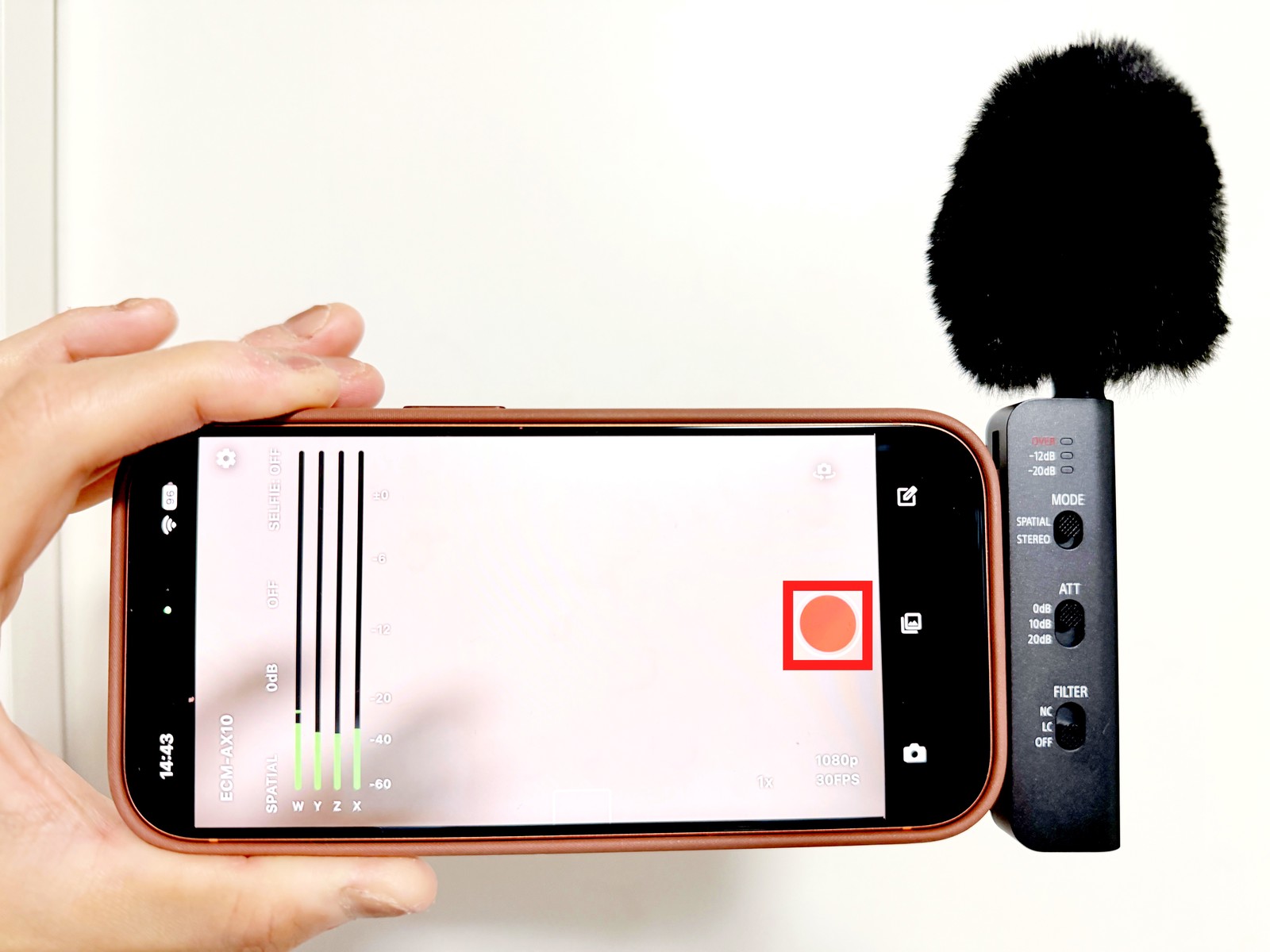
アプリのUIは非常にシンプルで、録画ボタンをタップするだけ。録画できる動画の解像度とフレームレートは記事作成時点で1080p/30fpsとなっていますが、将来的に4K動画の撮影も可能になる予定だとのこと。
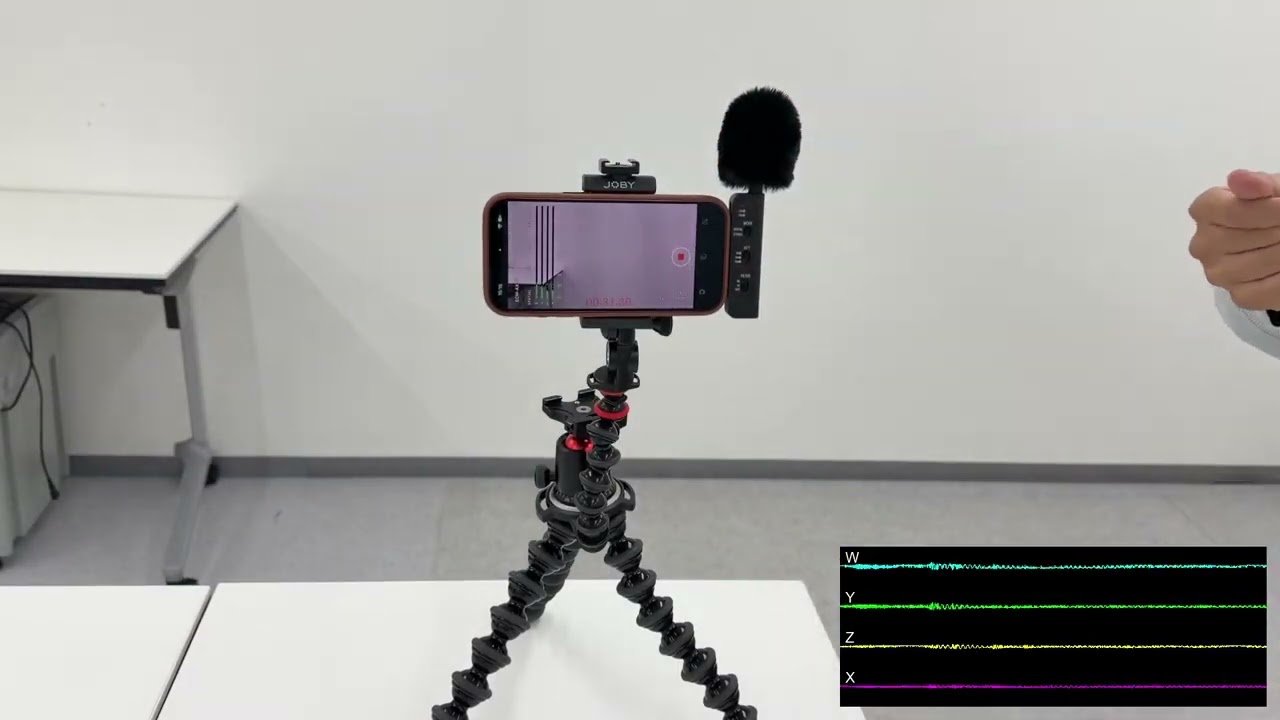
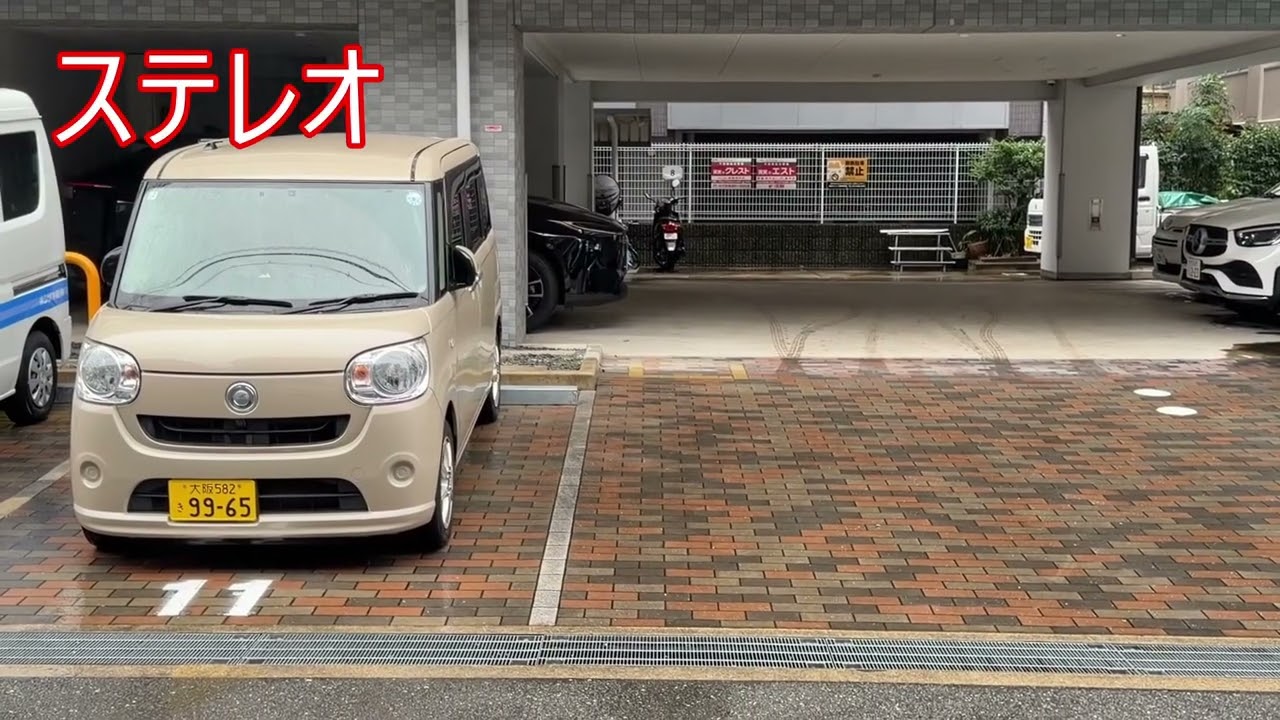
ただし、YouTubeやChromeはIMAF形式の音声に対応しているものの、録音した通りの4チャンネルで聞くためには対応したハードウェアが必要。記事作成時点ではSamsungとLGの一部のテレビやサウンドバーを使う必要があります。また、対応するバイノーラルレンダラーを持つヘッドホンであれば最適化された上で立体音響として再生されます。音だけではわかりづらいので、上記の動画がちゃんとIAMF形式の音声になっているのかをffprobeでチェックした結果が以下。
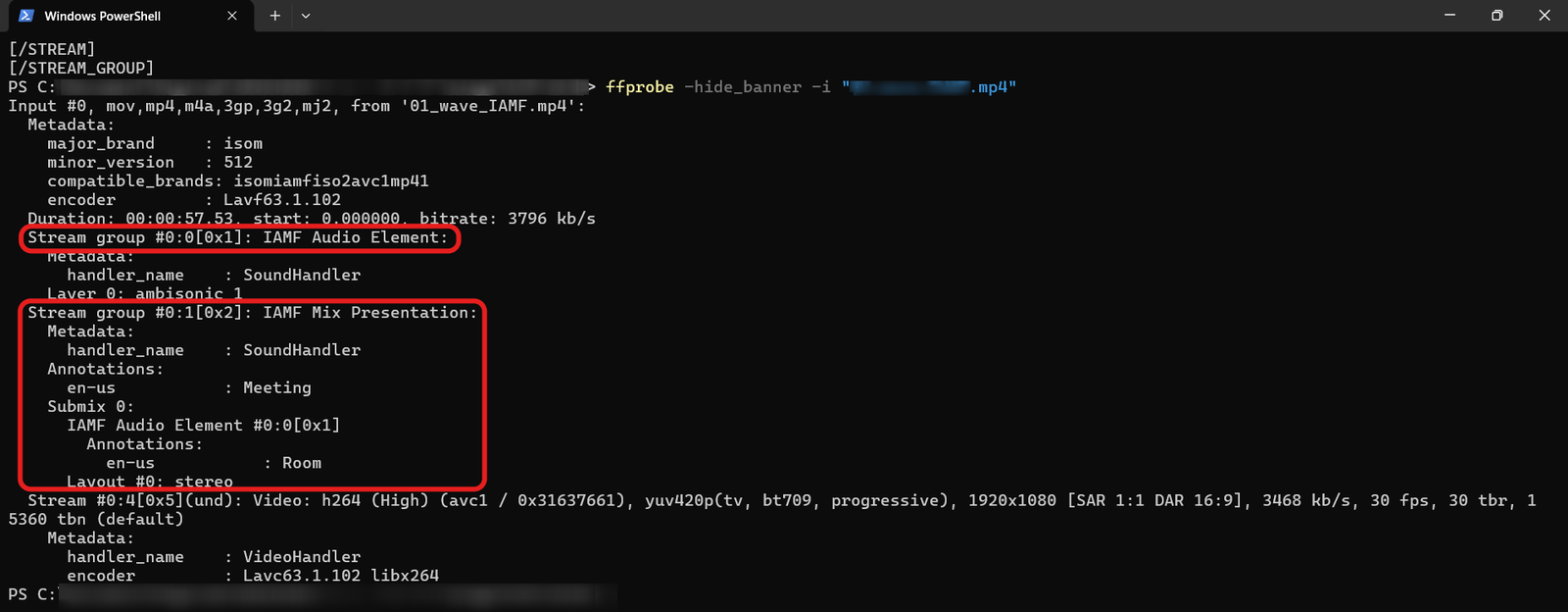
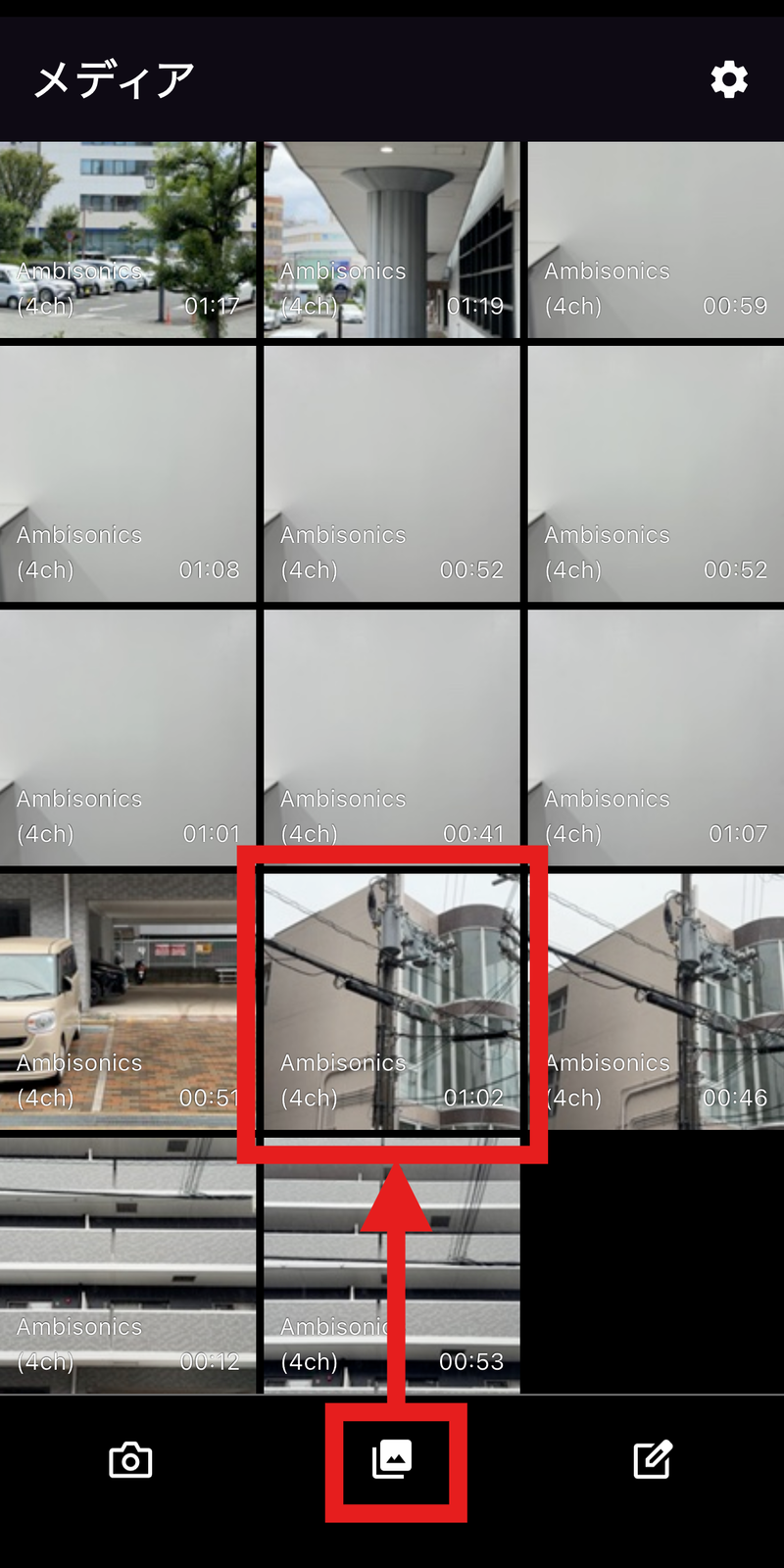
録画したファイルはアプリ内に保存され、利用するためにはエクスポートする必要があります。アプリの下部にあるタブからメディアアイコンをタップし、エクスポートしたい動画を選択します。
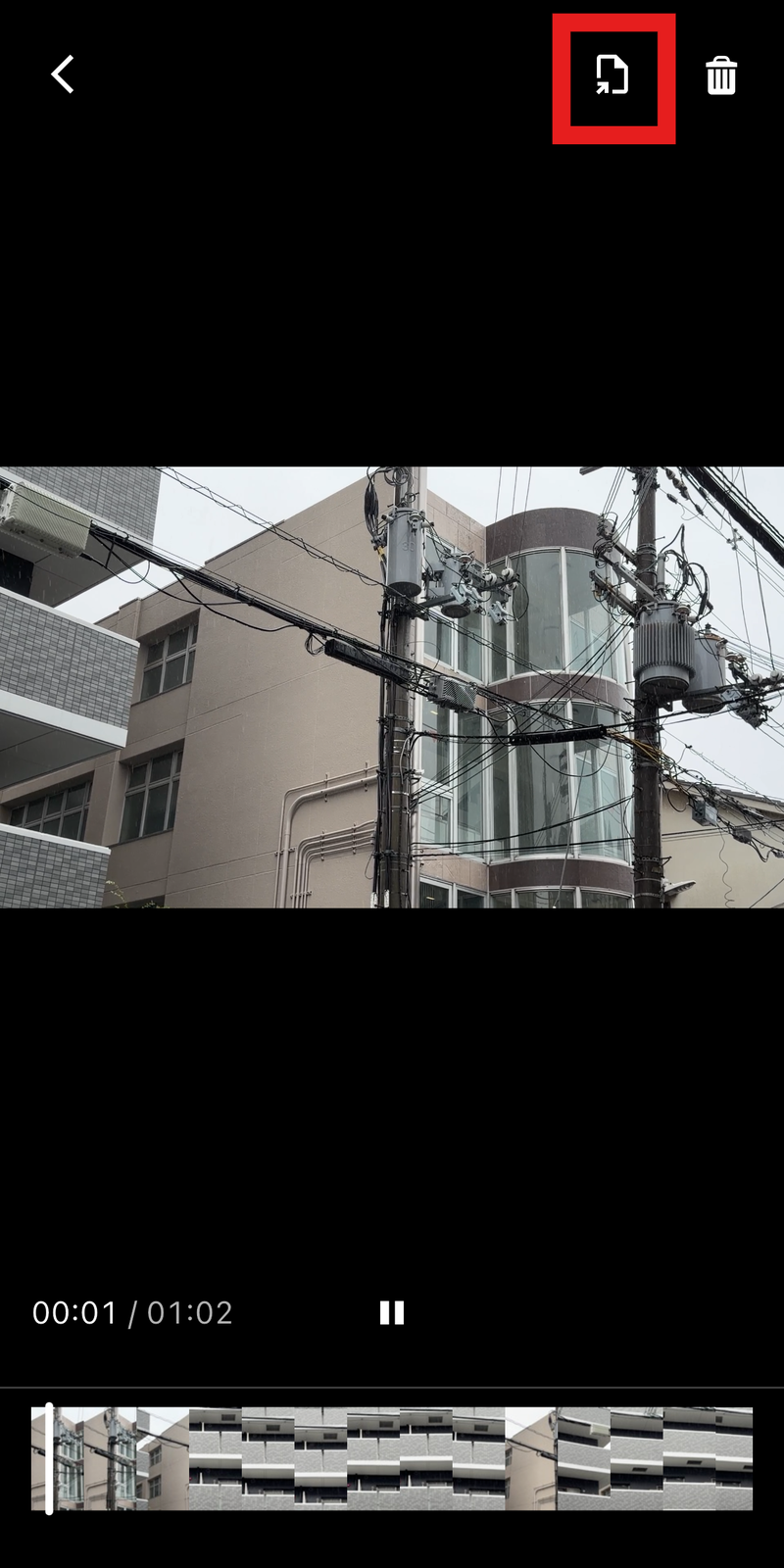
動画が再生されるので、右上にあるエクスポートアイコンをタップ。
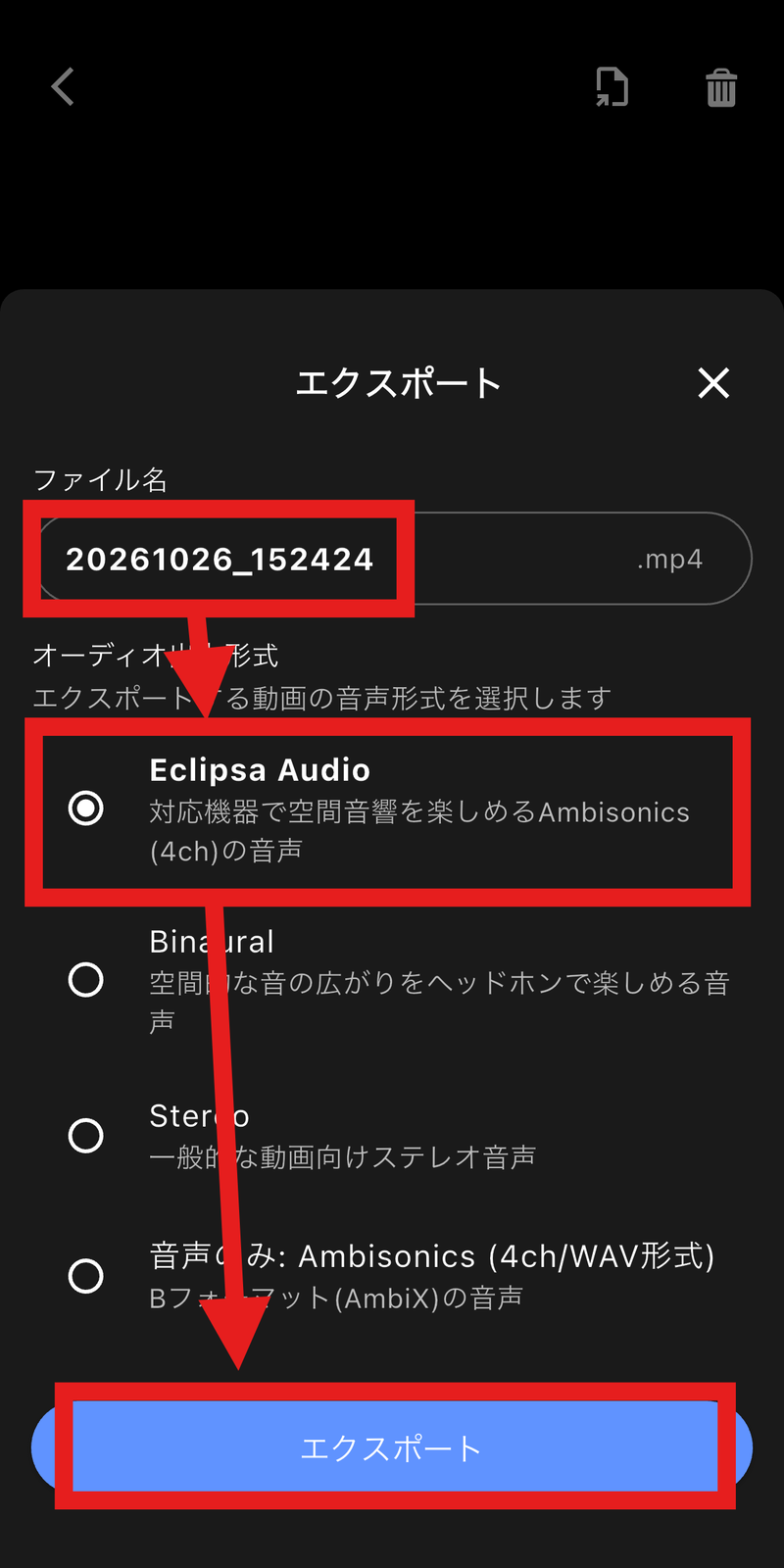
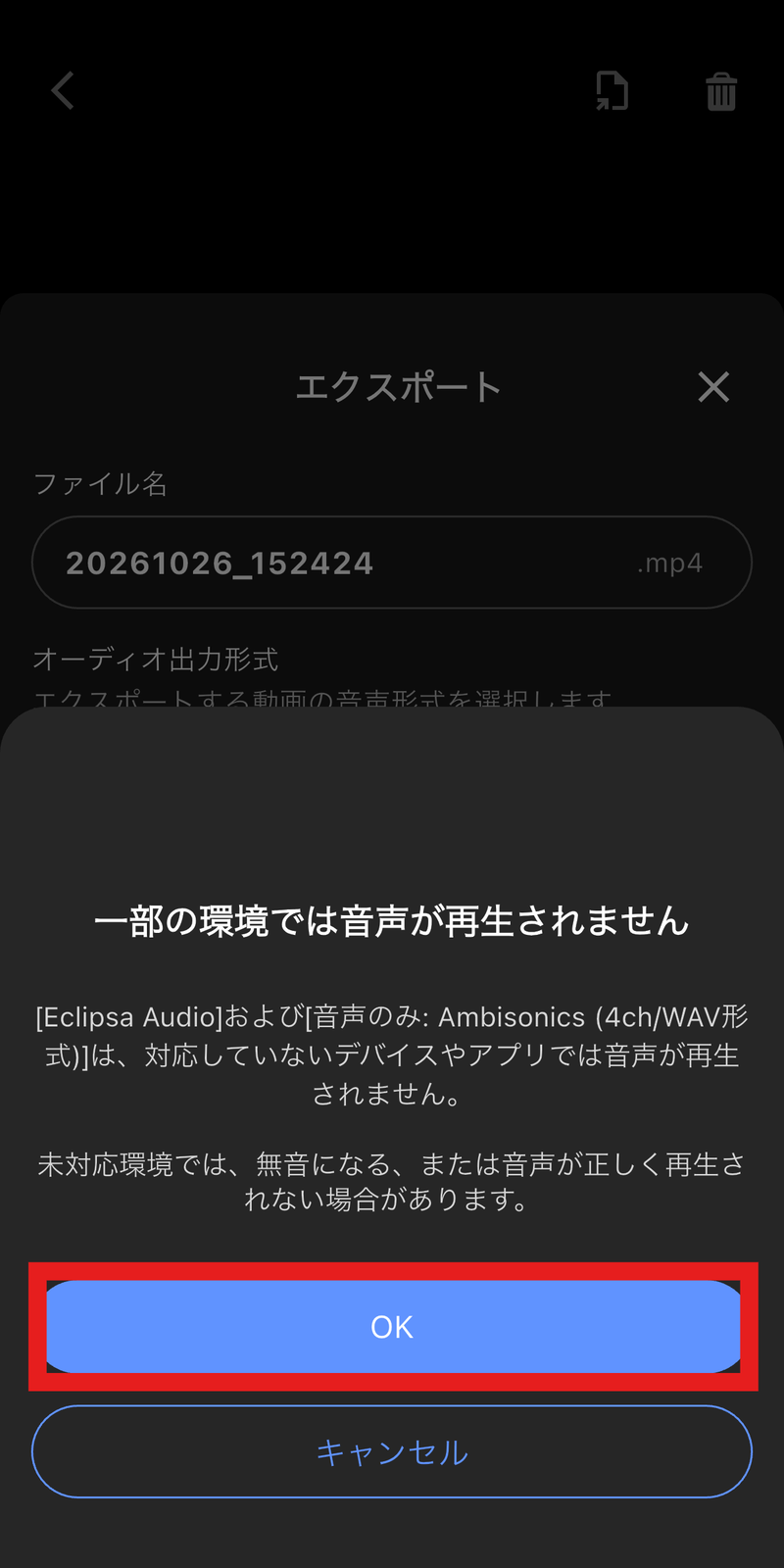
ファイル名を編集し、エクスポートする形式を選んで「エクスポート」をタップすれば、スマートフォン内の「Spatial Audio Video Tool」フォルダに書き出されます。選べる形式はEclipsa Audio音声のMP4形式、左右2チャンネルで空間の広がりを再現するバイノーラル音声のMP4形式、通常のステレオ音声のMP4形式、そしてAmbisonics音声のみとなるWAV形式の4種類です。
Eclipsa Audio音声で書き出す場合、注意が表示されます。「OK」をタップ。
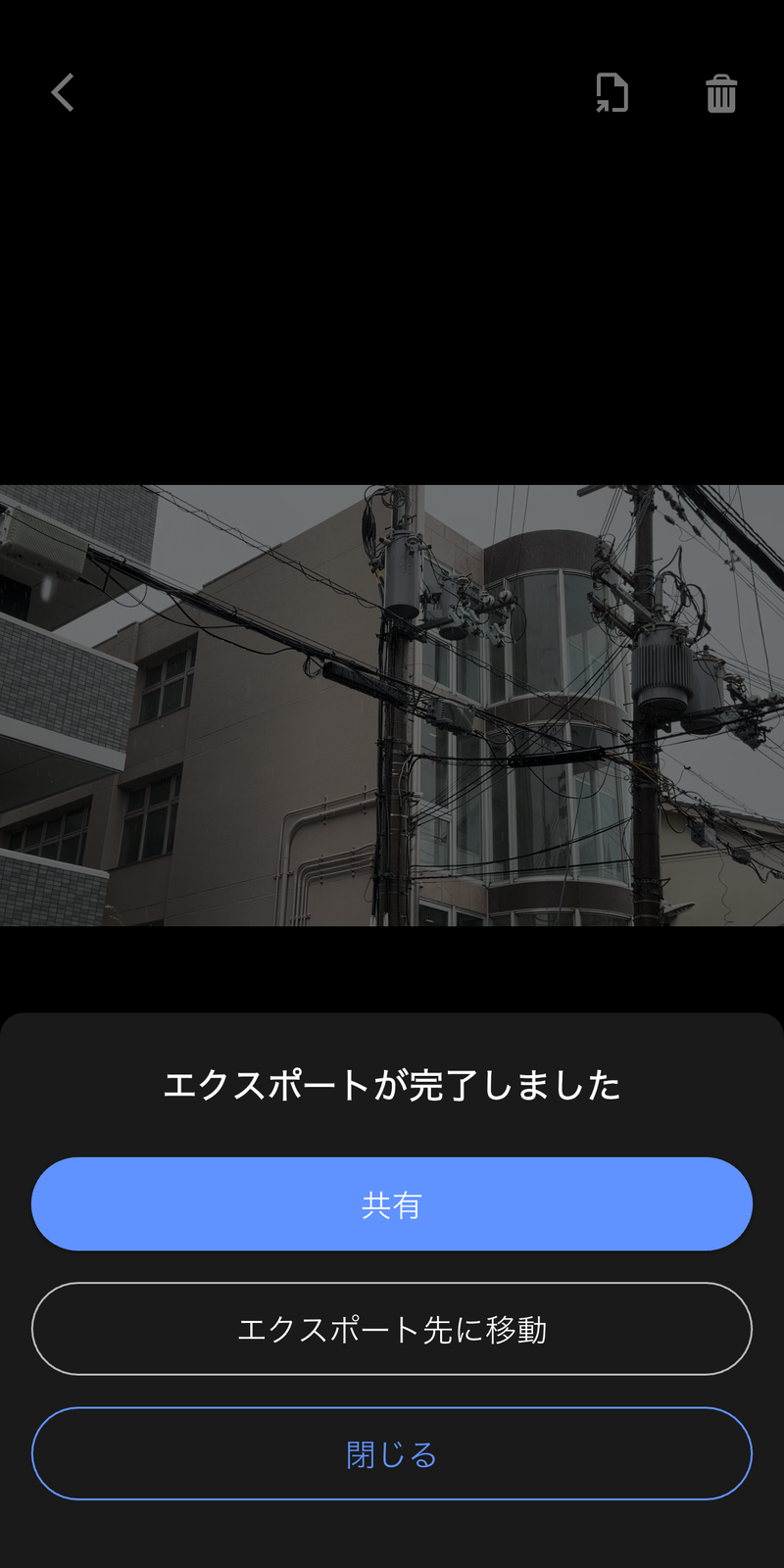
「エクスポートが完了しました」が表示されればOK。
なお、他のアプリでもECM-AX10を認識するのかを試してみるため、オーディオの入力ソースを選択可能な「Blackmagic Camera」アプリに接続して試してみました。オーディオソースを見ると、ECM-AX10を挿入した時点で「ECM-AX10」と表示され、認識していることを確認。
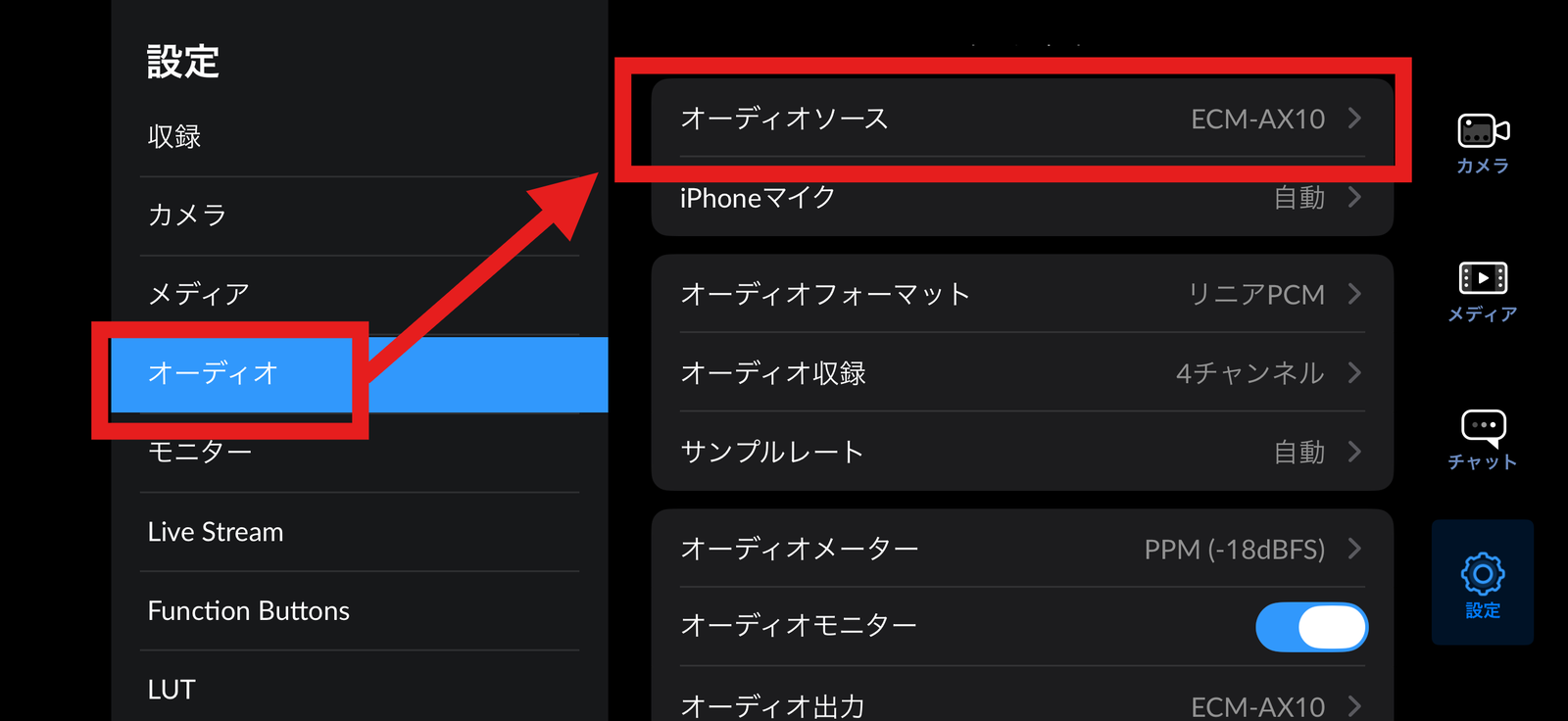
ただし、オーディオソースのゲインメーターを見ると、4チャンネル分表示されているものの、認識していたのはそのうち2チャンネル分のみでした。同じくBlackmagic Designが開発するDaVinci Resolve StudioでもEclipsa Audio(IMAF)形式での音声書き出しには対応していなかったので、今後のアップデートに期待したいところ。
KioskNews shows a cleaned-up reading view extracted from the publisher’s page — the original always lives on their site, not ours.