AGR.Checker: как сэкономить время и нервы на проверке модели для АГР, не выходя из Revit
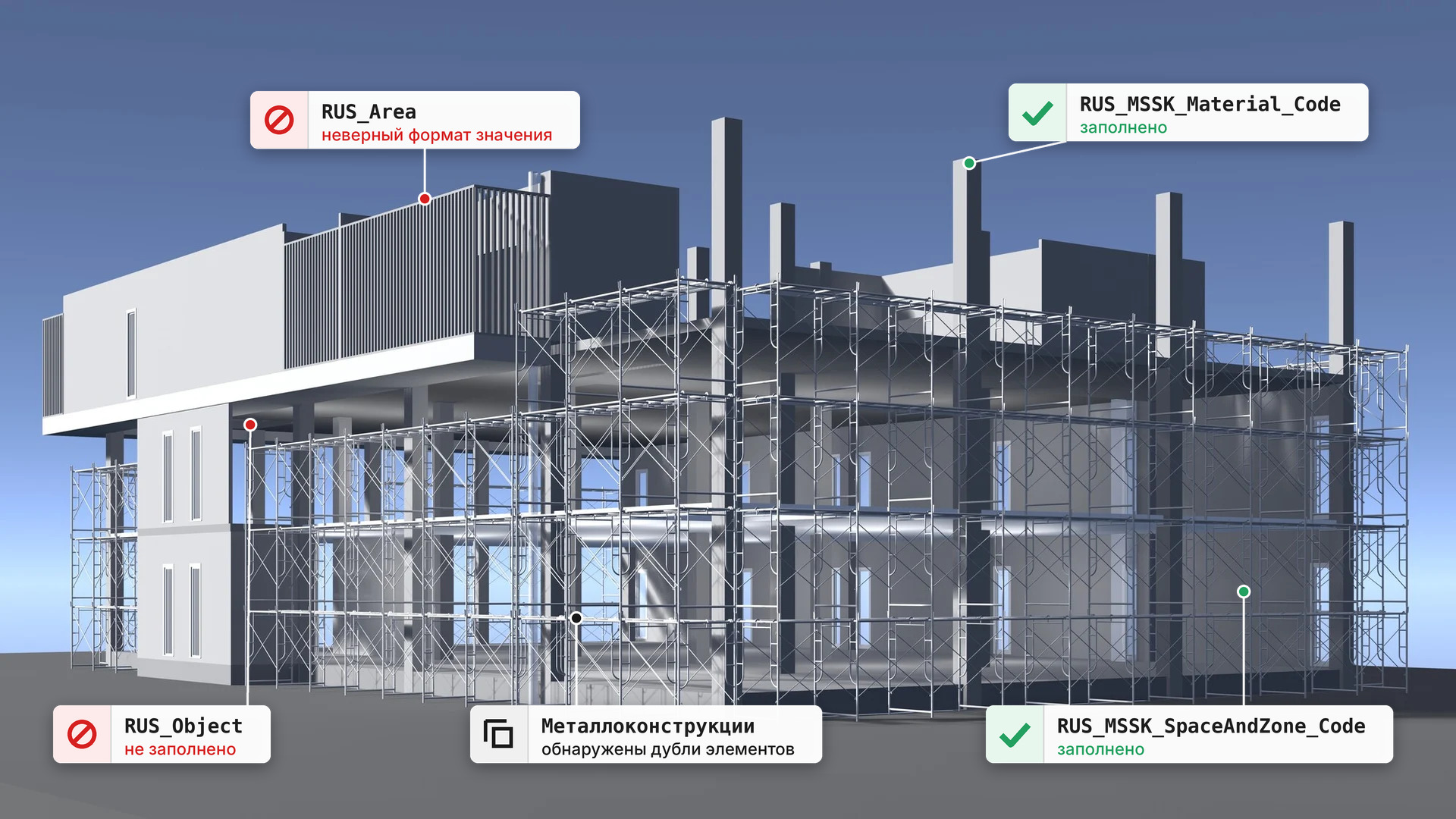
С 2 апреля 2026 года вступило в силу распоряжение ДГП‑Р-1/26/64-16-6/26, которое обязывает на стадии АГР сдавать не только буклеты и низко/высокополигональные модели, но и модели в формате IFC с определенным атрибутивным составом. Казалось бы, что в этом сложного? Посмотрел требования → сделал параметры → настроил маппинг → заполнил параметры → проверил → отправил Заказчику → profit. Но здесь кроется коварная вещь — трата времени на постоянные проверки модели: корректное заполнение параметров и коллизии. Чтобы это сделать, необходимо постоянно перегружать модель в формат IFC, грузить на СтроимПросто или иные решения, на это тратится время (особенно, если модель тяжелая). А что, если сделать проверку модели на заполнение параметров прямо в ПО ее разработки? Мы с @DigitalTwinbdv подумали, подумали и сделали плагин AGR.CHECKER, который упростил нашу работу. Что он конкретно делает — покажу ниже!
Подготовка модели
Прежде, чем проверить модель — нужно заполнить ее элементы атрибутами. Чтобы заполнить элементы атрибутами — нужно понимать, к какому классу IFC они принадлежат. Просто по категории элемента Revit выставить IFC‑класс нельзя — необходимо отсмотреть все элементы хотя бы через спецификацию. Почему? Пример из практики: элемент категории Стена, но это — семейство Ворота откатные. И это мы еще не берем в расчет модели в контексте, которые по умолчанию создаются Обобщёнными моделями....
Для такой классификации лучше всего создать свой общий параметр, в котором будет указываться класс элемента. У нас это параметр IfcExportAs.
Почему бы не использовать стандартный параметр Ревит?
Параметр IfcExportAs является обычным общим параметром экземпляра и его можно заполнить быстрее, чем стандартный параметр для экспорта. Также при экспорте IFC стандартный параметр может не сработать даже при заполнении. Например, мне не нужно экспортировать косоуры, я выставляю в параметре Экспорт в IFC (R24+) значение Нет — в IFC он все равно экспортируется.
Также нужно создать общие параметры для АГР. Либо в своем ФОПе организации, либо в отдельном. У нас это отдельный ФОП, где параметры повторяются за теми, что указаны в требованиях, только переведены на русский язык.
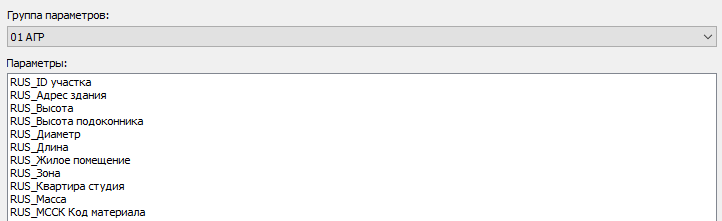
Далее создаем User Defined Property Sets (UDPS) — маппинг наших параметров и параметров IFC. Простыми словами: параметр RUS_ID участка из Revit буден виден в IFC как RUS_LandID.
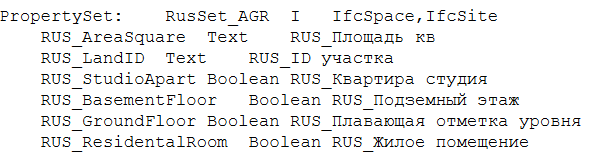
Ну и последнее — скачать нужные нам IDS (нужны для проверки заполнения атрибутивного состава в модели). Для АГР они скачиваются с сайта СтроимПросто.
После того, как мы собрали ФОП, UDPS, IDS, создан параметр IfcExportAs — можно приступать к проверке модели. Но если вдруг модель не заполнена — наш плагин может в этом помочь! Он создает спецификации, в которых можно проставить IFC‑классы и параметры. При создании спецификаций еще и нужные параметры присваиваются — не нужно через Параметры проекта вручную их создавать.

Классификация помещений по МССК
При классификации элементов (в частности, помещений) у нас часто возникали проблемы: время и «блин, это как классифицировать по таблице?». Данная проблема также решена: мы сделали классификатор для помещений, находящийся во вкладке Классификация.
Что он делает? Он собирает все помещения, смотрит параметр с именем помещения (мы вписываем его название). Далее он присваивает сам код МССК и наименование, если находит точное совпадение с классификатором.
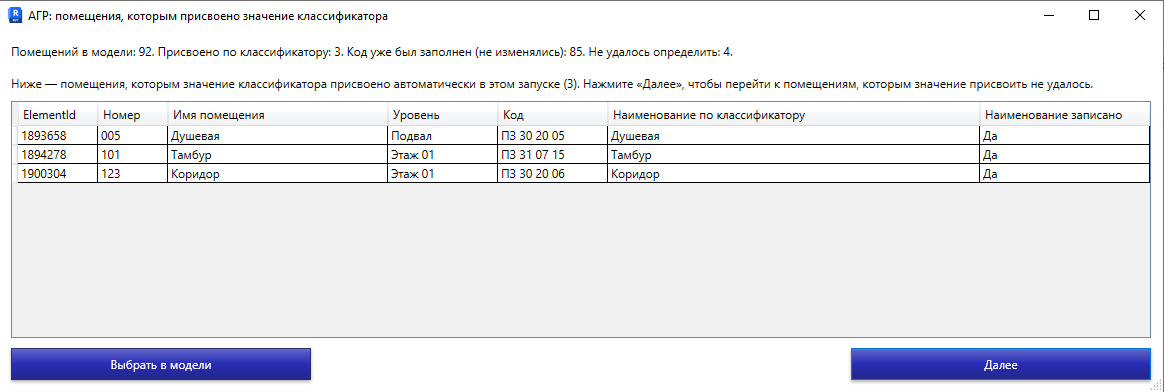
Если же плагин не смог распознать незаполненные помещения — в следующем окне он их покажет и предложит заполнить значения вручную. Причем заполнить можно и верхнеуровневое значение и сразу для нескольких помещений.
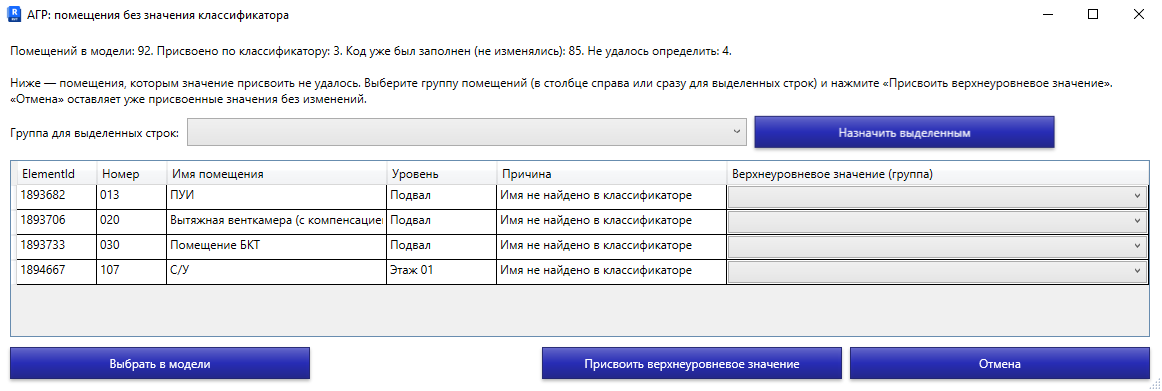
В итоге что имеем: мы заполнили помещения строго по классификатору.
Проверка модели. Часть 1. Что у нас есть в проекте?
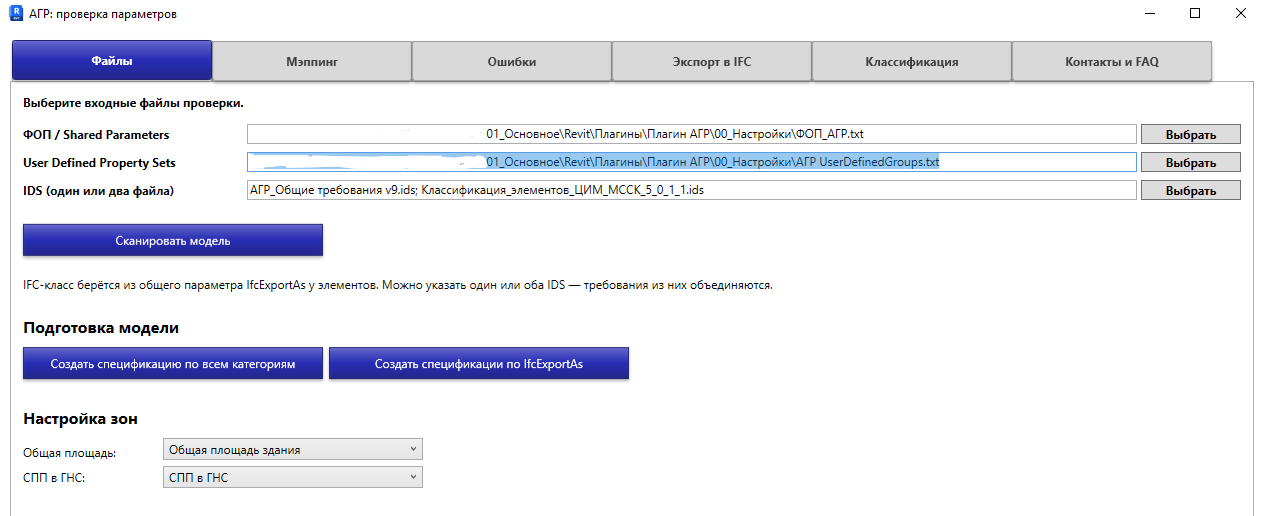
После заполнения параметров можно проверять модель. Сканируем модель — плагин смотрит, какие элементы есть в модели.
Кстати, если зоны тоже надо проверить — на самой первой вкладке можно указать, какой тип зоны в Revit соответствует Общей площади или СПП в ГНС. После выбора лучше пересканировать модель.
Далее переходим на вкладку Маппинг. Здесь показываются все элементы, найденные в результате сканирования. Элементы сгруппированы по типоразмерам, выведено количество экземпляров.
Красные строки — элементы, у которых не заполнен IFC‑класс. Внизу слева есть кнопка, которая позволяет выбрать все элементы с незаполненным IFC‑классом для их последующего заполнения.
Чуть подробнее остановлюсь на кнопке Проставить -1 неотмеченным — на мой взгляд, это одна из самых гениальных фич данного плагина и очень нужна для АГР‑моделей. Если элемент не нужно экспортировать в IFC из Revit, то что мы делаем? Правильно, находим у элемента параметр Экспорт в IFC и ставим значение Нет. Но не все так просто! Некоторые категории элементов, например, косоуры, Revit упорно экспортирует в IFC, даже при корректно заполненном параметре. Как раз это и есть одна из главных причин введения параметра IfcExportAs — там можно проставить значение -1 и этот элемент не будет экспортирован в IFC... при условии экспорта в IFC с помощью нашего плагина. Но об этом позже.
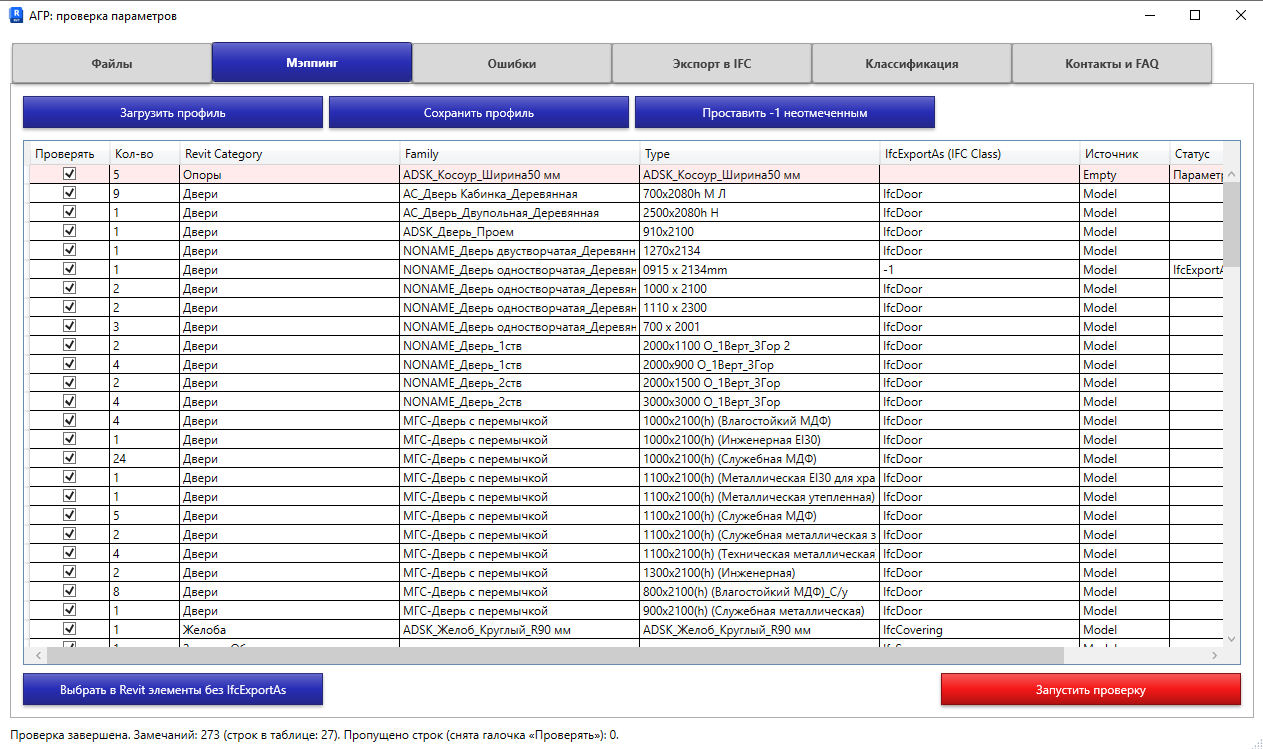
Нажимаем красную кнопку — запускается проверка модели. Ждем завершения и переходим во вкладку Ошибки.
Проверка модели. Часть 2. Какие ошибки я допустил?
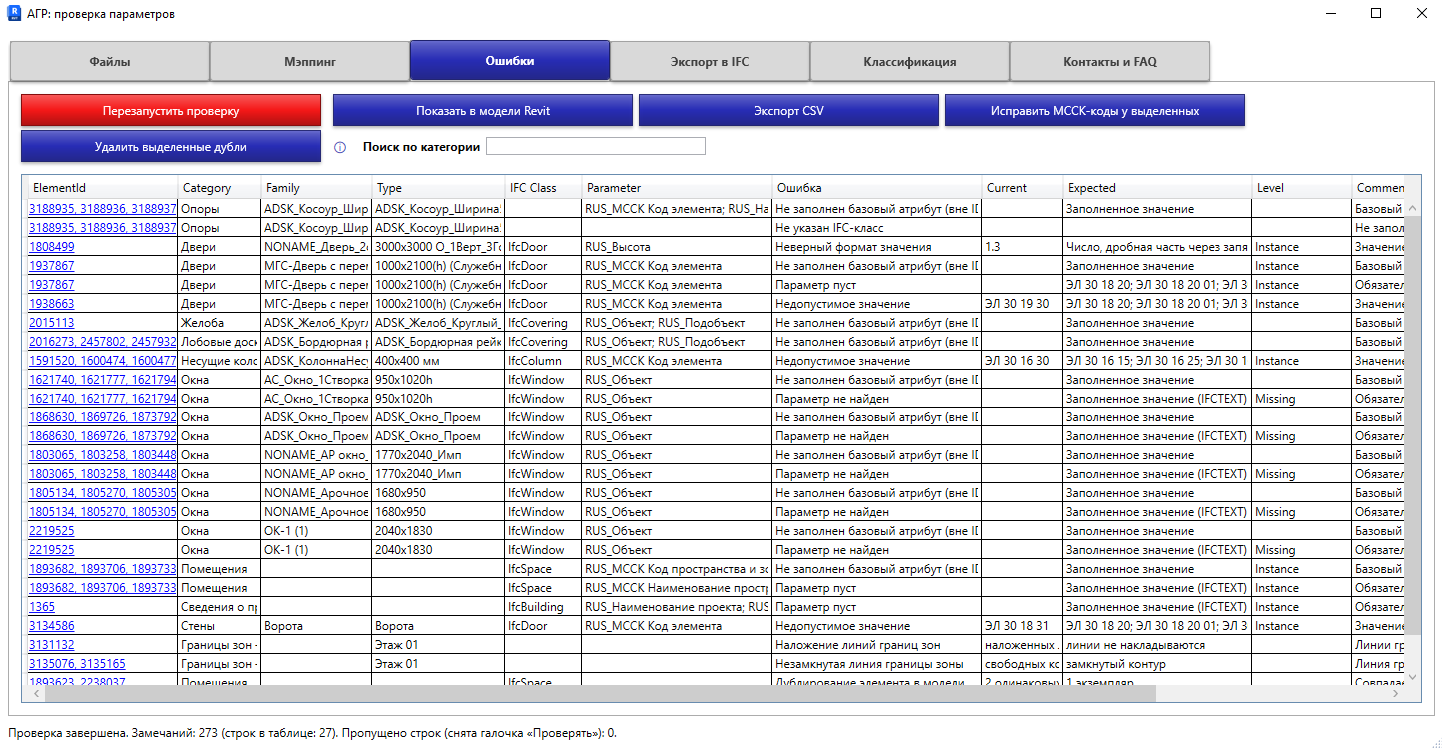
На этой вкладке отображено самое интересное — все элементы, не прошедшие проверки IDS и дополнительные. Какие ошибки умеет отлавливать плагин:
1) Не указан IFC‑класс
2) Нет требований IDS для класса (в IDS нет проверок для этого класса, это может быть и не ошибкой)
3) Не подошла ни одна спецификация IDS — ошибка преимущественно по зонам и помещениям. У них один и тот же класс (IfcSpace) и отличия у них только в заполнении определенных параметров. Если плагин не понял, куда конкретно отнести тот или иной элемент (хотя IFC‑класс у него есть) — появляется эта ошибка
4) Параметр: не найден / дублирован / пуст / не активирован (для булевых параметров)
5) Недопустимое значение по IDS (при этом в плагине сразу можно поправить значение)
6) Неверный формат значения (если параметр в IFC — числовой, а Вы делаете его текстом — то надо ставить запятую, иначе значение просто не перенесется)
7) Зоны (контур) — не замкнут / дублирующиеся линии
8) Элементы задублированы (можно сразу удалить дубли с помощью специальной кнопки)
Ошибочные элементы также можно показать в модели, экспортировать в CSV.
После исправления ошибок просто перезапускаем проверку и так до победного конца.
Модели проверены, а что мне дальше делать?
Радоваться, ведь теперь можно выгружать IFC. Погодите‑ка, а у нас есть элементы, которые нам не нужно экспортировать, а еще у нас есть пандусы, которые почему‑то создают подтип IfcRampFlight, у которого должен быть отличный от IfcRamp МССК‑код и еще тысяча проблем... Которые решаются нашей постобработкой IFC!

Что здесь происходит: выгружается IFC стандартными средствами Ревит, затем выгруженный IFC отлавливается и попадает в постобработку. Кратко о ее функционале: меняет IFC‑класс, удаляет ненужные элементы. Причем все ранее описанное берется из параметра IfcExportAs.
После успешной выгрузки можно: посмотреть лог выгрузки (в нем прописываются все действия, сделанные в постобработке), посмотреть готовую модель IFC.
Ну теперь‑то точно всё?
Да. Теперь выгруженный IFC загружается на проверку на сайт СтроимПросто.
Спасибо за внимание! С удовольствием отвечу на Ваши вопросы в комментариях или в личных сообщениях.
KioskNews shows a cleaned-up reading view extracted from the publisher’s page — the original always lives on their site, not ours.