無料で高速・暗号化・重複排除対応のバックアップができる「rustic」

PCの故障やファイルの誤削除に備えるには定期的なバックアップが欠かせませんが、毎回すべてのファイルを保存すると容量や処理時間が増えてしまいます。そこで変更されたデータを中心に保存して容量を節約しつつ、暗号化による保護や過去の状態への復元まで実行できる無料のオープンソースバックアップツールが「rustic」です。
rustic - fast, encrypted, and deduplicated backups
https://rustic.cli.rs/
rustic-rs/rustic: rustic - fast, encrypted, and deduplicated backups powered by Rust
https://github.com/rustic-rs/rustic
◆rusticの導入方法
「rustic」はRust言語で開発された無料のオープンソースバックアップツールで、Windows・Linux・macOSなどに対応しています。今回はWindowsにコマンドラインインストーラー「Scoop」が用意された環境に導入します。PowerShellを起動し以下のインストールコマンドを実行。
scoop install rustic
インストールが完了したら以下のコマンドでrusticのバージョンを確認。
rustic --version
rustic v0.11.4
続いてバックアップ用の作業フォルダー「C:\rustic-demo」を作成し、保存先とパスワードを指定する設定ファイル「rustic.toml」をノートパッドで作成。
New-Item -ItemType Directory -Force C:\rustic-demo
cd C:\rustic-demo
notepad rustic.toml
ファイル作成を許可するかどうか聞かれるので「はい」をクリック。
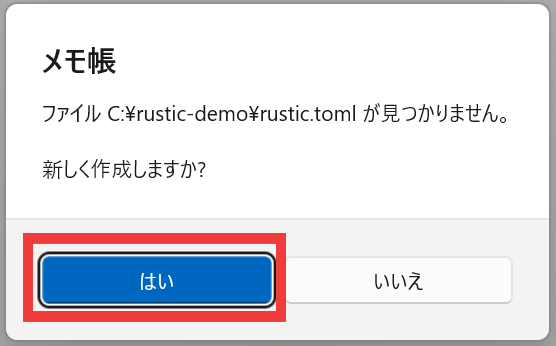
設定ファイルには以下の内容を記述し保存すれば、導入および初期設定完了です。ここで設定するパスワードはバックアップの復元にも必要となるため、実際の運用では安全な場所へ保管します。
[repository]
repository = 'C:\rustic-demo\repo'
password = "【任意のパスワード】"
◆rusticの主な機能
・バックアップは暗号化して保存され、同じ内容のデータを繰り返し保存することを抑える「重複排除」によってストレージの容量を節約。
・ファイルの変更履歴を「スナップショット」として残せるほか、保存先にはローカルディスクやクラウドを選択でき、長期保管向けのコールドストレージにも対応。
・複数クライアントの同時アクセス、中断した処理の再開、タグによる履歴管理、古いバックアップの整理、変更箇所を中心にした復元、設定ファイルによる処理の共通化。
◆バックアップを作成する
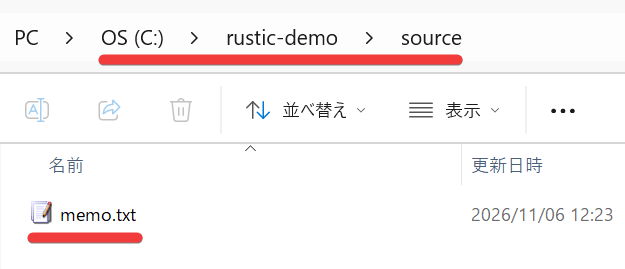
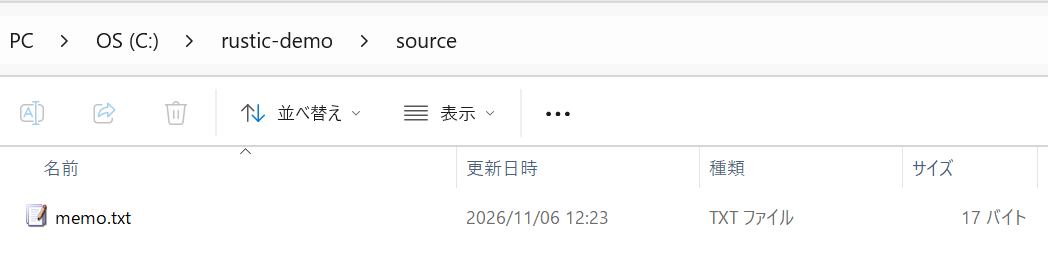
「C:/rustic-demo/」上で作業します。まず「source」フォルダーにテキストファイルを用意して、バックアップ対象のファイルを確認します。
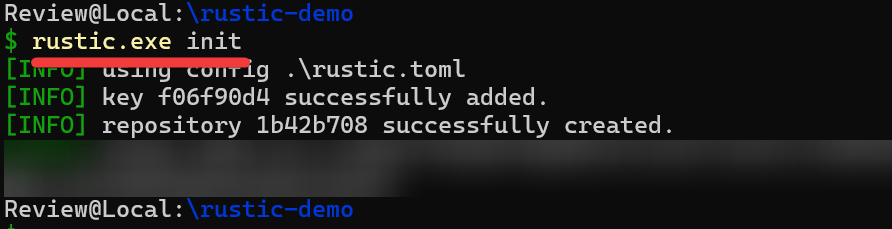
最初に「init」コマンドでバックアップの保存先となる「リポジトリ」を初期化します。
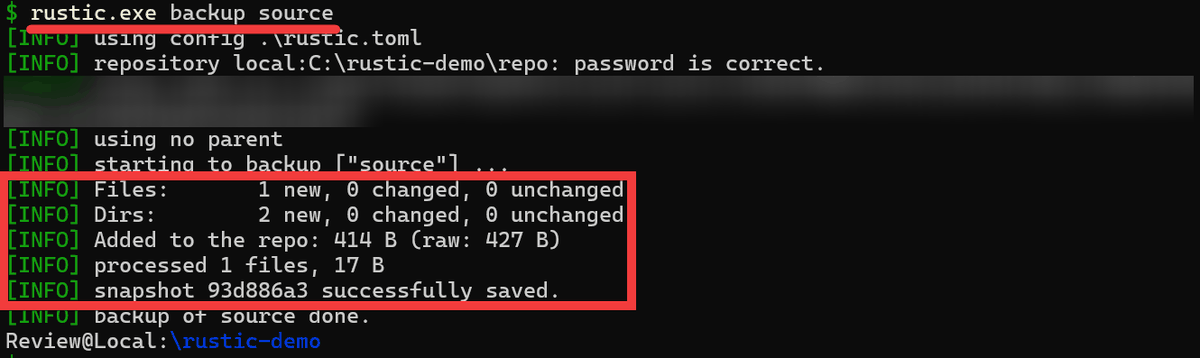
続いて「backup」コマンドでsourceフォルダーを保存すると、対象のファイル数や追加されたデータ量、保存されたスナップショットのIDが表示されます。
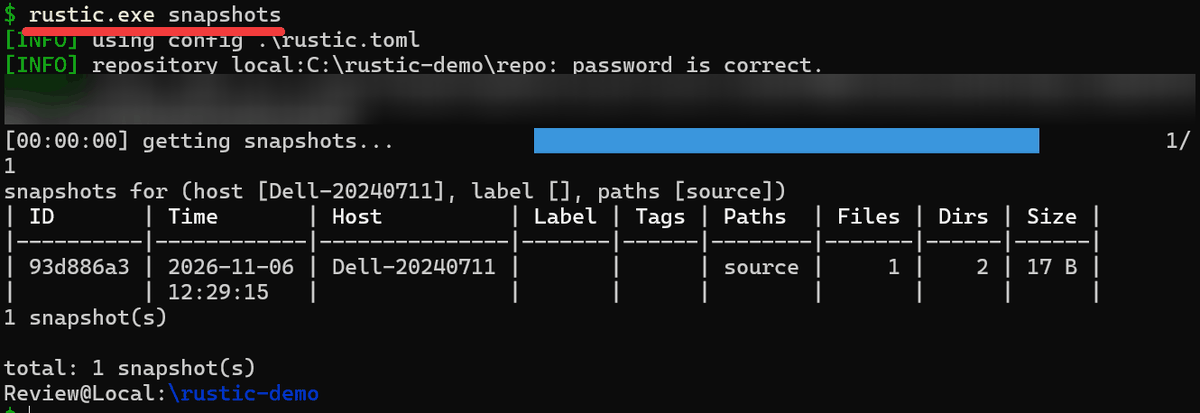
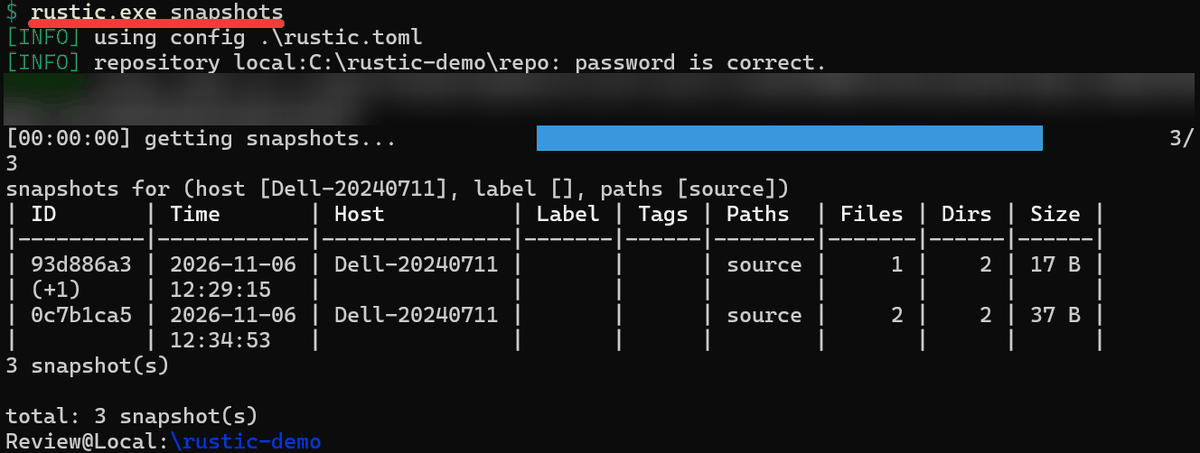
「snapshots」コマンドでは実行日時・ファイル数・容量などが一覧になり、どの時点に戻すかを判断できます。
◆データを追加して「重複排除」の動作を確認
同じファイルを変更せずにもう一度バックアップすると、公式ドキュメントの例では追加容量が「0 B」となっており、同じデータを繰り返し保存する必要がないことが分かります。
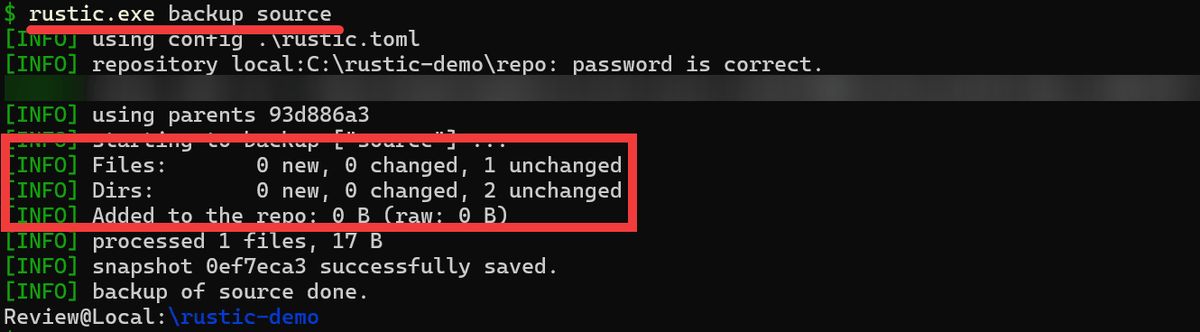
次にsourceフォルダーへ新しいテキストファイル「memo2.txt」を追加してバックアップを実行し、新しいファイルだけが追加されたことを確認します。
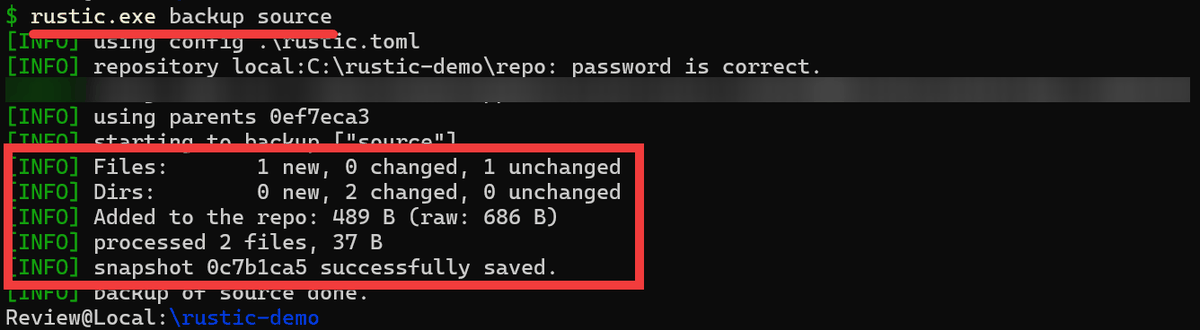
改めて「snapshots」を実行すると複数の時点の履歴が表示され、同じ内容のスナップショットは「(+1)」のようにまとめて表示される場合があります。
◆削除したファイルを復元する
復元機能を確認するため、追加した「memo2.txt」をsourceフォルダーから削除してバックアップ前の状態にします。
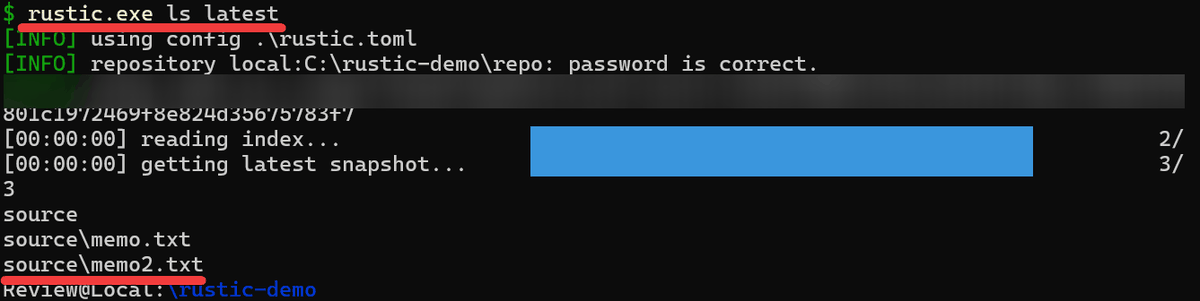
「ls」コマンドで最新のスナップショット内を調べると、削除したファイルもバックアップに保存されていることを確認できます。
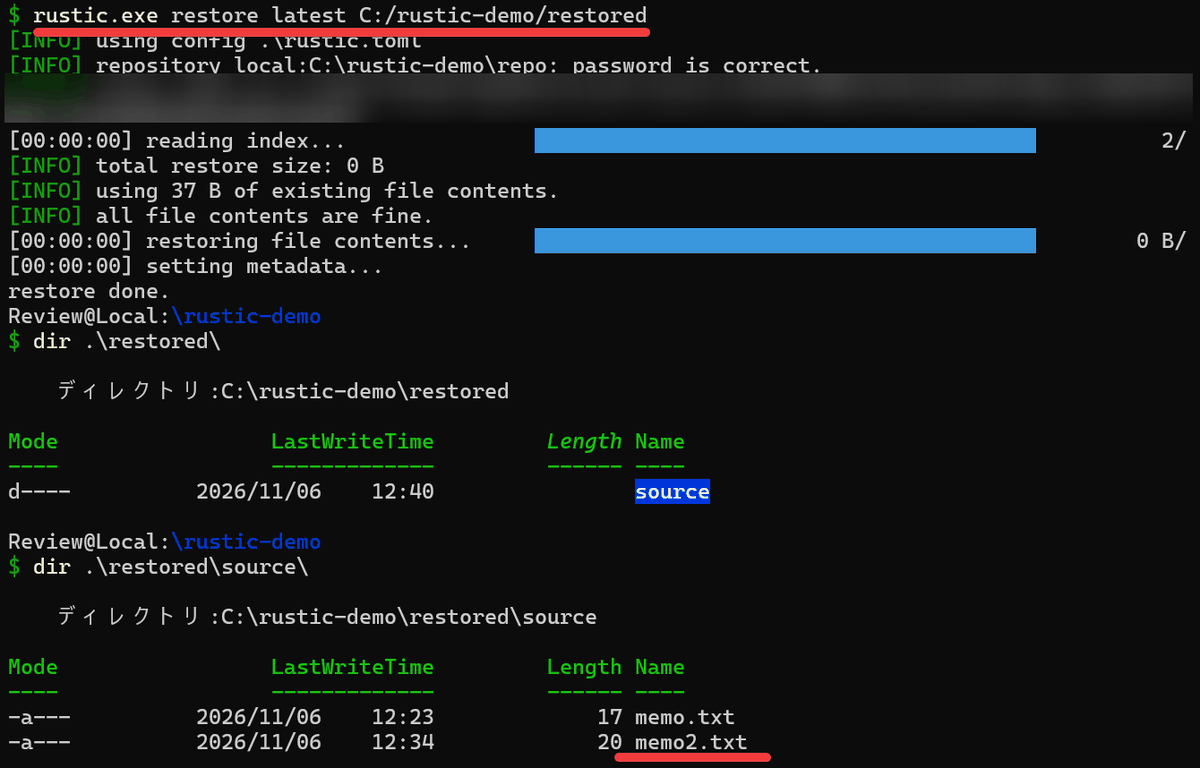
「restore」コマンドを実行すると保存した時点の内容を別フォルダー「restored」へ取り出せます。
◆rusticの評価
ソーシャル系ニュースサイトのHacker Newsでは、rusticを使ったクラウドバックアップについて議論されており、「復元しない場合はバックアップが正常だとどう確認するのか」という疑問がある一方で、「Amazon S3 Glacier Deep Archiveと組み合わせて約1年間利用している」という報告も寄せられています。
公式サイトでは現在ベータ段階で本番バックアップへの使用を推奨していないと明記されているため、まずはテスト用データで動作を確認するのが適切です。
KioskNews shows a cleaned-up reading view extracted from the publisher’s page — the original always lives on their site, not ours.