Como criar atalhos de texto no iPhone para não digitar sempre a mesma frase
Quem repete o mesmo e-mail ou a mesma resposta de atendimento várias vezes por dia pode deixar essa digitação com o próprio teclado. O iOS tem um recurso nativo para criar atalhos de texto no iPhone, a Substituição de Texto: o usuário cadastra uma abreviação curta e, ao digitá-la em um campo de texto, o sistema a troca pela frase completa associada.
A configuração é gratuita e não depende de aplicativo de terceiros. Os passos abaixo seguem o suporte da Apple, publicado em abril de 2026, e o Manual do Usuário do iPhone para iOS 27.
Como criar atalhos de texto no iPhone pelos Ajustes
O caminho principal passa pelo app Ajustes:
- Abra o app Ajustes e toque em Geral;
- Toque em Teclado;
- Toque em Substituição de Texto;
- Toque no botão Adicionar (+);
- No campo Frase, digite o texto completo que deve aparecer;
- No campo Atalho, digite a abreviação que vai disparar a frase;
- Toque em Salvar.
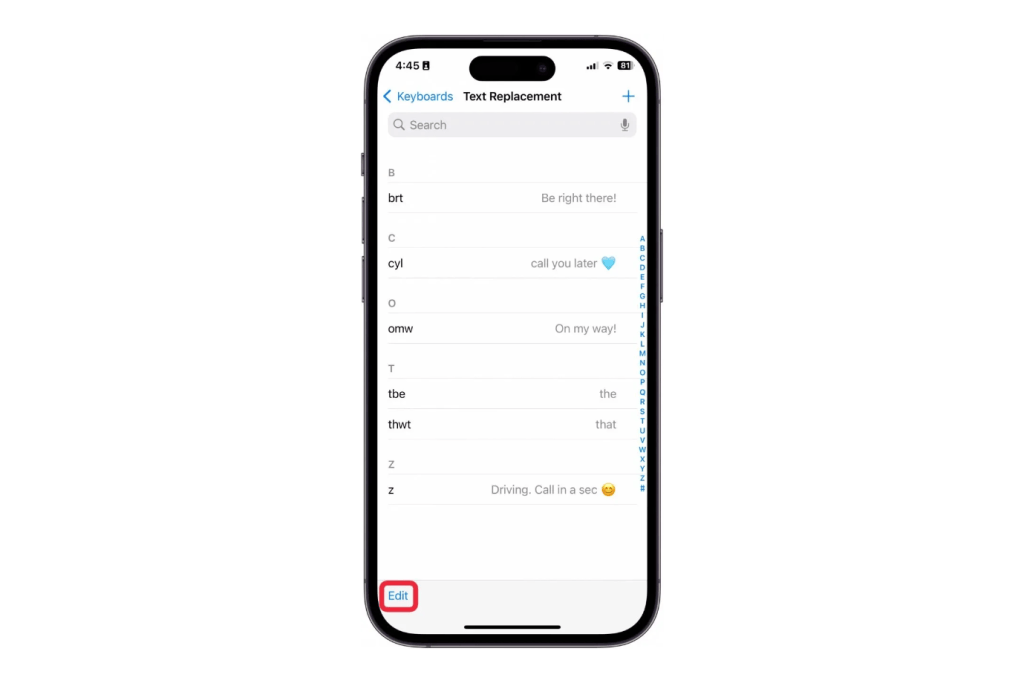
Como criar um atalho sem sair do app em que está digitando
Quem percebe no meio de uma conversa que repete sempre a mesma frase pode cadastrar o atalho dali mesmo:
- Em qualquer campo de texto, mantenha pressionado o botão de Emoji ou a tecla de Alternar Teclado (o globo);
- Toque em Ajustes do Teclado;
- Toque em Substituição de Texto e depois em Adicionar;
- Preencha Frase e Atalho e toque em Salvar.
Exemplos de atalhos de texto para testar
Os três modelos abaixo usam dados fictícios e podem ser copiados para teste. Cada um cobre um uso comum do dia a dia:
- E-mail: frase "contato@empresaexemplo.com.br", atalho ";;mail";
- Resposta de atendimento: frase "Olá! Recebemos sua mensagem e retornaremos em até um dia útil. Obrigado pelo contato.", atalho ";;atend";
- Frase longa: frase "Segue o material solicitado. Qualquer dúvida ou ajuste, estou à disposição.", atalho ";;segue".
Senhas, códigos de verificação, números de cartão e chaves de acesso não devem entrar como frase de substituição. O atalho pode ser disparado por engano em qualquer campo e expor o dado na tela ou em uma mensagem enviada.
Como testar o atalho no Notas e no Mensagens
Antes de usar o atalho com clientes ou colegas, vale conferir se a expansão acontece como esperado. O teste no Notas segue estes passos:
- Abra uma nota nova;
- Digite ";;mail" e toque na barra de espaço;
- Confira se o endereço completo substituiu a abreviação;
- Repita com ";;atend" e ";;segue".
No Mensagens, o processo é o mesmo, com um cuidado extra: abra uma conversa consigo mesmo ou com um contato de confiança, digite o atalho e confira o texto no campo antes de tocar em enviar. Se a frase não aparecer completa, apague e revise o cadastro em Ajustes.
Como editar ou apagar um atalho de texto
Para corrigir uma frase ou trocar a abreviação, volte a Ajustes, Geral, Teclado e Substituição de Texto, toque sobre o atalho salvo, altere o campo desejado e toque em Salvar.
Para apagar, a Apple indica este caminho:
- Em Substituição de Texto, toque em Editar;
- Toque no botão Remover ao lado do atalho;
- Toque em Apagar e depois em OK.
Na mesma lista, deslizar o dedo da direita para a esquerda sobre o atalho também exibe a opção Apagar.
Como evitar que o atalho troque palavras comuns
O erro mais frequente é cadastrar como atalho algo que também é uma palavra do português. Quem define "com" para o endereço comercial, por exemplo, verá a preposição virar endereço em toda frase que digitar. O mesmo vale para "ok", "obg" ou "email", que aparecem em conversas comuns.
Algumas regras reduzem esse risco:
- Prefixo fixo: começar todos os atalhos com um sinal pouco usado, como ";;" ou "..", separa as abreviações do vocabulário normal;
- Combinações sem sentido: sequências de consoantes, como "cxem" ou "pftr", não formam palavras e quase nunca aparecem por acaso;
- Sem acentos: letras acentuadas podem ser alteradas pelo corretor antes da substituição;
- Nomes com lógica própria: ";;endcasa" e ";;endtrab" deixam claro qual endereço cada atalho insere e evitam confusão entre versões parecidas.
O que fazer se o atalho de texto não funcionar
Quando a abreviação não se expande, a primeira checagem é o cadastro: o atalho precisa ser digitado do jeito que foi salvo, incluindo símbolos do prefixo. Depois, teste no Notas, que usa o teclado padrão do sistema.
Teclados de terceiros instalados pela App Store podem não oferecer o recurso da mesma forma. Nesse caso, troque para o teclado do iPhone pela tecla do globo e teste de novo.
Como última opção, a Apple permite redefinir o dicionário em Ajustes, Geral, Transferir ou Redefinir o iPhone, Redefinir e Redefinir o Dicionário do Teclado. Esse procedimento apaga todas as palavras e todos os atalhos personalizados.
Como sincronizar os atalhos entre iPhone e iPad
Os atalhos ficam guardados no dicionário pessoal, que pode ser mantido em outros aparelhos Apple da mesma conta pelo iCloud:
- Abra Ajustes e toque no seu nome;
- Toque em iCloud e depois em Ver tudo;
- Toque em iCloud Drive;
- Ative Sincronizar este iPhone.
Com a opção ligada, quem troca de aparelho não precisa recriar a lista do zero.
Qual a diferença entre Substituição de Texto e o app Atalhos?
Os nomes se parecem, mas as funções são distintas. A Substituição de Texto troca uma abreviação por uma frase dentro do teclado. O app Atalhos automatiza sequências de ações, como enviar uma mensagem pela Siri ou ajustar o aparelho em determinado horário.
Para não digitar sempre a mesma frase, a Substituição de Texto resolve sem configuração adicional. O app Atalhos entra quando a tarefa envolve mais de um passo ou mais de um aplicativo.
Perguntas frequentes
Preciso instalar algum app para criar atalhos de texto no iPhone?
Não. A Substituição de Texto é nativa do iOS e fica em Ajustes, Geral, Teclado.
O atalho funciona no WhatsApp?
Segundo a Apple, o atalho funciona em campos de texto que usam o teclado do sistema. O comportamento em apps de terceiros pode variar, por isso vale testar em um rascunho antes de usar com contatos.
Posso criar uma entrada sem abreviação?
Sim. Basta preencher apenas o campo Frase e deixar o campo Atalho em branco. A palavra entra no dicionário pessoal, e o corretor passa a reconhecê-la, o que ajuda com nomes próprios e siglas.
É seguro salvar senhas como atalho de texto?
Não. O atalho pode ser acionado por engano em qualquer campo de texto, e a frase fica visível na lista de Ajustes para quem tiver acesso ao aparelho desbloqueado.
Os atalhos somem se eu trocar de iPhone?
Com a sincronização do iCloud Drive ativada, o dicionário pessoal é mantido entre aparelhos da mesma conta Apple. Sem ela, os atalhos precisam ser recriados.
KioskNews shows a cleaned-up reading view extracted from the publisher’s page — the original always lives on their site, not ours.