От MCP Server до MCP Apps: как встроить своё приложение в AI
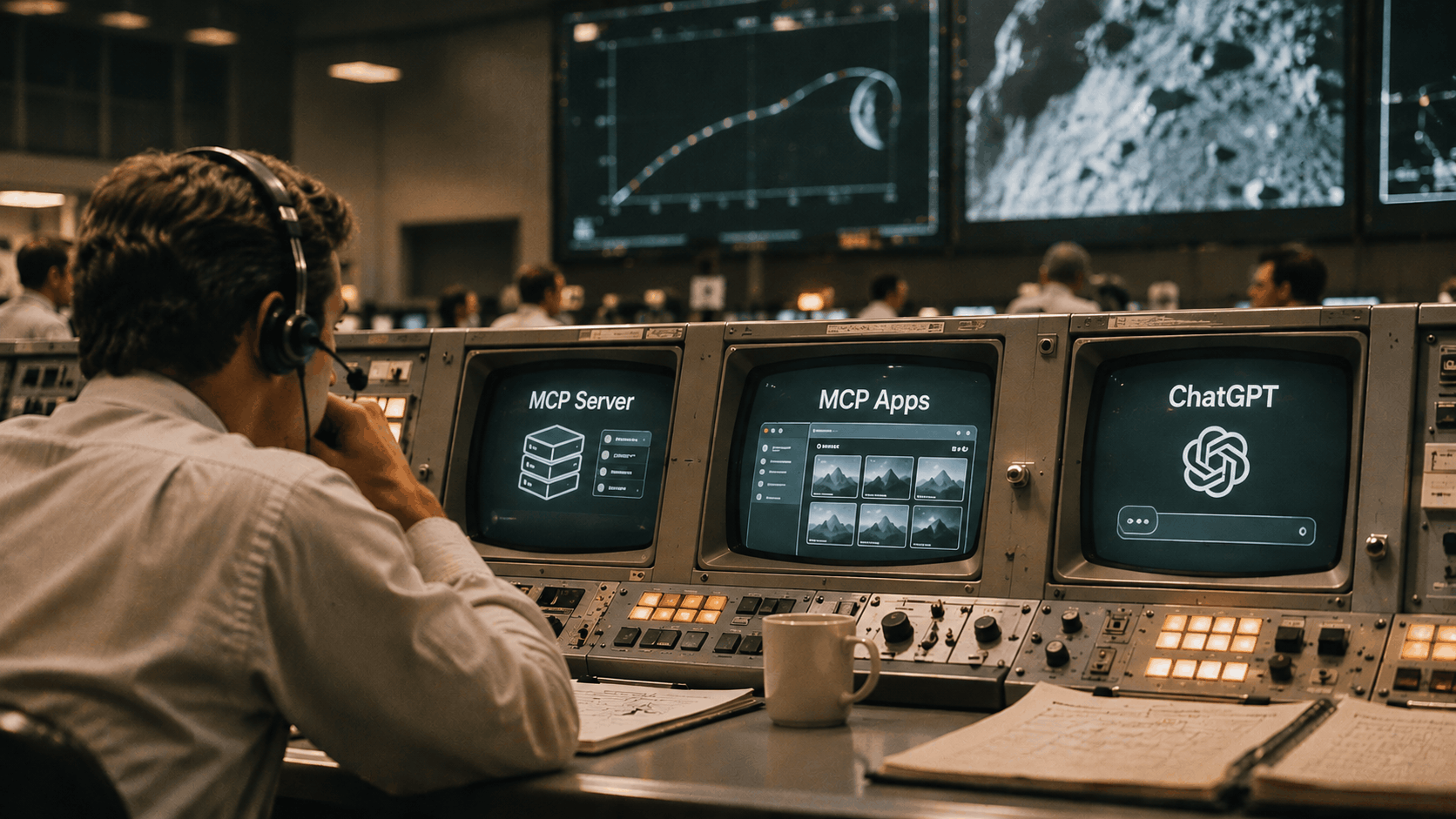
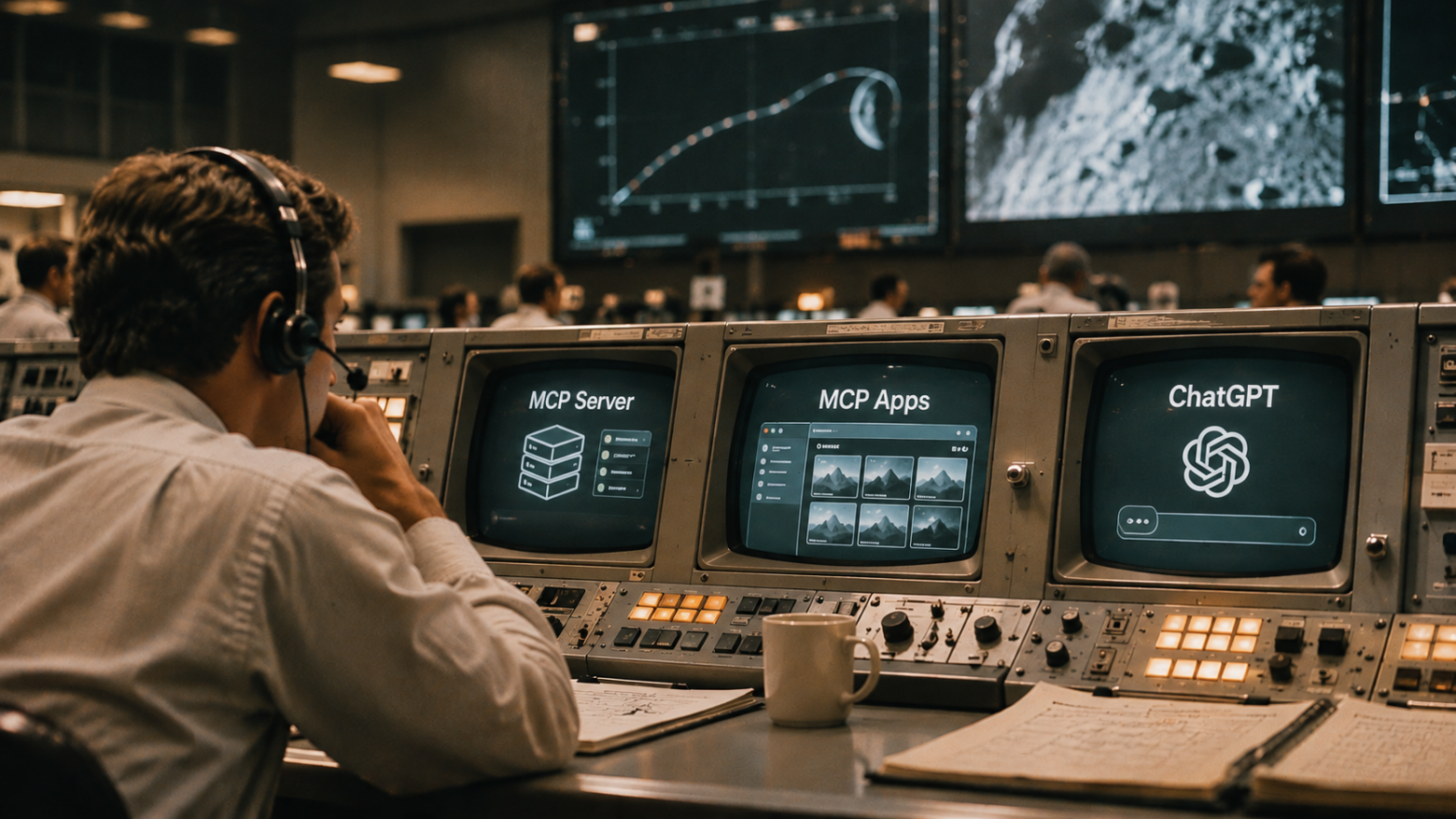
Руководителю проекта нужно оценить готовность релиза. Данные разбросаны между GitHub, внутренним таск-трекером и корпоративным календарём. Вместо проверки каждого сервиса по отдельности можно задать AI один вопрос:
Какие риски есть для релиза в пятницу? Проверь незакрытые задачи, PR без ревью и ближайшие сроки.
Но без подключения соответствующих сервисов AI не сможет получить эти данные. Один из способов подключить внешние системы - Model Context Protocol (MCP). С помощью собственного MCP Server можно предоставить AI-клиенту доступ к определённым операциям внутренних систем через их существующие API. При этом бизнес-логика и контроль доступа остаются на стороне компании.
Но доступ к данным решает только часть задачи. Если нужно просмотреть изображения, выбрать несколько элементов или скачать файл, текстовый ответ не всегда удобен. Для таких сценариев существует MCP Apps - расширение протокола, которое позволяет встраивать интерактивные интерфейсы непосредственно в поддерживающие его AI-клиенты.
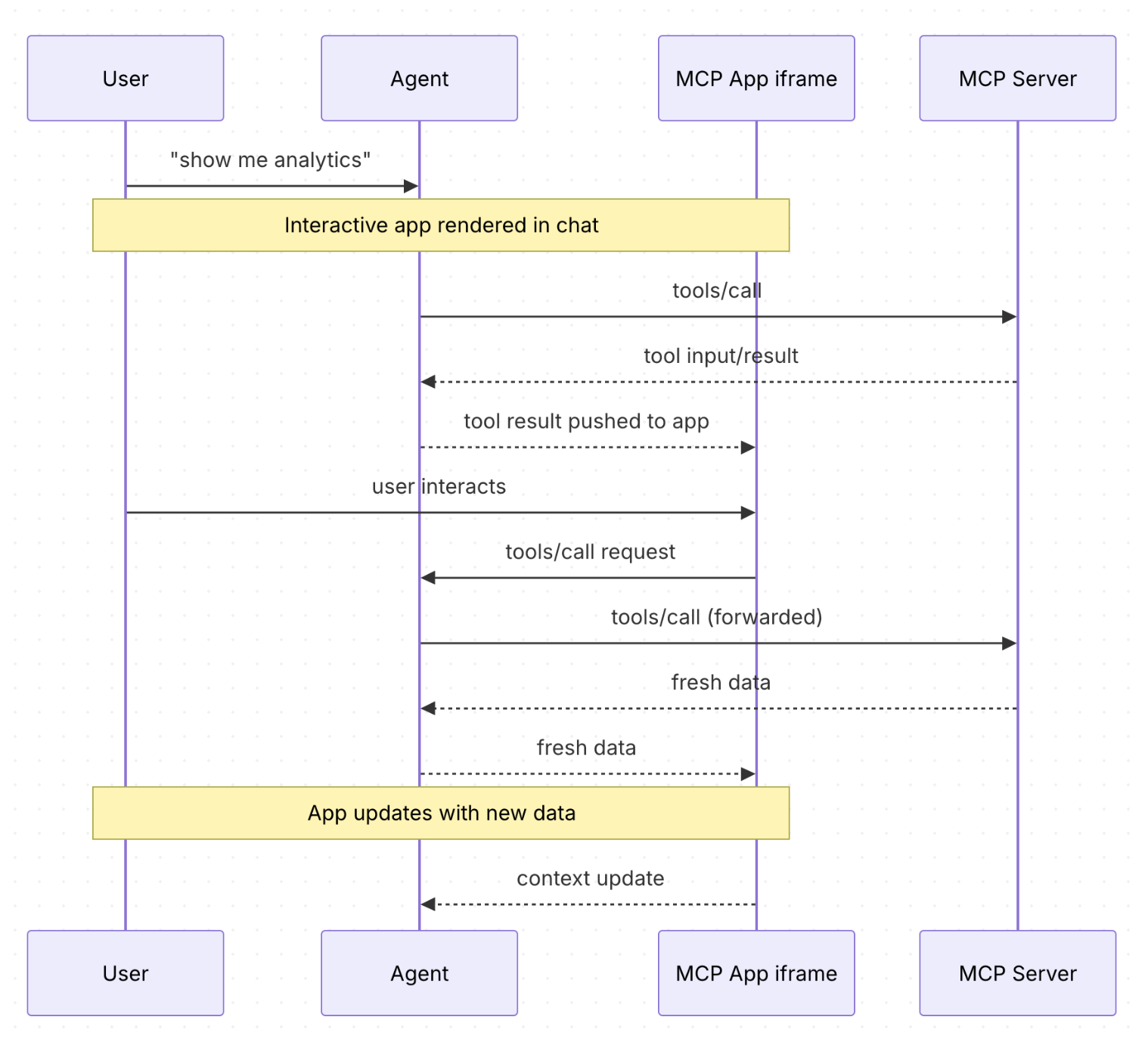
В этой статье разберу, как устроены MCP Server и MCP Apps, какие задачи они решают и как работают вместе. А техническую реализацию покажу на примере веб-приложения, которое я интегрировал в ChatGPT с помощью MCP.
Что такое MCP Server и зачем он нужен
MCP позволяет AI-клиентам работать с внешними системами через общий протокол. Разработчик может предоставить модели не просто доступ к данным, а конкретные возможности приложения. Для этого MCP Server предоставляет инструменты (tools), ресурсы (resources) и другие предусмотренные протоколом возможности.
В примере с релизом такой сервер мог бы получать статусы задач и pull request, а ChatGPT - вызывать соответствующие инструменты и использовать их результаты для ответа пользователю.
Как MCP Server взаимодействует с существующими системами
MCP не заменяет существующие API приложения. Он предоставляет стандартизированный интерфейс, через который AI-клиенты могут обнаруживать и вызывать доступные инструменты. Сам MCP Server при этом может обращаться к внутренним REST или GraphQL API, базе данных и другим сервисам.
Вернёмся к примеру с подготовкой релиза. Данные находятся в GitHub, таск-трекере и внутреннем календаре. В этом случае можно разработать единый MCP Server, который предоставляет инструменты для работы с этими системами. Например, get_release_readiness может получить незакрытые задачи, проверить статусы PR, сопоставить сроки и вернуть сводную информацию о готовности релиза. При этом правила объединения данных, обработки ошибок и расчёта показателей определяются на стороне сервера.
Это не единственный вариант архитектуры. Можно подключить несколько независимых MCP-серверов, каждый из которых отвечает за свою систему. Выбор зависит от требований к интеграции и того, где удобнее реализовать логику обработки данных.
Одно из преимуществ MCP - возможность использовать один сервер с разными AI-клиентами, поддерживающими протокол, без разработки отдельной интеграции для каждой платформы. При этом возможности и ограничения конкретных клиентов могут различаться.
Что добавляет MCP Apps
Обычно MCP Server возвращает данные, которые ChatGPT использует для формирования ответа пользователю.
Например, сервер может вернуть информацию о готовности релиза в формате JSON.
{
  "release": "2.4.0",
  "blockingIssues": 3,
  "pullRequestsWithoutReview": 5,
  "status": "at_risk"
}
ChatGPT может объяснить эти данные текстом, и для небольшой сводки этого достаточно. Но если нужно просмотреть десятки задач, отфильтровать их по командам или сравнить несколько релизов, текстовый ответ быстро становится неудобным. Можно продолжать задавать модели уточняющие вопросы, но для работы с большим набором данных привычный интерфейс с фильтрами и возможностью открывать детали зачастую практичнее.
MCP Apps позволяет связать инструмент MCP Server с UI. Поддерживающий эту возможность AI-клиент может загрузить интерфейс и отобразить его непосредственно в разговоре. Вместо обычного текста пользователь получает, например, таблицу, карточки, диаграммы или форму.
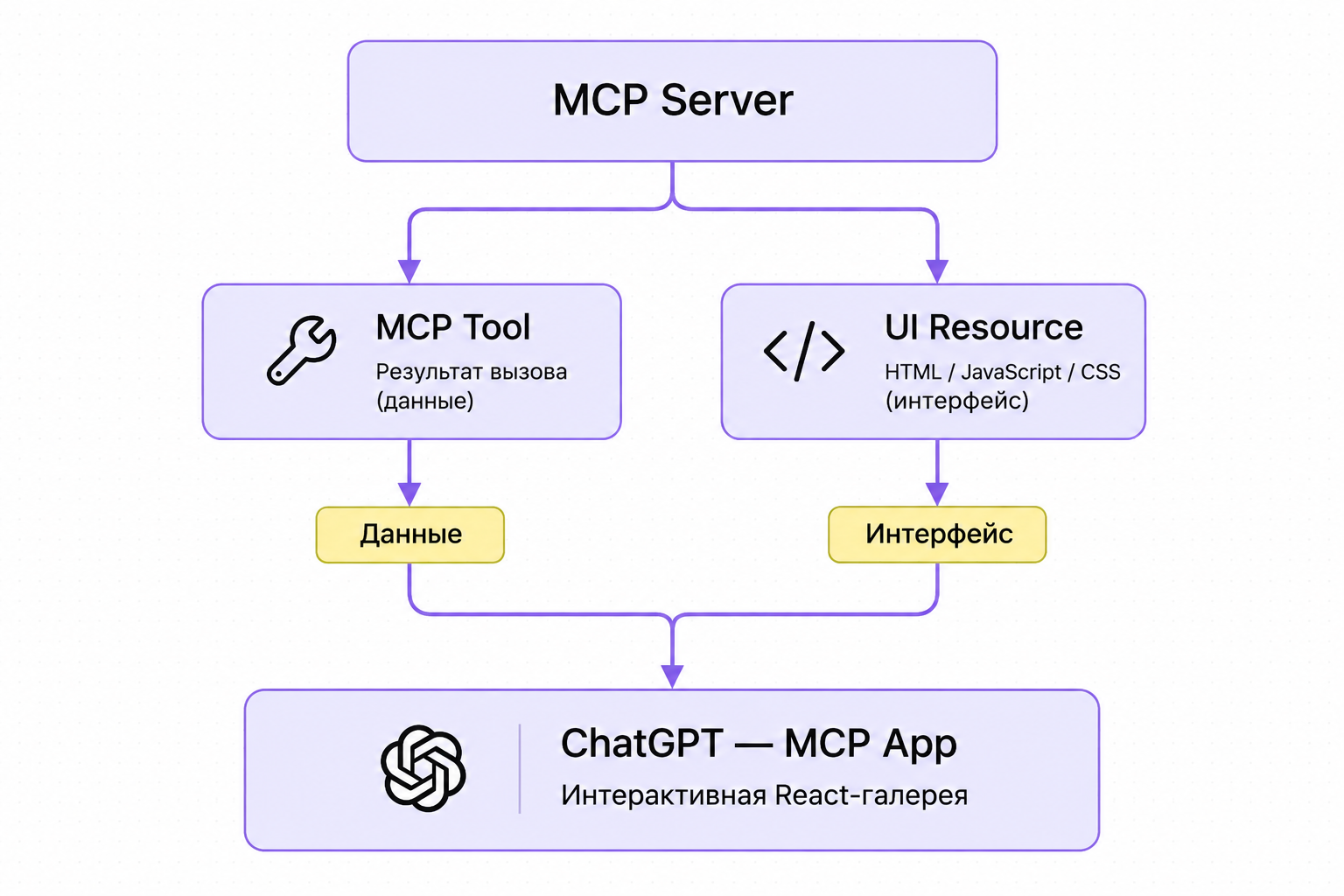
Здесь важно различать две роли:
MCP Server предоставляет операции и данные. Он отвечает за серверную логику, авторизацию, обращения к внешним системам и выполнение запросов.
MCP App предоставляет интерфейс для взаимодействия с этими возможностями. Он может отображать результаты инструментов и, при поддержке хоста, самостоятельно инициировать дополнительные вызовы MCP Server.
При этом MCP Apps не заменяет обычное веб-приложение. Скорее, позволяет встроить часть его функциональности в AI-клиент, где пользователь уже работает с моделью.
Практический пример: галерея раскрасок внутри ChatGPT
Для практической части я использовал сервис для создания персонализированных сказок и раскрасок на React, TypeScript и Supabase. Задача была не в том, чтобы перенести всё приложение в ChatGPT. Я хотел предоставить доступ к уже созданным раскраскам и дать возможность работать с ними прямо в диалоге: просматривать, скачивать и удалять изображения.
Для этого реализовал MCP Server и отдельный React-интерфейс на MCP Apps.
Например, пользователь может попросить:
Покажи мои последние раскраски.
ChatGPT вызывает MCP-инструмент get_coloring_gallery, а связанный с ним интерфейс отображает изображения непосредственно в разговоре.
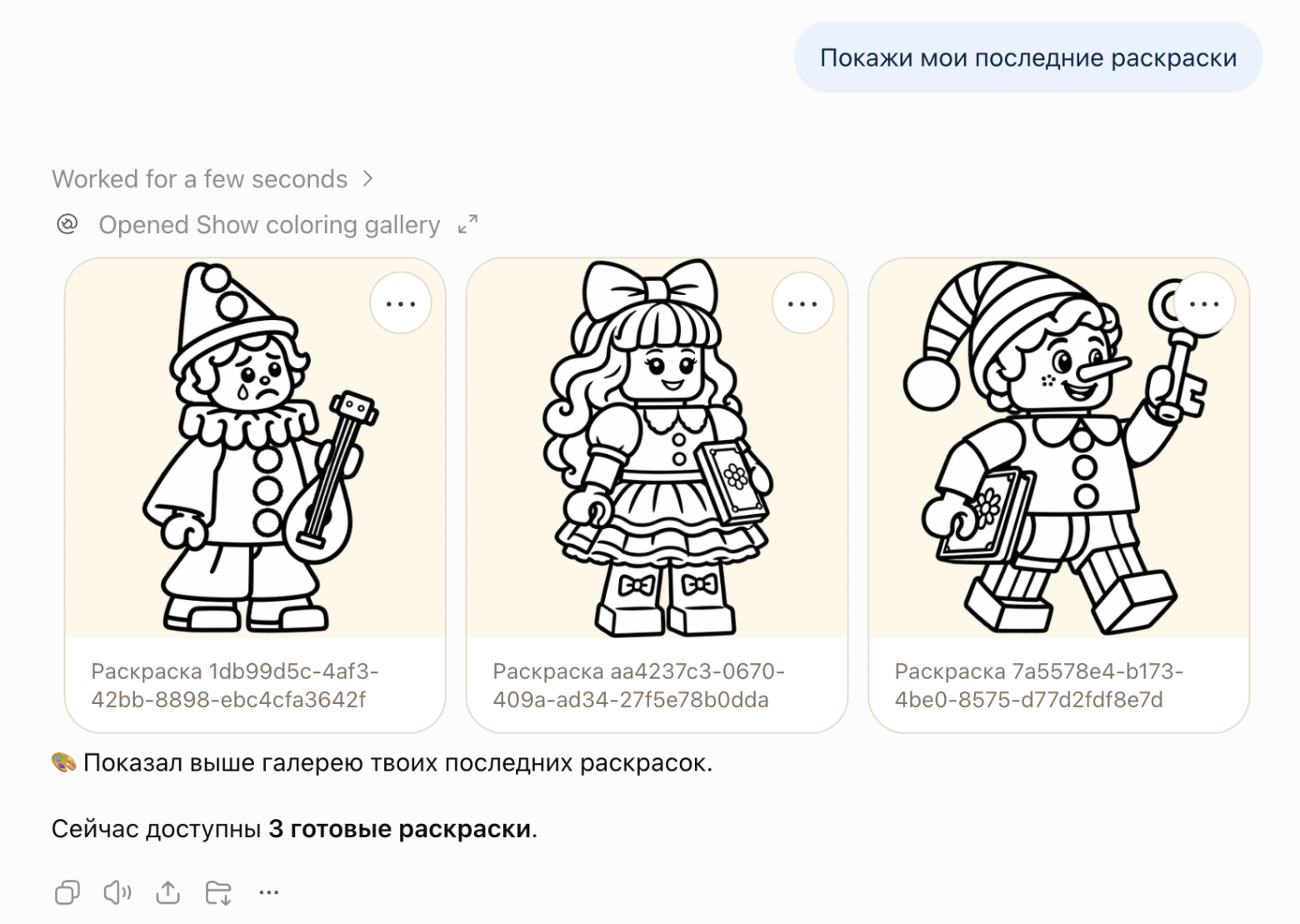
get_coloring_gallery: интерактивная галерея раскрасок внутри ChatGPTАрхитектура интеграции
MCP Server приложения реализован как отдельная Supabase Edge Function. Он использует ту же базу PostgreSQL, что и основное приложение, но имеет отдельный интерфейс доступа и собственные ограничения безопасности.
Для работы с MCP используются McpServer и createMcpHandler из пакета @modelcontextprotocol/server.
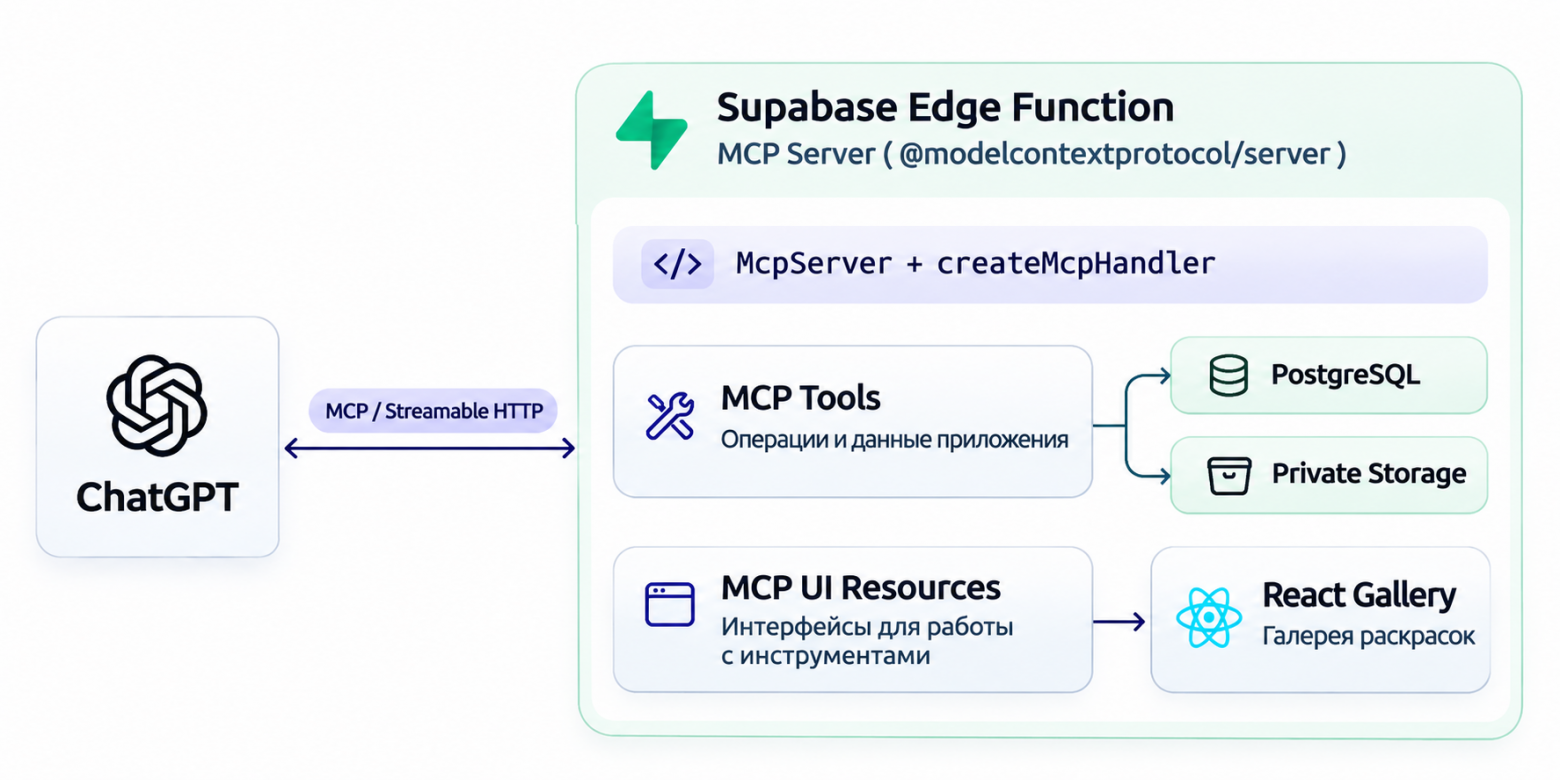
MCP Server предоставляет инструменты для получения профиля, списка сказок и раскрасок, загрузки изображений и удаления раскрасок. Операции чтения и изменения данных разделены, а удаление требует дополнительного подтверждения.
Авторизация реализована через Supabase Auth с использованием OAuth. Доступ к данным ограничен семейным аккаунтом, а принадлежность изобр ажений дополнительно проверяется на сервере.
Регистрация MCP-инструмента
Начнём с инструмента get_coloring_gallery. В приложении он регистрируется следующим образом:
server.registerTool(
  'get_coloring_gallery',
  {
    title: 'Show app coloring gallery',
    description: 'Display up to completed coloring images together in one gallery.',
    inputSchema: zod.object({
      coloringIds: zod.array(zod.string().uuid()).optional(),
    }),
    annotations: { readOnlyHint: true },
    _meta: {
      ui: {
        resourceUri: 'ui://example/coloring-gallery.html',
      },
    },
  },
  ({ coloringIds }) =>
    getColoringGallery(supabase, coloringIds),
);
Здесь определены название инструмента, его описание, схема аргументов (описанная с помощью Zod) и функция обработки запроса.
Инструмент принимает необязательный массив идентификаторов раскрасок coloringIds. Если параметр не передан, сервер возвращает последние готовые раскраски. Если идентификаторы указаны, сервер выбирает соответствующие раскраски с учётом прав доступа.
Связь инструмента с интерфейсом задаётся через _meta. В нём указывается URI HTML-ресурса, который ChatGPT может загрузить с MCP Server и отобразить как интерфейс при вызове инструмента. Свойство ui.resourceUri относится к механизму MCP Apps. openai/outputTemplate используется для совместимости с интеграцией ChatGPT.
Регистрация UI-ресурса
Сам интерфейс регистрируется отдельно:
server.registerResource(
  'App coloring gallery',
  'ui://example/coloring-gallery.html',
  {
    title: 'App coloring gallery',
    mimeType: 'text/html;profile=mcp-app',
  },
  () => ({
    contents: [{
      uri: 'ui://example/coloring-gallery.html',
      mimeType: 'text/html;profile=mcp-app',
      text: `
        <!doctype html>
        <html>
          <body>
            <div id="root"></div>
            <script>
              // Здесь запускается собранное React-приложение
            </script>
          </body>
        </html>
      `,
    }],
  }),
);
Ресурс содержит HTML-документ с React-приложением.
В приложении используется esbuild: React и CSS собираются в JavaScript и CSS бандлы, после чего встраиваются в HTML. Поэтому для отображения галереи не требуется загружать отдельный JavaScript-файл с внешнего сервера. При этом UI выполняется в изолированном окружении AI-клиента. Он не получает произвольный доступ к странице ChatGPT или её внутреннему состоянию.
Для взаимодействия с хостом используется специальный API MCP Apps.
Как React взаимодействует с ChatGPT
Для разработки интерфейса используется пакет @modelcontextprotocol/ext-apps. React-приложение создаёт объект App, подключается к хосту и подписывается на события.
Ниже сокращённый фрагмент реальной реализации:
import {
  App,
  applyHostStyleVariables,
} from '@modelcontextprotocol/ext-apps';

const app = new App(
  {
    name: 'app-coloring-gallery',
    version: '1.0.0',
  },
  {},
  { autoResize: true },
);

app.ontoolresult = (result) => {
  // Передаём результат MCP-инструмента
  // в функцию обновления React-галереи
  void renderResult(result);
};

app.onhostcontextchanged = (context) => {
  document.documentElement.classList.toggle(
    'dark',
    context.theme === 'dark',
  );

  if (context.styles?.variables) {
    applyHostStyleVariables(context.styles.variables);
  }
};

void app.connect();
Здесь app.connect() устанавливает соединение с хостом, в нашем случае ChatGPT. Обработчик app.ontoolresult получает результат MCP-инструмента, который React использует для обновления галереи. Через app.onhostcontextchanged интерфейс узнаёт об изменениях окружения, например переключении светлой и тёмной темы. Параметр autoResize: true позволяет автоматически сообщать хосту об изменении размеров интерфейса.
Как галерея получает изображения
В нашей реализации инструмент get_coloring_gallery возвращает идентификаторы раскрасок, а не сами изображения. Получив результат, React-приложение загружает миниатюры через отдельный MCP-инструмент get_coloring_gallery_thumbnail:
const response = await app.callServerTool({
  name: 'get_coloring_gallery_thumbnail',
  arguments: { coloringId: id },
});
В ответ инструмент возвращает изображение в блоке MCP-контента типа image. React-приложение использует полученные данные для отображения миниатюры в галерее.
Этот инструмент предназначен для вызова из интерфейса MCP App. В его метаданных указано:
_meta: {
  ui: {
    visibility: ['app'],
  },
}
Таким образом, ChatGPT вызывает get_coloring_gallery для открытия галереи, а встроенное React-приложение самостоятельно загружает необходимые изображения через get_coloring_gallery_thumbnail.
Интерактивные действия: скачивание и удаление
MCP Apps позволяет не только отображать данные, но и выполнять действия непосредственно из встроенного интерфейса. В галерее раскрасок пользователь может скачать оригинальное изображение или удалить его, не покидая ChatGPT.
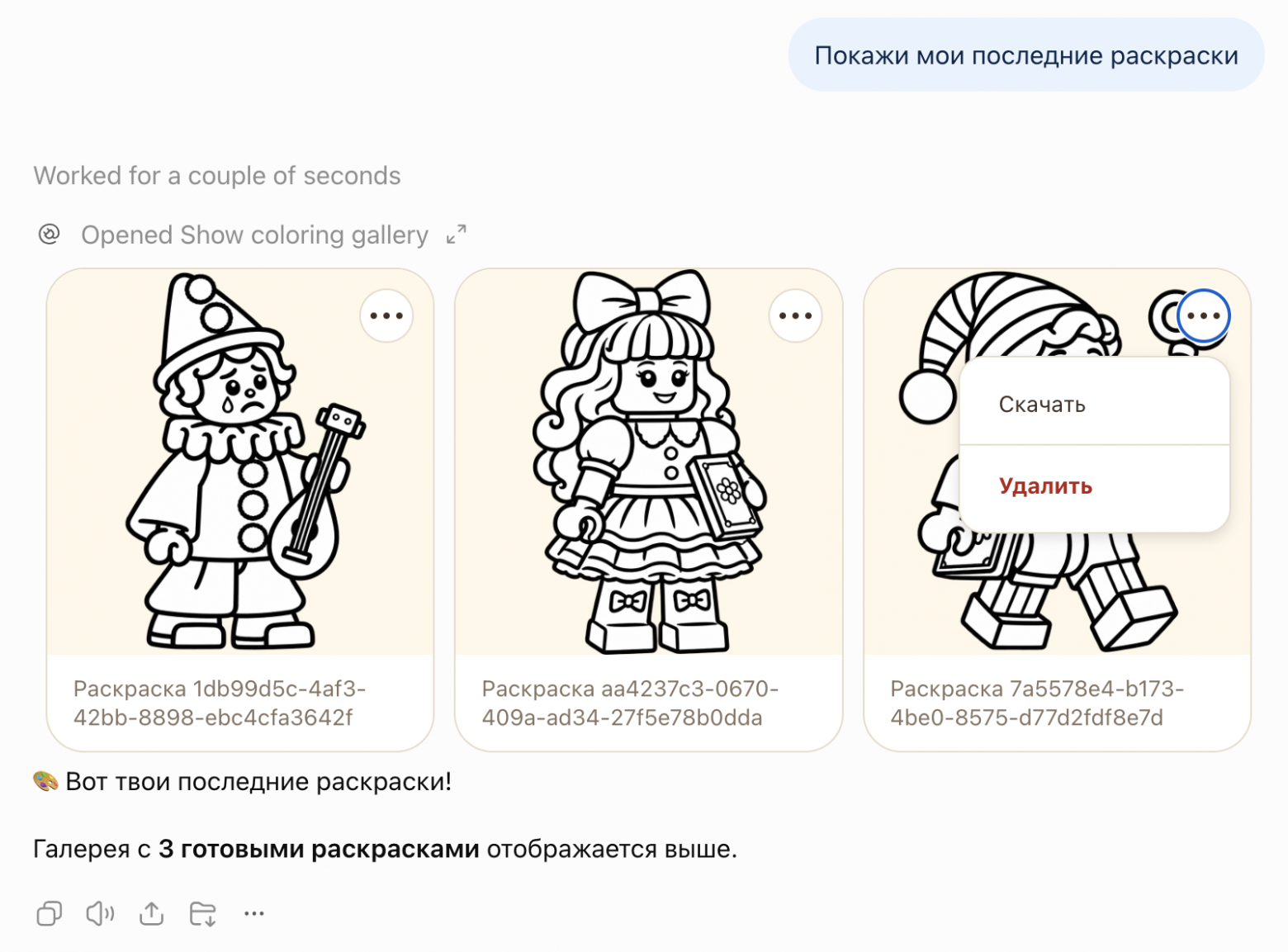
Скачивание изображения
При выборе действия «Скачать» React-приложение запрашивает оригинальный PNG через MCP-инструмент get_coloring_image, а затем передаёт полученный файл хосту с помощью метода app.downloadFile().
const response = await app.callServerTool({
  name: 'get_coloring_image',
  arguments: { coloringId: id },
});

const bytes = imageBytesFromResult(response);

await app.downloadFile({
  contents: [{
    type: 'resource',
    resource: {
      uri: `file:///coloring-${id}.png`,
      mimeType: 'image/png',
      blob: bytes,
    },
  }],
});
Здесь imageBytesFromResult() это вспомогательная функция, которая извлекает base64-данные PNG из ответа MCP-инструмента. React-приложение не создаёт ссылку на приватное хранилище и не управляет скачиванием напрямую. Оно получает изображение через MCP Server и передаёт файл хосту, используя API MCP Apps.
Удаление изображения
Удаление устроено иначе, поскольку изменяет данные приложения. При выборе действия «Удалить» React сначала показывает диалог подтверждения. Только после согласия пользователя вызывается серверный инструмент:
const response = await app.callServerTool({
  name: 'delete_coloring',
  arguments: {
    coloringId: id,
    confirmation: 'DELETE',
  },
});

if (response.structuredContent?.ok === true) {
  setImages((current) =>
    current.filter((image) => image.id !== id),
  );
}
На сервере дополнительно проверяются права пользователя, принадлежность раскраски его аккаунту и значение параметра confirmation. Только после этих проверок выполняется удаление. Если операция завершилась успешно, React удаляет изображение из текущей галереи без повторного запроса к ChatGPT. При ошибке пользователь получает соответствующее сообщение.
Ограничения и архитектурные компромиссы
На первый взгляд MCP Apps выглядит удобным способом перенести интерфейс существующего приложения в ChatGPT. Но при проектировании важно учитывать несколько ограничений.
Проверка доступа остаётся на сервере
MCP Server не должен доверять аргументам, поступающим от AI-клиента. Модель может ошибиться при выборе инструмента или передаче параметров, а пользователь попытаться получить доступ к чужим данным. Поэтому авторизация, проверка прав и валидация входных параметров должны выполняться на стороне сервера.
Интерфейс зависит от возможностей AI-клиента
Не каждый AI-клиент, поддерживающий MCP, умеет отображать интерфейсы MCP Apps. Поэтому при разработке интеграции стоит предусмотреть возможность работы с инструментами без встроенного UI.
Например, в нашем приложении инструмент get_coloring_image возвращает изображение в стандартном MCP-блоке типа image. Его можно вызвать независимо от галереи, хотя способ отображения результата зависит от возможностей конкретного клиента.
Когда действительно нужен MCP App
Если пользователю достаточно получить ответ на вопрос или небольшую сводку данных, возможностей MCP Server может быть достаточно. Разрабатывать отдельный интерфейс в таком случае необязательно.
MCP Apps становится полезным, когда результат требует дальнейшего взаимодействия: фильтрации, выбора элементов, работы с файлами или подтверждения операций. Например, в нашей галерее пользователь может не только просматривать раскраски, но и скачивать или удалять их прямо внутри ChatGPT.
Стоимость разработки и сопровождения
MCP Server - дополнительный компонент инфраструктуры, который необходимо развёртывать, тестировать и поддерживать. При использовании MCP Apps к этому добавляются разработка интерфейса, проверка совместимости с AI-клиентами и поддержка взаимодействия между UI и серверными инструментами.
Поэтому перед внедрением стоит оценить, насколько интеграция упрощает пользовательский сценарий и оправдывает дополнительные затраты на разработку и сопровождение.
Заключение
На примере галереи раскрасок мы разобрали, как зарегистрировать MCP-инструмент, связать его с React-интерфейсом и организовать взаимодействие с ChatGPT.
Пользователь может просматривать, скачивать и удалять изображения прямо в диалоге, а сервер продолжает отвечать за доступ к данным и выполнение операций.
На мой взгляд, здесь и заключается одна из наиболее интересных возможностей MCP Apps: не создавать ещё одно приложение с нуля, а использовать существующую бизнес-логику и встраивать нужные пользовательские сценарии туда, где уже происходит работа с AI.
Источники
KioskNews shows a cleaned-up reading view extracted from the publisher’s page — the original always lives on their site, not ours.