既に実行中のWireGuardホスト向けの集中型Web UI「wg-admin」、無料でセルフホスト可能
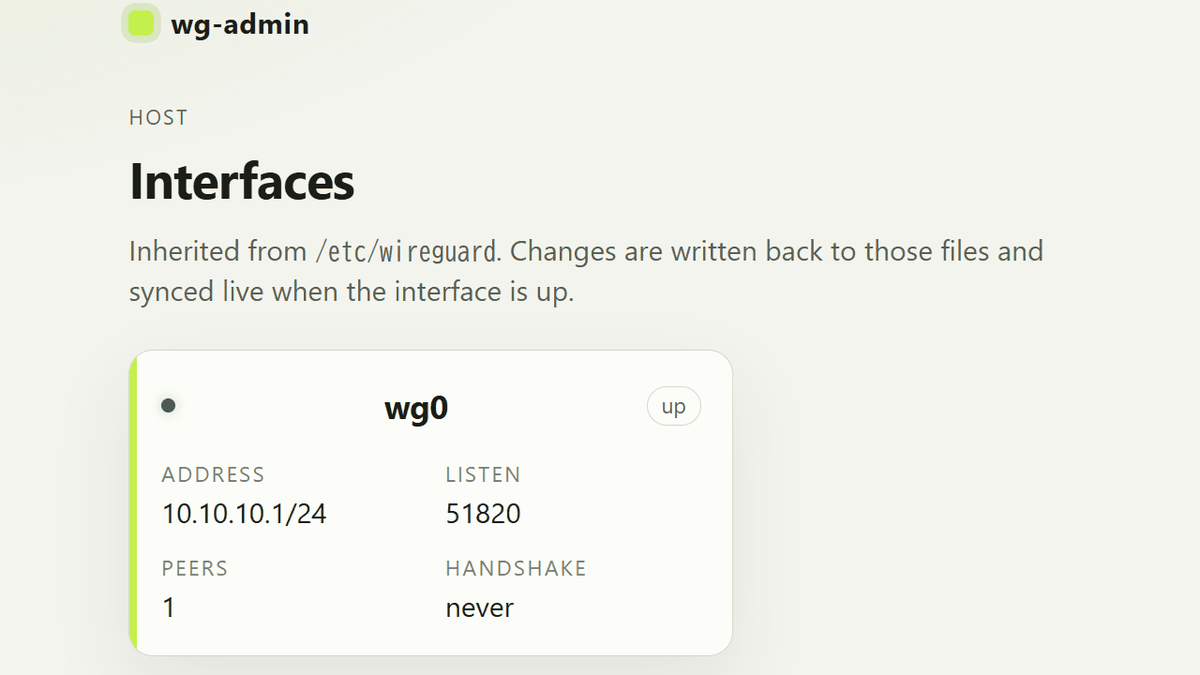
WireGuardでVPNを運用していると、新しい端末を追加するたびに公開鍵やIPアドレスを確認して設定ファイルを書き換える作業が発生します。「wg-admin」は既存のWireGuard設定をそのまま引き継ぎ、Peerの追加や編集、QRコードの生成、接続状況の確認などをブラウザから行えるオープンソースの管理ツールです。
logimaxx/wg-admin
https://github.com/logimaxx/wg-admin
◆wg-adminの機能
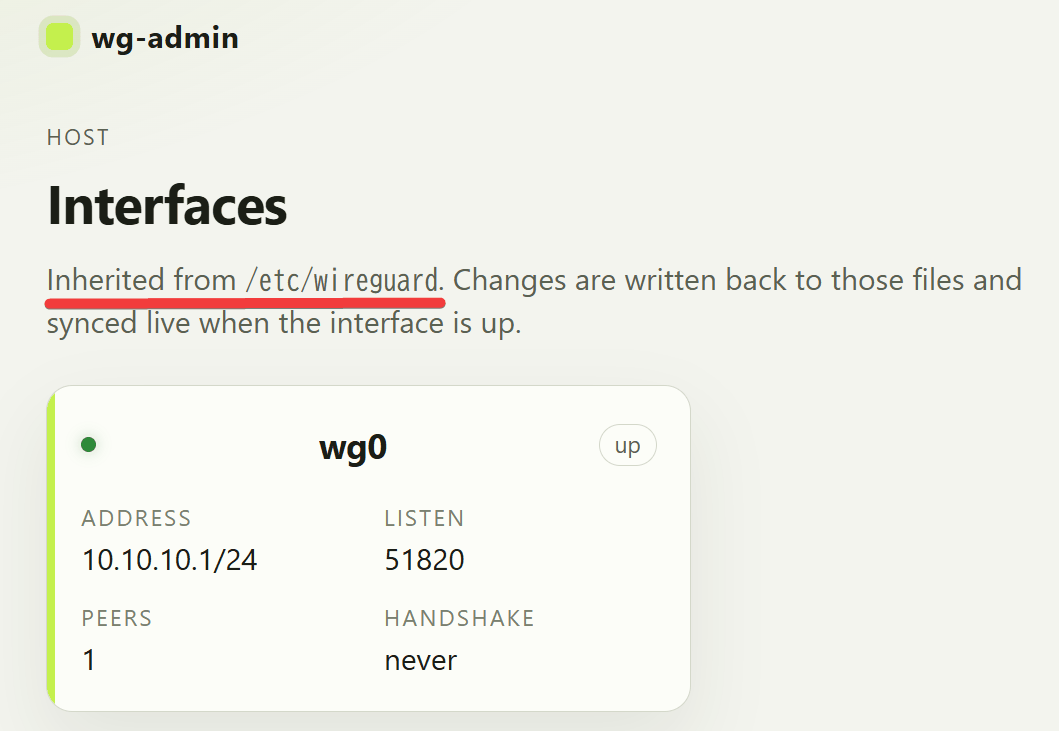
「wg-admin」は新しいWireGuard環境を作成する管理ツールではなく、すでにLinux上で動作しているWireGuardへ追加し「/etc/wireguard」に保存された既存の「*.conf」をそのまま管理対象として読み込むWeb UIです。
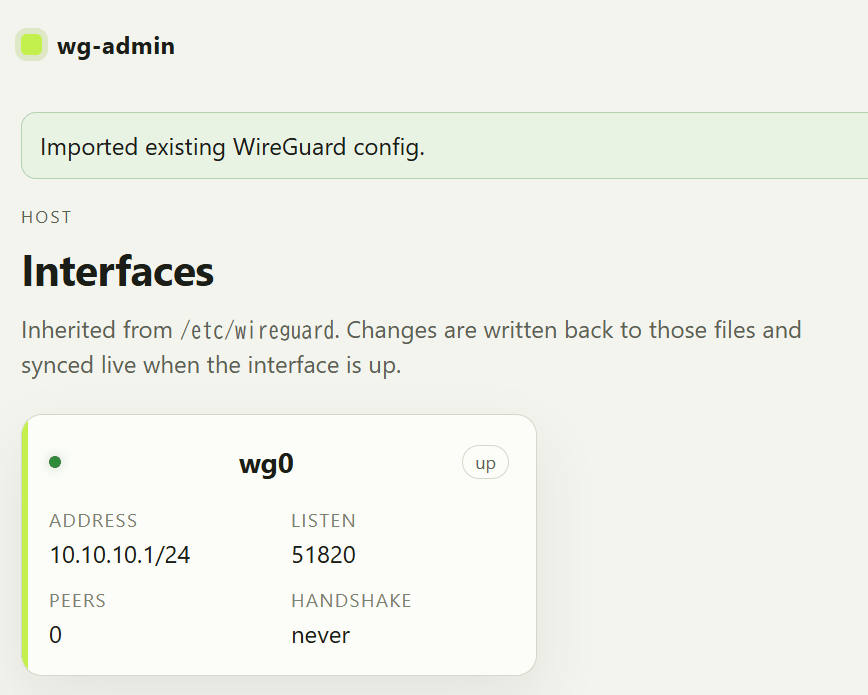
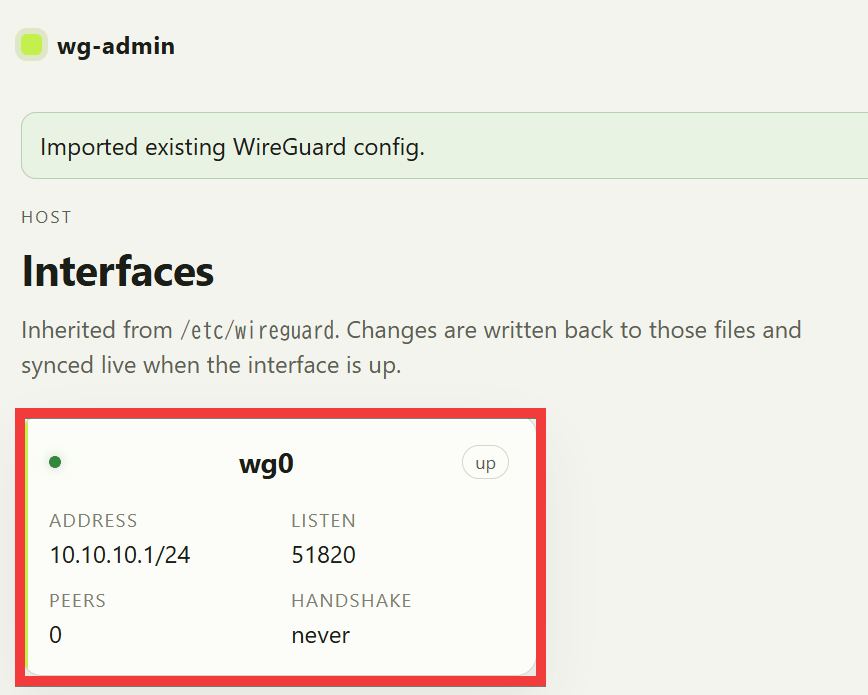
「wg0」のパネルをクリック。
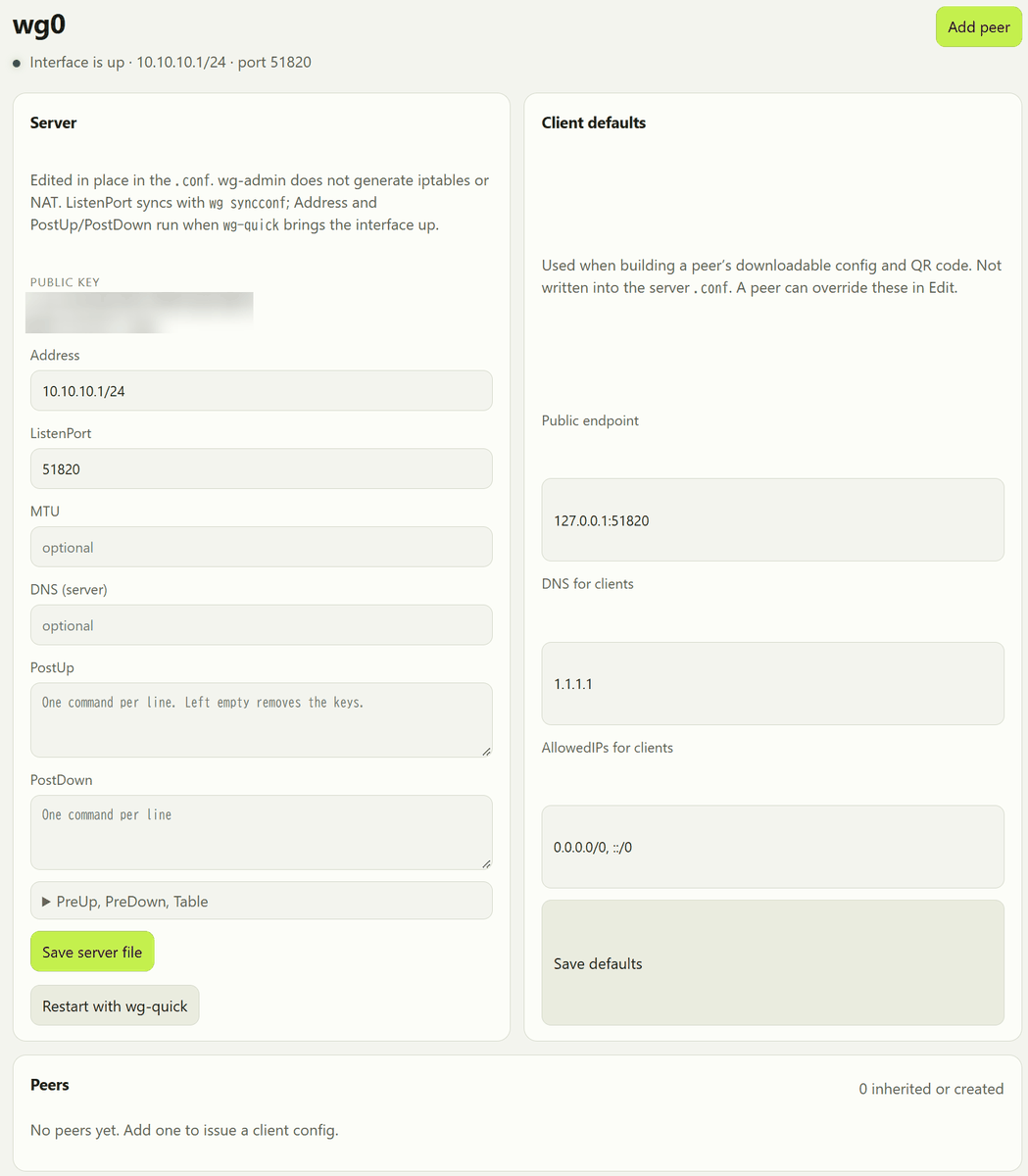
サーバー設定が確認できます。
◆新しいPeerを追加してQRコードで設定
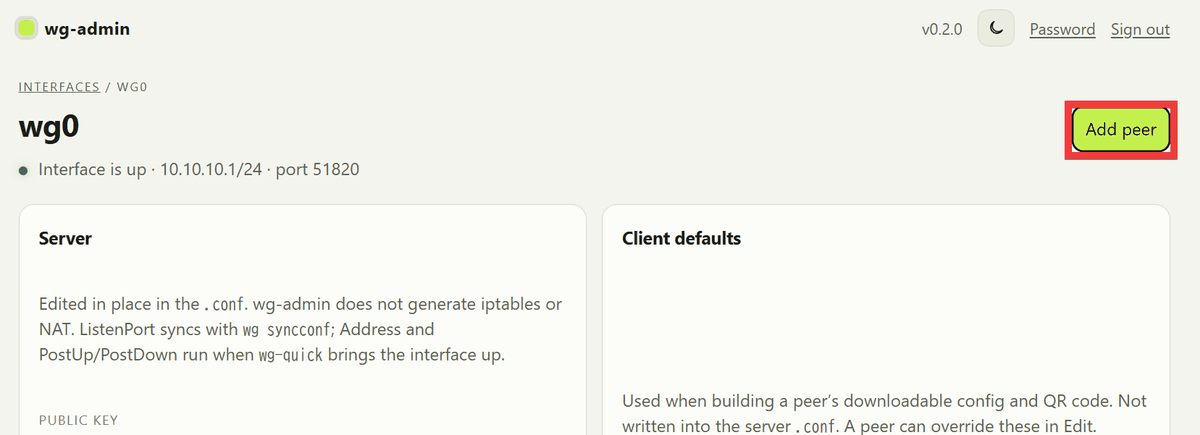
新しい端末を追加する場合は「Add peer」をクリック。
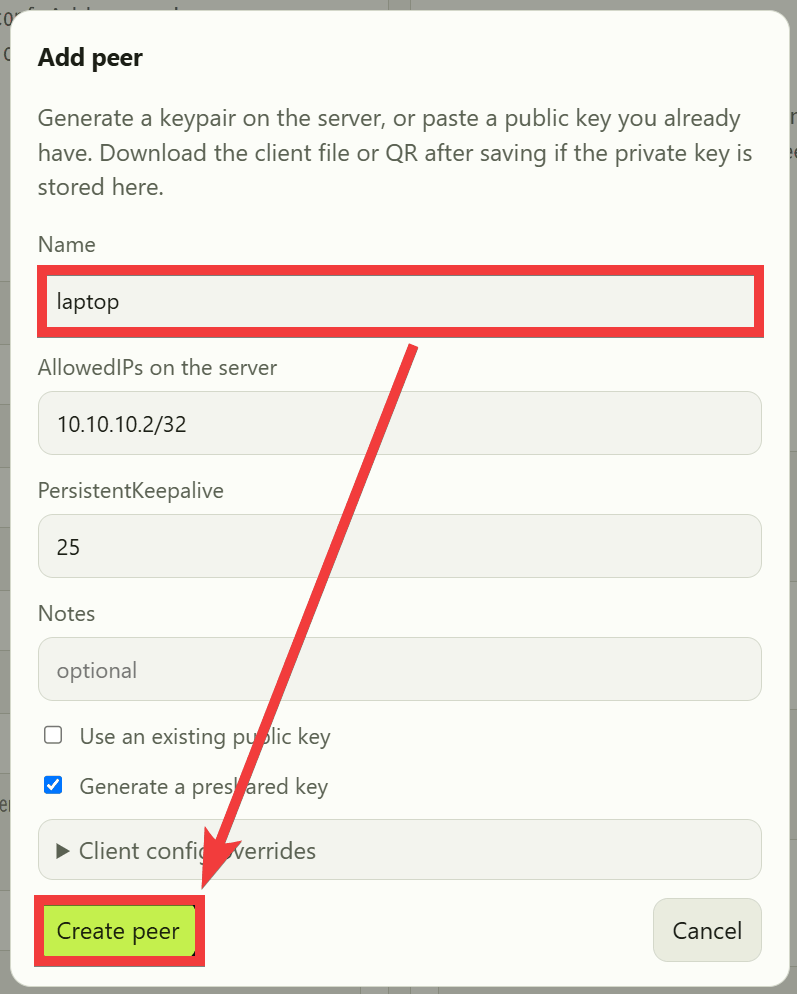
新しい接続を作成するため「Name」にPeer名を入力し「Create peer」をクリック。
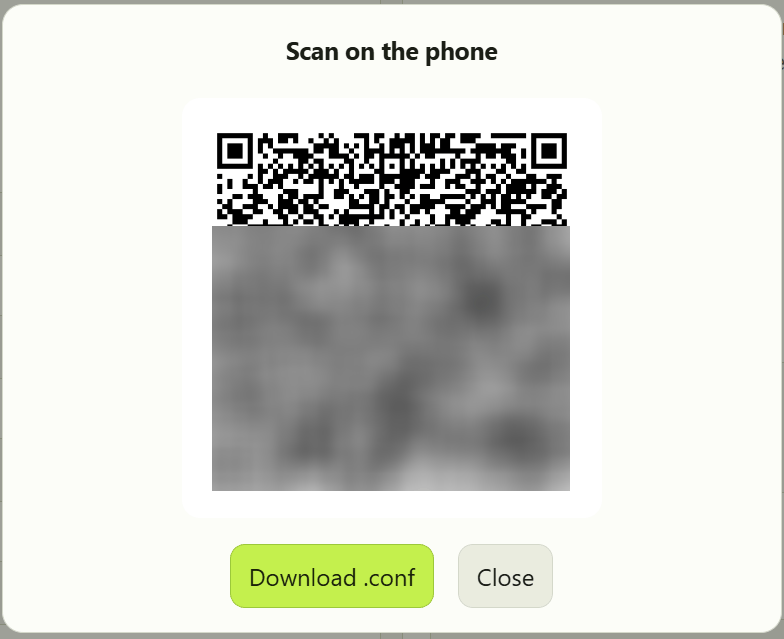
QRコードとクライアント用「.conf」のダウンロードボタンが表示されるのでモバイル端末のWireGuardアプリからQRコードを読み取るか、設定ファイルをダウンロードしてPCのWireGuardで設定を取り込みます。
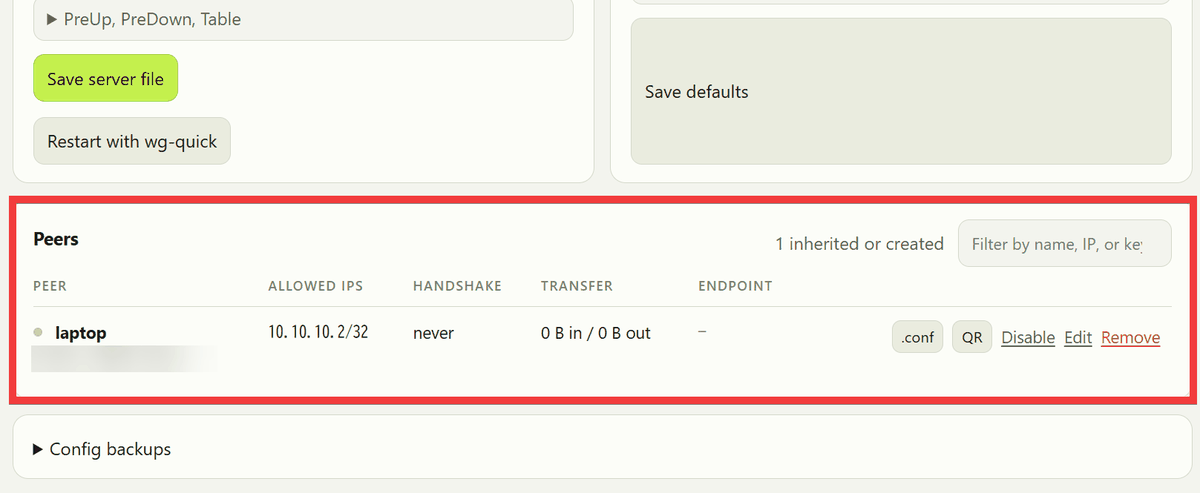
接続が完了するとwg-adminの「Peers」に追加され、状態が確認できます。
◆Peerを削除せず停止、稼働中のWireGuardへ反映
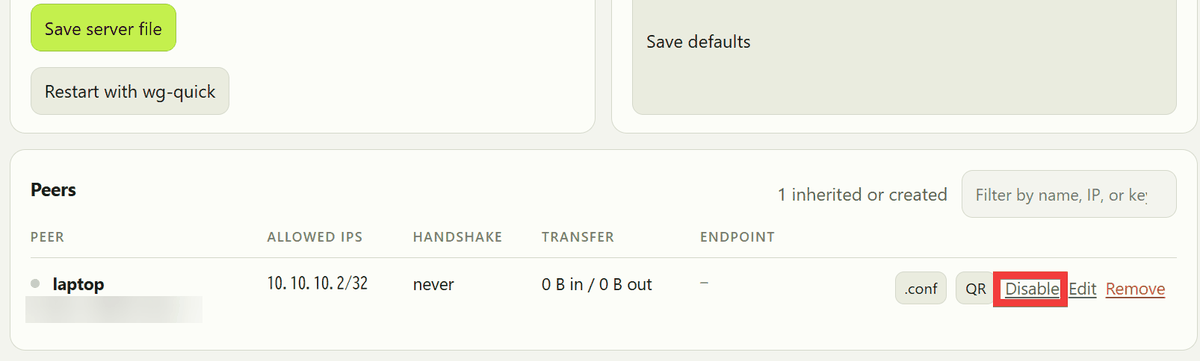
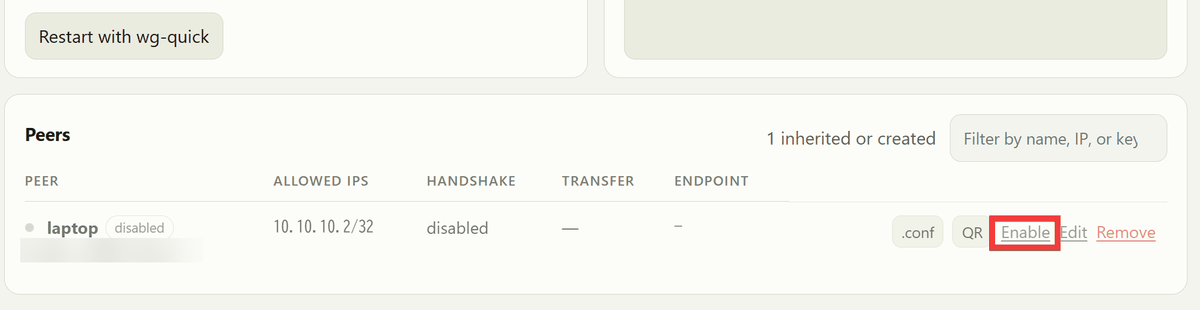
Peerを一時的に接続させたくない場合は「Disable」で設定を削除せず無効化できます。
「Enable」をクリックすれば同じPeer情報と割り当て済みIPアドレスを維持したまま復帰できます。
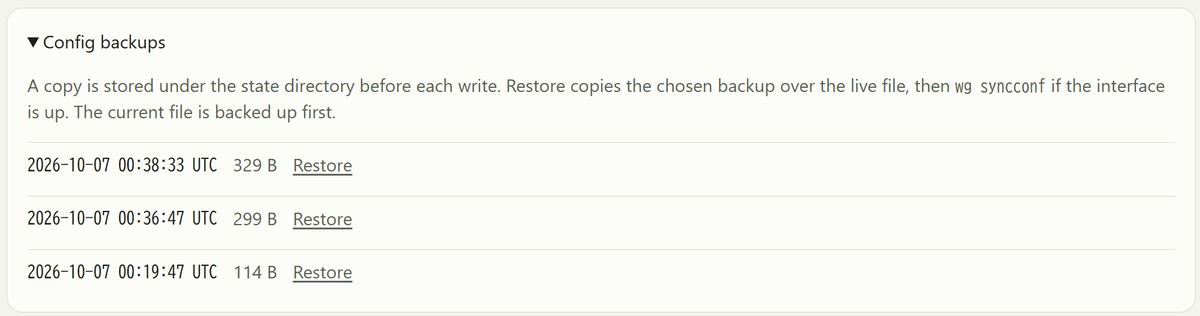
Peerの追加や編集では設定ファイルを書き換えた後に「wg syncconf」を利用して稼働中のインターフェースへ同期するため、Peerを変更するたびにWireGuardインターフェース全体をdown/upする方式を避けられます。さらに設定を書き換える前には「/var/lib/wg-admin/backups/」へバックアップが保存され「Config backups」から過去の設定を選んで復元できます。
◆「wg-admin」と類似ツールの違い
同じWireGuard管理ツールでも「WireGuard Easy」はDockerやPodmanを利用してWireGuardと管理UIをまとめて構築する方法が中心なのに対し、wg-adminはすでにホスト上で稼働している「/etc/wireguard/*.conf」を直接管理対象にする点に大きな違いがあり、機能数を増やすことより「すでに安定して動いているWireGuardの構成を維持したまま日常的なPeer管理だけをブラウザへ移す」という用途に絞っているのがwg-adminの特徴です。
◆wg-adminの評価
ソーシャル系ニュースサイトのHacker Newsでは、wg-adminについてさまざまな議論が行われており「既存のwg設定とツールを利用するという位置付けがちょうどいい」という評価がある一方、「ネットワークセキュリティに対してリスクが高く、得られるものが少ないように思える」という意見も投稿されています。これに対して作者は「ツール単体へセキュリティを任せる考えではなく、私は別の手段を組み合わせている」と説明しています。
◆wg-adminのインストールと接続方法
今回はWireGuardを利用しているUbuntu Desktopにインストールします。公式手順では以下のコマンドでインストールできます。
git clone https://github.com/logimaxx/wg-admin.git
cd wg-admin
sudo ./install.sh
「wg-admin is installed」と表示されればインストール完了です。外部クライアントなどからアクセスする場合は「混乱しがちな『SSHトンネルの確立方法』をイメージ図とセットでまとめたコマンド集」を利用して8080ポートにトンネルを構築します。
# コマンド例
ssh -L 8080:127.0.0.1:8080 【Ubuntuのユーザー名】@【UbuntuのIPアドレス】
ブラウザで「http://127.0.0.1:8080」にアクセスすると管理者パスワードを設定するフォームが表示されるので「Admin password」および「Confirm password」にパスワードを入力して「Start managing」をクリック。
KioskNews shows a cleaned-up reading view extracted from the publisher’s page — the original always lives on their site, not ours.