ケガの応急処置や飲料水の入手方法など膨大なサバイバル情報をPCに保存してオフラインで閲覧可能にする「Lastbook」
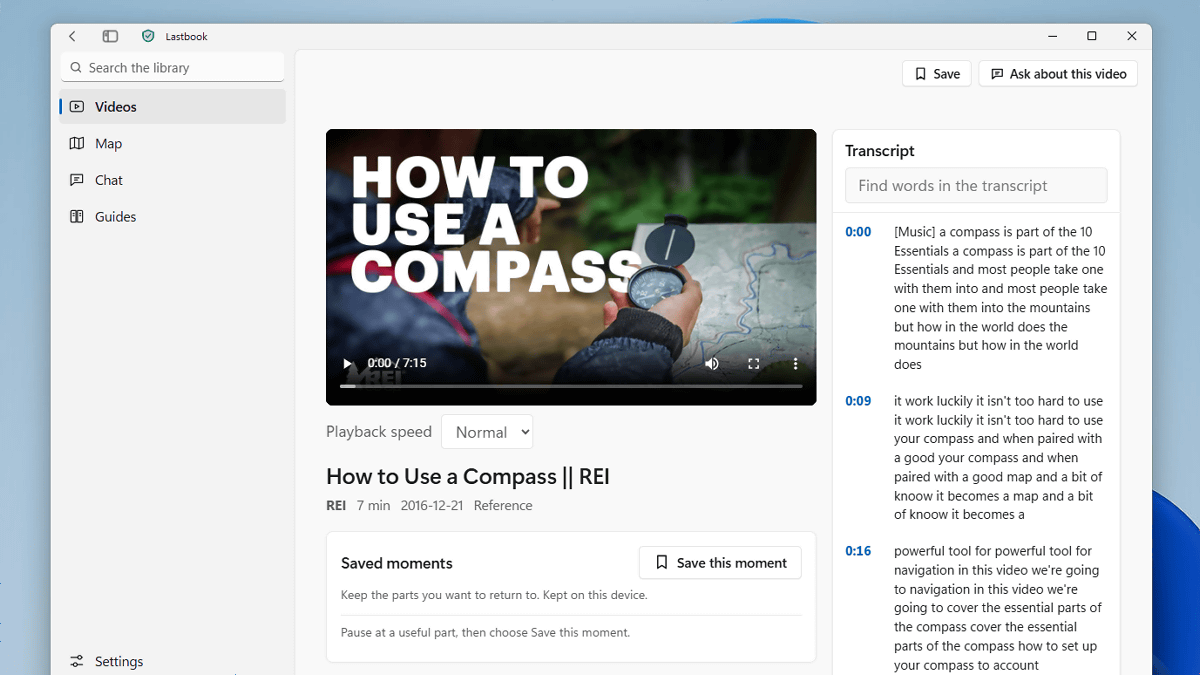
「Lastbook」は数GB~数十GBにおよぶサバイバル情報をPCに保存してオフライン環境でも閲覧できるようにするアプリです。いざという時に役立ちそうなのでインストールしてみました。
Lastbook — Everything you need to survive and rebuild society.
https://lastbook.org/
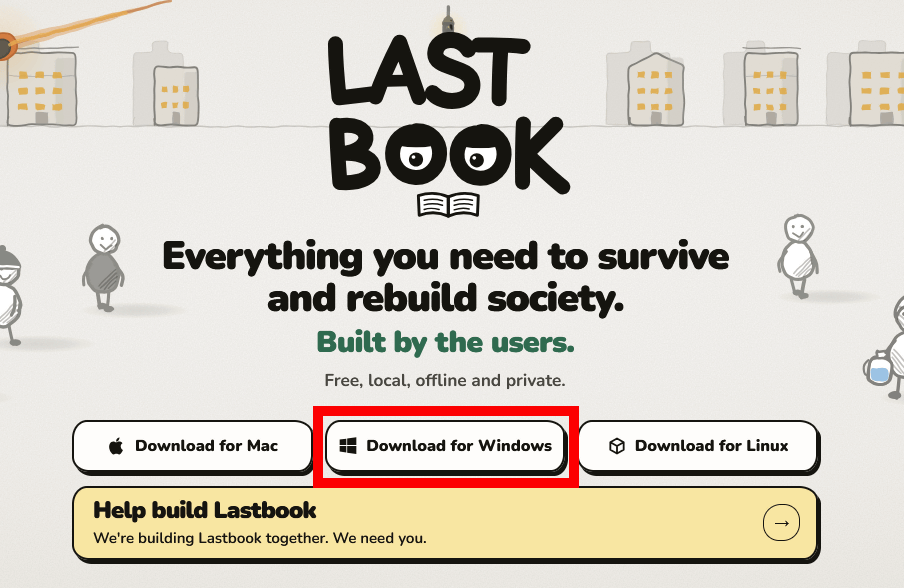
LastbookはWindows・macOS・Linuxに対応しており、iPad版も開発中です。今回はWindowsで使ってみます。まず上記のリンクをクリックして「Download for Windows」をクリックしてインストーラーをダウンロードします。
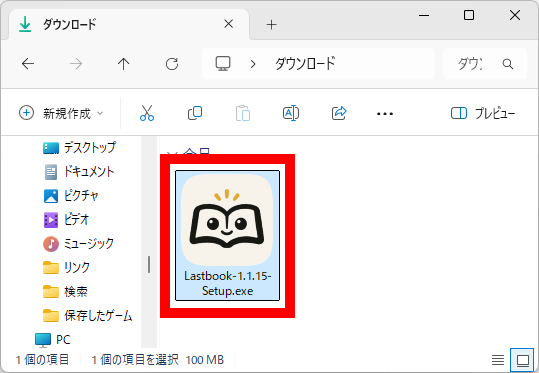
インストーラーのダウンロードが完了したらダブルクリックして起動。
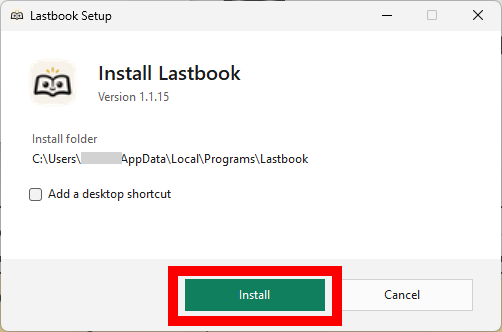
「Install」をクリック。
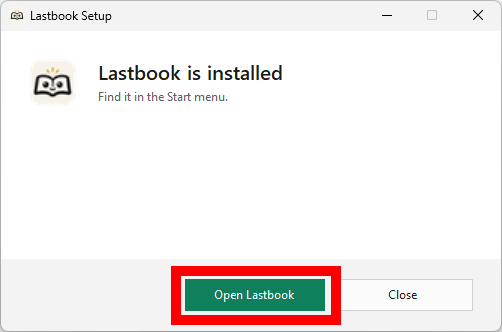
インストールが完了したら「Open Lastbook」をクリック。
初回起動時は各種データのダウンロード画面が表示されます。最上部に言語選択欄がありますが、記事作成時点では英語とスペイン語にのみ対応しているので、今回は初期設定のまま英語で進めます。
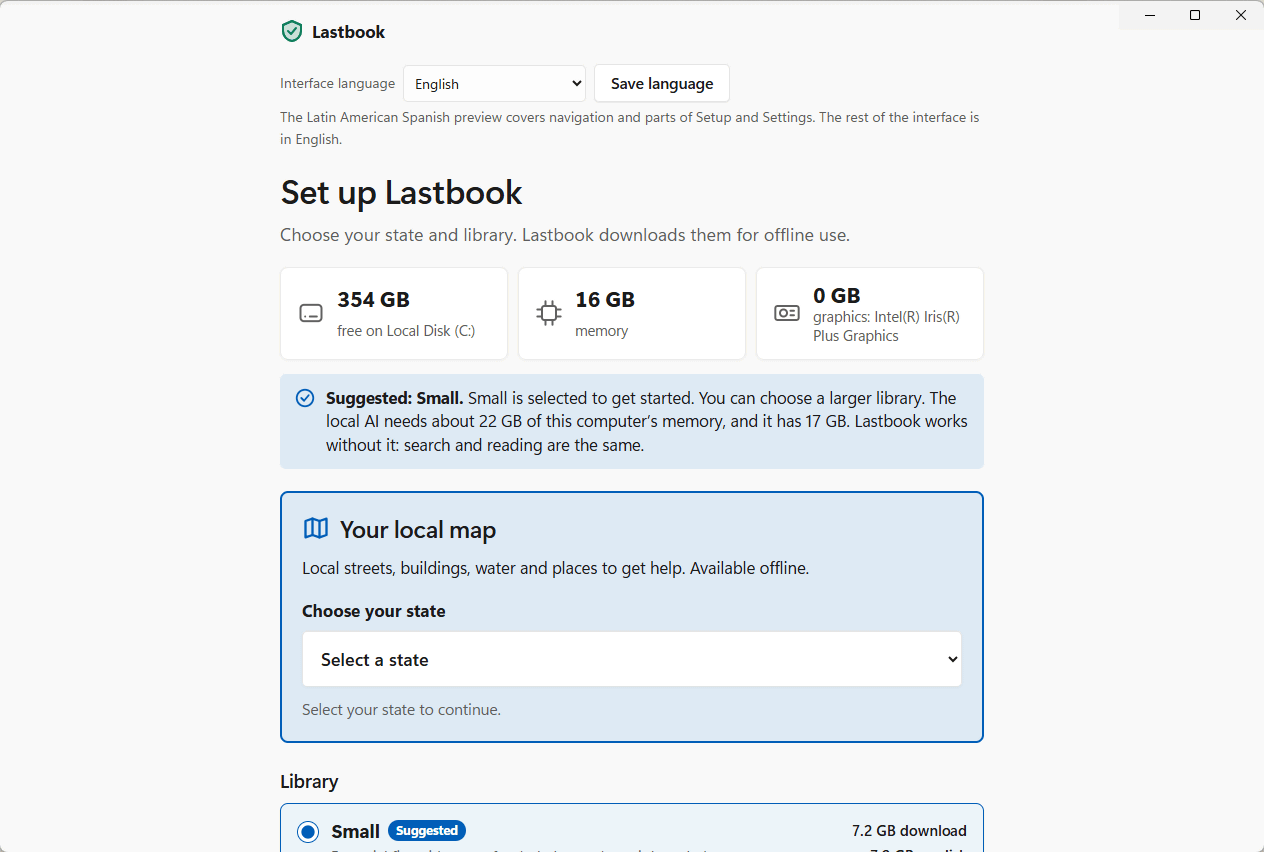
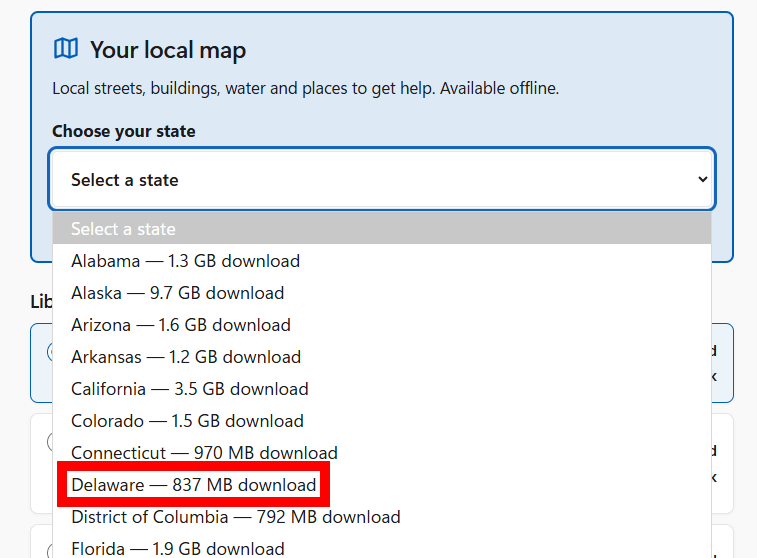
ダウンロード画面では「ダウンロードするマップ」と「ダウンロードするライブラリー」を選択可能。マップはアメリカの州のみがラインナップされています。とりあえず今回は容量の小さめなデラウェア州のマップをダウンロードすることにします。
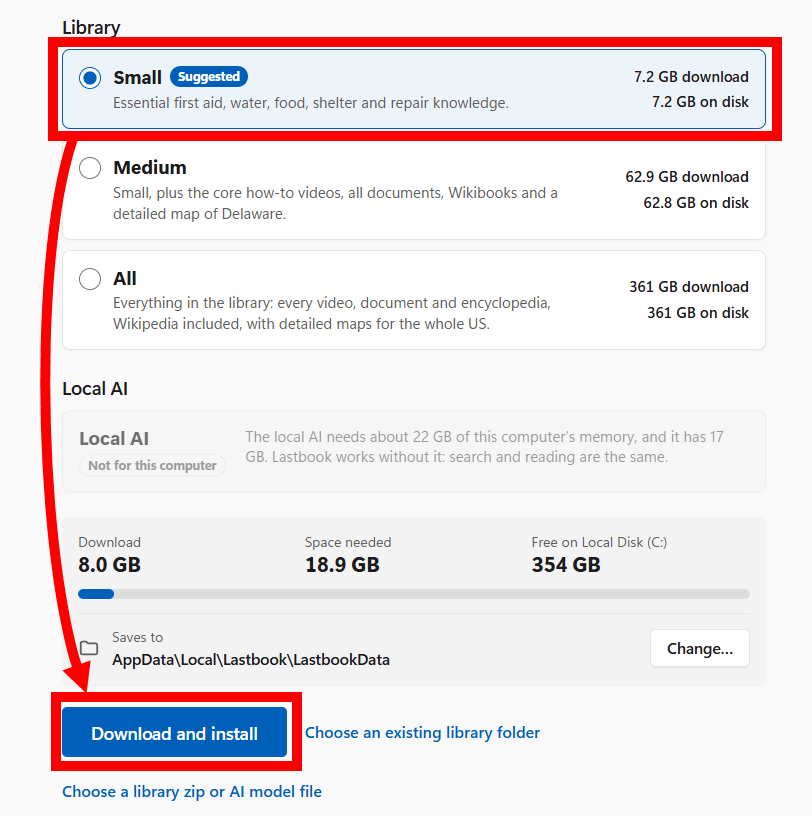
ライブラリーは「Small(7.2GB)」「Medium(62.9GB)」「All(361GB)」の3種類が用意されています。今回は「Small」を選択して「Download and install」をクリックしました。
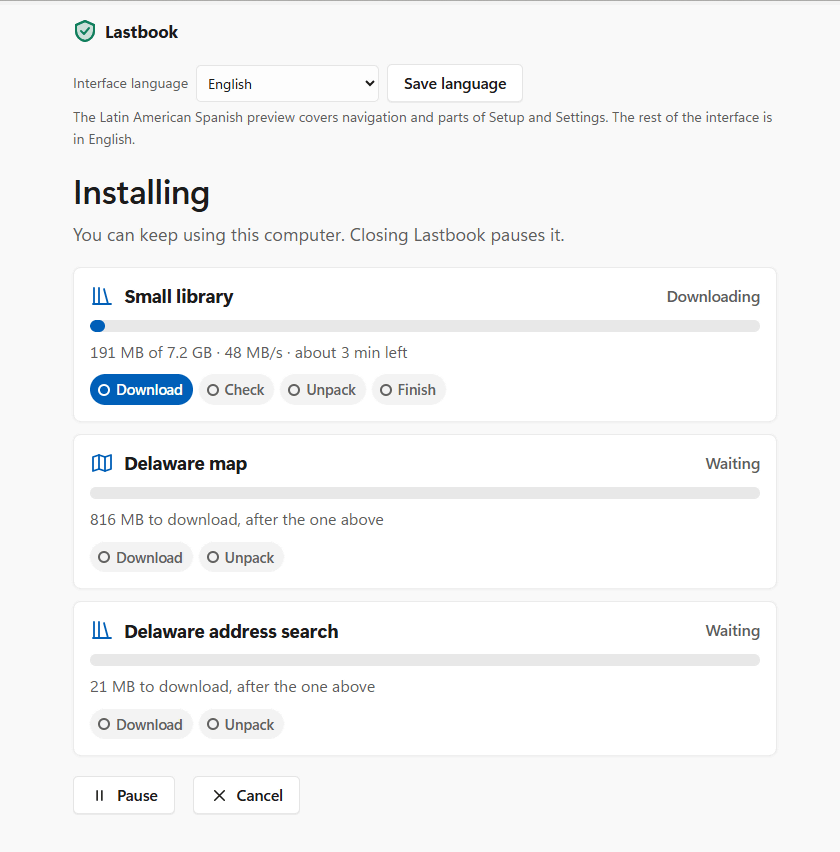
ダウンロードが完了するまでしばらく待ちます。今回は約25分かかりました。
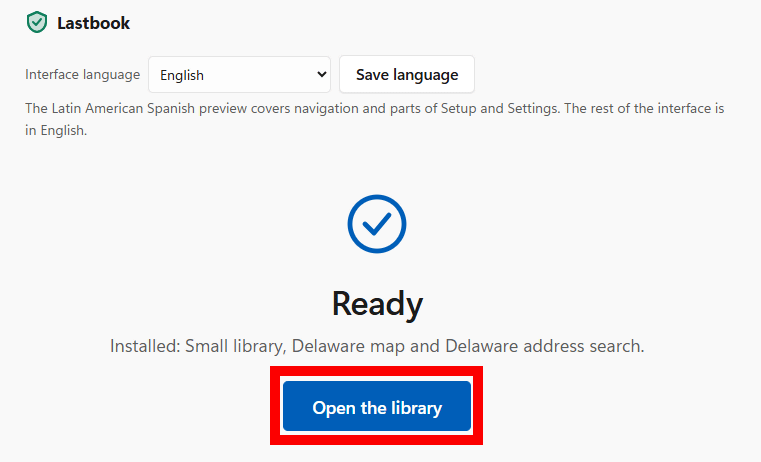
すべてのデータのダウンロードが完了したら「Open the library」をクリック。
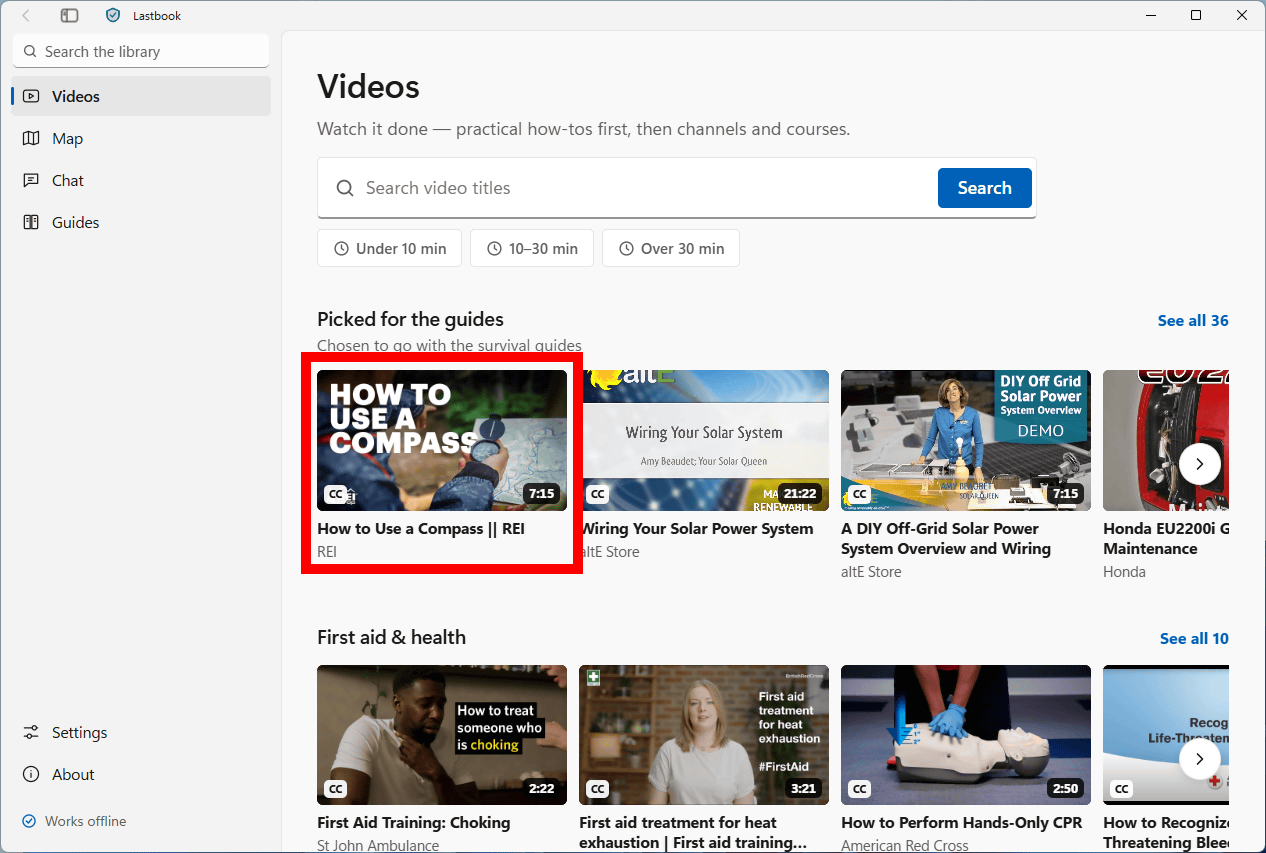
これでサバイバル情報をオフラインで閲覧できるようになりました。「Videos」の画面には「コンパスの使い方」「ソーラーパネルの使い方」「心肺蘇生法の手順」といったサバイバルに役立つ動画が並んでいます。再生したい動画をクリック。
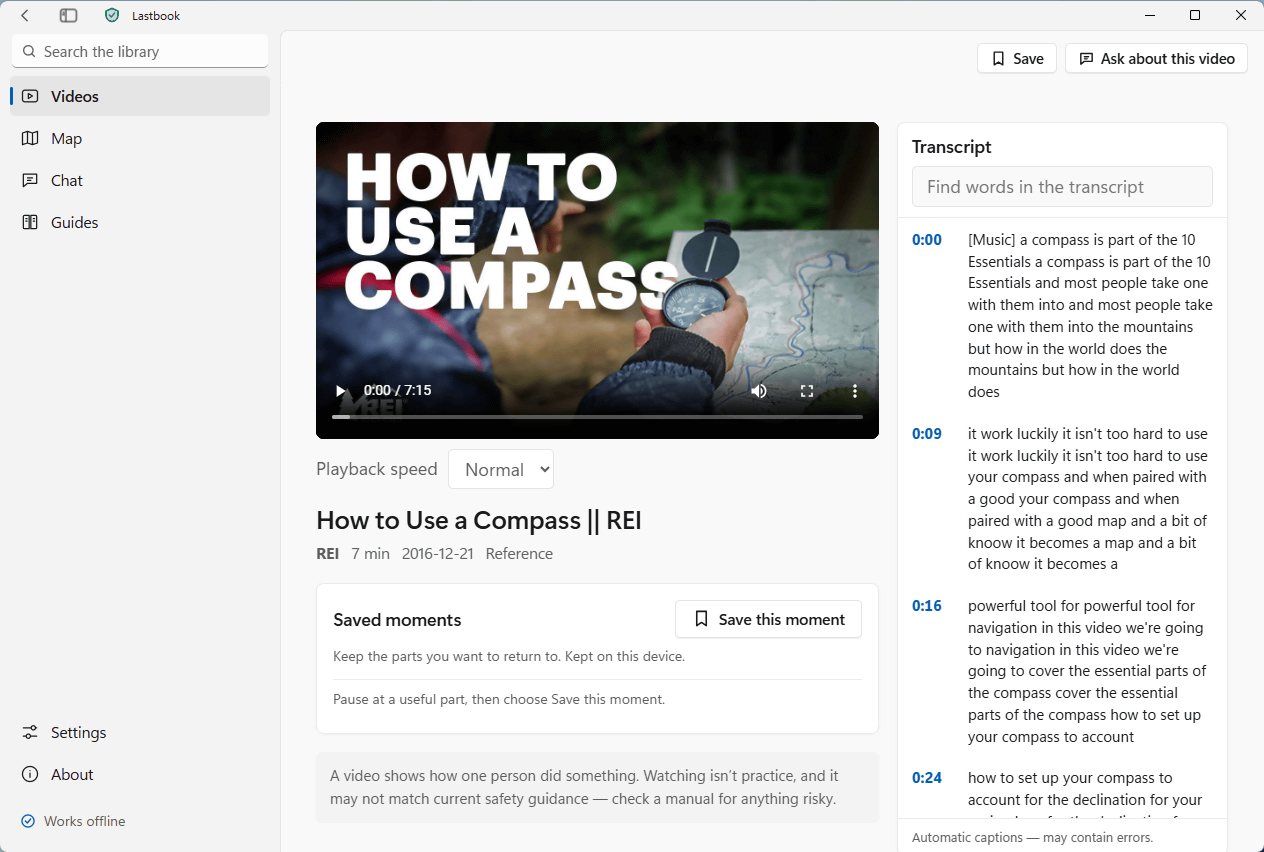
動画再生画面では画面右側の文字起こしテキストを確認しつつ動画を再生できます。
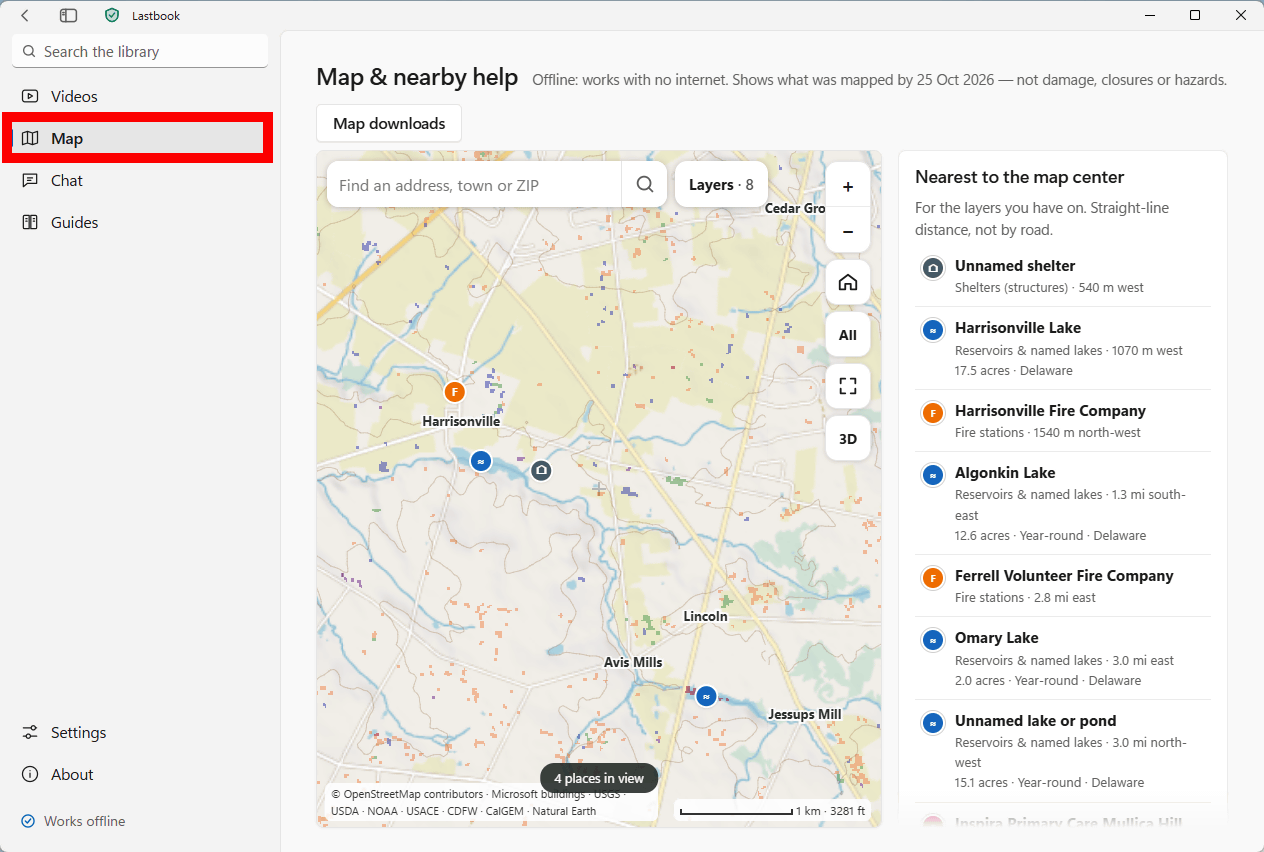
「Map」の画面ではシェルターや水場の位置を確認可能。
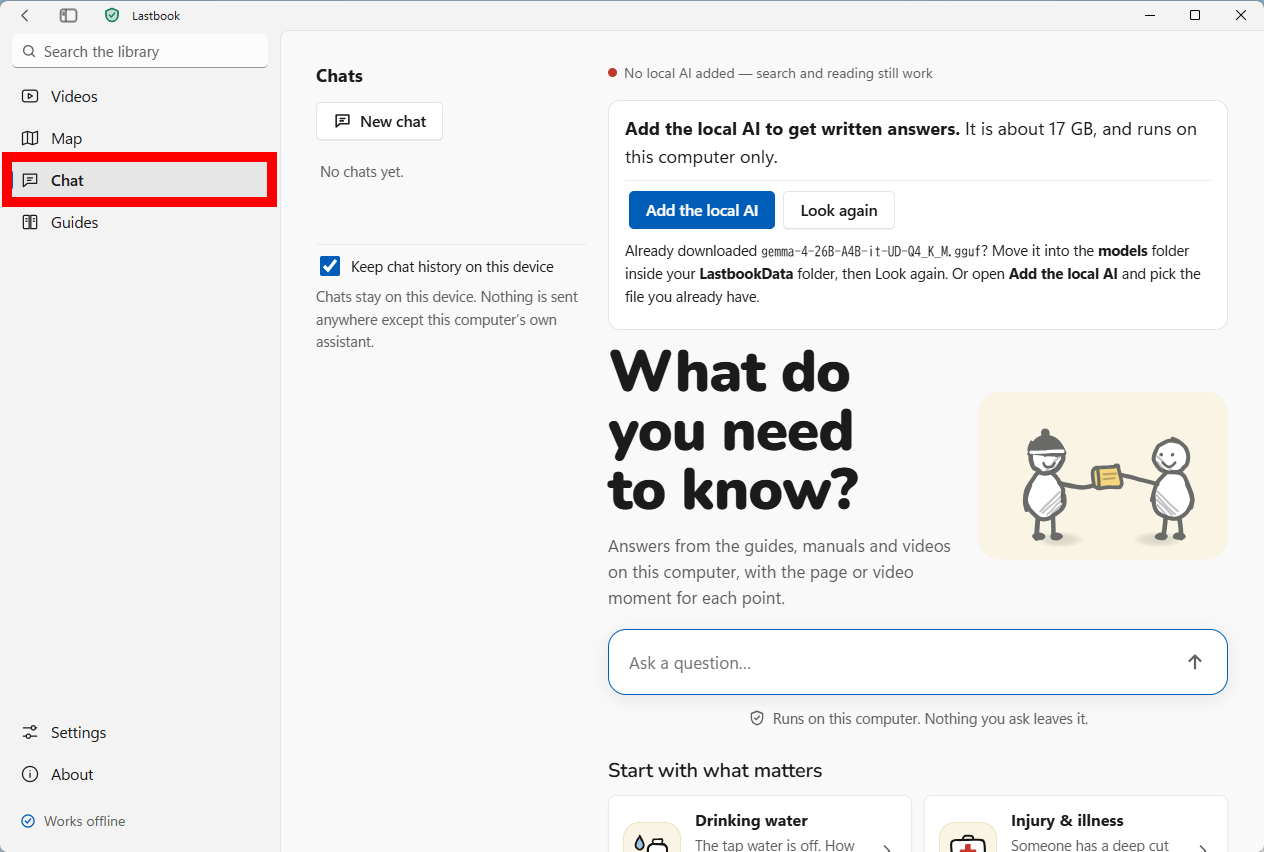
「Chat」ではAIに質問してサバイバル情報を確認できます。ただし、AIとのチャットを実行するには「Gemma 4 26B-A4B」の4ビット量子化版をダウンロードして実行する必要があり、低スペックなノートPCだと現実的な速度でのチャットは困難です。
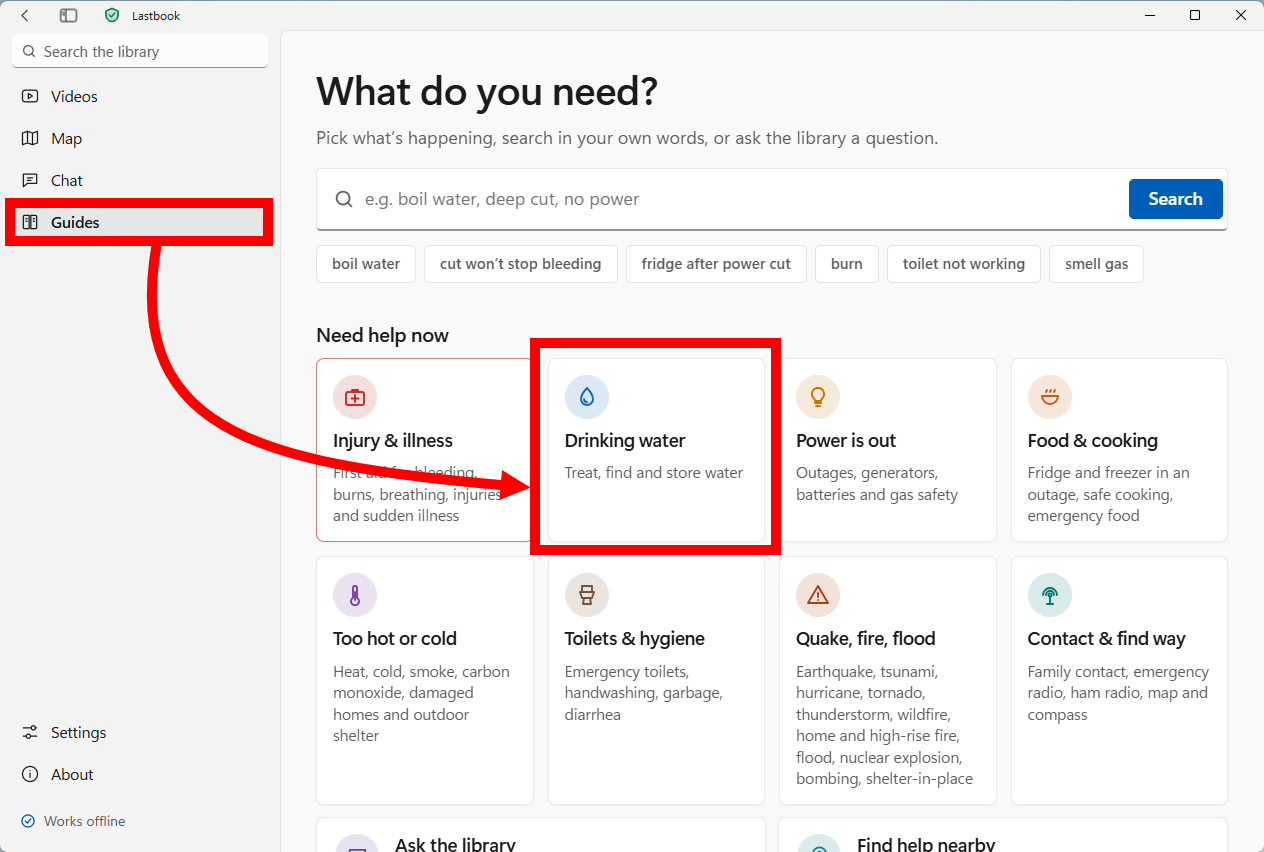
「GUides」では「何を知りたいか」という質問に沿ってクリックしていくことで目的の情報にたどり着くことができます。例えばキレイな水を飲みたい場合は「Drinking water」をクリック。
続く画面で「水道水が止まっているか、安全でない」「水を煮沸可能」「家庭用漂白剤がある」といった状況に合わせた資料を確認可能です。
KioskNews shows a cleaned-up reading view extracted from the publisher’s page — the original always lives on their site, not ours.