無料のオープンソースEPUB・PDFリーダー「Readest」、Windows・Linux・macOS・Android・iOS・ブラウザ・KOReaderでハイライト・メモ・分割画面読書・AIテキスト読み上げ・AI自動翻訳・クラウド同期が可能
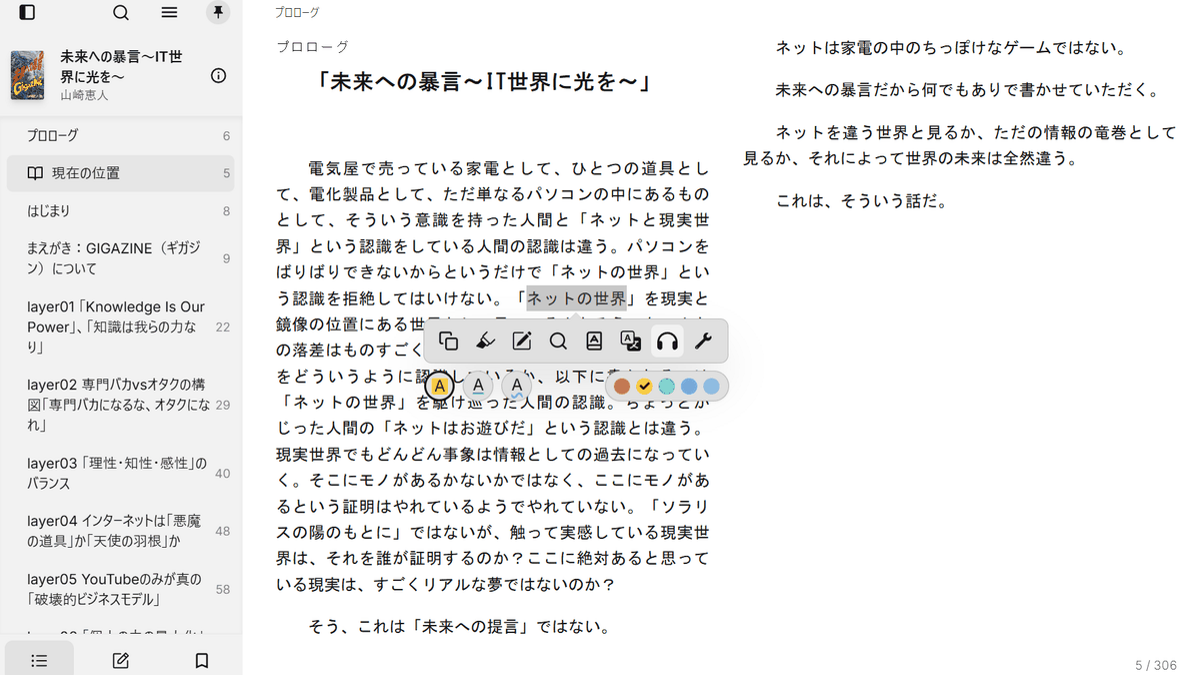
電子書籍のハイライトやメモだけでなく、2冊を横並びにする分割画面読書・AI音声読み上げ・文章や書籍全体の翻訳・端末間のクラウド同期まで利用でき、Windows・Linux・macOS・Android・iOS・ブラウザに対応する「Readest」が公開されています。
Readest — 無料オープンソースのEPUB・PDFリーダー、全プラットフォーム対応
https://readest.com/ja
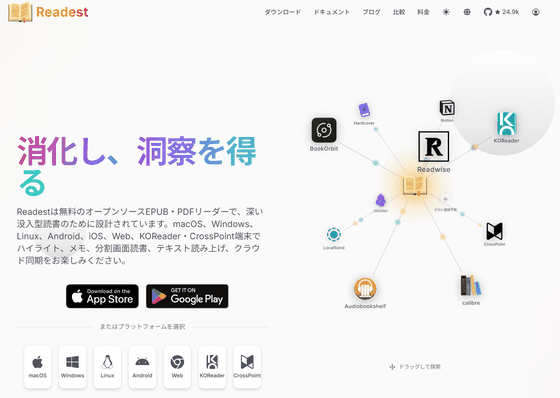
readest/readest: Readest is a modern, feature-rich ebook reader designed for avid readers offering seamless cross-platform access, powerful tools, and an intuitive interface to elevate your reading experience.
https://github.com/readest/readest
・ブラウザ版
Readest — Where You Read, Digest and Get Insight
https://web.readest.com/
◆Readestの使い方
Readestを起動すると本棚形式のライブラリ画面が表示されます。
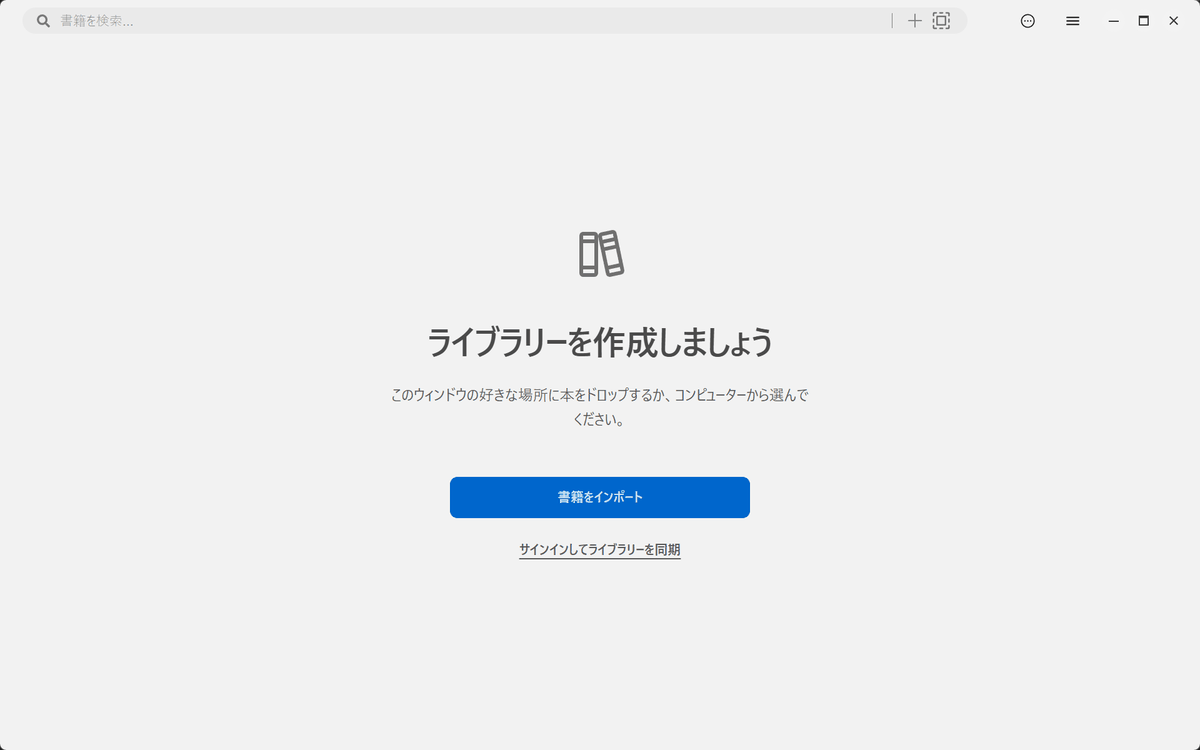
画面の好きな場所に電子書籍のファイルをドロップすると…
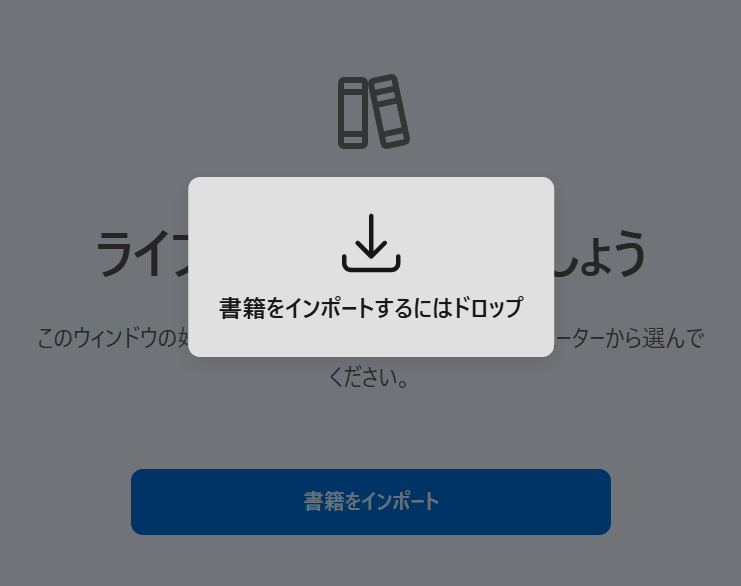
書籍を追加できます。
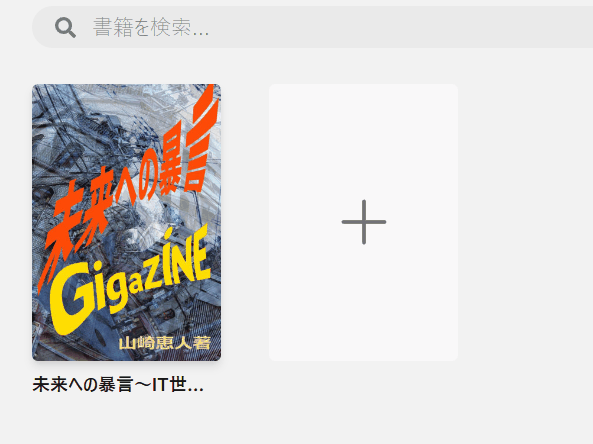
一覧から表紙をクリックすると本文が開き、次回からは前回閉じた位置から読書を再開できます。
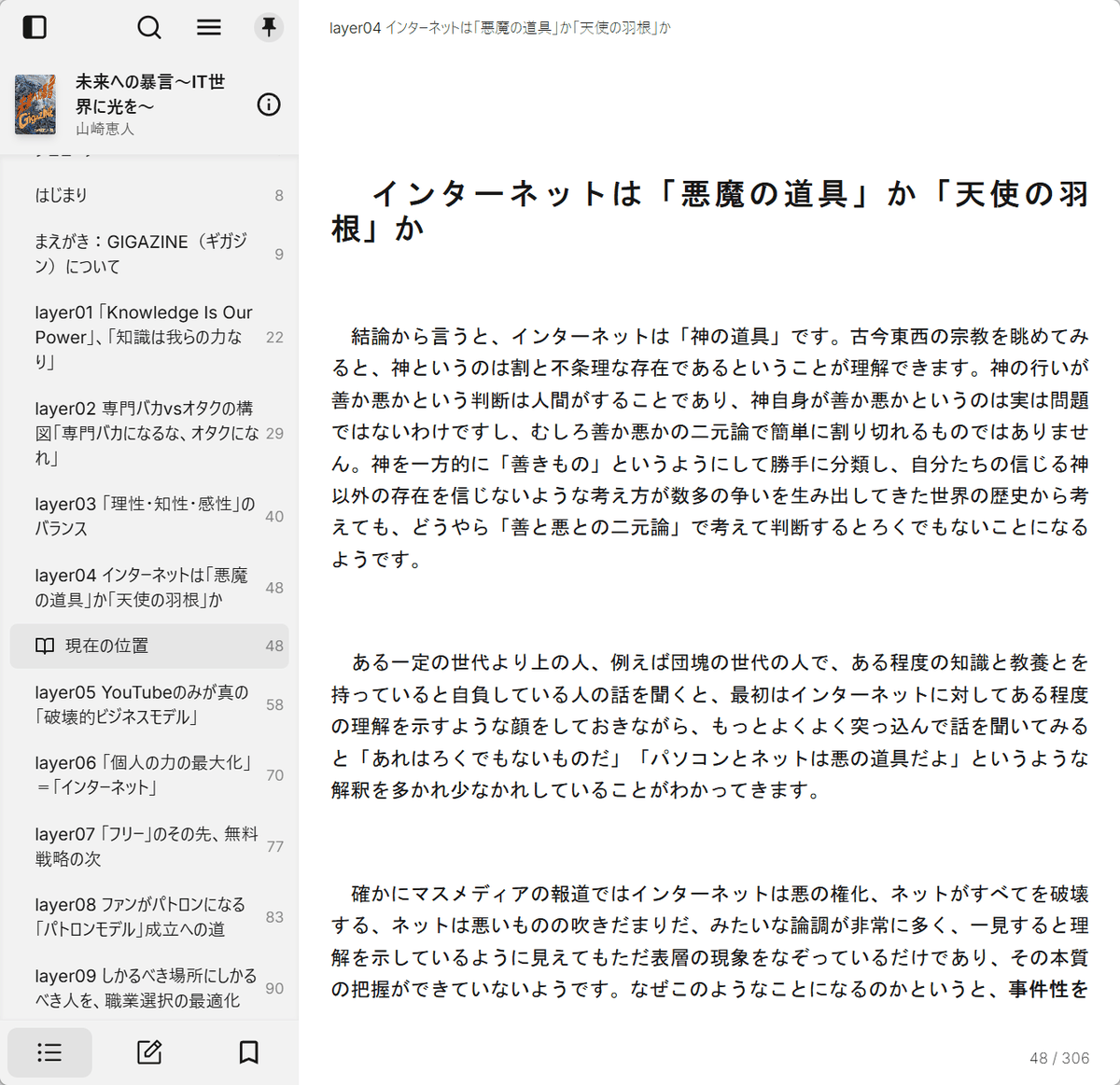
ReadestはEPUB・MOBI・AZW・AZW3・FB2・CBZ・ZIP・PDF・TXT・Markdownに対応しており、PDFなどのテキストを選択できるファイルならハイライトや検索も利用できます。
◆2冊の本を同時に読む「並列読書」
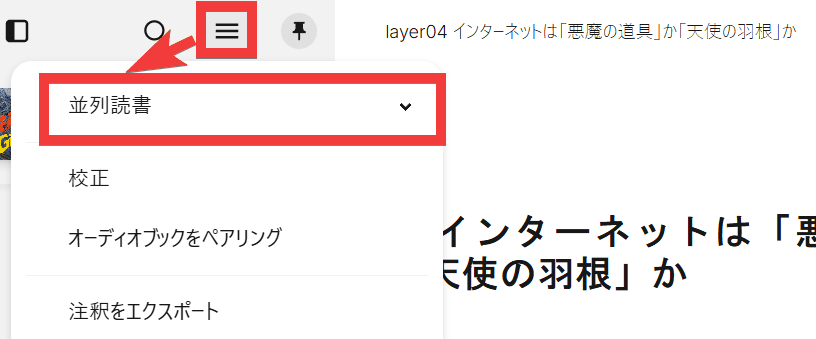
Readestの特徴的な機能が同じウィンドウへ複数の本を並べて表示できる「並列読書」です。サイドバーにある「メニュー」アイコンをクリックして「並列読書」をクリック。
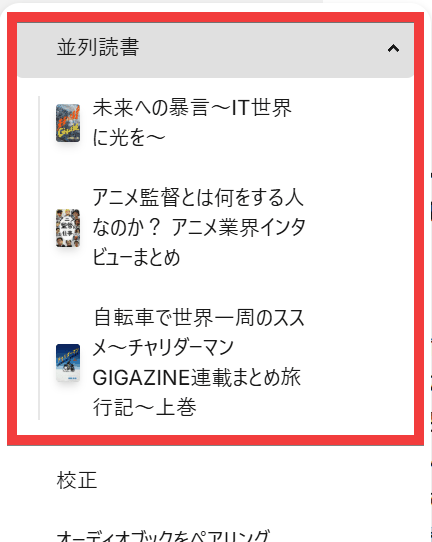
並列で読みたい書籍を選択。
1つの画面に2つの書籍を表示できます。
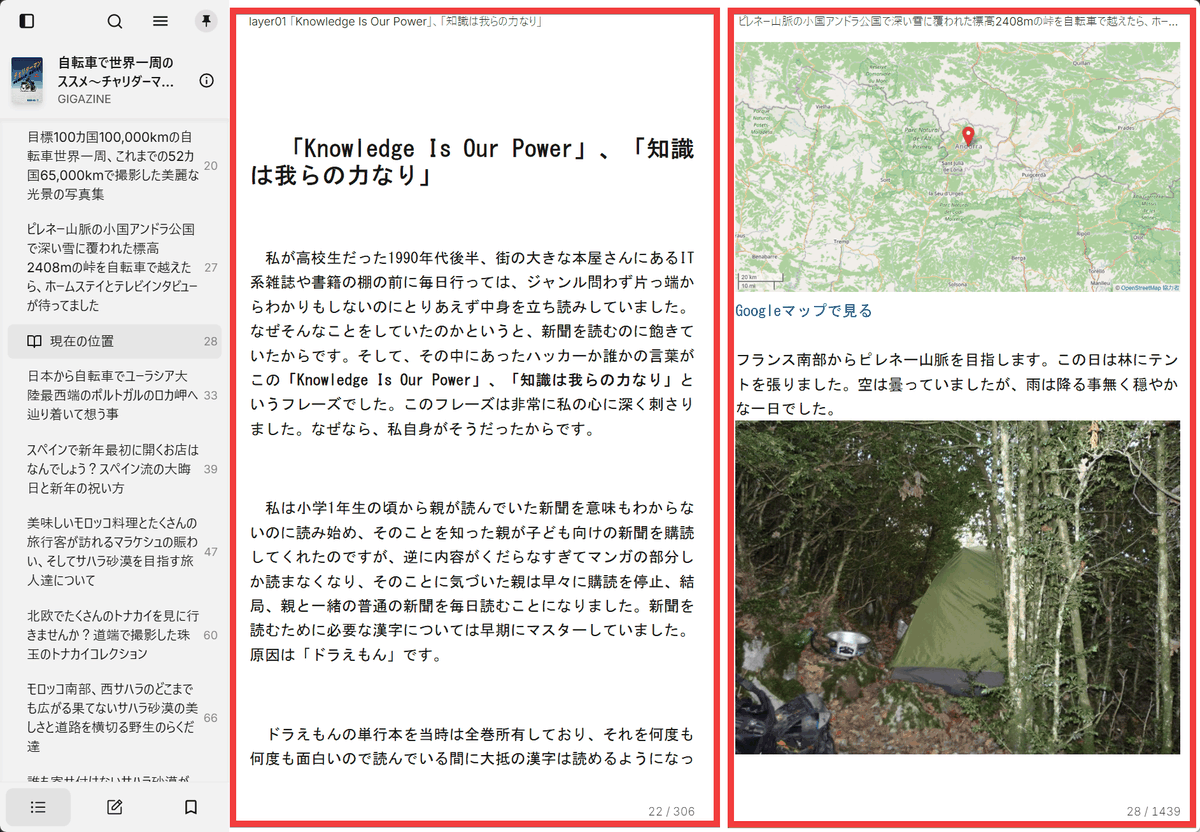
それぞれの画面は目次・フォント・テーマ・読書位置を個別に持ち、初期状態では片側をページ送りするともう片側も相対的に同じ量だけ進みます。
◆ハイライト・メモ・翻訳を利用
本文をドラッグして選択すると、ハイライト・下線・波線・メモ・翻訳・辞書・Wikipedia検索・読み上げなどの操作メニューが表示されます。
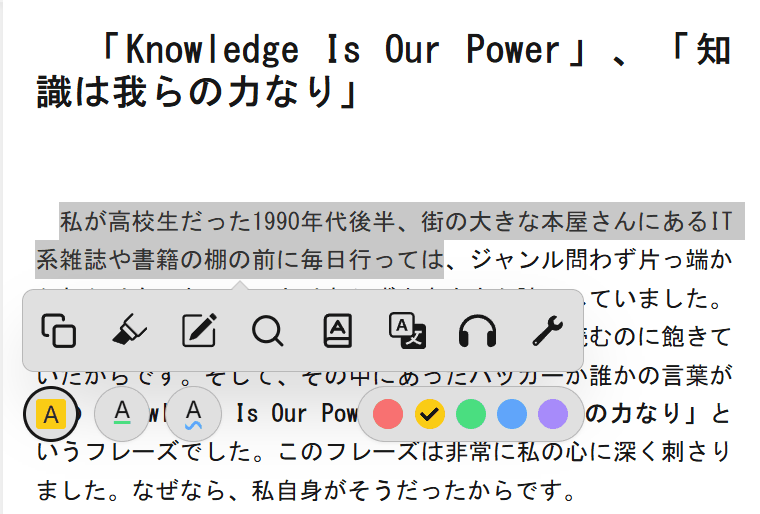
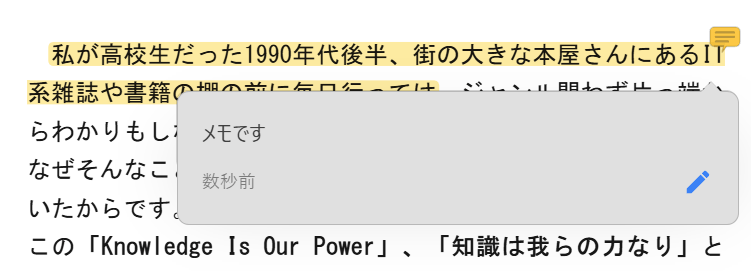
文章へハイライトとメモを追加でき、作成した注釈は後述するクラウド同期の対象にもなります。
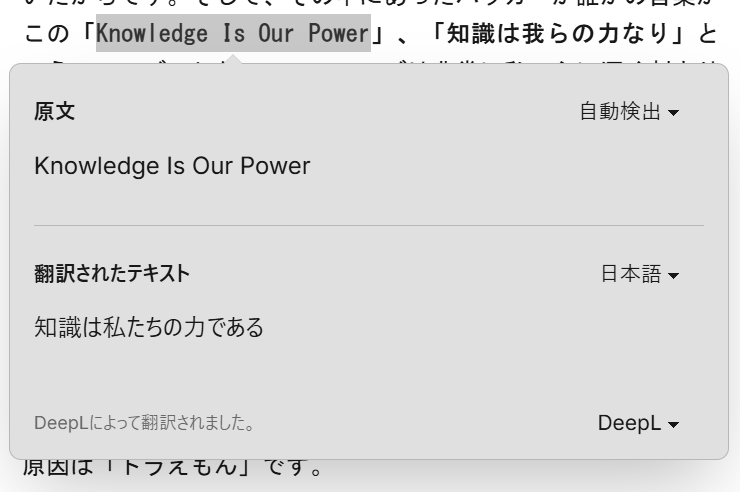
文章を選択して「Translate」を実行すると、ページを離れることなく原文と翻訳結果をポップアップで確認できます。
◆電子書籍を音声で読み上げ
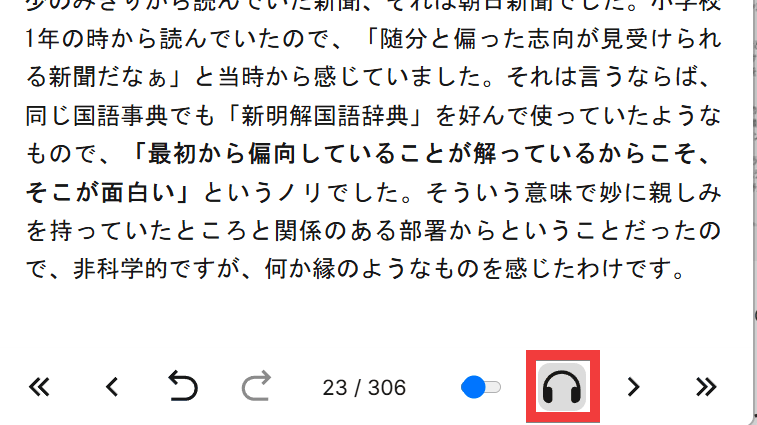
画面下部のヘッドホンアイコンをクリックすると「読み上げ」が始まり、現在読んでいる段落から文章を音声で読み上げます。
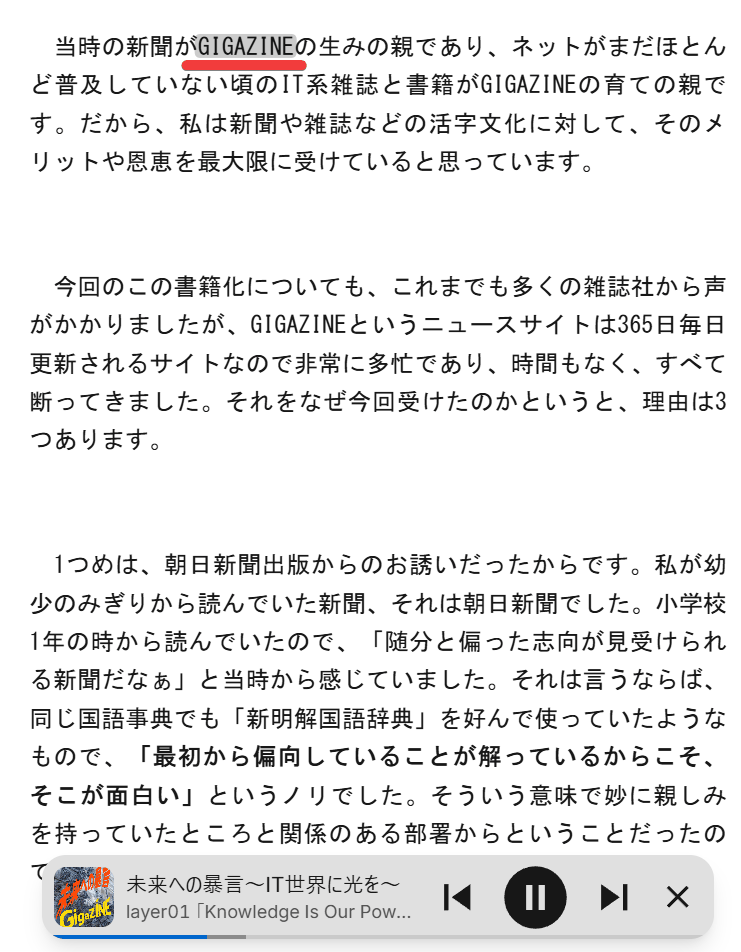
読み上げ中は対象部分がハイライトされミニプレーヤーが表示されます。
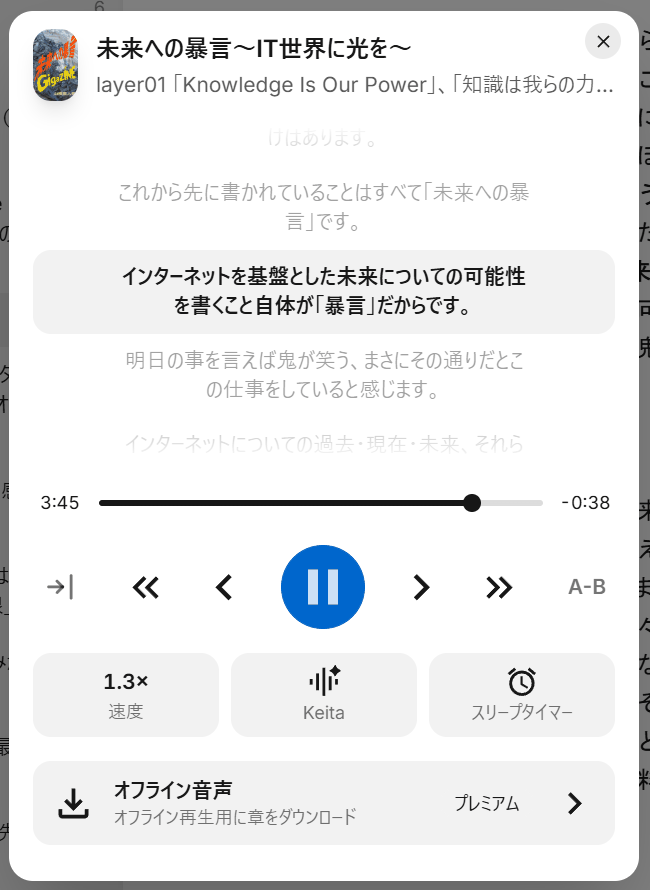
ミニプレーヤーをクリックすると読み上げ速度の変更やスリープタイマーなどの設定が可能です。
◆別の端末でも同じ位置から続きを読める
Readestアカウントへログインすると本のファイルだけでなく読書位置・ブックマーク・ハイライト・メモを端末間で同期できます。
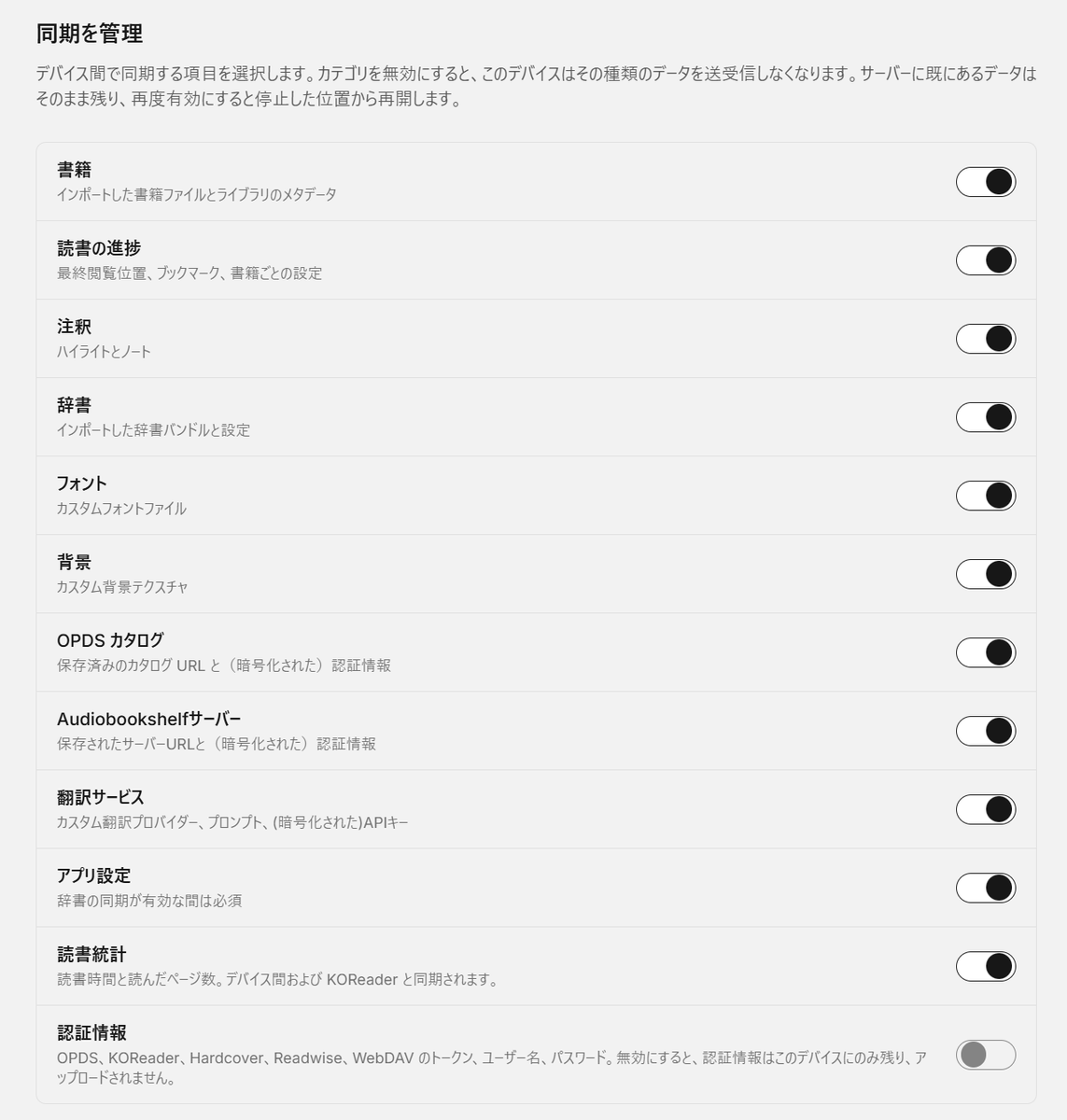
Windows版で途中まで読んだ本をブラウザ版のReadestで開くと、同じライブラリから本をダウンロードして続きの位置から読み進められます。
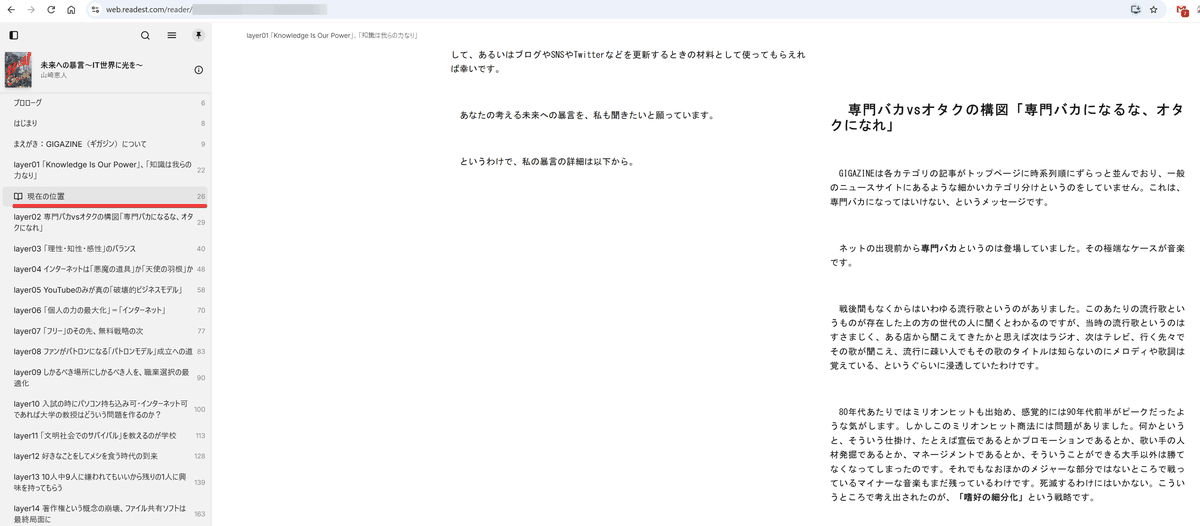
書籍ファイルは必要になるまでクラウド上に保持されるので、別の端末で読みたい書籍を選ぶまではファイルのダウンロードは実行されません。
◆KOReaderとも読書状態を同期
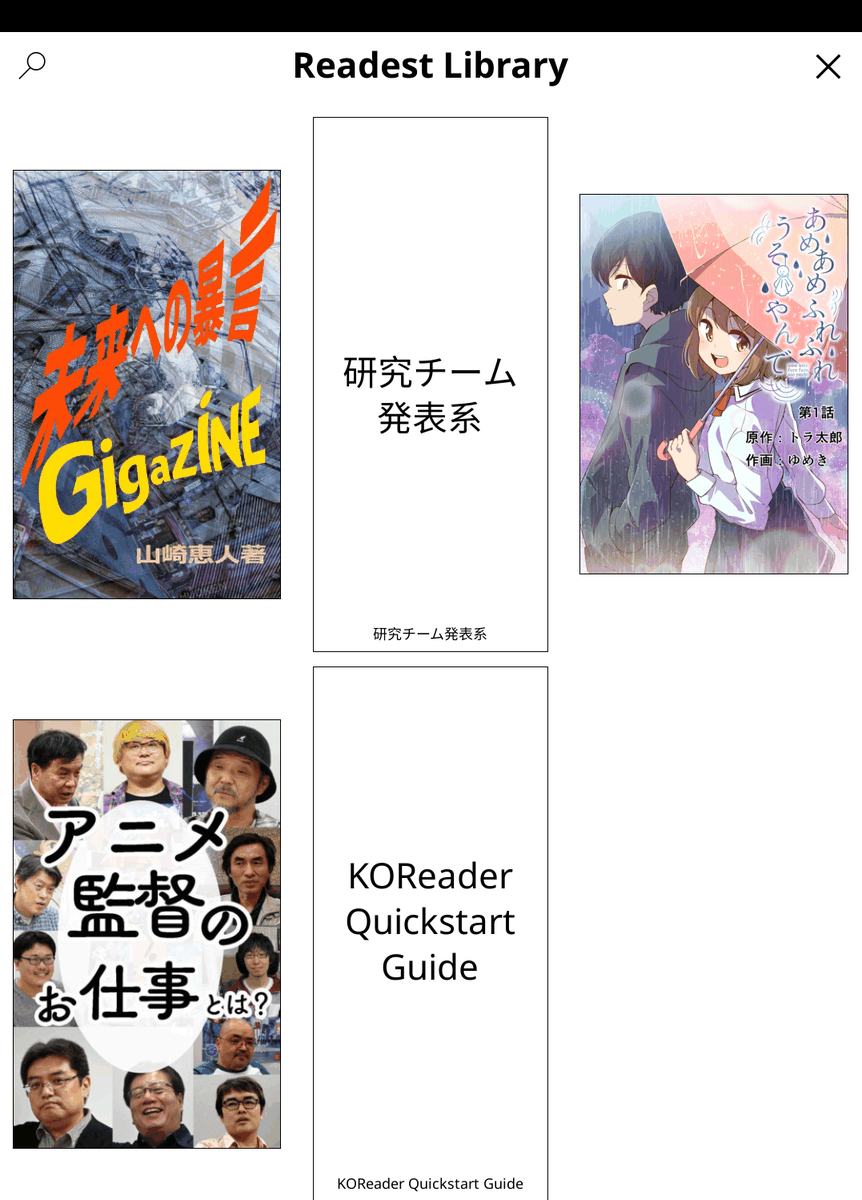
公式のKOReader用プラグインを利用するとKOReaderのToolsにReadestメニューが追加されます。「Readest library」をタップ。
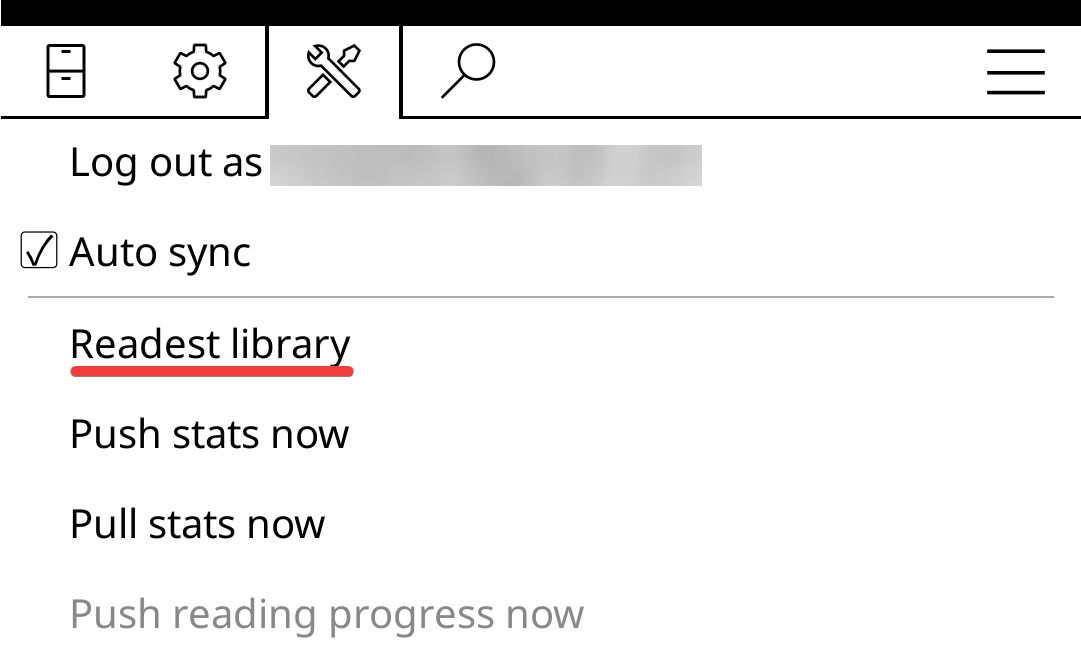
Readestのライブラリが表示され読書位置・ブックマーク・ハイライト・メモも同期されます。
◆その他の機能と料金
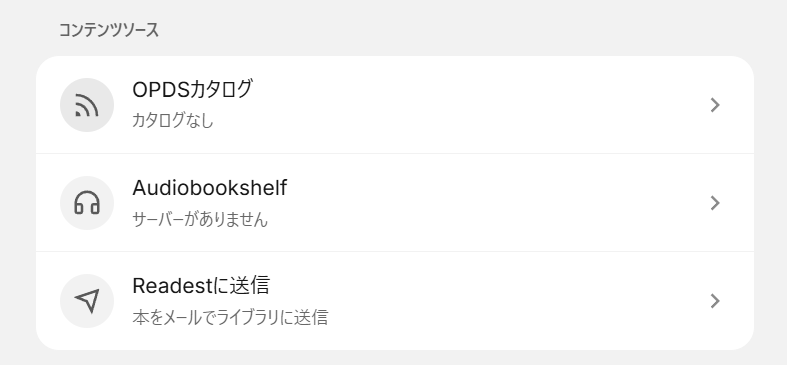
この他、OPDSやAudiobookshelfとの連携・ローカル辞書の追加・WebページやWeb小説の取り込み・オーディオブック再生・読書ルーラーなども利用できます。
無料プランでも500MBのクラウド同期・1日1万文字までのAI翻訳・AI読み上げを利用できます。
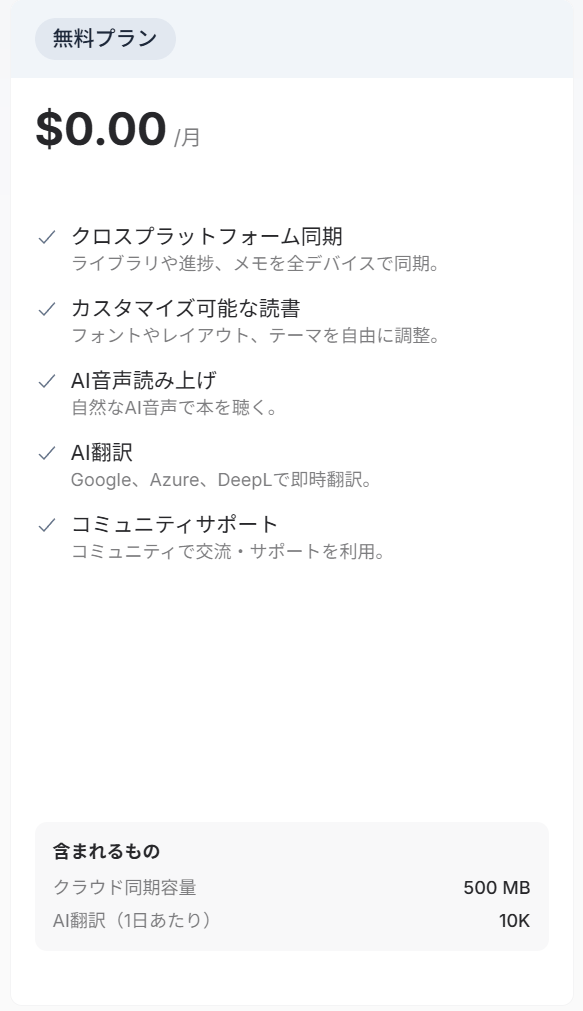
より大きなクラウド容量や翻訳上限などが必要な場合は月額4.99ドルの「Plus」や月額9.99ドルの「Pro」が用意されています。
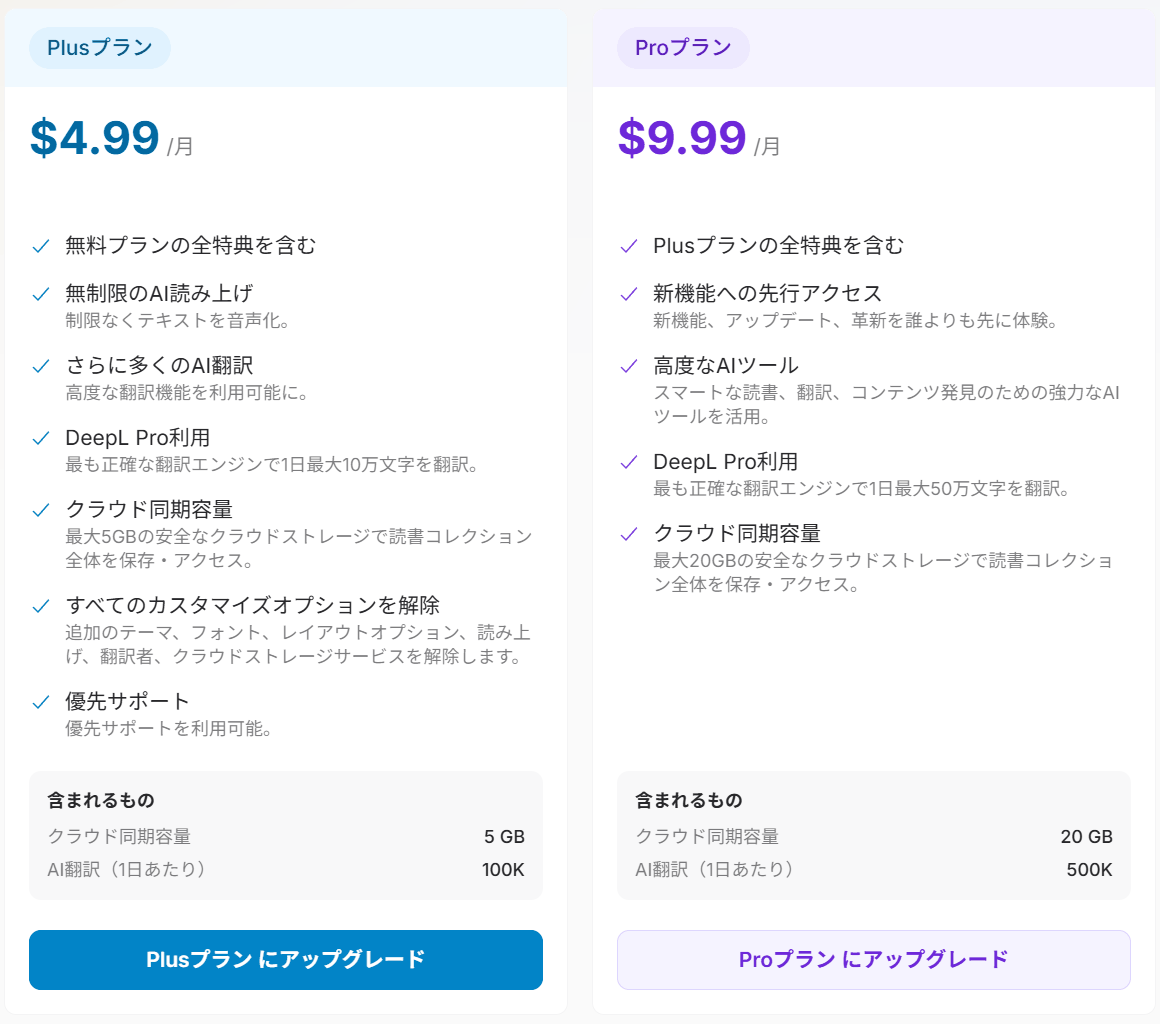
また、WebDAV・Google Drive・OneDrive・iCloud Drive・S3互換ストレージを使った同期も選べますが、これらは「Plus」「Pro」または買い切りの「Full Customization」が必要です。
◆Readestのインストールとアカウント作成方法
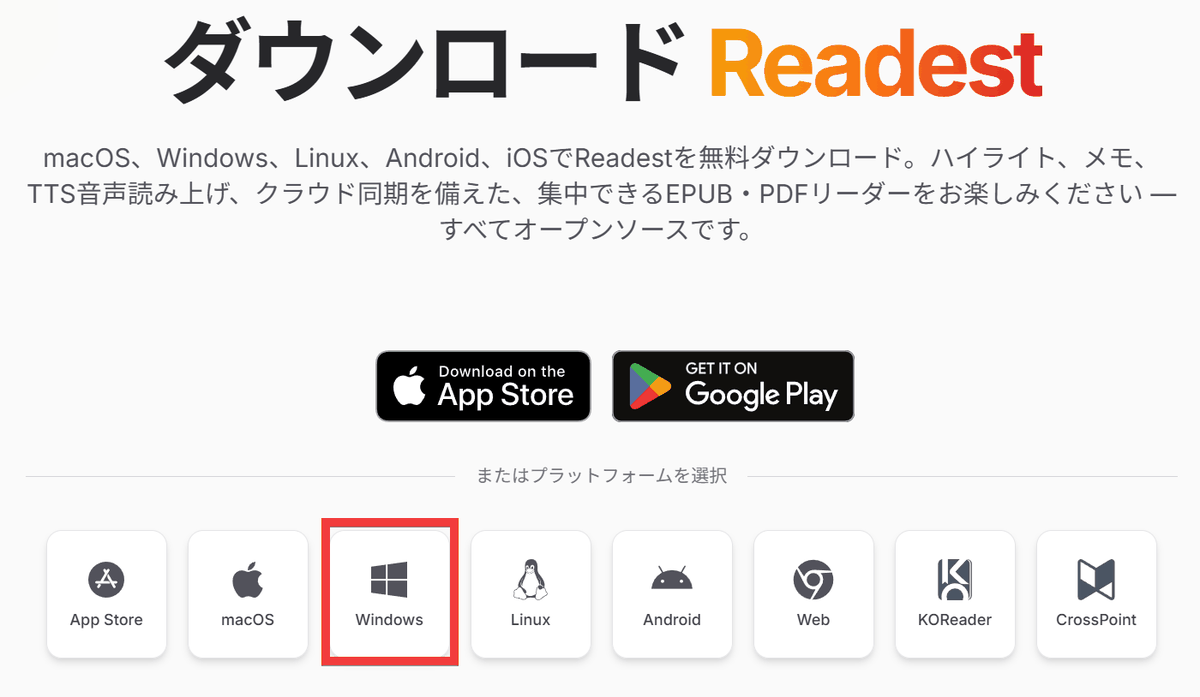
今回はWindowsにインストールします。公式サイトのダウンロードページのプラットフォーム一覧から「Windows」をクリックしてファイルを保存。
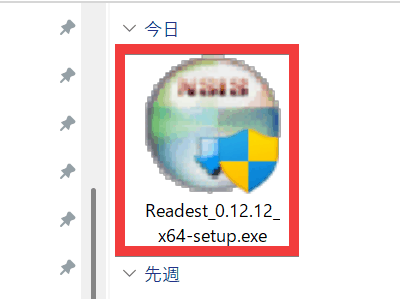
ダウンロードしたファイルをダブルクリックして起動。
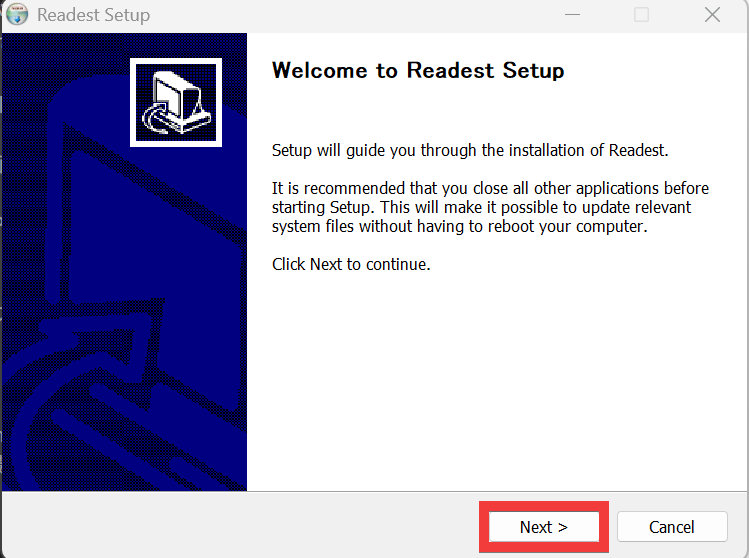
セットアップウィザードが起動するので「Next」をクリック。
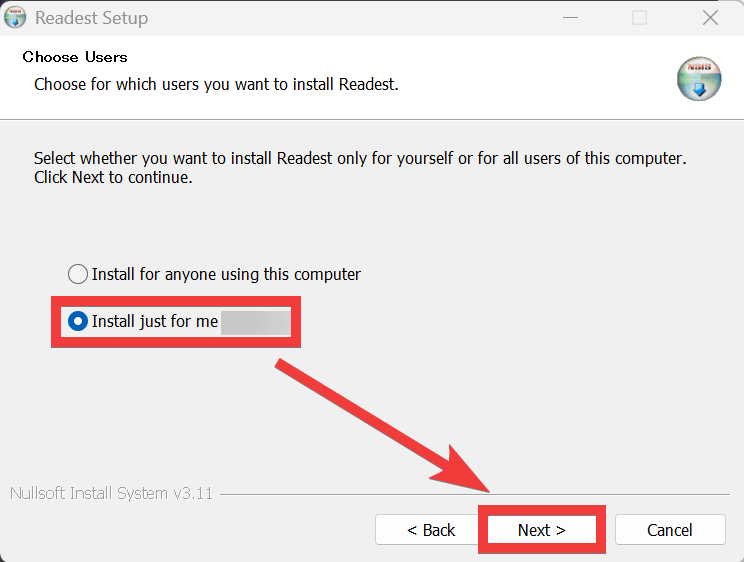
現在ログインしているWindowsユーザーのみで利用できるように「Install just for me」を選択して「Next」をクリック。
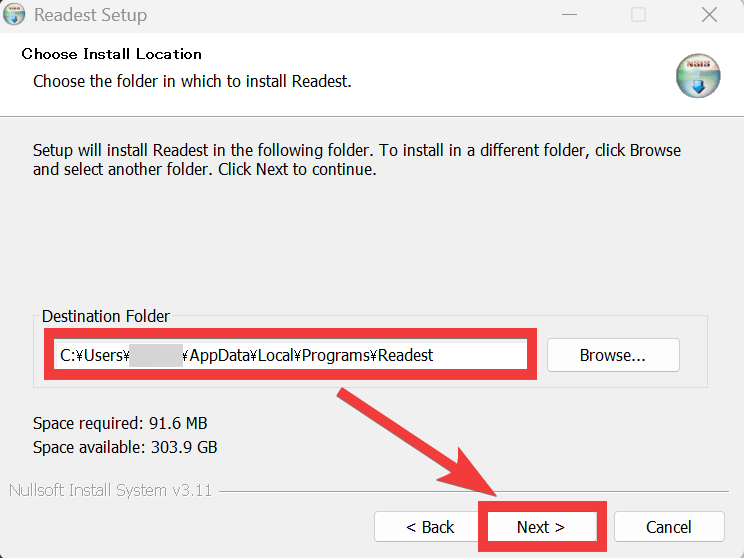
インストール先のフォルダーを確認して「Next」をクリック。
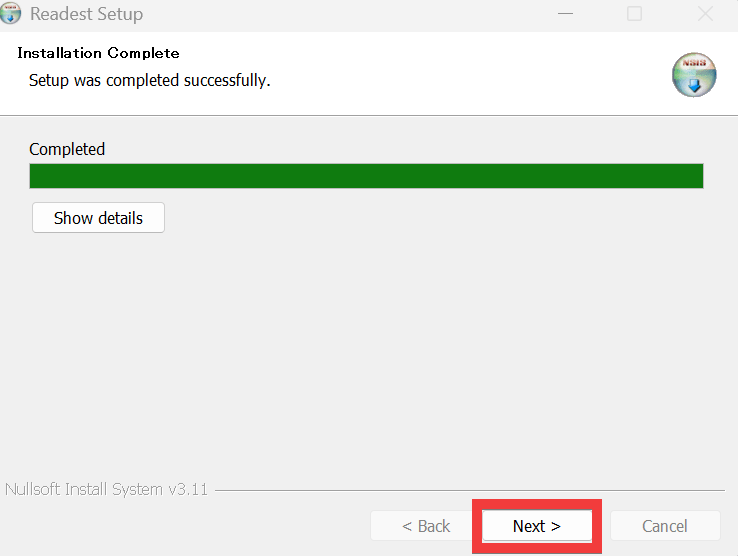
作業が完了したら「Next」をクリック。
「Run Readest」および「Create desktop shortcut」にチェックを入れて「Finish」をクリック。
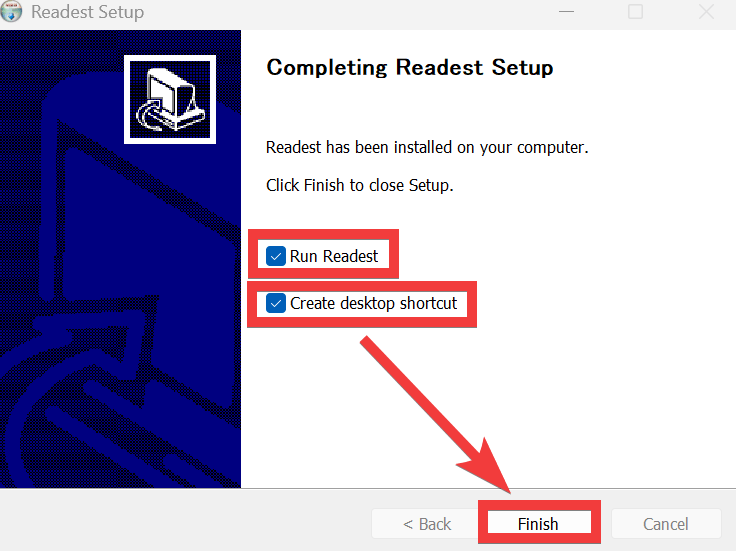
Readestが起動すればインストール完了です。
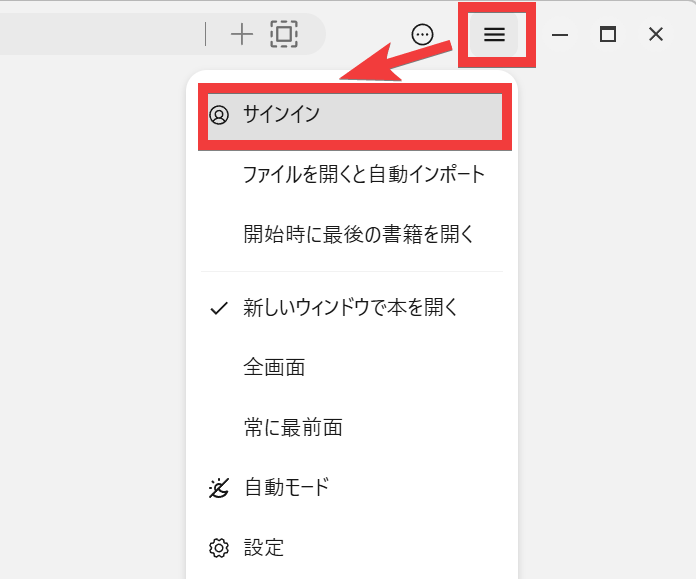
アカウントを作成するため「メニュー」アイコンをクリックして「サインイン」をクリック。
「アカウントをお持ちでないですか? サインアップ」をクリック。
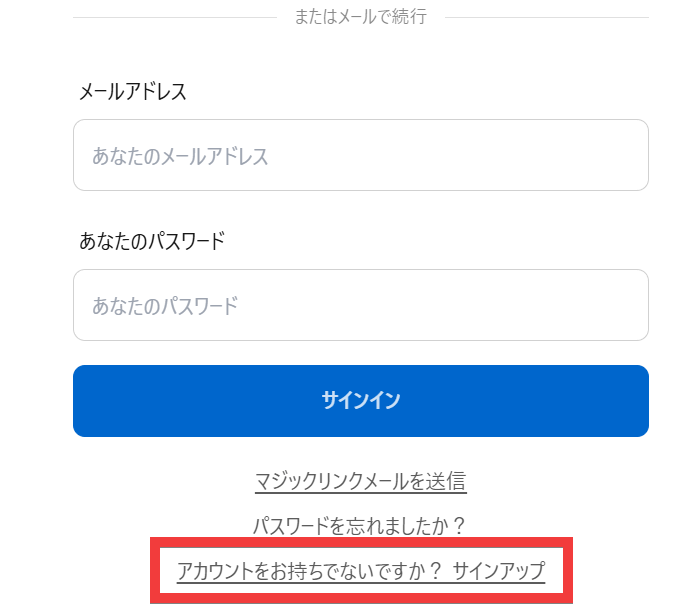
サインアップ用フォームに変わるので「メールアドレス」にメールアドレス、「パスワードを作成」にパスワードを入力して「サインアップ」をクリック。
KioskNews shows a cleaned-up reading view extracted from the publisher’s page — the original always lives on their site, not ours.