無料ストレージベンチマークアプリ「ATTO Disk Benchmark」の使い方まとめ、「小さいサイズのファイルでも高速に読み書きできるか?」といった観点でSSDの性能を分析して適切な用途を見極め可能
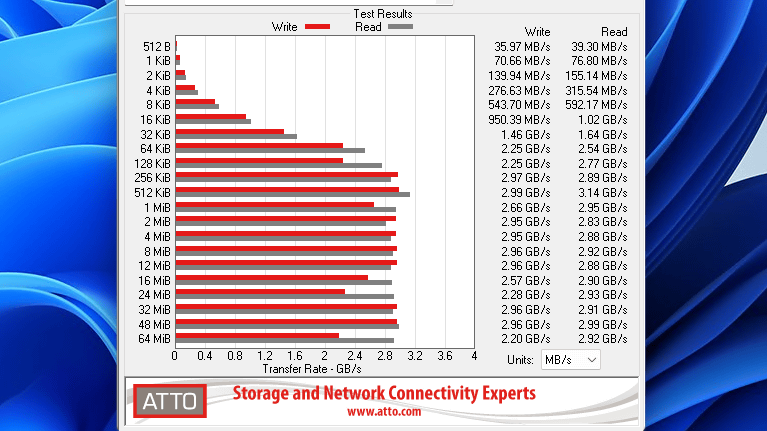
SSDは「1MBのファイルを1000個移動する」という操作より「1GBのファイルを1個移動する」という操作の方が短時間で処理できます。このため購入するSSDを選択する際は単純な読み込み・書き込み速度だけでなく「どれくらいの大きさのファイルを高速に読み書きできるか」という観点も重要です。「ATTO Disk Benchmark」はファイルサイズことの読み込み・書き込み速度を測定できる無料のベンチマークアプリで、SSDの性能検証や購入検討時の指標として役に立ちます。
ATTO Disk Benchmark Windows - ATTO Technology, Inc.
https://www.atto.com/download/atto-disk-benchmark-windows/
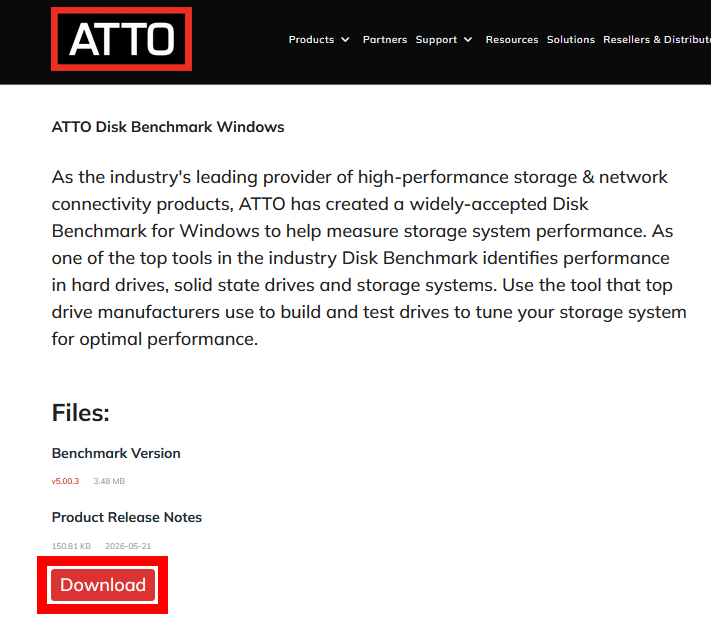
ATTO Disk BenchmarkをWindows PCにインストールするには、上記のリンクをクリックしてから「Download」をクリック。
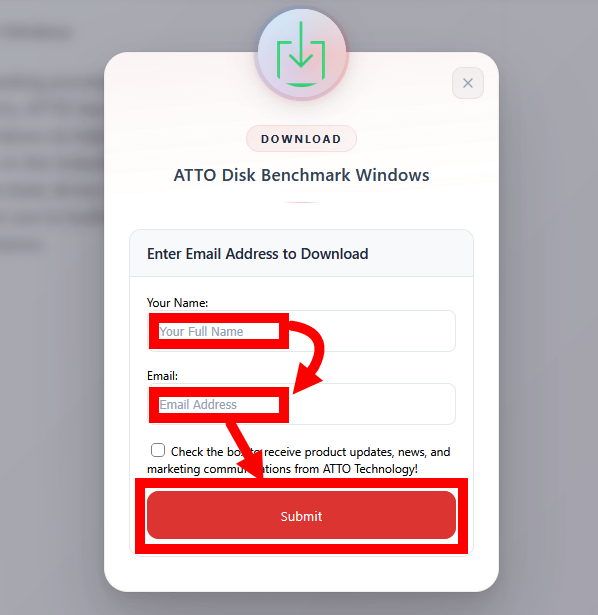
氏名とメールアドレスを入力して「Submit」をクリック。
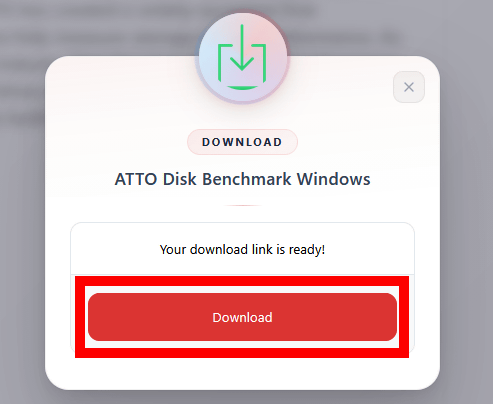
「Download」をクリック。
ZIPファイルのダウンロードが完了したらWindows標準機能や対応アーカイバーを使って展開します。
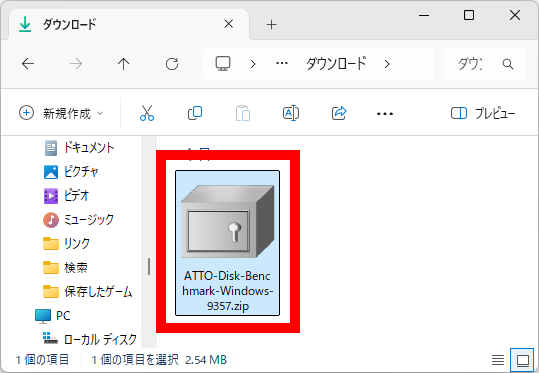
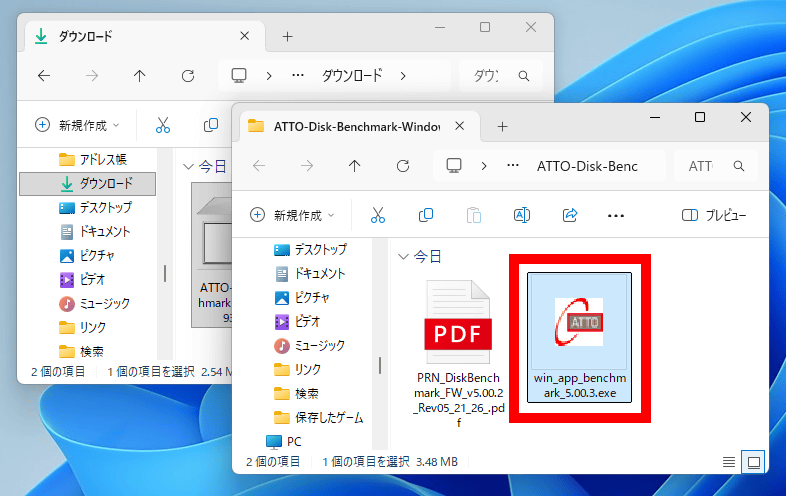
展開したフォルダの中にあるEXE形式のファイルをダブルクリックして実行。
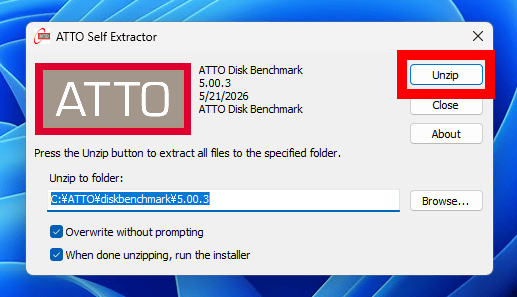
「Unzip」をクリック。
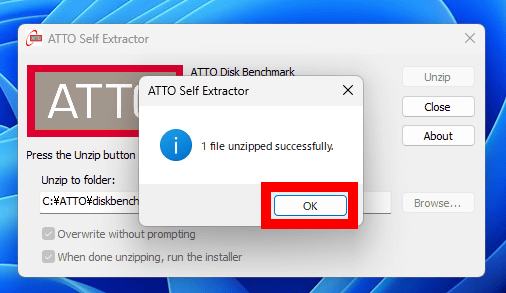
「OK」をクリックするとインストーラーが起動します。
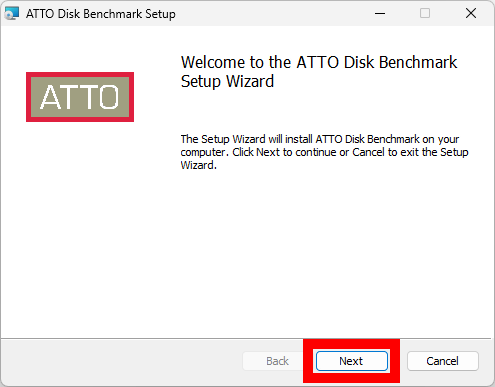
インストーラーが起動したら「Next」をクリック。
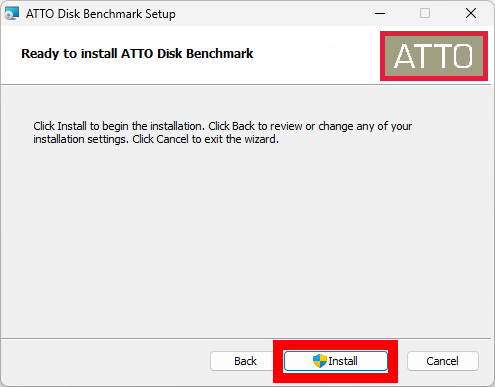
「Install」をクリック。
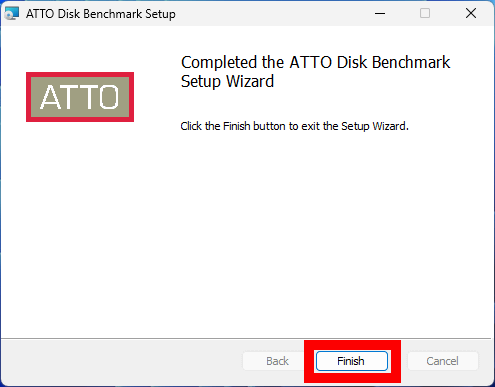
インストールが完了したら「Finish」をクリックしてインストーラーを閉じます。
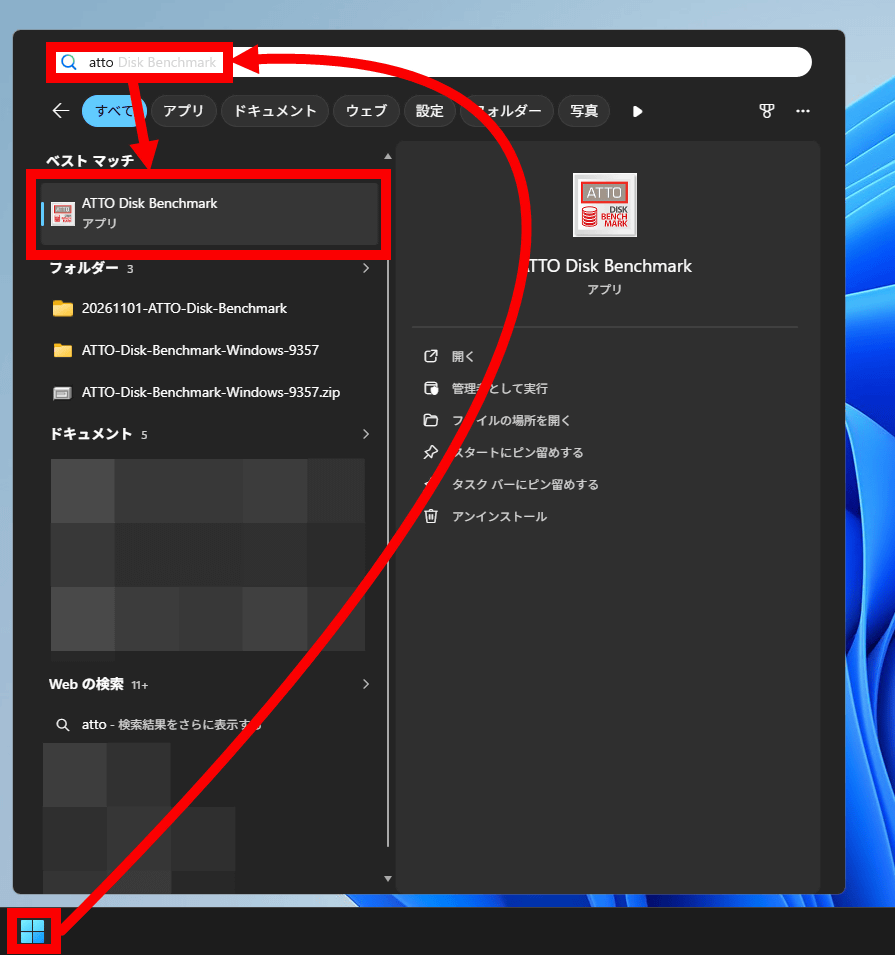
スタートメニューで「ATTO Disk Benchmark」を検索して起動。
これがATTO Disk Benchmarkの起動画面です。
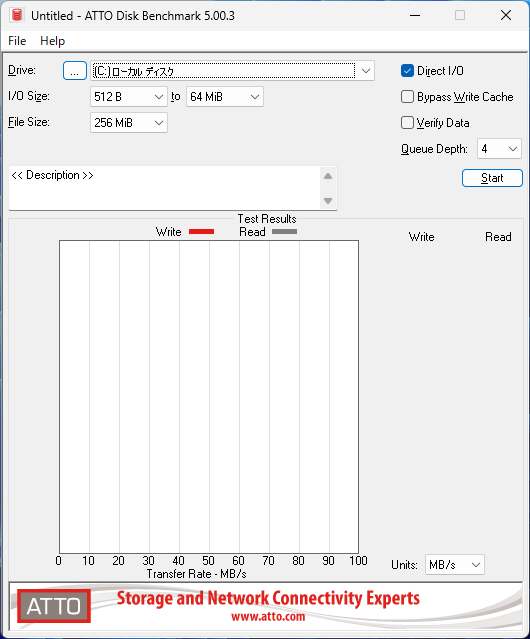
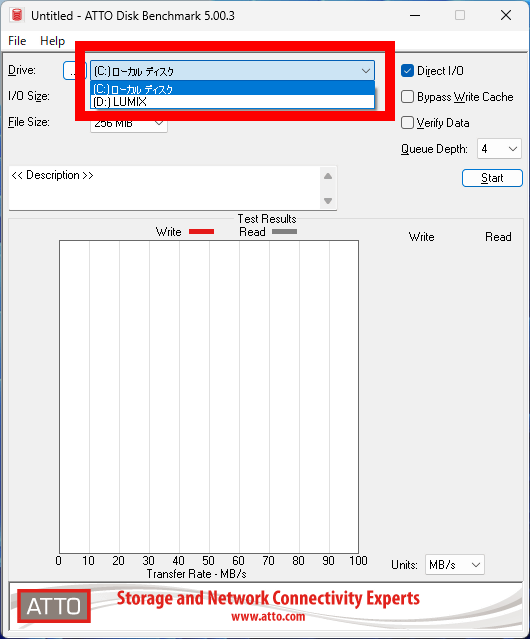
主な設定箇所は対象ドライブとファイルサイズの2カ所です。まず「Drive」の欄でテスト対象のドライブを選びます。
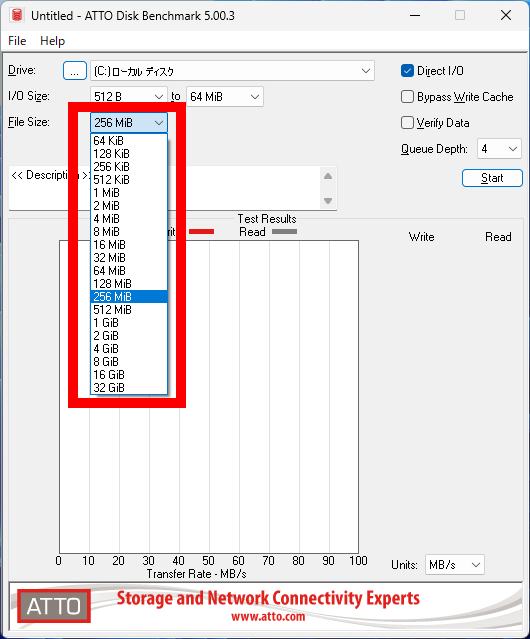
続いて「File Size」の欄でテスト時に読み書きするファイルの合計容量を設定します。
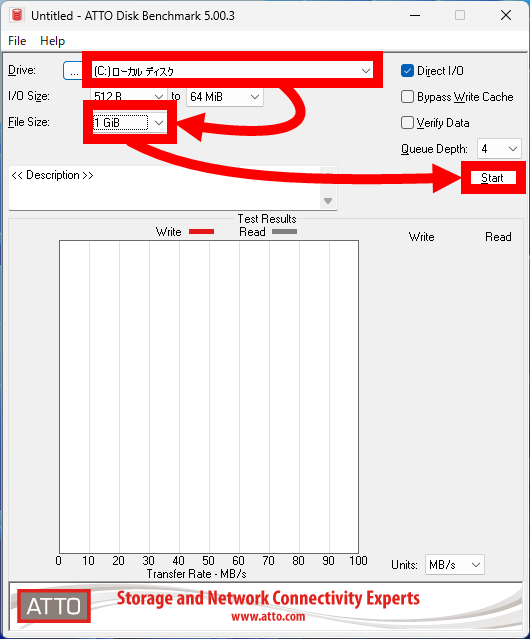
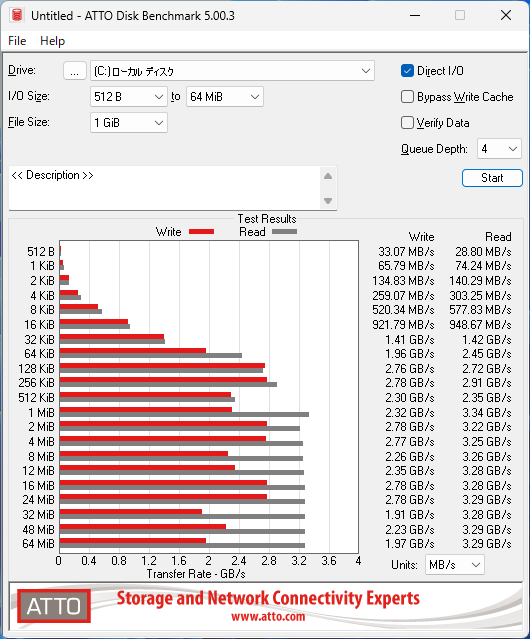
対象ドライブとファイルサイズを選択してから「Start」をクリックするとテストが始まります。今回はノートPC「VAIO SX12(2020年10月発売モデル)」のCドライブを対象に合計容量1GBでテストを実行しました。
テスト結果はこんな感じ。赤色が書き込み速度、灰色が読み込み速度を示しており、上から順に「512Bのファイルを読み書きした際の速度」「1KiBのファイルを読み書きした際の速度」……という順番で測定結果が並んでいます。以下のグラフの場合「読み込み速度はI/Oサイズ1MiBで2.32GB/sとなって、それ以上のI/Oサイズでも安定している」「書き込み速度はI/Oサイズ1MiB以上になっても安定しない」といったことが読み取れます。
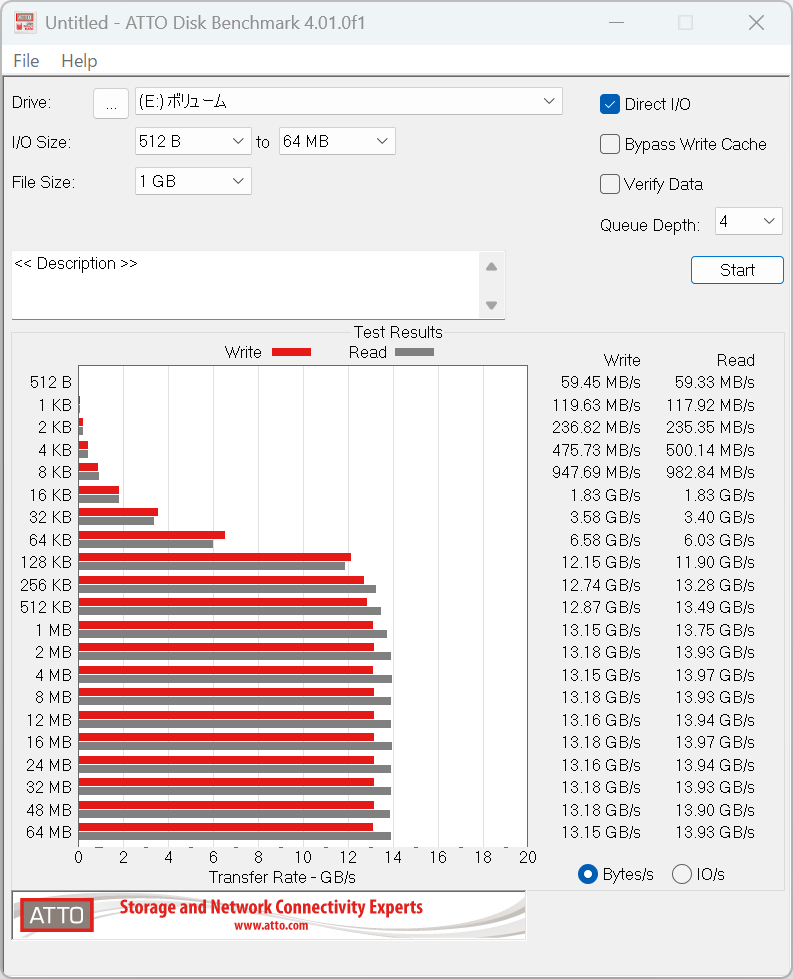
過去にレビューしたSamsung製PCIe 5.0対応SSD「SANDISK Optimus GX PRO 8100 NVMe SSD」の2TBモデルの測定結果が以下。I/Oサイズ128KBで読み込み速度が12.15GB/s、書き込み速度は11.90GB/sに達しており、「小さいファイルの読み込みが多発するAI推論から、大きなファイルの読み書きが多発する動画制作などの作業まで幅広く対応可能」ということが分かります。
キオクシア製PCIe 5.0対応SSD「EXCERIA G3」の4TBの結果が以下。書き込みがI/Oサイズ128KBでピークに近づくのに対して、読み込みはI/Oサイズ1MBでピークに近づくことが分かります。
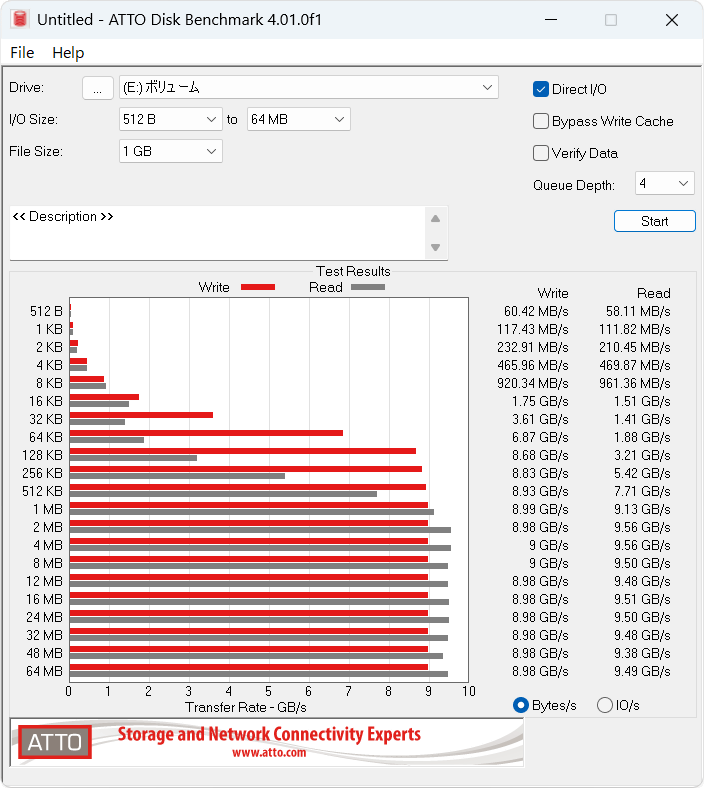
上記のようにATTO Disk Benchmarkを使えば扱うファイルサイズごとの速度の違いを視覚化できます。ただし、測定結果によって横軸のスケールが変動するので、異なるSSDの結果を比べる際はバーの長さだけでなくグラフ右側の数値にも着目する必要があります。
KioskNews shows a cleaned-up reading view extracted from the publisher’s page — the original always lives on their site, not ours.