APN et eSIM : pourquoi Internet ne fonctionne pas et comment résoudre le problème ?

Lorsqu’Internet reste muet après l’activation d’une eSIM chez Holafly, eTravelSIM, Ubigi ou GoMoWorld, le nom de point d’accès (APN), passerelle qui relie le téléphone au réseau de données de l’opérateur hôte, est le plus souvent mal renseigné, l’itinérance des données désactivée ou le réseau partenaire mal sélectionné. Ce guide détaille les contrôles à effectuer sur iPhone et Android, fournisseur par fournisseur, pour retrouver une connexion en quelques minutes.
Dépannage express : les pannes liées à l’APN
| Problème constaté | Cause technique probable | Action de correction immédiate | Difficulté | Taux de résolution |
| Barres de signal, aucune donnée | APN absent ou mal saisi | iOS : Réseau de données cellulaires ; Android : Noms des points d’accès, saisir la valeur du fournisseur | Moyen | Élevé |
| Aucune donnée à l’étranger | Itinérance désactivée sur la ligne eSIM | Activer Itinérance des données (iOS) ou Données en itinérance (Android) | Facile | Très élevé |
| La connexion passe par la SIM principale | Mauvaise ligne pour les données cellulaires | Sélectionner l’eSIM comme ligne de données | Facile | Très élevé |
| « Recherche » ou « Aucun service » | Réseau hôte non enregistré | Choisir manuellement un opérateur partenaire | Moyen | Moyen |
| Session refusée malgré un APN correct | Authentification PAP/CHAP incompatible | Android : tester PAP, CHAP ou Aucun | Moyen | Moyen |
Note : Les niveaux de résolution sont qualitatifs : aucun fournisseur ne publie de statistique officielle sur les pannes liées à l’APN.
Qu’est-ce que l’APN et pourquoi est-il crucial pour une eSIM ?
Le rôle du nom de point d’accès
L’APN (Access Point Name) est la passerelle logicielle qui indique au smartphone vers quel serveur de données se tourner. À l’ouverture de la session, le téléphone le transmet au cœur de réseau, qui attribue une adresse IP dynamique et applique les règles de routage du forfait. Sans valeur valide, l’antenne capte bien le réseau radio, mais aucun paquet n’atteint Internet : c’est le fameux « signal sans données ». Un même profil peut déclarer plusieurs APN, l’un pour la navigation, un autre pour les MMS, un troisième pour le partage de connexion : voilà pourquoi la messagerie fonctionne parfois alors que le web reste bloqué.
Pourquoi la configuration automatique échoue parfois
Une SIM physique d’opérateur national s’appuie sur des paramètres que les constructeurs connaissent déjà. Un profil eUICC de voyage, téléchargé depuis un serveur SM-DP+ tiers, s’appuie au contraire sur un réseau hôte étranger identifié par un code MCC/MNC : le MCC vaut 208 pour la France, 272 pour l’Irlande, 232 pour l’Autriche. Quand le téléphone ne reconnaît pas la combinaison, le profil s’installe sans réglages de données, ou avec une valeur inadaptée. Les erreurs classiques se résument à une faute de frappe (majuscule, espace en trop), à un APN créé sur la mauvaise ligne ou à un type d’authentification PAP/CHAP qui ne correspond pas à celui du réseau. Ces protocoles valident l’identité du terminal auprès de la passerelle : le PAP transmet les identifiants en clair, le CHAP passe par un échange de défi. La plupart des eSIM de voyage n’exigent aucun identifiant, d’où la consigne de laisser nom d’utilisateur et mot de passe vides.
L’interaction entre l’APN et l’itinérance
Un forfait de voyage se connecte à un réseau local qui n’est pas celui de l’émetteur du profil : pour le smartphone, il s’agit d’itinérance. Si l’interrupteur est désactivé sur la ligne eSIM, la session est bloquée avant même la lecture de l’APN, quelle que soit la valeur saisie. Comptez ensuite de 1 à 5 minutes pour que l’enregistrement sur le réseau hôte se propage.
Configurer l’APN selon votre eSIM
Ubigi
 Ubigi
Ubigi
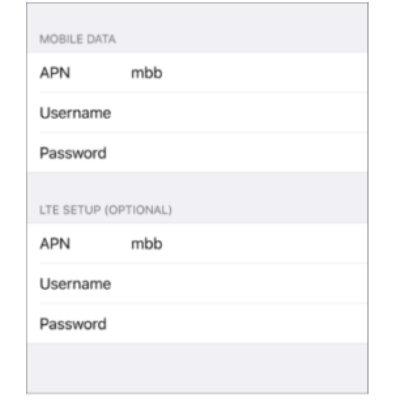
Ubigi publie un APN unique, « mbb ». ; Sur iPhone, il se saisit dans quatre champs, dont Hotspot personnel, qui conditionne le partage de connexion ; sur Android, ce dernier reste grisé tant que l’APN manque.
Procédure de saisie sur iOS (iPhone) :
- Dans Réglages > Données cellulaires, ouvrez la ligne Ubigi, activez Itinérance des données et désactivez le basculement des données cellulaires.
- Dans Réseau de données cellulaires, saisissez « mbb » dans les quatre champs : Données cellulaires, LTE, MMS et Hotspot personnel.
- En cas d’échec, touchez Réinitialiser les réglages au bas de l’écran, puis ressaisissez la valeur.
Procédure de saisie sur Android (Samsung, Pixel, Xiaomi) :
- Définissez l’eSIM Ubigi comme source des données mobiles dans le gestionnaire de cartes SIM.
- Ajoutez un APN « mbb », type Internet, puis enregistrez-le et sélectionnez-le.
- Si le profil reste inactif, supprimez l’APN, redémarrez et recréez-le.
Holafly
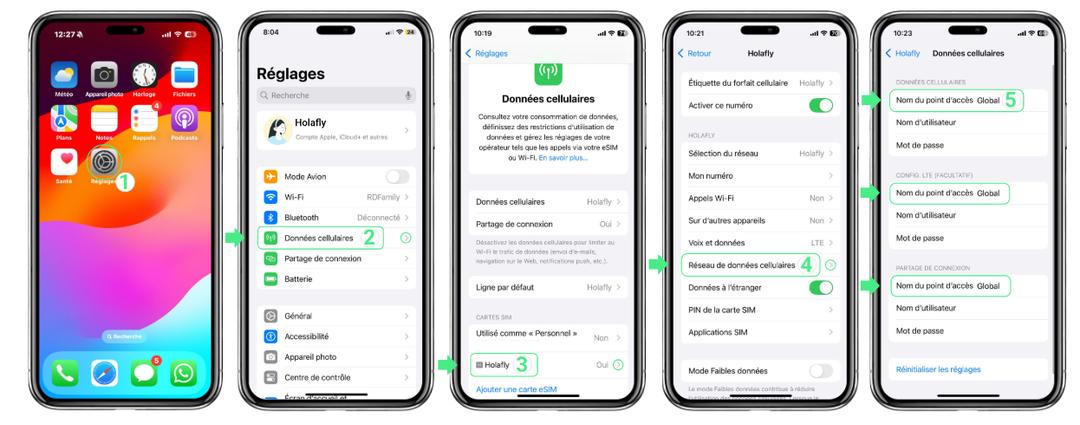
Holafly livre un profil préconfiguré, mais son aide en français cite « Global » comme nom d’APN en cas d’échec. Comme la valeur peut changer selon la destination et le réseau partenaire, la rubrique Spécifications techniques de la page du pays fait foi. L’opérateur recommande aussi de désactiver les lignes personnelles dans le gestionnaire de cartes SIM pour éviter des frais sur votre forfait habituel.
Procédure de saisie sur iOS (iPhone) :
 Holafly
- Ouvrez Réglages > Données cellulaires, choisissez la ligne Holafly et activez Itinérance des données.
- Touchez Réseau de données cellulaires, puis renseignez uniquement le champ APN avec la valeur indiquée par Holafly.
- Redémarrez l’iPhone et vérifiez que la ligne Holafly porte bien les données cellulaires.
Procédure de saisie sur Android (Samsung, Pixel, Xiaomi) :
- Dans Paramètres > Connexions > Gestionnaire de carte SIM, activez l’eSIM Holafly et sélectionnez-la pour les données mobiles.
- Activez Données en itinérance, puis ouvrez Noms des points d’accès et créez un APN avec la valeur communiquée.
- Sélectionnez cet APN, passez 30 secondes en mode avion, puis testez la connexion.
GoMoWorld
 GoMoWorld
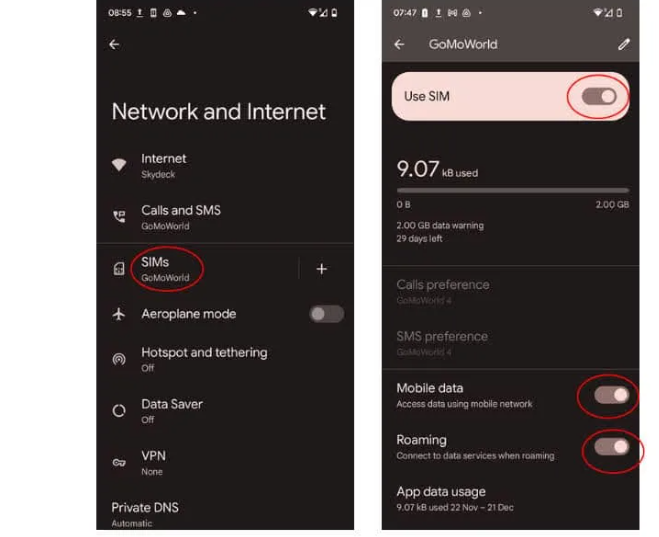
GoMoWorld configure l’eSIM le plus souvent seule depuis l’application. En cas d’échec, une documentation tierce évoque l’APN « data.myeirmobile.ie », à confirmer dans l’application avant toute saisie.
Procédure de saisie sur iOS (iPhone) :
- Dans Réglages > Données cellulaires, ouvrez la ligne GoMoWorld, activez Itinérance des données et désactivez le basculement des données cellulaires.
- Dans Réseau de données cellulaires, vérifiez que l’APN correspond à la valeur confirmée.
- Redémarrez l’iPhone, patientez de 1 à 5 minutes, puis testez un site web.
Procédure de saisie sur Android (Samsung, Pixel, Xiaomi) :
- Activez l’eSIM GoMoWorld et définissez-la comme source des données mobiles.
- Dans Noms des points d’accès, créez un APN avec la valeur confirmée, puis sélectionnez-le.
- Si besoin, supprimez l’APN, redémarrez et recréez-le.
eTravelSIM
 eTravelSIM
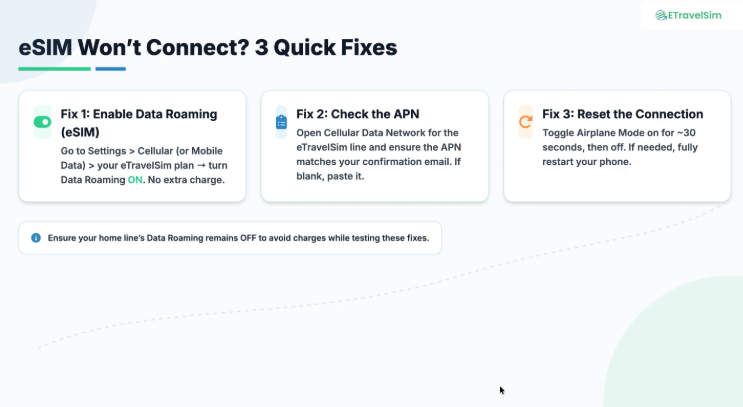
eTravelSIM envoie son QR code par e-mail ; les instructions jointes précisent l’APN à u Aucune valeur universelle n’est publiée : recopiez celle du message, sans espace superflu. Les forfaits acceptent le partage de connexion avec une eSIM, à condition que l’APN soit correct.
Procédure de saisie sur iOS (iPhone) :
- Dans Réglages > Données cellulaires, ouvrez la ligne eTravelSIM et activez Itinérance des données.
- Entrez l’APN reçu par e-mail dans Réseau de données cellulaires, puis enregistrez.
- Choisissez eTravelSIM pour les données cellulaires, désactivez le basculement automatique et testez un site web.
Procédure de saisie sur Android (Samsung, Pixel, Xiaomi) :
- Ouvrez les réglages de la SIM (Samsung : Connexions ; Pixel : Réseau et Internet ; Xiaomi : Cartes SIM) et activez l’itinérance de l’eSIM.
- Créez un nouvel APN avec la valeur communiquée dans Noms des points d’accès.
- Activez les données mobiles de cette ligne, sélectionnez l’APN et testez la connexion.
Autres causes fréquentes de dysfonctionnement réseau
Sélection manuelle de l’opérateur réseau hôte
Si le mode automatique échoue, forcez l’accroche. Sur iPhone : Réglages > Données cellulaires > ligne eSIM > Sélection du réseau, désactivez Automatique. Sur Android : Réseaux mobiles > Opérateurs réseau > Rechercher, puis choisissez un partenaire cité par votre fournisseur. Attendez une à deux minutes entre chaque essai.
Profils obsolètes et réinitialisation réseau
Un redémarrage, puis un cycle en mode avion, règlent déjà de nombreux blocages d’enregistrement. Sinon, passez à la réinitialisation des réglages réseau : sur iOS, Réglages > Général > Transférer ou réinitialiser l’iPhone > Réinitialiser > Réinitialiser les réglages réseau, ce qui efface aussi les mots de passe Wi-Fi ; sur Android, la même option se trouve dans les paramètres système. Ne cochez pas l’effacement des eSIM téléchargées.
Incompatibilité et SIMlock
Un téléphone verrouillé par un opérateur (SIMlock) refuse les profils d’autres fournisseurs : l’eSIM s’installe mal, ou la session de données n’aboutit jamais. Sur iPhone, vérifiez Réglages > Général > Informations > Verrouillage de l’opérateur. De nombreux appareils sont aujourd’hui vendus libres, mais un téléphone acheté chez un opérateur étranger ou issu d’une reprise peut rester verrouillé. Mieux vaut obtenir le déblocage auprès de l’opérateur avant le départ.
| Paramètre système | Valeur par défaut | Valeur requise pour l’eSIM | Résultat attendu |
| Ligne de données | SIM principale | eSIM de voyage | Trafic via le réseau hôte |
| Itinérance des données | Désactivée | Activée | Session autorisée à l’étranger |
| Sélection du réseau | Automatique | Automatique, manuelle si échec | Accroche sur un partenaire |
| Basculement des données (iOS) | Activé | Désactivé | Aucune bascule vers la SIM principale |
| Authentification (Android) | Aucune ou PAP | PAP ou CHAP selon le réseau | Session ouverte |
Verdict : la checklist des 5 vérifications en moins de 2 minutes
Dans la grande majorité des cas, ces contrôles suffisent chez Holafly, eTravelSIM, Ubigi ou GoMoWorld :
1.Ligne eSIM activée et choisie pour les données cellulaires.
2.Itinérance des données activée sur cette ligne.
3.APN identique, caractère pour caractère, à celui du fournisseur.
4.Mode avion 30 secondes, redémarrage, puis 1 à 5 minutes d’attente.
5.Réseau hôte en manuel si le mode automatique échoue.
Ces manipulations conservent le profil eSIM : seule la configuration de données est recréée, sans nouveau QR code.
Si rien ne change, contactez le support avec le nom de l’appareil, la version du système, une capture des réglages APN et le réseau détecté : le chat en ligne chez Holafly, l’assistance mentionnée dans le mail de confirmation chez eTravelSIM, le centre d’aide Ubigi ou le formulaire « Contactez-nous » de l’application GoMoWorld.
Les tarifs mentionnés sont indicatifs et sujets à des variations. Futura peut recevoir une compensation lorsque nos lecteurs effectuent un achat via les liens inclus dans cet article. Votre soutien à travers ces liens marchands contribue directement au maintien de notre contenu informatif.
KioskNews shows a cleaned-up reading view extracted from the publisher’s page — the original always lives on their site, not ours.