Les 10 meilleures applications gratuites de montage vidéo sur iPhone et Android
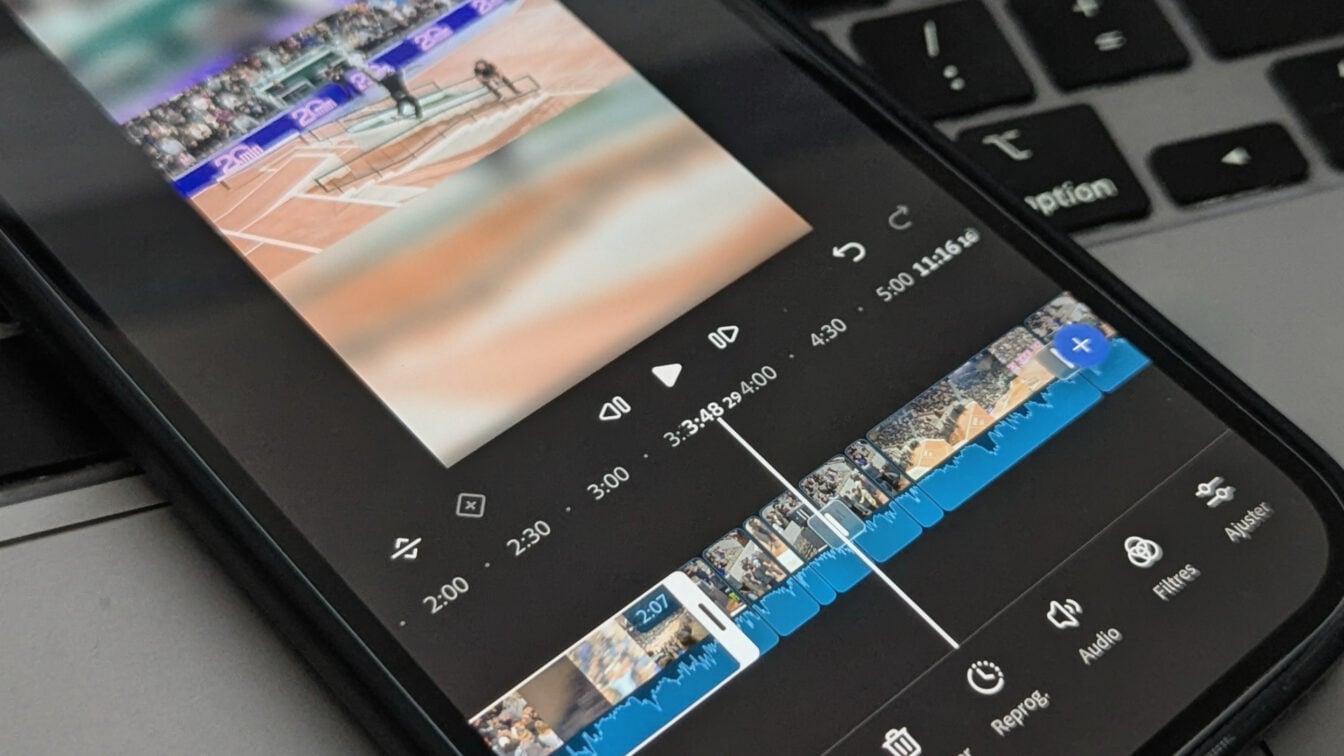
Faire du montage vidéo est aujourd’hui à la portée de tous. Pour vous aider à choisir le meilleur outil, nous avons sélectionné les meilleures applications gratuites de montage vidéo pour monter vos films sur Android, iPhone et iPad.
C’est souvent la tête pleine de souvenirs qu’on revient de vacances, mais également le smartphone et la tablette remplis de photos et de vidéos. Plutôt que de les abandonner dans un répertoire oublié, pourquoi ne pas les regrouper dans de courts films thématiques qu’il est agréable de partager et de visionner ?
Si le montage vidéo était une activité réalisée principalement sur un ordinateur dans le passé, la puissance fournie par nos smartphones est à présent suffisante pour gérer cette pratique. Les éditeurs d’applications l’ont bien compris, ils proposent désormais des applications gratuites à la portée de tous pour faire du montage, comme sur PC et Mac.
Pour vous faire gagner du temps, nous avons sélectionné pour vous les meilleures applications gratuites de montage vidéo pour Android, iPhone et iPad. Ces applis s’adressent à tous, quel que soit votre niveau et vos connaissances en matière de montage vidéo.
Sommaire
1. CapCut
Arrivée en boulet de canon avec l’avènement de TikTok, CapCut s’est imposé comme le meilleur logiciel de montage vidéo gratuit sur Android, iPhone et iPad. Sa version pour PC et Mac monte aussi en puissance avec des mises à jour très fréquentes.
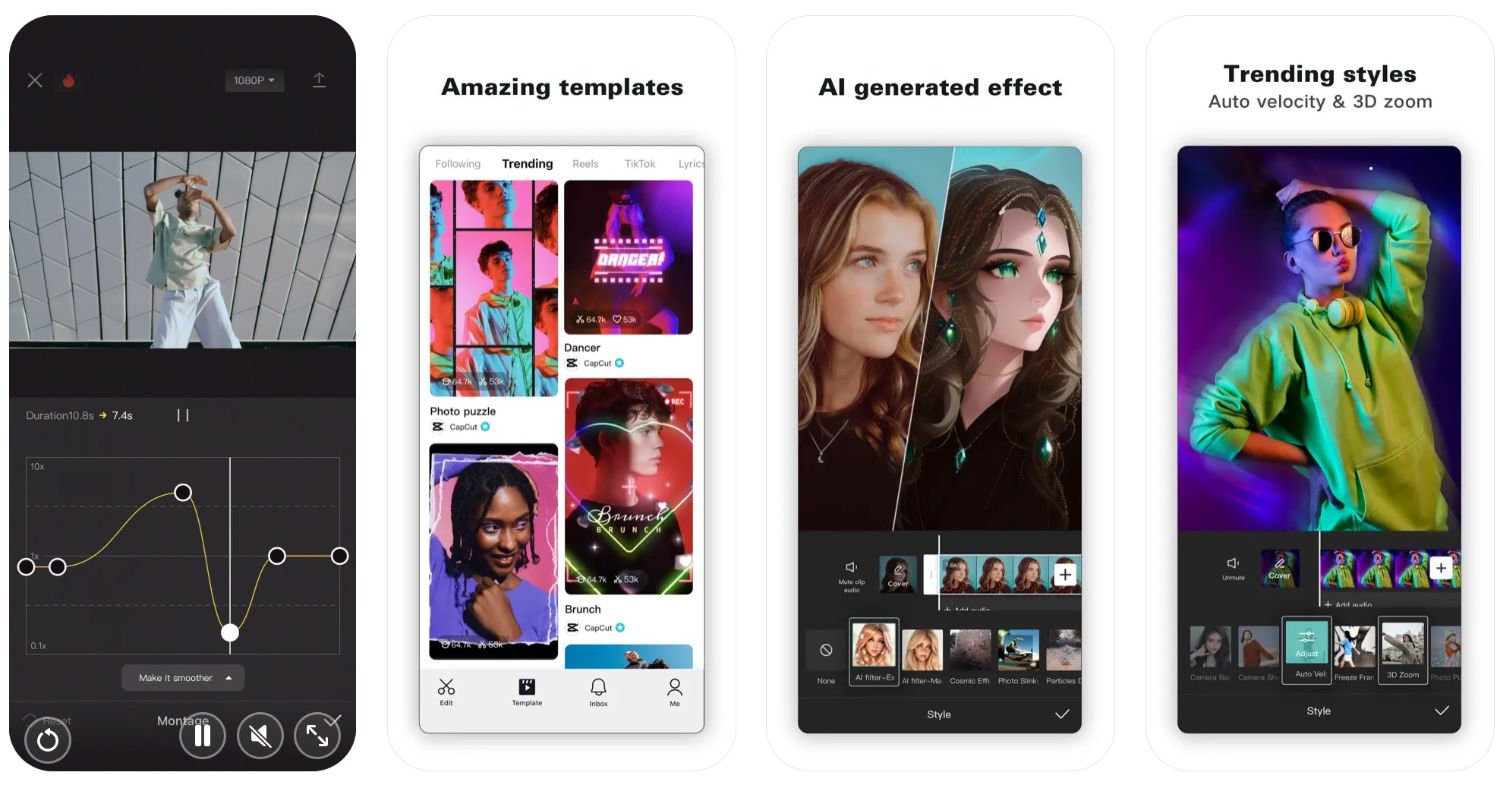
CapCut est une application qui s’est fait connaitre par sa capacité à utiliser des templates faciles pour créer des formats courts et verticaux pour les réseaux sociaux. Avec le temps, les fonctionnalités se sont empilées et il est de plus en plus un choix pour les spécialistes de la vidéo, face aux DaVinci Resolve, Final Cut Pro ou Adobe Premiere Pro. La version mobile est très performante, même sans prendre l’abonnement premium.
Au-delà des templates, vous pouvez faire toutes les actions qu’on attend d’un logiciel de montage vidéo : couper, insérer de la musique, des titres, des sous-titres, faire des transitons, jouer sur la colorimétrie avec des filtres, vous avez de quoi faire. Bien sûr, l’abonnement payant permet d’aller plus loin avec, par exemple, les sous-titres automatiques via l’IA. Point appréciable, l’export, même avec un compte gratuit, monte jusqu’en 4K à 60 images par seconde. Sur l’App Store, CapCut est noté 4,7 avec 97 000 votants.
- Télécharger CapCut sur Telecharger.com (Gratuit)
Les +
+ Le compte gratuit a toutes les fonctionnalités nécessaires
+ Les templates
+ Les musiques intégrées
Les –
– Application sœur de TikTok, ce qui peut déplaire à certains
2. Adobe Premiere
Un an après l’avoir lancé sur iOS, Adobe vient de mettre à disposition la déclinaison Android de son célèbre logiciel de montage vidéo. Proposée gratuitement, Adobe Premiere a pour ambition de venir concurrencer CapCut. Pour y arriver, Adobe a mis le paquet. L’interface de l’application, parfaitement adaptée au mobile, est d’une grande clarté. Elle adopte un schéma de fonctionnement identique aux autres applications que propose Adobe.
En haut de l’écran, vous trouverez donc la fenêtre de visualisation du clip sélectionné avec, en dessous, les boutons de contrôle, la timeline sur laquelle sont importées tous vos clips, et tout en bas de l’écran, une barre d’outils défilante. Adobe Premiere propose une solution multipiste grâce à laquelle vous pouvez superposer des séquences vidéo, de la musique, des voix off, du texte et évidemment des effets.
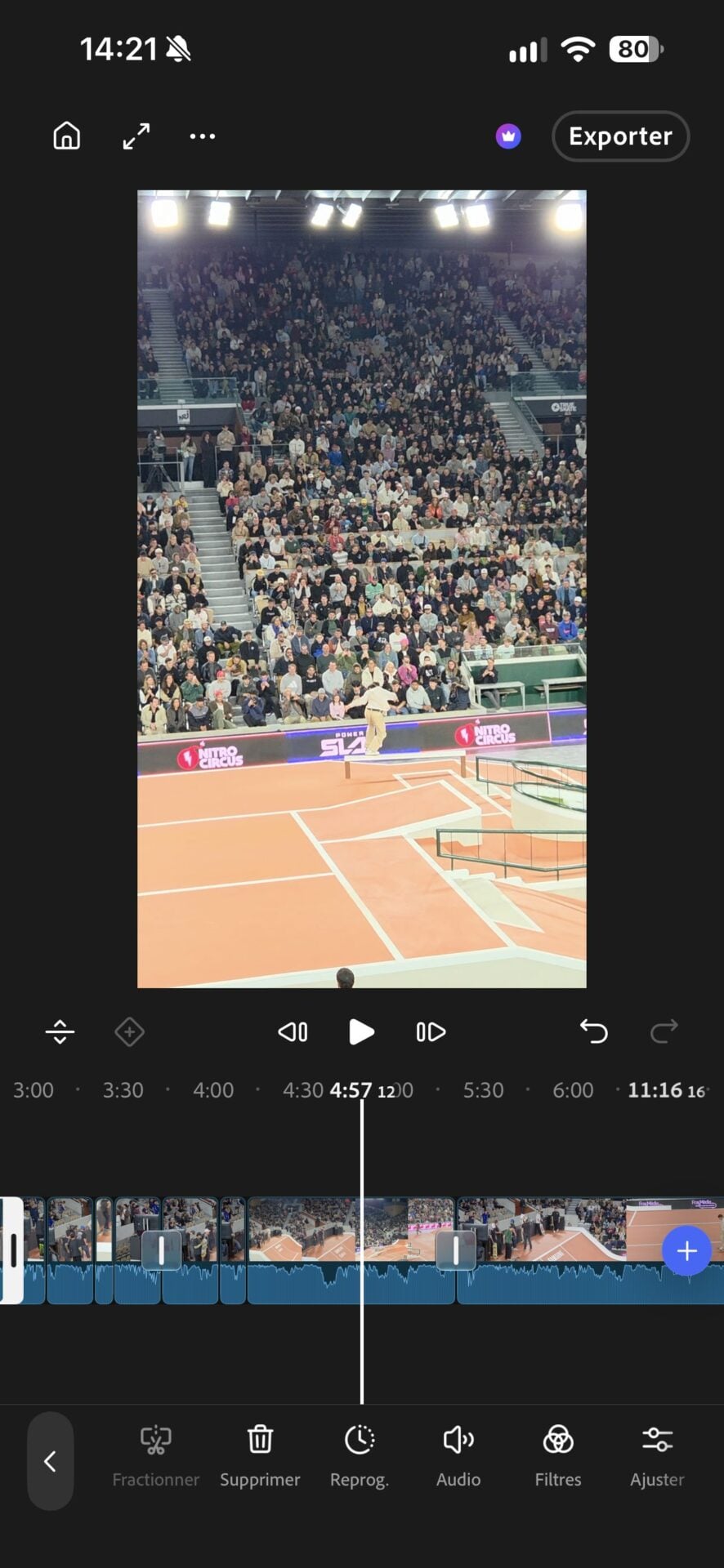
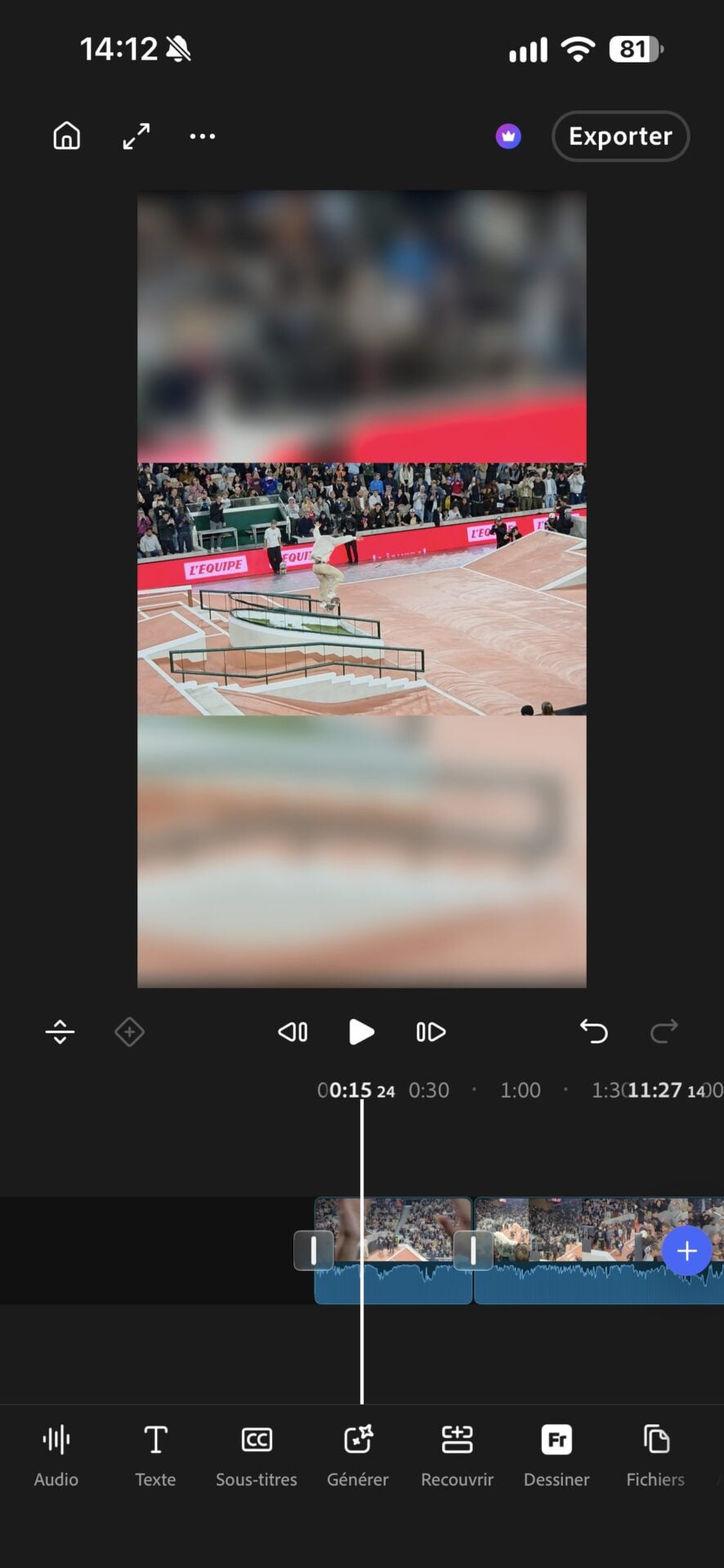
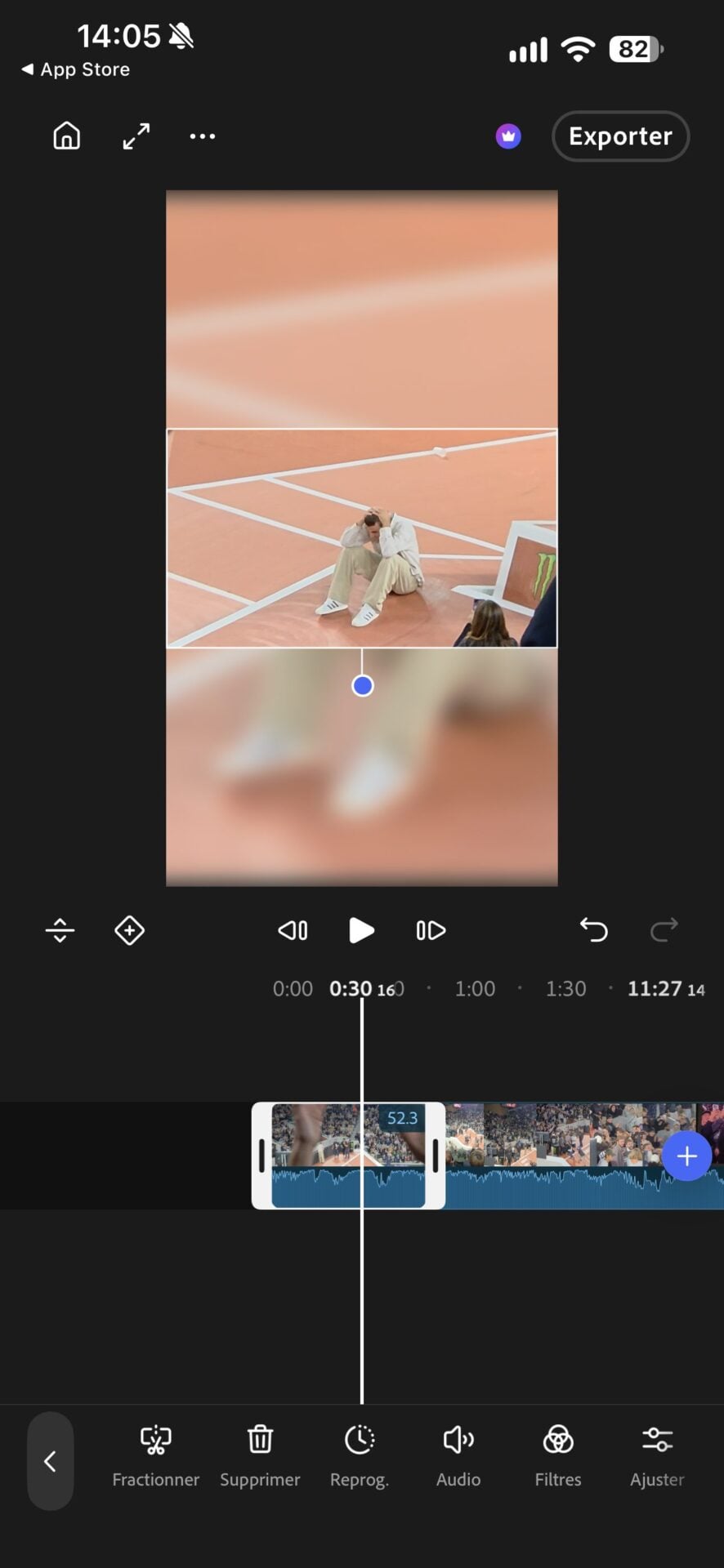
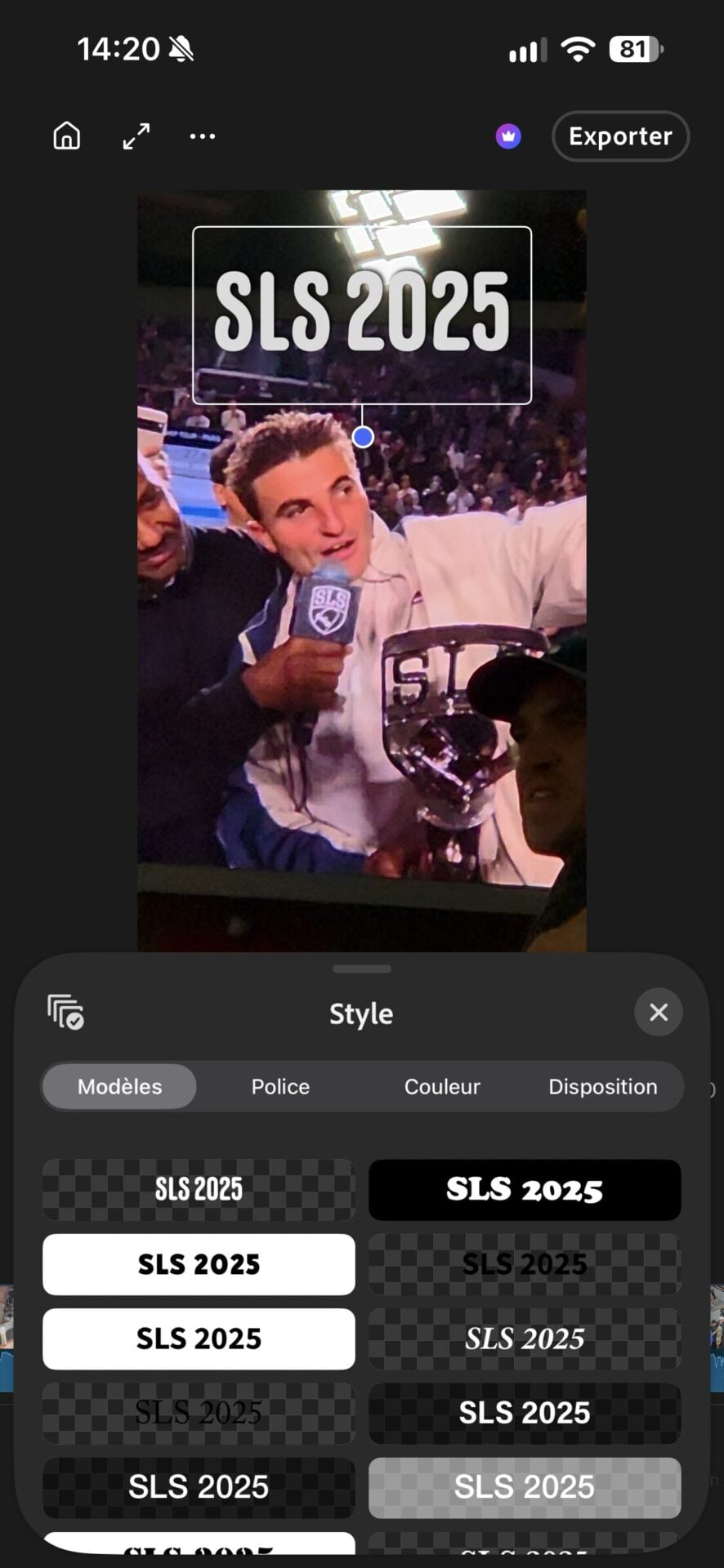
L’application, qui prend par ailleurs en charge le montage et l’exportation de vidéos jusqu’en 4K, embarque en outre un outil de découpage permettant d’ajuster vos clips à l’image près. Et pour s’assurer que les protagonistes présents sur vos vidéos sont parfaitement audibles, Adobe Premiere met à disposition un outil capable de réduire les bruits de fond gênant pour faire ressortir les voix.
Enfin, si l’appli donne accès à de nombreuses ressources (modèles de créateurs, transitions, etc.), elle intègre également des outils d’IA générative de Firefly. Vous pourrez donc l’utiliser pour le remplissage génératif, la création de vidéo à partir d’une photo, ou encore pour la génération d’effets sonores. À noter Adobe Premiere est utilisable hors ligne, n’affiche aucune publicité et n’applique aucun filigrane aux vidéos que vous exportez. Pour financer son application Adobe se repose en effet sur la nécessité de stocker vos contenus et de leur appliquer des modifications avec l’IA, ces deux éléments étant limités dans la version de base de l’application. Il faudra donc, dans certains cas, passer à la caisse, pour obtenir du stockage ou des crédits supplémentaires pour l’IA.
- Télécharger Adobe Premiere sur Telecharger.com (Gratuit)
Les +
+ Possibilité de monter et d’exporter des vidéos 4K
+ Interface bien pensée et simple à maîtriser
+ Pas de pub, pas de filigrane et fonctionnement hors ligne.
Les –
– Certaines fonctions réservées aux membres Premium
– Affichage de l’interface de montage au format portrait uniquement
3. Edits
Au début de l’année, Instagram avait dévoilé son intention de lancer sa propre application de montage vidéo. Edits, c’est son nom, est à Instagram ce que Capcut est à TikTok. L’application, qui a été officiellement lancée il y a quelques semaines, est en effet intimement liée au réseau social. Meta l’a spécialement créé pour permettre aux créateurs de contenus d’accéder à un outil de montage simple et gratuit pour réaliser les vidéos qu’ils publient sur la plate-forme.


Comme vous l’imaginez, l’utilisation d’Edits nécessite de posséder et de se connecter à un compte Instagram. Une fois cette formalité remplie, vous pourrez créer votre premier projet de montage. Celle-ci est simple à appréhender, mais embarque tout le nécessaire pour réaliser un montage de qualité. Vous pourrez ajouter du son, du texte et des voix à votre film, mais aussi générer automatiquement les sous-titres associés. Edits propose même une bibliothèque d’effets sonores et de filtres que vous pourrez utiliser à volonté pour donner du rythme à votre création. L’appli prend par ailleurs en charge les fonds verts, et propose de nombreux effets visuels pour vos clips. Vous pourrez jouer avec votre voix en modifiant celle-ci.
Et si jamais vous manquez d’inspiration, Edits propose d’accéder à des Reels ayant été montés avec l’application que vous pouvez swiper vers le haut comme le feriez sur Instagram. L’export des vidéos est possible en HD, 24 et 4K avec une fréquence d’images de 24, 30 ou 60 images par seconde. Vous pourrez également appliquer un filtre HDR sur votre vidéo finale pour améliorer son rendu, notamment en termes de couleurs et de luminosité.
Enfin, une fois exportées, vos vidéos sont automatiquement sauvegardées dans la pellicule de votre smartphone. En bonus, vous pourrez suivre les statistiques de vidéos montées et publiées sur Instagram avec Edits, directement depuis l’application.
- Télécharger Edits sur Télécharger.com (Gratuit)
Les +
+ Appli totalement gratuite
+ Nombreux effets pour vos montages
+ Outils pour suivre les statistiques des vidéos publiées sur Instagram
Les –
– Connexion à un compte Instagram obligatoire
4. VN Éditeur Vidéo
Avec VN Éditeur Vidéo, les applications de montage vidéo proposées par les grands noms du secteur que sont Adobe et Apple, ont de sérieux soucis à se faire. Proposée par Ubiquiti, un fabricant de matériel réseau plutôt habitué à proposer des routeurs et autres serveurs, le service n’a clairement rien à envier à la concurrence.
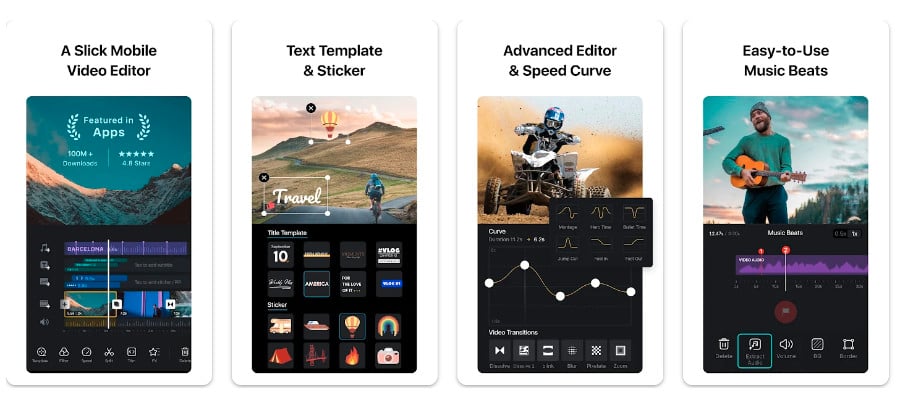
VN Éditeur Vidéo propose de créer des montages vidéo à partir de zéro ou de se baser sur des Templates préexistants, adaptés pour une publication formatée pour TikTok, ou pour être publiées dans les Reels et Stories Instagram.
Sur VN Éditeur Vidéo, la navigation dans les fichiers stockés localement sur le smartphone est d’une fluidité déconcertante et permet d’importer vos clips vidéo en un rien de temps sur la timeline quand cela peut prendre plusieurs minutes sur d’autres applications. Chacune des vidéos importées peut ensuite être repositionnée dans l’ordre dans lequel vous voulez à l’aide d’un simple glisser-déposer.
VN Éditeur Vidéo repose sur une interface qui la ferait presque passer pour une application professionnelle. Tout y est, ou presque : la Timeline, divisée en plusieurs pistes, peut accueillir des vidéos sur lesquels peuvent être superposés stickers, contenus en image dans l’image, texte et musique. Chaque clip importé peut être redimensionné, découpé, élagué et peut profiter d’améliorations par l’intermédiaire de filtres et autres effets.
Sinon, VN Éditeur Vidéo propose une multitude d’options pour éditer votre montage afin que celui-ci colle parfaitement à vos attentes. Il est ainsi possible d’ajuster la vitesse de lecture de vos clips, d’intégrer des effets au milieu de ceux-ci, d’appliquer des effets de transition entre deux vidéos ou encore de modifier directement le rendu d’un passage en modifiant son opacité, en le diffusant à l’envers ou encore en appliquant un effet d’arrêt momentané.
Tous les montages réalisés dans VN Éditeur Vidéo peuvent être sauvegardés pour être modifiés ultérieurement. Quant à l’exportation de la vidéo finale, l’application de montage vidéo propose d’appliquer des paramètres automatiques (sans doute définis en fonction des capacités offertes par votre smartphone), ou de sélectionner manuellement la résolution (540p à 4K), le frame rate (24 FPS à 60 FPS), et le niveau de Bitrate (1Mbps à 150 Mpbs) ou encore d’activer la HDR.
- Télécharger VN Éditeur Vidéo sur Telecharger.com (Gratuit)
Les +
+ Très nombreux outils d’édition
+ Interface simple, mais très complète
Les –
– Pas assez de templates vidéo
– En anglais uniquement
5. iMovie
Rendue gratuite par Apple pour les appareils fonctionnant sous iOS 10 ou une version plus récente, iMovie séduit par son extrême simplicité et ses fonctionnalités multiples. On y importe ses photos et vidéos depuis son espace de stockage local ou son compte iCloud sans possibilité, hélas, de synchroniser ses autres espaces de stockage en ligne comme Google Photos ou Dropbox.
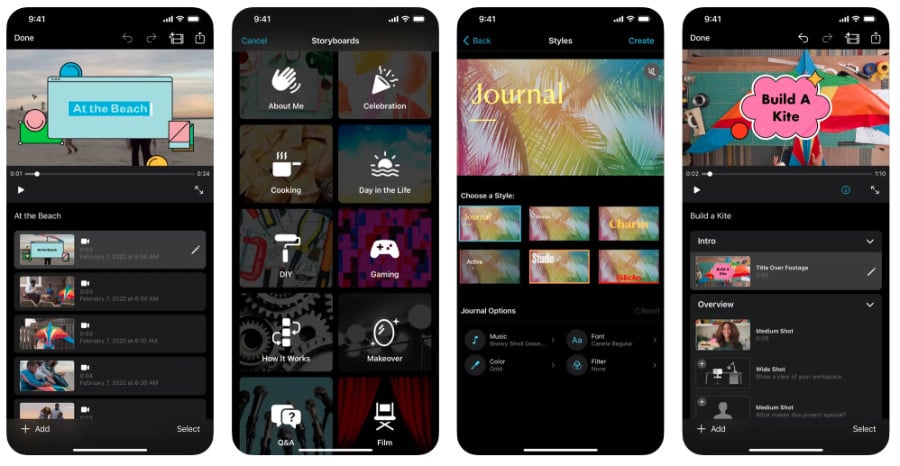
iMovie s’attache à faciliter autant que possible les différentes manipulations de contenus multimédias. Vous pouvez réorganiser vos fichiers d’un glissement de doigts, ajouter des transitions entre chaque plan pour fluidifier l’animation, et même produire un effet Ken Burns pour créer du mouvement au sein d’une image figée.
Par ailleurs, iMovie introduit de nombreuses fonctionnalités complémentaires qui approfondissent le travail de personnalisation. L’ajout d’une bande sonore se fait d’un tapotement à partir de vos propres musiques, vous octroyant même la possibilité de superposer les sons grâce au support multipiste. Un éditeur de texte permet la mise en forme et l’intégration de titres, les effets de transition sont laissés à votre appréciation, des filtres ajoutent du style à vos projets, et des options de fondus entrants et sortants soignent les finitions de vos réalisations.
Enfin, iMovie sauvegarde automatiquement vos vidéos dans l’application. Vous pouvez aussi bien les exporter sur votre ordinateur via iTunes, les sauvegarder localement en 360p, 540p, 720p, 1080p ou 4K (pour les appareils compatibles), ou les synchroniser directement avec votre compte iCloud.
- Télécharger iMovie sur Telecharger.com (Gratuit)
Les +
+ Nombreux effets et transitions personnalisables pour un rendu et des finitions soignés
+ Gestion partielle du multipiste
+ Vidéos exportées jusqu’en 4K
Les –
– Pas de synchronisation possible avec d’autres espaces de stockages en ligne qu’iCloud
6. KineMaster
Téléchargeable gratuitement, KineMaster est une application de montage proposant de nombreuses options payantes via des achats intégrés. Par conséquent, dès l’ouverture, le service suggère aux utilisateurs de prendre une version payante afin de déverrouiller tout son potentiel. Néanmoins, il est possible de passer outre, bien que ce dernier se plaise à vous rappeler de vous abonner sur sa page principale.
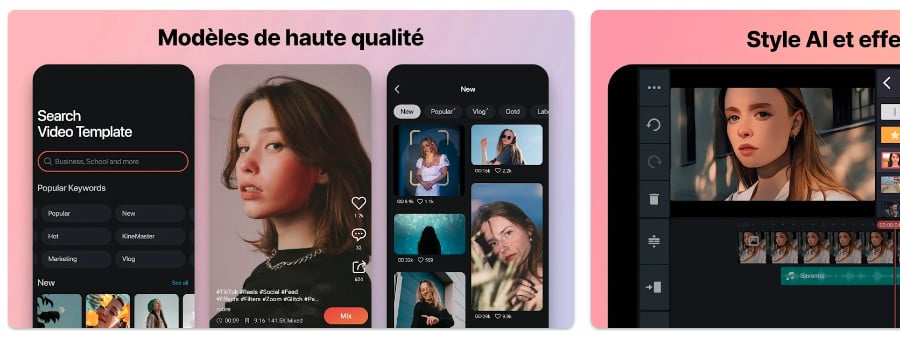
La création d’un projet dans KineMaster est très simple. L’application propose dans un premier temps de configurer les préférences de votre projet. Vous devez ainsi renseigner son nom, choisir son ratio, définir un mode d’affichage et une durée (pour les photos), et ajuster la durée des transitions qui seront utilisées dans votre projet.
Ensuite, KineMaster vous plonge ensuite dans le grand bain. À gauche de la table de montage, vous retrouvez les options du projet, au centre la prévisualisation de la vidéo et la timeline, et à droite une molette très bien pensée pour naviguer dans les différents outils d’édition. Elle sert à importer des fichiers dans le projet, ajouter des calques (pour les effets, le texte ou encore les autocollants), insérer des fichiers audio et même pour enregistrer un commentaire audio à la volée.
Sur KineMaster, la modification d’un clip s’effectue en sélectionnant celui-ci, ce qui affichera sur la droite de l’écran l’ensemble des outils et actions possibles. Vous pourrez alors les couper, ajuster leur vitesse, les faire pivoter ou encore leur appliquer divers effets.
De plus, KineMaster met en avant une boutique en ligne depuis laquelle vous pourrez télécharger des contenus vidéo, des effets ou même de la musique à intégrer dans vos projets, certains d’entre eux étant toutefois réservés aux abonnés premium.
Quant à l’exportation de vos vidéos avec KineMaster, elle peut se faire dans toutes les résolutions, jusqu’en 4K, avec une fréquence d’image pouvant atteindre 60 FPS. Attention à l’export, l’application propose de s’abonner, laissant faussement penser que l’exportation d’un projet n’est réservée qu’aux membres premium. Un bouton « Sauter » affiché en haut à droite de l’écran permet toutefois de passer cet écran pour lancer l’export du film.
Le seul regret de cette version gratuite, c’est qu’un filigrane KineMaster est automatiquement incrusté sur les vidéos exportées.
- Télécharger KineMaster sur Telecharger.com (Gratuit)
Les +
+ Utilisation de la table de montage intuitive
+ Nombreux contenus téléchargeables
Les –
– Suggestions d’abonnement trop récurrentes, notamment à l’export
– Watermark dans la version gratuite
7. InShot
Avec son interface plutôt bien léchée, InShot offre un parcours de montage simple et intuitif. On ajoute autant d’éléments que l’on souhaite à son montage, et le travail de découpe, de classement et d’organisation des clips peut débuter. L’application de montage vidéo propose de nombreux formats, dont certains spécialement adaptés pour Instagram, TikTok ou encore YouTube.
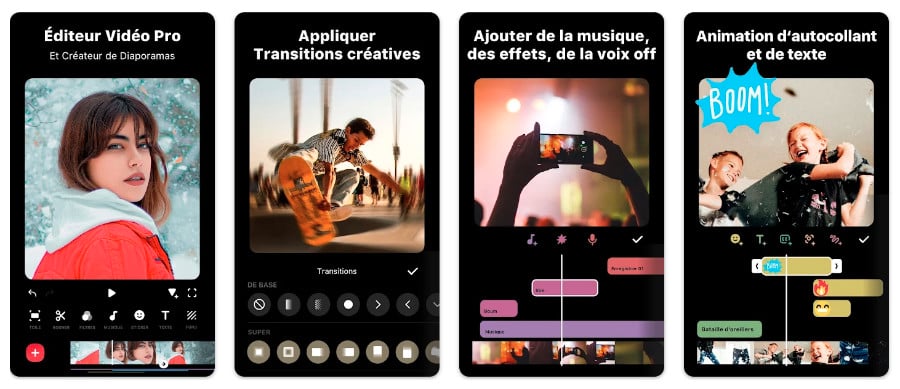
En fonction de l’orientation des vidéos choisies et du type de montage à réaliser sur InShot, vous pouvez choisir de zoomer ou d’adapter la vidéo au ratio appliqué. L’application de montage vidéo propose également de personnaliser le type de remplissage (fond, couleur, flou) à utiliser pour les bandes vides visibles autour de la vidéo principale.
Les clips, ajoutés les uns à la suite des autres sur InShot, peuvent être déplacés dans la timeline à l’aide d’un simple glisser-déposer. Il est ensuite possible d’ajuster la taille de chaque vidéo constituant votre montage en les sélectionnant un à un puis en ajustant les poignées affichées de part et d’autre du clip.
Aussi, InShot permet d’appliquer des modifications et réglages sur le clip sélectionné, ou l’ensemble des vidéos utilisées dans le montage. Vous pouvez y intégrer texte et stickers, scinder les clips, ajuster la bande sonore de chaque clip, modifier leur vitesse de lecture et même appliquer un effet de gel ou de lecture inversée.
InShot propose un certain nombre d’options payantes : lorsqu’un filtre ou un effet n’est pas inclus dans la version gratuite, l’application affiche un bouton « Débloquez tout » permettant de s’abonner pour accéder à l’ensemble du contenu d’InShot Pro. Enfin, l’export des vidéos montées se fait en 720p ou 1080p, et un filigrane, qu’il est possible d’ôter une seule fois dans sa version gratuite, sera automatiquement affiché en bas à droite du film.
- Télécharger InShot sur Telecharger.com (Gratuit)
Les +
+ Nombreux ratios prédéfinis
+ Très simple à maîtriser
+ Nombreux réglages d’ajustement et de correction d’image
+ Export vidéo en 720p ou 1080p
Les –
– Filigrane appliqué sur les vidéos exportées
– Nombreux effets et options payantes
8. Adobe Express
À l’origine, Adobe Express a été conçu pour permettre aux entrepreneurs de créer des vidéos à destination des réseaux sociaux et du web. Néanmoins, l’application de montage vidéo fera parfaitement l’affaire pour monter en quelques minutes un film de vacances parfaitement léché.
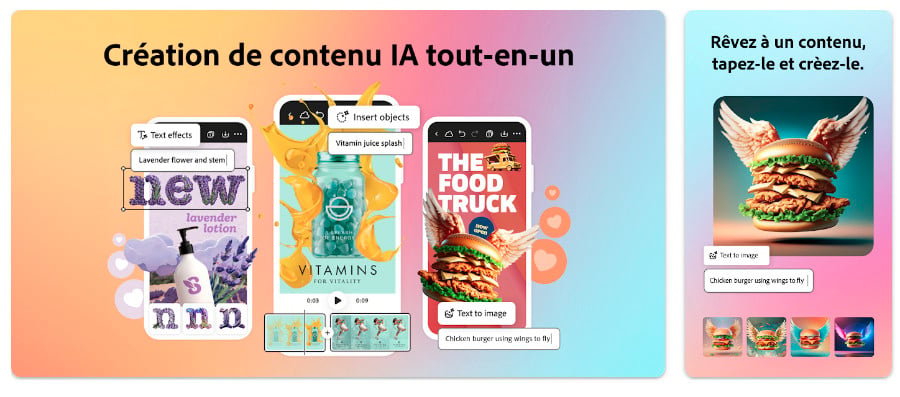
La prise en main de l’application Adobe Express se veut simple puisque la vidéo se construit autour d’un système de diapositives, sur lesquelles il suffit d’appuyer pour y insérer un média. Si le but principal est de monter un film, il est possible d’intégrer des photos, du texte fixe ou encore des icônes.
Sur Adobe Express, la découpe de chaque clip se fait individuellement en agissant sur un bouton dédié, et non pas depuis la timeline comme sur les applications plus professionnelles. Neuf thèmes prédéfinis peuvent être appliqués à la vidéo dont le format pourra être large ou carré.
Pour rythmer la vidéo sur Adobe Express, il est possible d’ajouter un habillage sonore, en intégrant une musique stockée localement dans la bibliothèque multimédia ou dans le gestionnaire de fichiers d’iOS. Vous pouvez également sélectionner un morceau au sein du catalogue de musiques inclus dans l’application. Une fois le projet terminé, la vidéo peut être exportée directement sur la pellicule de l’appareil, ou partagée en ligne.
Dans sa version gratuite, l’application affiche un logo Adobe Express en bas à droite de la vidéo, ainsi qu’une diapositive finale indiquant qu’elle a été réalisée avec l’application d’Adobe.
- Télécharger Adobe Express sur Telecharger.com (Gratuit)
Les +
+ Plusieurs thèmes prédéfinis
+ Bibliothèque de musiques intégrée
Les –
– Seulement deux formats de montage possibles
– Importation des vidéos pas pratique
– Filigrane et diapo pub de Spark sur la vidéo finale
– Pas d’option pour choisir la qualité d’export (limité à 720p)
9. PowerDirector
Très complète, PowerDirector s’adresse à un public plus averti que celui d’Adobe Premiere Rush. Excluant toute forme d’éditeur automatique ou semi-automatique, l’application de montage vidéo vous contraint à monter manuellement votre vidéo. L’importation de vos fichiers se fait depuis votre appareil photo, l’espace de stockage interne ou Google Drive.
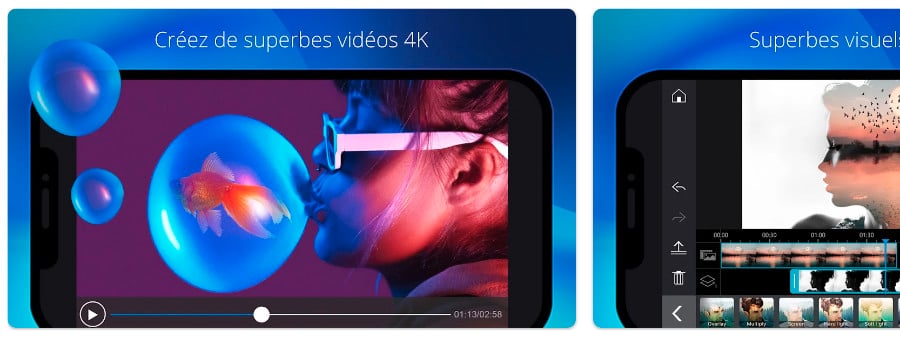
A priori intimidante, la plateforme de montage de PowerDirector s’apprivoise plus facilement qu’elle en a l’air. On y retrouve une structure familière avec la fenêtre de prévisualisation, la timeline, le curseur de timeline et la juxtaposition des pistes vidéo et audio. Toutes les fonctionnalités offertes par l’application sont accessibles depuis la fenêtre d’édition pour un confort de travail accru.
PowerDirector aspire à faire de son appli un outil de qualité, capable d’allier professionnalisme et ergonomie, sachant s’adapter aux interfaces tactiles auxquelles elle se destine. Le résultat est plutôt convaincant, les différentes manipulations de montage s’effectuant avec aisance. On apprécie le portage de très nombreuses options indispensables à une bonne gestion des projets comme le support multipiste, le titrage, les effets, les paramètres de mixage audio, les outils traditionnels de cadrage des images, ou encore les réglages de vitesse et de couleurs.
Dans sa version gratuite, PowerDirector autorise la production de vos vidéos en HD 720p. Vous pouvez enregistrer vos montages en local ou les partager instantanément sur Facebook et YouTube.
- Télécharger PowerDirector sur Telecharger.com (Gratuit)
Les +
+ Portage complet et réussi d’un traditionnel logiciel de montage
+ Support multipiste
+ Nombreux effets de transitions
+ Réglages précis de nombreux paramètres pour un rendu et des finitions soignés
Les –
– La version gratuite intègre un filigrane CyberLink sur toutes les vidéos
– La version gratuite limite les productions en HD 720p
– Interface légèrement étriquée sur les écrans de smartphones
10. Canva
Aussi étonnante qu’inattendue, Canva propose un outil de montage vidéo gratuit tout à fait honorable. Si vous ne connaissez pas encore l’application, sachez qu’il s’agit d’un service en ligne proposant de nombreux outils de création graphique en tout genre.
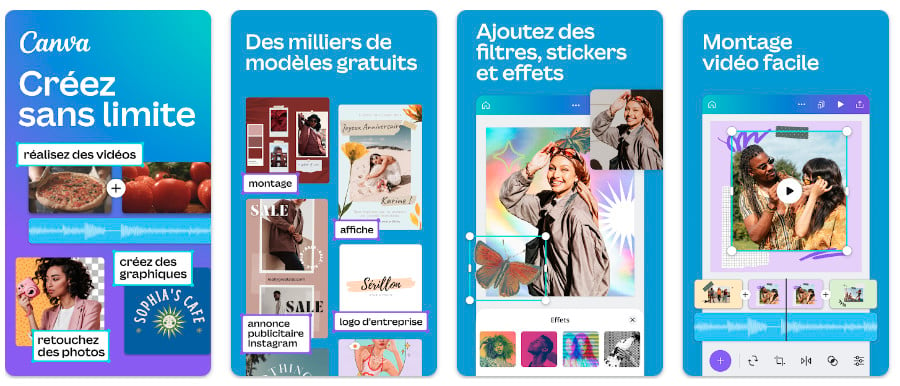
Canva intègre une multitude de modèles sur lesquels il est possible de s’appuyer pour créer des contenus. Le montage vidéo n’y échappe donc pas puisqu’il est possible depuis l’application mobile de créer rapidement de petits montages vidéo sans avoir aucune connaissance en la matière.
Une fois que vous êtes inscrit sur Canva, vous disposez d’une section dédiée à la vidéo. Depuis celle-ci, vous pouvez partir de zéro sur une page blanche ou vous appuyez sur des modèles établis. L’application de montage vidéo propose plusieurs formats, du plus classique aux formats adaptés pour les réseaux sociaux, les plates-formes mobiles, etc.
Une fois votre format et votre modèle sélectionnés, Canva vous permet d’importer les vidéos stockées sur votre smartphone. Vous pouvez les organiser comme bon vous semble sur la Timeline, les découper, les recadrer, y ajouter des effets de zoom et même appliquer des transitions entre chacun des clips composant votre vidéo.
Les options d’exportation sont nombreuses sur Canva. En effet, vous pouvez exporter vos projets pour une publication directe sur les réseaux sociaux (Instagram, Facebook, Twitter, TikTok, etc) sur votre fil ou dans les stories, de les sauvegarder sur le Cloud (Google Drive, Dropbox, Microsoft OneDrive, etc) et bien plus encore. Il est également possible d’enregistrer localement le film monté au format MP4 haute qualité.
- Télécharger Canva (Gratuit)
Les +
+ Nombreux formats et modèles prédéfinis
+ Simplicité d’utilisation
+ Adaptée pour une publication immédiate sur les réseaux sociaux
Les –
– Nombreux achats intégrés
– Fonctions d’édition des clips assez limitées
– Manque de fluidité dans la navigation à l’importation
KioskNews shows a cleaned-up reading view extracted from the publisher’s page — the original always lives on their site, not ours.