Android : 10 raccourcis à créer d’urgence sur l’écran d’accueil de votre smartphone
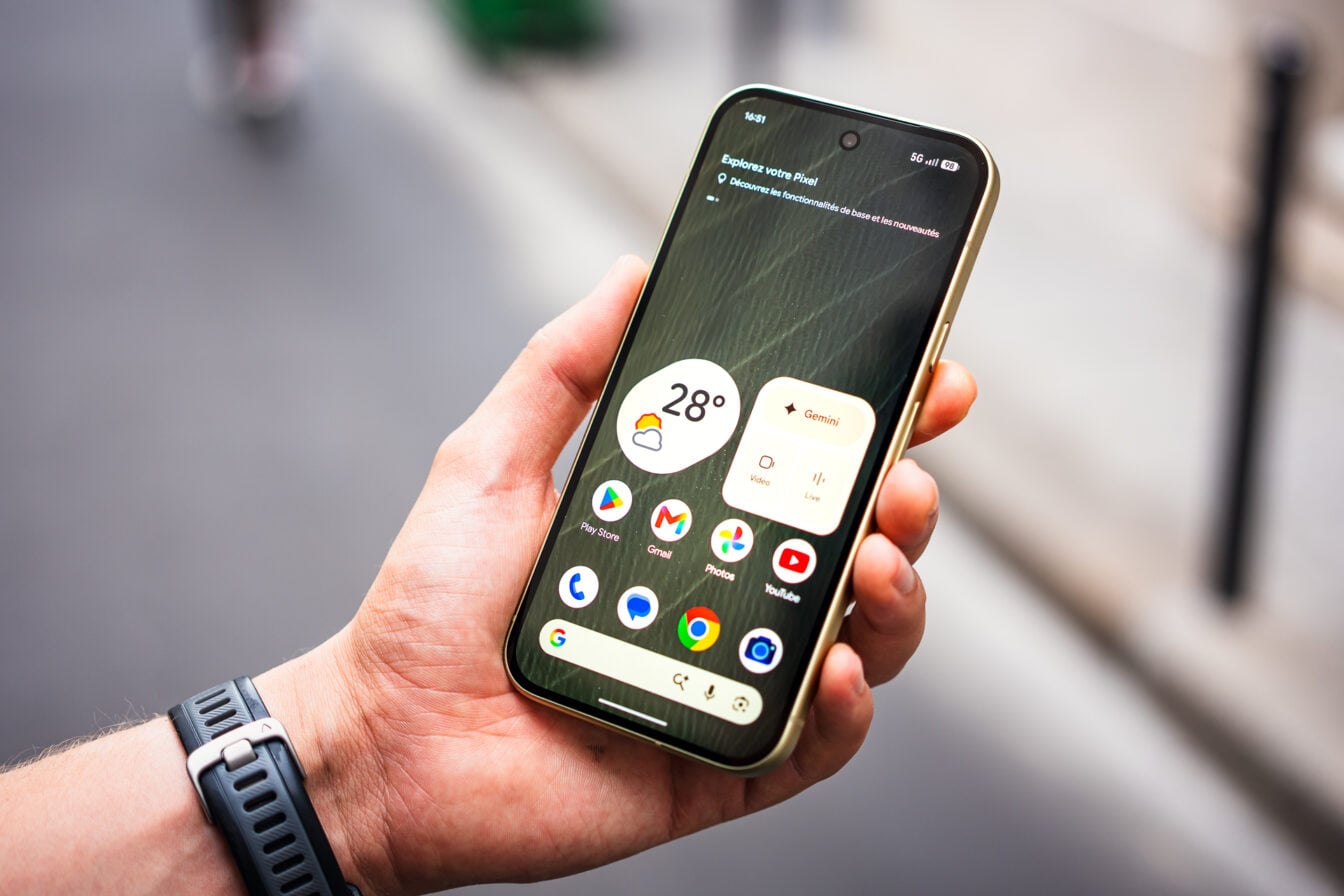
Gagnez du temps en créant des raccourcis pour accéder rapidement à certaines fonctionnalités de votre smartphone Android directement depuis l’écran d’accueil.
Vous ne le savez peut-être pas, mais il est possible sur Android de créer de très nombreux raccourcis pour accéder rapidement à certaines fonctionnalités de votre smartphone directement depuis l’écran d’accueil. En fonction des applications que vous utilisez quotidiennement, mais aussi de vos habitudes, créer des raccourcis sur la page d’accueil de votre smartphone pourrait vous faire gagner un temps précieux.
Et la bonne nouvelle, c’est que la marche à suivre pour créer ce genre de raccourci est triviale et qu’elle fonctionne pour la quasi-totalité des applications installées sur votre appareil. À condition toutefois que celles-ci l’autorisent.
Pour ce faire, un simple appui sur l’icône d’une application suffit pour afficher un menu contextuel au sein duquel vous pourrez sélectionner les raccourcis à épingler sur votre écran d’accueil (bouton +). Nous avons listé pour vous les dix raccourcis les plus pratiques à créer d’urgence.
1. Accédez à vos Téléchargements
S’il vous arrive de télécharger des fichiers en ligne depuis votre smartphone, ceux-ci sont en principe tous stockés dans un même répertoire Téléchargements. Pour accéder à celui-ci, vous devez passer par un gestionnaire de fichiers.
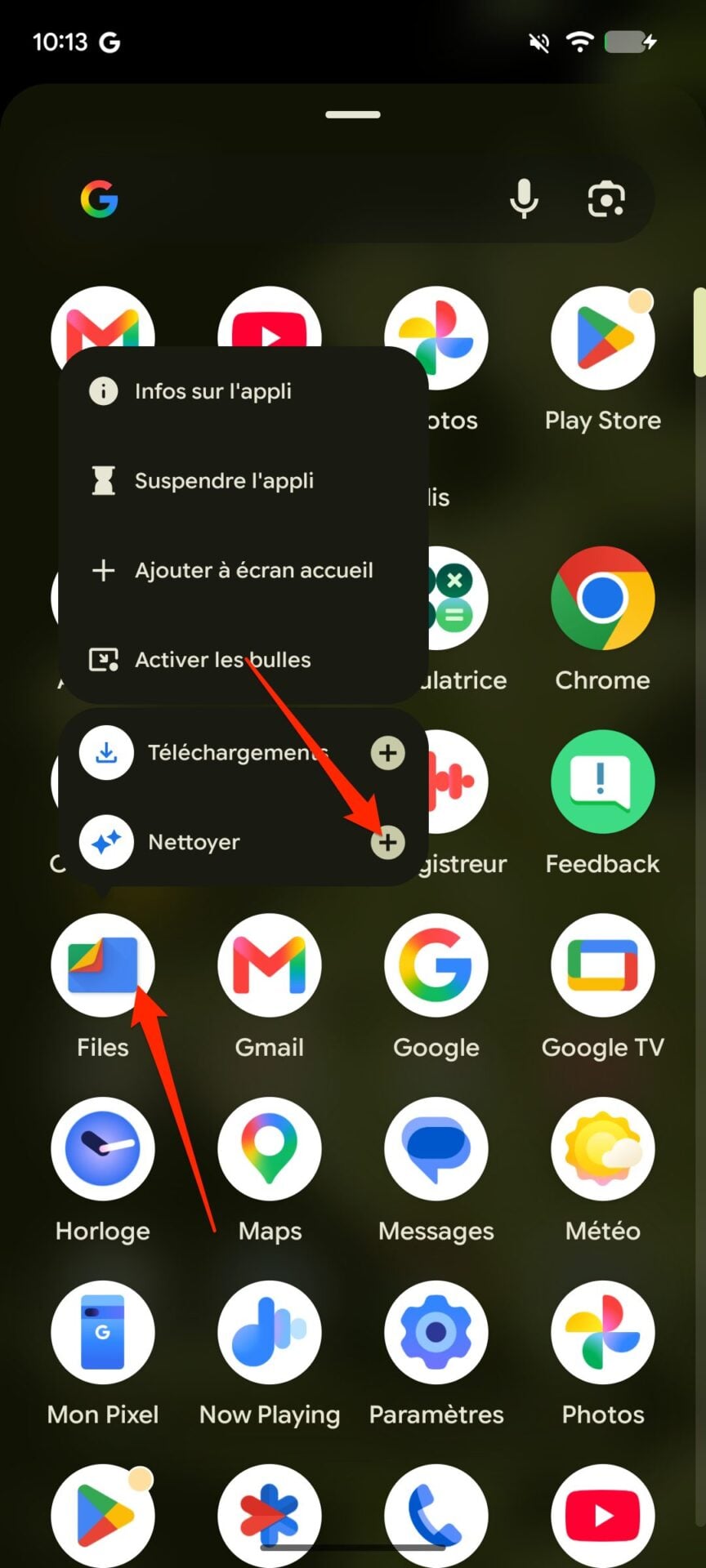
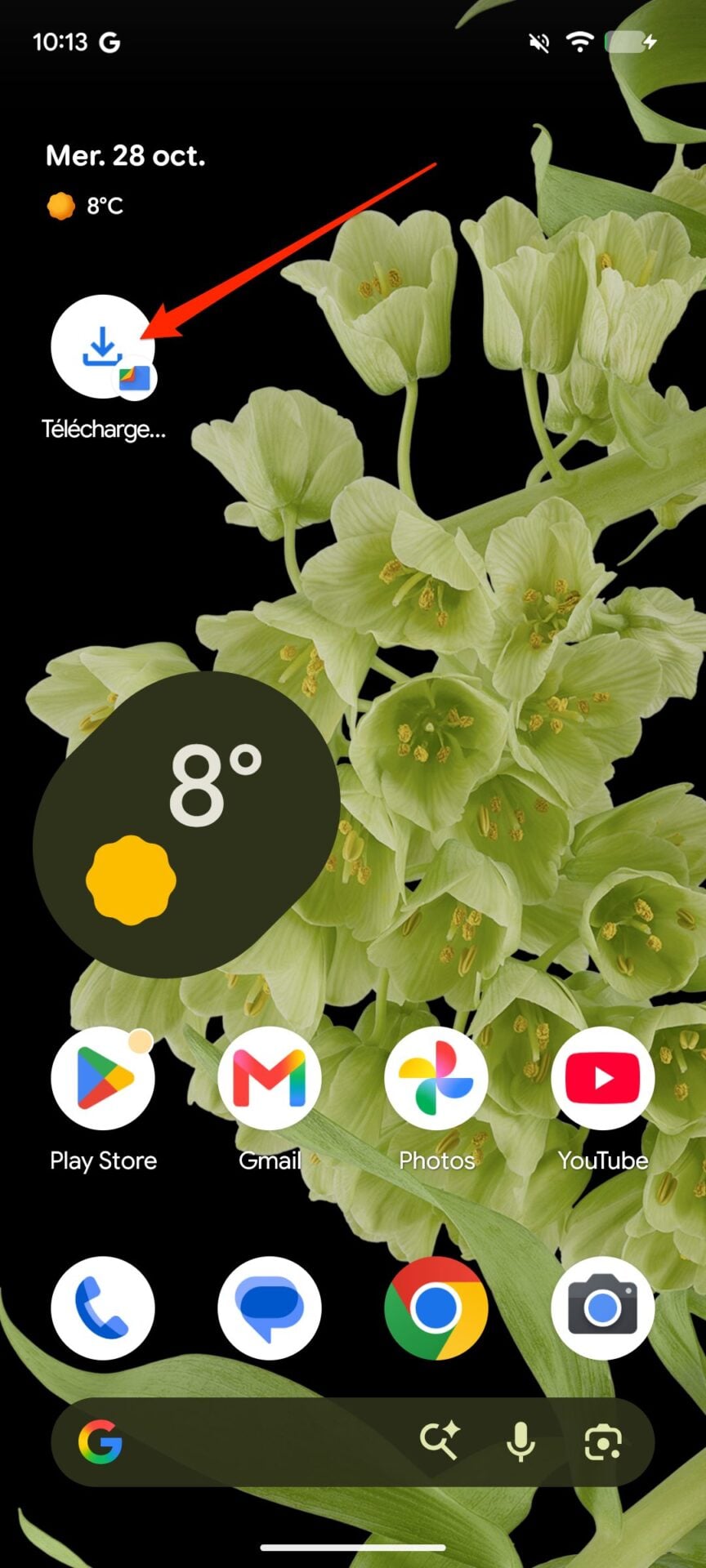
Si vous utilisez Files, celui de Google, faites un appui long sur l’icône de l’application puis, dans le menu contextuel qui s’ouvre, sélectionnez Téléchargements. Le raccourci vers le répertoire idoine sera alors automatiquement épinglé sur l’écran principal de votre smartphone.
2. Téléchargez rapidement les mises à jour du Play Store
Même si vous avez configuré le Play Store pour qu’il mette à jour automatiquement les applications installées sur votre appareil, certaines applications ne sont pas mises à jour immédiatement dès qu’une nouvelle version est disponible.
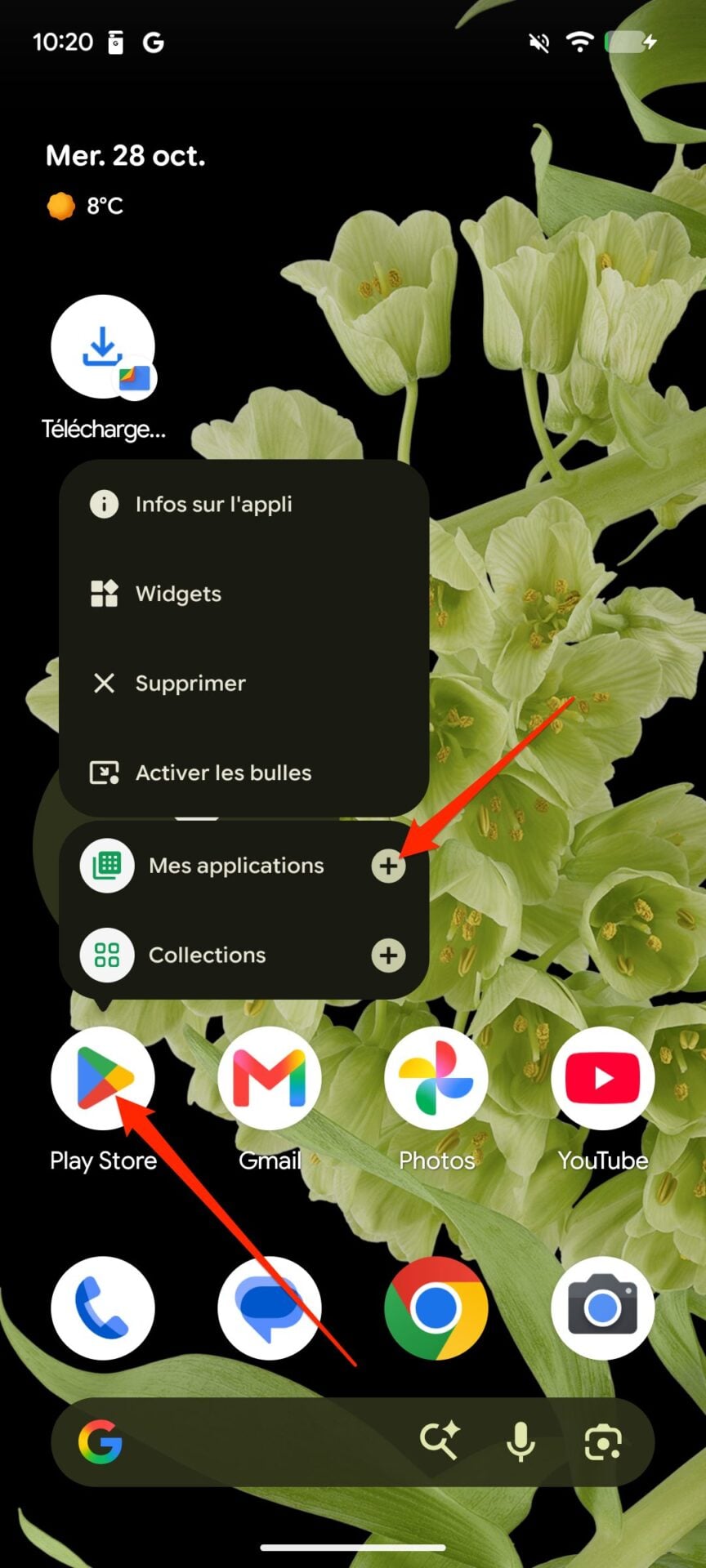
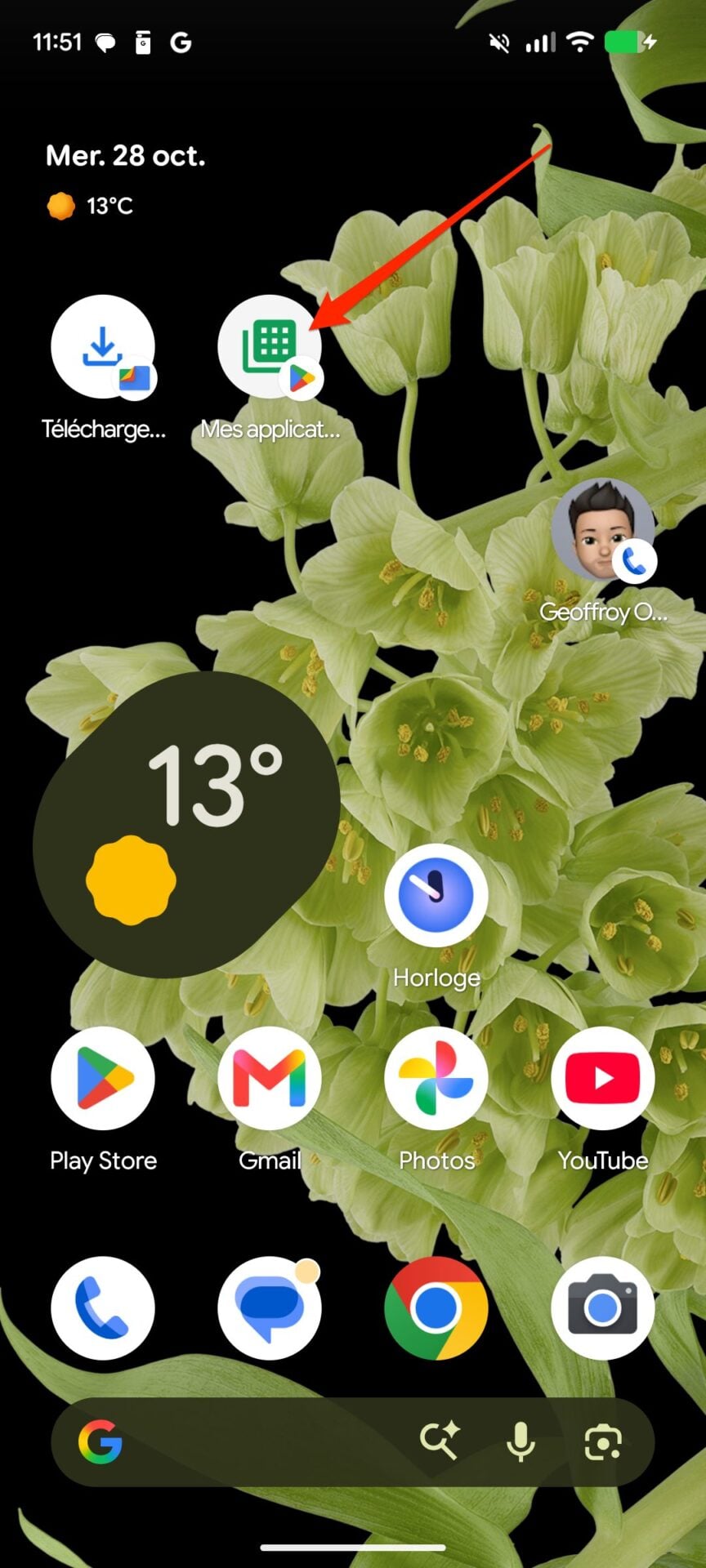
Pour vous éviter d’avoir à ouvrir le Play Store, et de sélectionner votre profil pour accéder au menu Gérer les applications et l’appareil qui permet de gérer manuellement l’installation des mises à jour, vous pouvez créer un raccourci d’accès direct à cette section. Maintenez votre doigt appuyé sur l’icône du Play Store, puis dans le menu qui s’affiche, sélectionnez Mes applications.
3. Créez une nouvelle alarme ou lancez un minuteur plus rapidement
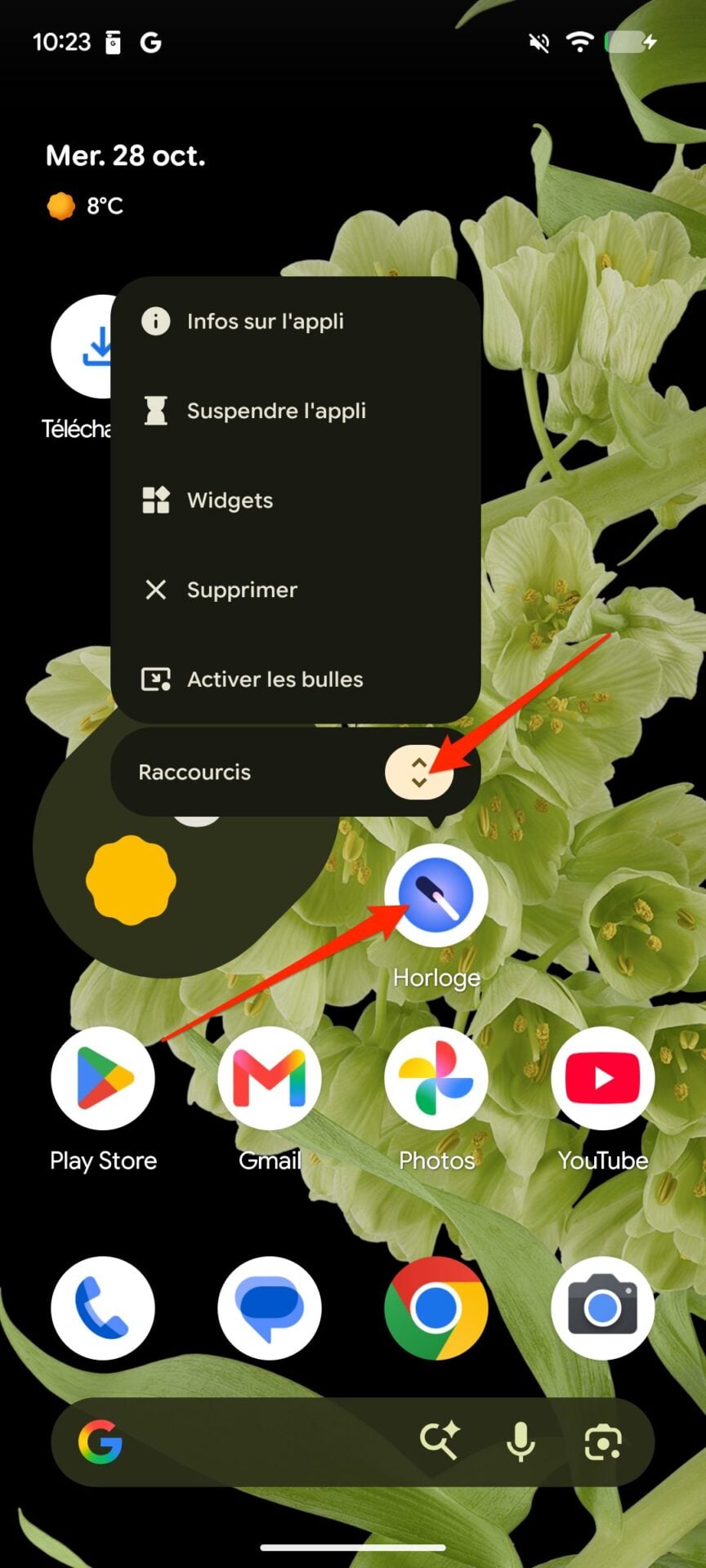
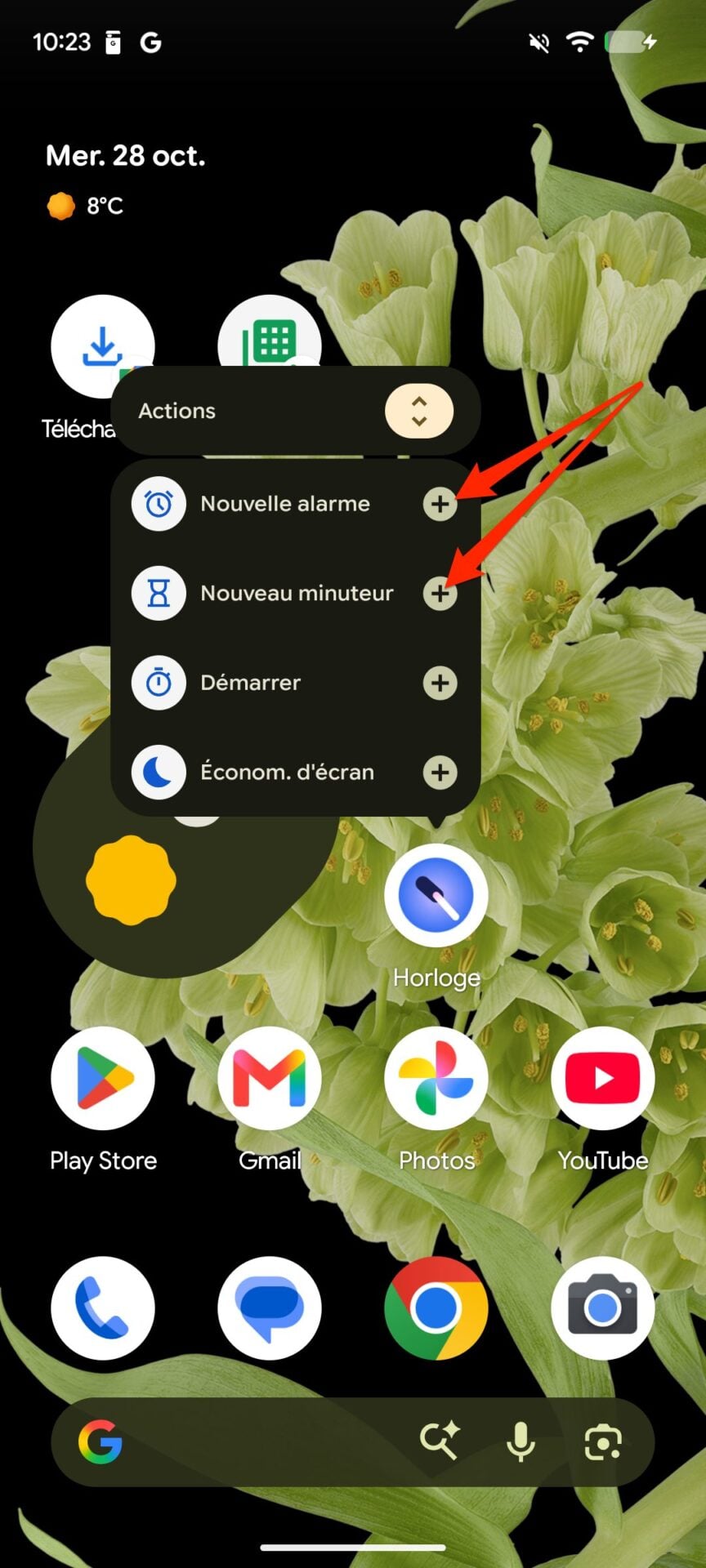
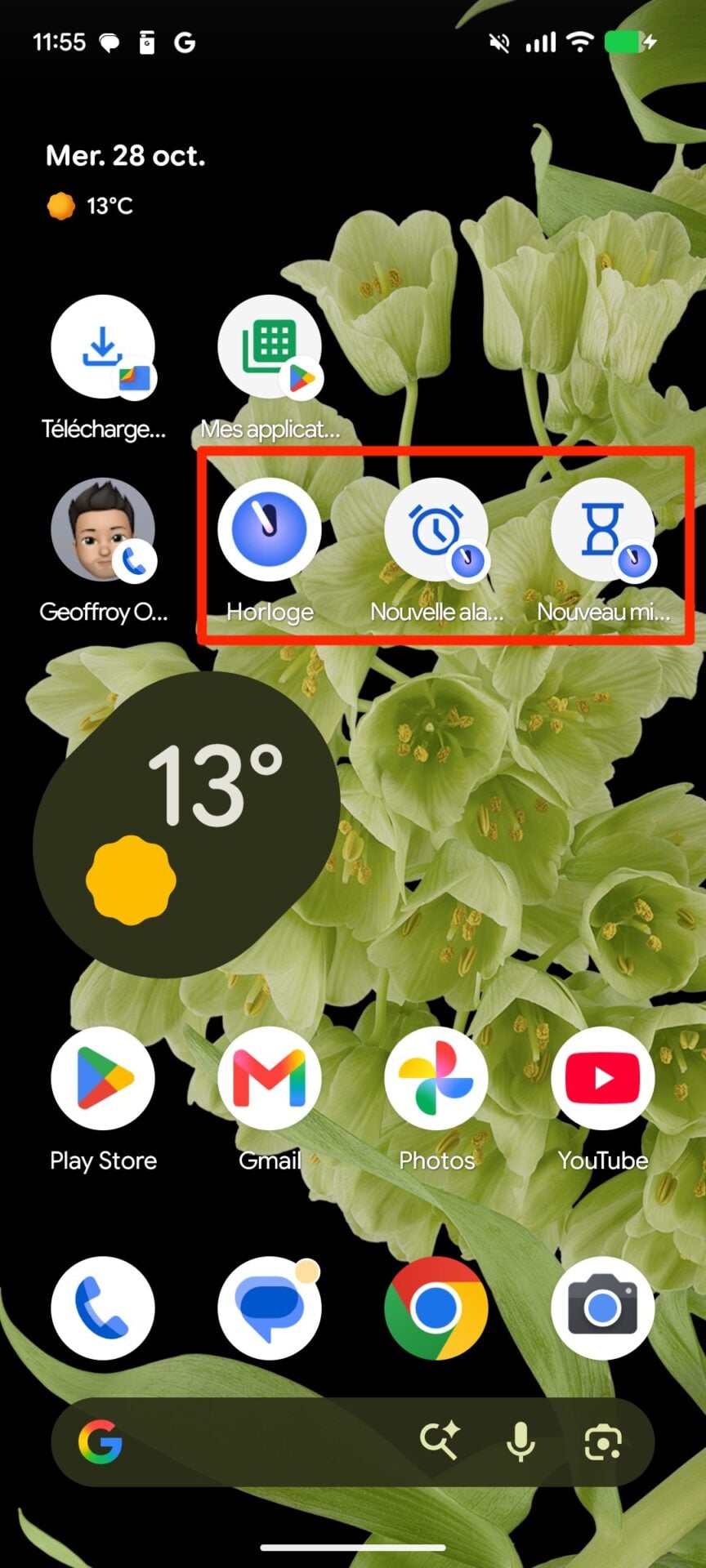
S’il vous arrive fréquemment d’ouvrir l’application Horloge pour gérer vos alarmes ou encore lancer un minuteur pour la cuisson de vos pâtes, sachez qu’il est tout à fait possible de le faire à l’aide d’un simple raccourci. Faites un appui long sur l’icône de l’application Horloge, puis dans le menu Raccourcis sélectionnez Nouvelle alarme ou Nouveau minuteur. Vous pourrez également en profiter pour ajouter un raccourci vers le chronomètre ou vers l’économiseur d’écran.
4. Créez rapidement une note
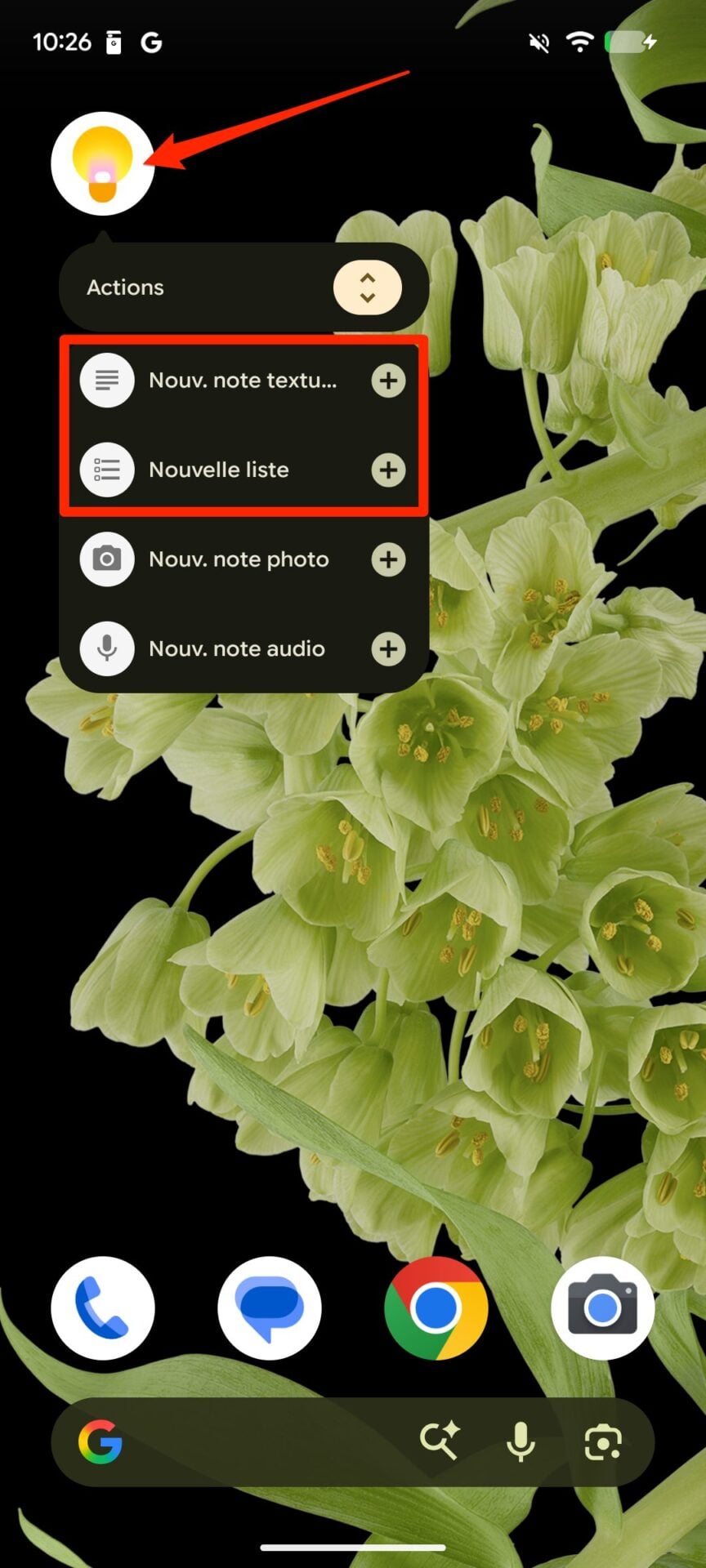
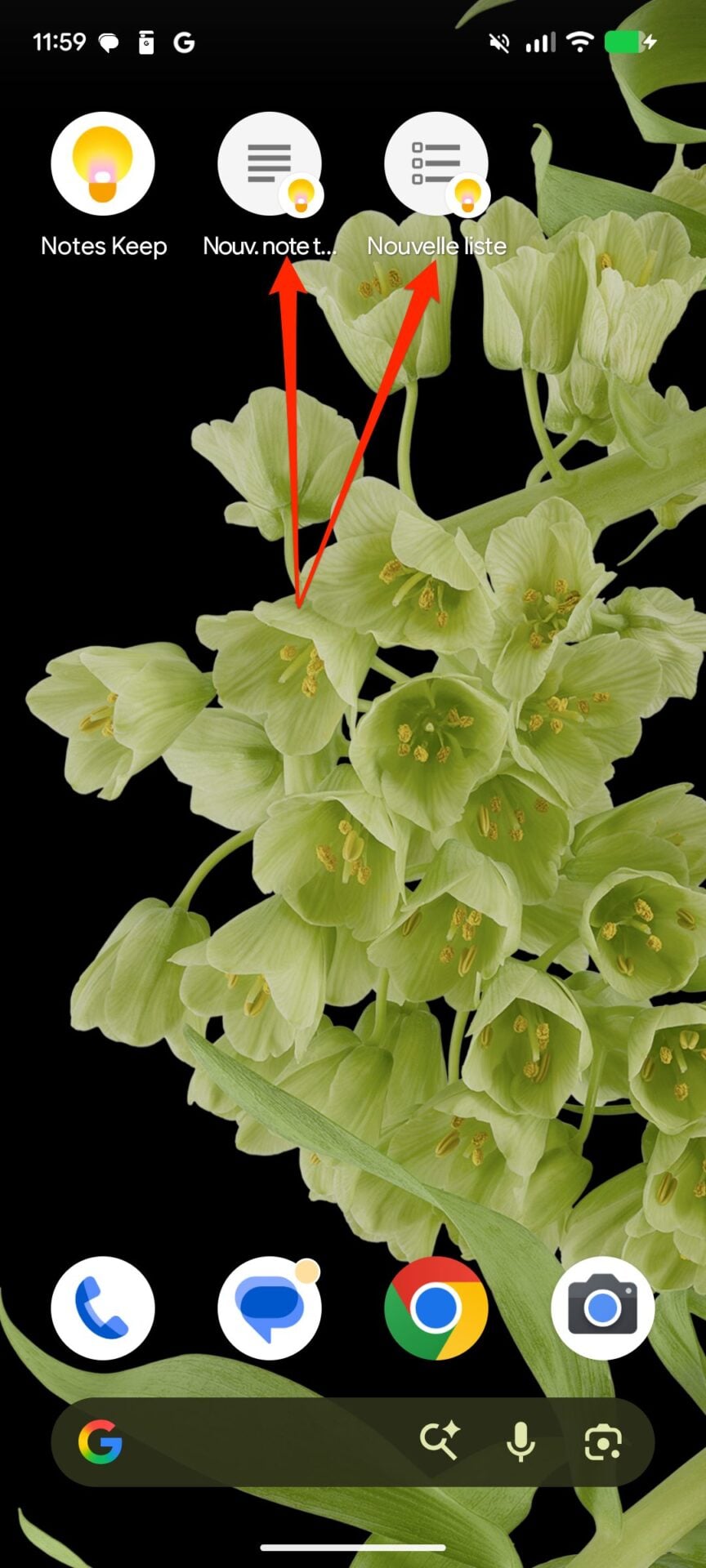
Vous utilisez Google Keep pour la gestion de vos notes ? Plutôt que d’ouvrir l’application et d’appuyer sur le bouton +, faites un appui long sur l’icône de celle-ci, puis dans les actions proposées, sélectionnez Nouvelle note textuelle ou nouvelle liste (en fonction de vos besoins). Vous pourrez alors créer une nouvelle note ou une nouvelle liste à la volée.
5. Appelez vos contacts favoris
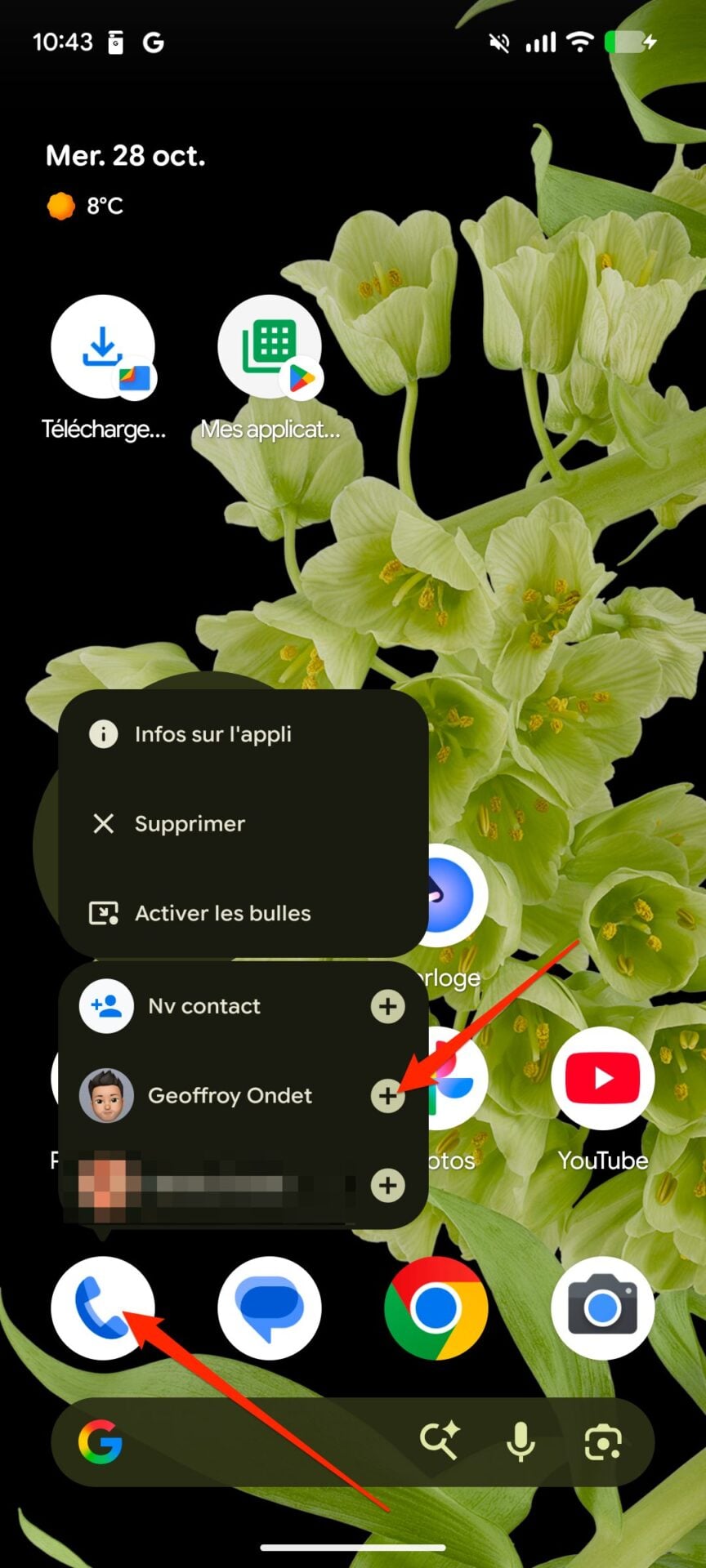
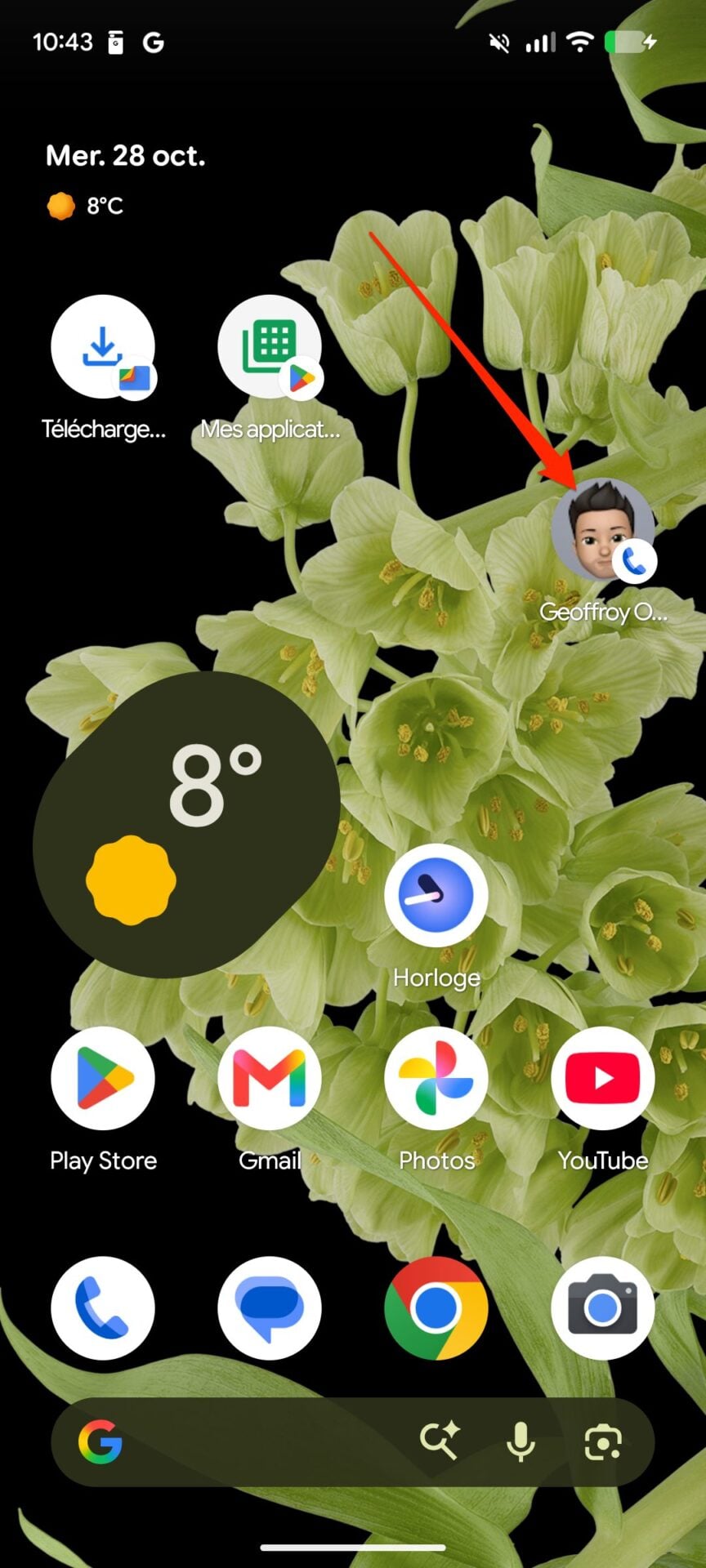
Il y a de fortes chances pour que vous appeliez fréquemment le même contact. Pour vous éviter d’ouvrir l’appli Téléphone et de chercher le contact en question dans l’historique d’appel ou dans les favoris de votre carnet d’adresses, faites un appui long sur l’icône de l’appli Téléphone de Google. Les contacts que vous appelez le plus souvent et qui figurent dans les favoris devraient vous y être suggérés. Sélectionnez l’un d’eux pour épingler un bouton d’appel direct sur votre écran d’accueil.
6. Scannez un document
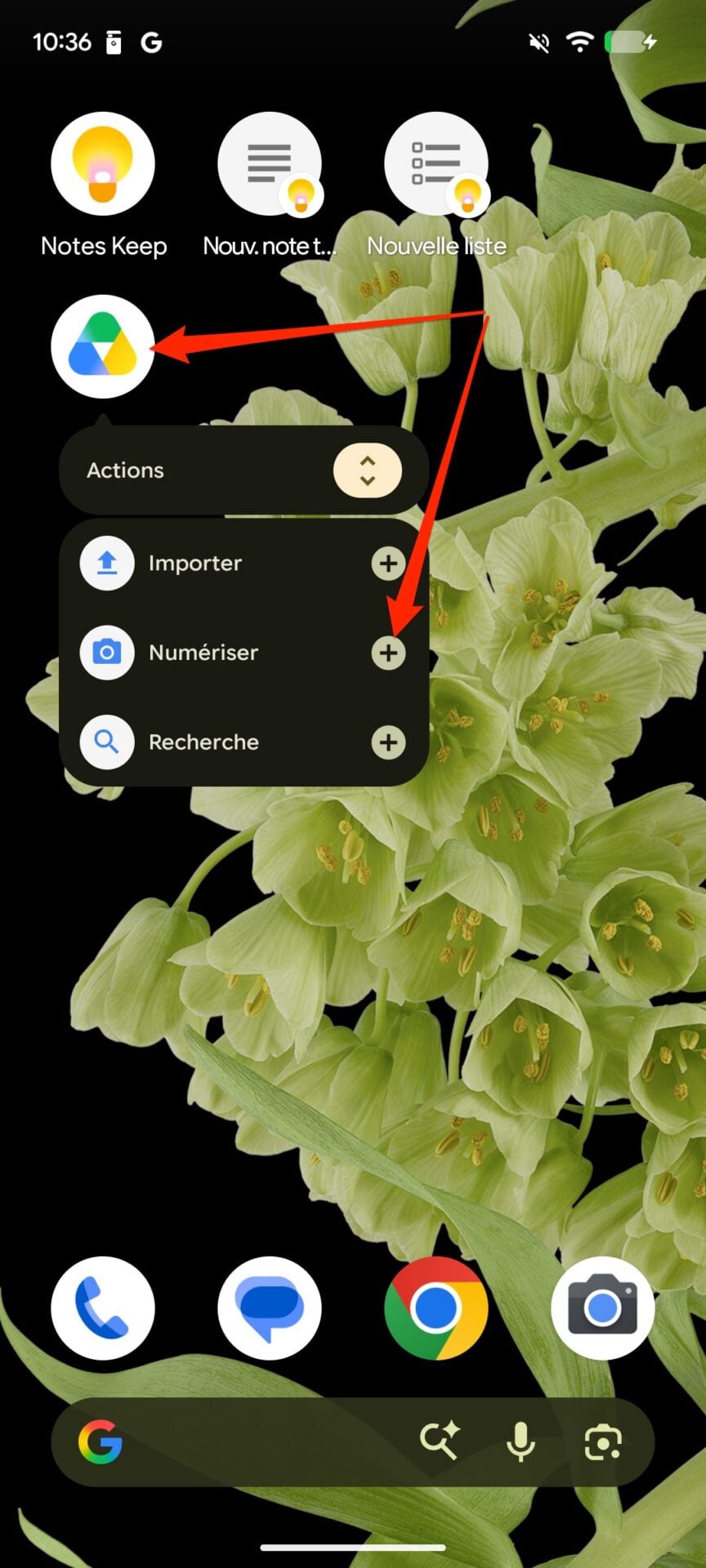
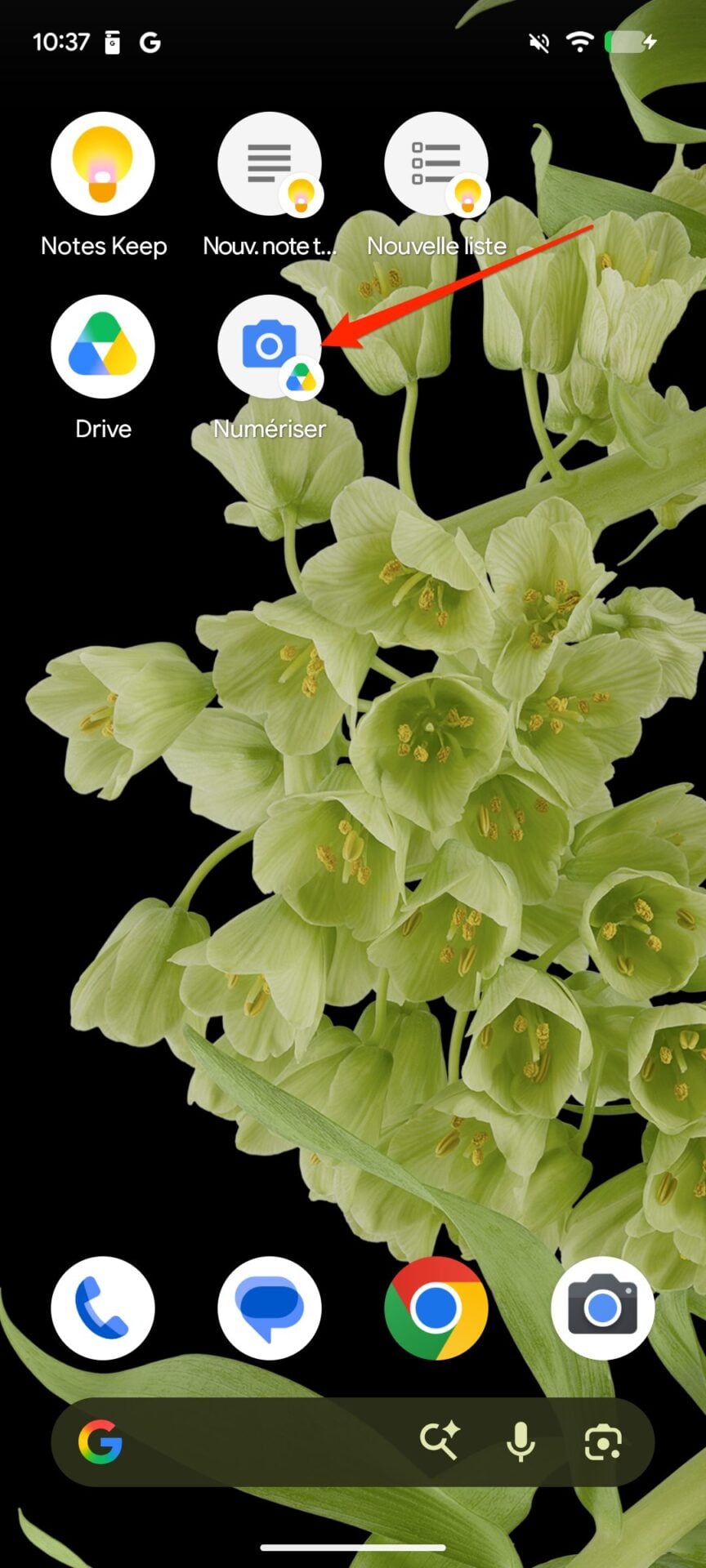
Scanner un document avec un smartphone Android n’a rien de très sorcier. Il suffit en effet de passer par l’application Google Drive pour accéder à la fonctionnalité. Mais vous pouvez aller encore plus vite en générant un raccourci direct vers le scanner sur votre écran d’accueil. Faites un appui long sur l’icône de Google Drive et sélectionnez Numériser pour épingler la fonction.
7. Enregistrez un mémo vocal
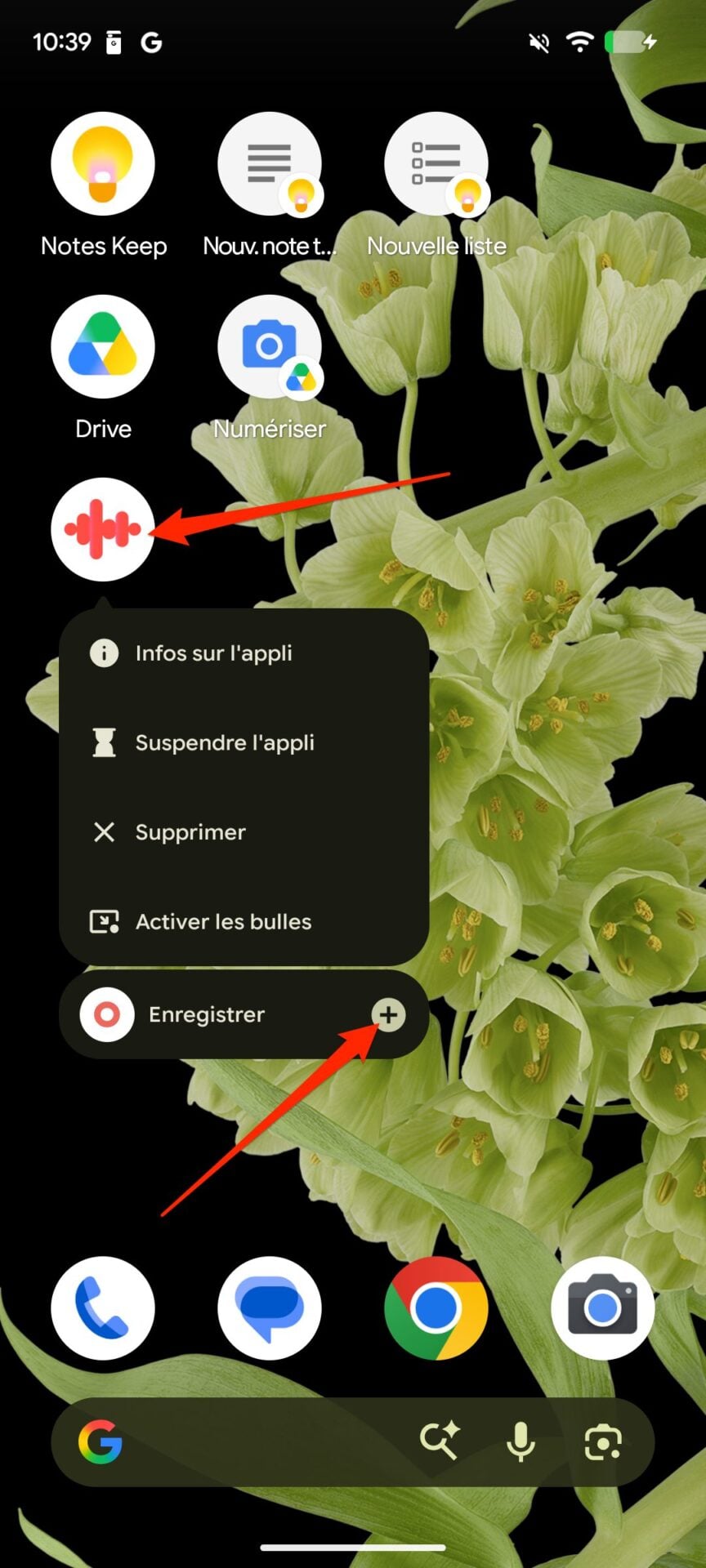
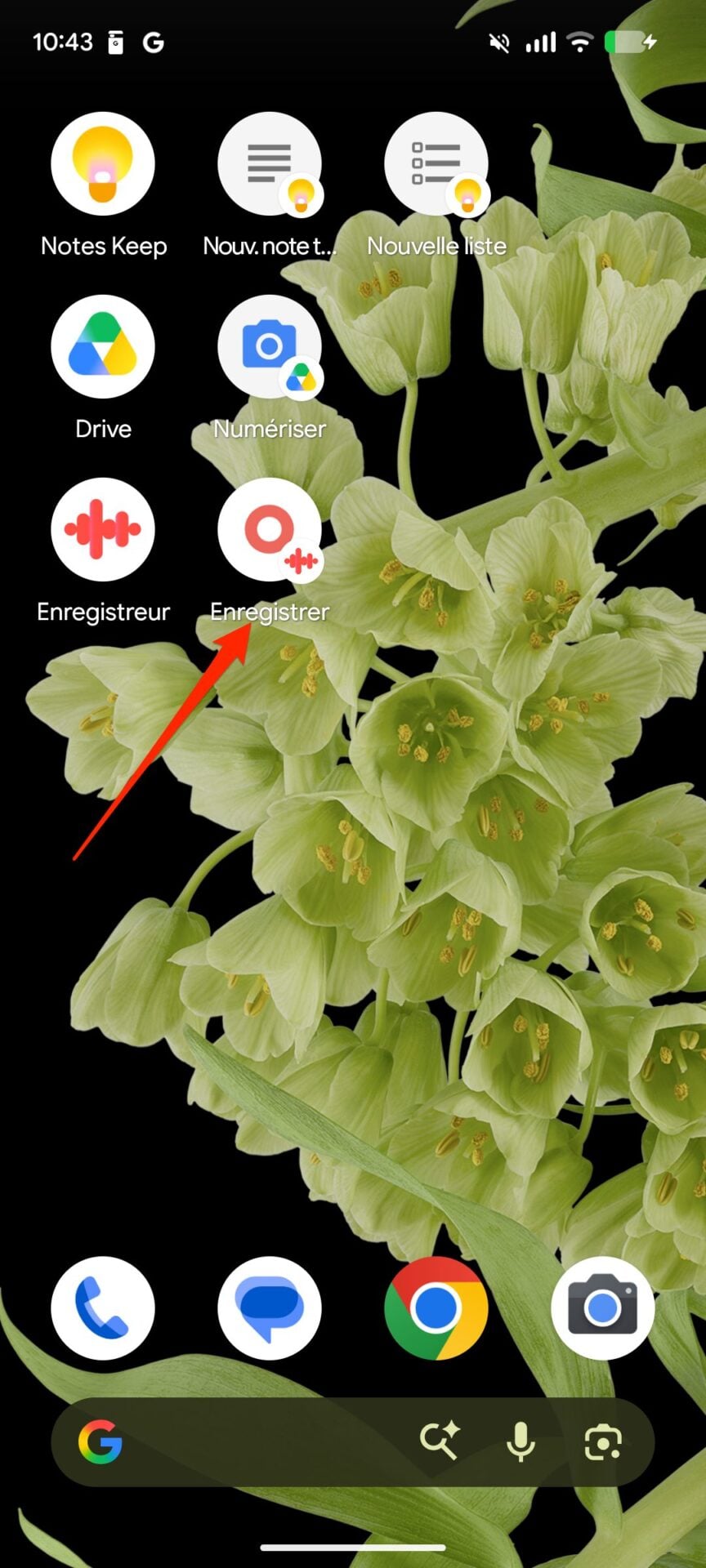
La méthode est la même pour l’application Enregistreur qui permet d’enregistrer des mémos vocaux. Pour éviter d’avoir à ouvrir l’appli puis de lancer manuellement un nouvel enregistrement, faites un appui long sur l’icône de celle-ci et ajoutez le raccourci Enregistrer. Un appui sur celui-ci lancera automatiquement l’enregistrement d’un nouveau mémo vocal.
8. Filmez ou enregistrez un selfie
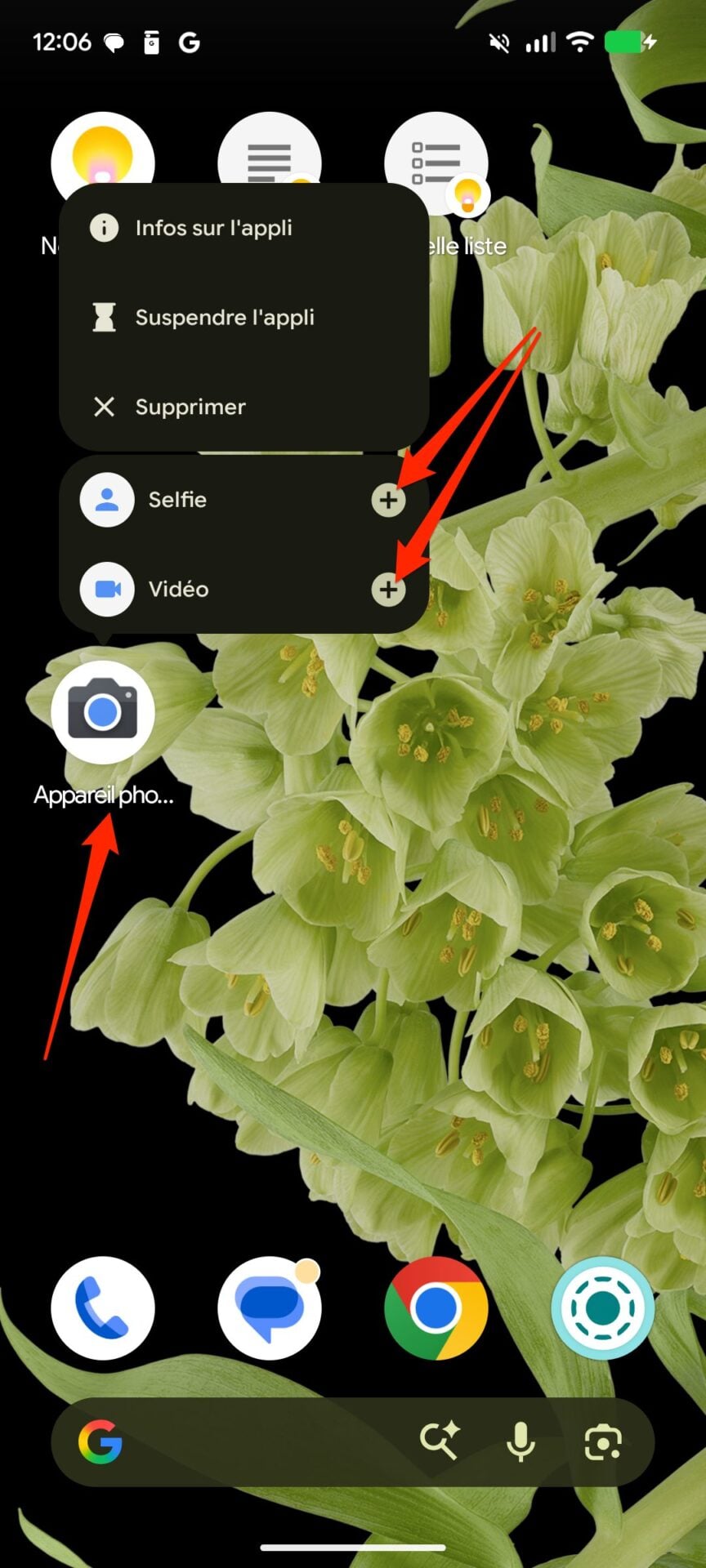
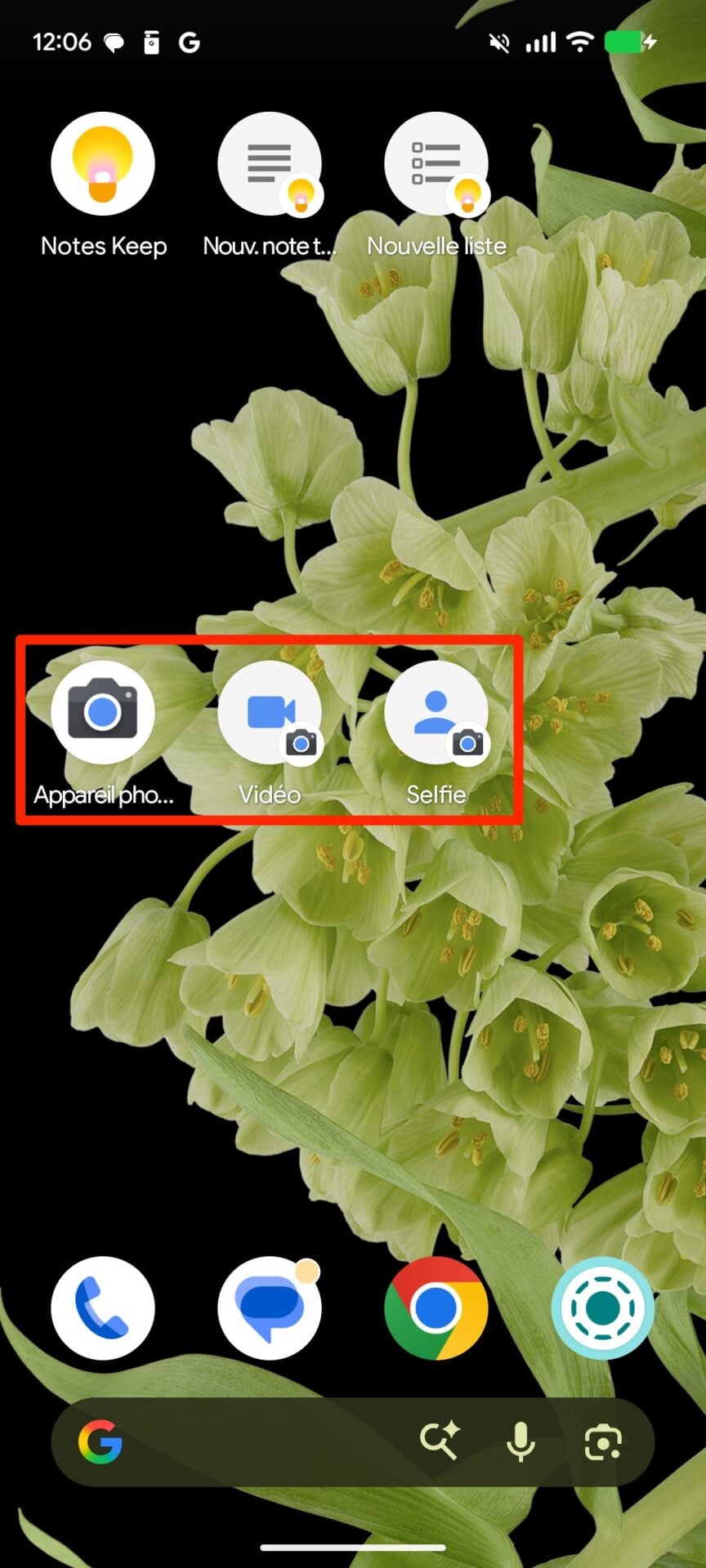
Vous savez sans doute déjà ouvrir l’appareil photo rapidement, en utilisant par exemple la double pression sur le bouton de mise sous tension de votre smartphone. Mais dans le cas où vous souhaiteriez filmer ou capturer un selfie, il vous faudra impérativement sélectionner le bon mode ou la bonne caméra dans l’application Appareil Photos de Google.
Pour vous affranchir de cette manipulation inutile, faites un appui long sur l’icône de l’application et appuyez sur le bouton + pour ajouter un raccourci d’accès direct vers le mode Selfie ou le mode Vidéo de l’appareil photo.
9. Affichez l’itinéraire pour rentrer à votre domicile
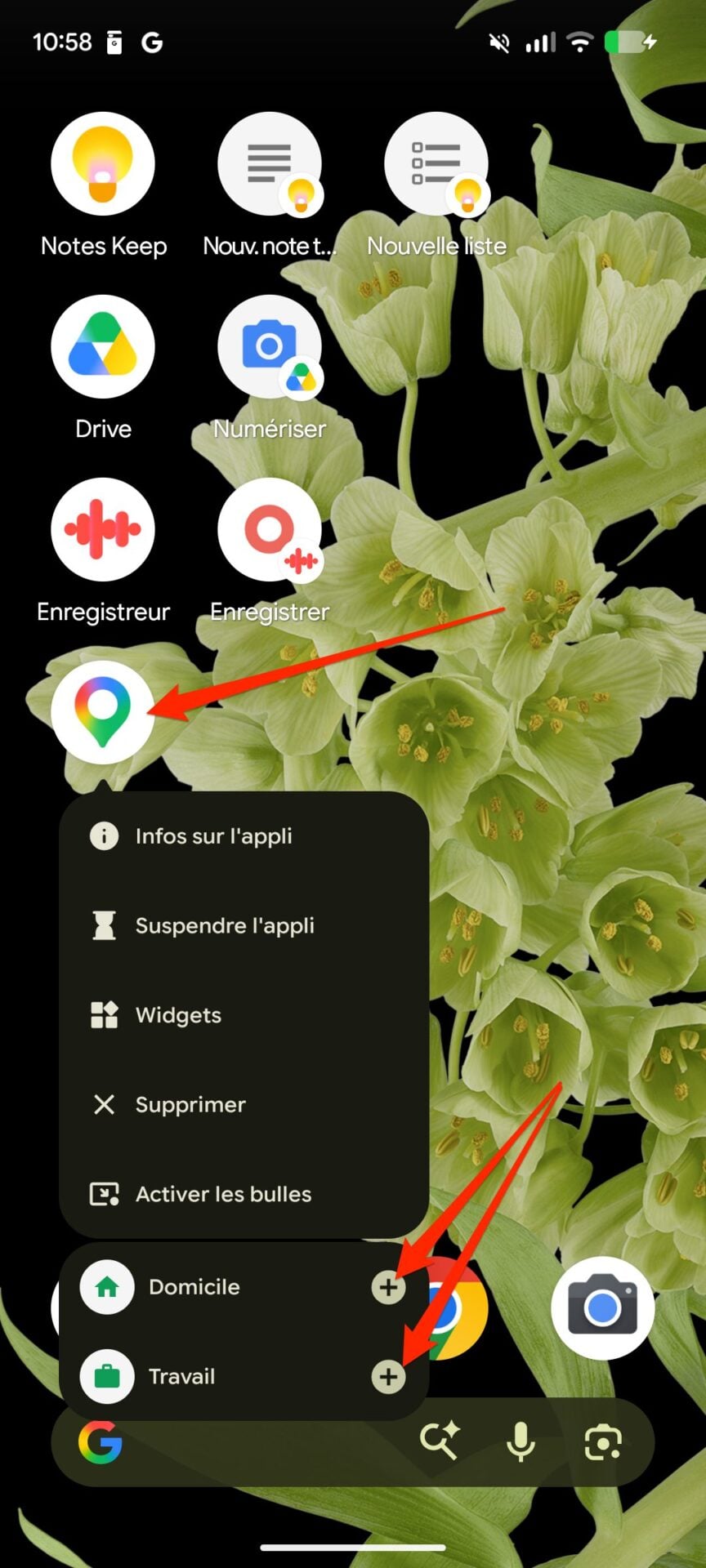
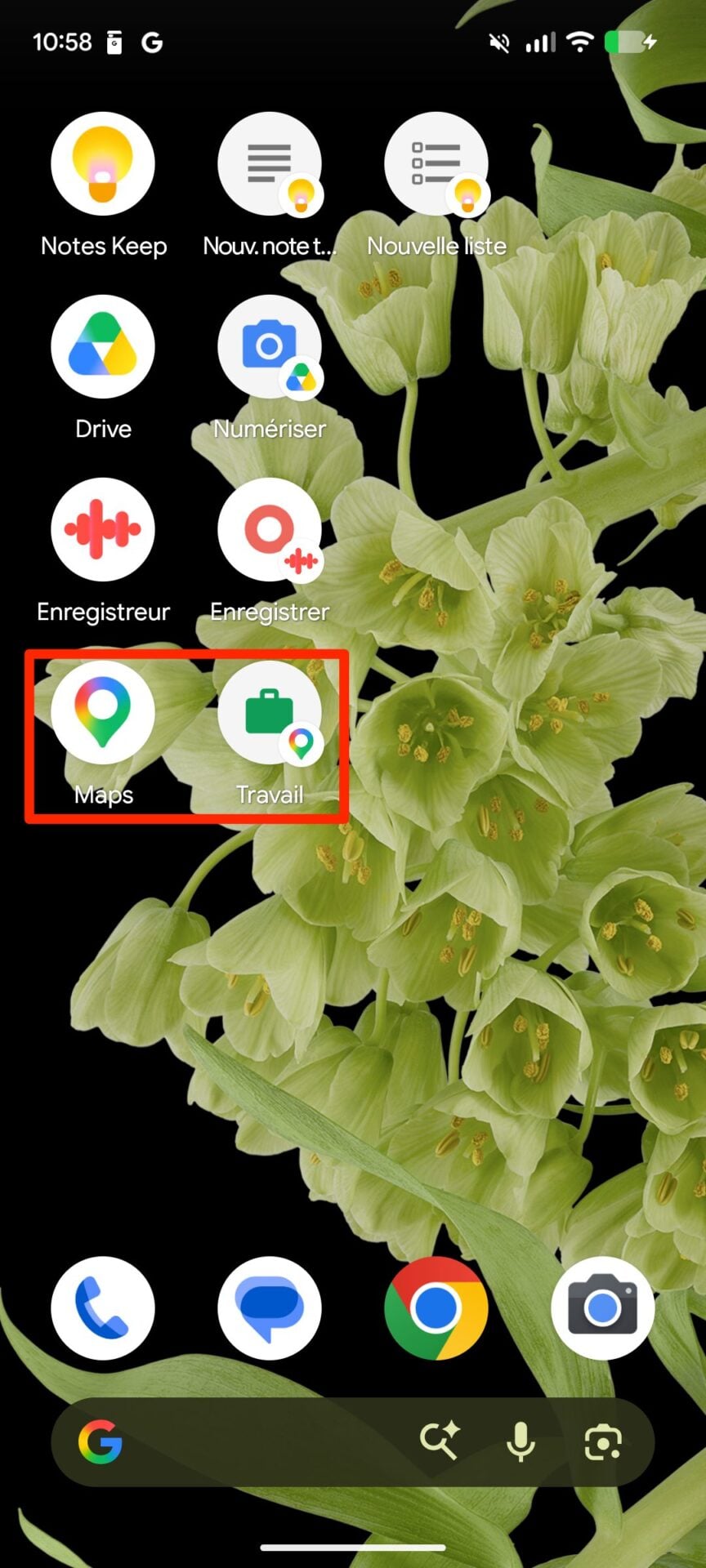
Si vous utilisez quotidiennement Google Maps, vous avez sans doute configuré l’adresse de votre domicile ou de votre lieu de travail. Mais plutôt que d’avoir à ouvrir l’application et activer le champ de recherche pour sélectionner l’un ou l’autre, vous pouvez créer un raccourci pour lancer directement l’itinéraire Google Maps pour aller sur votre lieu de travail ou pour rentrer au bercail.
Pour ce faire, faites un appui long sur l’icône de l’appli et sélectionnez le bouton + associé à votre Domicile ou votre Travail. Un appui sur celui-ci lancera automatiquement l’itinéraire associé dans Google Maps.
10. Ajoutez un événement au calendrier
Vous n’avez pas besoin d’ouvrir Google Agenda et d’appuyer sur le bouton + pour créer un nouvel événement dans votre calendrier. Faites un appui long sur l’icône de l’appli Agenda et appuyez sur le bouton + associé à l’option Nouvel événement.
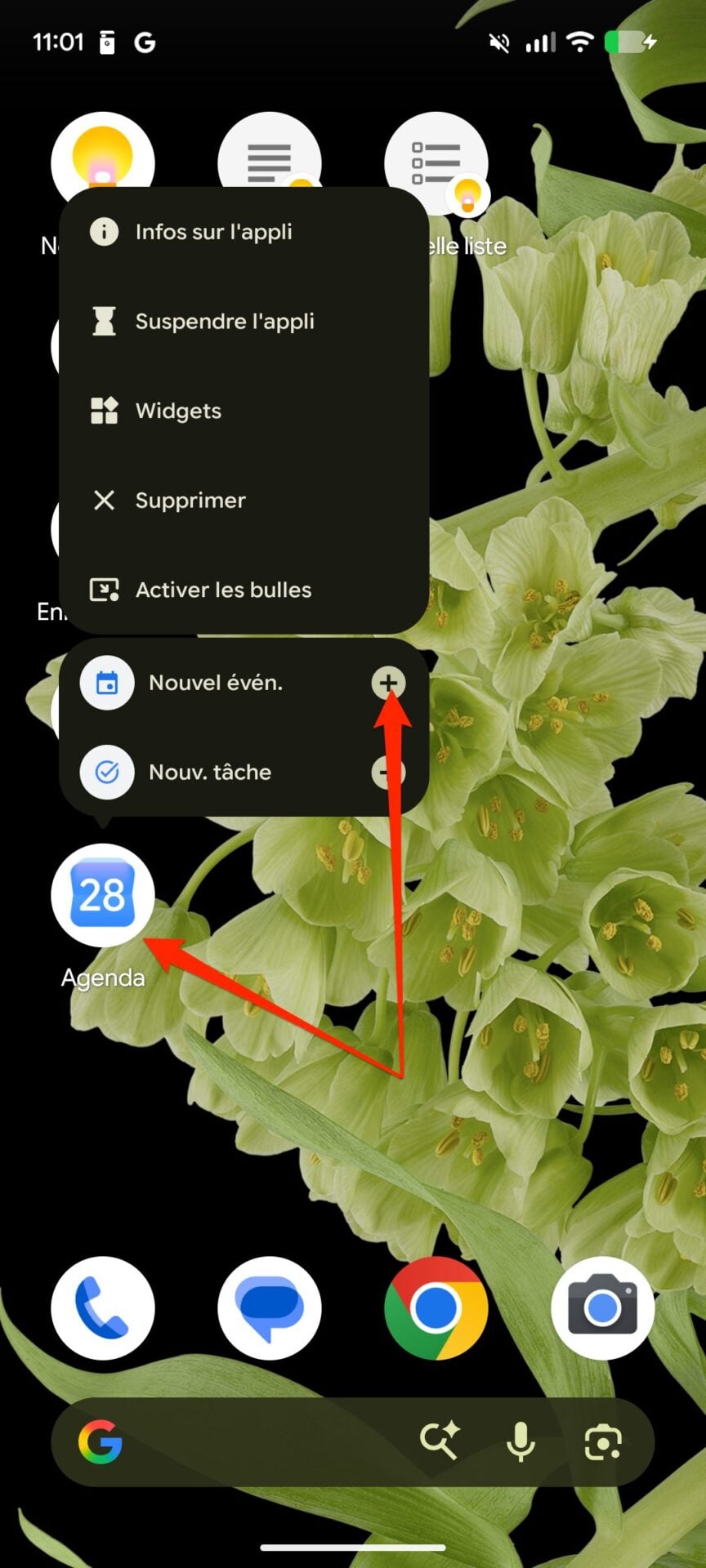
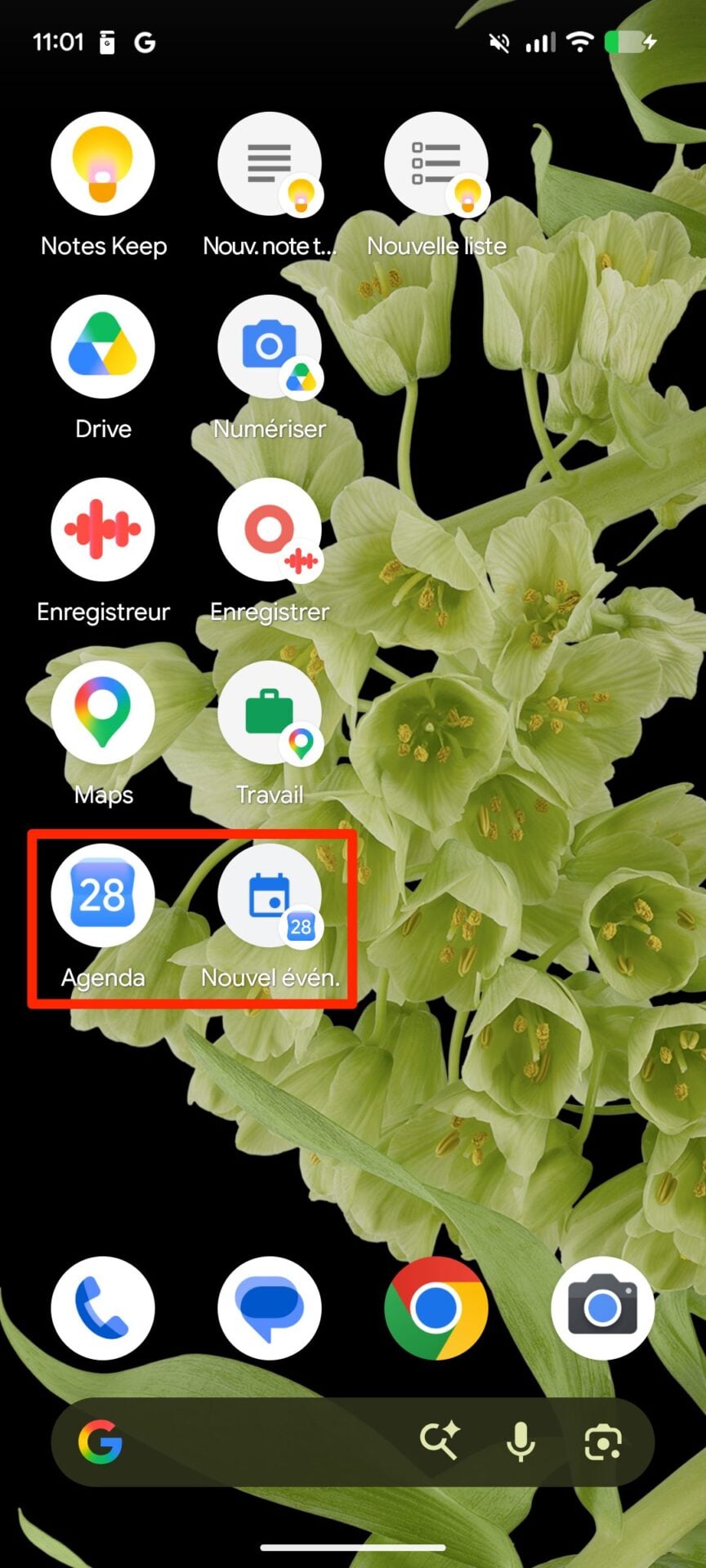
En appuyant sur celui-ci, la fenêtre de saisie d’un nouvel événement s’ouvrira directement dans Google Agenda.
KioskNews shows a cleaned-up reading view extracted from the publisher’s page — the original always lives on their site, not ours.