無料で予約ページ・カレンダー同期・ビデオ会議室・自動メール送信機能などのダブルブッキングしないようにする機能を駆使してスケジュールの自動調整ができる「Tymeslot」、オープンソースでセルフホスト可能
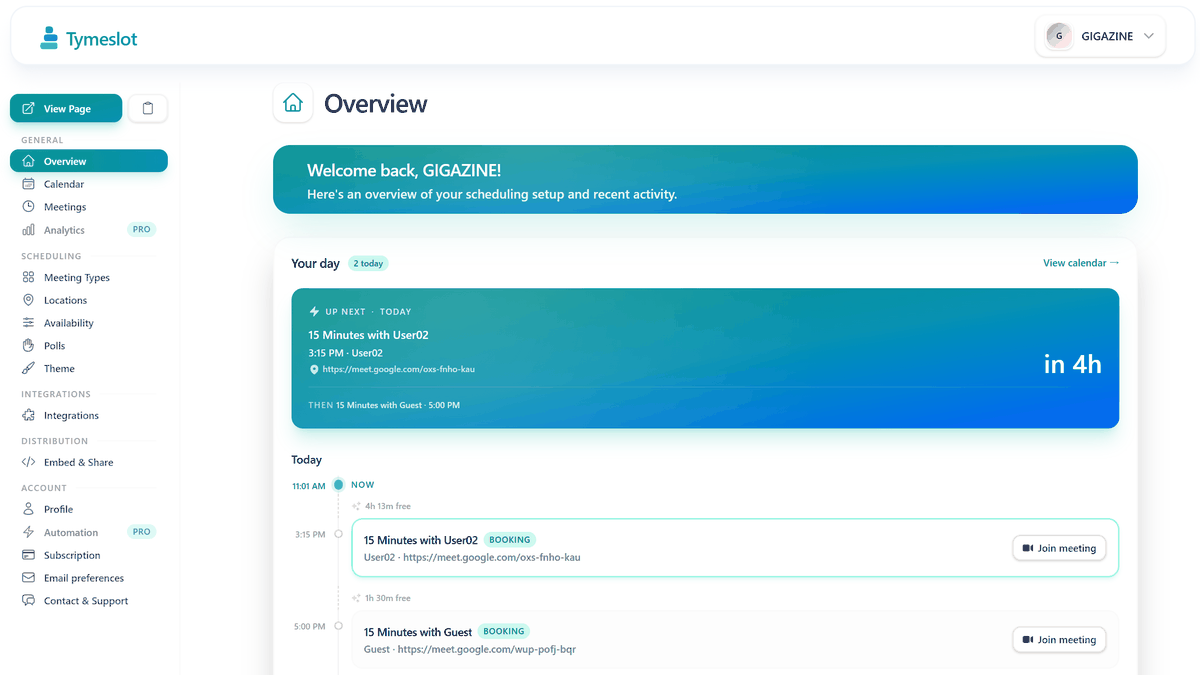
予約管理システムではカレンダーとの同期やオンライン会議サービスとの連携・メール通知など必要とする機能に応じて利用条件が変わることがあります。そこで、予約ページの作成・複数カレンダーを使った重複予約の防止・ビデオ会議室の自動生成・確認メールの送信・Webサイトへの埋め込みなどの機能をまとめて搭載し、セルフホスト版なら予約件数の制限もなく無料で使えるオープンソースのスケジュール管理システムが「Tymeslot」です。
Open-Source Meeting Scheduling Software · Tymeslot
https://tymeslot.app/
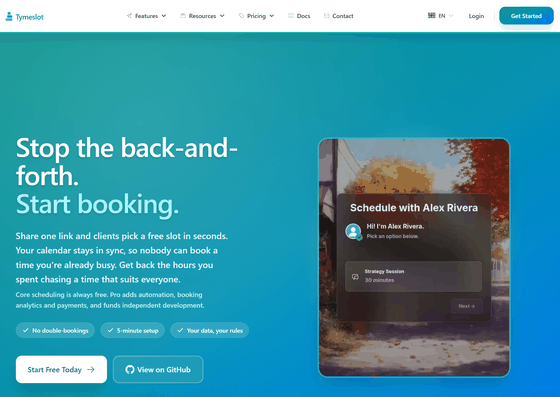
Tymeslot/tymeslot: Open-source meeting scheduling platform built with Elixir/Phoenix LiveView. Self-host or use the managed cloud at tymeslot.app.
https://github.com/tymeslot/tymeslot
◆Tymeslotの機能
・予約ページから日時を選ぶだけで予約が完了
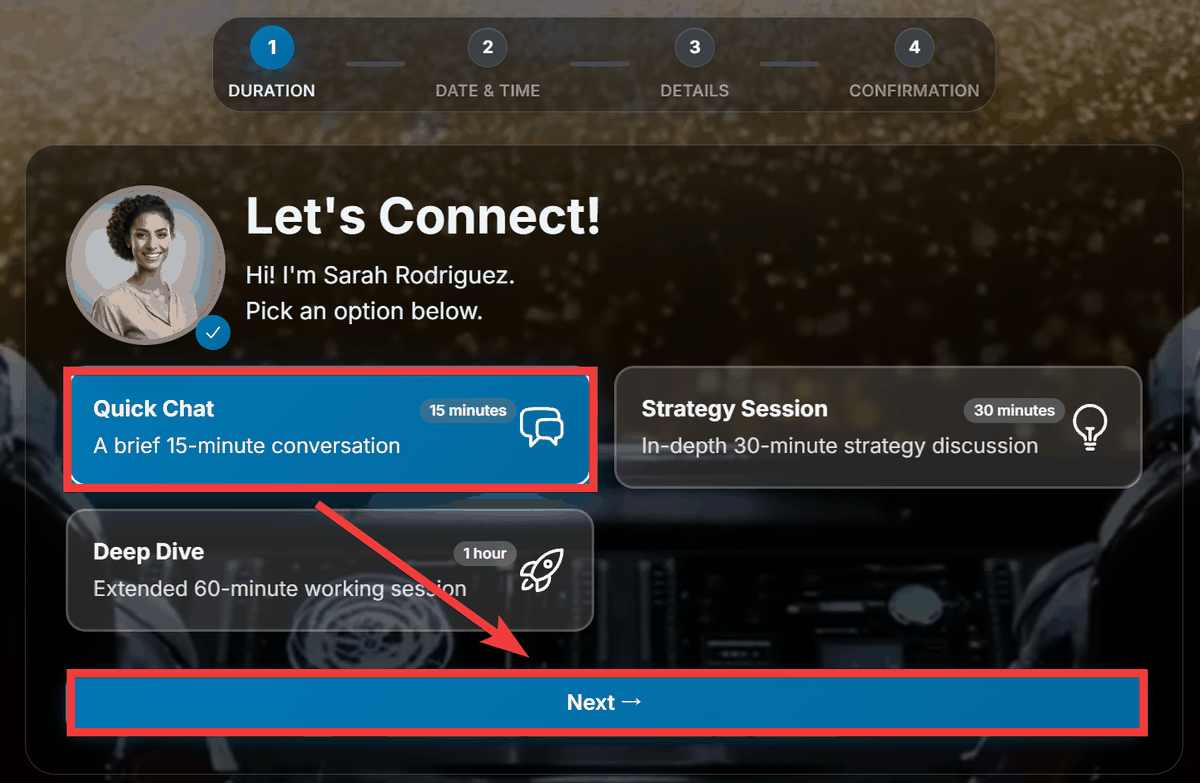
例として「15分の短い相談」「30分の打ち合わせ」などが予約できるページで訪問者がいずれかの予定を選択するとします。今回は「Quick Chat」を選択し「Next」をクリック。
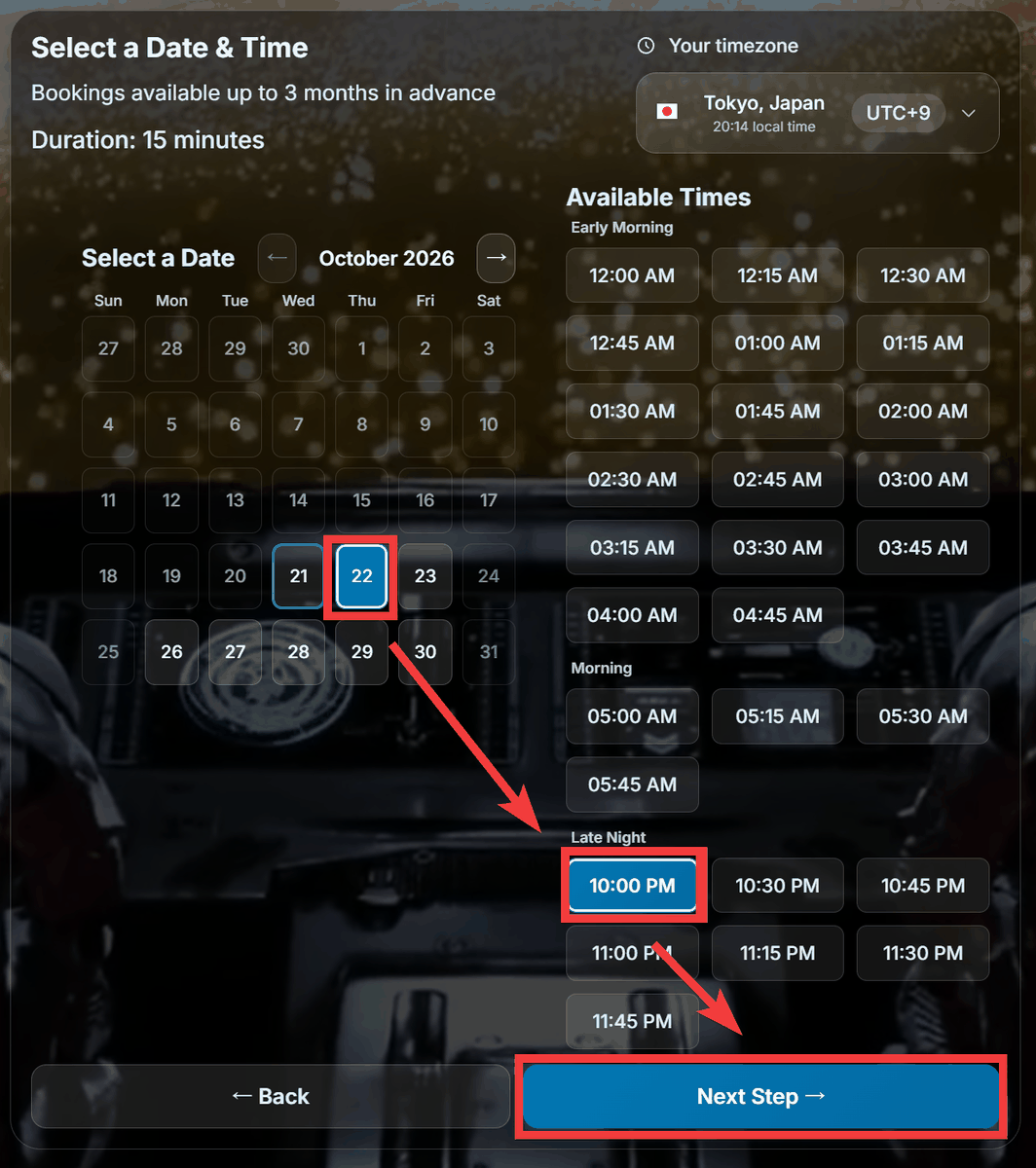
日付と時間を選択して「Next Step」をクリック。
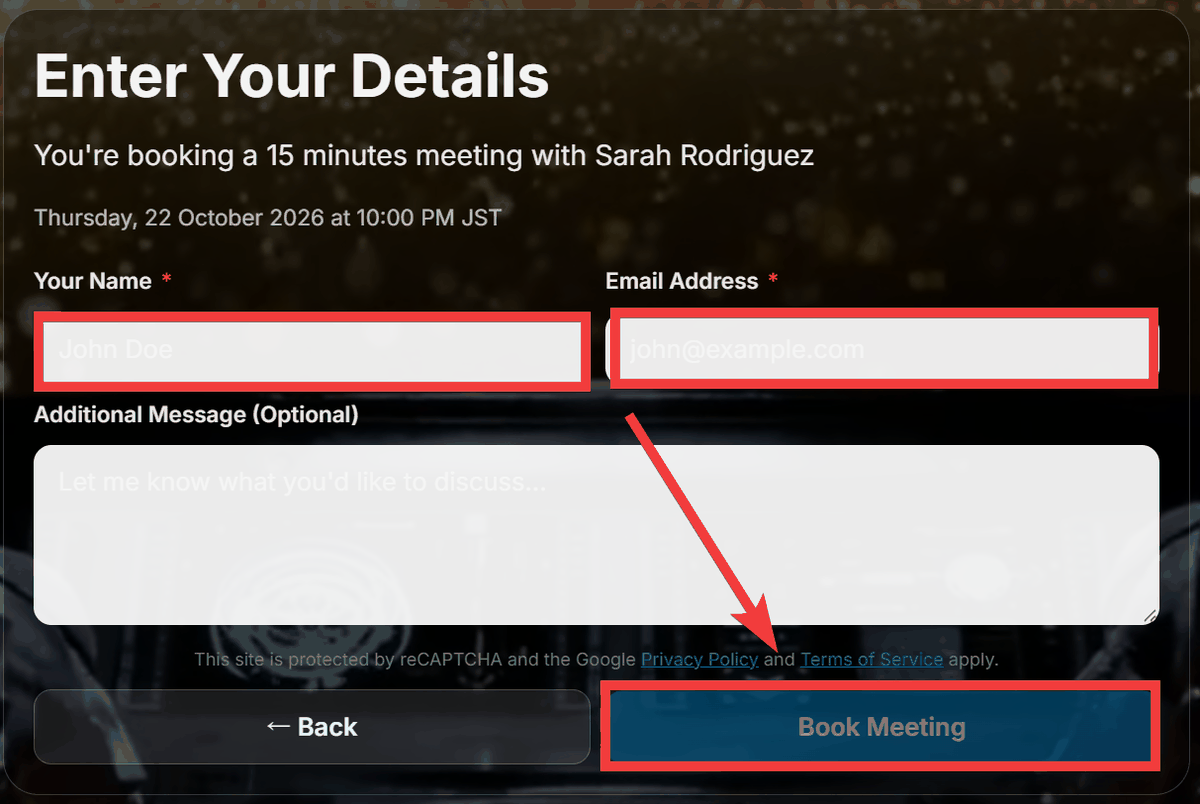
申込みフォームが表示されるので「Your Name」に名前、「Email Address」にメールアドレスを入力し「Book Meeting」をクリック。
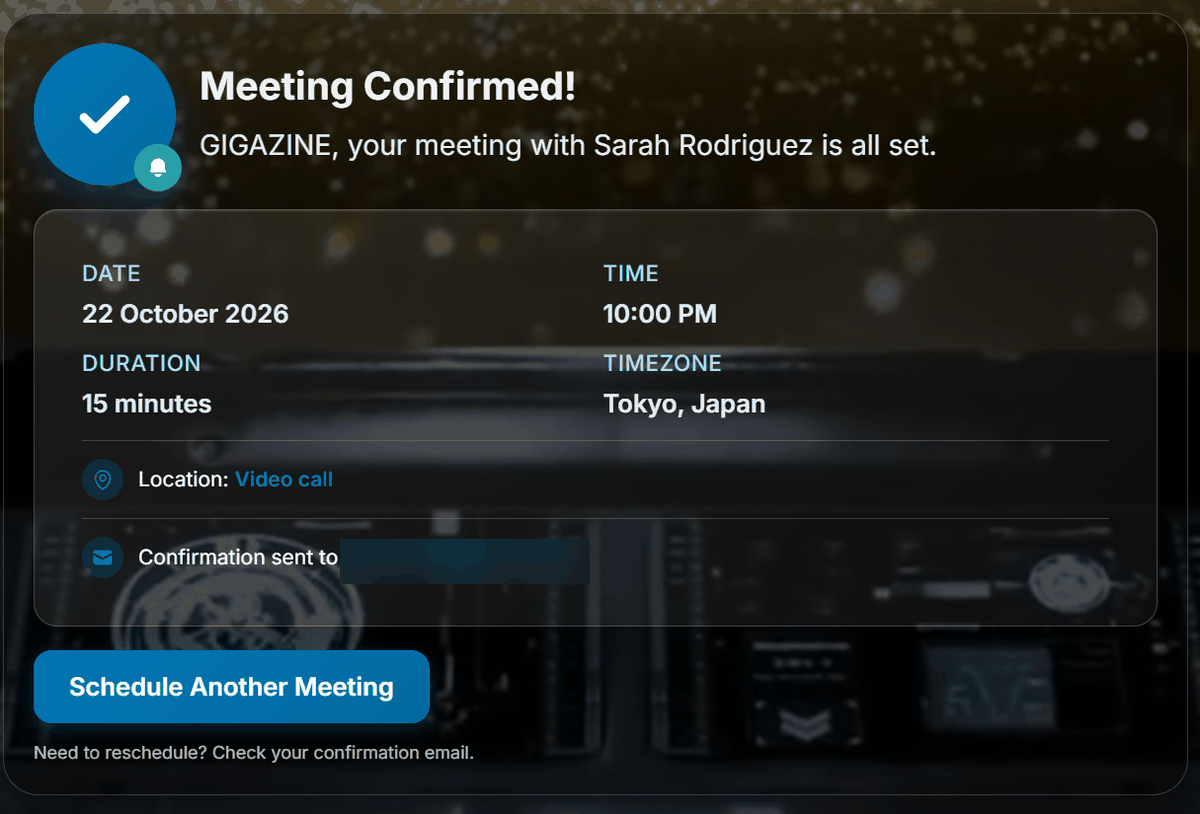
予約の登録が完了。
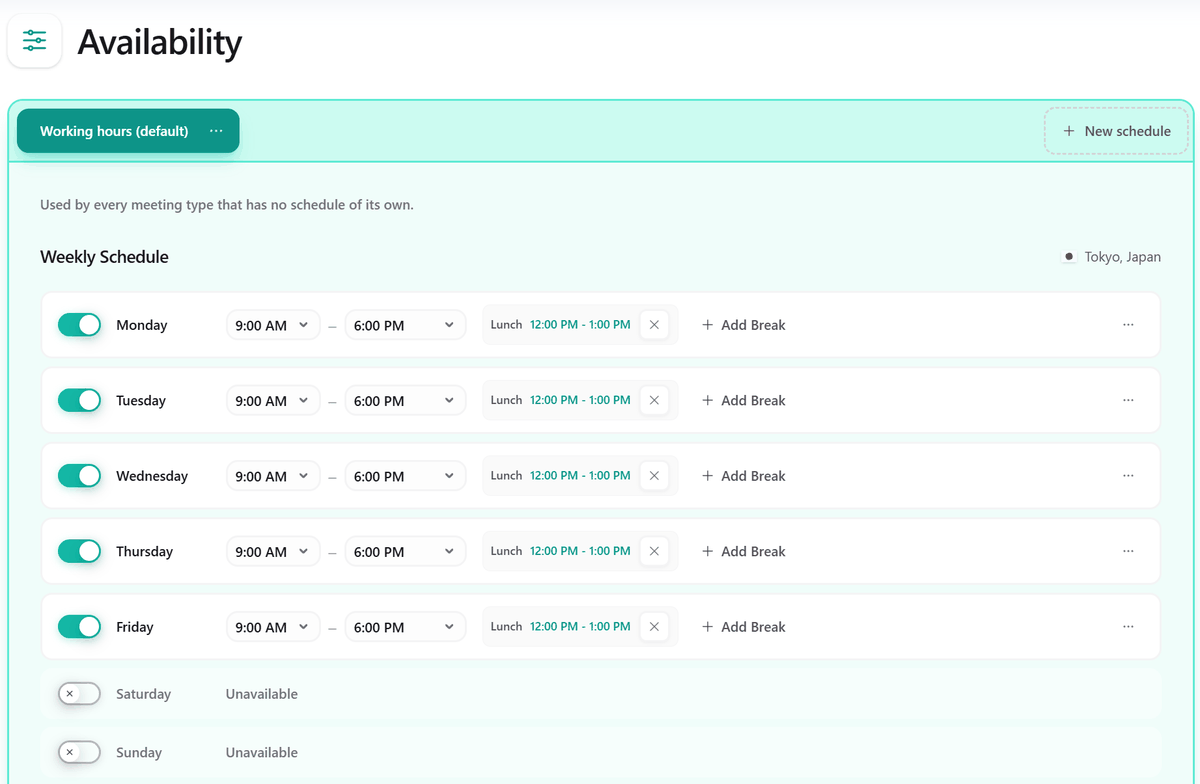
・受付時間を設定
受付時間を設定することで予約時に対応できる時間だけ表示可能。
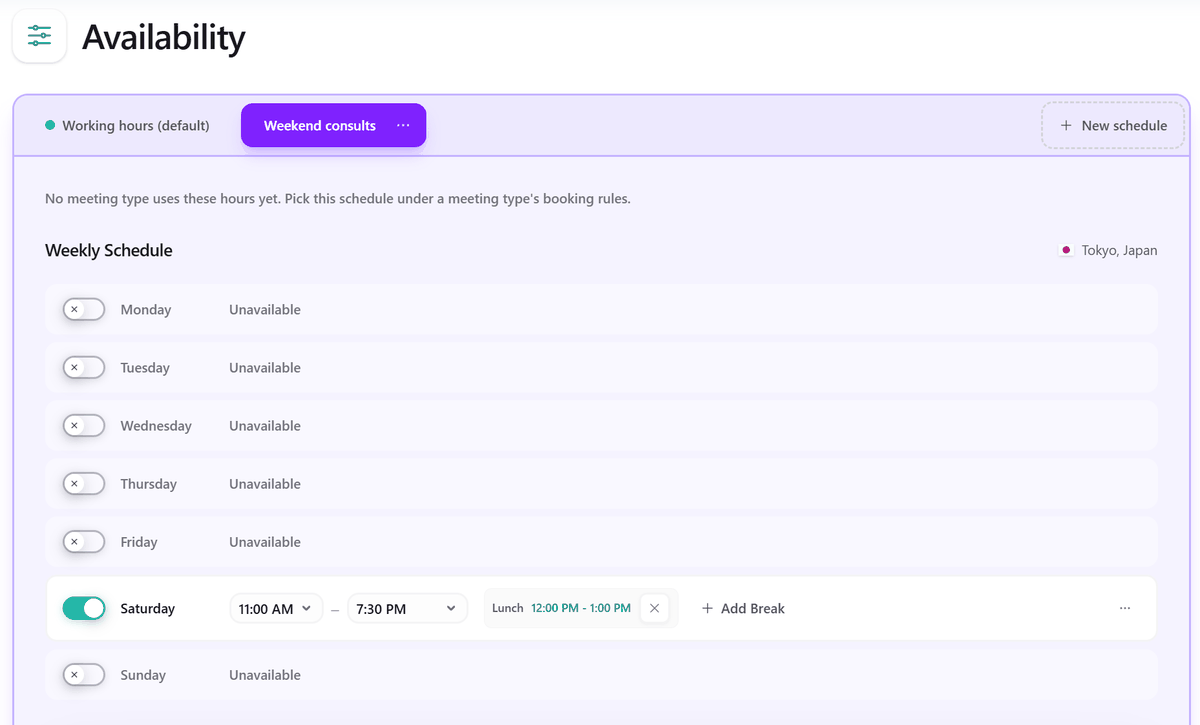
受付時間は名前付きのスケジュールとして最大5種類保存でき「平日の商談」「週末の相談」など、会議の種類ごとに異なる時間割を適用できます。画像は土曜のみ受け付けるスケジュールを追加した例。
・ダブルブッキングを防ぐカレンダー連携
さらにGoogle Calendar・Microsoft Outlook・iCloudなどと連携すると予約ページに表示する空き時間を既存の予定と照合し、ダブルブッキングを防ぎます。
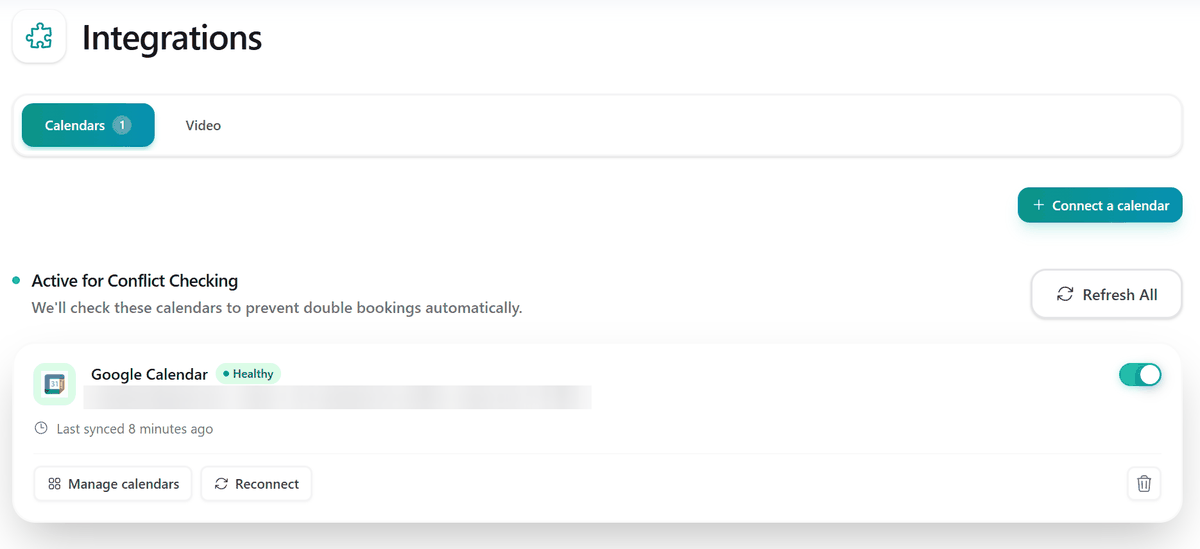
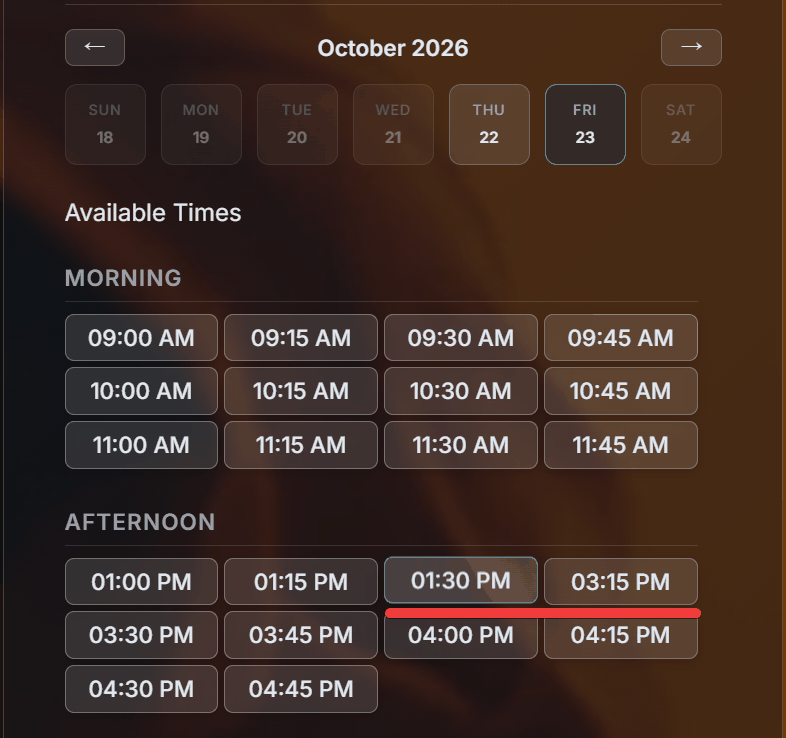
例としてGoogle Calendarに14時から15時まで会議を行う予定を登録すると…
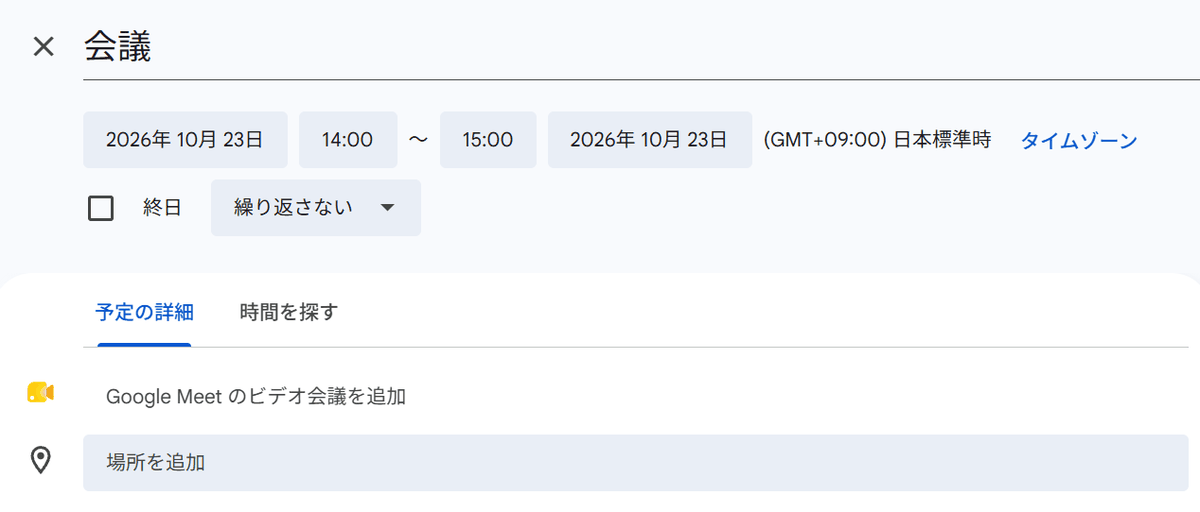
14時から15時までの予約時間が非表示になりダブルブッキングを防げます。
・ビデオ会議室の作成やメール通知も自動化
打ち合わせの場所は対面・ビデオ会議・電話などから指定が可能。
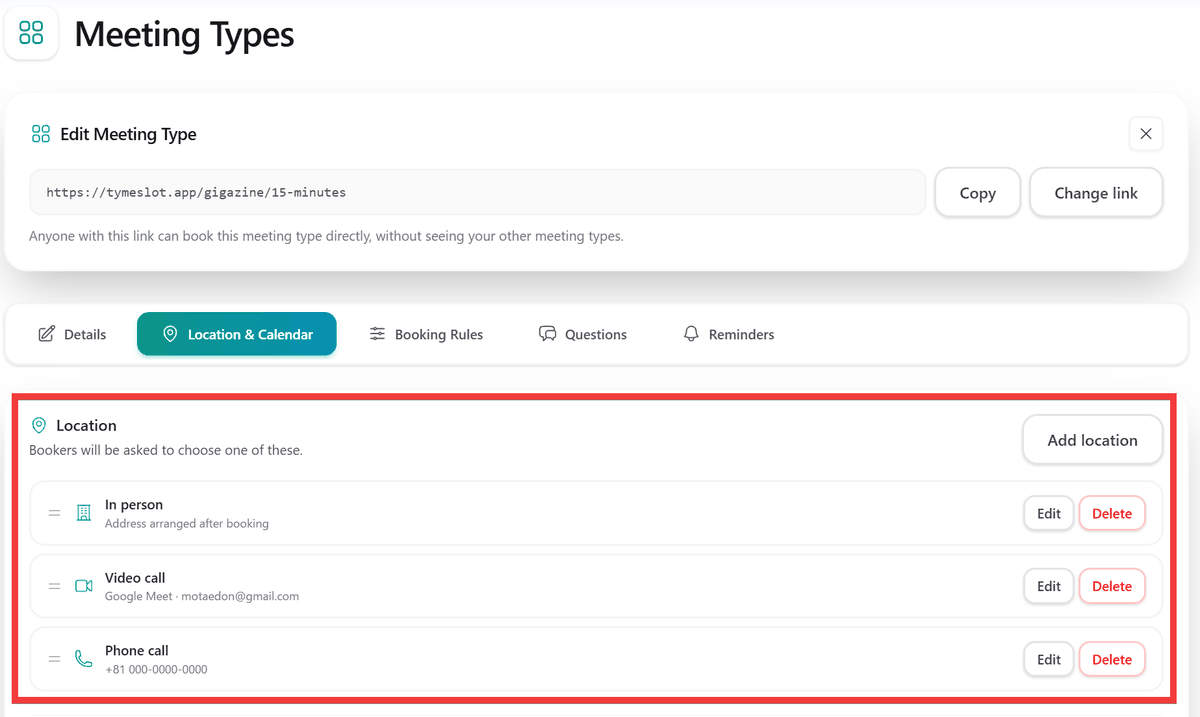
複数の選択肢を用意して予約する相手に都合のよい方法を選んでもらうこともできます。
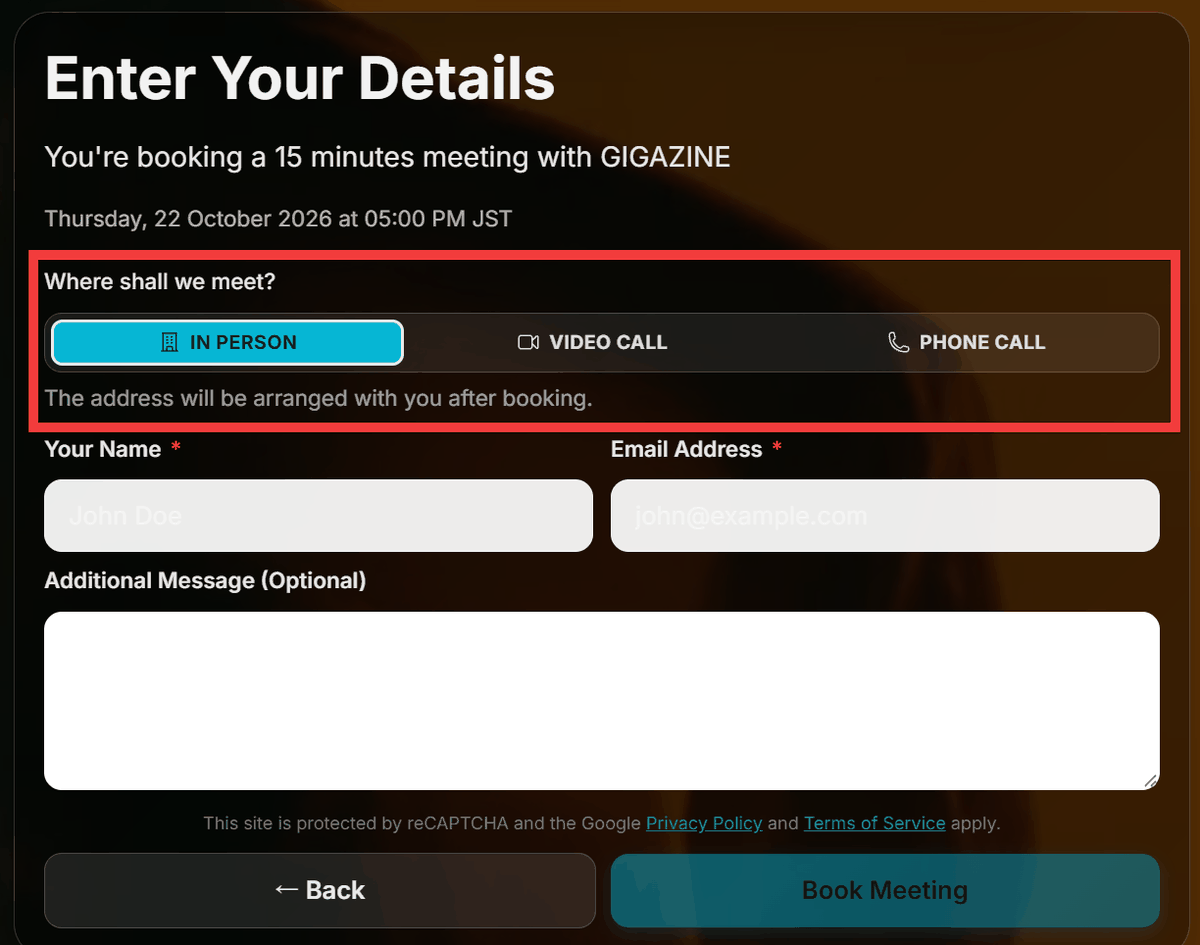
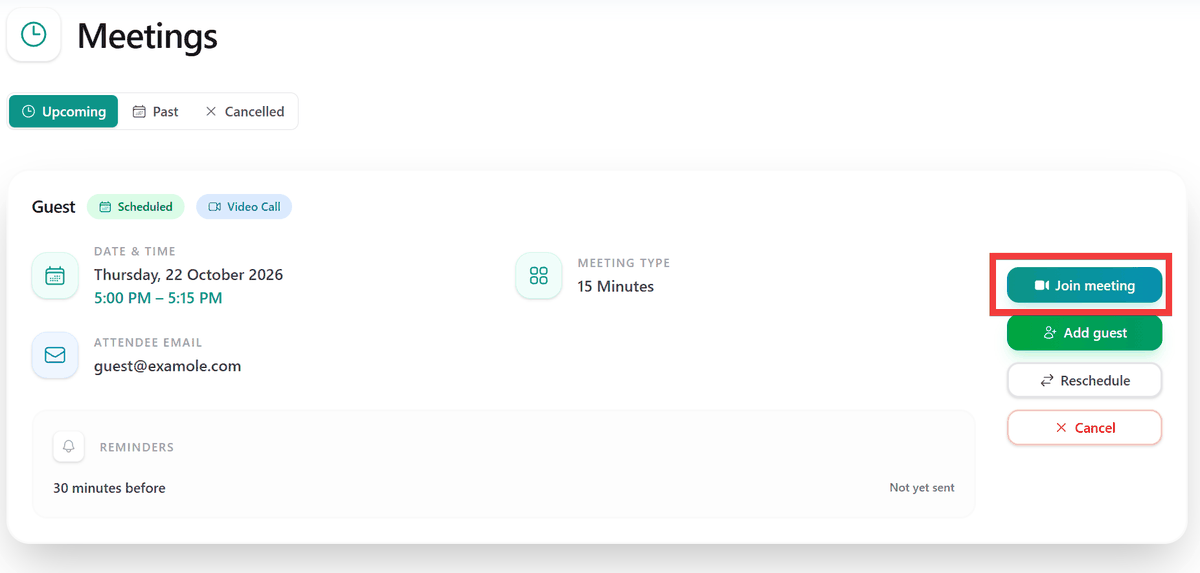
Google Meet・Microsoft Teams・Zoomなどのサービスを接続しておけば、ビデオ会議が選ばれた際に専用の会議室URLを自動生成できます。
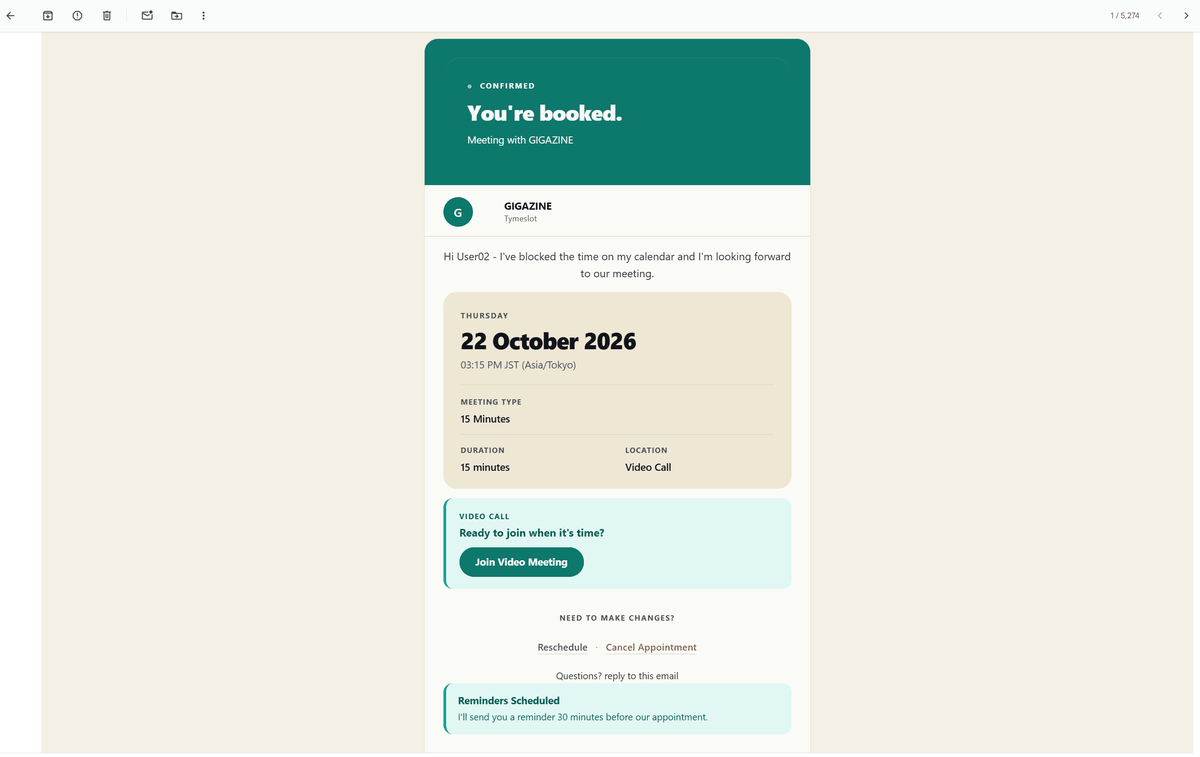
メール配信サービスを設定すると予約確認・日時変更・キャンセルの通知・会議前のリマインダーが送信されます。さらに、通知メールにはログインを必要としない予約変更・キャンセル用の署名付きリンクが含まれるため、予約した人が自分で日程を変更できます。
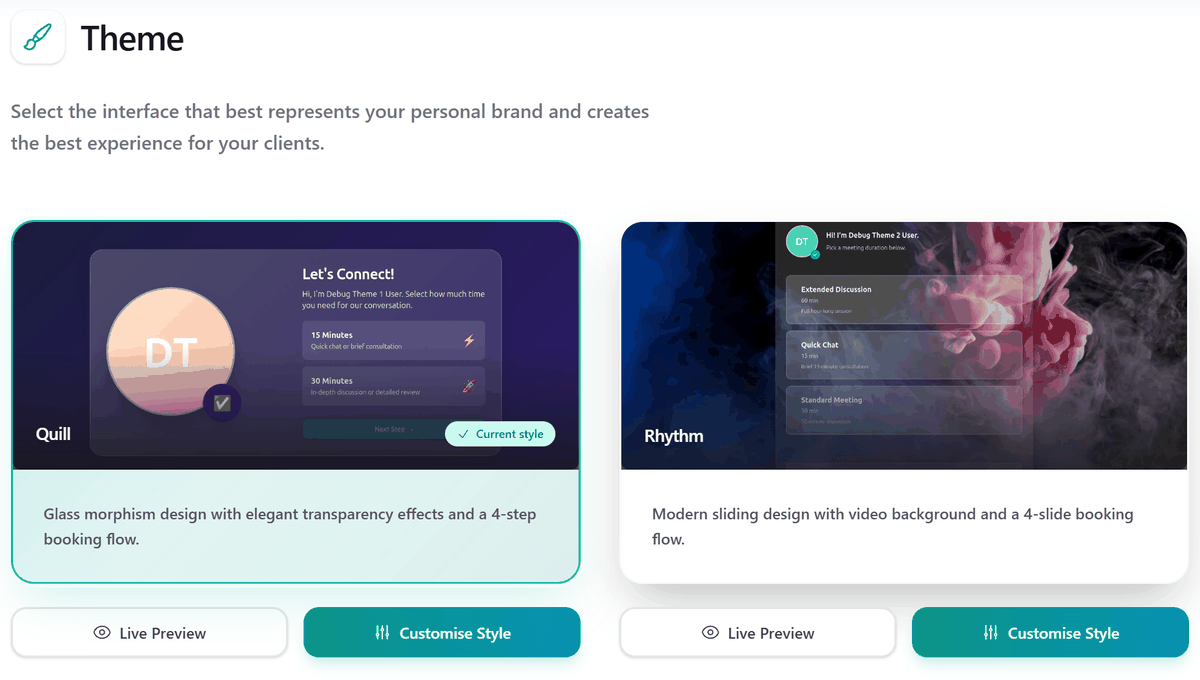
・予約ページのデザイン変更やWebサイトへの埋め込み
予約ページには「Quill」「Rhythm」の2種類のテーマが用意され、背景や色を変えたり独自のWebサイトへ直接予約フォームを埋め込んだりできます。
埋め込み方法はページ内表示・ポップアップ・通常のリンク・フローティングボタンの4種類が用意されています。
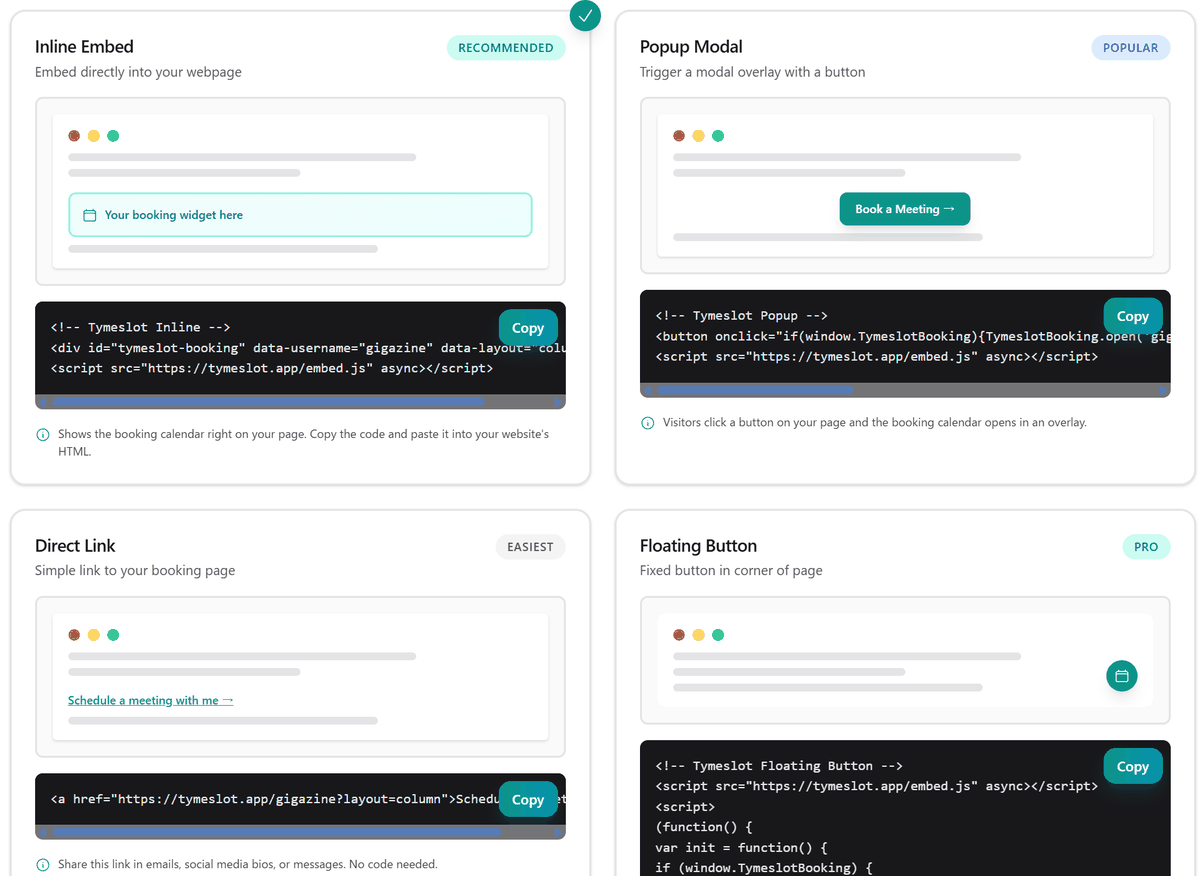
そのほか、予約時の質問項目・SlackもしくはTelegramへの通知・Webhookによる外部連携・Stripe決済にも対応しています。
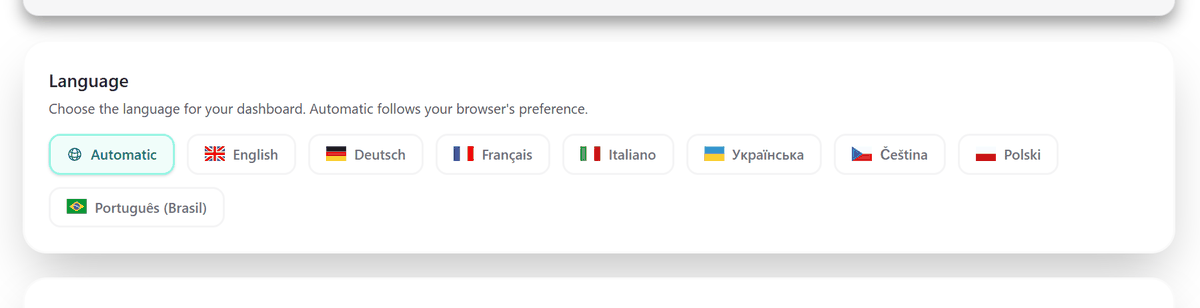
なお、UIに日本語表示は用意されていませんでしたが、予約やデータの登録など利用においては日本語を使用しても問題なく利用できました。
◆Tymeslotの構築方法
今回はWindowsにDocker DesktopとGit for WindowsのGit Bashを用意した環境で構築します。作業フォルダーでtymeslotフォルダーを作成し公式のDocker Compose設定ファイルと.envを取得します。
mkdir -p tymeslot
cd tymeslot

curl -fsSLo docker-compose.yml https://raw.githubusercontent.com/Tymeslot/tymeslot/main/docker-compose.yml
curl -fsSLo .env https://raw.githubusercontent.com/Tymeslot/tymeslot/main/.env.example
続いて署名用の秘密鍵を生成し出力された値をコピー。
openssl rand -base64 64 | tr -d '\n'
.envに次の項目を設定します。
SECRET_KEY_BASE=【生成した秘密鍵】
PHX_HOST=localhost
POSTGRES_PASSWORD=【任意のパスワード】
URL_SCHEME=http
PORT=4000

# 送信用のメールサーバーが必要です
EMAIL_ADAPTER=smtp
EMAIL_FROM_NAME=Tymeslot
[email protected]
SMTP_HOST=host.docker.internal
SMTP_PORT=1025
コンテナを起動。
docker compose up -d
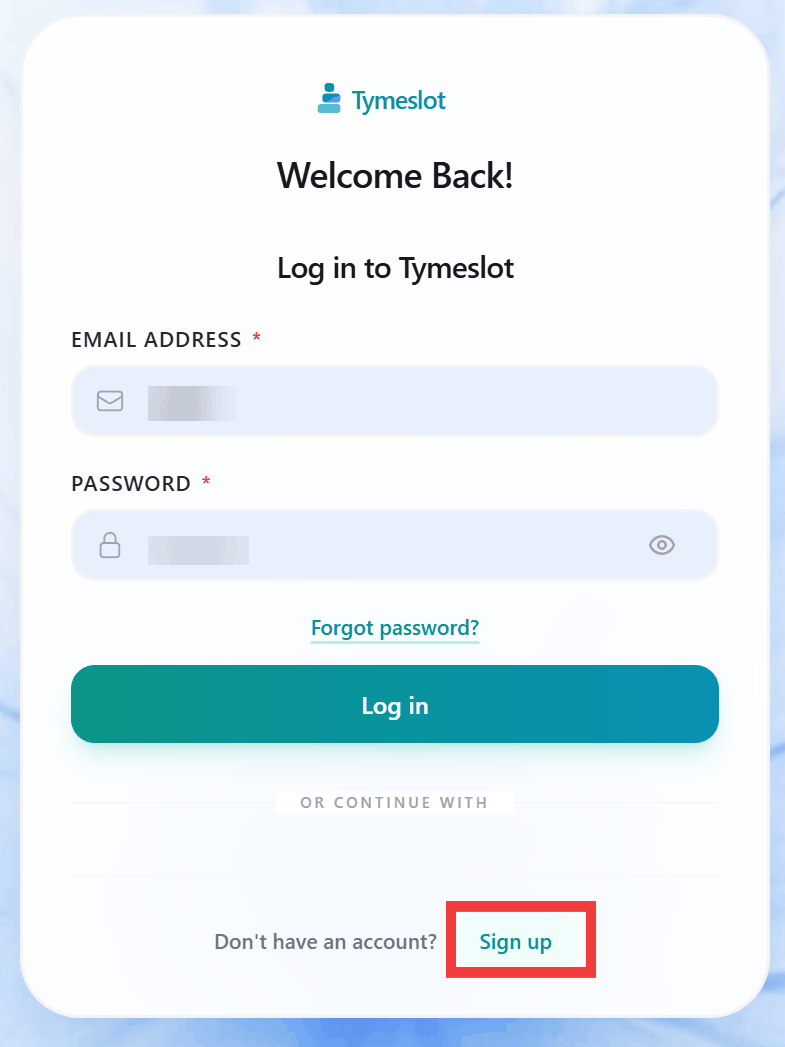
ブラウザで「http://localhost:4000」にアクセスするとログインフォームが表示されるので「Sign up」のリンクをクリック。
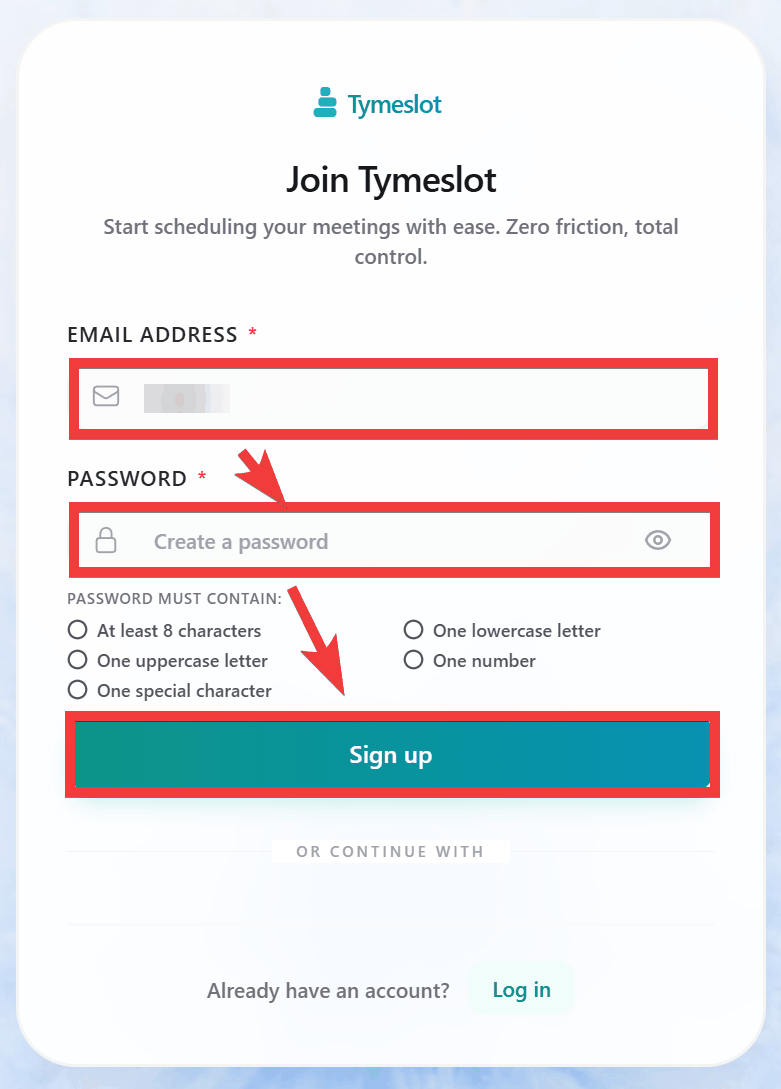
登録フォームが表示されるので「EMAIL ADDRESS」にメールアドレス、「PASSWORD」にパスワードを入力して「Sign up」をクリック。
承認用のリンクが記載されたメールが送信されます。
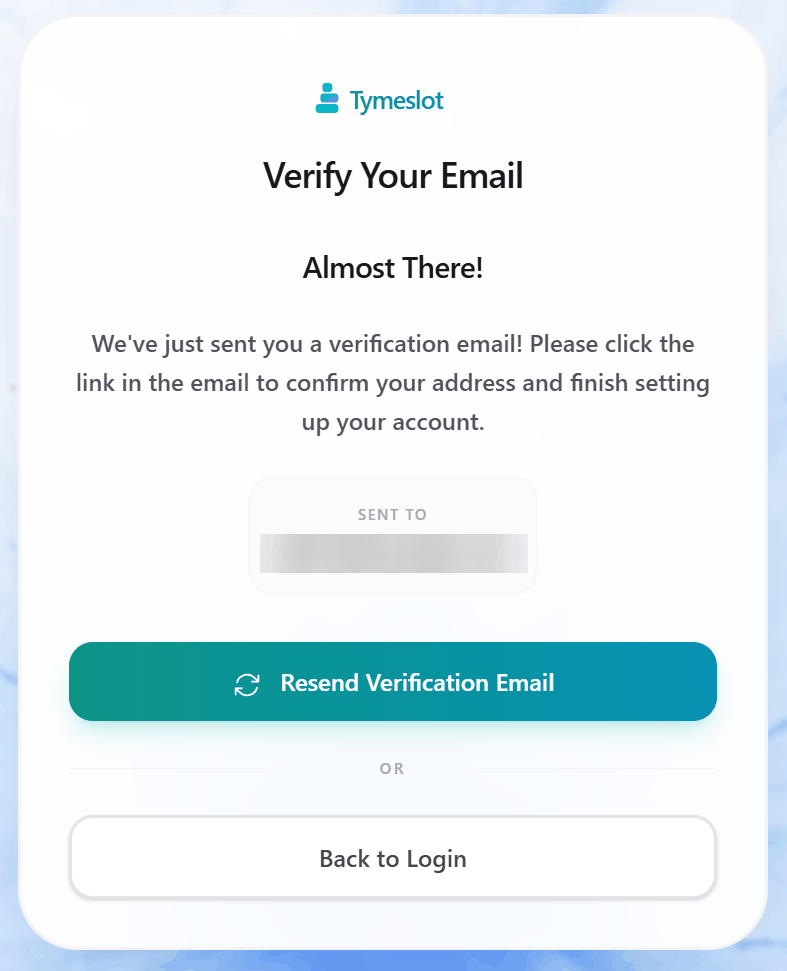
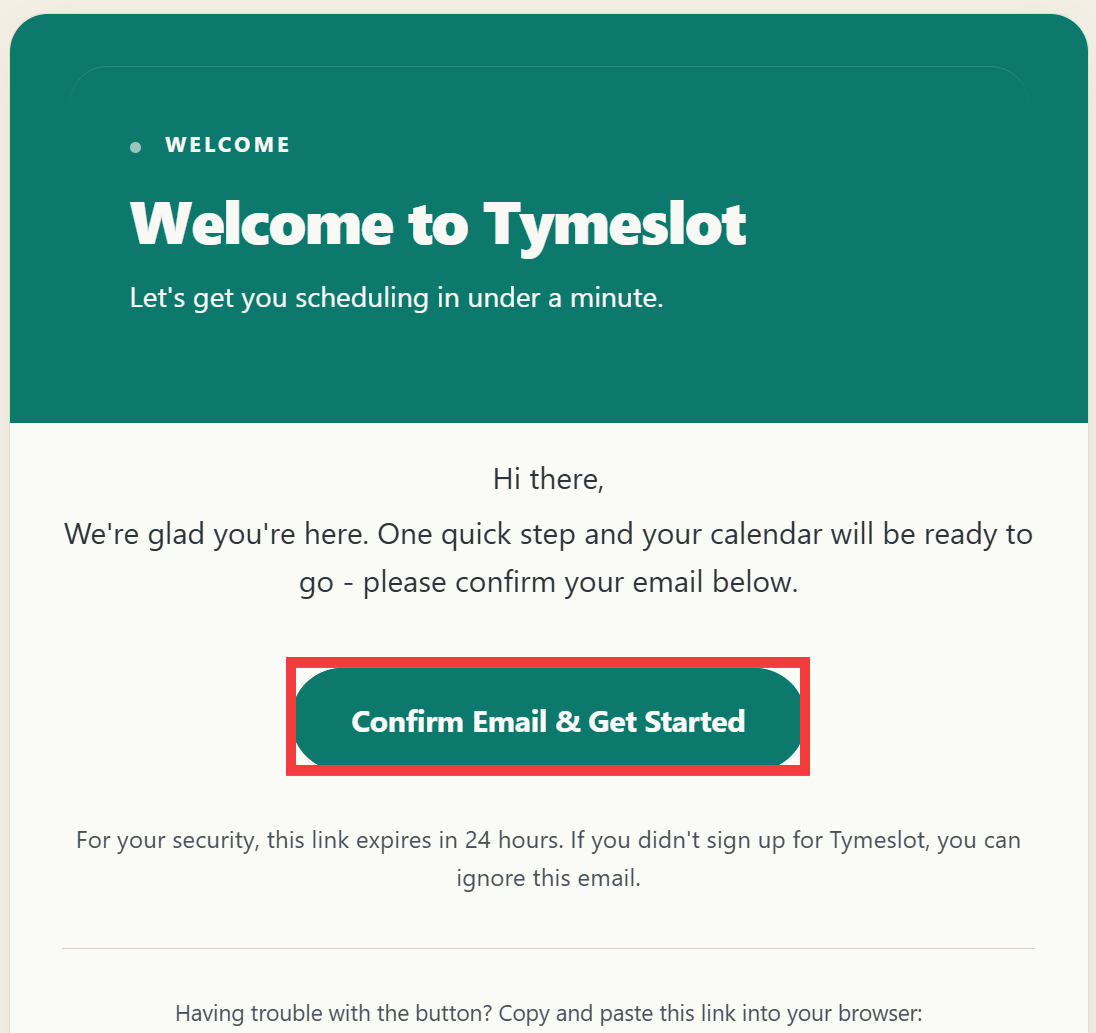
メールを確認して「Confirm Email & Get Started」をクリックし承認手続きを完了します。
再度「http://localhost:4000」にアクセスしてログインフォームの「EMAIL ADDRESS」にメールアドレス、「PASSWORD」にパスワードを入力して「Log in」をクリック。
KioskNews shows a cleaned-up reading view extracted from the publisher’s page — the original always lives on their site, not ours.