Google Photos 7.97 permet enfin de personnaliser l’onglet « Collections » : voici comment faire

Google Photos déploie une mise à jour importante sur Android pour refondre entièrement son onglet Collections. L’interface fait la part belle à la personnalisation en permettant de trier et d’épingler vos dossiers favoris.
Quelques mois après l’arrivée d’une barre de navigation flottante, l’application Google Photos continue d’évoluer pour offrir plus de personnalisation dans l’affichage de vos Collections. On vous montre à quoi cela ressemble et comment l’utiliser.
Une nouvelle façon d’épingler et de personnaliser les carrousels
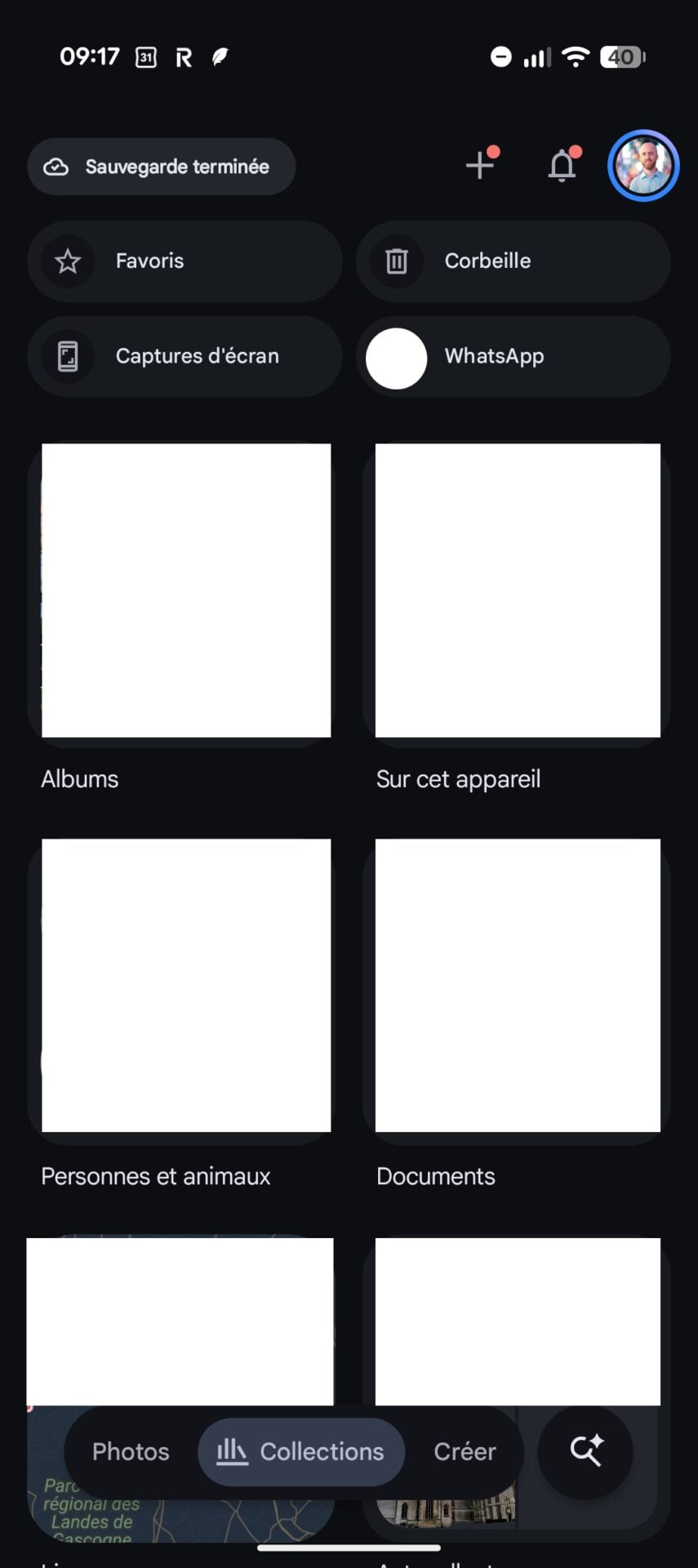
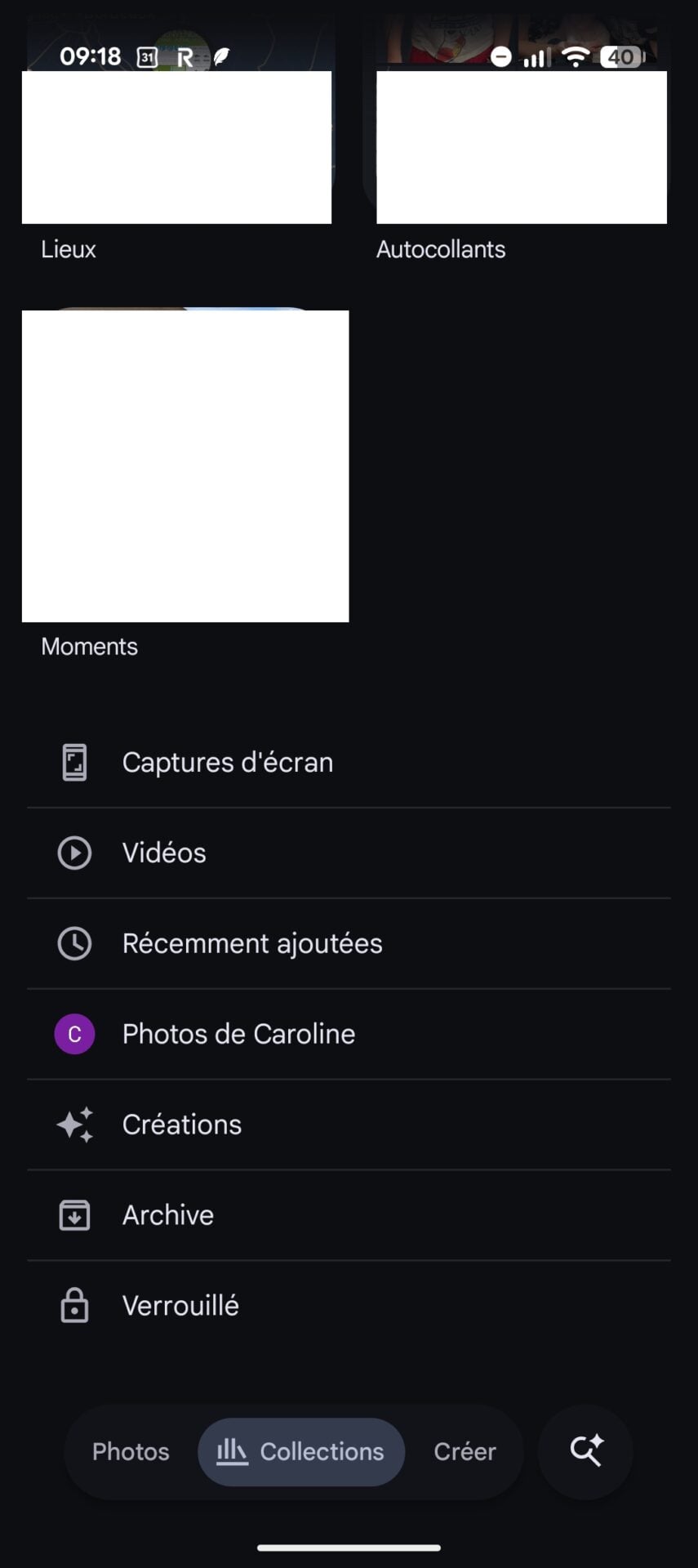
L’ancienne interface de l’onglet « Collections » de Google Photos. – © 01net
La version 7.97 de Google Photos affiche désormais une zone en haut de l’onglet Collections baptisée « Épinglés ». Ce carrousel affiche par défaut les favoris, les captures d’écran et la corbeille, tout en vous laissant la liberté de retirer ces catégories en faisant un appui long dessus, ou d’en ajouter en utilisant le bouton « + » sur la droite. Lorsque vous cliquez sur ce dernier, vous pouvez choisir les dossiers à épingler et réorganiser l’ordre de ces derniers.
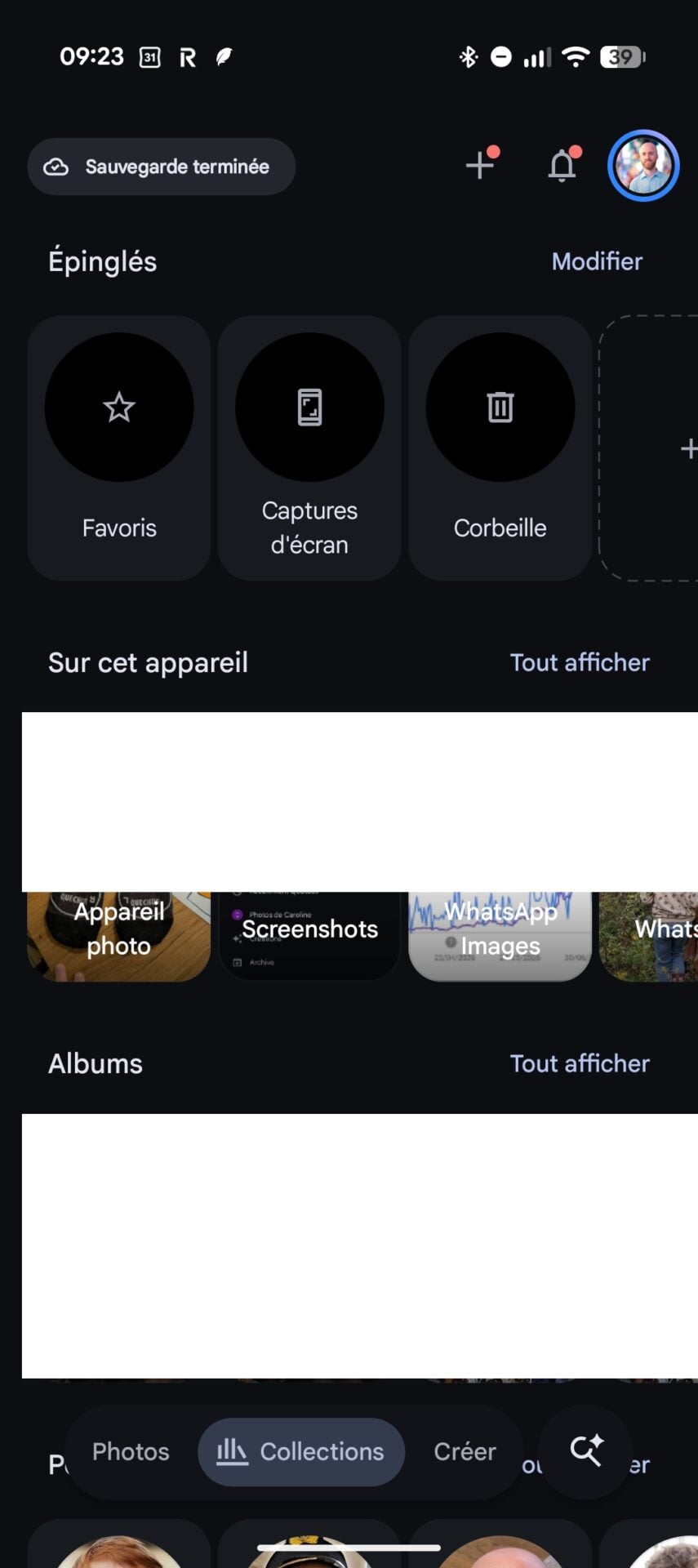
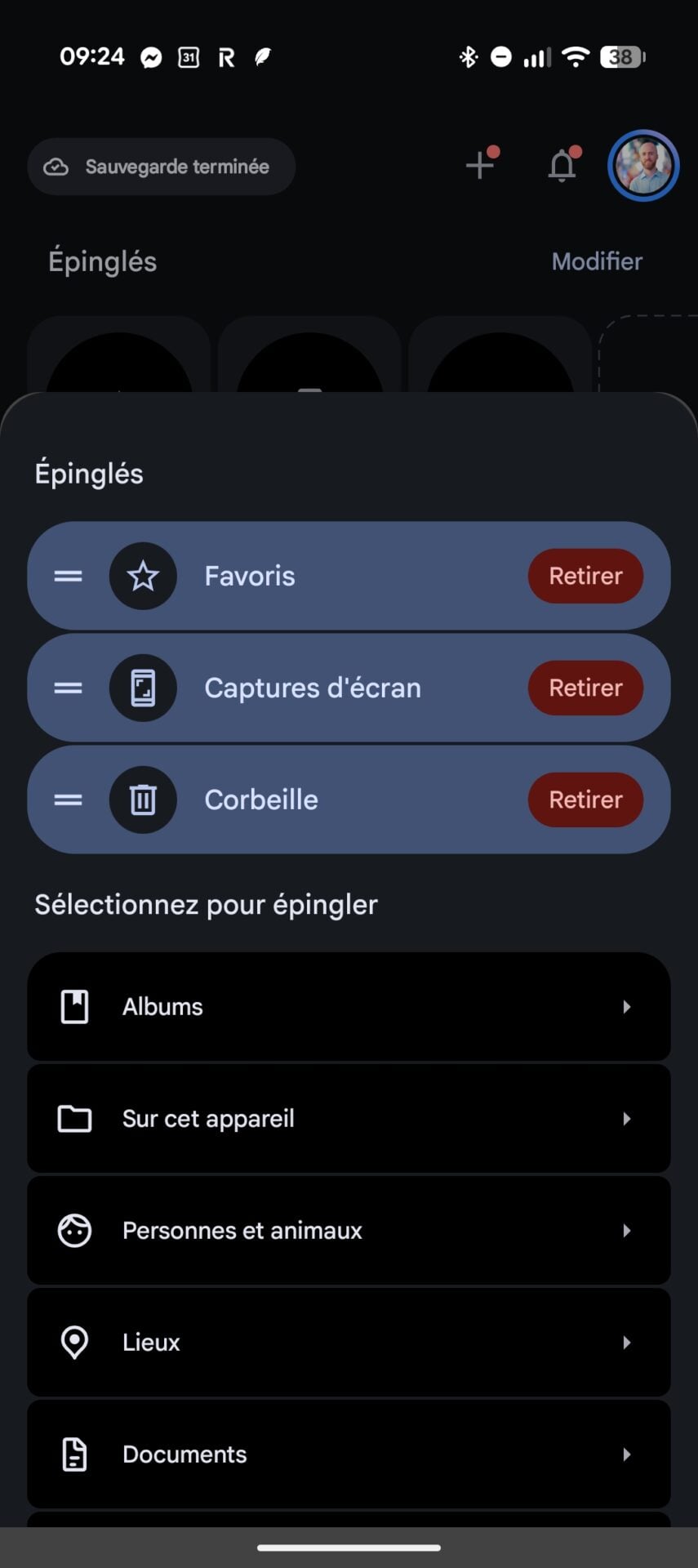
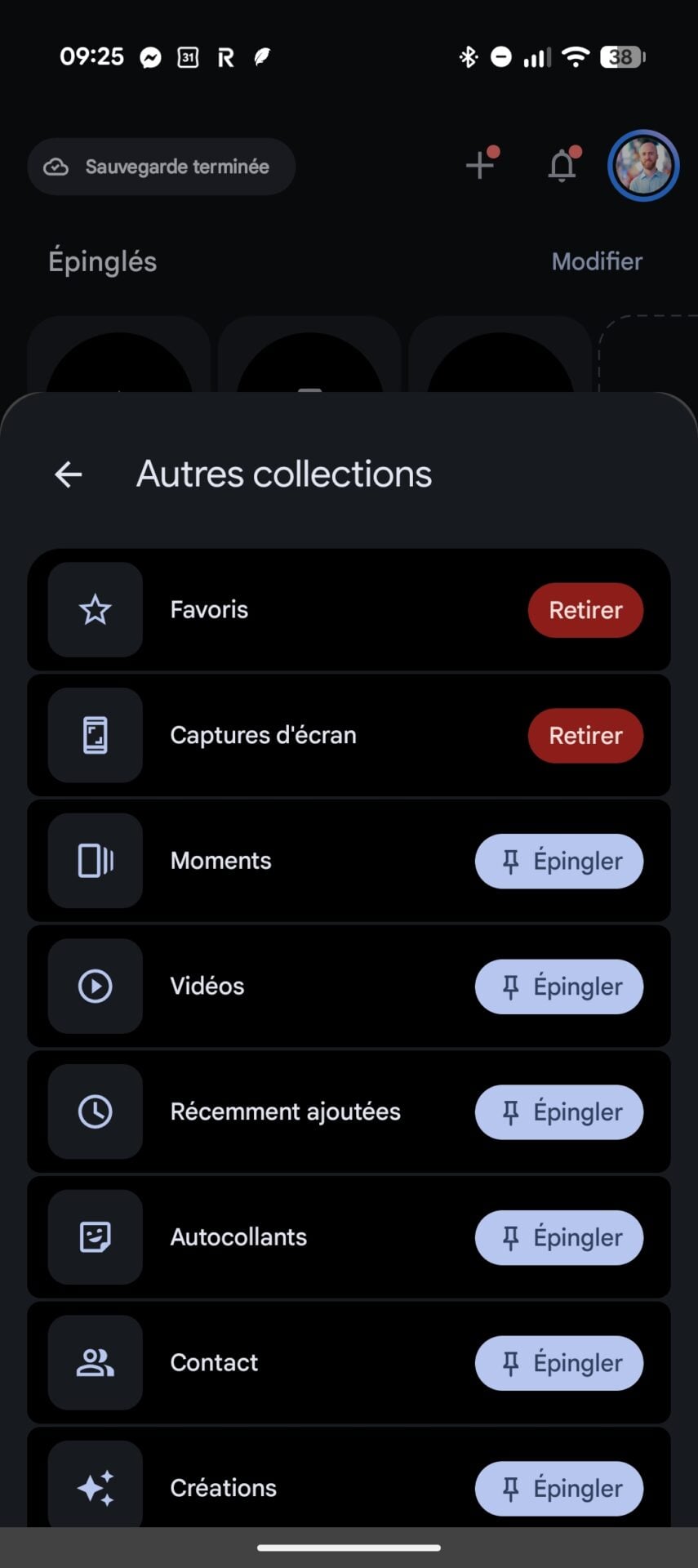
La nouvelle interface de l’onglet « Collections » de Google Photos 7.97. – © 01net
Juste en dessous, les différents thèmes se présentent aussi sous forme de carrousels : « Sur cet appareil », « Albums », « Personnes et animaux », « Lieux » et « Documents ». Pour chaque collection, un bouton « Tout afficher » placé dans le coin supérieur droit permet de basculer vers une vue globale en grille ou en liste.
Les autres collections regroupées en bas de page
Le bas de la page accueille désormais une grille dédiée aux « Autres collections », regroupant les moments, les vidéos, les ajouts récents, les autocollants, les créations, les archives, les éléments verrouillés ainsi que la corbeille. Le bouton pour réorganiser l’ensemble des carrousels se trouve tout en bas de l’écran. Il est baptisé « Commander de nouveau » (étrange nom).
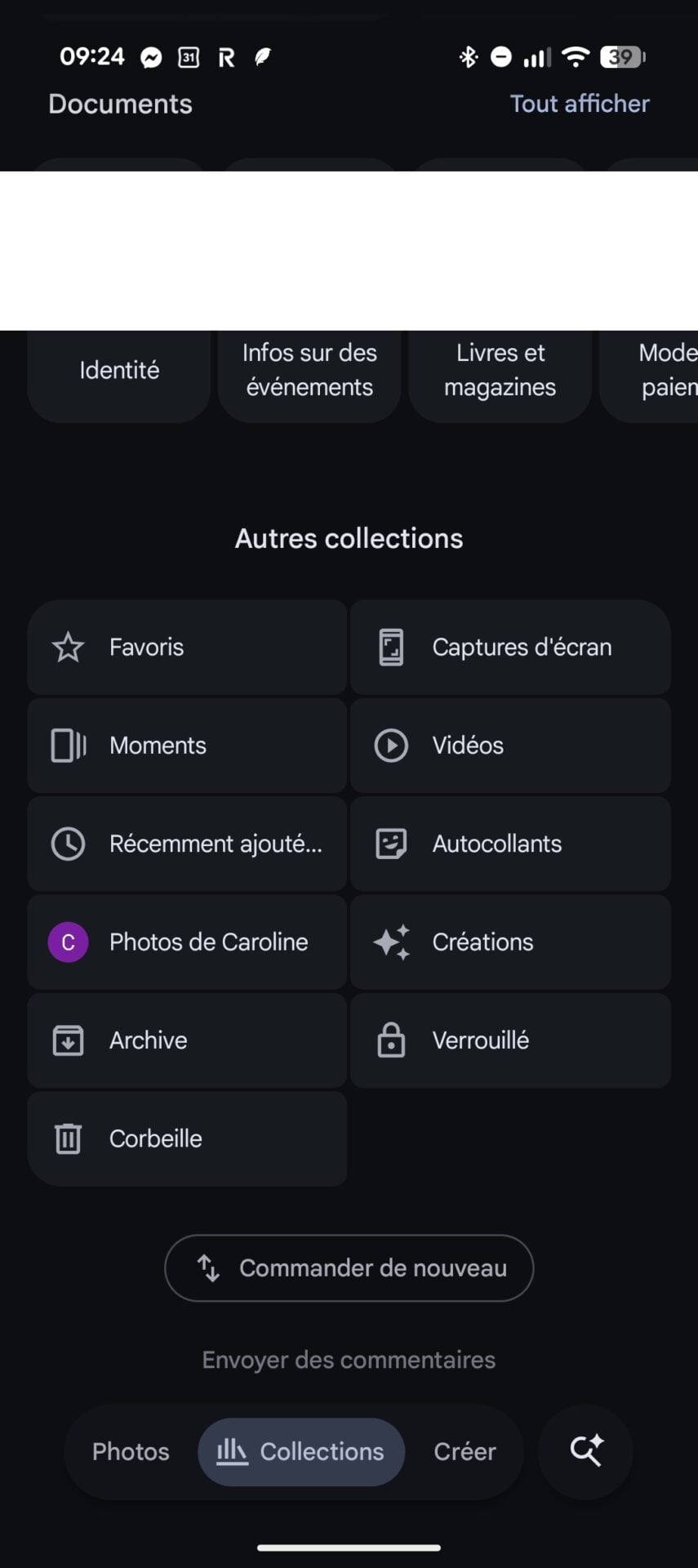
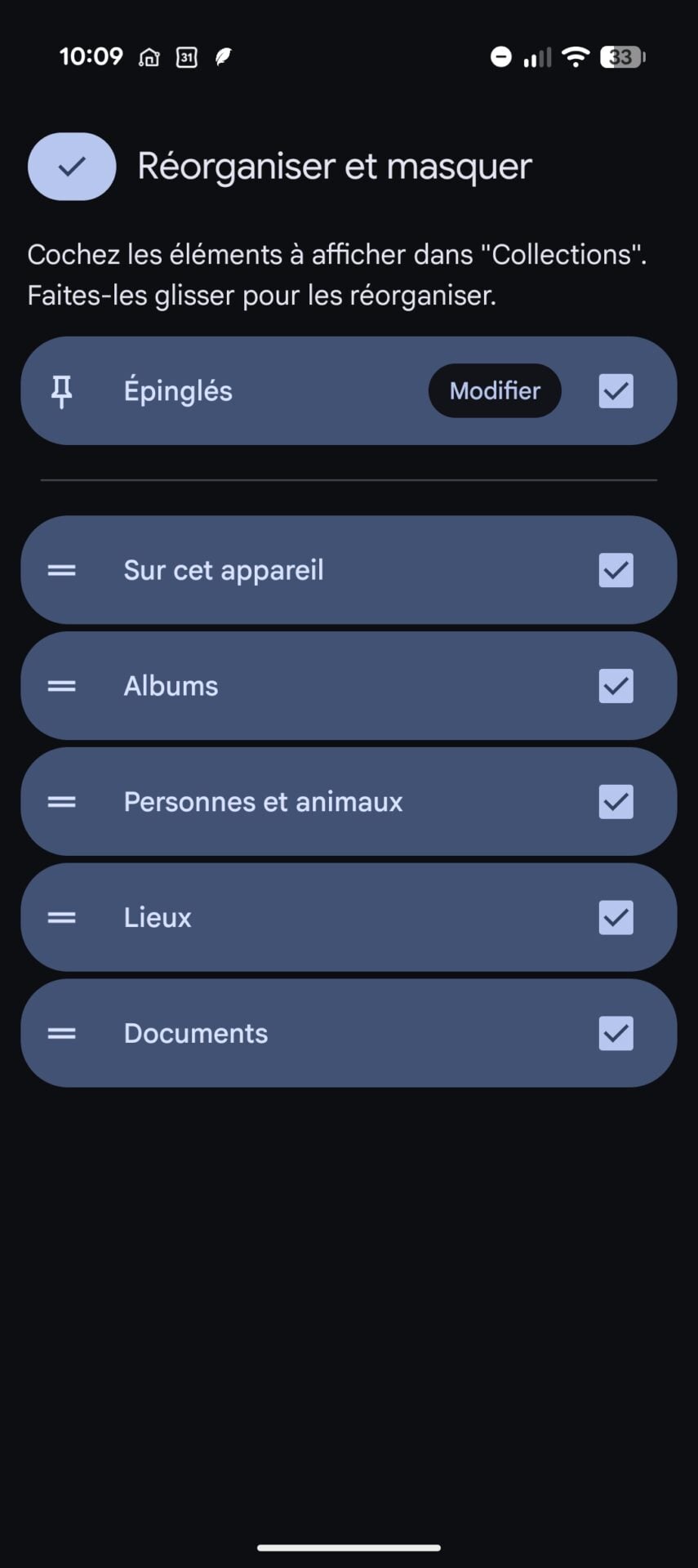
Les autres collections se changent aussi d’affichage sur la dernière version de Google Photos. – © 01net
La mise à jour de la version 7.97 de Google Photos est en cours de déploiement côté serveur, ce qui veut dire qu’il vous suffit de redémarrer votre smartphone et/ou de fermer l’application et de la rouvrir pour voir apparaître cette nouvelle interface.
KioskNews shows a cleaned-up reading view extracted from the publisher’s page — the original always lives on their site, not ours.