Отдельный экран для Teams и Outlook: Event Panel в работе
В работе за компьютером есть довольно странное противоречие. С одной стороны, мы стараемся избавиться от всего, что отвлекает: выключаем всплывающие уведомления, убираем лишние окна, иногда даже специально включаем режим «Не беспокоить». С другой — нам всё равно нужно понимать, что происходит в рабочих чатах, не пропускать письма и вовремя подключаться к встречам.
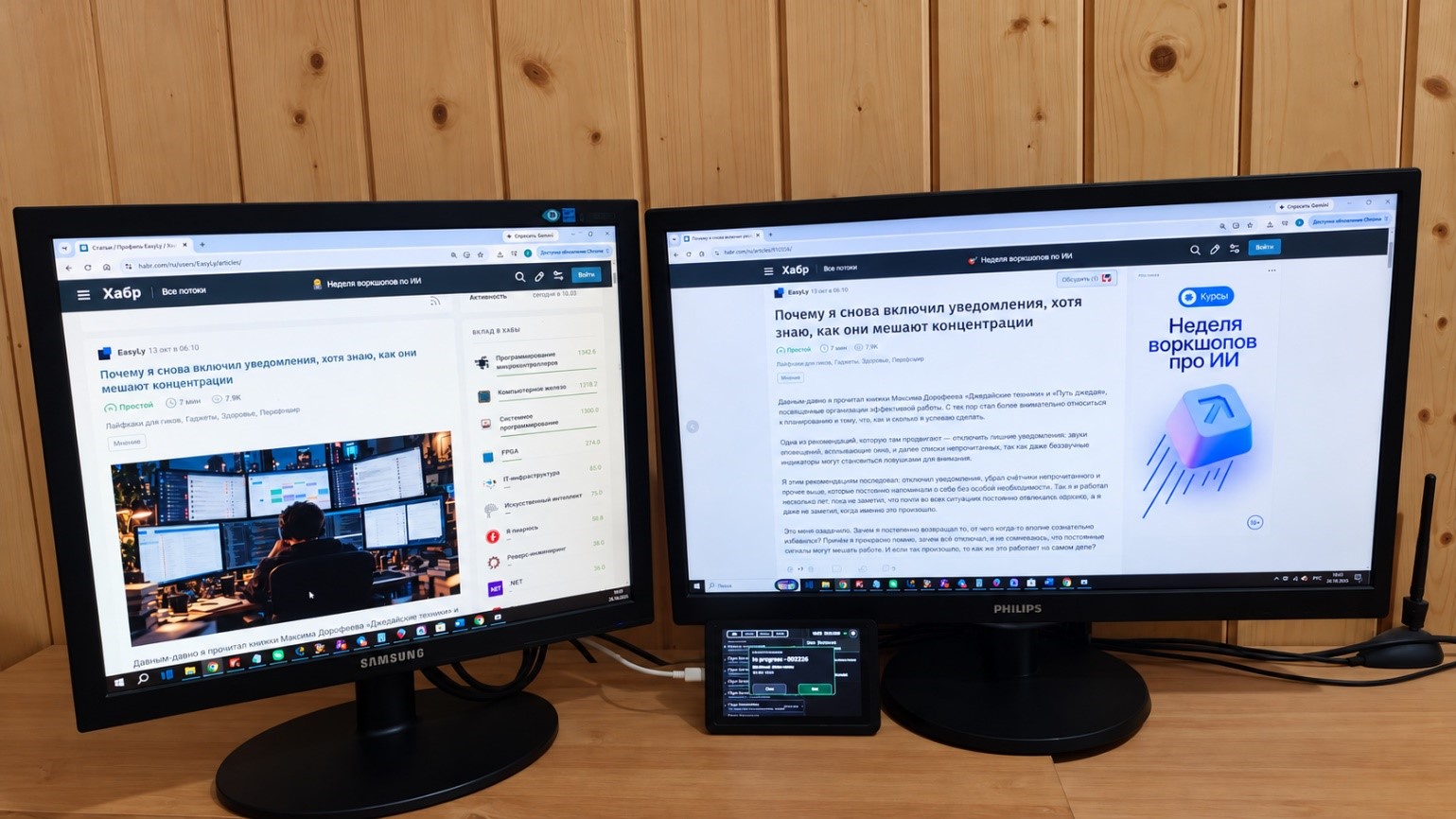
Недавно я писал о том, почему снова включил уведомления, хотя прекрасно понимаю, как они мешают концентрации. В той статье я упомянул о решении, которое сработало для меня – небольшой панели на ESP32-P4 на которую выводятся рабочие уведомления с ПК.
Здесь – подробней опишу, что это и как работает, т.к. аналогичных устройств на рынке не встречал, и она вызывает любопытство.
Что это за устройство
Продают эту штуку китайцы, широко известная среди DIY-аудитории компания Elecrow. Устройство выпускается в двух вариантах — с сенсорными экранами диагональю 5 дюймов и 7 дюймов, можно подобрать размер под себя, они полностью идентичны, отличается только по-сути итоговый размер элементов на экране.
Панель подключается к компьютеру проводом по USB и располагается рядом с основным монитором, например прямо под ним.
И это не второй монитор в привычном понимании. На него нельзя перетащить окно браузера, вывести Excel или поставить YouTube. Устройство предназначено для одной конкретной задачи — постоянно показывать уведомления и ближайшие встречи.
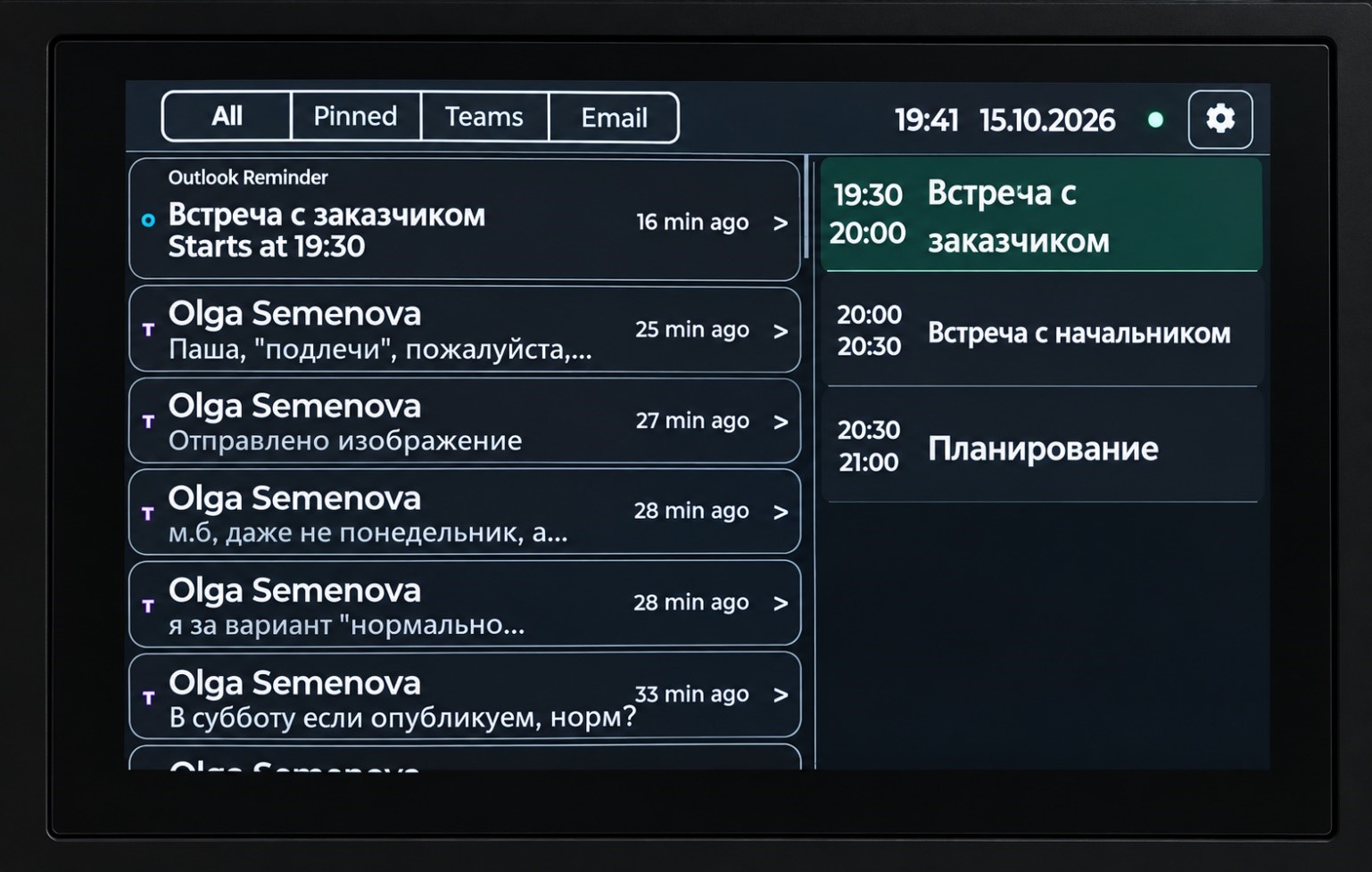
На экране одновременно отображаются две группы информации: уведомления из рабочих приложений и ближайшие события календаря Outlook.
Сообщения Teams
Когда приходит сообщение в Microsoft Teams, оно появляется на панели. Можно увидеть отправителя и содержание уведомления, не переключаясь в Teams на компьютере.
Также все уведомления сопровождаются коротким звуковым сигналом, если он не нужен – можно выключить в настройках.
Далее сообщение остаётся в ленте – в отличие от уведомления на экране, которое обычно показывается несколько секунд и исчезает.
Аналогично отображаются уведомления о звонках.
Это удобно, например, во время работы с кодом, презентацией или документом. Не нужно возвращаться в Teams просто для того, чтобы понять, кто написал и о чём.
При этом Event Panel не заменяет сам мессенджер. Для полноценного ответа или дальнейшего общения используется Teams на компьютере.
Электронная почта Outlook
Письма работают по похожему принципу. Новое письмо отображается на панели, и можно быстро оценить, стоит ли открывать его прямо сейчас.
Если приходит письмо от коллеги с важными изменениями по текущей задаче — его можно открыть. Если это очередное информационное сообщение, оно может подождать.
И главное — для первоначальной оценки важности сообщения не требуется переключаться в Outlook.
Уведомления Windows
Помимо Teams и Outlook, устройство может отображать системные уведомления Windows.
Через этот механизм на панель могут попадать сообщения других приложений, использующих стандартные уведомления Windows. Например, у меня таким образом отображаются напоминания Todoist (планировщик задач).
Все источники уведомлений настраиваются: можно включить только Teams, только Outlook, добавить уведомления Windows или выбрать любую нужную комбинацию. Если какой-то тип уведомлений мешает, его можно отключить.
Календарь и предстоящие встречи
Отдельная часть экрана постоянно отведена под события календаря Outlook.
Там видно, какие встречи предстоят сегодня и когда они начнутся.
Достаточно бросить взгляд на небольшой экран, чтобы понять, сколько времени осталось до следующего созвона, не открывая календарь на ПК.
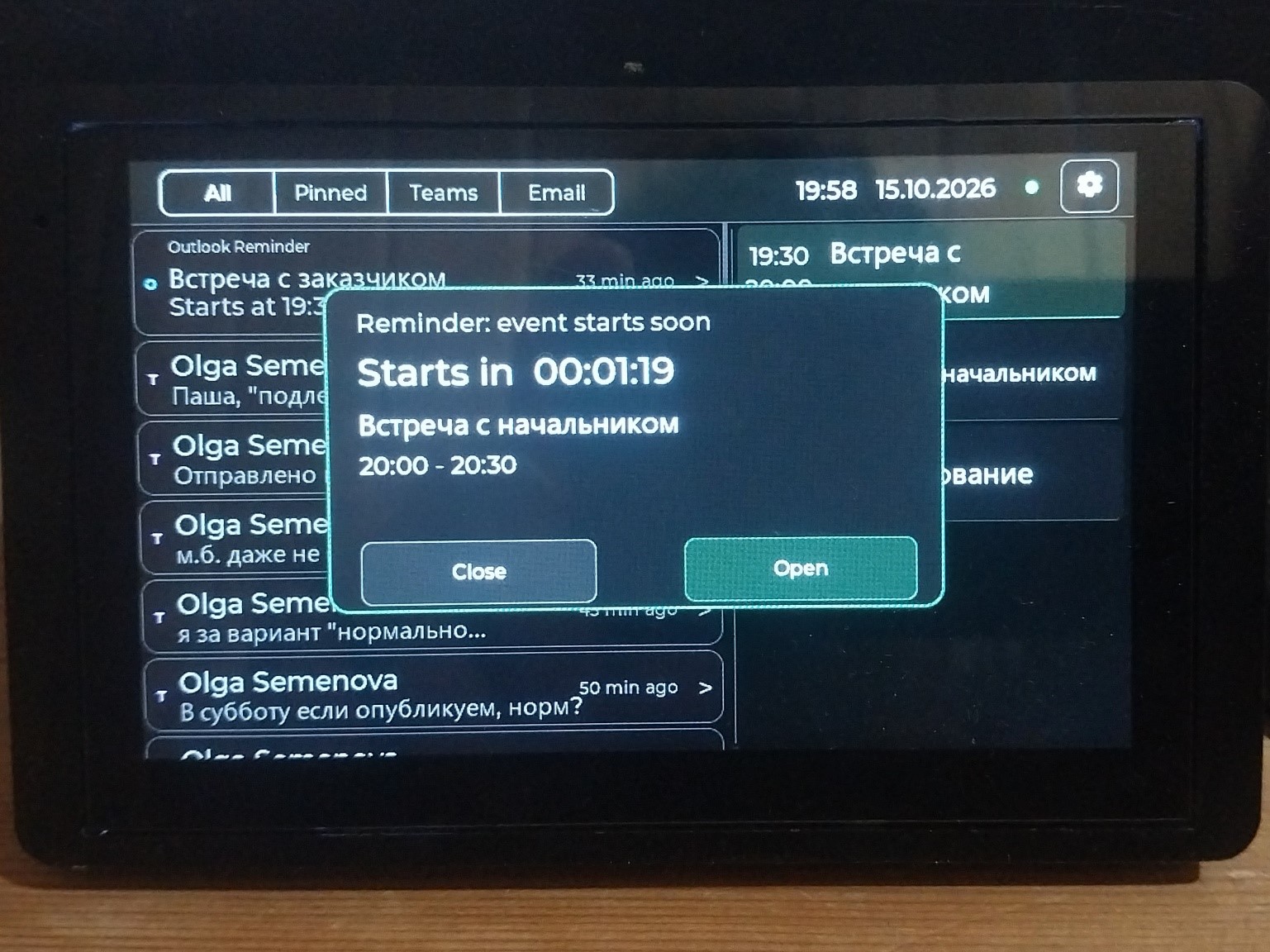
Дополнительно Event Panel напоминает о начале встречи. За 2 минуты до её начала на экране появляется уведомление, а в момент начала — повторное напоминание. Оповещения сопровождаются звуковым сигналом, если звук включён в настройках.
Это настоящее спасение – раньше я терпеть не мог эти 10-15 минут до созвона, когда ты должен всё время быть в напряжении, чтоб не пропустить встречу. Сейчас жизнь стала попроще.
Кроме того – если начало встречи всё-же пропущено, если например отходил от компьютера – по возвращении сразу увидишь.
Что происходит, когда приходит важное сообщение
Предположим, вы работаете над документом. В Teams приходит сообщение от коллеги с вопросом, на который необходимо ответить. На панели видно, от кого сообщение и о чём речь.
Дальше есть несколько вариантов действий.
Если сообщение не требует внимания, можно продолжить работу. Никаких дополнительных действий не нужно.
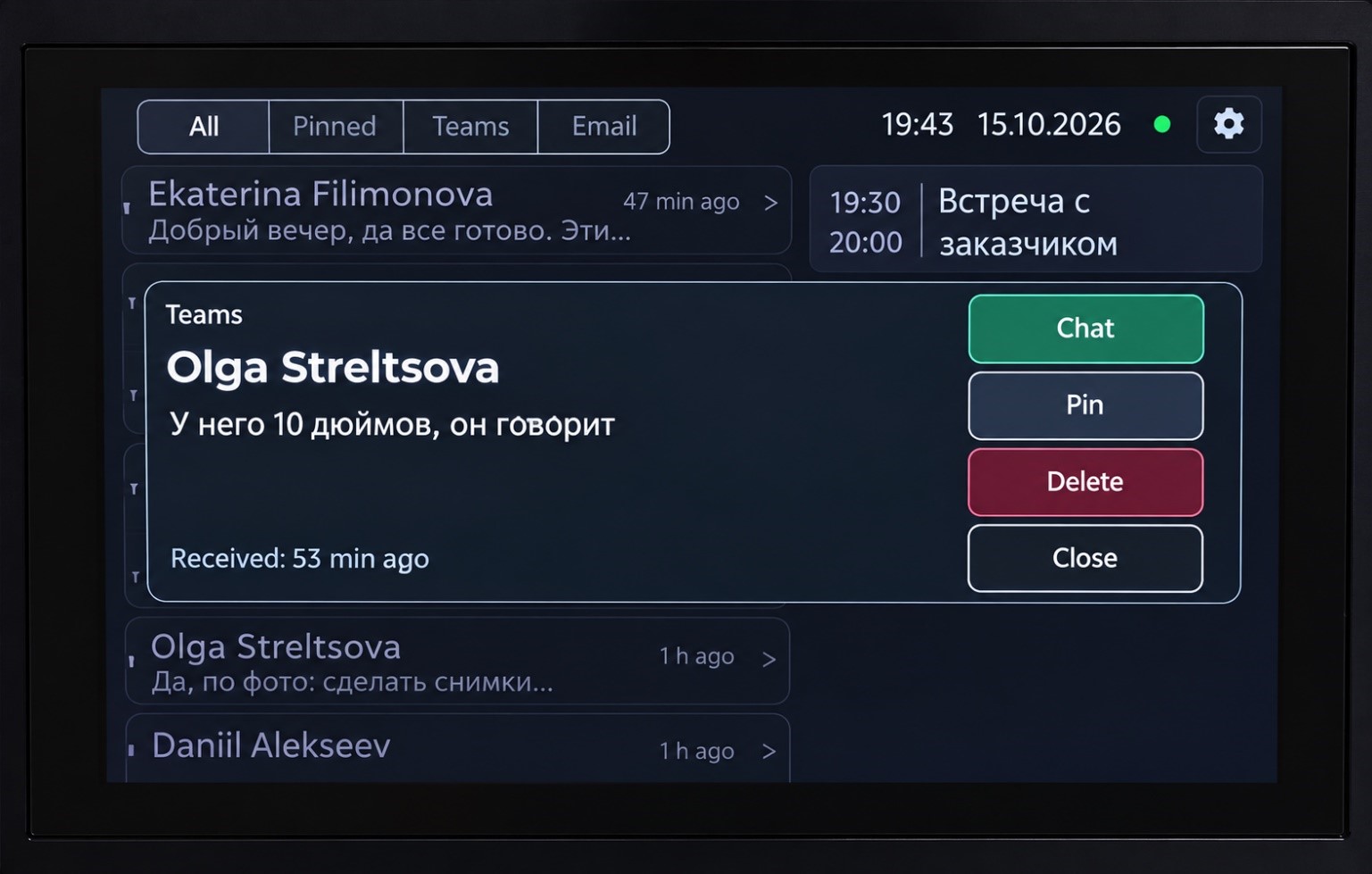
Если важно вернуться к нему позже, уведомление можно закрепить на панели. Оно останется доступным, чтобы к нему можно было вернуться после завершения текущей задачи.
Если нужно ответить прямо сейчас, достаточно нажать кнопку «Открыть» на сенсорном экране панели. На основном мониторе компьютера откроется окно Microsoft Teams с соответствующим чатом.
Ненужное уведомление можно удалить с экрана панели.
Аналогично работает переход к письмам Outlook и событиям календаря.
Здесь важна последовательность. Не нужно сначала открывать Teams, искать последнее сообщение, переходить в нужный чат и только потом отвечать. Панель позволяет перейти непосредственно от уведомления к связанному с ним событию на ПК.
Почему не использовать обычный второй монитор?
Вполне разумный вопрос. Многие уже держат Teams, Outlook и календарь на дополнительном мониторе.
Такой подход действительно работает.
Но есть несколько отличий.
Главная фишка панели — минимальные энергозатраты на принятие решения о том, стоит ли реагировать на новое сообщение.
В отличие от второго монитора, здесь даже голову поворачивать не нужно: панель маленькая и стоит вплотную к основному монитору, например прямо под ним. Достаточно бросить короткий взгляд, чтобы увидеть отправителя и текст сообщения.
Обработка уведомления происходит практически мгновенно и зачастую вообще без переключения внимания. Например, я читаю документ, приходит сообщение. Краем глаза вижу текст и отправителя, за доли секунды понимаю, что ничего важного там нет, и продолжаю чтение. Не нужно переключаться между окнами, открывать Teams или отвлекаться от текущей задачи.
Таким образом, энергозатраты на переключение внимания снижаются, а вместе с ними — и тревожность. В моём случае при полностью отключённых уведомлениях периодически возникало беспокойство, что я могу пропустить что-то важное. А когда слышишь звук нового сообщения, но не знаешь, что именно пришло, тревожность только усиливается — хочется немедленно проверить.
С панелью получается компромисс: энергозатраты на обработку уведомлений минимальны, а тревожность из-за возможных пропущенных сообщений — ниже. Ты остаёшься в курсе происходящего, не отвлекаясь от основной работы.
Во-вторых, дополнительный монитор остаётся полноценным рабочим пространством. Рано или поздно на него переезжают браузер, документация или ещё одно окно редактора.
Даже если специально выделить второй монитор под коммуникации, возникает другая проблема: Teams, Outlook и календарь — это самостоятельные приложения со своими окнами. Они перекрывают друг друга, требуют переключений и занимают довольно много места. В итоге информация есть, но её наглядность теряется.
На Event Panel уведомления и встречи собраны в одном интерфейсе. Не нужно выбирать, какое приложение вывести поверх остальных: сообщения и календарь одновременно видны на одном небольшом экране.
Получается специализированное устройство, которое нельзя случайно занять чем-то другим.
Как всё это подключается
С аппаратной точки зрения Event Panel построена на базе CrowPanel Advance ESP32-S3 от Elecrow. Панель работает со специальной прошивкой и приложением-компаньоном для Windows (Приложение доступно через Microsoft Store).
Для начала работы нужно подключить панель к компьютеру по USB, установить приложение Grovety Event Companion и выполнить первоначальную настройку.
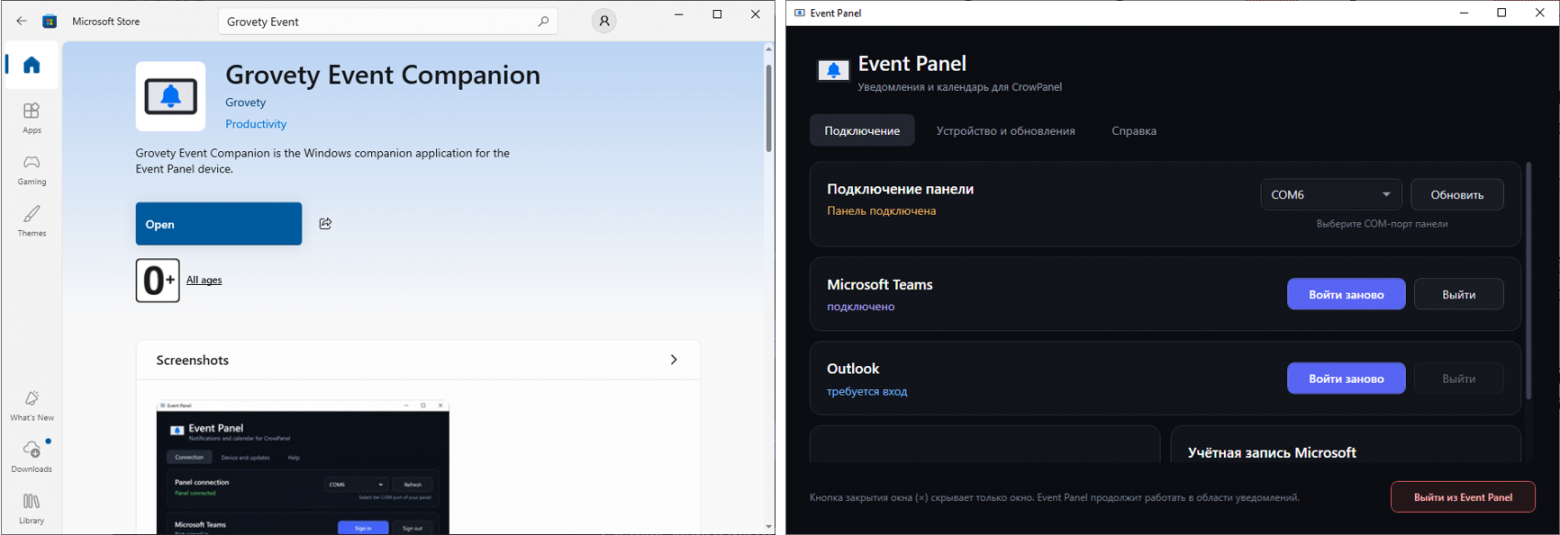
В приложении настраивается подключение к Microsoft 365 и выбираются источники уведомлений. Само приложение работает в фоновом режиме на компьютере и обеспечивает взаимодействие с панелью.
Здесь есть принципиальное отличие от самостоятельного устройства: Event Panel не подключается к Teams или Outlook независимо от ПК. Для её работы нужен компьютер с запущенным приложением-компаньоном.
Кому может пригодиться такой экран
В первую очередь устройство рассчитано на тех, кто работает за компьютером и регулярно пользуется Teams, Outlook и корпоративным календарём.
Это разработчики, инженеры, руководители проектов, аналитики, менеджеры — в общем, люди, у которых Teams и Outlook постоянно работают в фоне, но не являются основными инструментами текущей задачи.
Возможно, это как раз ваш случай, и такая панель поможет вам меньше отвлекаться на уведомления и повысить собственную эффективность. А возможно, у вас есть коллеги, друзья или знакомые, которым постоянно приходится переключаться между рабочими задачами, сообщениями и встречами. Для них такая панель может стать полезным и необычным подарком.
Сейчас основные поддерживаемые источники — Microsoft Teams, Outlook и уведомления Windows. Другие приложения могут передавать уведомления через механизм Windows, но отдельной интеграции с каждым корпоративным мессенджером нет.
Разработчики обещают расширить список интеграций: в планах поддержка Slack, Gmail и Google Calendar. Это позволит использовать панель не только тем, кто работает в экосистеме Microsoft 365.
KioskNews shows a cleaned-up reading view extracted from the publisher’s page — the original always lives on their site, not ours.